تثبيت ويندوز بطريقة صحيحة لا يبدأ من الضغط على زر Install، ولا ينتهي عند ظهور سطح المكتب. العملية الكاملة تبدأ باختيار إصدار Windows المناسب لجهازك، والتأكد من التوافق وحفظ الملفات، ثم تجهيز وسيلة التثبيت وضبط UEFI أو BIOS وتقسيم القرص بصورة سليمة، وبعد ذلك تحديث النظام والتعريفات وتأمينه وتجهيزه للاستخدام والصيانة.
هذا الدليل هو نقطة البداية لكل ما يتعلق بتثبيت وإعداد وصيانة Windows 11 وWindows 10. ستجد هنا مسار العمل الكامل والقرارات الأساسية، بينما نحيلك في كل مرحلة إلى الدليل المتخصص عندما تحتاج إلى الخطوات التفصيلية.
الإجابة السريعة: إذا كنت ستثبت ويندوز من البداية، فتأكد أولًا من توافق الجهاز وخذ نسخة احتياطية، ثم حمّل ملف ISO موثوقًا وجهّز فلاشة USB قابلة للإقلاع، واضبط UEFI وGPT على الأجهزة الحديثة. بعد التثبيت شغّل Windows Update، وافحص التعريفات وWindows Security، وثبّت البرامج الضرورية فقط، ثم أنشئ وسيلة استعادة ونسخة احتياطية قبل اعتبار الجهاز جاهزًا.
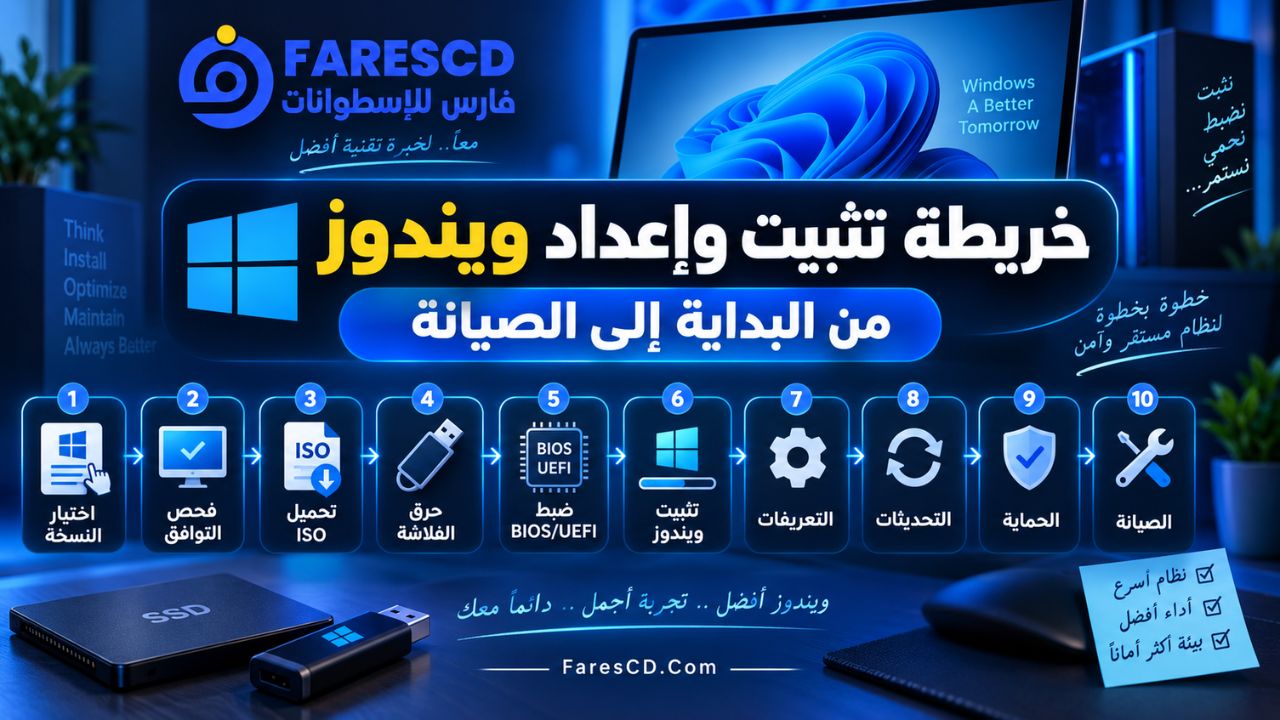
خريطة تثبيت وإعداد ويندوز من البداية إلى الصيانة
يمكن تقسيم الرحلة إلى أربع مراحل رئيسية:
| المرحلة | ما الذي يجب إنجازه؟ |
|---|---|
| قبل التثبيت | اختيار Windows 11 أو 10، فحص التوافق، اختيار الإصدار، حفظ البيانات |
| تجهيز التثبيت | تحميل ISO، إنشاء USB قابل للإقلاع، تحديد GPT أو MBR، وضبط UEFI/BIOS |
| تثبيت ويندوز | الإقلاع من USB، اختيار القرص، تثبيت النظام وإكمال الإعداد الأولي |
| بعد التثبيت والصيانة | Windows Update، التعريفات، الأمان، البرامج، النسخ الاحتياطي والاسترداد |
إذا كنت تبدأ من جهاز جديد أو ستقوم بعمل فورمات لجهازك الحالي، اتبع المراحل بهذا الترتيب بدل الانتقال مباشرة إلى حرق النسخة أو حذف الأقسام.
Windows 11 أم Windows 10: أيهما تختار الآن؟
بالنسبة إلى جهاز متوافق، يكون Windows 11 هو الاختيار الطبيعي في 2026. فقد انتهى الدعم المجاني العام لـWindows 10 في 14 أكتوبر 2025، ولم يعد النظام يحصل بصورة افتراضية على التحديثات الأمنية المجانية المعتادة أو الدعم الفني العام من Microsoft. توجد خيارات Extended Security Updates لبعض الأجهزة والمستخدمين، لكنها حل انتقالي وليست سببًا لتفضيل Windows 10 على جهاز يدعم Windows 11 بصورة رسمية.
هذا لا يعني أن Windows 10 يتوقف عن العمل بمجرد انتهاء الدعم. يمكن للنظام الاستمرار في التشغيل، وقد تظل هناك أجهزة قديمة أو تطبيقات متخصصة تجعل استخدامه ضروريًا مؤقتًا. لكن يجب الفصل بين «النظام يعمل» و«النظام ما زال في دورة الدعم القياسية».
القرار العملي يكون كالتالي:
- جهاز حديث ومتوافق رسميًا مع Windows 11: اختر Windows 11.
- جهاز قديم لا يحقق متطلبات Windows 11: قيّم إمكانية ترقية العتاد أو استبدال الجهاز قبل الاعتماد طويلًا على Windows 10.
- برنامج أو جهاز متخصص يتطلب Windows 10: يمكن استخدامه عند الضرورة مع فهم حالة الدعم والأمان.
- جهاز غير مدعوم رسميًا من Windows 11: لا تبدأ بتجاوز المتطلبات قبل معرفة الآثار والمخاطر.
لدراسة الفروق بالتفصيل، استخدم دليل Windows 11 أم Windows 10؟ وأيهما أفضل لجهازك بعد انتهاء دعم ويندوز 10؟.
تأكد أولًا أن جهازك يدعم Windows 11
ليس كافيًا أن يكون الجهاز سريعًا أو يحتوي على SSD حتى يكون متوافقًا رسميًا مع Windows 11.
من المتطلبات الأساسية التي تحددها Microsoft: معالج 64-bit مدعوم بسرعة 1GHz أو أعلى وبنواتين على الأقل، وذاكرة RAM بسعة 4GB على الأقل، ومساحة تخزين 64GB أو أكثر، وUEFI مع إمكانية Secure Boot، بالإضافة إلى TPM 2.0.
وهنا توجد نقطة تقنية مهمة:
UEFI ليس هو GPT، وGPT ليس هو Secure Boot.
UEFI هو Firmware حديث يحل محل نمط BIOS التقليدي في الأجهزة الحديثة. أما GPT فهو أسلوب تنظيم جدول الأقسام على القرص. وSecure Boot ميزة أمان تعتمد على بيئة UEFI.
غالبًا ستجد الأجهزة الحديثة تعمل بتركيبة:
UEFI + GPT + Secure Boot
وهي البيئة الطبيعية لتثبيت Windows 11 على جهاز مدعوم.
إذا لم يكن الجهاز متوافقًا، لا تفترض مباشرة أن TPM أو Secure Boot غير موجودين؛ فقد تكون الخاصية موجودة في اللوحة الأم لكنها غير مفعلة.
راجع دليل متطلبات تشغيل Windows 11 وكيف تعرف هل جهازك يدعمه قبل شراء نسخة، أو حذف النظام الحالي، أو محاولة تجاوز المتطلبات.
اختر إصدار Windows المناسب: Home أم Pro أم Enterprise؟
بعد اختيار Windows 11 أو Windows 10، يأتي قرار آخر: أي Edition تحتاج؟
بالنسبة إلى أغلب أجهزة الاستخدام المنزلي، يكون Windows Home كافيًا. أما Windows Pro فيضيف خصائص موجهة أكثر إلى المستخدم المحترف والأعمال وإدارة الأجهزة والشبكات. وتستهدف إصدارات Enterprise في الأساس المؤسسات التي تحتاج إلى إدارة مركزية وخصائص نشر وأمان وسياسات أكثر تقدمًا.
لا تختَر Enterprise لمجرد أن اسمه يبدو «أقوى»، ولا تختَر Pro إذا لم تكن تحتاج إلى أي من خصائصه.
كما يجب مطابقة الإصدار مع الترخيص المتاح للجهاز؛ فالعديد من أجهزة الشركات واللابتوبات الحديثة تحمل مفتاح ترخيص مدمجًا في Firmware ويمكن أن يتعرف مثبت Windows على الإصدار المطابق تلقائيًا. Microsoft توضح أن مفتاح المنتج المدمج قد يُطبق تلقائيًا عندما يطابق Edition الذي يتم تثبيته.
للمقارنة الكاملة راجع الفرق بين Windows Home وPro وEnterprise: أي إصدار يناسبك؟.
هل تحتاج Windows بنواة 32 بت أم 64 بت؟
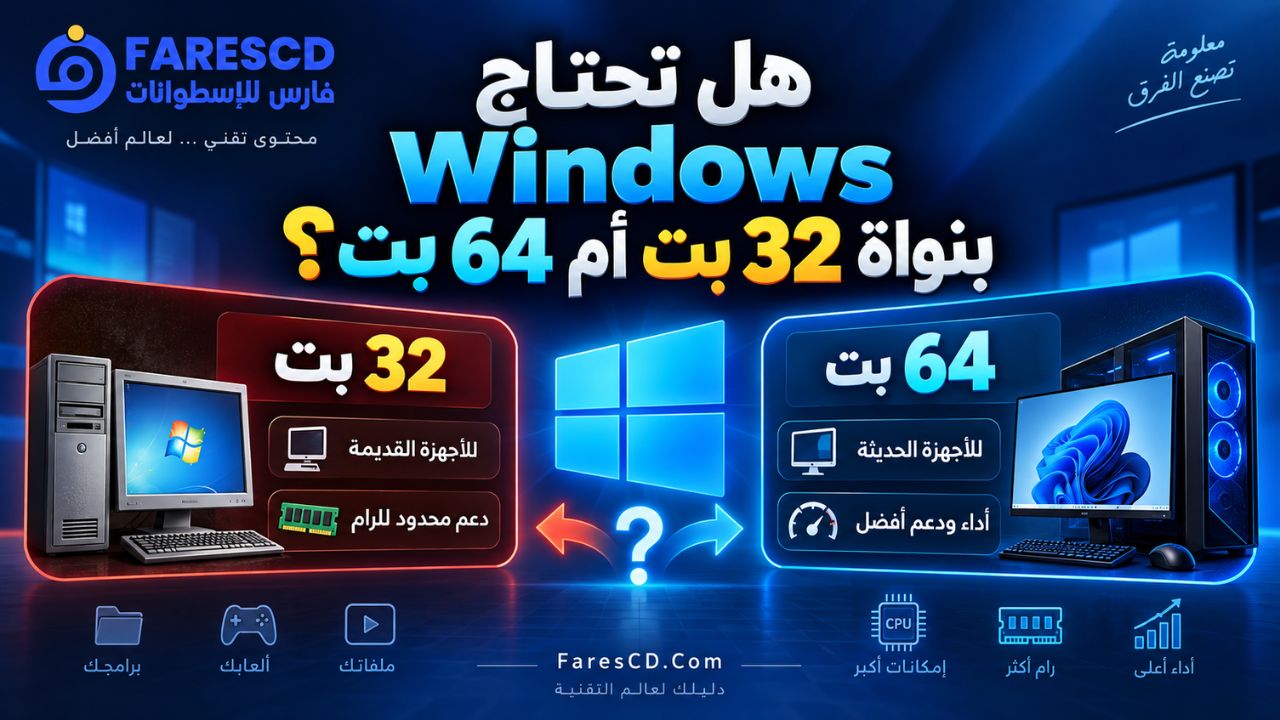
إذا كنت تستخدم Windows 11 فالأمر محسوم تقريبًا: النظام يحتاج إلى معالج 64-bit، وتوفر Microsoft وسائط منفصلة لأجهزة x64 وArm64 بحسب المنصة.
أما Windows 10 فقد عُرف تاريخيًا بإصدارات 32-bit و64-bit، ولذلك قد تصادف ملفات أو أجهزة قديمة تستخدم x86.
على جهاز حديث لا توجد فائدة عملية في تثبيت Windows 32-bit. فالنظام 64-bit هو المناسب للعتاد الحديث والذاكرة الأكبر والبرامج الحديثة.
إذا كان لديك جهاز قديم أو برنامج تراثي وتحتاج إلى التأكد من المعمارية، راجع دليل الفرق بين ويندوز 32 بت و64 بت وكيف تعرف النسخة المناسبة لجهازك.
تحميل ملف Windows ISO: ابدأ بالمصدر الصحيح
في التثبيت القياسي، الأفضل أن تبدأ بصورة Windows ISO موثوقة ومناسبة لجهازك.
Microsoft توفر وسائل رسمية لإنشاء وسائط تثبيت Windows، كما تتيح ISO لويندوز 11. صفحة التنزيل الرسمية الحالية تتيح إنشاء Installation Media أو تنزيل ISO متعدد الإصدارات، وتحذر من تثبيت Windows 11 على جهاز لا يستوفي المتطلبات الرسمية.
عند تحميل ISO اسأل نفسك:
- هل الملف من مصدر موثوق؟
- هل يناسب Windows 11 أم Windows 10؟
- هل المعمارية مناسبة للجهاز؟
- هل لديك الترخيص المناسب؟
- هل تحتاج ISO فعلًا، أم أن الترقية عبر Windows Update هي الطريق الأنسب؟
إذا كان هدفك نسخة أصلية غير معدلة، استخدم دليل كيفية تحميل Windows 11 وWindows 10 ISO من Microsoft رسميًا.
ولتصفح صفحات الإصدارات الموجودة على فارس الاسطوانات، يمكنك زيارة قسم Windows 11 أو قسم Windows 10، مع مراجعة وصف كل نسخة ومدى ملاءمتها لجهازك وترخيصك.
ماذا تفعل قبل الفورمات؟
أكبر خطأ في تثبيت ويندوز ليس اختيار Edition خطأ، بل حذف بيانات لا يمكن استعادتها بسهولة.
قبل تعديل الأقسام أو إجراء Clean Install، انسخ الملفات المهمة إلى مكان منفصل عن القرص الذي ستعمل عليه. لا تعتبر نقل الملفات من Desktop إلى قسم آخر على القرص نفسه نسخة احتياطية حقيقية إذا كانت العملية ستتضمن إعادة تقسيم القرص بالكامل.
راجع خصوصًا:
- Documents وDesktop وDownloads.
- الصور والفيديو والمشروعات.
- ملفات المتصفح المهمة وكلمات المرور عند عدم مزامنتها.
- ملفات البريد المحلية.
- ملفات برامج المحاسبة أو قواعد البيانات.
- مفاتيح التشفير والاسترداد.
- BitLocker Recovery Key إذا كان التشفير مستخدمًا.
- ملفات الألعاب أو المشروعات الكبيرة التي يصعب تنزيلها مجددًا.
- أي تعريفات خاصة بجهاز قديم يصعب العثور عليها.
Microsoft نفسها توصي بعمل نسخة احتياطية قبل تثبيت Windows أو إعادة تثبيته.
راجع ماذا تفعل قبل الفورمات؟ قائمة حفظ الملفات والتعريفات والبيانات المهمة قبل الانتقال إلى المرحلة التالية.
Clean Install أم Upgrade أم Reset؟
ليست كل مشكلة تحتاج إلى فورمات.
Upgrade
الترقية مناسبة عند الانتقال من إصدار مدعوم إلى إصدار أحدث مع الاحتفاظ بالتطبيقات والملفات والإعدادات في السيناريو المدعوم.
Clean Install
التثبيت النظيف مناسب عندما تريد بدء نظام جديد من الصفر أو عندما تكون بيئة Windows الحالية تالفة أو غير مرغوبة.
لكن انتبه: حذف الأقسام أو تهيئتها أثناء Clean Install يمكن أن يؤدي إلى فقد البيانات نهائيًا.
Reset This PC
Reset يعيد تثبيت Windows من النظام نفسه. خيار Keep my files يحتفظ بالملفات الشخصية لكنه يزيل التطبيقات والإعدادات، بينما Remove everything يحذف الملفات والتطبيقات والإعدادات. حتى مع Keep my files توصي Microsoft بعمل Backup أولًا.
وفي Windows 11 توجد أيضًا طريقة أقل إزعاجًا في بعض حالات الإصلاح، وهي إعادة تثبيت النسخة الحالية باستخدام Windows Update مع الحفاظ على التطبيقات والملفات والإعدادات. سنعود إليها في قسم الاسترداد.
إذا كنت محتارًا بين هذه الخيارات، ابدأ بدليل Clean Install أم Upgrade أم Reset؟ أفضل طريقة لإعادة تثبيت ويندوز.
إنشاء فلاشة تثبيت Windows
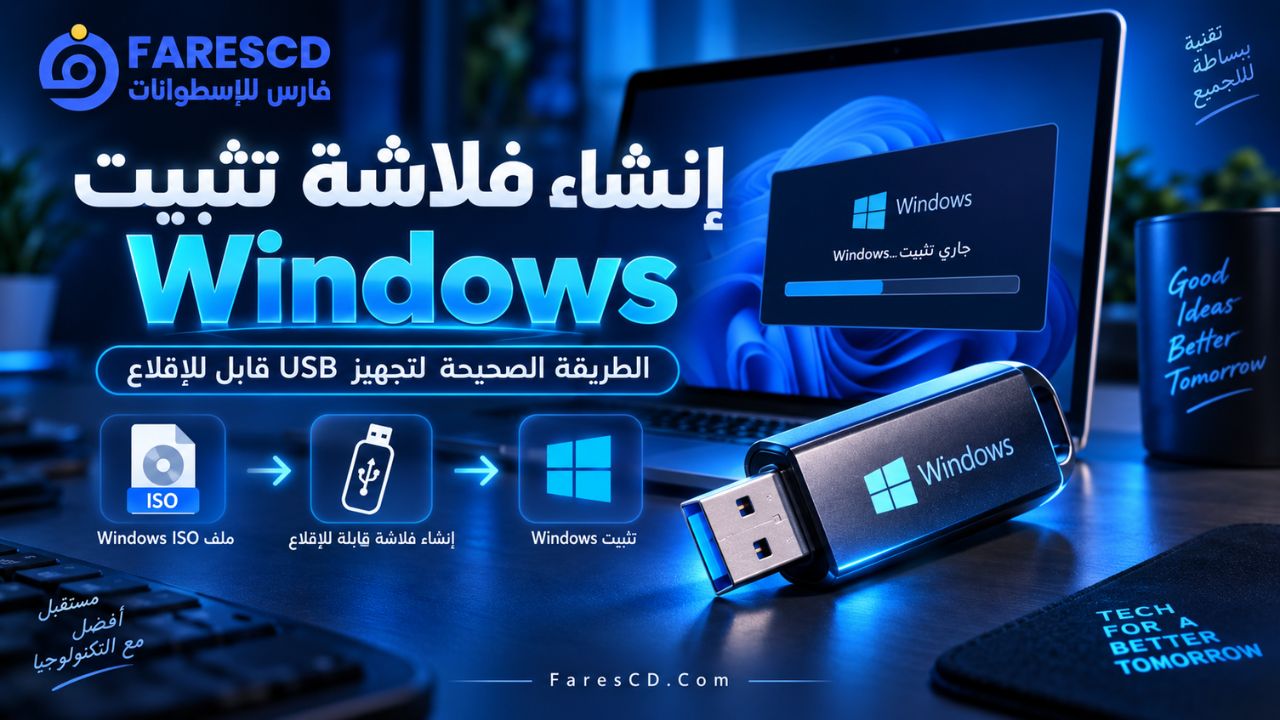
إذا قررت إجراء تثبيت من USB فستحتاج عادةً إلى:
- ملف ISO مناسب.
- فلاشة USB فارغة.
- برنامج لإنشاء Bootable USB أو أداة Microsoft.
- معرفة نمط الجهاز: UEFI أم Legacy.
- التأكد من GPT أو MBR عند استخدام أداة تسمح باختيار Partition Scheme.
Microsoft توصي بفلاشة فارغة لا تقل عن 8GB عند إنشاء Installation Media، لأن محتويات الفلاشة يمكن حذفها أثناء العملية.
يمكن استخدام Rufus لإنشاء فلاشة التثبيت، لكن أهم جزء ليس الضغط على Start، بل اختيار الإعدادات المناسبة للجهاز.
لدينا على فارس الاسطوانات دليل مخصص لإنشاء فلاشة Windows باستخدام Rufus، فلا نكرر تفاصيل Rufus كاملة هنا.
GPT أم MBR عند تثبيت ويندوز؟
GPT وMBR هما طريقتان مختلفتان لتنظيم جدول الأقسام على القرص، وليسا نوعين من BIOS.
بصورة مبسطة:
| السيناريو | الاختيار المعتاد |
|---|---|
| جهاز حديث يعمل بـUEFI | GPT |
| Windows 11 مدعوم رسميًا | UEFI + GPT |
| جهاز Legacy BIOS قديم | MBR غالبًا |
| قرص حديث وتثبيت حديث | GPT هو الاختيار الأفضل عادة |
Microsoft توضح أنه عند تشغيل Windows Setup في UEFI mode يمكن إعداد القرص بنمط GPT أثناء التثبيت. كما تحذر من أن حذف الأقسام لتحويل القرص بهذه الطريقة يمسح البيانات الموجودة عليها.
لذلك لا تستخدم أوامر تحويل القرص أو Delete للأقسام لمجرد ظهور رسالة خطأ قبل معرفة ما إذا كانت الملفات المهمة موجودة على القرص.
إذا أردت تحديد نوع جهازك أو فهم حالات التحويل، راجع دليل GPT أم MBR؟ الفرق بينهما وأيهما تختار عند تثبيت ويندوز.
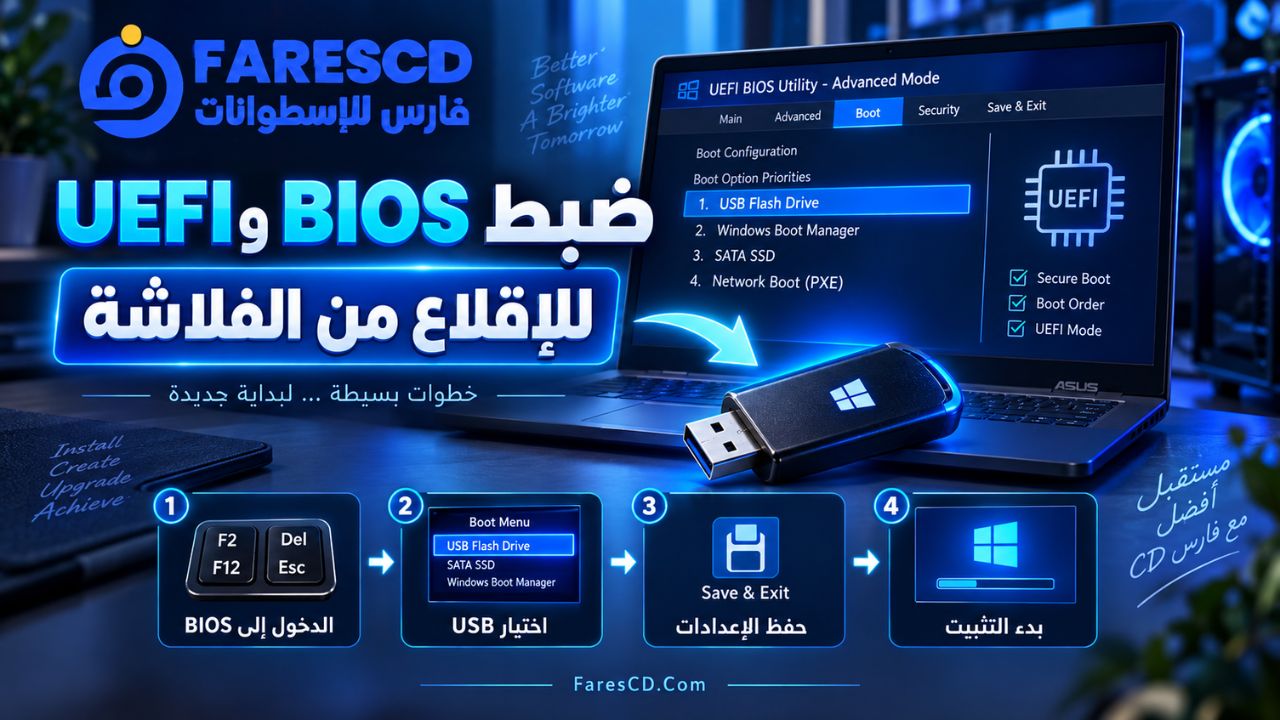
ضبط BIOS وUEFI للإقلاع من الفلاشة
بعد تجهيز USB، يجب أن يبدأ الكمبيوتر منه بدل الإقلاع من القرص الداخلي.
في كثير من الأجهزة لا تحتاج إلى تغيير Boot Order بصورة دائمة؛ يكفي فتح Boot Menu واختيار الفلاشة لمرة واحدة.
مفتاح Boot Menu أو إعدادات Firmware يختلف حسب الشركة والجهاز، وقد يكون F2 أو F12 أو Delete أو Esc أو غيرها. Microsoft نفسها توصي بمراجعة تعليمات الشركة المصنعة لأن المفتاح والإعدادات يختلفان بين الأجهزة.
في جهاز حديث:
- اختر مدخل USB الذي يظهر بصيغة UEFI عند توفره.
- لا تغيّر إعدادات Secure Boot أو CSM دون سبب.
- لا تحوّل الجهاز إلى Legacy لمجرد أن الفلاشة لم تظهر قبل التأكد من كيفية إنشائها.
- إذا عدّلت Boot Order، أعد القرص الداخلي إلى وضعه الصحيح بعد انتهاء التثبيت عند الحاجة.
للتفاصيل حسب نوع الجهاز راجع دليل كيفية ضبط BIOS وUEFI للإقلاع من الفلاشة وتثبيت ويندوز.
تثبيت Windows 11 من الفلاشة
بعد الإقلاع من USB ستظهر بيئة Windows Setup.
المسار العام هو:
- اختيار اللغة ولوحة المفاتيح والمنطقة.
- بدء Install Windows.
- التعامل مع مفتاح المنتج إذا طُلب.
- اختيار Edition المطابق للترخيص عند ظهور أكثر من إصدار.
- تحديد نوع التثبيت.
- اختيار القرص أو القسم الصحيح.
- بدء نسخ الملفات.
- إعادة التشغيل وإكمال إعداد Windows الأولي.
لكن الجزء الأخطر هو شاشة الأقراص.
إذا كان القرص يحتوي على ملفات أو أكثر من Partition، لا تنفذ Delete أو Format عشوائيًا. اسم القسم وحرف C داخل Windows القديم ليسا ضمانًا كافيًا بعد الإقلاع من Setup؛ استخدم الحجم وبنية الأقسام ومعلومات القرص للتأكد.
راجع طريقة تثبيت Windows 11 من الفلاشة خطوة بخطوة للمبتدئين قبل تنفيذ Clean Install لأول مرة.
ماذا عن تثبيت Windows 10؟
خطوات Windows Setup الأساسية متشابهة، لكن القرار الأهم في 2026 ليس «كيف أثبت Windows 10؟» بل «لماذا أحتاج إلى Windows 10 أصلًا؟».
انتهى الدعم العام المجاني للنظام في أكتوبر 2025، لذلك لا أوصي بتثبيت Windows 10 على جهاز يدعم Windows 11 فقط لأنه مألوف أكثر.
قد يبقى Windows 10 ضروريًا في سيناريوهات محددة، مثل جهاز قديم أو تطبيق متخصص أو بيئة عمل لم تنتقل بعد إلى Windows 11.
في هذه الحالة راجع طريقة تثبيت Windows 10 من الفلاشة خطوة بخطوة، مع الانتباه إلى حالة الدعم وخيارات ESU المتاحة لجهازك.
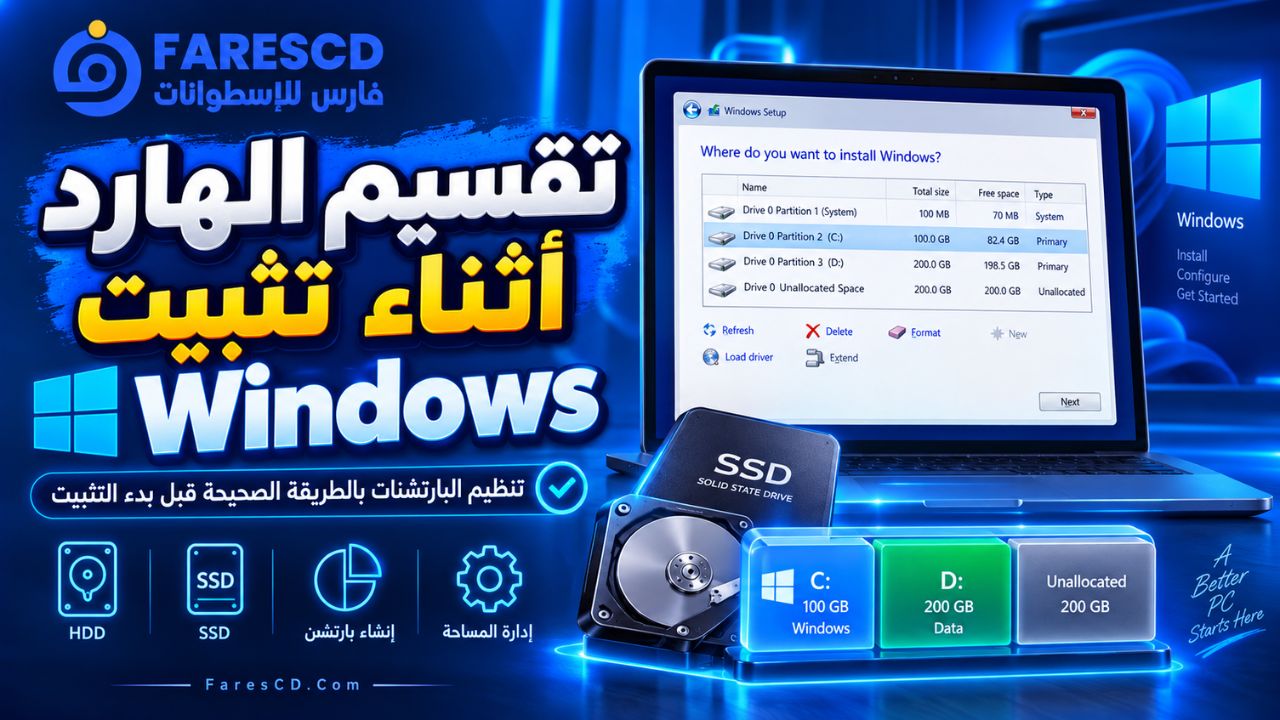
تقسيم الهارد أثناء تثبيت Windows
يمكنك أثناء التثبيت اختيار قسم موجود أو حذف وإنشاء أقسام جديدة، لكن هذه المرحلة تحتاج إلى أكبر قدر من الحذر.
قاعدة مهمة:
Format وDelete ليسا الخطوة نفسها.
تهيئة قسم معين تؤثر على محتوياته، بينما حذف Partition يزيل تعريف القسم من جدول الأقسام ويحوّل مساحته إلى Unallocated Space. وإذا بدأت بحذف أقسام النظام والبيانات دون تمييز، يمكن أن تفقد أكثر من القسم الذي كنت تعتقد أنه C.
إذا كانت لديك ملفات مهمة:
- لا تغيّر بنية الأقسام قبل Backup.
- تأكد من رقم القرص وحجمه.
- احذر عند وجود أكثر من SSD أو HDD.
- لا تنفذ أوامر DiskPart عشوائيًا من فيديو أو منتدى.
- إذا لم تكن متأكدًا، أوقف العملية قبل حذف أي شيء.
راجع تقسيم الهارد أثناء تثبيت ويندوز بدون حذف الملفات بالخطأ للحصول على شرح المرحلة كاملًا.
ماذا لو لم يظهر SSD أو الهارد أثناء التثبيت؟
إذا ظهرت شاشة اختيار القرص فارغة، لا يعني ذلك تلقائيًا أن SSD تالف.
يمكن أن يكون السبب تعريف وحدة التخزين، أو إعدادات Intel RST/VMD أو RAID/AHCI، أو إعداد Firmware، أو مشكلة في وسيط التثبيت، أو مشكلة فعلية في القرص.
ترتيب التشخيص الأفضل:
- تأكد أن القرص ظاهر داخل BIOS/UEFI.
- تأكد أن ملف ISO وUSB التثبيت سليم.
- افحص إعدادات التخزين الخاصة بالشركة المصنعة.
- استخدم تعريف Storage Controller المناسب عند الحاجة.
- لا تغيّر RAID/AHCI أو VMD عشوائيًا على جهاز يحتوي على نظام قائم قبل فهم أثر التغيير.
راجع حل مشكلة عدم ظهور الهارد أو SSD أثناء تثبيت ويندوز بدل البدء بحذف الأقسام أو تحويلها.
خطأ Windows Cannot Be Installed to This Disk
هذه الرسالة ليست مشكلة واحدة؛ النص التفصيلي تحتها يحدد السبب.
أحد السيناريوهات الشائعة هو عدم توافق طريقة إقلاع المثبت مع Partition Style للقرص، مثل الإقلاع في وضع UEFI مع إعداد غير مناسب أو العكس.
لا يكون الحل دائمًا «تحويل GPT إلى MBR» أو «مسح الهارد».
الأجهزة الحديثة التي تعمل بـUEFI يفضل عادة إبقاؤها على GPT، خاصة عند Windows 11.
إذا ظهرت الرسالة، سجّل نصها بالكامل ثم استخدم دليل حل خطأ Windows Cannot Be Installed to This Disk ومشاكل GPT وMBR للوصول إلى الحل المناسب بدل المخاطرة بالبيانات.
هل يمكن تثبيت Windows 11 على جهاز غير مدعوم؟
توجد طرق تقنية لتجاوز بعض اختبارات التوافق، لكن وجود الطريقة لا يعني أن الجهاز أصبح مدعومًا رسميًا.
Microsoft تحذر صراحة من تثبيت Windows 11 على أجهزة لا تحقق المتطلبات، وتوضح أن ذلك قد يؤدي إلى مشكلات توافق وأن الجهاز لا يكون ضمن حالة الدعم الطبيعية.
قبل التفكير في تجاوز TPM أو Secure Boot أو متطلبات المعالج:
- تحقق أولًا أن الخصائص ليست موجودة لكنها معطلة.
- راجع تحديث BIOS/UEFI من الشركة المصنعة.
- قيّم عمر الجهاز وأهمية الاستقرار.
- لا تستخدم جهاز عمل حرج كتجربة.
- افهم الفرق بين «نجح التثبيت» و«أصبح الجهاز مدعومًا».
للتفاصيل راجع تثبيت Windows 11 على جهاز غير مدعوم: الطرق والمخاطر وما يجب معرفته.
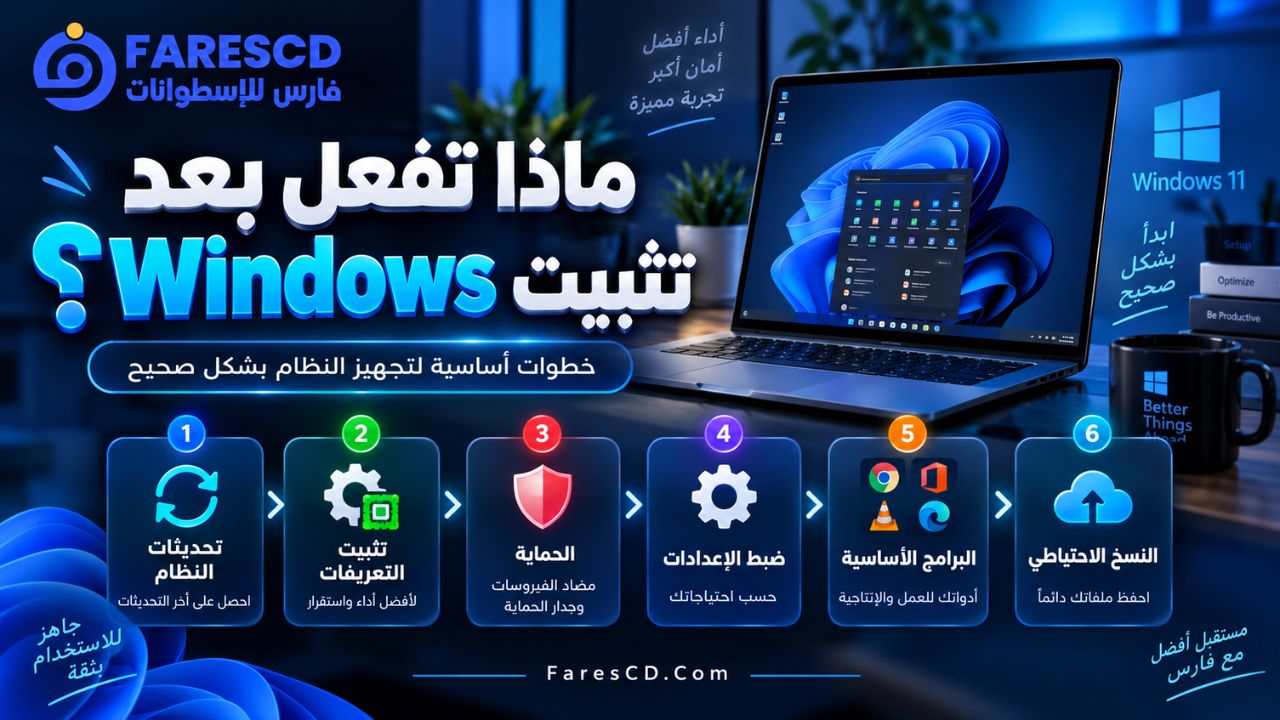
ماذا تفعل بعد تثبيت Windows؟
ظهور سطح المكتب لا يعني انتهاء تثبيت الكمبيوتر.
ابدأ بالفحص الأساسي قبل تنزيل عشرات البرامج:
- تأكد من Edition والإصدار والتفعيل.
- اضبط الوقت والمنطقة واللغة.
- اتصل بالإنترنت.
- شغّل Windows Update.
- أعد التشغيل عند الحاجة ثم افحص التحديثات مجددًا.
- افتح Device Manager وابحث عن أي جهاز مجهول أو علامة تحذير.
- اختبر الشبكة والصوت والشاشة وBluetooth والكاميرا إن وجدت.
- راجع Windows Security.
- ثبّت البرامج الضرورية فقط.
- جهّز النسخ الاحتياطي والاستعادة.
لدينا بالفعل قائمة فحص الكمبيوتر بعد تثبيت ويندوز والإعدادات الضرورية التي تحول هذه المرحلة إلى Checklist عملية، وهي المكان المناسب للتفاصيل بدل تكرارها هنا.
تثبيت وتحديث تعريفات الكمبيوتر
Windows Update يستطيع تثبيت عدد كبير من التعريفات، لكنه ليس بديلًا مضمونًا في كل الحالات عن دعم الشركة المصنعة.
بعد تحديث Windows افحص Device Manager أولًا. إذا كانت هناك قطعة غير معرفة أو وظيفة لا تعمل بصورة صحيحة، استخدم تعريف الجهاز من الشركة المصنعة للابتوب أو اللوحة الأم أو مكون الهاردوير.
أعط أولوية خاصة إلى:
- Chipset والمنصة.
- تعريفات Storage أو Serial IO عند الحاجة.
- الشبكة وWi-Fi وBluetooth.
- GPU.
- الصوت.
- الكاميرا والTouchpad وقارئ البطاقات في اللابتوبات.
لا تستخدم برنامج Driver Updater عشوائيًا لمجرد أنه يعرض عشرات «التحديثات» إذا كان الجهاز مستقرًا.
راجع طريقة تثبيت وتحديث تعريفات الكمبيوتر بعد تثبيت ويندوز عند تنفيذ هذه المرحلة.
ما الترتيب الصحيح للتعريفات والبرامج؟
إذا كان الكمبيوتر جديد التثبيت، اجعل النظام مستقرًا قبل ملئه بالتطبيقات.
الترتيب العملي:
Windows → Windows Update → تعريفات الجهاز → مكتبات التشغيل المطلوبة → الأمان → البرامج الأساسية → تطبيقات العمل والألعاب → Backup/Restore
هذا الترتيب يجعل اكتشاف سبب المشكلة أسهل؛ فإذا ظهرت شاشة زرقاء بعد تعريف معين أو تعطل برنامج بعد Runtime معين، يمكنك تحديد المرحلة التي بدأ عندها الخلل.
لدينا دليل مستقل منشور بعنوان ترتيب تثبيت التعريفات والبرامج بعد تثبيت ويندوز خطوة بخطوة، وهو مخصص لهذه النية تحديدًا.
البرامج الأساسية بعد تثبيت ويندوز
لا تحتاج إلى تثبيت عشرات البرامج بعد الفورمات.
ابدأ بما يخدم استخدامك فعلًا:
- المتصفح إذا كنت تحتاج بديلًا.
- برنامج فك الضغط.
- قارئ PDF عند الحاجة.
- مشغل الوسائط.
- حزمة Office.
- أدوات النسخ الاحتياطي.
- برامج العمل أو الدراسة.
وبعد استقرار Windows والتعريفات، انتقل إلى دليل البرامج الأساسية للكمبيوتر بعد تثبيت ويندوز لاختيار التطبيقات حسب الوظيفة بدل تثبيت برامج مكررة.
بهذا يصبح محور تثبيت Windows متصلًا منطقيًا بمحور البرامج الأساسية بدل أن يعمل كل محور كجزيرة مستقلة.
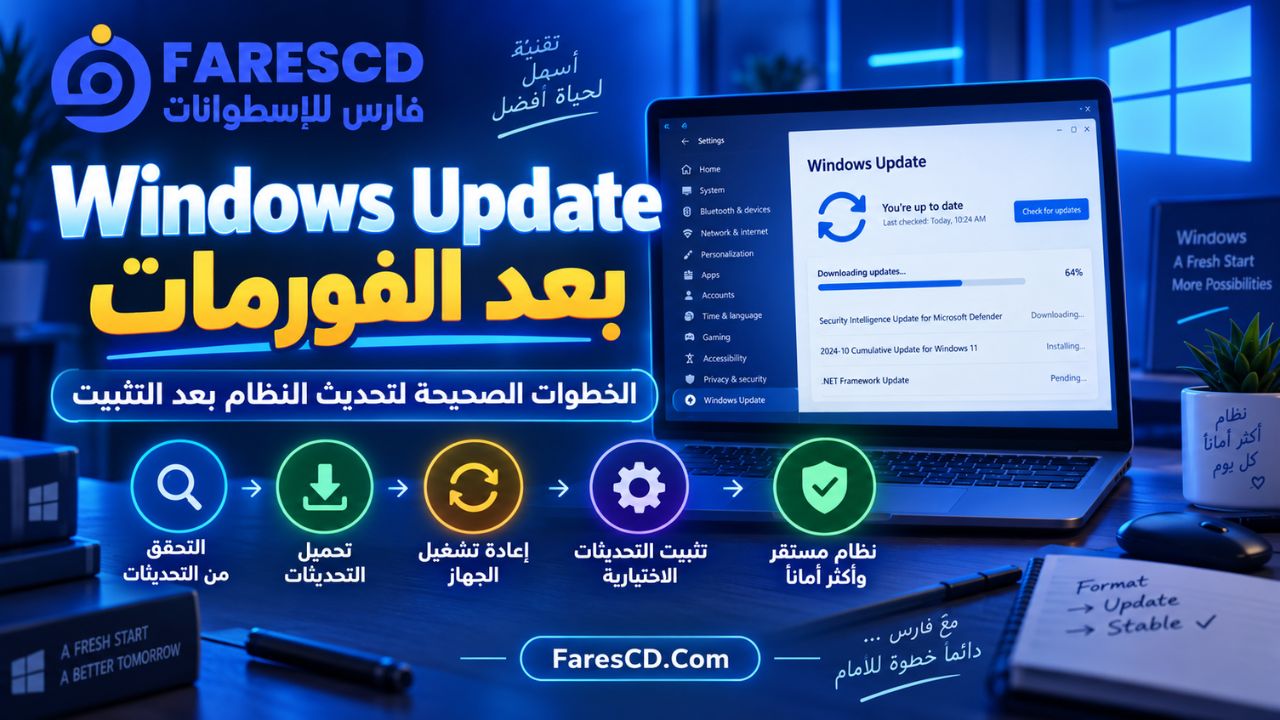
Windows Update بعد الفورمات
تشغيل Windows Update من أول الإجراءات المهمة بعد التثبيت، لكن لا تتعامل معه كضغطة واحدة وانتهى الأمر.
بعد دفعة كبيرة من التحديثات قد تحتاج إلى Restart ثم Check for updates مرة أخرى.
راجع أيضًا Optional Updates بعناية؛ وجود تعريف أحدث هناك لا يعني بالضرورة أنه أفضل من تعريف الشركة المصنعة في كل سيناريو.
وفي أجهزة Windows 11 الحديثة يجب أن تظل تحديثات Firmware وSecure Boot وBIOS ضمن سياق الشركة المصنعة وWindows Update بدل تنزيل Firmware عشوائيًا.
إذا أردت Workflow مفصلًا راجع ماذا تفعل مع Windows Update بعد الفورمات؟ التحديث الصحيح لويندوز.
أنشئ نقطة استعادة ووسيلة إنقاذ
بعد أن يصبح النظام مستقرًا، من المفيد تجهيز وسيلة رجوع قبل تثبيت تعريفات أو برامج كبيرة مستقبلًا.
System Restore يستطيع إعادة ملفات النظام والإعدادات والبرامج إلى حالة نقطة سابقة دون التأثير المعتاد على ملفاتك الشخصية، لكنه ليس بديلًا عن Backup للملفات.
وهذا فرق أساسي:
Restore Point ≠ Backup.
نقطة الاستعادة تساعد في الرجوع عن تغييرات النظام، بينما النسخة الاحتياطية تحمي ملفاتك من تلف القرص أو الحذف أو المشكلات التي لا تستطيع System Restore حلها.
راجع كيفية إنشاء واستخدام نقطة استعادة النظام System Restore في ويندوز 11 و10.
راجع الخصوصية والأمان
بعد تثبيت Windows 11، راجع Windows Security وإعدادات الخصوصية بدل تعطيل خدمات النظام عشوائيًا من سكربتات «تسريع ويندوز».
ركز على:
- Windows Security.
- Firewall.
- تحديثات الحماية.
- صلاحيات التطبيقات.
- الموقع والميكروفون والكاميرا.
- Device Encryption أو BitLocker عند استخدامه.
- مفاتيح الاسترداد.
- حساب Microsoft وخيارات تسجيل الدخول.
لا تطبق Registry Tweaks أو أدوات Debloat جماعية لمجرد تقليل عدد الخدمات؛ بعضها يسبب مشكلات في Windows Update أو Store أو ميزات الأمان لاحقًا.
راجع أهم إعدادات الخصوصية والأمان بعد تثبيت Windows 11 للحصول على الإعدادات التفصيلية.
صيانة Windows بعد التثبيت
التثبيت الصحيح يقلل الأعطال، لكنه لا يلغيها.
عند ظهور مشكلة اتبع دائمًا هذا التسلسل:
تشخيص السبب → حل منخفض المخاطر → اختبار النتيجة → الانتقال إلى حل أعمق فقط عند الحاجة.
لا تبدأ بأوامر إصلاح Boot أو تعديل BCD أو Registry إذا كانت المشكلة مجرد تحديث فاشل يمكن التراجع عنه.
إذا تعطل Windows Update
ابدأ بتحديد نوع المشكلة:
- هل التحديث لا يتم تنزيله؟
- هل التنزيل يكتمل لكن التثبيت يفشل؟
- هل ظهر خطأ بعد Restart؟
- هل بدأت المشكلة بعد تحديث معين؟
- هل هناك مساحة كافية على C؟
ثم استخدم أدوات الاستكشاف المدمجة والحلول الآمنة قبل إعادة ضبط مكونات Windows Update أو استخدام DISM أو إعادة التثبيت.
راجع حل مشاكل Windows Update في Windows 11 و10 عندما يكون التحديث نفسه هو المشكلة.
إذا لم يقلع Windows
إذا لم يصل النظام إلى سطح المكتب، لا تبدأ بتغيير BCD يدويًا.
Windows Recovery Environment أو WinRE يجمع أدوات مثل Startup Repair وSystem Restore وUninstall Updates وCommand Prompt وخيارات أخرى للاسترداد. ويمكن أن يدخل Windows إلى WinRE تلقائيًا بعد فشل الإقلاع، أو يمكن الوصول إليه بطرق أخرى.
ابدأ عادة بـStartup Repair عندما يكون العطل متعلقًا ببدء التشغيل؛ فهو مصمم لتشخيص بعض مشكلات ملفات النظام وبيانات Boot Configuration وغيرها تلقائيًا.
إذا لم ينجح، انتقل حسب الأعراض إلى System Restore أو إزالة تحديث أو أدوات أكثر تقدمًا.
راجع إصلاح ويندوز لا يقلع باستخدام Startup Repair.
متى تستخدم Safe Mode وWinRE؟
Safe Mode يشغل Windows بحد أدنى من المكونات والتعريفات حتى تستطيع عزل مشكلة ناتجة عن Driver أو برنامج أو Startup Item.
أما WinRE فهو بيئة استرداد منفصلة تحتوي على مجموعة أدوات للإصلاح عندما يكون Windows نفسه لا يعمل بصورة طبيعية.
لا تخلط بين الاثنين:
- Windows يعمل لكنك تريد التشخيص ببيئة محدودة → Safe Mode.
- Windows لا يقلع أو تحتاج إلى أدوات Recovery → WinRE.
لدينا مقال قائم عن طرق تشغيل الوضع الآمن في Windows 11 وسيتم توسيعه ليغطي Windows 10 وWinRE ضمن المحور.
متى تصل إلى BCD وEFI؟
إصلاح BCD أو EFI مرحلة متقدمة.
لا تستخدم أوامر Bootrec أو BCDBoot أو تعديلات EFI كحل أول لمجرد أن Windows لا يقلع؛ فالمشكلة قد تكون تحديثًا أو Driver أو تلف ملفات يمكن لـStartup Repair التعامل معه.
انتقل إلى الإصلاح اليدوي لـBoot فقط عندما يؤكد التشخيص وجود مشكلة في Windows Boot Manager أو BCD أو EFI وتكون لديك معرفة واضحة ببنية الأقراص.
راجع إصلاح إقلاع ويندوز وملفات BCD وEFI عند فشل التشغيل قبل تنفيذ أوامر على أقسام الإقلاع.
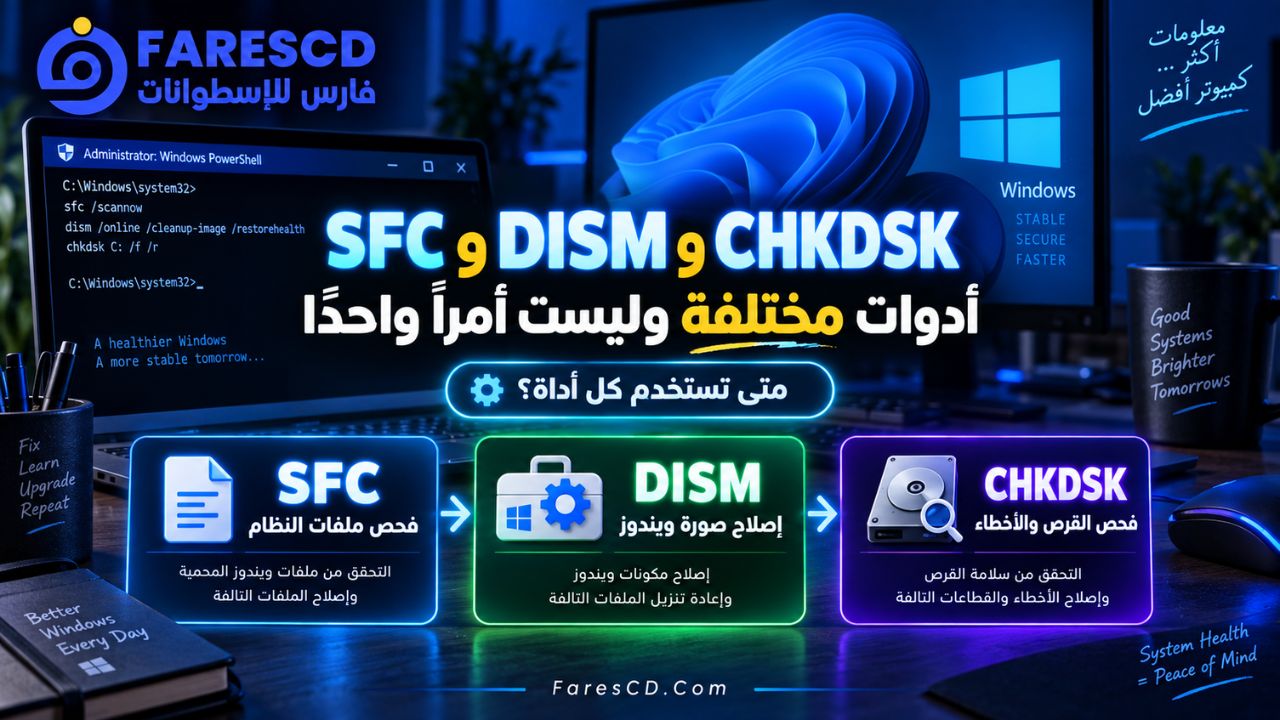
SFC وDISM وCHKDSK: أدوات مختلفة وليست أمرًا واحدًا
هذه الأدوات لا تؤدي الوظيفة نفسها:
- SFC يفحص ملفات نظام Windows المحمية.
- DISM يعالج مكونات وصورة Windows في سيناريوهات الإصلاح المناسبة.
- CHKDSK يفحص نظام الملفات والقرص وفق الخيارات المستخدمة.
لا تستخدم CHKDSK كحل تلقائي لكل مشكلة، ولا تنفذ خيارات يمكن أن تستغرق وقتًا أو تعدل حالة نظام الملفات دون فهمها.
لترتيب الأدوات والأوامر حسب العطل راجع شرح أوامر SFC وDISM وCHKDSK لإصلاح مشاكل ويندوز.
الشاشة السوداء
الشاشة السوداء يمكن أن تنتج عن أسباب كثيرة، مثل تعريف GPU أو مشكلة Explorer أو شاشة خارجية أو تحديث أو مشكلة إقلاع.
ابدأ بالأقل خطورة: تحقق من الشاشة والكابل ومصدر العرض واختصارات الشاشة، ثم حاول تحديد هل Windows وصل إلى شاشة تسجيل الدخول أو سطح المكتب، وبعدها انتقل إلى Safe Mode والتعريفات حسب الحالة.
هناك بالفعل على فارس الاسطوانات مقال حل مشكلة الشاشة السوداء في Windows 11 وسيتم تحديثه ليغطي Windows 11 و10 بدل إنشاء URL منافس جديد.
الشاشة الزرقاء BSOD
الشاشة الزرقاء ليست تشخيصًا بحد ذاتها؛ الـStop Code والسياق الذي ظهرت فيه أهم.
سجل:
- Stop Code.
- ما الذي تم تغييره قبل المشكلة.
- هل حدث تحديث Driver؟
- هل تمت إضافة RAM أو SSD؟
- هل المشكلة متكررة أم حدثت مرة واحدة؟
ابدأ بإلغاء آخر تغيير مشكوك فيه وفحص التعريفات والتحديثات قبل اللجوء إلى إعادة تثبيت Windows.
راجع حل مشكلة الشاشة الزرقاء BSOD في Windows 11 و10 للتشخيص المنظم.
إذا أصبح Windows بطيئًا
لا تبدأ بتثبيت «برنامج تسريع» قبل معرفة سبب البطء.
افحص أولًا:
- Task Manager.
- استهلاك CPU وRAM وDisk.
- مساحة C.
- Startup Apps.
- Windows Update.
- البرامج التي تعمل في الخلفية.
- صحة SSD أو HDD عند ظهور أعراض مناسبة.
- التعريفات.
- درجات الحرارة إذا كان الأداء ينخفض تحت الضغط.
الهدف هو إزالة سبب البطء لا إخفاء الأعراض.
راجع حل مشكلة بطء Windows 11 و10 وتسريع النظام بدون برامج.
إذا امتلأ قرص C
امتلاء C قد يؤدي إلى بطء وفشل Updates وعدم وجود مساحة للملفات المؤقتة.
ابدأ بأدوات Windows مثل Storage وتنظيف الملفات المعروفة، وافحص أكبر المجلدات والتطبيقات قبل حذف أي ملفات من Windows أو WinSxS يدويًا.
لا تستخدم أدوات تنظيف Registry أو حذف مجلدات النظام على أساس أنها «ملفات زائدة».
راجع حل مشكلة امتلاء قرص C وتنظيف ويندوز بدون حذف الملفات المهمة.
استعادة Windows بدون فقد البيانات
ليست كل طرق «إعادة تثبيت ويندوز بدون حذف الملفات» متساوية.
| الطريقة | الملفات الشخصية | البرامج | الإعدادات |
|---|---|---|---|
| System Restore | تبقى عادة | قد تتأثر البرامج المثبتة بعد النقطة | يتم الرجوع لحالة سابقة |
| Reset – Keep my files | تبقى | تُحذف التطبيقات | تُعاد الإعدادات |
| Windows Update reinstall في Windows 11 | تبقى | تبقى | تبقى |
| Clean Install | قد تُحذف | تُحذف | تُحذف |
Microsoft تفرق بوضوح بين Reset وإعادة تثبيت Windows باستخدام Windows Update والتثبيت باستخدام Installation Media.
System Restore
استخدم System Restore عندما بدأت المشكلة بعد تعريف أو برنامج أو تغيير نظام حديث وكانت لديك Restore Point مناسبة.
وهو أقل تدميرًا من Reset أو Clean Install في كثير من الحالات، لكنه لا يعيد ملفات شخصية محذوفة ولا يغني عن النسخ الاحتياطي.
Reset This PC
إذا كان النظام يعاني من مشكلات مستمرة ولا يكفي System Restore، يمكن استخدام Reset.
خيار Keep my files يحتفظ بالملفات الشخصية لكنه يزيل التطبيقات والإعدادات. ولذلك لا تستخدم كلمة «بدون حذف» بمعنى أن كل شيء سيبقى كما هو.
راجع إعادة ضبط Windows 11 و10 بدون حذف الملفات باستخدام Reset This PC قبل بدء العملية.
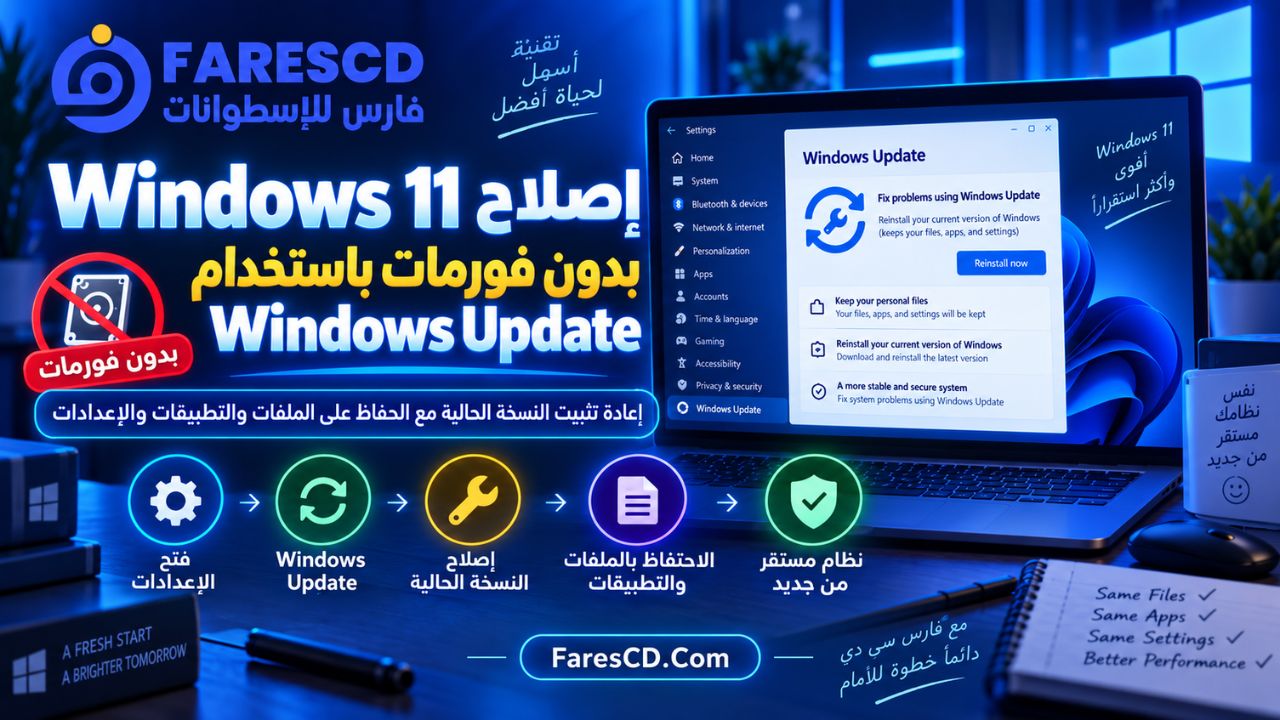
إصلاح Windows 11 بدون فورمات باستخدام Windows Update
في الإصدارات المدعومة من Windows 11 يوجد خيار Fix problems using Windows Update يمكنه إعادة تثبيت النسخة الحالية من Windows وإصلاح ملفات النظام ومكوناته مع الحفاظ على التطبيقات والملفات والإعدادات.
يظهر الخيار من:
Settings → System → Recovery → Fix problems using Windows Update
عندما يكون متاحًا.
هذا من أفضل الخيارات التي يجب التفكير فيها قبل Clean Install إذا كانت المشكلة داخل Windows نفسه وكان الجهاز يستطيع الوصول إلى النظام والإنترنت.
راجع إصلاح Windows 11 بدون فورمات باستخدام Windows Update وإعادة تثبيت النسخة الحالية للحصول على الخطوات والمتطلبات والحالات التي لا يظهر فيها الخيار.
ماذا لو دخل Windows في Boot Loop؟
إذا بدأ الكمبيوتر يعيد التشغيل بصورة مستمرة بعد Update أو Driver، تعامل معها كمشكلة Boot/Recovery لا كمشكلة تحتاج فورًا إلى حذف النظام.
ابدأ بـWinRE وحدد ما إذا كان السبب تحديثًا حديثًا، ثم استخدم Uninstall Updates أو Safe Mode أو Startup Repair أو System Restore حسب الأعراض.
إذا لم تنجح الخيارات منخفضة المخاطر، انتقل بعدها إلى إصلاح Boot أو إعادة تثبيت النظام.
راجع حل مشكلة إعادة تشغيل ويندوز باستمرار بعد التحديث Boot Loop.
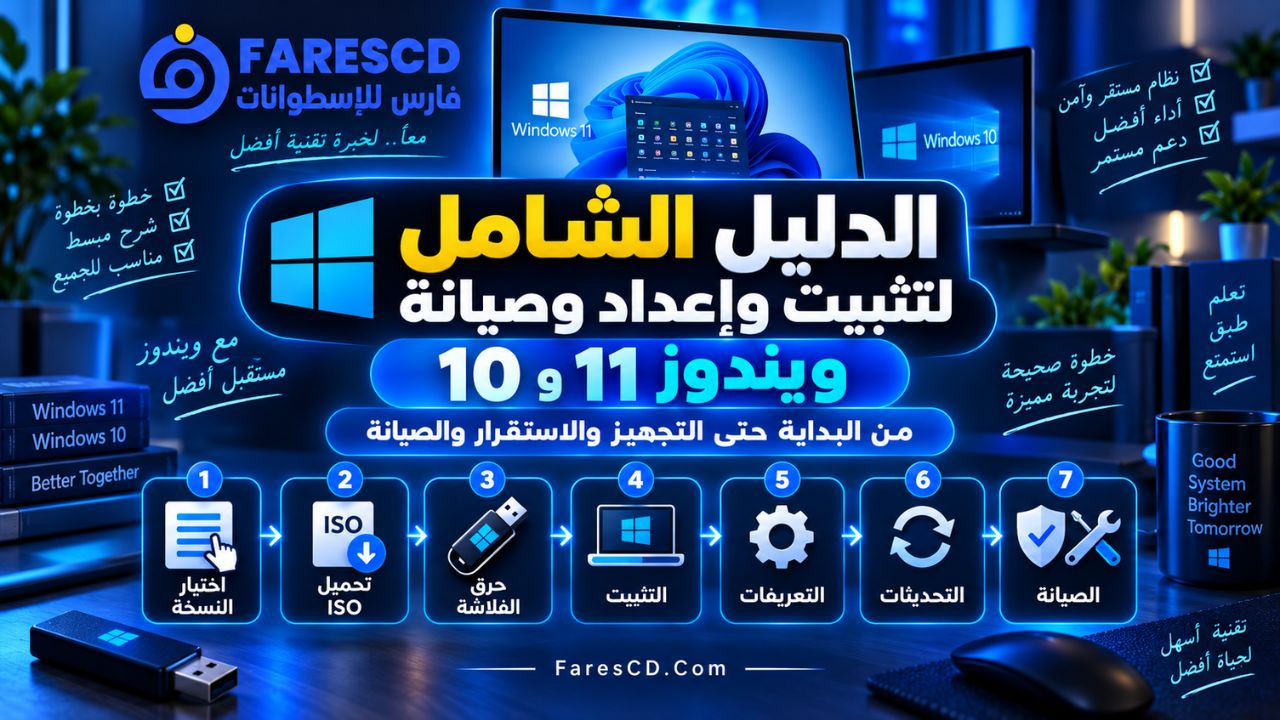
ما أفضل ترتيب كامل لتجهيز كمبيوتر جديد؟
إذا أردت المسار المختصر من جهاز فارغ إلى جهاز جاهز:
- تحديد Windows المناسب.
- فحص التوافق.
- اختيار Edition.
- أخذ Backup.
- تحميل ISO موثوق.
- إنشاء Bootable USB.
- التأكد من UEFI/GPT.
- تثبيت Windows.
- تشغيل Windows Update.
- فحص Device Manager والتعريفات.
- مراجعة Windows Security.
- تثبيت البرامج الأساسية فقط.
- إنشاء Restore Point.
- إعداد Backup حقيقي.
- اختبار إعادة التشغيل والنوم والشبكة والصوت والشاشة والمنافذ.
- الاحتفاظ بوسيلة Recovery يمكن استخدامها عند تعطل Windows.
بهذا لا تكون قد «نزّلت ويندوز» فقط، بل أنشأت نظامًا يمكن الاعتماد عليه وصيانته واستعادته عند ظهور مشكلة.
الخلاصة
تثبيت وإعداد Windows بطريقة صحيحة هو مسار متكامل، وليس عملية فورمات فقط. ابدأ باختيار النظام المناسب وفحص التوافق وحفظ البيانات، ثم جهز ISO وUSB بصورة صحيحة واضبط UEFI وGPT، وبعد التثبيت أعط الأولوية للتحديثات والتعريفات والأمان والنسخ الاحتياطي.
وعندما تظهر مشكلة، لا تنتقل مباشرة إلى الفورمات. استخدم التشخيص والحلول الأقل خطورة أولًا، ثم أدوات WinRE وStartup Repair والاستعادة والإصلاح المتقدم بالترتيب المناسب.
يمكنك استخدام هذا الدليل كنقطة مركزية والانتقال منه إلى الشرح المتخصص لكل مرحلة؛ وبذلك تحصل على مسار واضح يبدأ من اختيار Windows وينتهي بجهاز مستقر يمكن صيانته واستعادته عند الحاجة.