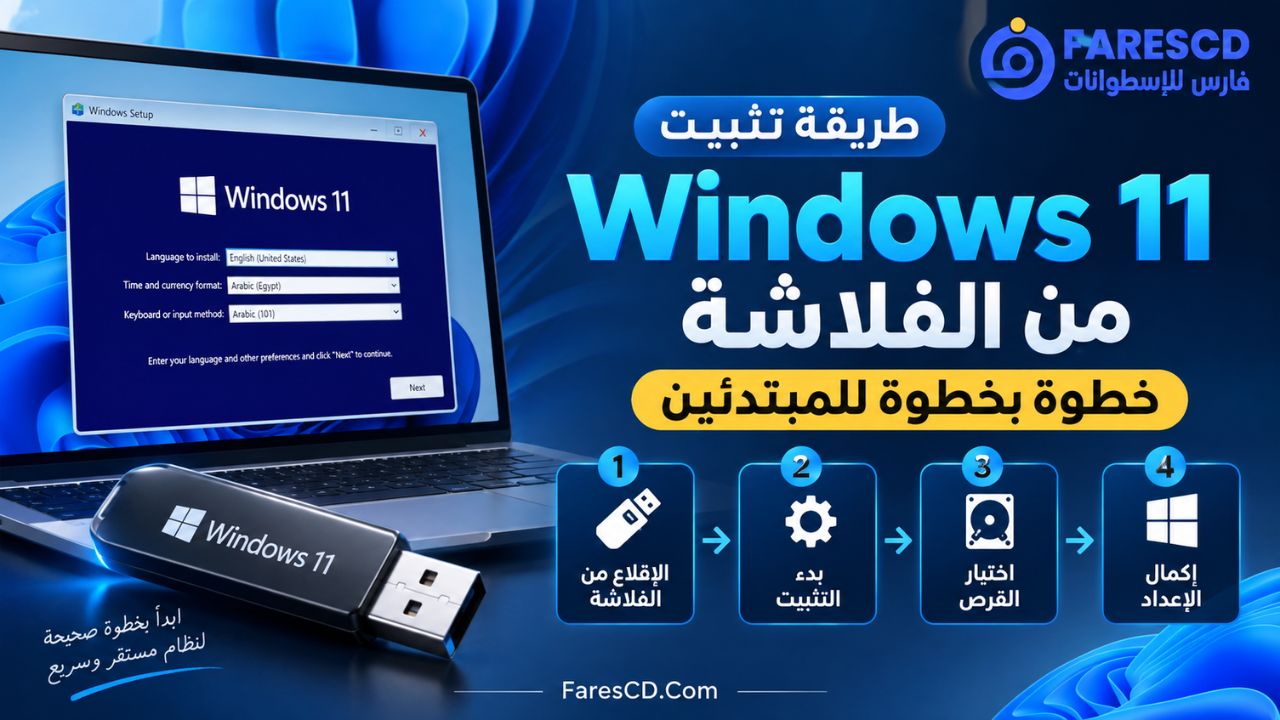
إذا كانت فلاشة Windows 11 جاهزة وتريد تثبيت النظام من البداية، فالمهمة الأساسية هي الإقلاع من USB ثم اختيار القرص الصحيح داخل Windows Setup وإكمال التثبيت دون حذف بيانات لا تقصد حذفها. هذا الدليل يشرح طريقة تثبيت Windows 11 من الفلاشة خطوة بخطوة للمبتدئين، مع التركيز على النقاط التي تسبب الأخطاء عادةً: الإقلاع من الفلاشة، اختيار Edition، التعامل مع الأقسام، وإكمال الإعداد الأولي بعد أول تشغيل.
الإجابة السريعة: خذ نسخة احتياطية أولًا، ثم وصّل فلاشة Windows 11 القابلة للإقلاع، وافتح Boot Menu واختر USB بوضع UEFI على الأجهزة الحديثة. داخل Windows Setup اختر اللغة ولوحة المفاتيح، ابدأ تثبيت Windows 11، اختر الإصدار المطابق لترخيصك، ثم حدد قرص النظام بعناية وابدأ التثبيت. بعد أول إعادة تشغيل لا تقلع من الفلاشة مرة أخرى، وأكمل إعداد Windows ثم شغّل Windows Update وافحص التعريفات والتفعيل.
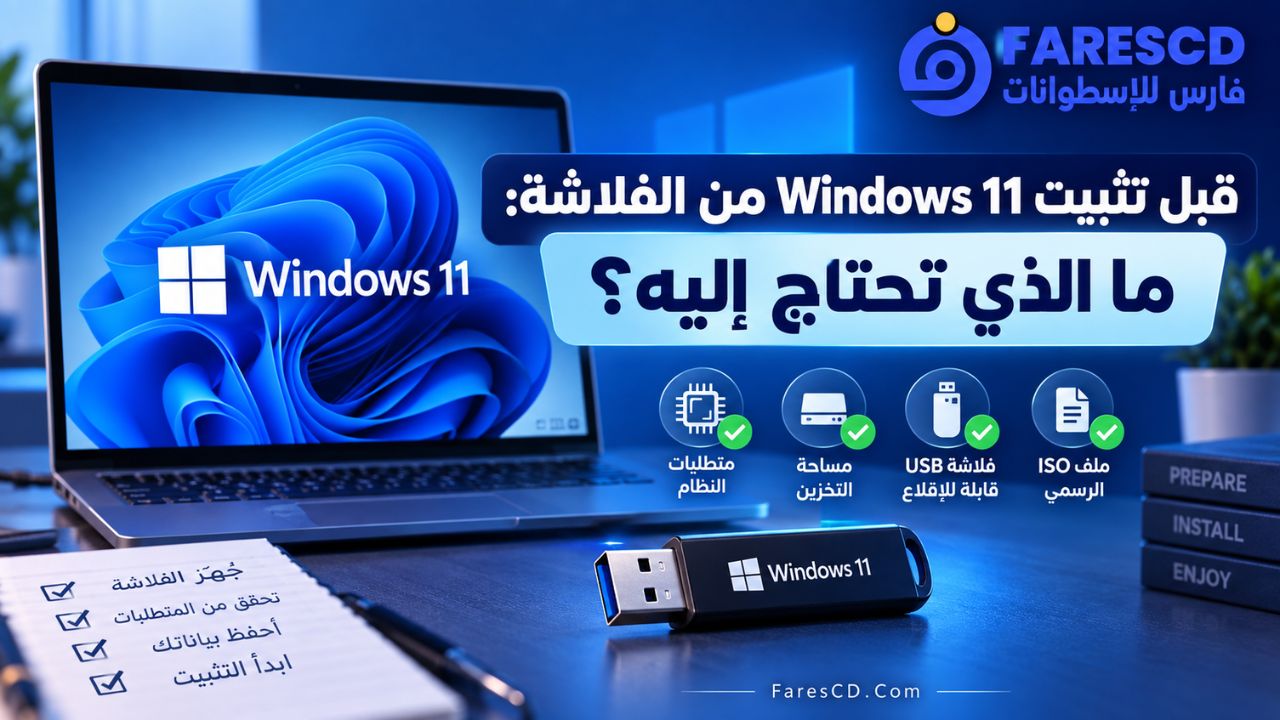
قبل تثبيت Windows 11 من الفلاشة: ما الذي تحتاج إليه؟
تثبيت Windows 11 من USB ليس مجرد الضغط على زر Install. قبل البدء تأكد أن لديك وسيط تثبيت سليم، ونسخة احتياطية من بياناتك المهمة، ومعرفة واضحة بالقرص الذي سيستقبل النظام. وإذا كنت ما زلت في مرحلة تجهيز الفلاشة، فلا تكرر العملية من البداية داخل هذا الدليل؛ استخدم شرح طريقة حرق ويندوز على فلاشة باستخدام Rufus خطوة بخطوة ثم عد إلى خطوات التثبيت هنا.
| المطلوب | ما الذي يجب التأكد منه؟ |
|---|---|
| فلاشة تثبيت Windows 11 | USB قابل للإقلاع ومجهز بصورة صحيحة. توصي Microsoft بفلاشة فارغة بسعة 8 جيجابايت على الأقل عند إنشاء وسائط التثبيت. |
| نسخة احتياطية | احفظ ملفات Desktop وDocuments وDownloads والمشروعات وكلمات المرور ومفاتيح الاسترداد في مكان منفصل عن القرص الذي ستعدله. |
| ترخيص Windows | اعرف Edition المستخدم على الجهاز، مثل Home أو Pro، لأن إعادة التثبيت يجب أن تطابق الترخيص الموجود. |
| جهاز متوافق | يفضل أن يكون الجهاز متوافقًا رسميًا مع متطلبات Windows 11، بما في ذلك UEFI وSecure Boot وTPM 2.0 في السيناريو المدعوم. |
| مصدر طاقة مستقر | لا تبدأ التثبيت على لابتوب ببطارية ضعيفة؛ وصّل الشاحن لتجنب انقطاع العملية. |
وتوضح Microsoft أن وسائط التثبيت يمكن استخدامها لإجراء تثبيت جديد أو Clean Install، كما تؤكد ضرورة أخذ نسخة احتياطية قبل تثبيت Windows أو إعادة تثبيته. راجع عند الحاجة إرشادات Microsoft الرسمية لإنشاء وسائط تثبيت Windows.
تحذير مهم: التثبيت النظيف Clean Install قد يحذف الملفات والبرامج والإعدادات بالكامل إذا قمت بحذف أو تهيئة أقسام القرص. لا تنفذ Delete أو Format على أي Partition قبل التأكد من القرص والقسم والنسخة الاحتياطية.
الخطوة 1: الإقلاع من فلاشة Windows 11
بعد تجهيز الفلاشة، وصّلها بالجهاز وهو متوقف أو قبل إعادة التشغيل، ثم افتح قائمة الإقلاع المؤقتة Boot Menu. المفتاح يختلف حسب الشركة والطراز، وقد يكون F12 أو F9 أو Esc أو F11 أو غير ذلك.
- وصّل فلاشة Windows 11.
- أعد تشغيل الكمبيوتر.
- اضغط مفتاح Boot Menu الخاص بجهازك عند بداية التشغيل.
- اختر اسم الفلاشة من قائمة أجهزة الإقلاع.
- إذا ظهر اسم الفلاشة مرتين على جهاز حديث، فاختر عادةً المدخل الذي يبدأ بـ UEFI.
لا تحتاج في معظم الأجهزة الحديثة إلى تغيير Boot Order بصورة دائمة. والأفضل للمبتدئ استخدام Boot Menu لمرة واحدة. وإذا لم تظهر الفلاشة أو استمر الجهاز في تشغيل Windows القديم، استخدم دليل كيفية ضبط BIOS وUEFI للإقلاع من الفلاشة وتثبيت ويندوز قبل تعديل Secure Boot أو Legacy/CSM عشوائيًا.
الخطوة 2: بدء Windows Setup واختيار اللغة ولوحة المفاتيح
بعد الإقلاع الصحيح من USB ستظهر واجهة Windows Setup. في الإصدارات الحالية قد ترى أولًا شاشة اختيار اللغة والإعدادات المحلية ثم شاشة لوحة المفاتيح. وفي بعض وسائط التثبيت قد يختلف ترتيب الشاشات أو صياغة الأزرار قليلًا، لكن المسار واحد.
- اختر لغة التثبيت والإعدادات الإقليمية المناسبة.
- اختر تخطيط لوحة المفاتيح Keyboard Layout.
- اضغط Next.
- اختر Install Windows 11 أو Install now بحسب واجهة النسخة.
إذا ظهرت شاشة حديثة بعنوان Select setup option، اختر تثبيت Windows 11. وقد يطلب Setup تأكيد فهمك أن التثبيت النظيف سيحذف الملفات والتطبيقات والإعدادات على القرص الذي ستعيد تهيئته.
الخطوة 3: إدخال مفتاح Windows 11 أو اختيار I don’t have a product key
قد تظهر شاشة تطلب Product Key، وقد لا تظهر أصلًا إذا تعرف Windows Setup على مفتاح مخزن داخل Firmware الجهاز.
إذا كان نفس الكمبيوتر قد تم تفعيل Windows عليه سابقًا برخصة رقمية، أو كان المفتاح مدمجًا في الجهاز، فيمكن في كثير من حالات إعادة التثبيت اختيار I don’t have a product key ثم تثبيت Edition المطابق للرخصة. بعد الاتصال بالإنترنت يستطيع Windows التحقق من التفعيل وفق حالة ترخيص الجهاز.
لا تختَر Edition عشوائيًا. إذا كان ترخيص جهازك Windows 11 Home فثبت Home، وإذا كان Pro فثبت Pro. اختلاف الإصدار قد يمنع التفعيل التلقائي حتى لو كان الجهاز يحمل ترخيصًا صالحًا.
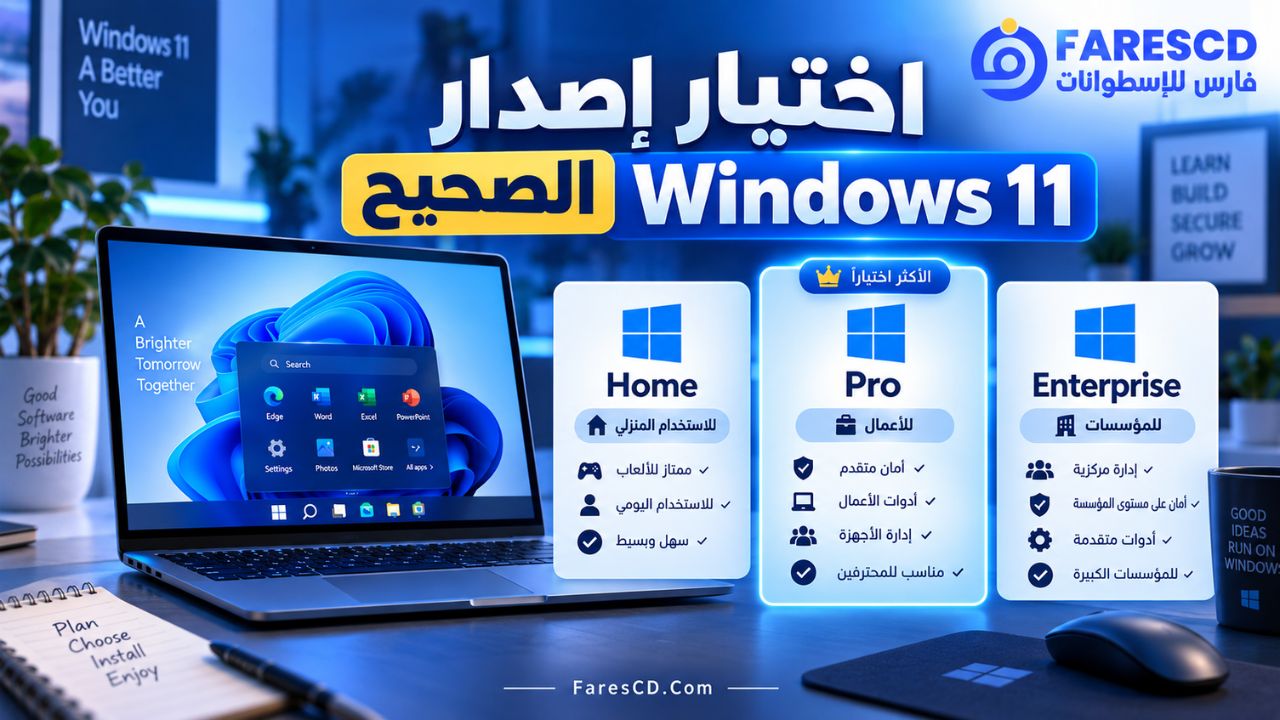
الخطوة 4: اختيار إصدار Windows 11 الصحيح
إذا كان ملف ISO متعدد الإصدارات ولم يحدد المفتاح الإصدار تلقائيًا، قد تظهر قائمة تحتوي Windows 11 Home أو Pro أو إصدارات أخرى. اختر الإصدار الذي يطابق الترخيص السابق أو الترخيص الذي تمتلكه.
بعد ذلك وافق على شروط الترخيص عندما تظهر، ثم انتقل إلى مرحلة اختيار مكان تثبيت Windows.
الخطوة 5: اختيار القرص أو القسم الصحيح لتثبيت Windows 11
هذه أخطر مرحلة بالنسبة للمبتدئ. ستعرض شاشة التثبيت الأقراص والأقسام الموجودة، وقد ترى عناصر مثل Disk 0 وDisk 1 وأقسام EFI وRecovery وPrimary أو مساحة Unallocated Space.
قبل تنفيذ أي Delete أو Format، اعتمد على حجم القرص وسعته وبنية الأقسام وليس على توقع أن أول قسم هو C أو أن Disk 0 هو دائمًا القرص الذي تريده. أحرف الأقراص داخل Windows القديم ليست مرجعًا مضمونًا داخل بيئة التثبيت.
إذا كنت تريد تثبيتًا نظيفًا بالكامل على قرص النظام
إذا كان هدفك إزالة Windows القديم بالكامل وبدء نظام جديد، وقد تأكدت أن جميع البيانات المهمة محفوظة خارج القرص المستهدف، فيمكن حذف أقسام Windows القديمة الخاصة بالقرص المستهدف فقط حتى تصبح المساحة المطلوبة Unallocated Space، ثم اختيارها والضغط على Next ليُنشئ Setup أقسام النظام المطلوبة.
تشرح Microsoft هذا السيناريو ضمن إرشادات إعادة تثبيت Windows باستخدام وسائط التثبيت، وتحذر صراحةً من أن Clean Install يزيل الملفات الشخصية والتطبيقات والتخصيصات والإعدادات.
إذا كان لديك قسم D أو أقراص بيانات تريد الاحتفاظ بها
لا تحذف أو تهيئ أي قسم يحتوي على بيانات تريد الحفاظ عليها. إذا كان الجهاز يحتوي على أكثر من SSD أو HDD، راجع السعات بدقة قبل التنفيذ. وعندما يكون هناك أي شك في هوية القرص، أوقف التثبيت بدل المخاطرة بملفاتك.
ما الفرق بين Delete وFormat وUnallocated Space؟
- Format: يهيئ القسم المحدد ويزيل الملفات الموجودة عليه، لكنه يبقي القسم نفسه.
- Delete: يحذف تعريف القسم من جدول الأقسام ويحوّل مساحته إلى مساحة غير مخصصة.
- Unallocated Space: مساحة غير منتمية إلى Partition حاليًا، ويمكن لـWindows Setup إنشاء الأقسام اللازمة منها.
لا تستخدم أوامر DiskPart أو تحويلات GPT/MBR لمجرد أنك شاهدت شرحًا عامًا؛ هذه العمليات قد تمسح جدول الأقسام أو البيانات إذا استُخدمت في السيناريو الخطأ.
الخطوة 6: بدء تثبيت Windows 11 وانتظار إعادة التشغيل
بعد اختيار المكان الصحيح اضغط Next أو Install. سيبدأ Windows في نسخ الملفات وتثبيت المكونات، وقد يعيد تشغيل الكمبيوتر عدة مرات.
عند أول إعادة تشغيل، لا تبدأ التثبيت من الفلاشة مرة أخرى. إذا ظهرت رسالة مثل Press any key to boot from USB فلا تضغط أي زر. اترك الجهاز يكمل الإقلاع من القرص الداخلي، أو اختر Windows Boot Manager إذا ظهرت قائمة الإقلاع.
إذا عاد الجهاز إلى أول شاشة Windows Setup بعد إعادة التشغيل، فهذا يعني غالبًا أنك أقلعت من USB مرة أخرى. أعد التشغيل واختر القرص الداخلي أو Windows Boot Manager، أو انزع الفلاشة بعد أن تبدأ مرحلة إعادة التشغيل إذا كان جهازك يسمح بذلك.
الخطوة 7: إكمال الإعداد الأولي OOBE بعد تثبيت Windows 11
بعد اكتمال نسخ الملفات سيبدأ الإعداد الأولي المعروف باسم OOBE – Out-of-Box Experience. تختلف بعض الشاشات حسب إصدار Windows 11 ونوع الجهاز والمنطقة، لكنك ستتعامل عادةً مع إعدادات مثل:
- الدولة أو المنطقة.
- تخطيط لوحة المفاتيح وإضافة لغة ثانية عند الحاجة.
- الاتصال بالشبكة.
- تسمية الجهاز في بعض السيناريوهات.
- الحساب وخيارات تسجيل الدخول.
- PIN أو Windows Hello عند توفره.
- إعدادات الخصوصية والخدمات المقترحة.
اقرأ الخيارات بدل الضغط على Next بسرعة، خصوصًا خيارات الخصوصية والمزامنة والنسخ الاحتياطي. ولا تثبت أدوات أو تعريفات عشوائية قبل الوصول إلى سطح المكتب والتأكد من أن Windows مستقر.
ماذا تفعل فور ظهور سطح المكتب؟
ظهور سطح المكتب لا يعني أن الكمبيوتر أصبح جاهزًا للاستخدام. بعد تثبيت Windows 11 نفذ الخطوات الأساسية بالترتيب:
- تأكد من Edition والإصدار وحالة التفعيل.
- اضبط الوقت والمنطقة واللغة إذا لزم الأمر.
- اتصل بالإنترنت.
- افتح Windows Update وثبّت التحديثات المتاحة.
- أعد التشغيل ثم افحص Windows Update مرة أخرى.
- افتح Device Manager وتأكد من عدم وجود أجهزة مجهولة أو علامات تحذير.
- اختبر Wi-Fi أو Ethernet والصوت والشاشة وBluetooth والكاميرا حسب جهازك.
- راجع Windows Security.
- بعد استقرار النظام، ثبّت البرامج التي تحتاج إليها فقط.
لتحويل هذه المرحلة إلى Checklist عملية بدل نسيان خطوة مهمة، استخدم قائمة فحص الكمبيوتر بعد تثبيت ويندوز والإعدادات الضرورية.
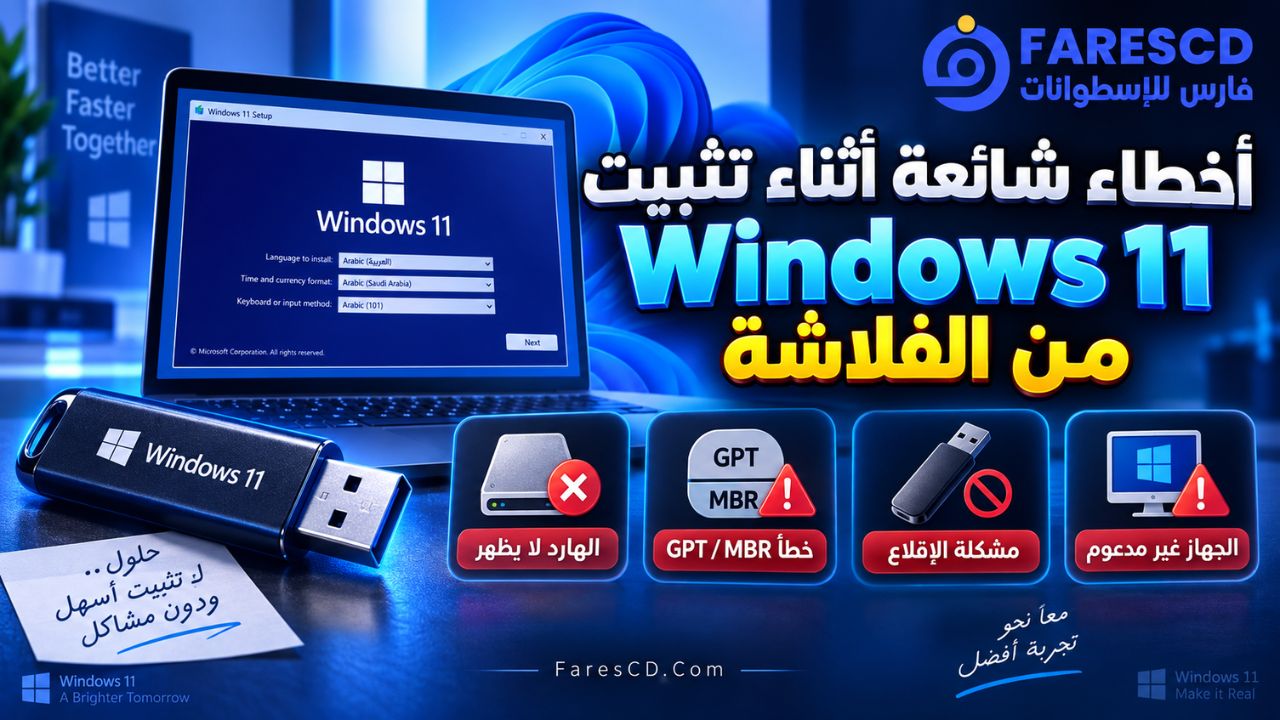
أخطاء شائعة أثناء تثبيت Windows 11 من الفلاشة
الفلاشة لا تظهر في Boot Menu
ابدأ بالتأكد أن USB تم تجهيزه كوسيط إقلاع فعلًا، ثم جرّب منفذ USB آخر وافحص إعدادات UEFI. لا تعطل Secure Boot أو تنتقل إلى Legacy لمجرد أن الفلاشة لم تظهر؛ تأكد أولًا أن طريقة إنشاء USB مناسبة للجهاز.
Windows Setup يعود للبداية بعد كل Restart
السبب المعتاد هو الإقلاع من الفلاشة مرة أخرى. عند إعادة التشغيل لا تضغط أي زر لبدء USB، ودع الجهاز يقلع من Windows Boot Manager.
الهارد أو SSD لا يظهر في شاشة التثبيت
لا تبدأ بحذف الأقسام أو تغيير GPT/MBR عشوائيًا. تأكد أولًا أن وحدة التخزين ظاهرة داخل BIOS/UEFI، ثم افحص إعدادات Storage Controller مثل Intel RST/VMD أو RAID/AHCI وتعريف التخزين الخاص بالشركة المصنعة عند الحاجة.
ظهور رسالة مرتبطة بـGPT أو MBR
هذه الرسائل تعني غالبًا وجود عدم توافق بين وضع الإقلاع الذي استخدمته وبين Partition Style للقرص. في الأجهزة الحديثة المدعومة لويندوز 11 يكون المسار الطبيعي عادةً UEFI مع GPT. لا تحوّل القرص قبل أخذ Backup وفهم تأثير التحويل على البيانات.
Windows 11 يطلب Edition مختلفًا أو لا يتفعّل بعد التثبيت
تحقق من أن Edition الذي ثبته يطابق الرخصة. Home وPro ليسا الشيء نفسه من ناحية الترخيص، حتى لو كانت خطوات التثبيت متشابهة.
الخلاصة: الترتيب الصحيح لتثبيت Windows 11 من الفلاشة
للمبتدئ، أفضل طريقة لتجنب الأخطاء هي الالتزام بتسلسل واضح: نسخة احتياطية أولًا، ثم فلاشة سليمة، ثم الإقلاع الصحيح عبر UEFI، وبعد ذلك اختيار Edition والقرص بعناية، وأخيرًا إكمال الإعداد الأولي والتحديثات والتعريفات. لا تجعل مرحلة تقسيم القرص تجربة عشوائية، ولا تعتبر ظهور سطح المكتب نهاية تجهيز الجهاز.
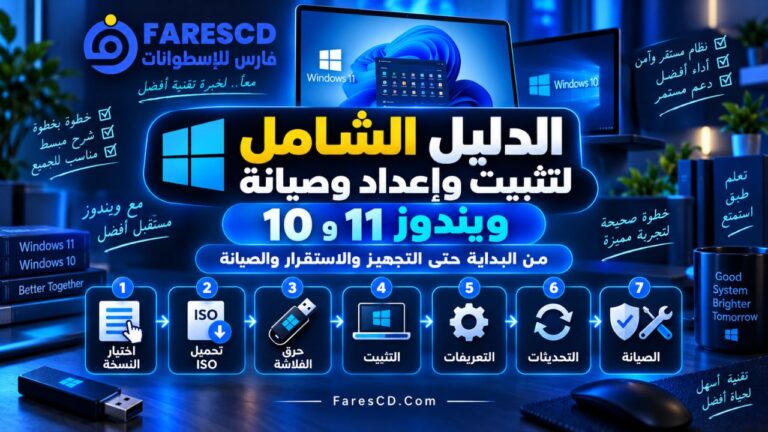
وإذا أردت رؤية رحلة Windows كاملة من اختيار النسخة وتجهيز USB حتى التحديث والصيانة والاسترداد، ارجع إلى الدليل الشامل لتثبيت وإعداد وصيانة ويندوز 11 و10.