اختيار أفضل برامج PDF للكمبيوتر لا يعتمد على اسم برنامج واحد فقط؛ فالبرنامج المناسب لقراءة الكتب والملفات قد لا يكون هو الأفضل لتعديل النصوص، بينما يحتاج المستخدم الذي يتعامل مع مستندات ممسوحة ضوئيًا إلى أدوات OCR مختلفة عن المستخدم الذي يريد فقط دمج الملفات أو ضغطها.
لذلك جمعنا في هذا الدليل أهم برامج PDF التي تغطي الاستخدامات الأساسية على الكمبيوتر، بداية من القراءة والتعليق وحتى التعديل والتحويل إلى Word وExcel، والتعرف على النصوص OCR، والتوقيع، والدمج والتقسيم والضغط.
وإذا كنت تقوم بتجهيز جهاز جديد بعد تثبيت ويندوز، يمكنك الرجوع أيضًا إلى دليل البرامج الأساسية للكمبيوتر بعد تثبيت ويندوز لمعرفة بقية البرامج التي يفضل تثبيتها.
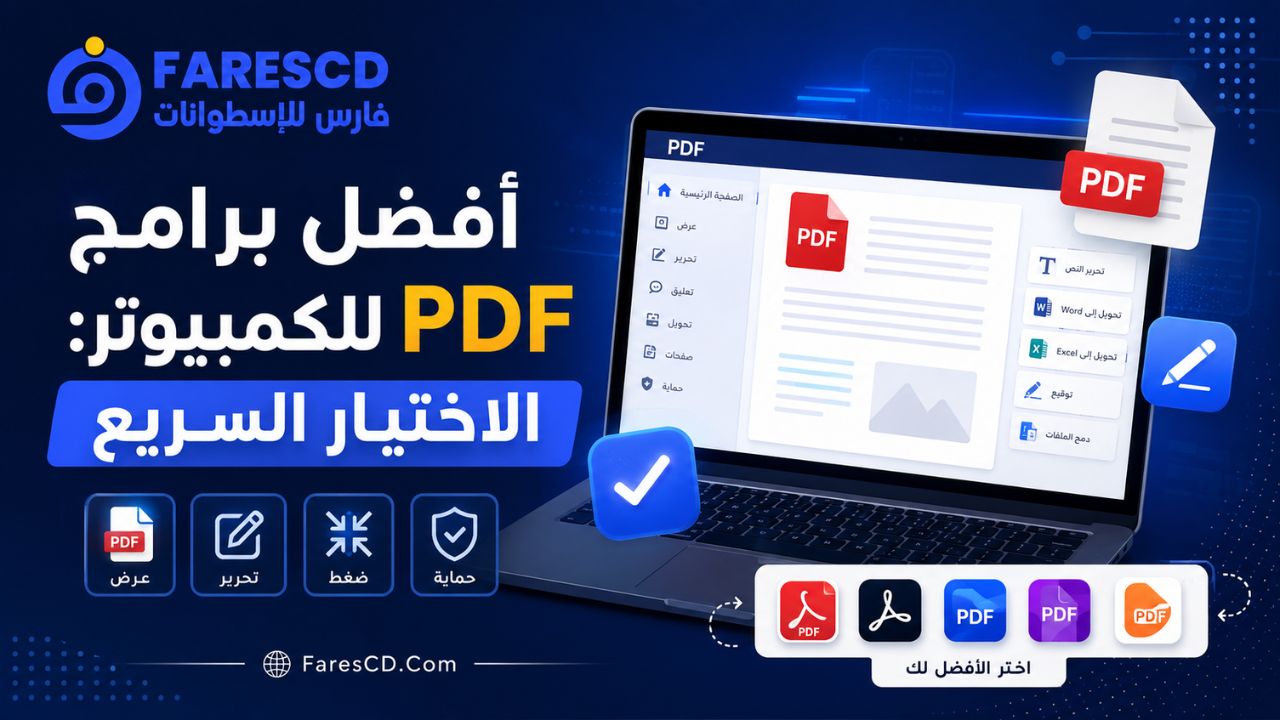
أفضل برامج PDF للكمبيوتر: الاختيار السريع
| البرنامج | الأنسب له | نوع الاستخدام | أبرز نقطة |
|---|---|---|---|
| Adobe Acrobat Reader | قراءة ملفات PDF | مجاني | قراءة وتعليقات ونماذج |
| PDFgear | أفضل خيار مجاني شامل | مجاني | تحرير وتحويل وOCR ودمج |
| Adobe Acrobat Pro | الاستخدام الاحترافي | مدفوع | تحرير وOCR وتحويل وتوقيع وحماية |
| Foxit PDF Editor | بديل احترافي لـAcrobat | مدفوع | تحرير وتحويل وOCR ونماذج |
| PDF-XChange Editor | التحرير والتعليقات على ويندوز | مجاني/مدفوع | أدوات تحرير وتعليقات متقدمة |
| PDF24 Creator | الدمج والتقسيم والضغط | مجاني | أدوات كثيرة تعمل Offline |
| ABBYY FineReader PDF | OCR والمستندات الممسوحة | مدفوع | التعرف على النصوص وتحويل المستندات |
| PDFelement | حل متكامل وسهل الاستخدام | مدفوع | تحرير وتحويل وOCR وتنظيم PDF |
كيف تختار أفضل برنامج PDF؟
قبل تحميل أي برنامج، حدد أولًا ما الذي تحتاج إلى فعله بملفات PDF. إذا كان استخدامك يقتصر على فتح الملفات وقراءتها فلا تحتاج غالبًا إلى برنامج تحرير ضخم، بينما يحتاج العمل المكتبي اليومي إلى أدوات للتحويل والتوقيع وتنظيم الصفحات.
- للقراءة فقط: Adobe Acrobat Reader.
- لبرنامج مجاني شامل: PDFgear.
- للتحرير الاحترافي: Adobe Acrobat Pro أو Foxit PDF Editor.
- لـOCR والمستندات الممسوحة: ABBYY FineReader PDF.
- للدمج والتقسيم والضغط مجانًا: PDF24 Creator.
- للتعليقات والمراجعة: PDF-XChange Editor أو PDF Annotator.
1. Adobe Acrobat Reader — الأفضل لقراءة ملفات PDF
Adobe Acrobat Reader هو الاختيار الأبسط لمن يريد فتح وقراءة ملفات PDF دون الحاجة إلى أدوات تحرير احترافية. وهو مناسب للكتب الإلكترونية، الكتيبات، الفواتير، المستندات والنماذج التي تصل إليك بصيغة PDF.
يسمح البرنامج بقراءة المستندات والبحث داخلها وإضافة التعليقات والعلامات، والتعامل مع النماذج والتوقيعات البسيطة، ولذلك لا يوجد سبب لتثبيت برنامج PDF ضخم إذا كان هذا هو كل ما تحتاج إليه.
ننصح به إذا: كان هدفك الأساسي قراءة الملفات وطباعتها والتعامل معها دون إجراء تعديلات كبيرة على محتواها.
تحميل Adobe Acrobat Reader من فارس الاسطوانات
2. PDFgear — أفضل برنامج PDF مجاني شامل
إذا كنت تبحث عن برنامج يتجاوز مجرد قراءة PDF دون الانتقال مباشرة إلى الحلول المدفوعة، فإن PDFgear يعد من أفضل الخيارات المجانية حاليًا.
يتيح البرنامج تعديل النصوص والصور، وإضافة التعليقات والتوقيعات، وتنظيم صفحات المستند، بالإضافة إلى تحويل PDF إلى Word وExcel وPowerPoint وصيغ أخرى.
كما يوفر أدوات OCR للتعامل مع بعض الملفات الممسوحة ضوئيًا، إلى جانب دمج ملفات PDF وتقسيمها وضغطها وتنظيم صفحاتها.
أهم استخدامات PDFgear
- تعديل النصوص والصور داخل PDF.
- إضافة التعليقات والعلامات.
- تحويل PDF إلى Word وExcel وPowerPoint.
- دمج وتقسيم ملفات PDF.
- إعادة ترتيب وحذف واستخراج الصفحات.
- التوقيع على المستندات.
- استخدام OCR مع المستندات الممسوحة.
ننصح به إذا: كنت تريد برنامج PDF مجانيًا للاستخدام اليومي يستطيع تنفيذ معظم المهام دون شراء برنامج احترافي.
تحميل برنامج PDFgear من فارس الاسطوانات
3. Adobe Acrobat Pro — الأفضل للاستخدام الاحترافي
عندما تتحول ملفات PDF إلى جزء أساسي من العمل اليومي، يصبح Adobe Acrobat Pro أحد أكثر الحلول تكاملًا.
لا يقتصر البرنامج على فتح الملفات، بل يسمح بتعديل النصوص والصور والصفحات، وتحويل PDF من وإلى Word وExcel وPowerPoint، وتنفيذ OCR على المستندات الممسوحة ضوئيًا وتحويلها إلى مستندات قابلة للبحث والتعديل.
كما يوفر أدوات لحماية الملفات بكلمات مرور وصلاحيات، وإخفاء البيانات الحساسة، بالإضافة إلى أدوات للتوقيع وإدارة المستندات.
متى تحتاج Acrobat Pro بدل Reader؟
إذا كنت تقرأ ملفات PDF فقط فاستخدام Reader يكفي غالبًا. أما Acrobat Pro فيصبح مفيدًا عندما تحتاج إلى تعديل المحتوى نفسه أو تحويل المستندات أو استخدام OCR أو التعامل مع الملفات الاحترافية بصورة يومية.
تحميل Adobe Acrobat Pro من فارس الاسطوانات
4. Foxit PDF Editor — أفضل بديل احترافي لـAdobe Acrobat
Foxit PDF Editor خيار قوي للمستخدم الذي يحتاج إلى برنامج احترافي متكامل لتحرير PDF ولكنه يريد تجربة مختلفة عن Adobe Acrobat.
يوفر Foxit إمكانية تعديل النصوص والصور والصفحات، والتحويل من وإلى Word وExcel وPowerPoint، وتشغيل OCR على المستندات الممسوحة، وإنشاء النماذج وتعبئتها والتوقيع عليها.
كما يحتوي على أدوات لتنظيم الصفحات ودمج الملفات وتقسيمها وحماية المستندات ومقارنتها.
ننصح به إذا: كنت تتعامل مع ملفات PDF بكثافة في المكتب أو الشركة وتريد مجموعة أدوات احترافية متكاملة.
تحميل Foxit PDF Editor من فارس الاسطوانات
5. PDF-XChange Editor Plus — للتحرير والتعليقات وإدارة الصفحات
يتميز PDF-XChange Editor بتوفير عدد كبير من أدوات التعامل مع ملفات PDF داخل واجهة مناسبة للعمل المكتبي، وخاصة للمستخدمين الذين يضيفون الكثير من التعليقات والملاحظات إلى المستندات.
يمكن استخدامه لتحرير بعض محتوى الصفحات، وإضافة التعليقات والعلامات، وملء النماذج، واستخراج وإضافة وحذف وإعادة ترتيب الصفحات، بالإضافة إلى أدوات OCR.
هناك وظائف مجانية داخل البرنامج، بينما تحتاج بعض الأدوات المتقدمة إلى الترخيص المدفوع.
ننصح به إذا: كانت مراجعة المستندات والتعليق عليها وإدارة صفحات PDF جزءًا متكررًا من عملك.
تحميل PDF-XChange Editor Plus من فارس الاسطوانات
6. PDF24 Creator — الأفضل للدمج والتقسيم والضغط مجانًا
PDF24 Creator من الأدوات التي ننصح بها لمستخدمي Windows الذين لا يحتاجون إلى برنامج تحرير ثقيل، وإنما يريدون صندوق أدوات لتنفيذ العمليات اليومية على ملفات PDF.
يعمل البرنامج على الكمبيوتر ويضم مجموعة من الأدوات لإنشاء ملفات PDF ودمجها وتقسيمها واستخراج صفحات منها وترتيب الصفحات وتدويرها وتحويل الملفات وضغط ملفات PDF.
كما يوفر طابعة PDF افتراضية، وهي مفيدة لإنشاء ملف PDF من أي برنامج تقريبًا يدعم الطباعة.
لماذا PDF24 Creator مفيد؟
- مجاني للاستخدام الشخصي والتجاري.
- دمج وتقسيم ملفات PDF.
- استخراج وحذف وترتيب الصفحات.
- ضغط ملفات PDF.
- إنشاء PDF باستخدام طابعة افتراضية.
- تحويل الملفات من وإلى PDF.
- OCR لإنشاء طبقة نصية في الملفات الممسوحة.
- إمكانية تنفيذ العديد من العمليات محليًا على الكمبيوتر.
ننصح به إذا: كنت تستخدم Windows وتحتاج كثيرًا إلى دمج الملفات أو تقسيمها أو ضغطها أو إنشاء PDF دون الحاجة إلى اشتراك مدفوع.
تحميل PDF24 Creator من فارس الاسطوانات
7. ABBYY FineReader PDF — الأفضل لـOCR والمستندات الممسوحة ضوئيًا
ليست كل ملفات PDF متشابهة. فالملف الذي تم إنشاؤه من Word يحتوي عادة على نص حقيقي يمكن البحث فيه، بينما قد يكون ملف PDF الناتج من ماسح ضوئي مجرد صور للصفحات.
هنا تظهر قوة ABBYY FineReader PDF؛ فالبرنامج متخصص في التعرف الضوئي على الحروف OCR وتحويل الصور والملفات الممسوحة ضوئيًا إلى محتوى يمكن البحث فيه أو استخراجه وتحويله إلى صيغ قابلة للتحرير.
وهو مفيد بشكل خاص عند التعامل مع أرشيفات ورقية ممسوحة، وفواتير وتقارير ومستندات قديمة تحتاج إلى استخراج النصوص والجداول منها.
ننصح به إذا: كان جزء كبير من ملفات PDF التي تعمل عليها عبارة عن صور أو مستندات ممسوحة ضوئيًا وليس ملفات PDF رقمية عادية.
تحميل ABBYY FineReader PDF من فارس الاسطوانات
8. Wondershare PDFelement — برنامج PDF متكامل وسهل الاستخدام
Wondershare PDFelement يجمع عددًا كبيرًا من أدوات PDF داخل برنامج واحد، ويعتبر خيارًا مناسبًا للمستخدم الذي يحتاج إلى التحرير والتحويل والتنظيم وOCR دون الاعتماد على عدة تطبيقات منفصلة.
يمكن استخدامه لتعديل مستندات PDF وتنظيم صفحاتها وتحويلها إلى صيغ أخرى، كما يستطيع باستخدام OCR تحويل المستندات أو الصور الممسوحة إلى محتوى قابل للبحث والتعديل.
ننصح به إذا: كنت تريد حلًا تجاريًا متكاملًا بواجهة مباشرة للعمل اليومي مع PDF.
تحميل Wondershare PDFelement من فارس الاسطوانات
برامج PDF أخرى تستحق التجربة
هناك أدوات أخرى على فارس الاسطوانات قد تكون مناسبة لاستخدامات أكثر تحديدًا، ولا نحتاج إلى وضعها جميعًا ضمن الاختيارات الرئيسية.
PDF Shaper Premium
مفيد لتنفيذ مجموعة من عمليات التحويل والدمج والتقسيم واستخراج الصفحات والصور والتعامل مع مستندات PDF.
Master PDF Editor
خيار آخر لإنشاء وتعديل وإدارة ملفات PDF، ويمكن التفكير فيه كبديل إضافي إذا لم تناسبك البرامج الرئيسية السابقة.
PDF Annotator
إذا كان استخدامك الأساسي هو مراجعة ملفات PDF وإضافة الملاحظات والتعليقات عليها، فمن الأفضل استخدام أداة متخصصة بدل تثبيت برنامج ضخم لا تحتاج إلى معظم وظائفه.
الخلاصة: ما أفضل برنامج PDF؟
لا يوجد برنامج واحد هو الأفضل للجميع، ولكن يمكن تلخيص الاختيار كالتالي:
- Adobe Acrobat Reader: الأفضل للقراءة.
- PDFgear: الأفضل للمستخدم الذي يريد برنامجًا مجانيًا شاملًا.
- Adobe Acrobat Pro: الأفضل للعمل الاحترافي المتكامل.
- Foxit PDF Editor: بديل احترافي قوي لـAcrobat.
- PDF-XChange Editor: مناسب للتحرير والتعليقات وإدارة الصفحات.
- PDF24 Creator: ممتاز للدمج والتقسيم والضغط وإنشاء PDF مجانًا.
- ABBYY FineReader PDF: الأنسب لـOCR والمستندات الممسوحة.
- PDFelement: حل متكامل وسهل لإدارة ملفات PDF.
حدد الوظيفة التي تستخدمها أكثر ثم اختر البرنامج المناسب لها بدل البحث عن البرنامج الذي يحتوي على أكبر عدد ممكن من المميزات.