عند تحميل ويندوز أو برنامج أو تعريف قد تجد أمامك كلمات مثل 32-bit و64-bit وx86 وx64، وهنا يبدأ السؤال: ما الفرق بين ويندوز 32 بت و64 بت، وأي نسخة تناسب جهازك؟ اختيار المعمارية الخاطئة قد يمنع تثبيت النظام أو البرنامج، بينما اختيار 32 بت على جهاز حديث قد يحرمك من الاستفادة الكاملة من الذاكرة والبرامج الحديثة.
المهم أولًا أن تفرق بين معمارية Windows وبين إصدار النظام مثل Home أو Pro. مصطلح «معرفة نواة الويندوز» شائع بين المستخدمين، لكن المقصود في هذا السياق بصورة أدق هو معرفة System architecture أو System type: هل النظام والمعالج x86 أم x64 أم ARM64؟
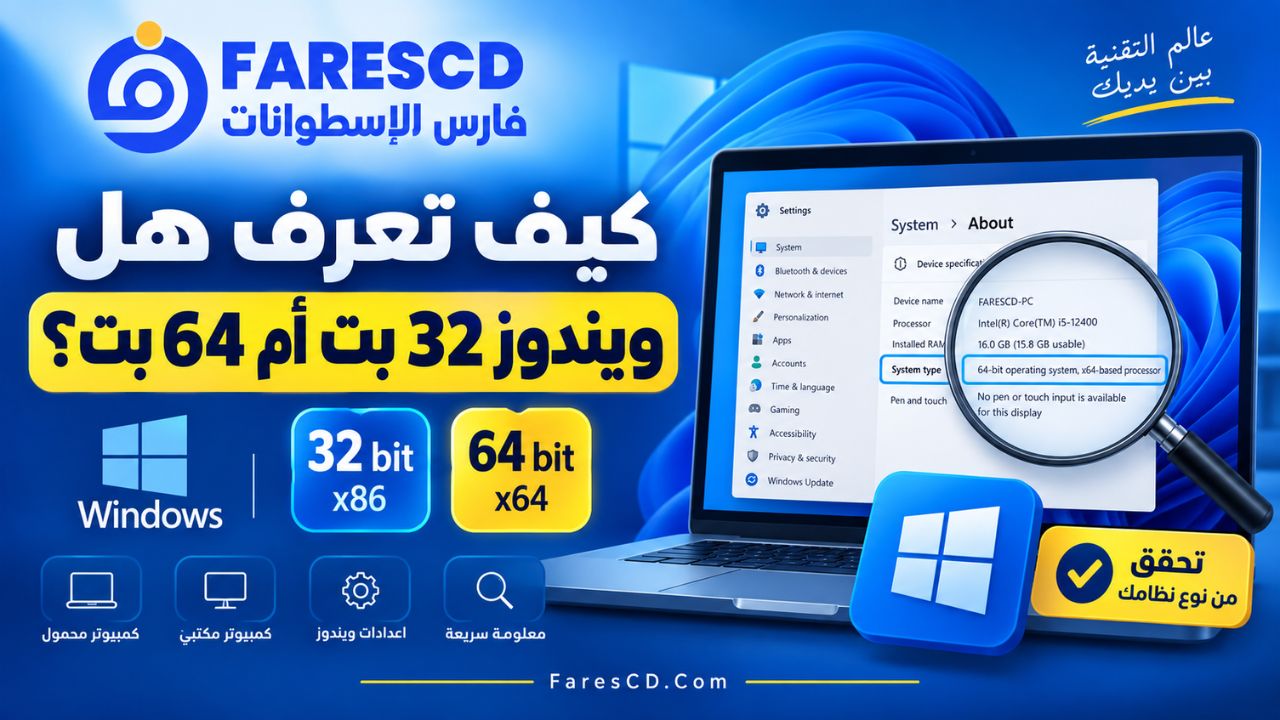
الإجابة السريعة: إذا كان جهازك حديثًا ويحتوي على معالج x64، فنسخة Windows 64-bit هي الاختيار المناسب في أغلب الحالات. Windows 11 لا يتوفر أصلًا بإصدار 32 بت. ويمكنك معرفة نوع النظام من Settings > System > About ثم قراءة System type. إذا وجدت 32-bit operating system مع x64-based processor فهذا يعني أن المعالج يدعم 64 بت، لكن الانتقال إليها يحتاج إلى تثبيت Windows من جديد.

ما الفرق بين ويندوز 32 بت و64 بت؟
الفرق الأساسي يتعلق بالطريقة التي يتعامل بها المعالج ونظام التشغيل مع البيانات والذاكرة. نظام 32 بت يعتمد على معمارية أقدم ذات مساحة عنونة محدودة، بينما تسمح معمارية 64 بت للنظام بالتعامل بكفاءة مع أحجام ذاكرة أكبر وتشغيل التطبيقات المصممة لـ64 بت.
في أجهزة الكمبيوتر الحديثة أصبحت 64 بت هي المعمارية القياسية تقريبًا. وتشير Microsoft إلى أن فوائد Windows 64-bit تصبح أكثر وضوحًا خصوصًا عندما يحتوي الكمبيوتر على 4GB RAM أو أكثر، وأن معظم الأجهزة الحديثة تحتوي على معالج قادر على تشغيل نظام 64 بت. يمكنك مراجعة الأسئلة الرسمية من Microsoft حول Windows بنواتي 32 و64 بت.
| العنصر | Windows 32-bit | Windows 64-bit |
|---|---|---|
| التسمية الشائعة | x86 | x64 على أجهزة Intel وAMD |
| استخدام الذاكرة RAM | محدود بسبب مساحة العنونة 32 بت، ولا يناسب الاستفادة الكاملة من الذاكرة الكبيرة | يدعم مساحات ذاكرة أكبر بكثير، مع اختلاف الحد الفعلي حسب إصدار Windows والجهاز |
| تشغيل تطبيقات 32 بت | نعم | نعم، تعمل معظم تطبيقات x86 من خلال WOW64 |
| تشغيل تطبيقات 64 بت | لا | نعم |
| التعريفات Drivers | يحتاج إلى تعريفات متوافقة مع 32 بت | يحتاج إلى تعريفات متوافقة مع نظام 64 بت |
| Windows 11 | غير متوفر | Windows 11 هو 64 بت فقط، مع وجود x64 وARM64 حسب نوع المعالج |
| الاستخدام الأنسب حاليًا | أجهزة أو برامج قديمة جدًا وفي حالات محددة | الخيار الطبيعي لمعظم أجهزة الكمبيوتر الحديثة |
ما معنى x86 وx64 وARM64؟
هذه الأسماء تصف معمارية المعالج أو البرنامج، ولا تعني إصدار Windows مثل Home أو Pro.
x86
عندما تجد ملفًا مكتوبًا عليه x86 في سياق برامج Windows، فالمقصود عادة نسخة 32 بت. الاسم تاريخي ويرتبط بعائلة معالجات x86، لكنه أصبح مستخدمًا عمليًا للتمييز بين حزم 32 بت وحزم 64 بت.
x64
x64 هي معمارية 64 بت المستخدمة في معظم أجهزة الكمبيوتر التي تعمل بمعالجات Intel وAMD الحديثة. إذا كان Windows يعرض أمامك عبارة x64-based processor فهذا يعني أن المعالج قادر على تشغيل نظام Windows x64.
ARM64
ARM64 هي أيضًا معمارية 64 بت، لكنها ليست x64. توجد أجهزة Windows حديثة تعتمد على معالجات Arm مثل بعض أجهزة Snapdragon، ويجب استخدام Windows وDrivers المناسبين لمعمارية ARM64.
Windows 11 on Arm يستطيع تشغيل العديد من تطبيقات x86 وx64 عن طريق المحاكاة، لكن هذا لا يعني أنك تستطيع تثبيت نسخة Windows x64 نفسها على جهاز ARM64. كما أن التعريفات والمكونات التي تعمل داخل Kernel تحتاج إلى توافق مناسب مع ARM64. تشرح Microsoft ذلك بالتفصيل في شرح تشغيل تطبيقات x86 وx64 على Windows on Arm.
كيف تعرف هل ويندوز 32 بت أم 64 بت؟
أفضل طريقة هي استخدام صفحة About داخل Windows؛ لأنها تعرض نوع نظام التشغيل ونوع المعالج معًا بدل الاعتماد على التخمين من اسم الجهاز أو حجم الرام.
- افتح Settings.
- اختر System.
- انزل إلى About.
- ابحث داخل Device specifications عن System type.
هذه هي الطريقة التي توصي بها Microsoft حاليًا لمعرفة معمارية Windows والمعالج.
كيف تقرأ نتيجة System type؟
| النتيجة | ماذا تعني؟ | ماذا تختار؟ |
|---|---|---|
| 64-bit operating system, x64-based processor | Windows الحالي 64 بت والمعالج x64 | استخدم نسخ Windows وبرامج x64 عند توفرها |
| 32-bit operating system, x64-based processor | Windows الحالي 32 بت، لكن المعالج نفسه يدعم 64 بت | يمكن الانتقال إلى Windows 64-bit بعد النسخ الاحتياطي والتثبيت النظيف |
| 32-bit operating system, x86-based processor | النظام والمعالج كلاهما 32 بت | لا يمكنك تثبيت Windows x64 على هذا المعالج |
| 64-bit operating system مع ARM-based processor | الجهاز يعمل بمعمارية ARM64 | استخدم Windows وحزم ARM64 المناسبة للجهاز |
النقطة المهمة هنا هي أن خانة System type قد تخبرك بمعلومتين مختلفتين: معمارية Windows المثبت حاليًا، والمعمارية التي يدعمها المعالج. لذلك وجود Windows 32-bit لا يعني بالضرورة أن المعالج نفسه 32 بت.
طريقة أخرى لمعرفة معمارية المعالج باستخدام System Information
إذا أردت معلومات أكثر تفصيلًا عن الجهاز، استخدم أداة System Information الموجودة داخل Windows:
- اضغط على Windows + R.
- اكتب الأمر التالي:
msinfo32- اضغط Enter.
- ابحث عن System Type.
قد تجد إحدى النتائج التالية:
- x64-based PC: الجهاز يعتمد على معالج x64.
- x86-based PC: المعالج من فئة 32 بت.
- ARM64-based PC: الجهاز يعتمد على معمارية ARM64.
استخدام msinfo32 مفيد خصوصًا قبل تحميل ملف ISO أو البحث عن تعريفات الجهاز؛ لأنه يقلل احتمال اختيار حزمة لا تتوافق مع المعالج.
هل Windows 11 يوجد منه إصدار 32 بت؟
لا. Windows 11 لا يحتوي على إصدار x86 بنواة 32 بت. Microsoft تنص صراحة على أن Windows 11 هو نظام 64 بت فقط، كما تشترط مواصفاته الرسمية معالجًا متوافقًا من فئة 64-bit أو System on a Chip مناسبًا.
لذلك إذا كنت تستخدم Windows 11 بالفعل، فلا تحتاج إلى الاختيار بين Windows 11 32 و64 بت؛ النسخة المثبتة ستكون 64 بت. أما الذي يجب تحديده في بعض الأجهزة فهو هل المنصة x64 أم ARM64. يمكنك مراجعة متطلبات Windows 11 الرسمية من Microsoft.
إذا كنت ما زلت في مرحلة اختيار النظام نفسه وليس المعمارية فقط، فراجع مقارنة Windows 11 وWindows 10 وأيهما أنسب لجهازك حاليًا قبل الانتقال إلى التثبيت.
ماذا عن Windows 10 بنواة 32 بت و64 بت؟
Windows 10 توفر تاريخيًا بإصدارات x86 وx64، ولذلك ستظل تصادف ملفات ISO وبرامج وتعريفات قديمة تشير إلى Windows 10 32-bit أو 64-bit.
لكن في 2026 توجد نقطة أهم من مجرد اختيار النواة: انتهى الدعم العام لـWindows 10 في 14 أكتوبر 2025. لذلك إذا كان الكمبيوتر حديثًا ويدعم Windows 11 رسميًا، فلا توجد عادة فائدة من تثبيت Windows 10 بنواة 32 بت لمجرد اعتقاد أنه أخف.
أما إذا كنت تتعامل مع جهاز قديم جدًا أو برنامج أو قطعة هاردوير تراثية، فقد تكون معمارية 32 بت جزءًا من قيود البيئة القديمة، لكن يجب تقييم التوافق ووضع الدعم والأمان كاملًا وليس استهلاك الرام فقط.
هل Windows 64 بت يشغل برامج 32 بت؟
في أغلب الحالات نعم. يستخدم Windows x64 طبقة توافق تسمى WOW64 تسمح لتطبيقات Windows x86 ذات 32 بت بالعمل على نظام 64 بت دون أن تحتاج إلى تثبيت Windows 32-bit من أجلها.
لهذا السبب فإن العثور على نسخة برنامج مكتوب عليها x86 لا يعني أن جهازك يجب أن يعمل بنظام Windows 32 بت. قد يعمل البرنامج بصورة طبيعية على Windows x64.
يمكنك مراجعة توثيق WOW64 الرسمي من Microsoft Learn لمعرفة كيفية تشغيل تطبيقات 32 بت على Windows 64 بت.
متى قد تظهر مشكلة مع برنامج قديم؟
التوافق ليس مضمونًا لكل برنامج قديم. من الحالات المهمة:
- برنامج يعتمد على Driver قديم بنواة 32 بت.
- برنامج يحتوي على مكونات Kernel غير متوافقة مع نظام 64 بت.
- برنامج قديم جدًا يعتمد على مكونات أو Installer من عصر 16 بت.
- برنامج يعتمد على Plugin أو DLL يجب أن تتطابق معماريته مع التطبيق المضيف.
- أجهزة قديمة لا يتوفر لها Driver مناسب لنظام حديث 64 بت.
لذلك إذا كان لديك برنامج قديم حرج للعمل، افحص متطلباته وتعريفاته قبل تغيير النظام، بدل افتراض أن المشكلة تُحل تلقائيًا بتثبيت Windows 32 بت.
هل Windows 32 بت يستطيع تشغيل برنامج 64 بت؟
لا. نظام Windows 32-bit لا يستطيع تشغيل تطبيق تم بناؤه حصريًا لمعمارية x64. عند محاولة تشغيله قد تحصل على رسالة تفيد بعدم توافق التطبيق مع الكمبيوتر أو يفشل البرنامج في البدء.
إذا كان مطور البرنامج يوفر نسختين، x86 وx64، فيجب على مستخدم Windows 32-bit اختيار x86. أما مستخدم Windows x64 فيستطيع غالبًا استخدام النسختين، مع تفضيل x64 عندما تكون هي النسخة الموصى بها ولا توجد متطلبات توافق خاصة.
هل وجود مجلد Program Files (x86) يعني أن ويندوز 32 بت؟
العكس غالبًا هو الصحيح. وجود مجلد باسم Program Files (x86) على جهاز x64 أمر طبيعي؛ فهو يُستخدم عادة لتطبيقات 32 بت، بينما تستخدم تطبيقات 64 بت مجلد Program Files الأساسي.
لكن لا تعتمد على المجلدات باعتبارها وسيلة التشخيص الأساسية. استخدم Settings > System > About > System type لأنها الطريقة الأكثر وضوحًا.
هل 64 بت أسرع من 32 بت؟
ليس معنى 64 بت أن كل برنامج سيصبح أسرع تلقائيًا. الأداء يعتمد أيضًا على المعالج والرام وSSD وكارت الشاشة والتعريفات ونوع البرنامج نفسه.
لكن نظام 64 بت يوفر أساسًا أفضل للأجهزة الحديثة لأنه يستطيع التعامل مع ذاكرة أكبر وتشغيل التطبيقات الحديثة المبنية لـx64، كما يسمح للتطبيقات المصممة للاستفادة من مساحة ذاكرة كبيرة بالعمل بصورة أفضل من البيئة المقيدة بـ32 بت.
إذا كان الكمبيوتر يحتوي على 8GB أو 16GB أو 32GB RAM، فمن غير المنطقي تثبيت Windows 32-bit بهدف الاستفادة من هذه الذاكرة؛ نظام 32 بت لا يستطيع الاستفادة من كامل هذه السعات بالطريقة التي يستطيعها نظام 64 بت.
إذا كان لديك 4GB RAM: تختار 32 بت أم 64 بت؟
لا تجعل حجم الرام وحده هو معيار الاختيار. Microsoft نفسها تشير إلى أن مزايا 64 بت تظهر بصورة واضحة عند وجود 4GB RAM أو أكثر، لكن يجب النظر أيضًا إلى المعالج ونظام التشغيل المطلوب والتعريفات.
على جهاز حديث بمعالج x64، يكون Windows 64-bit هو الخيار الطبيعي حتى عند الحد الأدنى للذاكرة، خصوصًا أن Windows 11 نفسه لا يأتي بإصدار 32 بت.
أما على جهاز قديم جدًا بمعالج x86 أو تعريفات لا توجد منها نسخ 64 بت، فالمشكلة ليست في كمية RAM فقط، بل في توافق الجهاز كاملًا مع النظام.
هل يمكن تحويل Windows من 32 بت إلى 64 بت بدون فورمات؟
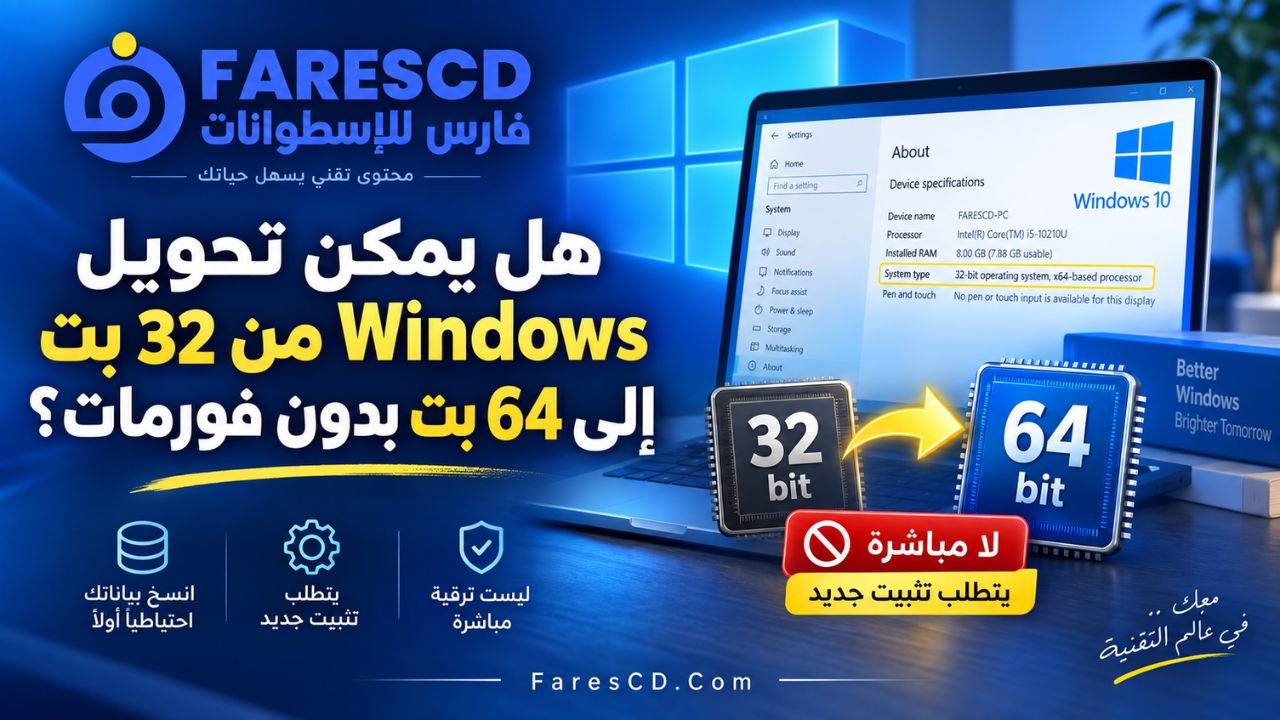
لا توجد ترقية موضعية تغير معمارية Windows من 32 بت إلى 64 بت. إذا كان المعالج يدعم x64 وكان Windows الحالي 32 بت، فإن الانتقال إلى نظام 64 بت يتطلب إعادة تثبيت Windows بدل ترقية النظام الحالي مباشرة مع الاحتفاظ بكل البرامج المثبتة.
قبل تنفيذ ذلك:
- تأكد أن System type يعرض x64-based processor.
- خذ نسخة احتياطية مستقلة من الملفات المهمة.
- احفظ بيانات البرامج والحسابات والمفاتيح ومفاتيح الاسترداد التي تحتاجها.
- تأكد من توفر تعريفات مناسبة للجهاز بنواة 64 بت.
- استخدم وسائط تثبيت Windows بالمعمارية الصحيحة.
- بعد التثبيت أعد تثبيت البرامج والتعريفات التي تحتاجها.
تنبيه: لا تبدأ عملية الانتقال من 32 إلى 64 بت قبل حفظ ملفاتك المهمة خارج قسم النظام. تغيير المعمارية ليس تحديثًا عاديًا مثل الانتقال بين Build وآخر، وقد يؤدي التثبيت النظيف أو اختيار القسم الخطأ إلى فقد البيانات.
كيف تختار نسخة البرنامج: x86 أم x64؟
الموضوع لا يقتصر على Windows؛ العديد من البرامج تعرض نسختين منفصلتين.
| نوع Windows لديك | نسخة البرنامج المناسبة |
|---|---|
| Windows 32-bit | اختر x86 أو 32-bit فقط |
| Windows x64 | اختر x64 عادة، ويمكن تشغيل معظم نسخ x86 عند الحاجة |
| Windows ARM64 | اختر ARM64 الأصلي عندما يتوفر، مع إمكانية تشغيل كثير من تطبيقات x86 وx64 على Windows 11 on Arm عبر المحاكاة |
هناك استثناءات؛ بعض البرامج الاحترافية تحتاج إلى توافق Architecture بين البرنامج وPlugins أو Extensions الخاصة به. لذلك إذا أوصى مطور البرنامج صراحة بإصدار معين، اتبع متطلبات التطبيق بدل اختيار النسخة اعتمادًا على الاسم فقط.
خريطة قرار: أي نسخة Windows مناسبة لجهازك؟
- افتح System type أولًا. لا تبدأ من حجم الرام أو عمر الجهاز.
- إذا ظهر x64-based processor: المعالج يستطيع تشغيل Windows x64.
- إذا كان Windows الحالي 64-bit: استمر في استخدام حزم x64 المناسبة ولا توجد فائدة من الرجوع إلى 32 بت إلا في سيناريو قديم ومتخصص جدًا.
- إذا كان Windows الحالي 32-bit والمعالج x64: يمكنك الانتقال إلى 64 بت، لكن بعد Backup ومن خلال تثبيت Windows من جديد.
- إذا ظهر x86-based processor: لا تحاول تثبيت Windows x64 أو Windows 11 على الجهاز.
- إذا كان الجهاز ARM64: لا تخلط بين ARM64 وx64؛ استخدم Windows والتعريفات المناسبة للمنصة.
- إذا كنت تختار بين Windows 10 و11 أيضًا: افصل قرار إصدار Windows عن قرار المعمارية، وضع حالة الدعم والتوافق الرسمي في الاعتبار.
أخطاء شائعة عند الاختيار بين 32 و64 بت
- الاعتقاد أن x86 يعني معالج Intel فقط: في أسماء حزم Windows والبرامج يُستخدم x86 عادة للدلالة على نسخة 32 بت.
- اختيار Windows 32 بت لأن برنامجًا واحدًا مكتوب عليه x86: معظم برامج x86 تعمل على Windows x64 عبر WOW64.
- اعتبار ARM64 هو نفسه x64: الاثنان 64 بت لكنهما معماريتان مختلفتان.
- الاعتماد على RAM فقط: يجب فحص المعالج والتعريفات ومتطلبات إصدار Windows أيضًا.
- توقع تحويل النظام من 32 إلى 64 بت كتحديث عادي: تغيير المعمارية يتطلب إعادة تثبيت Windows.
- تنزيل Driver 32 بت لنظام 64 بت: تعريفات الأجهزة والمكونات منخفضة المستوى تحتاج إلى التوافق مع النظام.
الخلاصة: 32 بت أم 64 بت؟
بالنسبة لمعظم أجهزة الكمبيوتر الحديثة، Windows 64-bit هو الاختيار الصحيح. وإذا كنت تستخدم Windows 11 فليس هناك أصلًا إصدار 32 بت للاختيار بينهما.
استخدم Settings > System > About وافحص System type. إذا كان المعالج x64 فاختر نظامًا 64 بت في أغلب السيناريوهات الحديثة. أما إذا كان المعالج x86 فقط، فلن تستطيع تشغيل Windows x64 أو Windows 11. وإذا كان الجهاز ARM64، فاستخدم ملفات النظام والتعريفات المطابقة لمعمارية ARM بدل الخلط بينها وبين x64.
ولا تجعل قرار المعمارية منفصلًا عن بقية خطوات تجهيز الجهاز. إذا كنت تستعد لتثبيت نظام جديد، يمكنك العودة إلى الدليل الشامل لتثبيت وإعداد وصيانة ويندوز 11 و10 لمعرفة ترتيب المراحل من اختيار النظام والتوافق وحتى التثبيت والتعريفات والصيانة.