قبل ترقية الكمبيوتر أو تثبيت Windows 11 من الصفر، يجب التأكد من أن الجهاز يدعمه رسميًا. فوجود معالج سريع أو ذاكرة RAM كبيرة وحده لا يكفي؛ إذ تتضمن متطلبات تشغيل Windows 11 أيضًا معالجًا متوافقًا وTPM 2.0 وبيئة UEFI تدعم Secure Boot إلى جانب متطلبات الذاكرة والتخزين والرسوميات.
والطريقة الأسهل للمستخدم العادي هي تشغيل أداة PC Health Check من Microsoft، لكن من المفيد أيضًا معرفة كيفية فحص كل متطلب يدويًا، خاصة إذا أخبرتك الأداة بأن الجهاز غير متوافق بسبب TPM أو Secure Boot أو المعالج.
الإجابة السريعة: يحتاج Windows 11 رسميًا إلى معالج 64 بت متوافق بسرعة 1GHz أو أكثر وبنواتين على الأقل، و4GB RAM، و64GB تخزين، وUEFI مع دعم Secure Boot، وTPM 2.0، وكارت شاشة يدعم DirectX 12 مع WDDM 2.0. أسرع طريقة لمعرفة هل جهازك مؤهل هي تشغيل PC Health Check والضغط على Check now.
إذا كنت ما زلت تقرر أي نظام ستستخدمه أصلًا، فابدأ أولًا بمقارنة Windows 11 وWindows 10 بعد انتهاء دعم ويندوز 10. أما إذا كان قرارك هو Windows 11، فهذه الصفحة مخصصة لتحديد ما إذا كان جهازك مؤهلًا له رسميًا.
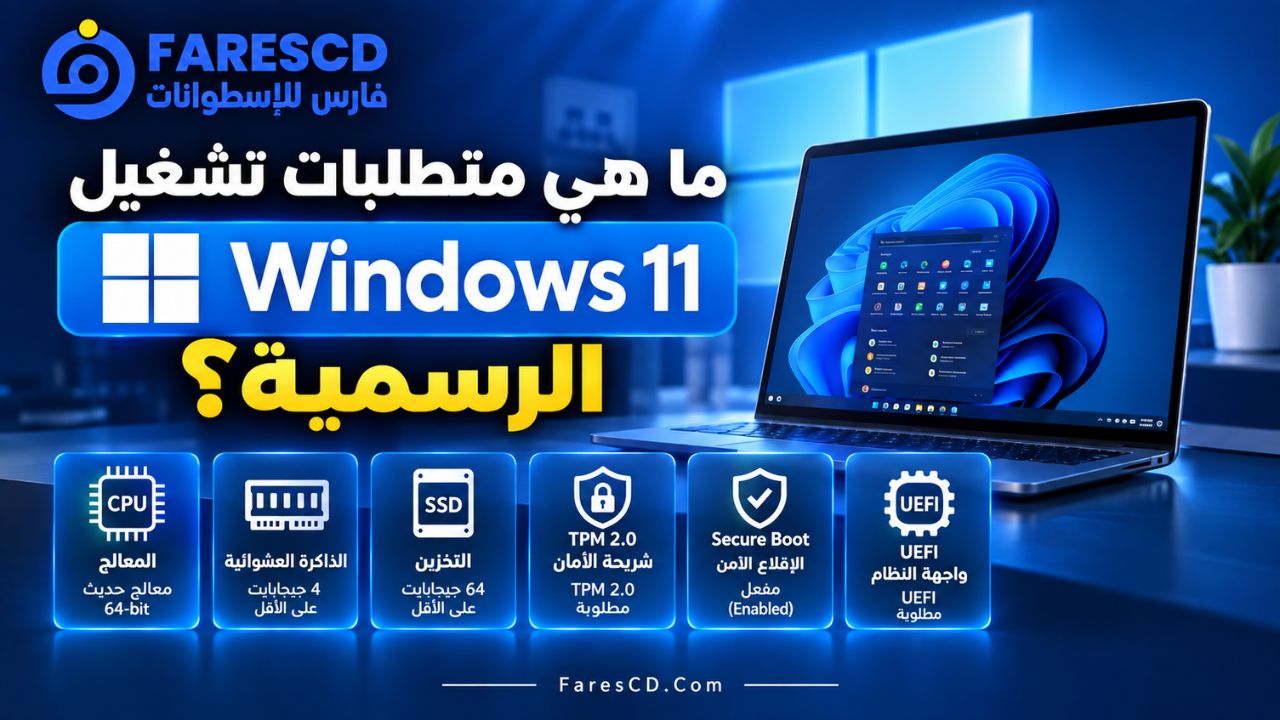
ما هي متطلبات تشغيل Windows 11 الرسمية؟
وفق مواصفات Windows 11 الرسمية من Microsoft، يجب أن يحقق الكمبيوتر الحد الأدنى التالي:
| المكون | الحد الأدنى الرسمي لـWindows 11 |
|---|---|
| المعالج CPU | سرعة 1GHz أو أكثر، بنواتين أو أكثر، ومعالج 64-bit أو SoC متوافق وموجود ضمن المعالجات المدعومة. |
| الذاكرة RAM | 4GB على الأقل. |
| التخزين | وحدة تخزين بسعة 64GB أو أكثر. |
| Firmware | UEFI مع إمكانية Secure Boot. |
| TPM | Trusted Platform Module بإصدار TPM 2.0. |
| كارت الشاشة | متوافق مع DirectX 12 أو أحدث مع تعريف WDDM 2.0. |
| الشاشة | دقة 720p على الأقل، أكبر من 9 بوصات قطريًا، و8 بت لكل قناة لون. |
هذه هي الحدود الدنيا وليست بالضرورة المواصفات التي أنصح بها للحصول على أفضل تجربة. جهاز بذاكرة 4GB مثلًا قد يكون مؤهلًا من ناحية الحد الأدنى، لكنه يمكن أن يصبح محدودًا بسرعة مع المتصفح وتعدد البرامج.
أسرع طريقة لمعرفة هل جهازك يدعم Windows 11
إذا كان الجهاز يعمل حاليًا بنظام Windows 10، فإن أبسط طريقة هي أداة PC Health Check الرسمية من Microsoft.
- ابحث في قائمة Start عن PC Health Check.
- إذا لم تكن الأداة مثبتة، حمّلها من صفحة Microsoft الرسمية.
- افتح البرنامج.
- ابحث عن قسم Windows 11.
- اضغط Check now.
- انتظر نتيجة فحص الأهلية.
إذا كان الجهاز مؤهلًا، ستخبرك الأداة بأنه يحقق متطلبات Windows 11. وإذا لم يكن مؤهلًا، ستعرض عادةً السبب أو المتطلب الذي يحتاج إلى مراجعة.
ميزة هذه الطريقة أنك لا تحتاج إلى تخمين دعم المعالج أو البحث يدويًا عن كل قطعة. ومع ذلك، إذا ظهرت مشكلة في TPM أو Secure Boot أو أردت التأكد بنفسك من النتيجة، استخدم خطوات الفحص التالية.
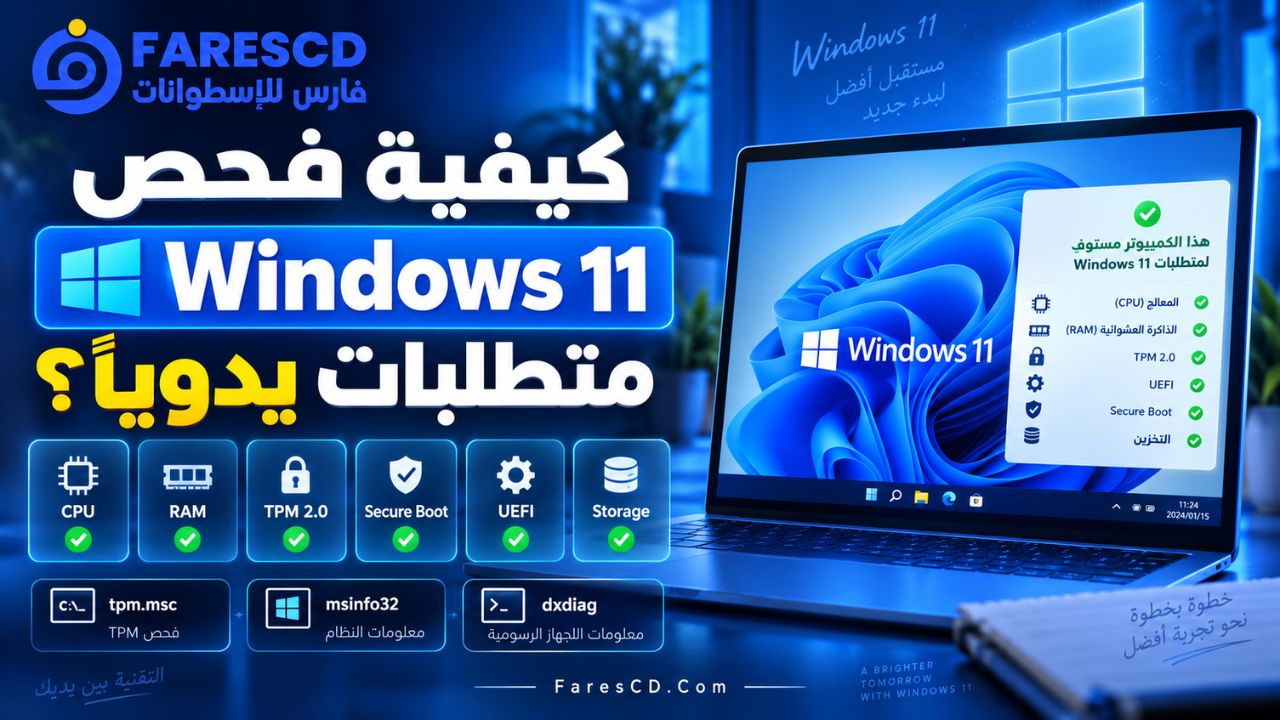
كيفية فحص متطلبات Windows 11 يدويًا
1. معرفة المعالج والرام الموجودة في جهازك
ابدأ بمعرفة اسم المعالج وكمية الذاكرة:
- افتح Settings.
- انتقل إلى System.
- اختر About.
- ستجد اسم المعالج أمام Processor والرام أمام Installed RAM.
يمكنك كذلك الضغط على Windows + R وتشغيل:
msinfo32وستجد داخل System Information معلومات المعالج والذاكرة ونمط BIOS ومعلومات أخرى مفيدة.
2. هل أي معالج بسرعة 1GHz ونواتين يشغل Windows 11؟
لا. وهذه من أكثر النقاط التي تسبب التباسًا.
شرط 1GHz ونواتين هو جزء فقط من متطلبات المعالج. يجب أيضًا أن يكون طراز المعالج نفسه متوافقًا مع Windows 11.
Microsoft تحتفظ بقوائم رسمية للمعالجات المدعومة من Intel وAMD وQualcomm ضمن Windows Processor Requirements.
لذلك لا تعتمد على عبارة مثل «Core i5» فقط؛ فهناك أجيال وطرازات كثيرة جدًا تحمل الاسم نفسه تقريبًا. يجب معرفة رقم المعالج كاملًا، مثل Core i5-xxxx أو Ryzen x xxxx، ثم التحقق من الأهلية.
ولا أنصح أيضًا باستخدام قاعدة الجيل فقط كاختبار نهائي. قد توجد استثناءات بين الطرازات، كما تتغير القوائم الرسمية مع الإصدارات والأجهزة الجديدة. PC Health Check أو قائمة Microsoft الخاصة بطراز المعالج أكثر دقة من التخمين.
3. كيفية معرفة هل لديك TPM 2.0
TPM أو Trusted Platform Module هو أحد متطلبات الأمان المهمة في Windows 11.
لفحصه:
- اضغط Windows + R.
- اكتب:
tpm.msc- اضغط Enter.
- إذا ظهرت نافذة TPM Management، ابحث عن Specification Version.
- إذا كانت القيمة 2.0، فهذا المتطلب متحقق.
Microsoft تشرح نفس الاختبار في دليلها الرسمي الخاص بـتمكين TPM 2.0 على الكمبيوتر.
ماذا يعني ظهور Compatible TPM cannot be found؟
لا يعني ذلك دائمًا أن جهازك لا يحتوي على TPM.
في عدد كبير من أجهزة الكمبيوتر الحديثة تكون التقنية مدمجة في Firmware الخاص باللوحة الأم أو المعالج، لكنها قد تكون معطلة من إعدادات UEFI.
وقد تجدها بأسماء مختلفة حسب المنصة والشركة، مثل:
- Intel PTT
- AMD fTPM
- Security Device Support
- Trusted Computing
لذلك إذا كان المعالج واللوحة حديثين نسبيًا وظهر أن TPM غير موجود، راجع دليل اللوحة الأم أو صفحة دعم الشركة المصنعة قبل أن تستنتج أن الجهاز غير متوافق.
مهم: لا تغيّر إعدادات Firmware عشوائيًا، وخصوصًا على جهاز عمل أو جهاز يستخدم BitLocker أو تشفيرًا آخر. افهم وضع الجهاز الحالي واحتفظ بنسخة احتياطية من البيانات ومعلومات الاسترداد اللازمة قبل إجراء تغييرات أمنية في UEFI.
4. كيفية معرفة هل جهازك يعمل بنظام UEFI وSecure Boot
اضغط Windows + R واكتب:
msinfo32داخل نافذة System Information ابحث عن:
- BIOS Mode
- Secure Boot State
في جهاز حديث معد بصورة نموذجية لـWindows 11 ستجد عادةً:
- BIOS Mode: UEFI
- Secure Boot State: On
يمكنك مراجعة شرح Microsoft الرسمي لميزة Windows 11 and Secure Boot.
إذا كان Secure Boot = Off، هل الجهاز غير مدعوم؟
ليس بالضرورة. كلمة Off تعني أن Secure Boot غير نشط حاليًا، وليس بالضرورة أن اللوحة الأم غير قادرة على تشغيله.
المتطلب الرسمي هو وجود Firmware من نوع UEFI يدعم Secure Boot. وفي بعض الأجهزة يمكن تفعيل الميزة من إعدادات UEFI.
لكن لا تحول الجهاز من Legacy إلى UEFI ولا تغيّر CSM أو إعدادات الإقلاع عشوائيًا لمجرد جعل Secure Boot يعمل. إذا كان Windows الحالي مثبتًا باستخدام نمط إقلاع قديم وبنية أقراص مختلفة، فقد يؤدي تغيير Firmware Mode مباشرة إلى فشل إقلاع النظام.
لذلك إذا أظهر الجهاز Legacy بدل UEFI، اعتبر الأمر مشكلة إعداد أو بنية تحتاج إلى تشخيص مستقل، وليس زرًا يجب تغييره فورًا.
5. فحص مساحة التخزين
Windows 11 يحتاج رسميًا إلى وحدة تخزين بسعة 64GB أو أكثر، لكن هناك فرق بين سعة القرص وبين المساحة الفارغة.
التحديثات وملفات النظام والبرامج والملفات المؤقتة تحتاج إلى مساحة إضافية مع مرور الوقت، لذلك لا أنصح بتصميم جهاز Windows 11 حول الحد الأدنى النظري فقط.
للاستخدام اليومي، وجود SSD ومساحة فارغة مريحة أهم بكثير من مجرد الوصول إلى رقم 64GB.
6. فحص كارت الشاشة وDirectX
يشترط Windows 11 كارت شاشة متوافقًا مع DirectX 12 أو أحدث وتعريف WDDM 2.0.
يمكنك عرض معلومات DirectX بالضغط على Windows + R ثم تشغيل:
dxdiagفي معظم أجهزة الكمبيوتر التي تحقق بقية المتطلبات الحديثة لن يكون كارت الشاشة هو سبب فشل التوافق، لكنه يظل جزءًا من المواصفات الرسمية.
ملخص فحص توافق جهازك مع Windows 11
| ما الذي تفحصه؟ | الأداة أو المكان | ما الذي تبحث عنه؟ |
|---|---|---|
| الأهلية الكاملة | PC Health Check | نتيجة Check now |
| المعالج والرام | Settings > System > About | اسم CPU والذاكرة |
| TPM | tpm.msc | Specification Version 2.0 |
| نوع Firmware | msinfo32 | BIOS Mode: UEFI |
| Secure Boot | msinfo32 | Secure Boot State |
| الرسوميات | dxdiag | DirectX وتعريف كارت الشاشة |
| قائمة المعالج | Microsoft Processor Requirements | طراز CPU المتوافق |
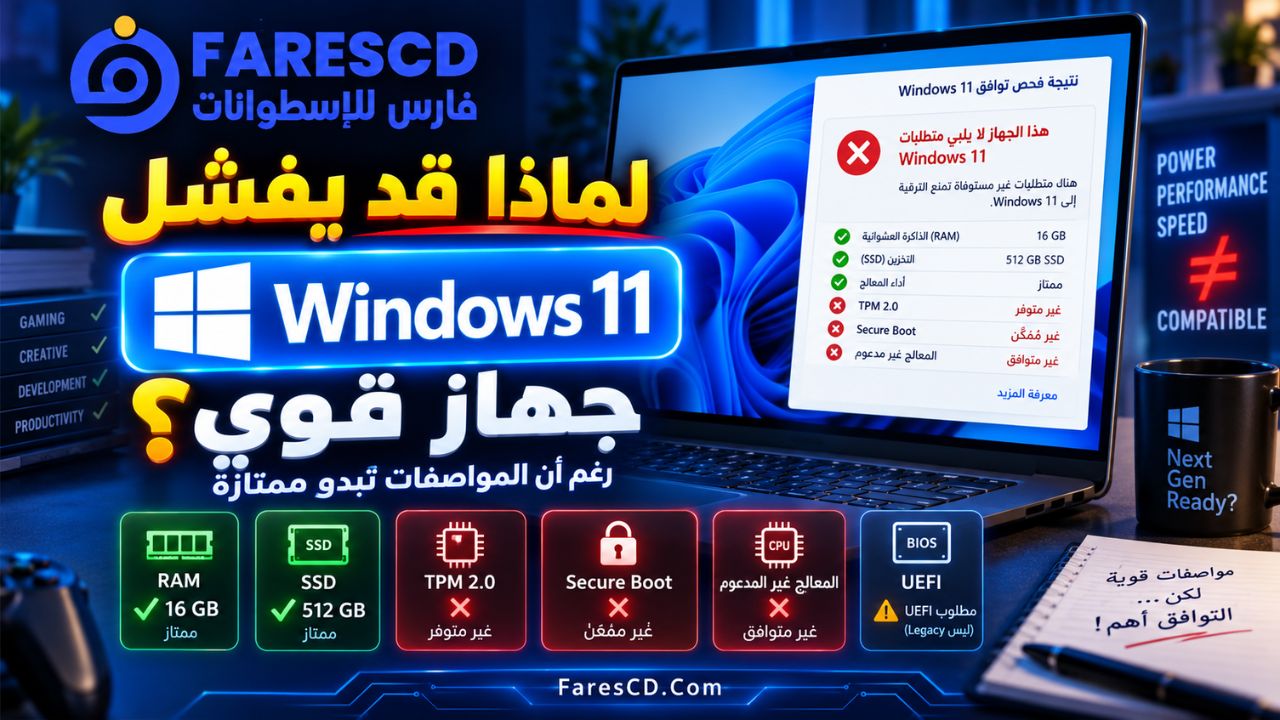
لماذا قد يفشل جهاز قوي في فحص Windows 11؟
وجود 16GB أو 32GB RAM ومعالج سريع وSSD لا يضمن اجتياز اختبار Windows 11.
الأسباب الشائعة تشمل:
- TPM موجود لكنه غير مفعّل.
- الجهاز يعمل حاليًا في Legacy BIOS بدل UEFI.
- Secure Boot غير متاح أو غير مضبوط بصورة صحيحة.
- طراز المعالج غير موجود ضمن قائمة المعالجات المتوافقة.
- الجهاز يحقق معظم المواصفات لكنه يفشل في شرط أمني محدد.
لهذا السبب يجب النظر إلى نتيجة PC Health Check وتحديد المتطلب الذي فشل بدل إصدار حكم على الجهاز بناءً على سرعته فقط.
ماذا تفعل حسب نتيجة فحص التوافق؟
الحالة الأولى: الجهاز يدعم Windows 11 بالكامل
إذا أكد PC Health Check أن الكمبيوتر متوافق، فقد تجاوزت أهم خطوة قبل الترقية أو التثبيت.
لكن التوافق لا يعني أن تبدأ التثبيت فورًا. يجب بعد ذلك التأكد من النسخة الاحتياطية، والبرامج والتعريفات المهمة، وطريقة التثبيت المناسبة.
يمكنك استخدام الدليل الشامل لتثبيت وإعداد وصيانة ويندوز لمعرفة ترتيب المراحل من اختيار النظام وحتى التثبيت والتحديث والصيانة.
الحالة الثانية: TPM 2.0 غير موجود أو غير مفعل
افحص أولًا tpm.msc ثم إعدادات دعم الشركة المصنعة لجهازك. إذا كان الجهاز يحتوي على Intel PTT أو AMD fTPM مثلًا، فقد يكون الحل مجرد تفعيل الميزة بطريقة صحيحة من UEFI.
أما إذا كان الجهاز يحتوي فعلًا على TPM أقدم من الإصدار 2.0 ولا يدعم TPM 2.0 بأي طريقة رسمية، فالمشكلة ليست مجرد إعداد داخل Windows.
الحالة الثالثة: Secure Boot أو UEFI هو سبب الفشل
افحص BIOS Mode وSecure Boot State عبر msinfo32.
إذا كان الجهاز يدعم UEFI لكن النظام الحالي يستخدم Legacy، فلا تغيّر نمط الإقلاع مباشرة قبل معرفة بنية القرص وطريقة تثبيت Windows الحالية. التحويل الخاطئ يمكن أن يجعل Windows غير قادر على الإقلاع.
الحالة الرابعة: المعالج غير مدعوم
إذا كان طراز المعالج نفسه غير مدعوم رسميًا، فلن تؤدي زيادة الرام أو تركيب SSD أو تشغيل TPM إلى جعله معالجًا مدعومًا.
تأكد من اسم المعالج كاملًا ثم قارنه بالمعلومات الرسمية، ولا تعتمد على سرعة GHz وحدها.
الحالة الخامسة: PC Health Check يقول إن الجهاز متوافق لكن Windows Update لا يعرض الترقية
التوافق مع الحد الأدنى لا يعني بالضرورة أن الترقية ستظهر فورًا داخل Windows Update.
Microsoft قد تطبق ما يسمى Compatibility Safeguard Hold عند اكتشاف مشكلة مع تعريف أو برنامج أو مكون معين، فتؤجل عرض الترقية إلى أن يتم حل المشكلة.
لذلك لا تعتبر غياب Windows 11 من Windows Update دليلًا مباشرًا على أن جهازك غير متوافق إذا كانت أداة PC Health Check تؤكد العكس.
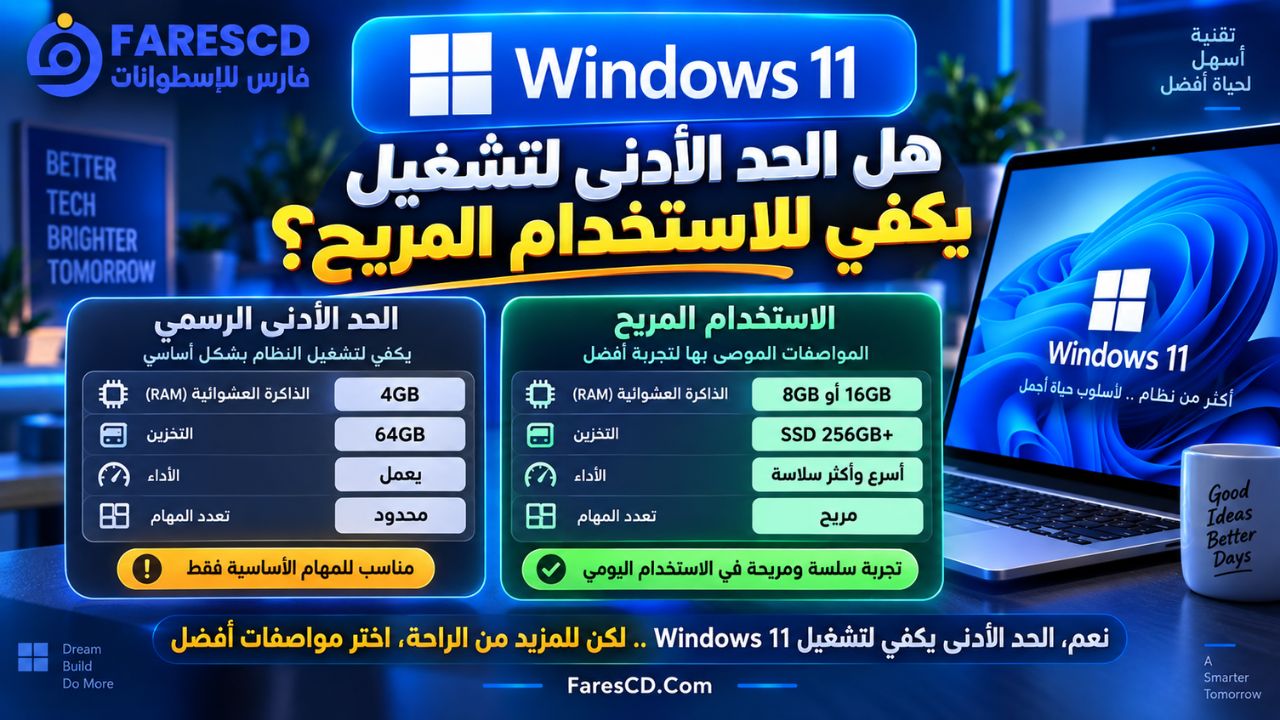
هل الحد الأدنى لتشغيل Windows 11 يكفي للاستخدام المريح؟
ليس دائمًا.
| المكون | الحد الأدنى الرسمي | اختيار عملي أفضل للاستخدام اليومي |
|---|---|---|
| RAM | 4GB | 8GB أو أكثر للاستخدام المعتاد، و16GB مفيدة لتعدد المهام والبرامج الأثقل. |
| التخزين | 64GB | SSD بمساحة تسمح ببقاء قدر مريح من السعة فارغًا بعد النظام والبرامج. |
| المعالج | معالج متوافق بنواتين أو أكثر | معالج حديث مناسب لطبيعة البرامج التي ستستخدمها. |
القيم الموجودة في العمود الأخير ليست متطلبات رسمية من Microsoft، وإنما توصيات عملية لتجنب بناء تجربة استخدام كاملة على الحدود الدنيا فقط.
فمثلًا جهاز يحتوي على 4GB RAM ووحدة تخزين بطيئة قد ينجح في اختبار التوافق، لكنه لن يعطي بالضرورة التجربة التي تتوقعها من جهاز حديث.
هل يمكن تثبيت Windows 11 على جهاز غير مدعوم؟
يجب هنا التفريق بين إمكانية التثبيت تقنيًا وبين الدعم الرسمي.
قد توجد وسائل تتجاوز بعض اختبارات المتطلبات، لكن Microsoft توضح في صفحة Windows 11 on devices that don’t meet minimum system requirements أنها لا توصي بتثبيت Windows 11 على جهاز لا يحقق الحد الأدنى للمتطلبات.
الجهاز في هذه الحالة يكون خارج نطاق الدعم الرسمي، وقد تظهر مشكلات توافق، كما لا تضمن Microsoft حصول الأجهزة غير المؤهلة على التحديثات.
لذلك لا تجعل تجاوز TPM أو المعالج هو الحل الأول لمجرد أن المثبت يمكن إجباره على الاستمرار. حدد أولًا سبب عدم التوافق وهل يمكن حله رسميًا، ثم قيّم قيمة الجهاز واستخدامه والبيانات الموجودة عليه قبل اتخاذ القرار.
هل TPM 2.0 وSecure Boot هما الشيء نفسه؟
لا.
TPM 2.0 مكون أو وظيفة أمنية تستخدم لتخزين وحماية مفاتيح ومعلومات أمنية حساسة.
أما Secure Boot فهي ميزة ضمن بيئة UEFI تساعد في التأكد من أن مكونات الإقلاع الموثوقة والموقعة هي التي تعمل أثناء بدء تشغيل الكمبيوتر.
يمكن أن يدعم جهاز إحدى الميزتين مع وجود مشكلة أو إعداد غير صحيح في الأخرى، ولذلك يجب فحص كل متطلب بصورة مستقلة.
خلاصة: كيف تعرف هل جهازك يدعم Windows 11؟
ابدأ بـPC Health Check. إذا نجح الاختبار، فالجهاز يحقق متطلبات الأهلية التي تفحصها Microsoft ويمكنك الانتقال إلى مرحلة التحضير للترقية أو التثبيت.
إذا فشل الاختبار، لا تتجه مباشرة إلى تجاوز المتطلبات. حدد السبب أولًا:
- تحقق من طراز المعالج.
- افحص RAM والتخزين.
- شغّل tpm.msc وتأكد من TPM 2.0.
- افتح msinfo32 وافحص BIOS Mode وSecure Boot.
- راجع دعم الشركة المصنعة إذا كانت ميزة أمنية غير مفعلة.
- أعد تشغيل PC Health Check بعد تصحيح أي إعداد قابل للإصلاح.
إذا كان جهازك متوافقًا رسميًا، فإن Windows 11 هو المسار الطبيعي لجهاز حديث في 2026. أما إذا بقي متطلب أساسي غير محقق، فافهم سبب عدم التوافق ومخاطر أي حل غير مدعوم قبل تعديل Firmware أو تجاوز فحوصات التثبيت.