

إذا كنت تستخدم Windows 10 أو تستعد لتثبيت نظام جديد على الكمبيوتر، فالسؤال لم يعد مجرد مقارنة بين شكلين أو مجموعة مميزات مختلفة. بعد انتهاء الدعم العام لويندوز 10 في 14 أكتوبر 2025، أصبح الاختيار مرتبطًا أيضًا بالأمان، واستمرار التحديثات، ومدى توافق جهازك مع متطلبات Windows 11.
الإجابة السريعة: إذا كان جهازك يدعم Windows 11 رسميًا، فاختياره هو القرار الأفضل لمعظم المستخدمين في 2026 لأنه النظام المدعوم حاليًا ويمنحك مسار تحديث أطول. أما Windows 10 فيظل خيارًا انتقاليًا عندما يكون الجهاز أو برنامج مهم لديك غير متوافق مع Windows 11، ويفضل حينها استخدام برنامج التحديثات الأمنية الممتدة ESU إن كان جهازك مؤهلًا.
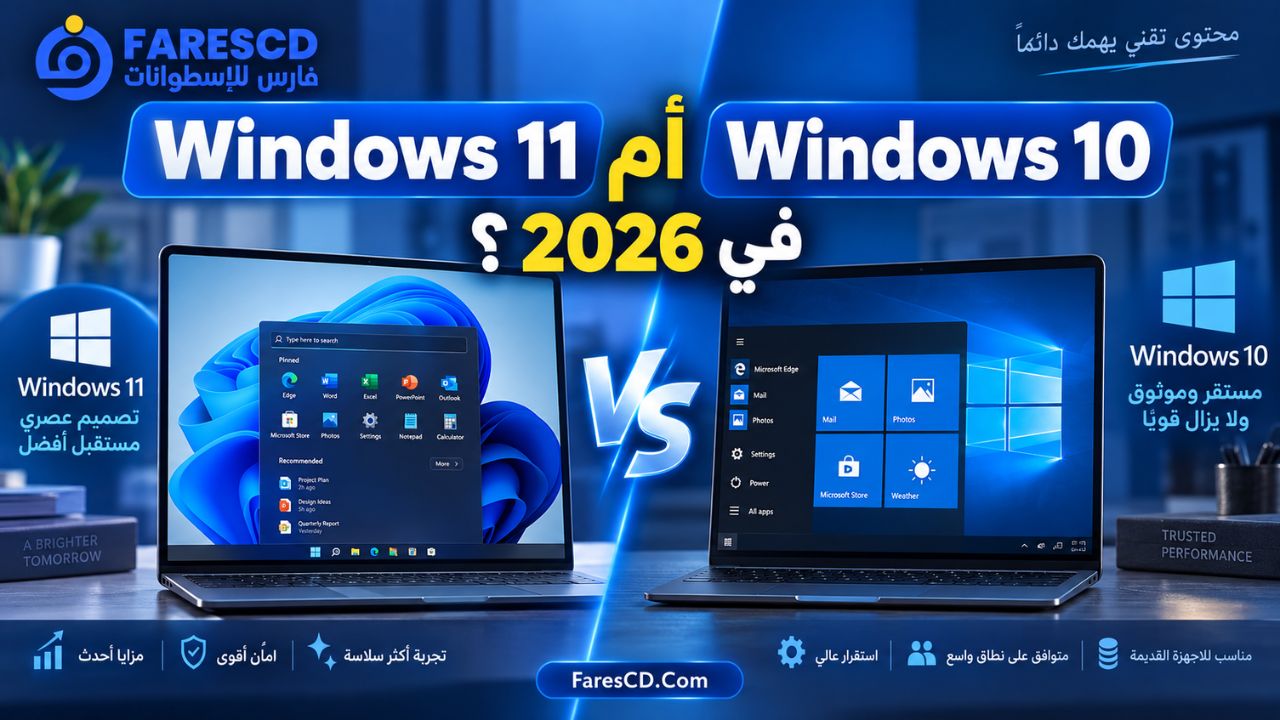
Windows 11 أم Windows 10 في 2026؟ القرار في سطر واحد
اختر Windows 11 إذا كان جهازك متوافقًا معه رسميًا. لا توجد فائدة حقيقية لمعظم المستخدمين من تثبيت Windows 10 من الصفر على جهاز حديث يدعم Windows 11، لأن Windows 10 خرج من الدعم العام بينما يستمر Windows 11 في تلقي التحديثات الأمنية وتحديثات النظام.
أما إذا كان جهازك لا يحقق متطلبات Windows 11، أو تعتمد على قطعة هاردوير قديمة أو برنامج أساسي لا يعمل بصورة موثوقة على Windows 11، فقد يكون البقاء على Windows 10 لفترة انتقالية منطقيًا، بشرط فهم وضع الدعم الحالي وعدم التعامل معه كنظام طويل الأجل.
| حالة جهازك | الاختيار الأنسب | السبب |
|---|---|---|
| جهاز حديث ومتوافق رسميًا مع Windows 11 | Windows 11 | نظام مدعوم، أمان أفضل على المدى الطويل، ومسار تحديث مستقبلي أوضح. |
| جهاز يعمل جيدًا على Windows 10 لكنه غير متوافق رسميًا مع Windows 11 | Windows 10 مؤقتًا | استخدمه كمرحلة انتقالية مع ESU إن كنت مؤهلًا، ثم خطط للانتقال إلى جهاز أو نظام مدعوم. |
| جهاز متوافق لكنك تفضل واجهة Windows 10 | Windows 11 | الاعتياد على الواجهة لا يبرر البقاء طويلًا على نظام انتهى دعمه العام. |
| جهاز قديم جدًا أو به تعريفات وأجهزة طرفية قديمة | يعتمد على التوافق | اختبر التعريفات والبرامج أولًا؛ لا تثبت Windows 11 بطريقة تجاوز المتطلبات لمجرد أنه أحدث. |
| كمبيوتر عمل يعتمد على برنامج قديم حساس | انتقال مخطط | تحقق من توافق البرنامج أولًا، ثم انتقل إلى Windows 11 عندما يصبح المسار آمنًا. |
ماذا يعني انتهاء دعم Windows 10 فعلًا؟
انتهى الدعم العام لـWindows 10 في 14 أكتوبر 2025. وفق صفحة Microsoft الرسمية الخاصة بانتهاء دعم Windows 10، هذا لا يعني أن النظام يتوقف عن التشغيل، لكنه يعني أن الإصدارات العامة لم تعد تحصل تلقائيًا على الدعم الفني وتحديثات المزايا والتحديثات الأمنية المعتادة.
إذن الكمبيوتر الذي يعمل بنظام Windows 10 سيظل يفتح ويشغل البرامج، لكن المشكلة تتزايد بمرور الوقت: كلما ظهرت ثغرات جديدة أو توقفت شركات البرامج والتعريفات تدريجيًا عن اختبار منتجاتها على Windows 10، يصبح الاستمرار عليه أصعب من ناحية الأمان والتوافق.
هل ما زال Windows 10 يحصل على تحديثات أمنية في 2026؟
نعم، ولكن ليس لكل الأجهزة بالطريقة القديمة. توفر Microsoft برنامج Extended Security Updates (ESU) لبعض أجهزة Windows 10 المؤهلة. ووفق صفحة Consumer ESU الحالية من Microsoft، يمكن للأجهزة المؤهلة التي تعمل بنظام Windows 10 الإصدار 22H2 الحصول على تحديثات أمنية ممتدة حتى 12 أكتوبر 2027.
برنامج ESU ليس إصدارًا جديدًا من Windows 10 ولا يعيد النظام إلى الدعم الكامل؛ فهو يركز على التحديثات الأمنية المهمة ولا يضيف مزايا نظام جديدة أو دعمًا فنيًا كاملاً. لذلك يجب النظر إليه كجسر يمنحك وقتًا إضافيًا للانتقال، وليس سببًا لتأجيل الترقية سنوات دون خطة.
إذا كنت مضطرًا للبقاء على النظام مؤقتًا، يمكنك أيضًا مراجعة قسم Windows 10 على فارس الاسطوانات لمعرفة الإصدارات والمحتوى المرتبط بالنظام، مع إعطاء الأولوية دائمًا للمصادر الرسمية عند اتخاذ قرارات الدعم والتحديث.
ملاحظة تقنية: الحديث عن انتهاء الدعم العام يخص الإصدارات العامة من Windows 10. بعض إصدارات LTSC وIoT لها جداول دورة حياة مختلفة، لذلك يجب فحص الإصدار المحدد في معلومات إصدارات Windows 10 الرسمية قبل إصدار حكم عام عليه.
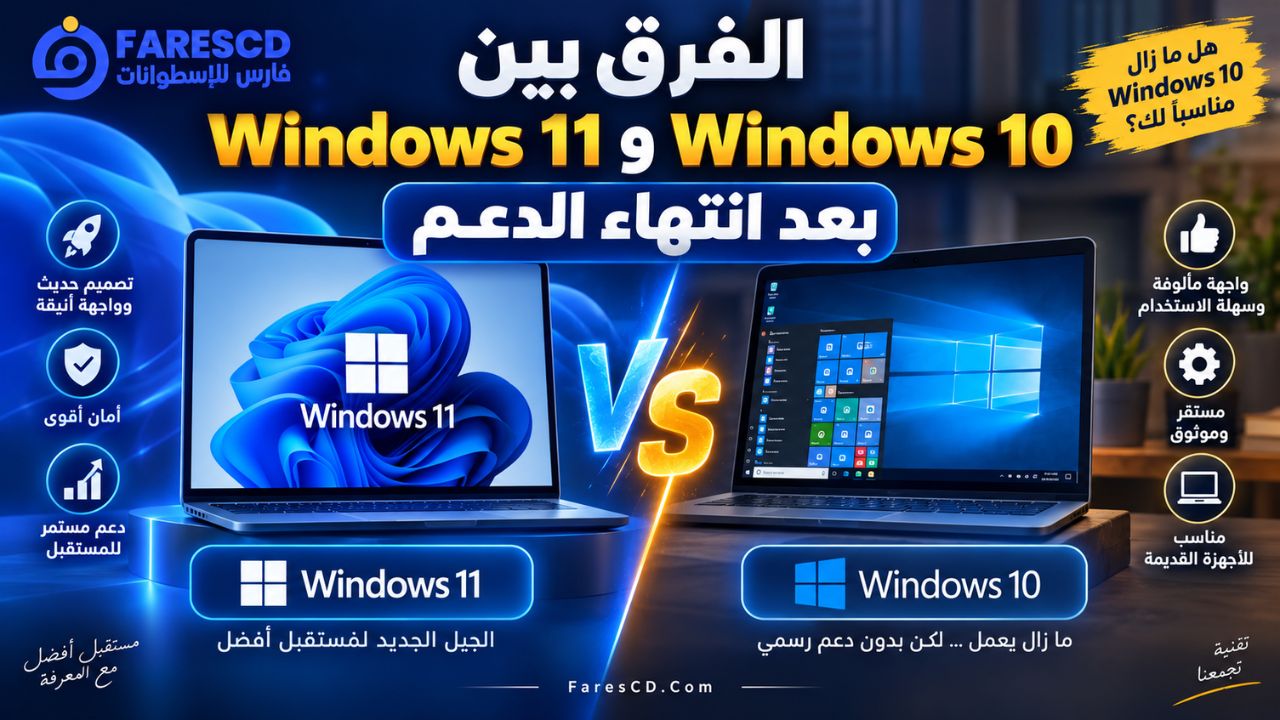
الفرق بين Windows 11 وWindows 10 بعد انتهاء الدعم
| العنصر | Windows 11 | Windows 10 |
|---|---|---|
| الدعم الحالي | مدعوم ويتلقى تحديثات النظام والأمان حسب دورة حياة الإصدار. | انتهى الدعم العام في 14 أكتوبر 2025، مع ESU للأجهزة المؤهلة. |
| متطلبات الجهاز | أكثر صرامة، وتشمل معالجًا مدعومًا وTPM 2.0 وUEFI مع Secure Boot. | يعمل على نطاق أوسع من الأجهزة القديمة. |
| الأمان | يبني خط الأساس على عتاد أمني أحدث، ويضيف مزايا مثل Smart App Control في السيناريوهات المدعومة. | يحتوي على Windows Security وDefender، لكنه لم يعد يحصل على الدعم العام المعتاد. |
| الأجهزة القديمة والتعريفات | أفضل مع الأجهزة الحديثة، وقد تظهر مشكلات مع بعض العتاد القديم غير المدعوم. | قد يكون أكثر ملاءمة لبعض التعريفات والأجهزة القديمة، لكن هذا لا يحل مشكلة انتهاء الدعم. |
| واجهة الاستخدام | واجهة أحدث، Start جديدة، وميزات محسنة لتنظيم النوافذ. | واجهة مألوفة للكثير من المستخدمين. |
| الألعاب | الخيار الأفضل طويل الأجل على جهاز ألعاب حديث ومدعوم، مع مزايا مثل Auto HDR على الأجهزة والشاشات المناسبة. | يشغل عددًا كبيرًا من الألعاب الحالية، لكن موقعه كنظام انتهى دعمه يجعله اختيارًا أضعف للمستقبل. |
| الأداء | يعتمد على المعالج والرام وSSD والتعريفات؛ ليس أسرع تلقائيًا في كل جهاز. | قد يكون مريحًا على بعض الأجهزة القديمة، لكن لا توجد قاعدة أن Windows 10 دائمًا أسرع. |
| الاختيار طويل الأجل | الأفضل لمعظم الأجهزة المتوافقة. | حل مؤقت في حالات محددة. |
متى تختار Windows 11؟
1. إذا كان جهازك يدعمه رسميًا
هذه أبسط حالة. إذا كان الكمبيوتر يجتاز فحص التوافق ولا توجد لديك قطعة هاردوير أو برنامج مهم معروف بعدم توافقه مع Windows 11، فالترقية هي الاختيار الطبيعي. Microsoft نفسها توصي بالانتقال إلى Windows 11 للأجهزة المؤهلة بعد انتهاء دعم Windows 10.
يمكنك التأكد من الأهلية من خلال Windows Update أو أداة PC Health Check كما توضح Microsoft في دليل التحقق من إمكانية الترقية إلى Windows 11.
2. إذا كنت تشتري جهازًا جديدًا
لا أنصح بشراء جهاز جديد في 2026 بهدف تشغيل Windows 10 فقط، إلا إذا كان لديك سبب مهني متخصص ومحدد جدًا. الجهاز الحديث يجب أن يبنى اختياره حول نظام مدعوم لسنوات، وليس حول نظام انتهى دعمه العام بالفعل.
3. إذا كان الجهاز للعمل اليومي والإنترنت
الأجهزة التي تستخدم للبريد الإلكتروني، والخدمات البنكية، والتصفح، والعمل المكتبي، وتسجيل الدخول إلى حسابات حساسة تستفيد أكثر من البقاء على نظام يحصل على تحديثات أمنية مستمرة. هنا تكون أولوية الدعم والأمان أهم من مجرد تفضيل شكل قائمة Start القديمة.
4. إذا كان الجهاز للألعاب الحديثة
على جهاز ألعاب حديث ومتوافق، Windows 11 هو الاختيار الأكثر منطقية للمستقبل. لا يعني ذلك أن كل لعبة ستكون أسرع تلقائيًا، لكن النظام هو المنصة الحالية التي تستمر Microsoft ومصنعو العتاد في تطويرها. كما تتوفر فيه مزايا مثل Auto HDR للألعاب على الشاشات المتوافقة.
5. إذا كنت تريد نظامًا تعيش معه عدة سنوات
حتى لو كان Windows 10 يعمل بشكل ممتاز اليوم، فإن قرار تثبيت نظام تشغيل يجب أن ينظر إلى السنوات القادمة أيضًا. كل شهر يمر بعد نهاية الدعم العام يجعل الاعتماد على Windows 10 أقل منطقية لجهاز قادر أصلًا على تشغيل Windows 11.
بعد اتخاذ القرار، يمكنك تصفح قسم Windows 11 على فارس الاسطوانات لمعرفة الإصدارات المتاحة والمحتوى المرتبط بالنظام.
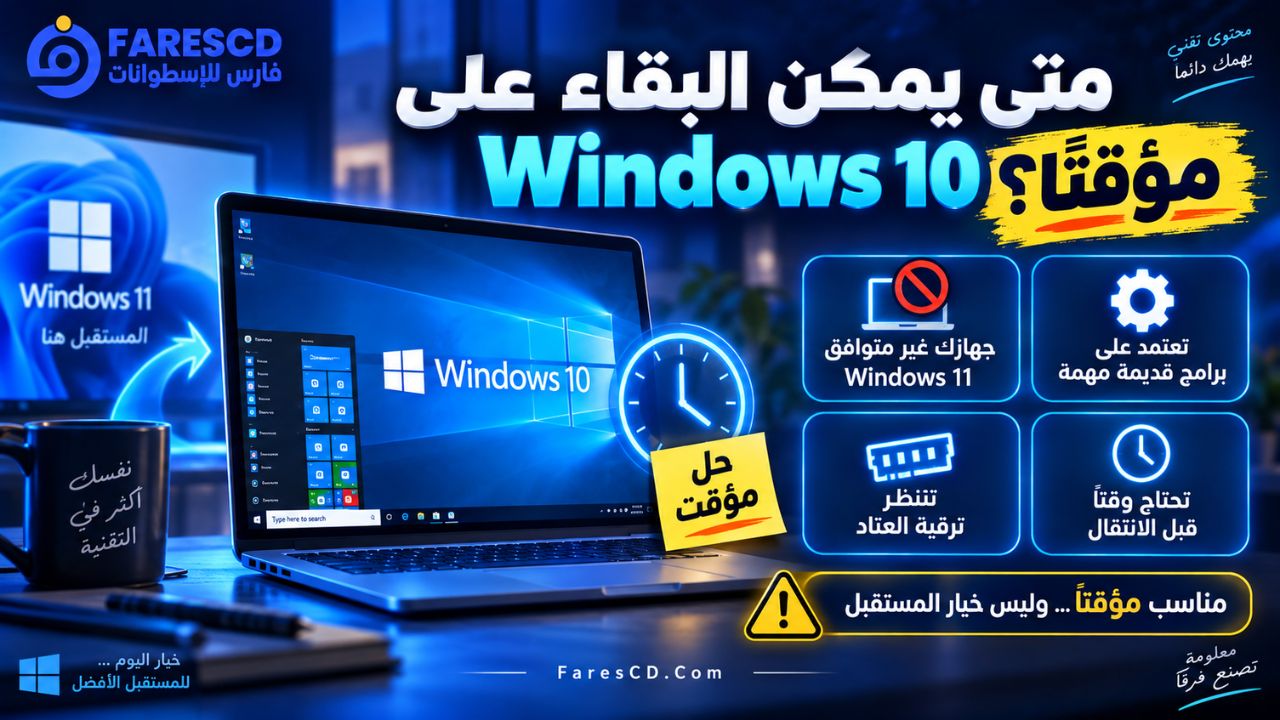
متى يمكن البقاء على Windows 10 مؤقتًا؟
البقاء على Windows 10 ليس خطأ في كل الظروف. توجد حالات عملية يكون فيها الانتقال الفوري إلى Windows 11 غير مناسب، لكن كلمة مؤقتًا هنا مهمة.
جهازك غير متوافق رسميًا مع Windows 11
إذا كان المعالج غير مدعوم، أو لا يتوافر TPM 2.0، أو لا يستطيع الجهاز العمل في بيئة UEFI وSecure Boot المطلوبة، فقد يكون الاستمرار على Windows 10 مع ESU أكثر اتزانًا من فرض Windows 11 بطريقة غير مدعومة على جهاز قديم تعتمد عليه يوميًا.
برنامج أساسي أو جهاز طرفي قديم لا يعمل على Windows 11
قد تعتمد شركة صغيرة أو ورشة أو جهاز منزلي على طابعة قديمة، ماسح ضوئي، كارت متخصص، برنامج محاسبة قديم، أو أداة صناعية لم تعد الشركة المطورة لها تصدر تعريفات حديثة. في هذه الحالة يجب اختبار التوافق قبل الترقية، ثم وضع خطة لاستبدال البرنامج أو العتاد بدلًا من تثبيت النظام الجديد بالقوة.
تحتاج وقتًا لنقل البيانات أو استبدال الجهاز
هنا صُمم ESU ليكون مفيدًا: يمنحك فترة انتقالية أكثر أمانًا بينما تنقل ملفاتك أو تختبر البرامج أو تختار جهازًا جديدًا. لكنه لا يجب أن يتحول إلى مبرر لتجاهل الانتقال تمامًا.
هل جهازك يدعم Windows 11؟
لا تعتمد على عمر الجهاز وحده، ولا على كمية الرام فقط. متطلبات Windows 11 الرسمية تشمل أكثر من عنصر. وفق متطلبات Windows 11 الرسمية من Microsoft، من أهم الحدود الدنيا:
- معالج 64 بت متوافق بسرعة 1 جيجاهرتز أو أكثر وبنواتين أو أكثر.
- ذاكرة RAM بسعة 4 جيجابايت على الأقل.
- مساحة تخزين 64 جيجابايت أو أكثر.
- Firmware من نوع UEFI مع إمكانية Secure Boot.
- TPM 2.0.
- بطاقة رسومية متوافقة مع DirectX 12 وبرنامج تشغيل WDDM 2.0.
هذه حدود دنيا وليست بالضرورة مواصفات مثالية للاستخدام المريح. على سبيل المثال، جهاز بذاكرة 4 جيجابايت وهارد ميكانيكي قد يحقق بعض الحدود لكنه يظل بطيئًا في تعدد المهام. في كثير من الأجهزة يكون الانتقال إلى SSD وزيادة الرام أكثر تأثيرًا على الإحساس بالسرعة من مجرد تغيير رقم إصدار Windows.
إذا قال الفحص إن TPM أو Secure Boot غير متاحين
لا تستنتج فورًا أن الجهاز غير مدعوم. بعض أجهزة الكمبيوتر تحتوي على TPM وSecure Boot لكنهما غير مفعّلين من إعدادات UEFI. افحص مواصفات اللوحة الأم أو اللابتوب ودليل الشركة المصنعة أولًا. أما إذا كان المعالج نفسه غير موجود ضمن قائمة المعالجات المدعومة، فالوضع مختلف ولا يكفي تشغيل TPM وحده لجعل الجهاز مدعومًا رسميًا.
ماذا عن تثبيت Windows 11 على جهاز غير مدعوم؟
من الناحية التقنية توجد طرق تتجاوز بعض فحوصات التثبيت، لكن هذا المقال لا يعتبرها الاختيار الافتراضي. Microsoft توضح في صفحتها الخاصة بتثبيت Windows 11 على الأجهزة غير المطابقة للمتطلبات أن ذلك غير موصى به، وأن الجهاز يصبح خارج نطاق الدعم وقد يواجه مشكلات توافق.
لذلك يجب التفريق بين سؤالين:
- هل يمكن تثبيت Windows 11 تقنيًا؟ قد يكون ذلك ممكنًا في بعض الأجهزة.
- هل هو الاختيار الذي أنصح به لجهازك الرئيسي؟ ليس بالضرورة، خاصة إذا كان الجهاز قديمًا وتستخدمه للعمل أو لبيانات مهمة.
إذا كنت مضطرًا لاستخدام جهاز غير متوافق، فقارن بين مخاطر تشغيل Windows 11 خارج المتطلبات وبين الاستمرار المؤقت على Windows 10 مع ESU، ثم خطط لترقية العتاد بدل اعتبار تجاوز المتطلبات حلًا دائمًا.
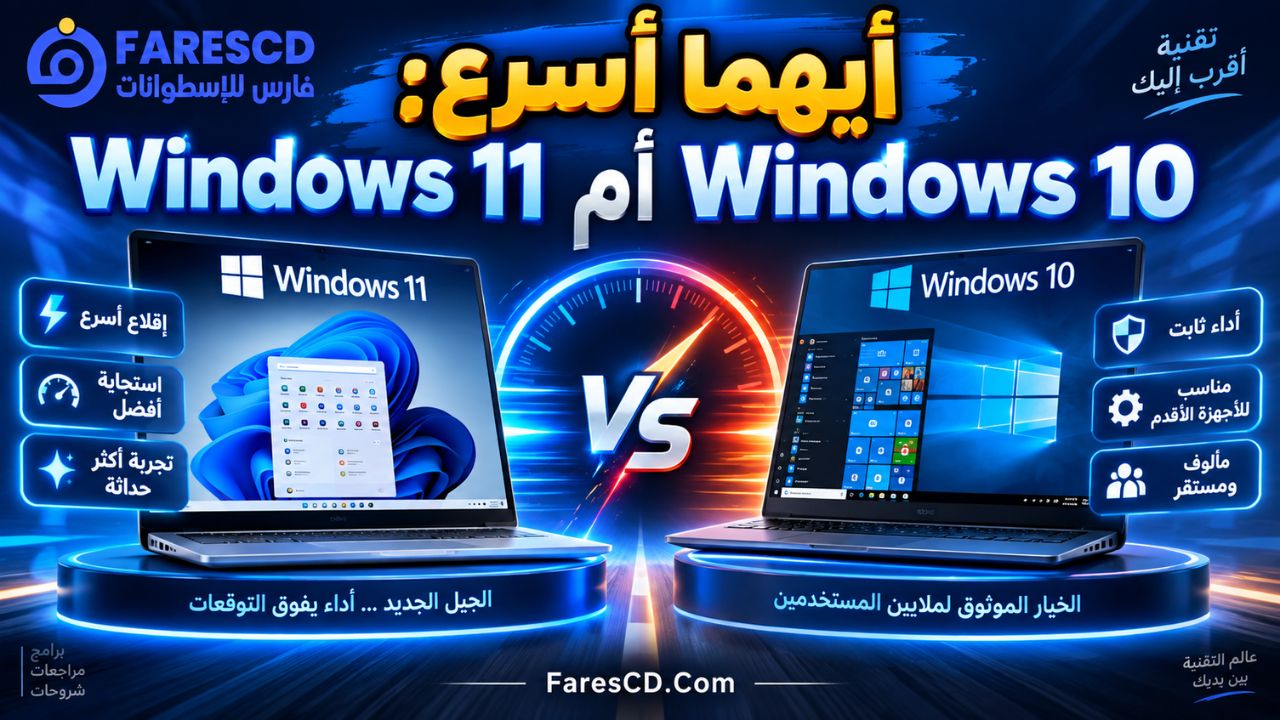
أيهما أسرع: Windows 11 أم Windows 10؟
لا توجد إجابة صحيحة من نوع «Windows 10 أسرع دائمًا» أو «Windows 11 أسرع دائمًا». الأداء يعتمد على المعالج، والرام، ونوع وحدة التخزين، وتعريفات الشرائح وكارت الشاشة، والبرامج التي تعمل في الخلفية، وحالة النظام نفسه.
على جهاز حديث ومتوافق، لا أنصح بالبقاء على Windows 10 فقط بسبب الاعتقاد أن النظام القديم سيكون أخف. أما على جهاز قديم غير مدعوم، فقد تعمل بعض التعريفات أو البرامج بصورة أكثر استقرارًا على Windows 10، لكن هذا مكسب توافق قصير الأجل يقابله ضعف وضع الدعم.
إذا كان جهازك ضعيفًا فافحص هذه الأشياء قبل تغيير النظام
- هل النظام مثبت على SSD أم HDD ميكانيكي؟
- هل الرام ممتلئة باستمرار أثناء الاستخدام؟
- هل تعريفات Chipset وكارت الشاشة صحيحة ومحدثة؟
- هل توجد برامج كثيرة تعمل مع بدء التشغيل؟
- هل سبب البطء حرارة مرتفعة أو قرص تخزين متعب؟
في كثير من الحالات، ترقية SSD أو الرام وحل مشكلة التعريفات تعطي فرقًا أكبر من التنقل بين Windows 10 وWindows 11.
Windows 11 أم Windows 10 للألعاب؟
إذا كان جهاز الألعاب حديثًا ويدعم Windows 11 رسميًا، اختر Windows 11. أغلب الألعاب الشائعة ما زالت تعمل على النظامين، لذلك لا تتوقع أن تغيير النظام وحده يرفع عدد الإطارات بصورة كبيرة في كل لعبة، لكن Windows 11 هو البيئة التي تحصل على التطوير المستمر وتتكامل معها المزايا الأحدث.
ومن الأمثلة ميزة Auto HDR المتاحة في Windows 11 للأجهزة والشاشات التي تدعم HDR. في المقابل، إذا كان لديك جهاز ألعاب أقدم غير مدعوم رسميًا، فاختبر تعريفات كارت الشاشة والألعاب الأساسية قبل اتخاذ قرار الترقية.
Windows 11 أم Windows 10 للعمل والبرامج القديمة؟
للاستخدام المكتبي الحديث، التصفح، Microsoft 365، التصميم، البرمجة، والاجتماعات، تكون الأفضلية العامة لـWindows 11 على الجهاز المتوافق. أما البرامج القديمة جدًا فالوضع يحتاج اختبارًا عمليًا.
لا تفترض أن وجود برنامج قديم يعني تلقائيًا أنه لن يعمل على Windows 11، ولا تفترض العكس. افحص موقع مطور البرنامج، ومتطلبات الإصدار، وتعريفات أي أجهزة مرتبطة به. إذا كان البرنامج حرجًا للعمل، جرّبه على جهاز ثانوي أو نسخة اختبار قبل ترقية الجهاز الرئيسي.
هل الترقية إلى Windows 11 تحذف الملفات والبرامج؟
عند الترقية المدعومة من Windows 10 إلى Windows 11 عبر المسار الرسمي، يكون الهدف عادة الاحتفاظ بالملفات والتطبيقات والإعدادات. لكن أي عملية ترقية كبيرة تحمل احتمال حدوث مشكلة بسبب تعريف أو مساحة تخزين أو انقطاع غير متوقع.
لذلك خذ نسخة احتياطية من ملفاتك المهمة قبل الترقية حتى لو كان الخيار الظاهر هو الاحتفاظ بالملفات والبرامج. لا تجعل وجود صورك ومستنداتك في نفس القرص هو النسخة الاحتياطية الوحيدة.
هل الترقية من Windows 10 إلى Windows 11 مجانية؟
إذا كان جهاز Windows 10 مؤهلًا للترقية وكان Windows Update يعرض Windows 11 للجهاز، فإن Microsoft ما زالت توضح وجود مسار ترقية مجاني للأجهزة المؤهلة. افحص Windows Update أو PC Health Check بدل الاعتماد على أداة خارجية لتحديد التوافق.
خريطة قرار سريعة: اختر النظام المناسب في 5 خطوات
- افحص توافق Windows 11 رسميًا. استخدم Windows Update أو PC Health Check.
- إذا كان الجهاز متوافقًا، افحص برامجك وتعريفاتك المهمة. إذا لم توجد مشكلة واضحة، اختر Windows 11.
- إذا كان الجهاز غير متوافق، حدد سبب عدم التوافق. قد يكون TPM أو Secure Boot غير مفعّلين، وقد يكون السبب معالجًا غير مدعوم.
- إذا كنت تحتاج Windows 10 مؤقتًا، استخدم ESU إن كنت مؤهلًا. لا تعتمد على نظام غير مدعوم أمنيًا دون خطة.
- حدد موعدًا للانتقال. سواء بترقية العتاد أو استبدال الجهاز أو تحديث البرنامج القديم الذي يمنعك من الانتقال.
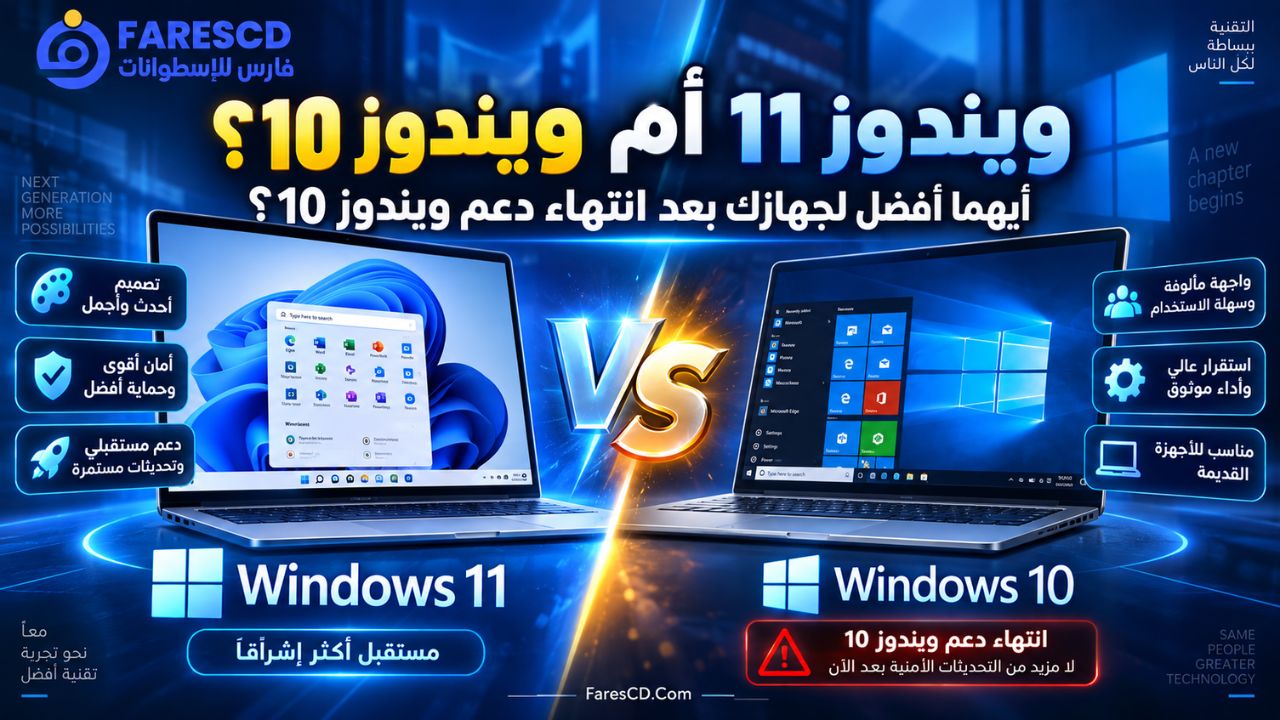
الخلاصة: أيهما أفضل لجهازك؟
Windows 11 هو الاختيار الأفضل لمعظم المستخدمين في 2026 إذا كان الجهاز يدعمه رسميًا. السبب الرئيسي ليس شكل الواجهة ولا ادعاء أنه أسرع في كل حالة، بل لأنه النظام الحالي المدعوم ويقدم أساسًا أفضل للاستمرار لسنوات.
Windows 10 ما زال قابلًا للاستخدام في حالات محددة: جهاز غير متوافق، برنامج قديم مهم، أو فترة انتقال قبل شراء جهاز جديد. في هذه الحالات استخدم خيارات الدعم الممتد الرسمية المتاحة ولا تعتبر النظام حلًا دائمًا.
إذا كنت ما زلت في مرحلة اختيار نسخة Windows المناسبة، يمكنك البدء من قسم أنظمة ويندوز على فارس الاسطوانات، ثم اتخذ قرارك بناءً على توافق جهازك ودعم Microsoft وليس على اسم النسخة فقط.











