إذا كانت لديك فلاشة Windows 10 جاهزة وتريد تثبيت النظام من البداية، فالمهم ليس فقط الوصول إلى شاشة Setup والضغط على Next؛ الخطوة التي تحتاج إلى أكبر قدر من الحذر هي اختيار القرص والقسم الصحيح حتى لا تفقد ملفاتك، ثم تثبيت إصدار Windows المطابق لترخيص جهازك.
الإجابة السريعة: لتثبيت Windows 10 من الفلاشة، جهّز USB قابلًا للإقلاع، وخذ نسخة احتياطية من ملفاتك، ثم أقلع من الفلاشة عبر Boot Menu. داخل Windows Setup اختر اللغة ثم Install now، وحدد الإصدار المطابق لترخيصك، واختر Custom: Install Windows only (advanced) للتثبيت النظيف، ثم حدد القسم الصحيح بعناية وابدأ التثبيت. بعد الوصول إلى سطح المكتب شغّل Windows Update، وافحص التعريفات والتفعيل قبل تثبيت برامجك.
ملاحظة مهمة قبل تثبيت Windows 10 في 2026
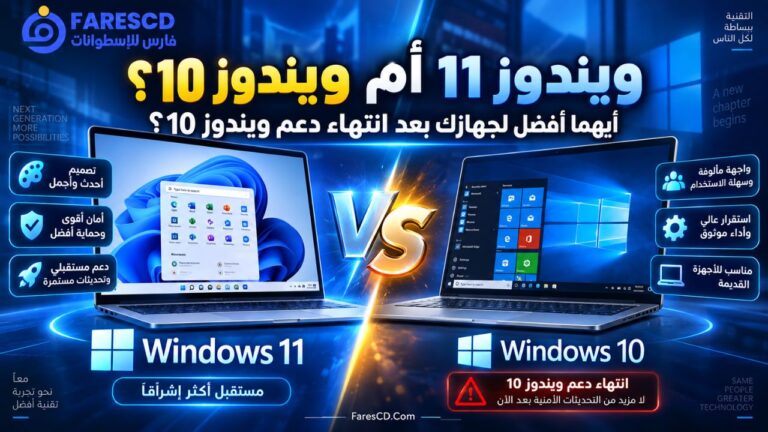
انتهى الدعم العام لنظام Windows 10 في 14 أكتوبر 2025. هذا لا يعني أن النظام توقف عن العمل، لكنه لم يعد يحصل افتراضيًا على تحديثات الأمان المجانية المعتادة أو الدعم الفني العام من Microsoft. توجد خيارات Extended Security Updates (ESU) لبعض الأجهزة والمستخدمين الذين يحتاجون إلى الاستمرار على Windows 10 لفترة انتقالية.
لذلك، إذا كان جهازك يدعم Windows 11 رسميًا ولا يوجد برنامج أو جهاز قديم يجبرك على Windows 10، فمن الأفضل أن تراجع قرار اختيار النظام قبل بدء الفورمات. أما إذا كنت تحتاج Windows 10 بسبب توافق العتاد أو البرامج، فيمكنك متابعة الخطوات التالية.
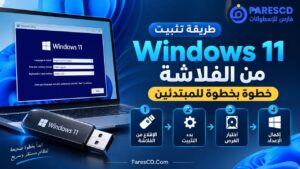
يمكنك قراءة الوضع الكامل للنظامين ومراحل تجهيز الجهاز من الدليل الشامل لتثبيت وإعداد وصيانة ويندوز 11 و10.
وتوضح Microsoft رسميًا تفاصيل انتهاء الدعم في صفحة Windows 10 end of support.
ماذا تحتاج قبل تثبيت Windows 10 من الفلاشة؟
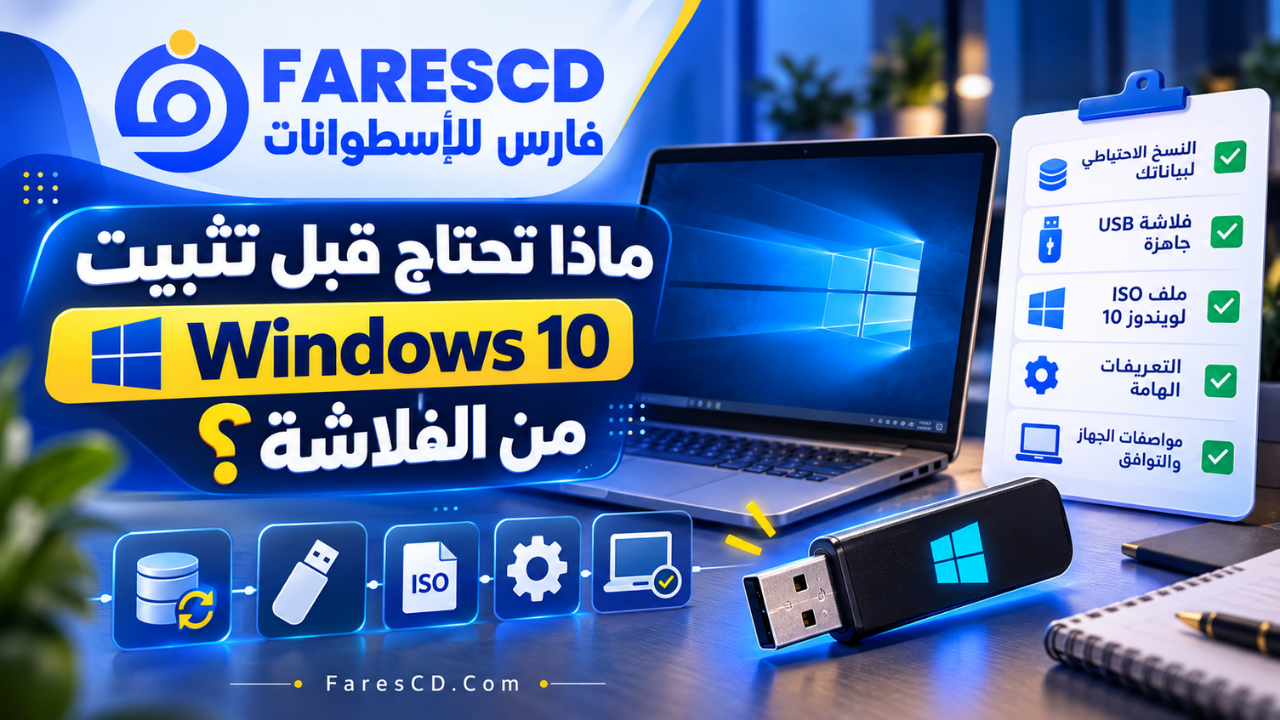
لا تبدأ التثبيت قبل تجهيز هذه العناصر:
- فلاشة USB قابلة للإقلاع: يفضل أن تكون بسعة 8 جيجابايت أو أكثر.
- وسائط تثبيت Windows 10 موثوقة: استخدم ملفات تثبيت سليمة ومن مصدر تثق به.
- نسخة احتياطية من ملفاتك: خصوصًا Desktop وDocuments وDownloads والصور وملفات العمل وأي بيانات موجودة على قسم النظام.
- معرفة إصدار Windows المرخص: Home أو Pro أو غيره، لأن إعادة تثبيت إصدار مختلف قد تمنع التنشيط التلقائي.
- توصيل الشاحن: إذا كنت تثبت النظام على لابتوب.
- معرفة القرص المستهدف: انتبه خصوصًا إذا كان الجهاز يحتوي على أكثر من SSD أو HDD.
تحذير: التثبيت النظيف Clean Install يمكن أن يؤدي إلى فقد الملفات والبرامج والإعدادات. لا تستخدم Format أو Delete على أي Partition قبل التأكد من وجود نسخة احتياطية ومن أنك حددت القرص والقسم الصحيحين.
توفر Microsoft حاليًا أداة إنشاء وسائط Windows 10 من صفحة Download Windows 10، وتوضح أن إنشاء USB Installation Media قد يؤدي إلى حذف محتويات الفلاشة المستخدمة.
الخطوة 1: جهّز فلاشة Windows 10 القابلة للإقلاع
إذا كانت الفلاشة جاهزة بالفعل، انتقل مباشرة إلى خطوة الإقلاع منها.
أما إذا كان لديك ملف Windows 10 ISO فقط، فلا يكفي نسخ ملف ISO إلى الفلاشة بالطريقة العادية. يجب إنشاء USB قابل للإقلاع باستخدام أداة مناسبة مثل Rufus.
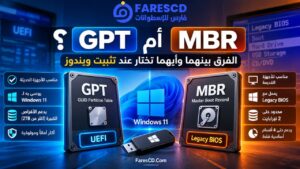
لدينا شرح مستقل لهذه المرحلة، لذلك لن نكرر إعدادات Rufus هنا. اتبع طريقة حرق ويندوز على فلاشة باستخدام Rufus خطوة بخطوة، وتأكد خصوصًا من اختيار إعدادات GPT أو MBR بما يتوافق مع جهازك وطريقة الإقلاع.
الخطوة 2: أقلع من فلاشة Windows 10
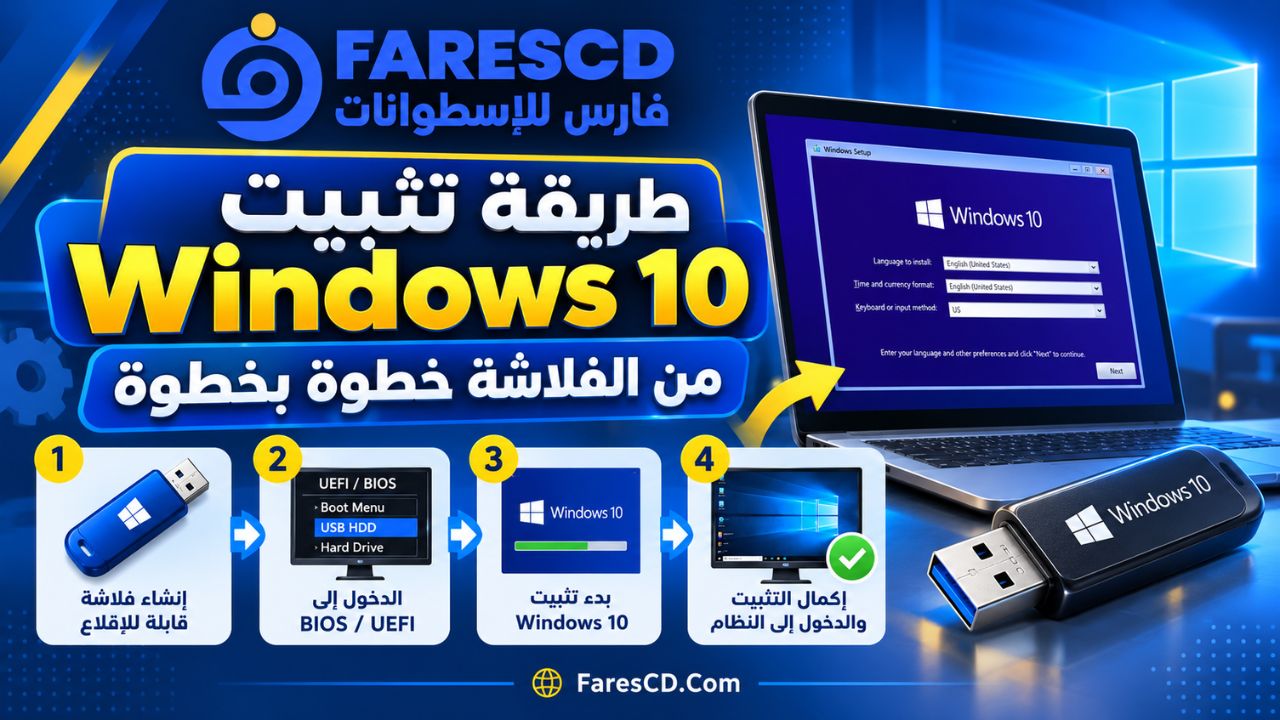
بعد تجهيز USB:
- وصّل الفلاشة بالكمبيوتر الذي ستثبت عليه Windows 10.
- أعد تشغيل الجهاز.
- مع ظهور شعار الشركة المصنعة، افتح Boot Menu.
- اختر اسم الفلاشة أو USB Storage Device.
- إذا ظهر للفلاشة مدخل يبدأ بـUEFI: وآخر بدون UEFI، فاستخدم مدخل UEFI على الأجهزة الحديثة عندما تكون الفلاشة والقرص مجهزين لهذا الوضع.
- اضغط Enter وانتظر ظهور شاشة Windows Setup.
تختلف أزرار Boot Menu بين الشركات؛ من المفاتيح الشائعة F12 وF9 وEsc وF11، لكن المفتاح الفعلي يعتمد على الشركة والموديل.
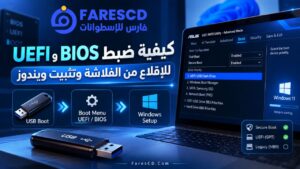
إذا كنت لا تعرف كيفية الدخول إلى Boot Menu أو كان الكمبيوتر يدخل إلى Windows بدل الفلاشة، راجع كيفية ضبط BIOS وUEFI للإقلاع من الفلاشة وتثبيت ويندوز قبل تغيير أي إعداد عشوائي داخل Firmware.
مهم: لا تجعل تعطيل Secure Boot أو التحويل إلى Legacy BIOS أول حل لمشكلة عدم ظهور الفلاشة. ابدأ بالتأكد من أن USB تم إنشاؤه بصورة صحيحة ومن اختيار مدخل الإقلاع المناسب.
الخطوة 3: اختر اللغة وابدأ Windows Setup
بعد نجاح الإقلاع من الفلاشة ستظهر شاشة إعداد Windows 10.
- اختر Language to install للغة التثبيت.
- حدد تنسيق الوقت والعملات إذا ظهر الخيار.
- اختر تخطيط لوحة المفاتيح المناسب من Keyboard or input method.
- اضغط Next.
- اضغط Install now.
بعد ذلك يبدأ Windows Setup في تجهيز مرحلة التثبيت.
الخطوة 4: أدخل مفتاح Windows أو اختر I don’t have a product key
قد تظهر شاشة تطلب مفتاح المنتج Product Key.
إذا كان لديك مفتاح صالح، يمكنك إدخاله ومتابعة التثبيت.
أما إذا كنت تعيد تثبيت Windows 10 على جهاز سبق تنشيطه بترخيص رقمي Digital License، فتوضح Microsoft أنه يمكنك عادةً اختيار:
I don’t have a product key
ثم تثبيت نفس Edition الذي كان منشطًا على الجهاز. بعد اكتمال التثبيت والاتصال بالإنترنت يمكن أن يعاد تنشيط Windows تلقائيًا.
تشرح Microsoft ذلك بالتفصيل في دليل تنشيط Windows.
انتبه: وجود Digital License لـWindows 10 Home لا يعني أنك تستطيع تثبيت Windows 10 Pro وتنشيطه تلقائيًا. يجب أن يتطابق الإصدار المثبت مع الترخيص الذي يملكه الجهاز، ما لم يكن لديك ترخيص صالح للإصدار الآخر.
الخطوة 5: اختر إصدار Windows 10 الصحيح
إذا كان ملف التثبيت يحتوي على أكثر من Edition فقد تظهر قائمة مثل:
- Windows 10 Home
- Windows 10 Home Single Language
- Windows 10 Pro
- إصدارات أخرى بحسب وسيط التثبيت
اختر الإصدار المطابق لترخيص الجهاز.
إذا كنت لا تعرف إصدار Windows الذي كان موجودًا قبل الفورمات، فمن الأفضل التأكد منه قبل مسح النظام القديم. في الكثير من أجهزة الشركات المصنّعة مسبقًا قد يكتشف Setup مفتاحًا مدمجًا في Firmware ويختار الإصدار المناسب تلقائيًا، لذلك قد لا تظهر شاشة اختيار الإصدار أو مفتاح المنتج أصلًا.
الخطوة 6: وافق على شروط الترخيص واختر نوع التثبيت
بعد اختيار الإصدار ستظهر شروط الترخيص. اقرأها، ثم وافق عليها إذا كنت تريد المتابعة.
بعد ذلك قد يعرض Windows Setup أكثر من نوع للتثبيت.
إذا كان هدفك تثبيت نسخة جديدة من Windows 10 من الفلاشة، اختر:
Custom: Install Windows only (advanced)
هذا هو مسار التثبيت النظيف المعتاد.
أما تشغيل Setup من داخل Windows واستخدام خيارات Upgrade أو الاحتفاظ بالملفات والتطبيقات فهو سيناريو مختلف عن التثبيت الذي نشرحه هنا. Microsoft تشرح الفارق وخيارات إعادة التثبيت في صفحة Reinstall Windows with the installation media.
الخطوة 7: اختر الهارد والبارتشن الذي ستثبت عليه Windows 10
هذه أهم مرحلة في عملية تثبيت Windows 10 من الفلاشة، لأن الاختيار الخاطئ يمكن أن يؤدي إلى حذف ملفات لا يمكنك استعادتها بسهولة.
ستظهر شاشة:
Where do you want to install Windows?
وتحتها الأقراص والأقسام الموجودة على الجهاز.
إذا كان لديك أكثر من SSD أو HDD
لا تعتمد على اسم C أو D الذي كنت تراه داخل Windows القديم، لأن أحرف الأقراص داخل بيئة التثبيت قد لا تكون مرجعًا موثوقًا بنفس الصورة المعتادة.
اعتمد على:
- رقم القرص.
- السعة الكلية.
- حجم كل Partition.
- بنية الأقسام التي تعرفها مسبقًا.
إذا لم تكن متأكدًا من القرص الصحيح، لا تنفذ Format أو Delete.
ما الفرق بين Format وDelete؟
Format يقوم بتهيئة القسم المحدد ويمسح الملفات الموجودة عليه، لكنه يبقي القسم نفسه.
أما Delete فيحذف تعريف القسم من بنية القرص ويحوّل المساحة إلى Unallocated Space.
لهذا السبب لا تبدأ بحذف جميع الأقسام لمجرد أنك تريد «فورمات Windows». بعض الأجهزة تحتوي على أقسام Recovery وEFI وأقسام بيانات شخصية، وحذف القسم الخطأ قد يسبب فقد بيانات أو إزالة بيئة الاسترداد.
قاعدة أمان: إذا كانت لديك ملفات تريد الاحتفاظ بها على قرص أو Partition آخر، فتأكد منها خارج Windows Setup ومن النسخة الاحتياطية قبل تعديل بنية الأقسام. عندما تشك في أي قسم، توقف بدل تجربة Delete أو Format عشوائيًا.
ماذا عن GPT وMBR؟
على الأجهزة الحديثة التي تقلع بطريقة UEFI، يكون قرص النظام عادةً بنمط GPT. إذا أقلعت من الفلاشة في وضع UEFI وكان القرص المستهدف مهيأ بطريقة غير متوافقة، فقد يرفض Setup التثبيت ويعرض رسالة مرتبطة بـGPT أو MBR.
لا تستخدم أوامر DiskPart التي تمسح القرص لمجرد التخلص من رسالة الخطأ؛ بعض أوامر التحويل تعتمد على مسح محتويات القرص بالكامل.
الخطوة 8: ابدأ تثبيت Windows 10
بعد التأكد من القرص والقسم الصحيحين:
- حدد المساحة أو Partition المستهدف.
- اضغط Next.
- سيبدأ Windows في نسخ ملفات التثبيت وتجهيز النظام.
- سيعيد الكمبيوتر التشغيل عدة مرات بصورة تلقائية.
قد ترى مراحل مثل:
- Copying Windows files
- Getting files ready for installation
- Installing features
- Installing updates
- Finishing up
لا تطفئ الكمبيوتر أثناء هذه المرحلة.
ماذا أفعل عند أول Restart؟
بعد إعادة التشغيل يجب أن يكمل الجهاز التثبيت من القرص الداخلي، وليس أن يبدأ الفلاشة من البداية مرة أخرى.
إذا ظهرت رسالة مثل:
Press any key to boot from USB
فلا تضغط أي مفتاح.
إذا عاد Setup إلى أول شاشة اللغة والتثبيت كل مرة، فغالبًا أقلعت من USB مجددًا. اترك الجهاز يقلع من Windows Boot Manager أو القرص الذي تم تثبيت Windows عليه.
الخطوة 9: أكمل الإعداد الأولي لـWindows 10
بعد انتهاء نسخ الملفات ستنتقل إلى مرحلة الإعداد الأولي أو OOBE – Out of Box Experience.
قد يطلب Windows بعض أو كل الإعدادات التالية بحسب الإصدار وبنية وسائط التثبيت:
- الدولة أو المنطقة.
- تخطيط لوحة المفاتيح.
- إضافة Keyboard Layout ثانٍ أو تخطيه.
- الاتصال بالشبكة.
- اختيار استخدام شخصي أو مؤسسي في بعض الإصدارات.
- إعداد حساب المستخدم.
- إنشاء PIN عند استخدام حساب Microsoft.
- مراجعة خيارات الخصوصية.
قد تختلف بعض شاشات OOBE وترتيبها بين إصدارات Windows 10 والأجهزة، لذلك اتبع النص الذي يظهر أمامك بدل الاعتماد على صورة قديمة لشاشة Setup.
راجع خيارات الخصوصية واحدة واحدة ولا توافق تلقائيًا على كل شيء دون معرفة ما يحتاجه استخدامك.
الخطوة 10: بعد ظهور سطح المكتب لا تبدأ بتثبيت البرامج فورًا
وصولك إلى سطح المكتب لا يعني أن تجهيز الكمبيوتر انتهى. نفذ الفحص الأساسي للنظام أولًا.
- تأكد من التاريخ والوقت والمنطقة.
- اتصل بالإنترنت.
- افتح Settings > Update & Security > Windows Update.
- شغّل Check for updates.
- ثبت التحديثات المتاحة وأعد التشغيل عند الحاجة.
- كرر فحص Windows Update حتى لا تبقى تحديثات مهمة معلقة.
- افتح Device Manager وابحث عن أجهزة غير معروفة أو علامات تحذير.
- اختبر الإنترنت والصوت وكارت الشاشة وBluetooth وبقية المكونات التي تستخدمها.
- تحقق من حالة تنشيط Windows.
- بعد استقرار الجهاز ابدأ تثبيت البرامج التي تحتاجها.
لدينا مسار كامل لهذه المرحلة في قائمة فحص الكمبيوتر بعد تثبيت ويندوز والإعدادات الضرورية.
تسلسل تثبيت Windows 10 من الفلاشة في جدول سريع
| المرحلة | ما الذي تفعله؟ | النقطة التي تحتاج إلى الانتباه |
|---|---|---|
| التحضير | نسخة احتياطية + فلاشة Bootable | لا تبدأ قبل تأمين الملفات المهمة |
| الإقلاع | فتح Boot Menu واختيار USB | استخدم UEFI على الجهاز الحديث عند توافق الوسيط |
| Windows Setup | اختيار اللغة ثم Install now | تأكد أنك تستخدم وسائط تثبيت موثوقة |
| الترخيص | المفتاح أو I don’t have a product key | ثبت نفس Edition المطابق لترخيصك |
| نوع التثبيت | Custom: Install Windows only | هذا مسار Clean Install |
| اختيار القرص | تحديد القسم المستهدف | أخطر مرحلة من ناحية فقد البيانات |
| التثبيت | نسخ الملفات وإعادة التشغيل | لا تقلع من USB مرة أخرى بعد أول Restart |
| OOBE | المنطقة والحساب والخصوصية | ترتيب الشاشات قد يختلف |
| ما بعد التثبيت | Update والتعريفات والتفعيل | لا تثبت عشرات البرامج قبل التأكد من استقرار الجهاز |
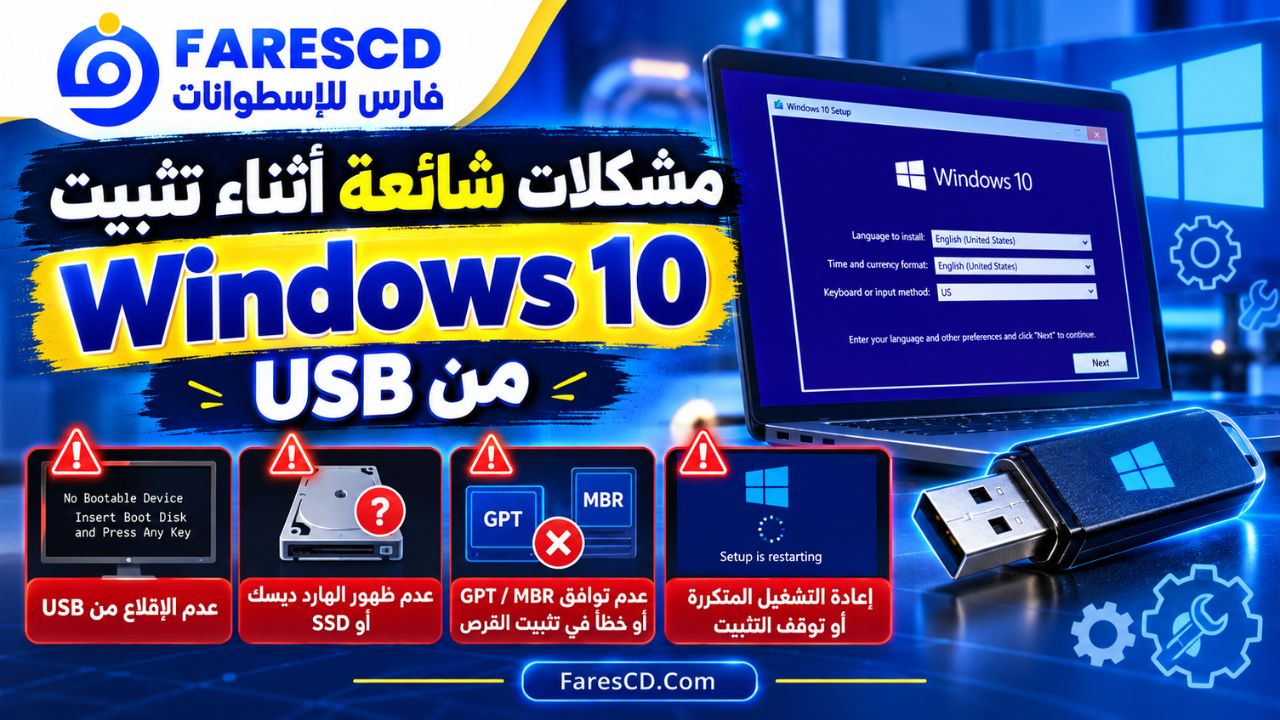
مشكلات شائعة أثناء تثبيت Windows 10 من USB
الفلاشة لا تظهر في Boot Menu
تحقق أولًا من أن USB قابل للإقلاع بالفعل، وجرّب منفذ USB آخر، ثم راجع إعدادات UEFI وBoot Menu. إذا كانت الفلاشة معدة بطريقة لا تتوافق مع وضع إقلاع الجهاز فقد لا تظهر أو قد تفشل في بدء Setup.
لا تغيّر Secure Boot أو CSM أو Storage Controller عشوائيًا بحثًا عن حل سريع.
الجهاز يدخل إلى Windows القديم بدل الفلاشة
افتح Boot Menu أثناء بدء التشغيل واختر USB يدويًا. في معظم الأجهزة لا تحتاج إلى تغيير Boot Order بصورة دائمة.
Windows Setup يبدأ من البداية بعد كل Restart
لا تضغط أي مفتاح عندما تظهر رسالة تطلب الإقلاع من USB بعد بدء مرحلة التثبيت. الجهاز يحتاج في هذه المرحلة إلى الإقلاع من القرص الداخلي لإكمال Windows Setup.
الهارد أو SSD لا يظهر داخل Setup
لا تبدأ بحذف الأقسام أو تغيير GPT وMBR. تأكد أولًا أن القرص ظاهر داخل BIOS/UEFI. قد يكون السبب تعريف Storage Controller مثل Intel RST/VMD أو إعداد RAID/AHCI أو وسيط تثبيت غير سليم أو مشكلة فعلية في وحدة التخزين.
تظهر رسالة Windows Cannot Be Installed to This Disk
قد تكون المشكلة ناتجة عن عدم توافق طريقة الإقلاع UEFI أو Legacy مع Partition Style للقرص GPT أو MBR.
لا تنفذ أمر clean داخل DiskPart إلا إذا كنت تقصد بالفعل مسح القرص بالكامل وتفهم أن العملية تؤدي إلى فقد الأقسام والبيانات الموجودة عليه.
Windows 10 لا يتفعل بعد التثبيت
تأكد من:
- الاتصال بالإنترنت.
- تثبيت نفس Edition الذي كان مرخصًا سابقًا.
- أن الجهاز كان يملك Digital License أو Product Key صالحًا.
- عدم حدوث تغيير جوهري في الهاردوير مثل تغيير اللوحة الأم.
يمكنك فحص الحالة من:
Settings > Update & Security > Activation
الخلاصة: تثبيت Windows 10 من الفلاشة بأمان
تثبيت Windows 10 من الفلاشة ليس معقدًا إذا تم تنفيذ الخطوات بالترتيب الصحيح. ابدأ بتأمين ملفاتك المهمة وتجهيز فلاشة USB قابلة للإقلاع، ثم أقلع منها بالطريقة المناسبة لجهازك، واختر إصدار Windows المطابق لترخيصك، وتوخَّ الحذر الشديد عند تحديد القرص والبارتشن الذي سيُثبت عليه النظام.
أهم نقطة أثناء العملية هي عدم استخدام Format أو Delete بصورة عشوائية داخل شاشة الأقسام؛ فأي اختيار خاطئ قد يؤدي إلى فقد بيانات مهمة. وإذا ظهرت مشكلة أثناء التثبيت، مثل عدم ظهور SSD أو خطأ GPT/MBR أو إعادة تشغيل Setup من البداية، فمن الأفضل تحديد سبب المشكلة أولًا بدل تجربة حلول قد تمسح القرص بالكامل.
وبعد الوصول إلى سطح المكتب، لا تعتبر المهمة انتهت بعد. ابدأ بتحديث Windows، وفحص التعريفات والأجهزة، والتأكد من التفعيل والحماية واستقرار النظام، ثم انتقل إلى قائمة فحص الكمبيوتر بعد تثبيت ويندوز لتجهيز الجهاز للاستخدام بصورة صحيحة.
وإذا كنت تريد الرجوع إلى المسار الكامل من مرحلة اختيار نسخة Windows وتجهيز الفلاشة وحتى الصيانة والإصلاح، يمكنك متابعة الدليل الشامل لتثبيت وإعداد وصيانة ويندوز 11 و10.