قد تنتهي من تثبيت ويندوز بنجاح، ثم تبدأ المشكلات بعد دقائق: الإنترنت غير مستقر، الصوت لا يعمل، دقة الشاشة خاطئة، البرامج تظهر رسائل DLL، الجهاز أصبح أبطأ من قبل الفورمات، أو تبدأ تعريفات مختلفة في التعارض مع بعضها. في كثير من الحالات لا يكون السبب نسخة ويندوز نفسها، بل أخطاء بعد الفورمات تحدث أثناء تجهيز الجهاز.
المشكلة الأساسية هي التعامل مع الكمبيوتر الجديد وكأن المطلوب تثبيت أكبر عدد ممكن من البرامج والتعريفات بأسرع وقت. الصحيح هو بناء النظام على مراحل: تحديث ويندوز، التأكد من التعريفات، اختبار الجهاز، ثم إضافة مكتبات التشغيل والبرامج التي تحتاجها فقط.
إذا كنت تريد معرفة التسلسل الكامل من أول تشغيل للجهاز وحتى تثبيت البرامج، راجع ترتيب تثبيت التعريفات والبرامج بعد تثبيت ويندوز خطوة بخطوة. أما هذا الدليل فيركز تحديدًا على الأخطاء التي يجب تجنبها حتى لا تضطر إلى إصلاح النظام أو إعادة الفورمات مرة أخرى.
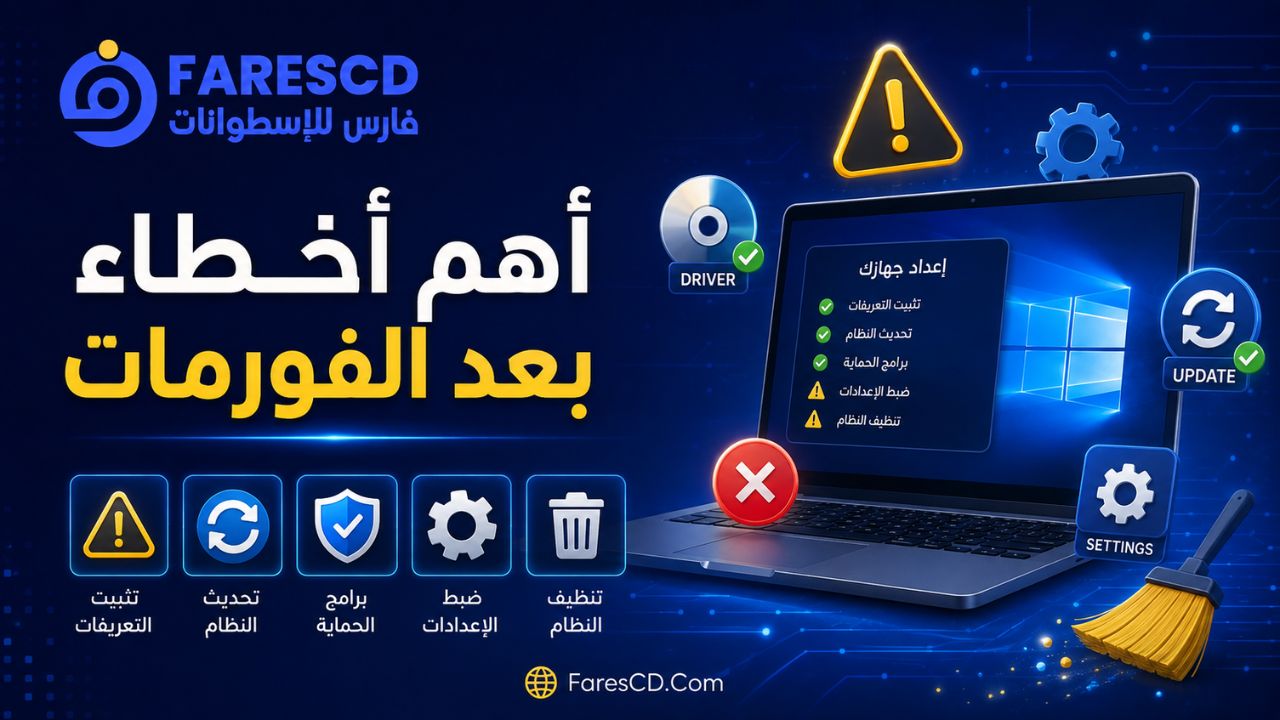
أهم أخطاء بعد الفورمات باختصار
| الخطأ | ما الذي قد يحدث؟ | التصرف الصحيح |
|---|---|---|
| تثبيت البرامج فورًا قبل تحديث ويندوز | مشكلات تعريفات وأمان وعدم استقرار | ابدأ بـWindows Update وفحص الجهاز |
| تنزيل التعريفات عشوائيًا | تعريف خاطئ أو تعارض أو شاشة زرقاء | استخدم Windows Update أو الشركة المصنعة |
| تثبيت كل Optional Drivers | استبدال تعريف مستقر دون حاجة | ثبّت الاختياري عند وجود سبب واضح |
| تحديث BIOS بلا سبب | مخاطر إقلاع أو توافق | حدّثه فقط عند الحاجة وبملف الموديل الصحيح |
| تثبيت برامج كثيرة تؤدي الوظيفة نفسها | بطء وخدمات كثيرة تعمل في الخلفية | اختر برنامجًا واحدًا لكل وظيفة |
| تعطيل الحماية لتثبيت البرامج | فتح الجهاز أمام ملفات غير موثوقة | تحقق من الملف بدل تعطيل الحماية دائمًا |
| تنزيل ملفات DLL منفردة | ملفات خاطئة أو غير آمنة وعدم حل السبب | ثبّت Runtime الرسمي المطلوب |
| حذف Visual C++ باعتبار الإصدارات مكررة | توقف برامج وألعاب قديمة عن العمل | اترك الحزم التي تحتاجها التطبيقات |
| تجاهل حالة تنشيط Windows | مشكلة لاحقة في الترخيص أو إعادة التنشيط | افحص Activation بعد الاتصال بالإنترنت |
| عدم إنشاء نقطة استعادة | صعوبة الرجوع بعد تعريف أو برنامج سيئ | أنشئ Restore Point بعد استقرار الجهاز |
| اعتبار نقطة الاستعادة Backup | فقد الملفات عند تلف القرص أو الفورمات | أنشئ نسخة منفصلة من ملفاتك المهمة |
| استخدام Windows 10 وكأنه ما زال مدعومًا بالكامل | استخدام نظام خارج الدعم العام دون خطة أمنية | انتقل إلى Windows 11 أو راجع خيارات ESU |
1. تثبيت البرامج قبل تحديث ويندوز وفحص الجهاز
من أكثر الأخطاء شيوعًا بعد الفورمات أن يصل المستخدم إلى سطح المكتب ثم يبدأ فورًا في تثبيت المتصفح والأوفيس وبرامج الميديا والألعاب وعشرات الأدوات الأخرى.
في هذه المرحلة قد لا يكون ويندوز انتهى بعد من تنزيل تحديثات النظام أو تعريفات الأجهزة. وقد تعمل الشاشة أو الشبكة باستخدام تعريف عام مؤقت، ثم يتغير التعريف بعد Windows Update. إذا كنت قد ثبت عشرات التطبيقات بالفعل ثم ظهرت مشكلة، يصبح تحديد سببها أصعب.
التصرف الصحيح: شغّل Windows Update أولًا، أعد تشغيل الجهاز عند الحاجة، ثم افحص Device Manager وتأكد من عمل الشبكة والصوت وكارت الشاشة وبقية المكونات قبل بدء تثبيت التطبيقات اليومية.
للقائمة الكاملة للبرامج التي تحتاجها فعلًا بدل تثبيت كل ما تجده، راجع دليل البرامج الأساسية للكمبيوتر بعد تثبيت ويندوز.
2. تنزيل التعريفات من أي موقع أو استخدام التحديث الجماعي دون مراجعة
ظهور تعريف أحدث لا يعني تلقائيًا أنه أفضل تعريف لجهازك. بعض أجهزة اللابتوب والأجهزة الجاهزة تستخدم تعريفات مخصصة من الشركة المصنعة تتضمن إعدادات للطاقة أو الصوت أو لوحة اللمس أو المفاتيح السريعة.
ابدأ بالتعريفات التي يوفرها Windows Update، ثم استخدم صفحة الدعم الرسمية لموديل اللابتوب أو اللوحة الأم عند وجود تعريف ناقص أو مشكلة أو خاصية لا تعمل.
أما برامج تحديث التعريفات فيمكن الاحتفاظ بها كحل مساعد خصوصًا للأجهزة القديمة، لكن تشغيل أكثر من أداة وتثبيت عشرات التعريفات بصورة جماعية دون مراجعة يجعل استكشاف الأخطاء أكثر صعوبة إذا ظهر تعارض.
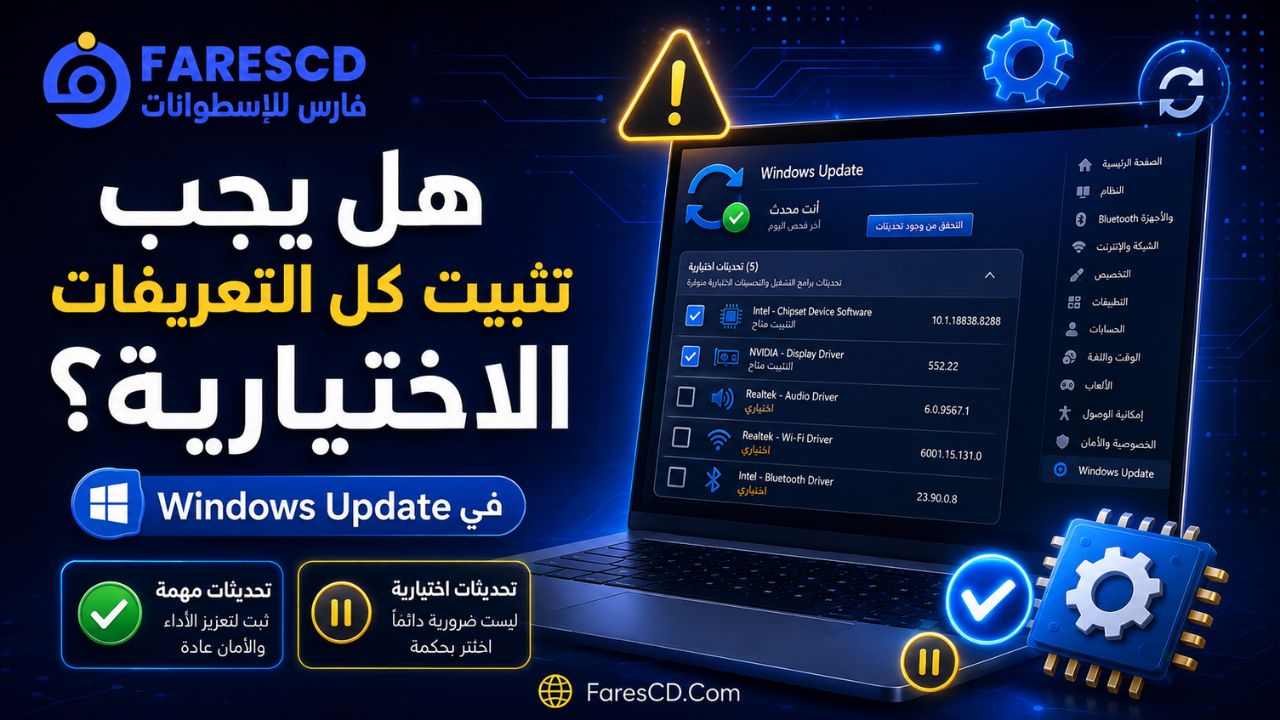
3. تثبيت كل التعريفات الاختيارية في Windows Update
توجد داخل Windows Update تحديثات أساسية وأخرى اختيارية. وجود تعريف داخل Optional Updates لا يعني أنك مطالب بتثبيته.
إذا كان الجهاز يعمل بصورة مستقرة ولا توجد قطعة مجهولة أو مشكلة محددة، فلا يوجد سبب لتغيير تعريف مستقر لمجرد أن تعريفًا اختياريًا ظهر في القائمة.
استخدم التعريف الاختياري عندما يكون لديك سبب واضح: جهاز غير معروف، خاصية لا تعمل، مشكلة مع الإصدار الحالي، أو توصية مباشرة من الشركة المصنعة.
4. تحديث BIOS أو Firmware بعد كل فورمات
تحديث BIOS ليس جزءًا إلزاميًا من عملية الفورمات. لا تتعامل معه مثل تعريف الصوت أو الشبكة.
يصبح تحديث BIOS منطقيًا عندما تصدر الشركة تحديثًا أمنيًا مهمًا، أو يحل مشكلة توافق تواجهها بالفعل، أو يكون مطلوبًا لدعم معالج أو ذاكرة أو قطعة جديدة.
أما تثبيت BIOS لموديل مختلف أو انقطاع الطاقة أثناء العملية فقد يؤدي إلى مشكلة أكبر من المشكلة التي كنت تحاول حلها. إذا احتجت إلى التحديث، استخدم صفحة الدعم الرسمية ورقم الموديل الدقيق واتبع تعليمات الشركة.
5. تثبيت عشرات البرامج التي تؤدي الوظيفة نفسها
الفورمات لا يعني إعادة تثبيت كل برنامج استخدمته خلال السنوات الماضية.
وجود ثلاثة متصفحات، وبرنامجَي ضغط، وثلاثة مشغلات فيديو، وعدة أدوات تنظيف وتحديث وتعزيز للأداء لن يجعل الجهاز أسرع. غالبًا ستحصل على عدد أكبر من الخدمات التي تبدأ مع ويندوز، وتحديثات أكثر، وإشعارات أكثر، واستهلاك إضافي للذاكرة.
اختر برنامجًا واحدًا مناسبًا لكل وظيفة، وأضف برنامجًا ثانيًا فقط إذا كان يقدم وظيفة تحتاج إليها فعلًا.
وإذا كنت تجهز أكثر من جهاز وتريد الوصول إلى الأدوات الأساسية بصورة منظمة، يمكنك استخدام FaresCD After Format مع اختيار البرامج المطلوبة فقط بدل تثبيت كل محتويات التجميعة.
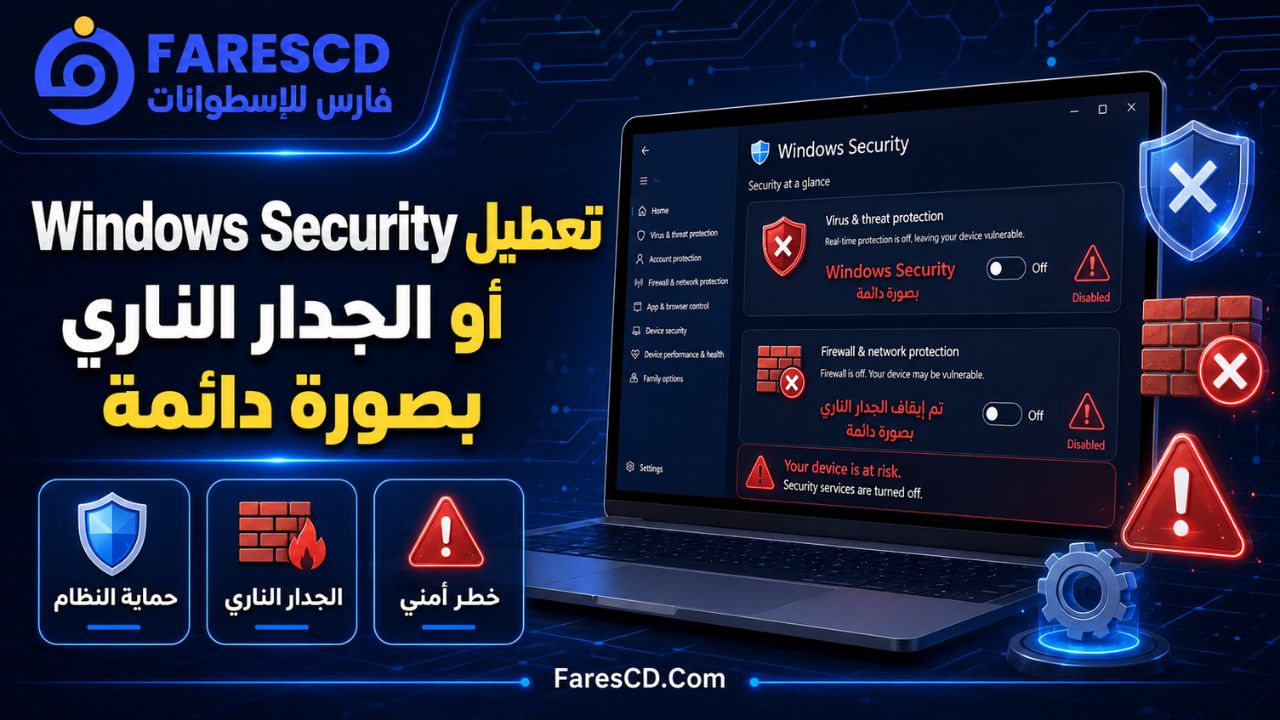
6. تعطيل Windows Security أو الجدار الناري بصورة دائمة
قد يطلب منك شرح على الإنترنت تعطيل Microsoft Defender أو SmartScreen أو الجدار الناري حتى يعمل ملف معين. التعامل مع هذا كخطوة عادية بعد الفورمات خطأ أمني.
Windows Security يوفر فحصًا وحماية لحظية للملفات التي يتم تشغيلها أو تنزيلها. إذا ظهر تحذير، افحص مصدر الملف وتوقيعه وسبب اكتشافه بدل إيقاف طبقات الحماية بالكامل.
كذلك لا تحتاج عادةً إلى تشغيل برنامجَي Antivirus كاملين في الوقت الحقيقي معًا. إذا اخترت حل حماية خارجيًا، استخدم حلًا واحدًا موثوقًا وتأكد من أن Windows Security يعرض حالة الحماية بصورة صحيحة.
7. تنزيل ملف DLL مفقود منفردًا من الإنترنت
بعد تثبيت برنامج أو لعبة قد تظهر رسالة مثل MSVCP أو VCRUNTIME أو DLL Missing. الخطأ الشائع هو كتابة اسم الملف في محرك البحث وتنزيل نسخة منفردة من موقع عشوائي ثم نسخها إلى System32.
ملف DLL المفقود عادةً جزء من حزمة تشغيل أو Runtime كامل. الحل الأكثر أمانًا هو تحديد المكوّن الذي يحتاجه البرنامج، مثل Microsoft Visual C++ Redistributable أو .NET أو مكونات DirectX المطلوبة، ثم تثبيت الحزمة الصحيحة من مصدر موثوق.
نسخ ملف DLL منفرد قد لا يحل الاعتماديات الأخرى، وقد تحصل على إصدار أو معمارية غير مناسبة.
8. حذف إصدارات Visual C++ القديمة لأنها تبدو مكررة
عند فتح قائمة البرامج قد تجد عدة إصدارات من Microsoft Visual C++ Redistributable، وبعضها x86 وبعضها x64. لا تفترض أن وجود إصدار حديث يجعل جميع الإصدارات السابقة عديمة الفائدة.
قد يعتمد برنامج قديم على Runtime محدد بينما يحتاج برنامج آخر إلى إصدار مختلف. لذلك حذف الحزم عشوائيًا بعد الفورمات أو أثناء تنظيف النظام قد يؤدي إلى توقف برامج كانت تعمل بصورة طبيعية.
إذا كان هدفك حل مشكلة تشغيل، حدد الـRuntime المطلوب للتطبيق بدل حذف جميع الحزم وإعادة تثبيتها عشوائيًا.
9. تجاهل حالة تنشيط Windows بعد التثبيت
إذا كان الجهاز يمتلك ترخيصًا رقميًا للإصدار نفسه من Windows، تتم إعادة عملية التنشيط عادةً بعد الاتصال بالإنترنت. لكن من الأفضل التأكد من ذلك بدل اكتشاف المشكلة لاحقًا.
افتح إعدادات Activation وتأكد من أن Windows يظهر بحالة Activated، خصوصًا إذا تغيرت قطعة أساسية من الجهاز أو تم تثبيت Edition مختلفة عن النسخة التي كانت مرخصة سابقًا.
وجود ترخيص رقمي مرتبط بحساب Microsoft يمكن أن يسهل معالجة بعض سيناريوهات إعادة التنشيط، خصوصًا بعد تغييرات العتاد.
10. عدم إنشاء نقطة استعادة بعد الوصول إلى حالة مستقرة
بعد اكتمال تحديثات ويندوز والتعريفات والبرامج الأساسية واختبار الجهاز، لديك لحظة مثالية لإنشاء Restore Point.
الفائدة ليست في إنشاء النقطة فور انتهاء الفورمات بينما النظام ما زال ناقصًا، بل بعد الوصول إلى حالة تعرف أنها مستقرة: الإنترنت والصوت والرسوميات تعمل، ولا توجد أجهزة مجهولة، والبرامج الأساسية تفتح بصورة طبيعية.
إذا تسبب تعريف أو برنامج أو تعديل في مشكلة لاحقًا، يمكن لنقطة الاستعادة أن تساعدك على التراجع عن تغييرات النظام دون إعادة الفورمات مباشرة.
11. اعتبار System Restore نسخة احتياطية لملفاتك
نقطة الاستعادة ونسخة الملفات الاحتياطية شيئان مختلفان.
System Restore مخصص أساسًا لإرجاع ملفات النظام والإعدادات والتعريفات والبرامج إلى حالة سابقة. لا تعتمد عليه كطريقة وحيدة لحماية الصور والمستندات ومشروعات العمل.
بعد تجهيز الجهاز، احفظ الملفات المهمة على قرص مختلف أو وحدة تخزين خارجية أو خدمة سحابية مناسبة. والأهم ألا تكون النسخة الاحتياطية الوحيدة موجودة على نفس القسم الذي ستفقده إذا حدث تلف في القرص أو احتجت إلى تهيئته.
12. التعامل مع Windows 10 في 2026 وكأنه نظام ما زال داخل الدعم العام
هذه نقطة أصبحت مهمة جدًا عند تجهيز جهاز بعد الفورمات حاليًا.
انتهى الدعم العام لـWindows 10 في 14 أكتوبر 2025. سيستمر النظام نفسه في العمل، لكن الإصدارات الاستهلاكية العادية لم تعد تحصل على مسار الدعم المجاني المعتاد لتحديثات الأمان.
إذا كان جهازك يدعم Windows 11، فمن الأفضل دراسة الانتقال إليه. وإذا كنت مضطرًا للبقاء على Windows 10، فتحقق من أهليتك لبرنامج Extended Security Updates (ESU) وخيارات الدعم المتاحة لحالتك بدل تجاهل انتهاء الدعم.
ولا تطبق هذه القاعدة على Windows 7 بصورة عمياء؛ فهو يحتاج اعتبارات مختلفة تمامًا من ناحية توافق البرامج والمتصفحات والتعريفات. إذا كان جهازك يعمل بالنظام القديم، راجع البرامج الأساسية لويندوز 7 بعد الفورمات والإصدارات المتوافقة.
ماذا تفعل إذا ارتكبت أحد هذه الأخطاء بالفعل؟
لا تبدأ بالفورمات مرة أخرى مباشرة. حدد أولًا آخر تغيير تم قبل ظهور المشكلة.
إذا بدأت المشكلة بعد تعريف، فارجع إلى الإصدار السابق أو استخدم تعريف الشركة المناسب. وإذا ظهرت بعد برنامج، احذفه واختبر النظام. وإذا حدثت بعد تعديلات واسعة في الإعدادات، استخدم Restore Point متى كانت هناك نقطة سليمة متاحة.
أما إذا كان الجهاز يعاني من عدة مشكلات منذ اللحظة الأولى، فابدأ من الأساس: Windows Update، ثم Device Manager، ثم تعريفات الجهاز، ثم الحماية، وبعدها اختبر البرامج واحدة تلو الأخرى.
كيف تعرف أن الكمبيوتر أصبح جاهزًا بعد الفورمات؟
اعتبر الجهاز جاهزًا عندما تكون تحديثات النظام المطلوبة مكتملة، ولا توجد أجهزة مجهولة، ويعمل الإنترنت والصوت والشاشة وبقية المكونات بصورة صحيحة، وتفتح البرامج الأساسية دون أخطاء، وتكون الحماية نشطة، وقد أنشأت نقطة استعادة ونسخة احتياطية للبيانات المهمة.
المعيار ليس عدد البرامج التي ثبتّها، بل أن يكون النظام مستقرًا ونظيفًا وقادرًا على أداء المهام التي تحتاج إليها دون تعريفات متعارضة أو خدمات زائدة.
الخلاصة
معظم أخطاء بعد الفورمات تأتي من الاستعجال: تثبيت البرامج قبل تحديث ويندوز، استخدام تعريفات عشوائية، تحديث BIOS دون سبب، تعطيل الحماية، تثبيت برامج متكررة، أو تجاهل النسخ الاحتياطي.
ابدأ بالنظام نفسه، ثم التعريفات، ثم مكتبات التشغيل، وبعد ذلك البرامج الأساسية. اختبر الجهاز بعد كل مرحلة، ولا تغيّر تعريفًا أو إعدادًا يعمل بصورة مستقرة لمجرد وجود إصدار أو أداة أحدث.
وإذا كنت تريد تنفيذ العملية بالترتيب من البداية إلى النهاية، انتقل إلى دليل ترتيب تثبيت التعريفات والبرامج بعد تثبيت ويندوز، ثم استخدم دليل البرامج الأساسية بعد تثبيت ويندوز لاختيار ما يحتاجه جهازك فقط.
مصادر رسمية للمراجعة
Microsoft Support — تحديث تعريفات الأجهزة عبر Windows Update
Microsoft Support — تنشيط Windows بعد إعادة التثبيت
Microsoft Support — System Protection ونقاط الاستعادة
Microsoft Support — Windows Backup
Microsoft Support — الحماية من الفيروسات والتهديدات في Windows Security
Microsoft Support — انتهاء دعم Windows 10