الفورمات لا يبدأ من شاشة تثبيت ويندوز، بل من التأكد أن كل شيء لا تستطيع تعويضه أصبح محفوظًا في مكان آمن. قبل حذف أي قسم أو تنفيذ Clean Install، جهّز نسخة احتياطية للملفات، وتحقق من مزامنة الحسابات، واحفظ مفاتيح التشفير والتفعيل، وسجّل موديل الجهاز، ثم جهّز وسيلة تثبيت منفصلة عن مكان النسخة الاحتياطية.
الإجابة السريعة: قبل الفورمات انسخ ملفاتك المهمة إلى قرص خارجي أو سحابة، وتأكد من حفظ Desktop وDocuments وDownloads والصور والمشروعات والملفات الخاصة بالبرامج، ثم تحقق من مزامنة المتصفح وكلمات المرور، واحفظ BitLocker Recovery Key وحالة تفعيل Windows، وصدّر تعريفات الجهاز أو على الأقل تعريفات الشبكة والتخزين، وبعدها اختبر النسخة الاحتياطية قبل البدء.
هذا المقال مخصص لمرحلة التحضير قبل تثبيت ويندوز، وهو جزء من الدليل الشامل لتثبيت وإعداد وصيانة ويندوز 11 و10. الهدف هنا ليس شرح التثبيت نفسه، بل منع فقد البيانات وتجهيز كل ما ستحتاجه بعد إعادة تثبيت Windows.
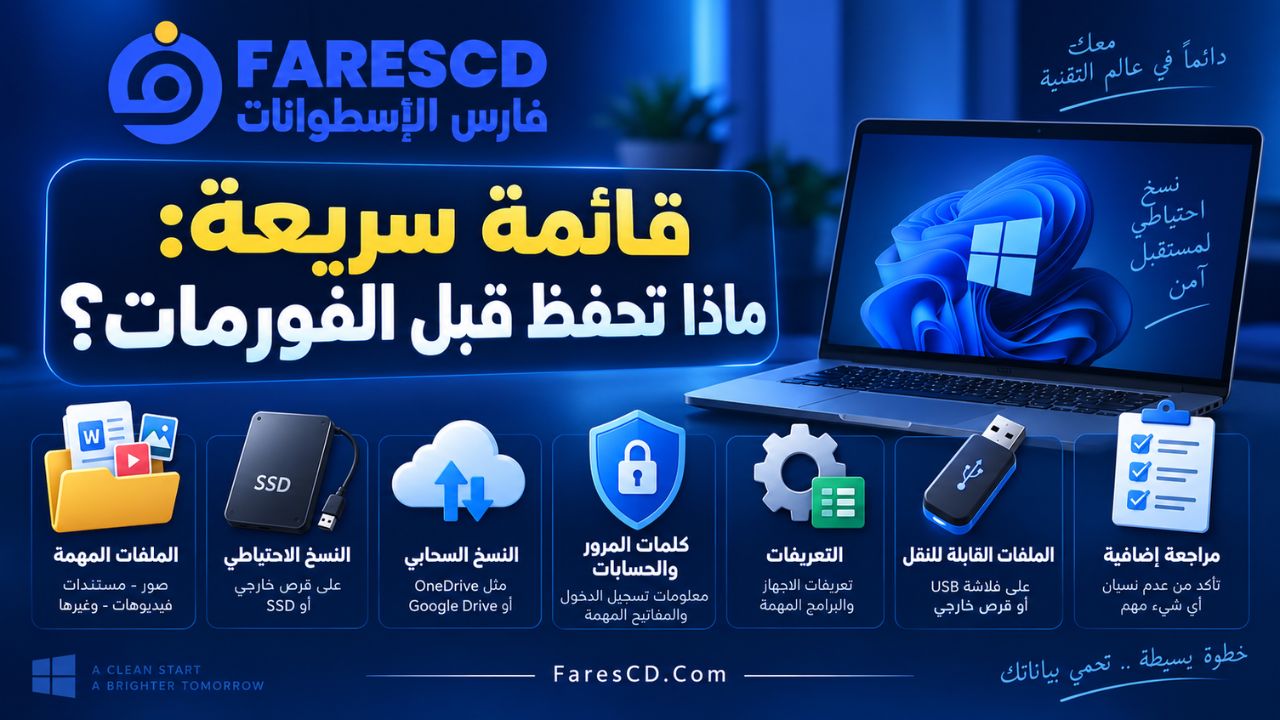
قائمة سريعة: ماذا تحفظ قبل الفورمات؟
| العنصر | ما الذي يجب حفظه أو التحقق منه؟ | الأولوية |
|---|---|---|
| الملفات الشخصية | Desktop وDocuments وDownloads والصور والفيديو والمشروعات وأي مجلدات أنشأتها خارج مجلد المستخدم | ضروري |
| ملفات البرامج | قواعد البيانات، ملفات العمل، القوالب، Presets، مشاريع التصميم والمونتاج والبرمجة | ضروري |
| الحسابات والمتصفح | التأكد من المزامنة، الإشارات المرجعية، مدير كلمات المرور، رموز الاسترداد والحسابات المهمة | ضروري |
| التشفير | BitLocker Recovery Key لأي قرص مشفر | ضروري عند استخدام التشفير |
| التعريفات | نسخة من تعريفات الجهاز أو على الأقل تعريف الشبكة وWi-Fi والتخزين للأجهزة التي قد تحتاجها | موصى به |
| بيانات الجهاز | موديل اللابتوب أو اللوحة الأم، إصدار Windows وEdition، وتخطيط الأقراص وأحجامها | موصى به |
| وسيلة التثبيت | Windows ISO موثوق وفلاشة Bootable منفصلة عن النسخة الاحتياطية | ضروري للتثبيت النظيف |
| التحقق | فتح ملفات من النسخة الاحتياطية والتأكد أن النسخ السحابي اكتمل ويمكن الوصول إليه | ضروري |
1. لا تعتبر القسم D نسخة احتياطية تلقائيًا
إذا كانت ملفاتك على القسم D لكن C وD موجودان على نفس القرص الفعلي، فهذه ليست نسخة احتياطية حقيقية من مخاطر الفورمات الكامل أو حذف الأقسام بالخطأ. قد تكون الملفات آمنة إذا كنت ستنسق قسم C فقط بدقة، لكن الخطأ في اختيار القرص أو حذف جدول الأقسام يمكن أن يؤثر على بقية الأقسام.
الأفضل أن توجد نسخة واحدة على الأقل خارج القرص الذي ستثبت عليه Windows، مثل:
- قرص HDD أو SSD خارجي.
- USB موثوق للملفات الصغيرة، وليس نفس الفلاشة التي ستستخدمها لإنشاء وسيط تثبيت Windows.
- NAS أو جهاز كمبيوتر آخر.
- خدمة سحابية موثوقة للملفات التي يمكن رفعها.
للملفات التي لا يمكن تعويضها، من الأفضل وجود نسختين منفصلتين. نقل الملف من C إلى D لا يحقق ذلك إذا كان القسمان على نفس القرص الفيزيائي.
2. انسخ الملفات الشخصية من كل الأماكن المحتملة
ابدأ بالمجلدات المعروفة داخل حساب المستخدم، لكن لا تتوقف عندها. راجع هذه الأماكن يدويًا:
- Desktop: كثير من المستخدمين يتركون ملفات عمل مهمة على سطح المكتب.
- Documents: المستندات ومجلدات البرامج والمشروعات.
- Downloads: ملفات تم تنزيلها ولم تُنقل إلى مكان دائم بعد.
- Pictures وVideos وMusic: الصور والفيديو والتسجيلات والملفات الإعلامية.
- مجلدات مخصصة: أي مجلد أنشأته على C أو على جذر أي قرص آخر.
- مشروعات العمل: ملفات Photoshop وPremiere وAutoCAD وRevit ومشروعات البرمجة وقواعد البيانات وملفات العملاء.
لا تعتمد على الذاكرة. افتح File Explorer وابحث في مجلداتك المعتادة، ثم راجع آخر الملفات التي استخدمتها خلال الأسابيع الأخيرة. إذا كنت تتعامل مع ملفات عمل، تأكد من وجود آخر نسخة فعلية وليست مجرد اختصار أو رابط إلى ملف على قرص آخر.
ماذا عن OneDrive والملفات السحابية؟
إذا كنت تستخدم OneDrive أو خدمة مزامنة مشابهة، تأكد أن المزامنة انتهت فعلًا. بعض الملفات قد تظهر في File Explorer لكنها تكون Online-only وليست محفوظة محليًا. إذا كنت ستعتمد على نسخة محلية منها، اجعل الملفات المهمة متاحة على الجهاز وانتظر اكتمال المزامنة، أو تحقق من وجودها من حسابك السحابي قبل الفورمات.
توفر Microsoft تطبيق Windows Backup لنسخ مجلدات مثل Desktop وDocuments وPictures إلى OneDrive مع بعض الإعدادات والتفضيلات. لكنه لا يعني أن كل ملفات البرامج وقواعد البيانات والبيانات الخاصة بالتطبيقات أصبحت محفوظة تلقائيًا، لذلك استخدمه كجزء من الخطة وليس بديلًا عن المراجعة اليدوية.
3. احفظ بيانات المتصفح وكلمات المرور والحسابات قبل الفورمات
فقدان الملفات مزعج، لكن فقدان الوصول إلى حسابات مهمة قد يكون أسوأ. قبل التثبيت النظيف، افتح المتصفح الذي تستخدمه وتأكد من أن المزامنة تعمل على الحساب الصحيح، ثم راجع:
- Bookmarks أو Favorites.
- كلمات المرور المحفوظة إذا كنت تعتمد على مدير كلمات المرور داخل المتصفح.
- Extensions المهمة التي ستحتاج إلى إعادة تثبيتها.
- الحساب المستخدم للمزامنة نفسه، وتأكد أنك تعرف كلمة مروره.
- رموز الاسترداد أو طرق الدخول البديلة للحسابات التي تستخدم المصادقة الثنائية 2FA.
إذا كنت تستخدم مدير كلمات مرور مستقلًا، تأكد أنك تستطيع تسجيل الدخول إليه من جهاز آخر أو من الهاتف قبل حذف Windows. لا تحفظ قائمة كلمات المرور في ملف نصي مكشوف. وإذا اضطررت إلى تصدير كلمات مرور إلى ملف مؤقت، فضعه في مساحة مشفرة وآمنة واحذفه بعد استعادة البيانات.
4. راجع البريد الإلكتروني وبيانات البرامج التي لا تُحفظ تلقائيًا
ليست كل بيانات البرامج موجودة في Documents. بعض التطبيقات تخزن ملفاتها في مسارات خاصة أو داخل مجلدات المستخدم المخفية. لذلك اسأل نفسك: ما البرامج التي إذا ثبتُّها من جديد سأجد بياناتها فارغة؟
أهم الأمثلة:
- Outlook والبريد المحلي: إذا كنت تستخدم أرشيفات PST أو ملفات محلية، اعرف مكانها من إعدادات البرنامج وانسخها. حسابات IMAP وExchange عادة تعيد مزامنة البريد من الخادم، لكن الأرشيفات المحلية لا تعتمد على ذلك.
- برامج المحاسبة والمخازن: استخدم وظيفة Backup داخل البرنامج نفسه إذا كانت متاحة، ثم انسخ ملف النسخة الاحتياطية إلى قرص خارجي.
- قواعد البيانات المحلية: لا تنس ملفات SQL أو SQLite أو قواعد البيانات التي يستخدمها برنامج متخصص.
- برامج التصميم والمونتاج: احفظ Presets وTemplates وLUTs والخطوط الإضافية والملفات المرتبطة بالمشروع إذا لم تكن داخل مجلد المشروع نفسه.
- بيئات البرمجة: ارفع آخر التغييرات إلى Git إن كنت تستخدمه، واحفظ مفاتيح SSH أو ملفات الإعدادات المهمة بالطريقة الآمنة المناسبة.
- الألعاب: تأكد من أن Cloud Save يعمل، لأن بعض الألعاب تخزن الحفظ محليًا داخل Documents أو AppData.
مهم: لا أنصح بنسخ مجلد AppData بالكامل ثم استعادته بالكامل فوق النظام الجديد. هذا قد يعيد ملفات Cache وإعدادات تالفة أو غير متوافقة. احفظ فقط بيانات البرامج التي تعرف أنك تحتاجها، أو استخدم وظيفة Backup/Export الرسمية داخل البرنامج.
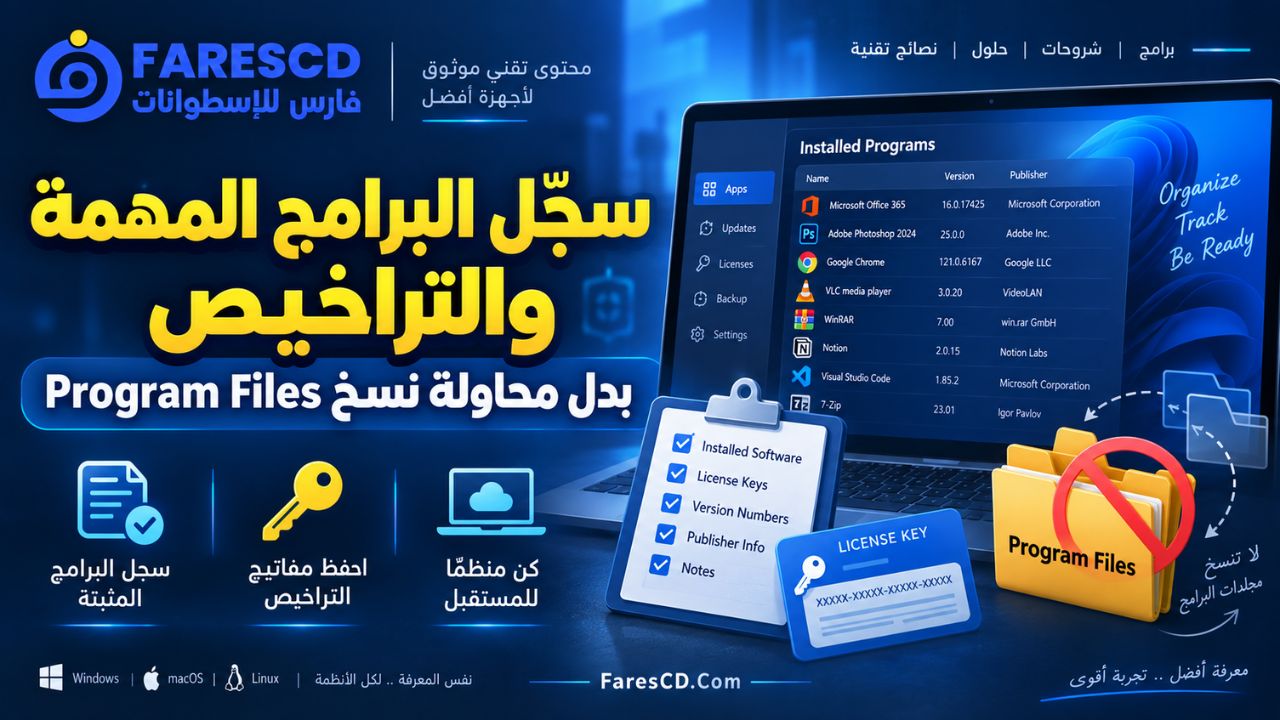
5. سجّل البرامج المهمة والتراخيص بدل محاولة نسخ Program Files
نسخ مجلد Program Files إلى قرص خارجي لا يعيد تثبيت البرامج بصورة صحيحة في أغلب الحالات، لأن البرنامج قد يعتمد على Registry وخدمات ومكتبات ومكونات أخرى. الأفضل أن تحتفظ بقائمة البرامج التي تحتاجها مع بيانات الترخيص والحسابات اللازمة لإعادة التثبيت.
قبل الفورمات:
- افتح Settings > Apps > Installed apps والتقط صورًا أو سجّل البرامج المهمة.
- احتفظ بملفات التثبيت التي يصعب العثور عليها مرة أخرى، خصوصًا البرامج القديمة أو أدوات العمل الخاصة.
- راجع حسابات البرامج المدفوعة وتأكد أنك تعرف البريد المرتبط بها.
- إذا كان البرنامج يتيح Deactivate أو نقل الترخيص قبل الفورمات، نفّذ ذلك وفق تعليمات الشركة.
- احفظ الخطوط والإضافات والPlugins التي تحتاج إلى تثبيتها لاحقًا.
6. احفظ تعريفات الكمبيوتر قبل الفورمات
في أجهزة Windows الحديثة قد يستطيع Windows Update تثبيت عدد كبير من التعريفات بعد التثبيت، لكن وجود نسخة احتياطية من التعريفات يبقى مفيدًا، خصوصًا إذا كان الجهاز قديمًا أو يستخدم تعريف شبكة أو Wi-Fi أو Storage Controller يصعب العثور عليه.
قبل أي شيء، سجّل موديل اللابتوب بدقة أو موديل اللوحة الأم في الكمبيوتر المكتبي. احتفظ أيضًا باسم كارت الشبكة وكارت الشاشة إذا كانا مهمين لعملك.
طريقة تصدير تعريفات Windows باستخدام PnPUtil
يوفر Windows أداة رسمية باسم PnPUtil يمكنها تصدير حزم تعريفات الطرف الثالث الموجودة في Driver Store. أنشئ مجلدًا على قرص خارجي، ثم افتح Command Prompt كمسؤول واستخدم:
mkdir "E:\DriverBackup"
pnputil /export-driver * "E:\DriverBackup"
استبدل الحرف E بحرف القرص الخارجي لديك. توضح Microsoft أمر PnPUtil /export-driver ضمن أدوات إدارة تعريفات Windows.
بديل PowerShell
يمكنك استخدام PowerShell كمسؤول:
Export-WindowsDriver -Online -Destination "E:\DriverBackup"هذه النسخة الاحتياطية مفيدة كحل رجوع، لكنها ليست بديلًا كاملًا عن صفحة الشركة المصنعة. بعض التعريفات تأتي مع تطبيقات تحكم أو Firmware أو أدوات OEM منفصلة لا تُستعاد بمجرد تصدير ملفات INF.
إذا كنت تخشى أن يتوقف الإنترنت بعد الفورمات، فاحفظ مسبقًا تعريف LAN أو Wi-Fi الرسمي لجهازك. ويمكن الاحتفاظ بحل أوفلاين احتياطي مثل Snappy Driver Installer 2026، لكن الأفضل دائمًا البدء بتعريف الشركة المصنعة ثم استخدام أدوات التعريف الشاملة عند الحاجة.
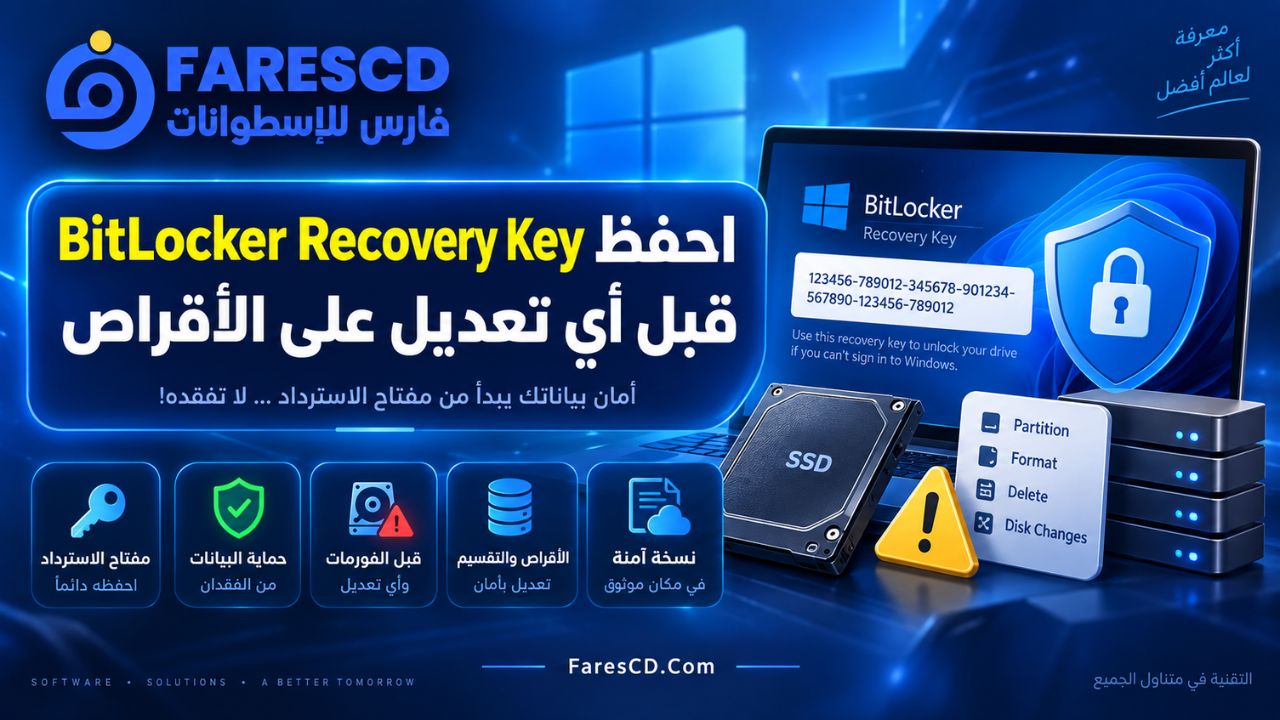
7. احفظ BitLocker Recovery Key قبل أي تعديل على الأقراص
إذا كان Device Encryption أو BitLocker مفعّلًا على أي قرص، فلا تبدأ الفورمات قبل التأكد من وجود مفتاح الاسترداد. قد تحتاج إليه عند تغيير إعدادات Firmware أو محاولة فتح قرص بيانات مشفر من نظام جديد.
مفتاح BitLocker هو رقم استرداد مكوّن من 48 رقمًا. توصي Microsoft بالتحقق من حفظه في حساب Microsoft أو الاحتفاظ بنسخة آمنة أخرى، وتوضح طرق الحفظ في دليل Back Up Your BitLocker Recovery Key.
لا تحفظ نسخة المفتاح الوحيدة على نفس القرص المشفر الذي ستقوم بمسحه، ولا تضعه في مكان يسهل الوصول إليه مع الجهاز نفسه.
8. تأكد من تفعيل Windows والإصدار المثبت قبل الفورمات
قبل إعادة تثبيت Windows، افتح صفحة Activation وتأكد أن النظام الحالي مفعّل، وسجّل الـEdition المستخدم مثل Home أو Pro. هذا مهم لأن إعادة تثبيت Edition مختلف قد تمنع التفعيل التلقائي حتى لو كان الجهاز لديه Digital License.
توضح Microsoft أنه عند وجود ترخيص رقمي صالح يمكنك عادة إعادة تثبيت نفس Edition من Windows على الجهاز نفسه دون إدخال Product Key أثناء التثبيت، ثم يتم التفعيل بعد الاتصال بالإنترنت. راجع صفحة Activate Windows للمعلومات الحالية عن Digital License وإعادة التفعيل.
أما تراخيص البرامج الأخرى مثل Office أو برامج التصميم والمحاسبة، فراجع كل برنامج بشكل منفصل. لا تفترض أن تفعيل Windows يحفظ تفعيل بقية البرامج.
9. جهّز ISO وفلاشة التثبيت قبل حذف النظام القديم
لا تنتظر حتى تمسح Windows ثم تكتشف أنك لا تملك نسخة تثبيت أو أن الفلاشة لا تعمل. جهّز كل شيء أولًا.
- حمّل ملف ISO من مصدر موثوق. لدينا دليل مستقل يشرح تحميل Windows 11 وWindows 10 ISO رسميًا من Microsoft.
- جهّز USB قابلًا للإقلاع. إذا كنت ستستخدم Rufus، راجع شرح تجهيز Windows 11 على فلاشة USB بدل نسخ ملف ISO إلى الفلاشة كملف عادي.
- تأكد أن الفلاشة تظهر في Boot Menu ويمكن للجهاز التعرف عليها.
- لا تستخدم فلاشة النسخة الاحتياطية نفسها لإنشاء Installation Media؛ عملية إنشاء وسيط التثبيت قد تمسح محتوياتها.
إذا كان جهازك يعتمد على تعريف تخزين خاص مثل Intel RST/VMD أو RAID، فمن الحكمة حفظ تعريف التخزين المناسب على فلاشة منفصلة أو داخل مجلد واضح في وسيط آخر قبل بدء التثبيت.
10. صوّر تخطيط الأقراص قبل الدخول إلى Windows Setup
هذه الخطوة تمنع واحدًا من أخطر أخطاء الفورمات: حذف القسم أو القرص الخطأ.
افتح Disk Management وسجّل أو التقط صورة توضح:
- عدد الأقراص الفعلية: Disk 0 وDisk 1 وغيرها.
- سعة كل SSD أو HDD.
- حجم قسم Windows الحالي.
- أقسام البيانات التي يجب الحفاظ عليها.
- وجود Recovery Partition أو EFI System Partition.
- أي قرص خارجي موصول بالجهاز.
لا تعتمد على حرف C أو D وحده؛ أحرف الأقراص قد تظهر بصورة مختلفة داخل بيئة التثبيت. استخدم حجم القرص، حجم القسم، وترتيب الأقراص لتحديد الهدف الصحيح.
إذا كان لديك أكثر من قرص داخلي ولا تحتاجها أثناء التثبيت، فإن فصل أقراص البيانات غير المستهدفة مؤقتًا قد يقلل خطر اختيارها بالخطأ في الأجهزة التي تسمح بذلك بسهولة. لا تفك جهازًا لا تعرف التعامل معه؛ في اللابتوبات المغلقة اكتفِ بالتوثيق الدقيق للأحجام والأقسام.
11. اختبر النسخة الاحتياطية قبل أن تثق بها
وجود مجلد باسم Backup لا يعني أن لديك نسخة قابلة للاستعادة. قبل الفورمات نفّذ اختبارًا بسيطًا:
- افتح القرص الخارجي أو السحابة من جديد بعد انتهاء النسخ.
- افتح مجموعة عشوائية من الصور والمستندات والفيديو وملفات العمل من النسخة نفسها، لا من النسخة الأصلية.
- تأكد من وجود أحدث ملفات المشاريع وليس إصدارات قديمة فقط.
- راجع حجم المجلدات الكبيرة بشكل تقريبي وتأكد أن النسخ لم يتوقف بسبب نقص المساحة.
- تأكد أن ملفات السحابة اكتمل رفعها، ولا يوجد رمز مزامنة معلّق على ملفات مهمة.
- جرّب تسجيل الدخول إلى مدير كلمات المرور أو حساب Microsoft من جهاز آخر إذا كان ذلك ممكنًا.
- تأكد أن BitLocker Recovery Key متاح خارج القرص الذي ستقوم بمسحه.
الاختبار أهم من مجرد عملية النسخ، لأن الخطأ لا يظهر غالبًا إلا بعد حذف الأصل.
12. ما الذي لا تحتاج عادة إلى نسخه قبل الفورمات؟
يمكنك توفير وقت ومساحة بعدم نسخ أشياء لا تعود عليك بفائدة حقيقية:
- Windows وWindows.old: لا تعتبرهما نسخة احتياطية لملفاتك الشخصية.
- Program Files بالكامل: معظم البرامج تحتاج إلى إعادة تثبيت صحيحة.
- Temp وCaches: تُنشأ من جديد ولا تستحق النسخ عادة.
- ملفات تثبيت يمكن تنزيلها بسهولة: احتفظ فقط بما يصعب العثور عليه أو ما تحتاجه فورًا بدون إنترنت.
- نسخ مكررة من الملفات: لا تجعل التحضير للفورمات فرصة لنقل فوضى كاملة؛ لكن لا تحذف شيئًا غير متأكد منه قبل اكتمال النسخة الاحتياطية.
13. ماذا لو كان Windows لا يعمل وأنت تحتاج إلى الملفات قبل الفورمات؟
إذا كان النظام لا يقلع، لا تبدأ بـFormat كحل أول. ما دام القرص ما زال سليمًا، حاول الوصول إلى البيانات أولًا باستخدام بيئة إنقاذ أو توصيل القرص بجهاز آخر أو فني موثوق.
عند وجود BitLocker ستحتاج إلى Recovery Key لفتح القرص المشفر. وإذا كان القرص يصدر أصواتًا غير طبيعية أو يختفي من BIOS أو يفصل أثناء القراءة، فتوقف عن المحاولات المتكررة؛ فقد تكون المشكلة مادية ويكون الاستمرار في النسخ العشوائي أكثر خطورة على البيانات.
قائمة فحص نهائية قبل الضغط على Format أو Delete
- تم نسخ Desktop وDocuments وDownloads والصور والفيديو والمشروعات.
- تمت مراجعة المجلدات المخصصة خارج حساب المستخدم.
- النسخة الاحتياطية موجودة على قرص آخر أو سحابة، وليست فقط على قسم آخر من نفس القرص.
- تم فتح ملفات فعلية من النسخة الاحتياطية للتأكد من سلامتها.
- اكتملت مزامنة OneDrive أو الخدمة السحابية المستخدمة.
- تم التأكد من المتصفح وBookmarks ومدير كلمات المرور و2FA.
- تم حفظ قواعد البيانات وملفات المحاسبة والبريد والأرشيفات المحلية عند وجودها.
- تم تسجيل قائمة البرامج المهمة والتراخيص والحسابات اللازمة لإعادة التثبيت.
- تم حفظ BitLocker Recovery Key إذا كان التشفير مفعّلًا.
- تم التأكد من Activation وEdition الخاص بـWindows.
- تم تسجيل موديل الجهاز وتعريفات الشبكة والتخزين المهمة.
- تم تصدير التعريفات أو حفظ التعريفات الأساسية عند الحاجة.
- تم تحميل ISO وتجهيز Bootable USB واختباره.
- تم تصوير Disk Management وتسجيل أحجام الأقراص والأقسام.
- لا توجد نسخة احتياطية مهمة على نفس الفلاشة التي ستُستخدم لحرق Windows.
إذا لم تستطع وضع علامة أمام كل بند مهم بالنسبة لك، فلا تبدأ الفورمات بعد. خمس دقائق إضافية للتحقق الآن قد توفر ساعات من محاولة استعادة ملفات أو تعريفات أو مفاتيح وصول لاحقًا.
بعد الانتهاء من الفورمات: لا تستعجل إعادة كل شيء
بعد تثبيت Windows، ابدأ بتحديث النظام وفحص التعريفات والأمان قبل إعادة البرامج والملفات بكميات كبيرة. استخدم قائمة فحص الكمبيوتر بعد تثبيت ويندوز لتتأكد أن النظام مستقر قبل استعادة كل بياناتك وبرامجك.
الخلاصة
أفضل طريقة للاستعداد للفورمات هي التعامل معه كمشروع استعادة وليس مجرد تثبيت Windows. احفظ ملفاتك وبيانات البرامج والحسابات ومفاتيح التشفير، وسجّل التعريفات وحالة التفعيل، وجهّز ISO وUSB بصورة مستقلة، ثم اختبر النسخة الاحتياطية قبل حذف أي شيء.
عندما تكون لديك نسخة قابلة للاستعادة وتعرف بالضبط أي قرص وأي قسم ستتعامل معه، يصبح التثبيت النظيف أقل مخاطرة وأسهل بكثير في التنفيذ.