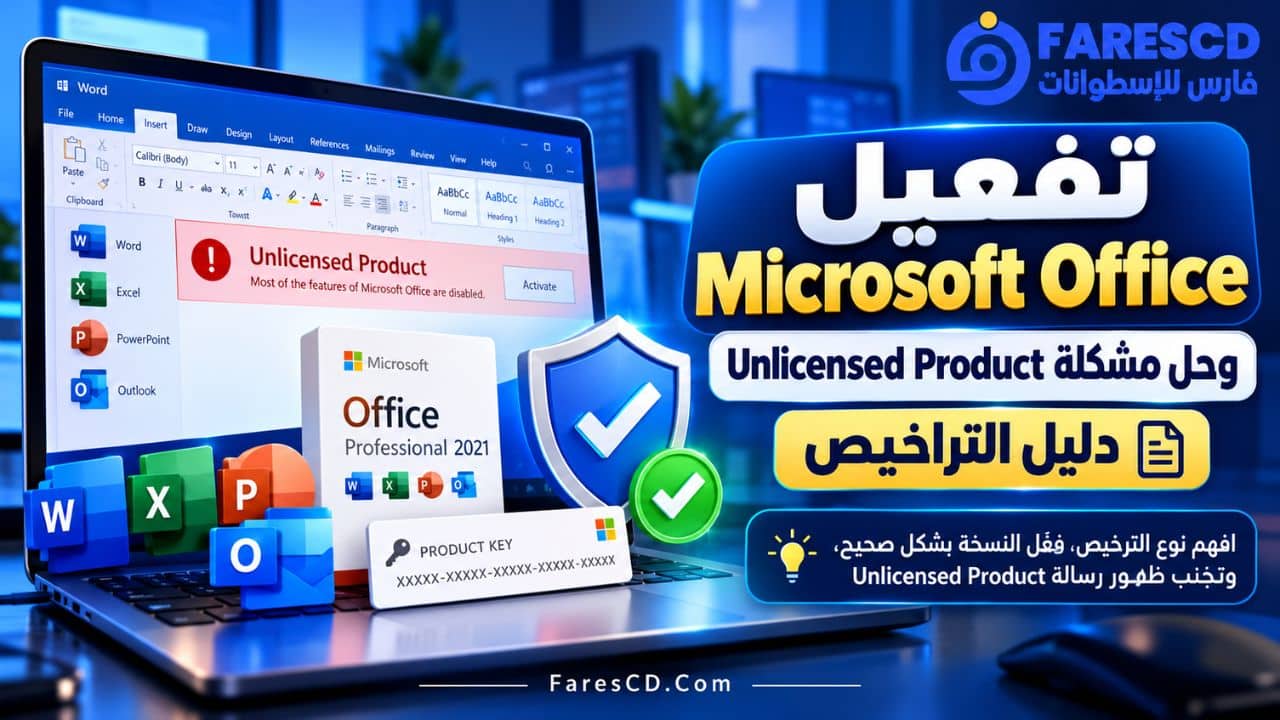
في هذا الدليل نشرح كيفية تفعيل Microsoft Office بطريقة رسمية، والفروق بين الترخيص الشخصي وتراخيص المؤسسات، وكيف تتحقق من حالة التنشيط وتعالج الأخطاء الأكثر شيوعًا دون فقد ملفاتك أو الاعتماد على أدوات غير موثوقة. الشرح مناسب لفهم أوفيس 2024 وMicrosoft 365، مع توضيح وضع الإصدارات القديمة مثل Office 2021 و2019 و2016.
ما معنى تفعيل Microsoft Office؟
التفعيل (Activation) عملية تتحقق فيها Microsoft من أن تثبيت Office مرتبط بمنتج أو اشتراك أو حق استخدام صحيح. تثبيت البرنامج وامتلاك ترخيص لا يُعدّان الشيء نفسه: تستطيع تنزيل ملفات التثبيت، لكن الميزات الكاملة تحتاج إلى ترخيص مؤهل لإصدار Office الموجود على الجهاز.
الإجابة السريعة: لتفعيل النسخة الشخصية، افتح Word ثم انتقل إلى ملف ← حساب (File > Account)، وسجّل الدخول بالحساب الذي اشتريت منه Office أو اشتركت من خلاله في Microsoft 365، واتبع الإرشادات الظاهرة. أمّا تراخيص المؤسسات، فيجب أن يديرها مسؤول تقنية المعلومات وفق اتفاقية المؤسسة.
هل كلمة Activated تعني وجود ترخيص قانوني؟
ظهور عبارة «تم تنشيط المنتج» يصف حالة البرنامج التقنية، لكنه لا يثبت وحده أن طريقة الحصول على الترخيص أو استخدامه متوافقة مع شروط Microsoft. على سبيل المثال، قد تظهر حالة تقنية بعد استخدام أداة غير معتمدة؛ لذلك يُرجع في تقييم حق الاستخدام إلى شراء صحيح أو اشتراك صالح أو اتفاقية ترخيص مؤسسية.
ما الفرق بين الترخيص الدائم والاشتراك؟
تراخيص الشراء لمرة واحدة مثل بعض إصدارات Office 2024 ترتبط بإصدار محدد وفق شروط البيع، ولا تعني الحصول تلقائيًا على كل الإصدارات المستقبلية. أما Microsoft 365 فيعتمد على اشتراك يمنح وصولًا إلى التطبيقات والخدمات المؤهلة خلال سريان الاشتراك. انتهاء الدعم الفني والأمني لإصدار ما مسألة أخرى مستقلة عن استمرار امتلاك ترخيصه.
ما أنواع تراخيص Microsoft Office؟
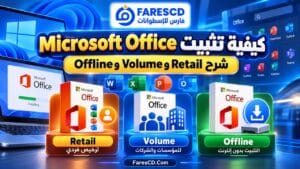
قد ترى عند مقارنة نسخ أوفيس كلمات Retail وOEM وVolume وKMS وMAK. لا تستخدم هذه المصطلحات بمعنى واحد؛ بعضها يصف قناة الترخيص، وبعضها يصف آلية التفعيل، وليس طريقة تحميل الملفات.
| النوع أو الآلية | لمن صُممت؟ | كيف تُدار؟ | ما الذي يجب الانتباه إليه؟ |
|---|---|---|---|
| Retail (شراء شخصي) | الأفراد والشراء من القنوات المخصصة لهم | غالبًا عبر حساب Microsoft مرتبط بالشراء أو استرداد المفتاح | تختلف حقوق النقل وعدد الأجهزة حسب المنتج وشروطه |
| Microsoft 365 | الأفراد أو العائلات أو الشركات بحسب الخطة | اشتراك وحساب شخصي أو حساب عمل/مدرسة مرخّص | ينبغي أن يبقى الاشتراك والترخيص المعين للمستخدم صالحين |
| OEM / نسخة مرفقة بالجهاز | الأجهزة التي تباع مع عرض Office محدد | بحسب ترخيص الجهاز والعرض المرفق وطريقة استرداده | وجود نسخة تجريبية مثبتة لا يعني أنها مدفوعة |
| Volume Licensing | المؤسسات صاحبة اتفاقيات الترخيص | مسؤول تقنية المعلومات وحقوق المؤسسة | ليست رخصة مجانية للاستخدام المنزلي |
| KMS / MAK / Active Directory | طرق تفعيل لبعض منتجات Office ذات الترخيص المجمع | خوادم المؤسسة أو مفاتيحها المؤهلة أو الدليل النشط | لا تمنح حق الاستخدام من دون اتفاقية الترخيص المناسبة |
بعض المنتجات تختلف في التطبيقات المتضمنة، والأجهزة المسموح بها، وحقوق النقل، لذلك يظل اسم المنتج الظاهر في حساب Microsoft أو بوابة الشركة وشروط الترخيص الخاصة به هو المرجع.
كيفية التحقق من حالة تفعيل Office الحالي
- افتح Word أو Excel.
- اختر ملف (File) ثم حساب (Account). قد يختلف اسم القسم قليلًا باختلاف الإصدار.
- انظر إلى قسم معلومات المنتج (Product Information) لمعرفة اسم المنتج ورسائل الترخيص.
- إذا ظهر طلب تسجيل الدخول، استخدم الحساب المرتبط بالشراء أو الترخيص.
- إن ظهر «Unlicensed Product» أو «Activation Required» فتابع خطوات التشخيص أدناه قبل إعادة التثبيت.
إذا كنت تستخدم Microsoft 365 شخصيًا، راجع أيضًا صفحة الخدمات والاشتراكات في حساب Microsoft للتأكد من وجود الاشتراك وسريانه. وإذا كنت تعمل في شركة، فقد تكون أهليتك مرتبطة برخصة يعيّنها المسؤول لحساب العمل، لا بحساب Microsoft الشخصي.
كيف أعرف الحساب الذي يملك نسخة Office؟
جرّب مراجعة عناوين بريدك التي استُخدمت وقت الشراء، ثم ابحث في صفحة الخدمات والاشتراكات عن المنتج المرتبط بكل حساب تملكه. لا ترسل كلمة المرور أو مفاتيح المنتج إلى جهات مجهولة ولا تعتمد على صفحة تسجيل دخول غير رسمية.
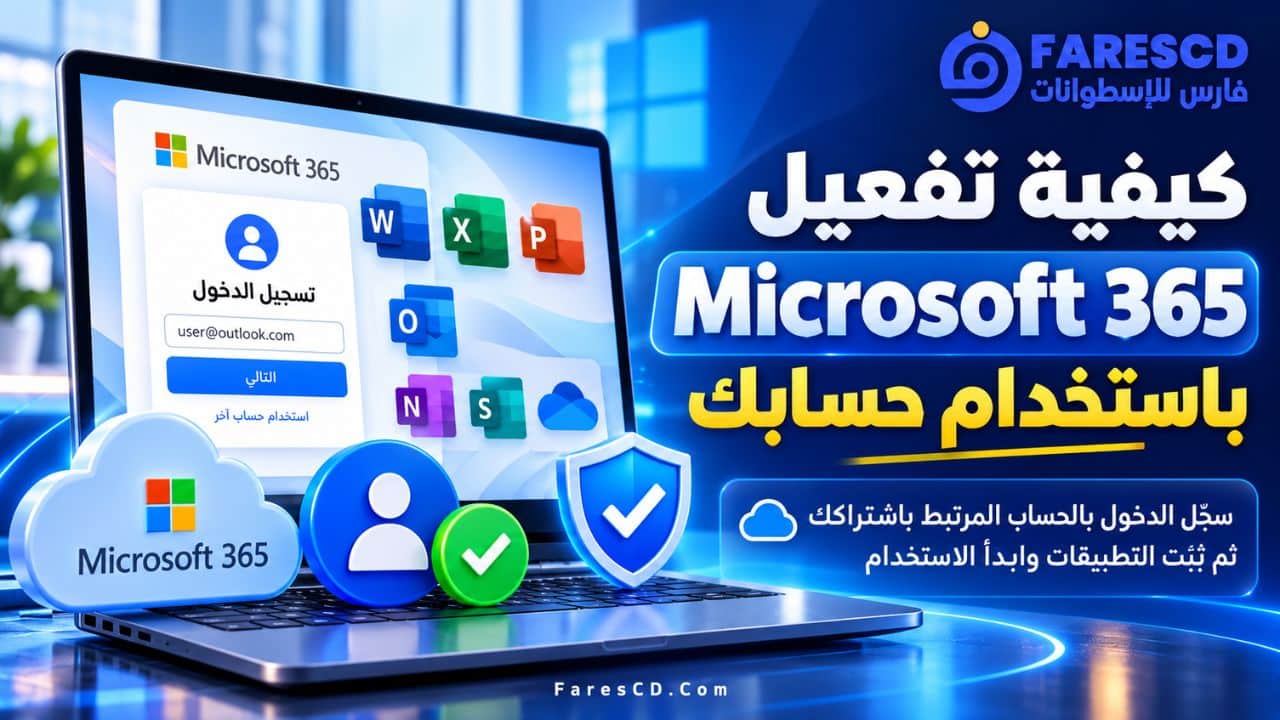
كيفية تفعيل Microsoft 365 باستخدام حسابك
- تأكد من وجود اشتراك مؤهل وسارٍ، أو من حصولك على ترخيص عمل أو مدرسة مخصّص لحسابك.
- افتح Word واتصل بالإنترنت، ثم اختر تسجيل الدخول (Sign in) إن ظهر الطلب.
- استخدم الحساب نفسه المرتبط بالاشتراك أو المرخَّص من جهة العمل.
- اتبع رسالة التفعيل، ثم ارجع إلى ملف ← حساب وتحقق من الحالة.
في الاشتراكات المؤسسية قد تتطلب عملية تسجيل الدخول إعدادات المؤسسة، أو أن مسؤول النظام لم يخصص لك بعد ترخيص التطبيقات المكتبية. في هذه الحالة راجع جهة العمل بدل تجربة مفاتيح عشوائية أو تغيير قناة الترخيص بنفسك. تشرح Microsoft خطوات التنشيط من خلال صفحة تنشيط Office على ويندوز.
كيفية تفعيل Office 2024 أو إصدار الشراء لمرة واحدة
إذا اشتريت إصدارًا مؤهلًا من Office بنظام الدفع لمرة واحدة، فاتبع مسار الشراء الأصلي: استرداد مفتاح المنتج الجديد عبر بوابة Microsoft إن كان المنتج يتطلب ذلك، ثم تسجيل الدخول بالحساب المرتبط به، وتثبيت الإصدار الصحيح. بعد التثبيت افتح أحد التطبيقات لإكمال طلب التنشيط الظاهر.
- تحقق من اسم المنتج ونسخته في رسالة الشراء أو حسابك، وليس من اسم ملف ISO فقط.
- إذا كان لديك مفتاح جديد لم يُسترد من قبل، اتبع الإرشادات في بوابة إعداد المنتج لدى Microsoft.
- إذا سبق ربط المنتج بحساب، استخدم الحساب المرتبط به بدل محاولة استرداد المفتاح ثانيةً.
- ثبّت الإصدار المطابق لترخيصك، ثم افتح Word وراجع حالة التنشيط.
هناك منتجات مؤسسية باسم Office LTSC 2024 تختلف عن منتجات الشراء الفردي من حيث طريقة التوزيع والترخيص. لا يكفي تشابه سنة الإصدار حتى يصلح مفتاح أحدهما للآخر.
هل أحتاج إلى إدخال المفتاح في كل مرة أثبّت فيها Office؟
ليس بالضرورة. كثير من عمليات الشراء الحديثة تُربط بالحساب بعد الاسترداد الأول، وتستخدمه لإعادة التثبيت والتنشيط. تظل الحالات الأخرى محكومة بنوع المنتج وطريقة شرائه وشروطه.
ماذا عن Office 2021 و2019 و2016 والإصدارات الأقدم؟
توجد نسخ قديمة من Office لدى مستخدمين كثيرين، لكن يجب فصل إمكان محاولة التنشيط عن استمرار الحصول على تحديثات الأمان. انتهى دعم Office 2016 وOffice 2019 في 14 أكتوبر 2025، وانتهى دعم Office 2021 بما فيه Office LTSC 2021 في 13 أكتوبر 2026 وفق جدول دورة الدعم لدى Microsoft. انتهاء الدعم لا يجعل كل مفاتيح الشراء السابقة غير صالحة تلقائيًا، ولكنه يزيد أهمية الانتقال إلى منتج مدعوم، خصوصًا على الأجهزة المتصلة بالإنترنت.
لا تفترض أن أي ملف يحمل اسم «Office 2024» يمثل إصدارًا مرخصًا أو متوافقًا مع مفتاح إصدار آخر. تحقق دائمًا من اسم المنتج وقناة التوزيع والحساب/الاتفاقية المرتبطة به.
حل مشكلة Unlicensed Product في Word وExcel خطوة بخطوة
تُشير رسالة Unlicensed Product إلى أن Office لا يستطيع تأكيد حالة الترخيص المطلوبة. وقد يؤدي ذلك إلى تقليل ميزات التحرير. تنصح Microsoft بالبدء بالتحقق من الحساب، ثم النسخ المتعارضة، ثم الاشتراك ومشكلات الاتصال والإعدادات.
1. استخدم الحساب الصحيح
سجّل الخروج من الحساب غير المرتبط بالمنتج، ثم ادخل بالحساب الذي يظهر فيه المنتج في صفحة الخدمات والاشتراكات أو حساب العمل المرخّص. خطأ الحساب من الأسباب الشائعة لرسالة «لم نعثر على منتجات Office».
2. افحص صلاحية اشتراك Microsoft 365
راجع الاشتراك وتاريخ انتهائه وحالة الدفع من صفحة Microsoft الرسمية. إذا انتهى الاشتراك، فمعالجة المشكلة تكون بتجديد الاشتراك أو تغيير الترخيص إلى منتج تملكه حقًا، لا بإدخال مفتاح إصدار مختلف عشوائيًا.
3. تحقّق من وجود نسخ Office متعددة
افتح الإعدادات ← التطبيقات ← التطبيقات المثبتة في Windows وابحث عن Microsoft 365 وOffice. قد تتعارض تثبيتات منتجات متشابهة. قبل حذف أي نسخة، سجّل اسم المنتج الذي تحتاج إليه، واحفظ إعداداتك وبيانات Outlook إن كانت متصلة بملفات محلية، ثم اتبع تعليمات إزالة النسخة غير المطلوبة من Microsoft.
4. راجع التاريخ والوقت والمنطقة الزمنية
اذهب إلى إعدادات التاريخ والوقت في Windows، وصحح التاريخ والمنطقة الزمنية أو فعّل الضبط التلقائي متى كان متاحًا. أخطاء الوقت قد تؤثر على الاتصال بخدمات التفعيل.
5. حدّث Office وجرّب إصلاحه
من ملف ← حساب ← خيارات التحديث ← تحديث الآن إذا كان الزر متاحًا. وعند استمرار تعطل ملفات البرنامج، استخدم خيارات الإصلاح المدعومة من Windows. يمكن الرجوع إلى دليل Microsoft الرسمي لأخطاء التفعيل قبل إجراء أي تغيير واسع.
6. افحص الاتصال بالإنترنت وسياسات شبكة العمل
تأكد أن الجهاز يستطيع الوصول إلى خدمات Microsoft المطلوبة عبر اتصال موثوق. إذا كنت داخل شركة تستخدم شبكة وسيطة (Proxy) أو جدار حماية مؤسسيًا، فلا تعطل الحماية؛ اطلب من مسؤول الشبكة التحقق من الإعدادات المسموح بها.
7. استخدم أداة استكشاف الأخطاء الرسمية عند الحاجة
تتيح Microsoft عبر تطبيق Get Help مستكشفًا لأخطاء تنشيط Microsoft 365 على إصدارات Windows المدعومة. شغّله على الجهاز الذي تظهر فيه المشكلة، وراجع ما يقترحه قبل اعتماد أي إصلاح. لا تُنزّل أدوات تشخيص تدّعي أنها Microsoft من مواقع غير رسمية.
مشكلة «هذا المفتاح لا يعمل» أو «تم استخدام المفتاح بالفعل»
رسائل مفاتيح المنتجات ليست كلها متشابهة، ولا تعني تلقائيًا أن المفتاح مزوّر. فقد يكون المفتاح سبق استرداده وربطه بحساب، أو أنه مخصص لمنتج غير مثبت، أو لجهة مؤسسية، أو أنه أُدخل بصورة غير صحيحة.
- تحقق من اسم المنتج المطبوع على بطاقة الترخيص أو إيصال الشراء.
- إذا كان المفتاح قد استُرد سابقًا، جرّب الحساب المرتبط به بدل إعادة إدخاله.
- لا تُشارك المفتاح كاملًا علنًا في التعليقات أو مع دعم غير رسمي.
- إذا كان شراءً من جهة خارجية، راجع البائع المعتمد ودعم Microsoft عند الحاجة.
لا يوجد مفتاح صالح لجميع إصدارات Office أو لكل المستخدمين؛ فصلاحية المفتاح مرتبطة بالمنتج والترخيص المحددين.
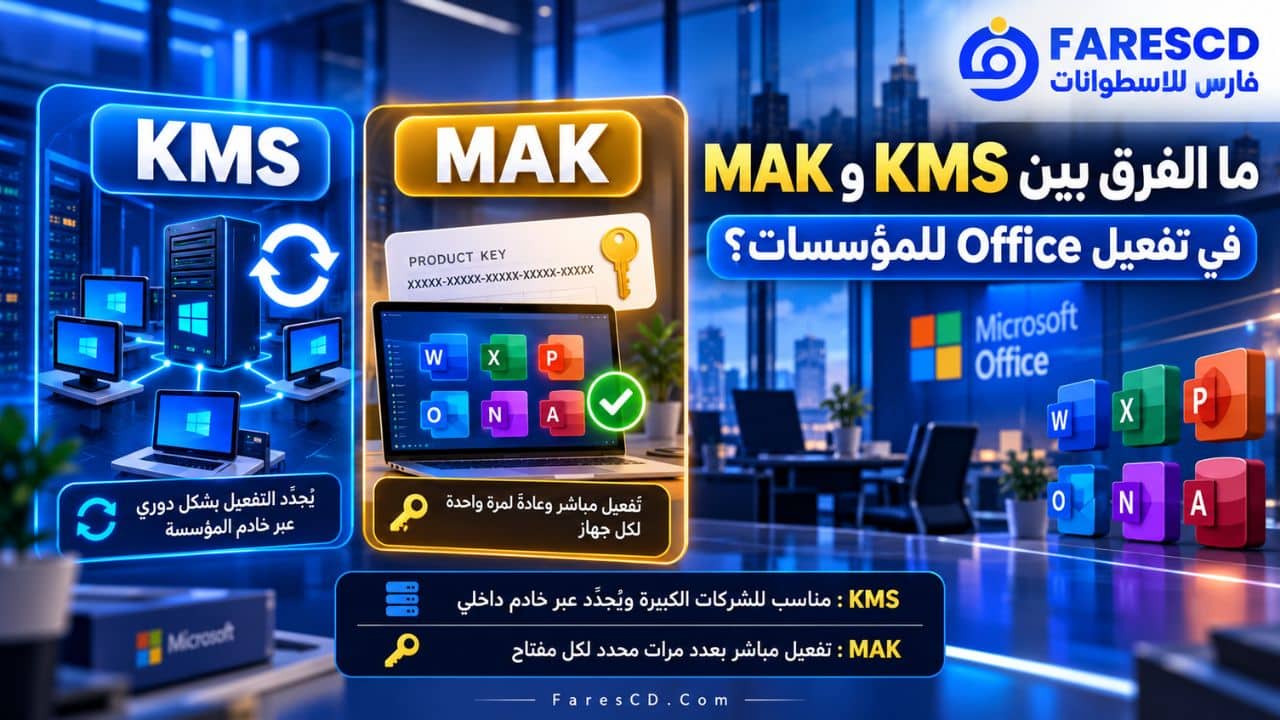
ما الفرق بين KMS وMAK في تفعيل Office للمؤسسات؟
قد تسمع مصطلحي KMS وMAK عند الحديث عن إصدار Office Volume License. وهما آليتان رسميتان داخل بنية ترخيص المؤسسات عند استخدامها مع اتفاقية مؤهلة وإعداد سليم من مسؤول الترخيص:
- KMS (خدمة إدارة المفاتيح): تعتمد على تواصل أجهزة المؤسسة مع مضيف KMS معتمد داخل بيئتها لإدارة حالة التنشيط بحسب شروط الترخيص.
- MAK (مفتاح تنشيط متعدد): يُستخدم في آلية تفعيل مؤسسية لها عدد تنشيطات مرتبط بالاتفاقية، مع إجراءات إدارة ومتابعة مختلفة.
- Active Directory-based activation: خيار لبعض البيئات التي تعمل بأجهزة منضمة إلى الدومين، ويديره مسؤولو المؤسسة.
مهم: وجود كلمة KMS في اسم أداة خارجية لا يجعلها تابعة إلى Microsoft ولا يعني أن استخدام الأداة يمنح حقًا قانونيًا في Office. ولهذا يقتصر هذا الشرح على توضيح الأنظمة الرسمية ولا يتضمن تعطيل الحماية أو تجاوز الترخيص أو استخدام خوادم تفعيل عامة غير موثقة. للمسؤولين المخولين: شرح Microsoft لأساليب Volume Activation.
هل يمكن تفعيل Office دون اتصال بالإنترنت؟
التثبيت Offline ليس هو التفعيل Offline. يمكنك تجهيز ملفات التثبيت على جهاز ثم استخدامها دون تنزيل جديد، لكن التفعيل يعتمد على نوع الترخيص وظروف الاتصال والخدمات المتاحة له. في بعض سيناريوهات التراخيص المؤسسية توجد طرق تنشيط تشرف عليها جهة الترخيص؛ بينما لا يصح افتراض أن كل نسخة منزلية ستنشَّط دون اتصال لمجرد وجود ملف التثبيت على الجهاز.
إذا كان الجهاز غير متصل لأسباب عمل مؤسسية، اتبع تعليمات الإدارة التقنية للمنتج والترخيص. وإذا كنت مستخدمًا منزليًا، فابدأ بإرشادات Microsoft المخصصة لإصدارك بدل الاعتماد على شروحات مجهولة المصدر.
هل تثبيت نسخة Office «مفعلة مسبقًا» بديل عن شراء الترخيص؟
لا يمكن اعتبار عبارة «مفعلة مسبقًا» أو «مدى الحياة» دليلًا كافيًا على صحة الترخيص. فقد تشير إلى تعديل في ملفات التثبيت أو إلى تنشيط تقني لا يطابق حقوق الاستخدام. ومن ناحية الأمان، فإن الملفات التي تحتوي على أدوات إضافية مجهولة أو تطلب تعطيل وسائل الحماية تستحق تجنبها.
الخيار الأكثر موثوقية هو تثبيت النسخة المناسبة من مصدر معروف وربطها بترخيص تمتلكه بالفعل، أو طلب التحقق من مسؤول ترخيص مؤسستك. تحمي هذه الخطوات الحساب والملفات من المشكلات التي قد تتبع مصادر التثبيت غير الموثقة.
متى تحتاج إلى التواصل مع دعم Microsoft؟
إذا كان المنتج ظاهرًا في حسابك وما زالت عملية التفعيل تفشل بعد الخطوات الأساسية، اجمع المعلومات التالية دون نشر بيانات سرية: اسم Office المعروض في «ملف ← حساب»، ونظام Windows، ورسالة الخطأ أو رقمها إن ظهر، وحالة الاشتراك أو الشراء. ثم استخدم قنوات دعم Microsoft. في النسخ المؤسسية ابدأ بمسؤول تقنية المعلومات أو الجهة التي وفرت لك الرخصة.
الخلاصة: اختر مسار التفعيل الذي يناسب ترخيصك
الطريقة الصحيحة لتفعيل Microsoft Office تبدأ بتحديد ما تملكه فعلًا: شراء شخصي مرتبط بحساب، أو اشتراك Microsoft 365، أو ترخيص مؤسسي. بعد ذلك افحص اسم الإصدار المثبت وحالة الاشتراك ورسائل التطبيق. إذا ظهرت مشكلة Unlicensed Product، فابدأ بإصلاح الحساب أو التعارض أو الاتصال بدل تغيير ملفات البرنامج بصورة عشوائية. ويظل الاختلاف بين أنظمة التثبيت والتراخيص وطرق التنشيط سببًا مهمًا لعدم الاعتماد على حلول عامة لكل الإصدارات.
المراجع الرسمية: تنشيط Office على ويندوز، إصلاح أخطاء التفعيل، التفعيل المجمع للمؤسسات، معالجة خطأ 0x80070005.