لا يحتاج الطالب إلى تثبيت عشرات البرامج على الكمبيوتر حتى يصبح جاهزًا للدراسة. في أغلب الحالات تكفي مجموعة صغيرة من برامج الكمبيوتر للطلاب تغطي كتابة الأبحاث والواجبات، وقراءة ملفات PDF، وتنظيم الملاحظات، وحفظ الملفات، وفك الملفات المضغوطة، وحضور المحاضرات والتصفح.
المهم ليس عدد البرامج، بل اختيار أداة مناسبة لكل مهمة وتجنب تثبيت أكثر من برنامج يؤدي الوظيفة نفسها دون حاجة. لذلك سنقسم البرامج في هذا الدليل حسب استخدام الطالب، مع توضيح ما يعتبر ضروريًا وما يمكن تثبيته عند الحاجة فقط.
أما إذا كنت تقوم بتجهيز الكمبيوتر بالكامل بعد تثبيت نسخة جديدة من ويندوز، فمن الأفضل أن تبدأ أولًا من دليل البرامج الأساسية للكمبيوتر بعد تثبيت ويندوز لمعرفة ترتيب التحديثات والتعريفات ومكتبات التشغيل قبل الانتقال إلى برامج الدراسة.
أفضل برامج الكمبيوتر للطلاب باختصار
| الاستخدام | الاختيار المقترح | هل هو ضروري؟ |
|---|---|---|
| كتابة الأبحاث والواجبات | Microsoft Word أو LibreOffice Writer | نعم |
| الجداول والحسابات | Excel أو LibreOffice Calc | حسب الدراسة |
| العروض التقديمية | PowerPoint أو LibreOffice Impress | غالبًا |
| قراءة ملفات PDF | Adobe Acrobat Reader أو قارئ PDF مناسب | نعم |
| تدوين الملاحظات | OneNote أو Evernote | مفيد جدًا |
| حفظ ومزامنة الملفات | Google Drive أو OneDrive | مهم |
| فك الملفات المضغوطة | 7-Zip | مفيد |
| التصفح والمنصات التعليمية | Microsoft Edge أو Google Chrome | نعم |
| تشغيل المحاضرات والفيديو | VLC Media Player | عند الحاجة |
| إدارة المراجع العلمية | Zotero | مهم للجامعة والبحث العلمي |
1. برامج كتابة الأبحاث والواجبات
الحزمة المكتبية هي أهم برامج الكمبيوتر للطلاب، لأنها تستخدم في كتابة الأبحاث والتقارير، وإنشاء الجداول، وتجهيز العروض التقديمية.
Microsoft Office أو Microsoft 365
إذا كانت المدرسة أو الجامعة توفر للطالب ترخيص Microsoft 365 أو Office، فإن Word وExcel وPowerPoint ستكون اختيارات طبيعية، خصوصًا عندما يطلب المدرس أو الجامعة تسليم الملفات بصيغ Microsoft Office.
لا تحتاج بالضرورة إلى جميع تطبيقات الحزمة. بالنسبة لمعظم الطلاب يكفي Word للكتابة، وPowerPoint للعروض، بينما يصبح Excel أكثر أهمية في التخصصات التي تعتمد على الجداول والحسابات والبيانات.
LibreOffice: البديل المجاني
إذا لم يكن لديك ترخيص Office ولا تحتاج إلى مزايا Microsoft المتقدمة، فإن تحميل LibreOffice يوفر مجموعة مكتبية مجانية تشمل Writer وCalc وImpress، ويمكن استخدامها في كتابة المستندات والجداول والعروض التقديمية.
يعتبر LibreOffice اختيارًا جيدًا كذلك للطالب الذي يريد تجهيز الكمبيوتر بأدوات قانونية ومجانية دون إضافة اشتراك جديد إلى تكلفة الدراسة.
الاختيار السريع: إذا كانت الجامعة تعتمد على Microsoft 365 ولديك ترخيص، استخدمه. وإذا كنت تحتاج فقط إلى الكتابة والجداول والعروض دون اشتراك، ابدأ بـLibreOffice.
2. أفضل برامج PDF للطلاب
الكتب الإلكترونية والمذكرات والأبحاث وأوراق المحاضرات تصل كثيرًا بصيغة PDF، لذلك يحتاج الطالب إلى قارئ PDF جيد أكثر مما يحتاج إلى برنامج تحرير PDF احترافي.
للقراءة وإضافة التعليقات البسيطة والتعامل مع النماذج يمكنك استخدام Adobe Acrobat Reader.
لكن لا تفترض أن Adobe Reader هو الخيار الوحيد أو أن عليك تثبيت برنامج ضخم إذا كان استخدامك يقتصر على فتح ملفات PDF. توجد أدوات أخرى أخف وأخرى تقدم إمكانيات تحرير وتحويل أكبر.
يمكنك مقارنة الخيارات في دليل أفضل برامج PDF للكمبيوتر واختيار البرنامج حسب استخدامك الفعلي.
متى يحتاج الطالب إلى محرر PDF؟
تحتاج إلى أدوات تحرير متقدمة فقط إذا كنت تقوم بتعديل محتوى ملفات PDF نفسها، أو دمج الملفات وتقسيمها، أو تنفيذ OCR على ملفات ممسوحة ضوئيًا، أو التعامل بصورة مكثفة مع النماذج والتوقيعات.
أما للقراءة والبحث داخل المذكرات وإضافة العلامات، فلا حاجة عادة إلى شراء برنامج تحرير احترافي.
3. برامج تدوين الملاحظات وتنظيم المحاضرات
من أكثر الأخطاء شيوعًا لدى الطلاب الاحتفاظ بالملاحظات بين ملفات Word عشوائية وصور Screenshots ورسائل ومجلدات غير منظمة. برنامج الملاحظات يساعدك على تقسيم المواد والمحاضرات والمشروعات داخل نظام واحد يمكن البحث فيه.
OneNote
OneNote مناسب لمن يستخدم بيئة Microsoft ويريد تنظيم الملاحظات داخل دفاتر وأقسام وصفحات، مع إمكانية الوصول إلى الملاحظات من أكثر من جهاز عند استخدام الحساب والمزامنة.
Evernote
يوفر Evernote بديلًا لتنظيم الملاحظات والمعلومات والصفحات والملفات داخل دفاتر وتصنيفات مختلفة.
لا أنصح بتثبيت OneNote وEvernote وأداة ملاحظات ثالثة في الوقت نفسه. اختر النظام الذي ستلتزم باستخدامه طوال الفصل الدراسي، لأن قيمة برنامج الملاحظات تأتي من التنظيم والاستمرار وليس من عدد المميزات.
4. Google Drive أو OneDrive لحماية ملفات الدراسة
ملفات الدراسة لا يجب أن توجد في نسخة واحدة على هارد اللابتوب فقط. تعطل القرص أو فقدان الجهاز قبل تسليم مشروع أو بحث قد يعني فقدان أسابيع من العمل.
يمكن استخدام Google Drive للكمبيوتر لمزامنة مجلدات الدراسة مع حسابك والوصول إليها من أجهزة أخرى.
أما إذا كنت تعتمد أساسًا على Microsoft 365 فقد يكون OneDrive الاختيار الأكثر تكاملًا مع ملفات Word وExcel وPowerPoint.
طريقة تنظيم ملفات الطالب
بدل وضع جميع الملفات في Downloads أو Desktop، أنشئ مجلدًا رئيسيًا باسم السنة أو الفصل الدراسي، ثم مجلدًا مستقلًا لكل مادة، وداخل كل مادة مجلدات للمحاضرات والواجبات والمراجع والمشروعات.
بعد ذلك اجعل المجلد الرئيسي ضمن نظام النسخ أو المزامنة الذي تستخدمه.
مهم: المزامنة السحابية مفيدة جدًا، لكنها لا تعني الاحتفاظ بنسخة واحدة فقط من الملفات المهمة. المشروعات والأبحاث المهمة يفضل أن يكون لها أكثر من نسخة.
5. برنامج فك الضغط للملفات والمذكرات
الطلاب يتعاملون باستمرار مع ملفات ZIP وRAR و7z، سواء عند تنزيل ملفات المحاضرات أو مشاريع البرمجة أو المواد التدريبية.
لهذا يكفي تثبيت برنامج ضغط واحد فقط. ويعتبر 7-Zip خيارًا مجانيًا ومناسبًا لمعظم الاستخدامات اليومية.
إذا كنت تريد معرفة الفرق بين الأدوات المختلفة ودعم الصيغ والتشفير وسهولة الاستخدام، راجع دليل أفضل برامج فك الضغط للكمبيوتر.
لا توجد فائدة حقيقية لطالب عادي من تثبيت ثلاثة أو أربعة برامج لفك الضغط في الجهاز نفسه.
6. أفضل متصفح للطالب
المتصفح أصبح جزءًا من بيئة الدراسة نفسها، لأن معظم منصات الجامعات والبريد الإلكتروني والبحث وGoogle Docs وMicrosoft 365 وأنظمة إدارة التعلم تعمل من خلال الويب.
لا يوجد متصفح واحد يجب على جميع الطلاب استخدامه. إذا كنت تعتمد بكثافة على خدمات Google فقد يناسبك Google Chrome، بينما يوفر Microsoft Edge تكاملًا جيدًا مع Windows وخدمات Microsoft.
يمكنك مراجعة المقارنة الكاملة في أفضل متصفحات ويندوز.
هل يحتاج الطالب إلى أكثر من متصفح؟
في المعتاد لا. استخدم متصفحًا رئيسيًا واحدًا، ويمكن الاحتفاظ بمتصفح ثانٍ فقط إذا كانت منصة الجامعة أو أحد المواقع تواجه مشكلة توافق مع متصفحك الأساسي.
فتح عدد كبير من التبويبات والإضافات في المتصفح قد يؤثر في أداء اللابتوب أكثر من اسم المتصفح نفسه، خاصة على الأجهزة ذات الذاكرة المحدودة.
7. تشغيل المحاضرات والفيديوهات التعليمية
الكثير من المحاضرات أصبح يعمل مباشرة داخل المتصفح، ولذلك لا يحتاج الطالب إلى تثبيت مجموعة كبيرة من مشغلات الفيديو أو حزم Codec لمجرد مشاهدة المحتوى أونلاين.
إذا كنت تحتفظ بمحاضرات وفيديوهات على الجهاز أو تتعامل مع صيغ متعددة، فإن VLC Media Player يوفر مشغلًا مناسبًا لمجموعة كبيرة من صيغ الفيديو والصوت.
وكما هو الحال مع بقية الأدوات، استخدم مشغلًا واحدًا طالما يؤدي الوظيفة المطلوبة.
8. حضور المحاضرات والاجتماعات أونلاين
لا يوجد برنامج اجتماعات واحد يمكن اعتباره ضروريًا لكل الطلاب، لأن الاختيار تحدده المدرسة أو الجامعة.
قد تستخدم المؤسسة Microsoft Teams أو Zoom أو Google Meet أو منصة تعليمية أخرى. لذلك لا تثبت جميع هذه التطبيقات مسبقًا؛ انتظر حتى تعرف المنصة التي ستستخدمها بالفعل.
وفي بعض الحالات تعمل المنصة مباشرة من المتصفح، مما يجعل تثبيت التطبيق المكتبي اختياريًا.
9. Zotero لطلاب الجامعة والأبحاث العلمية
إذا كنت طالبًا جامعيًا وتكتب أبحاثًا تحتوي على عدد كبير من المصادر، فإن Zotero من الأدوات التي يمكن أن توفر وقتًا كبيرًا مقارنة بكتابة المراجع يدويًا.
Zotero هو مدير للمراجع البحثية يساعد على جمع المصادر وتنظيمها، ثم استخدامها عند إنشاء الاقتباسات وقائمة المراجع.
وتزداد فائدته في مشروعات التخرج ورسائل الدراسات العليا والأبحاث التي تحتاج إلى أنماط توثيق محددة.
من يحتاج Zotero فعلًا؟
طالب المدرسة الذي يكتب واجبًا بسيطًا من صفحتين غالبًا لا يحتاج إليه. لكن طالب الجامعة الذي يتعامل مع عشرات الأوراق العلمية والكتب والمصادر سيستفيد منه بصورة أكبر بكثير.
لذلك يصنف Zotero هنا كبرنامج ضروري حسب طبيعة الدراسة وليس كبرنامج يجب تثبيته على كل جهاز.
10. برنامج الحماية: لا تثبت أكثر من Antivirus دون سبب
Windows 11 يتضمن أدوات حماية مدمجة، ولذلك لا يجب أن يبدأ تجهيز لابتوب الطالب بتثبيت عدة برامج Antivirus تعمل في الوقت الحقيقي في آن واحد.
بالنسبة إلى الطالب العادي، الأهم هو تحديث ويندوز والمتصفح باستمرار، وعدم تشغيل ملفات مجهولة، والحفاظ على نسخة احتياطية من ملفات الدراسة.
إذا كنت تريد مقارنة Windows Defender ببرامج الحماية الأخرى، راجع أفضل برامج الحماية للكمبيوتر.
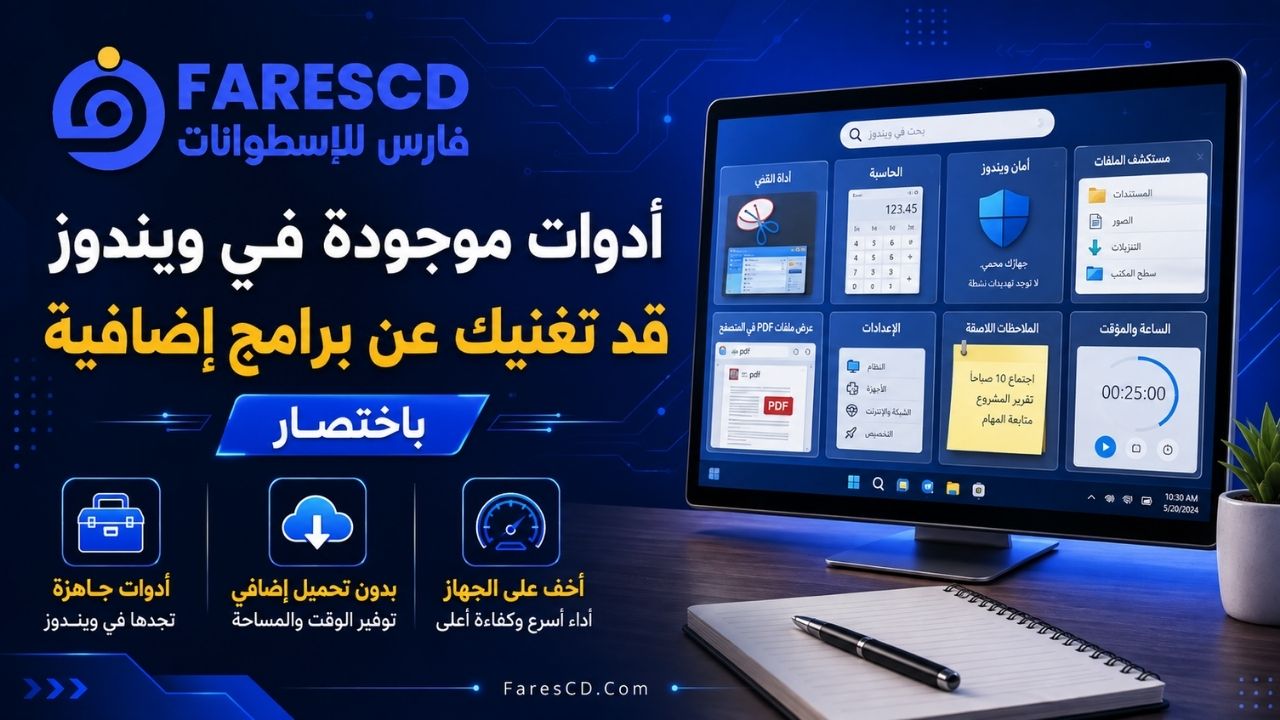
11. أدوات موجودة في ويندوز قد تغنيك عن برامج إضافية
قبل تنزيل برنامج جديد، تحقق أولًا مما يستطيع ويندوز القيام به بالفعل. كثير من الطلاب يثبتون تطبيقات إضافية لوظائف بسيطة متوفرة داخل النظام.
- Snipping Tool: لالتقاط صور الشاشة.
- Calculator: للحسابات الأساسية وعدد من الأوضاع الأخرى.
- Windows Security: للحماية الأساسية ومتابعة حالة أمان الجهاز.
- File Explorer: يستطيع التعامل مباشرة مع بعض الملفات المضغوطة.
- Microsoft Edge: يمكنه فتح ملفات PDF والتعامل مع الكثير من مهام التصفح دون برنامج إضافي.
كل برنامج لا تثبته دون حاجة يعني مساحة أقل مستخدمة، وخدمات أقل تعمل في الخلفية، وتحديثات أقل عليك إدارتها.
12. أفضل مجموعة برامج لطالب المدرسة
طالب المدرسة لا يحتاج عادة إلى تجهيز معقد. يمكن البدء بالمجموعة التالية:
- متصفح واحد.
- Word أو LibreOffice Writer.
- PowerPoint أو LibreOffice Impress إذا كانت هناك عروض تقديمية.
- قارئ PDF.
- Google Drive أو OneDrive.
- 7-Zip عند التعامل مع الملفات المضغوطة.
- برنامج ملاحظات إذا كان الطالب سيستخدمه بصورة منتظمة.
بعد ذلك أضف أي تطبيق آخر فقط عندما تظهر حاجة حقيقية إليه.
13. أفضل مجموعة برامج لطالب الجامعة
طالب الجامعة يبدأ من المجموعة الأساسية نفسها، ثم قد يحتاج إلى أدوات إضافية بحسب طبيعة دراسته:
- حزمة مكتبية.
- قارئ PDF جيد.
- برنامج ملاحظات.
- تخزين ومزامنة سحابية.
- متصفح حديث.
- 7-Zip.
- Zotero عند كتابة الأبحاث العلمية.
- برنامج الاجتماعات الذي تستخدمه الجامعة.
- VLC إذا كانت المحاضرات محفوظة محليًا.
أما البرامج التخصصية فلا يجب خلطها بقائمة البرامج العامة للطلاب.
14. برامج الطالب تختلف حسب التخصص
طالب الهندسة أو التصميم أو البرمجة قد يحتاج إلى عشرات الأدوات التي لا يحتاج إليها طالب إدارة الأعمال أو اللغات أو القانون.
لهذا لا نعتبر Photoshop أو AutoCAD أو Visual Studio أو أدوات البرمجة من البرامج الأساسية لكل الطلاب.
سيكون لكل فئة مسار منفصل داخل مركز البرامج الأساسية حتى لا يتحول هذا الدليل إلى قائمة ضخمة غير مفيدة.
طالب التصميم سيجد البرامج المناسبة له داخل دليل البرامج الأساسية للمصممين، بينما سيغطي دليل البرامج الأساسية للمبرمجين أدوات التطوير والـIDE وGit وبقية بيئة البرمجة.
15. ماذا لو كان لابتوب الطالب ضعيفًا؟
إذا كان الجهاز يحتوي على ذاكرة محدودة أو معالج قديم، فلا تحاول تثبيت كل البرامج السابقة.
الأولوية تصبح تقليل عدد التطبيقات التي تعمل في الخلفية واختيار برنامج واحد لكل وظيفة.
يمكنك مراجعة دليل البرامج الأساسية للأجهزة الضعيفة لمعرفة الاختيارات الأخف وكيفية تجهيز جهاز محدود الإمكانيات.
16. ترتيب تثبيت برامج الدراسة بعد الفورمات
إذا كنت تقوم بتجهيز لابتوب الطالب بعد تثبيت ويندوز من الصفر، فلا تبدأ ببرامج الدراسة فورًا.
يجب أولًا التأكد من تحديث النظام والتعريفات والشبكة والصوت وكارت الشاشة والحماية، ثم مكتبات التشغيل المطلوبة، وبعدها البرامج اليومية.
راجع ترتيب تثبيت التعريفات والبرامج بعد تثبيت ويندوز للحصول على التسلسل الكامل.
وبعد الانتهاء يمكنك تنفيذ قائمة فحص الكمبيوتر بعد تثبيت ويندوز للتأكد من أن الكاميرا والميكروفون والصوت والإنترنت وبقية المكونات تعمل قبل بدء الدراسة.
17. برامج لا أنصح بتثبيتها على لابتوب الطالب بلا حاجة
وجود مساحة كبيرة في القرص لا يعني أن تثبيت المزيد من البرامج أفضل.
- أكثر من برنامج Antivirus يعمل في الوقت الحقيقي.
- عدة برامج لتنظيف وتسريع ويندوز.
- أكثر من برنامج لفك الضغط.
- عدة مشغلات فيديو دون سبب.
- أكثر من برنامج مزامنة سحابية إذا لم تكن تستخدم خدماته.
- برامج تخصصية ضخمة لمجرد احتمال استخدامها مستقبلًا.
- إضافات متصفح كثيرة لا تعرف وظيفتها.
ابدأ بأقل مجموعة ممكنة، ثم أضف البرامج عندما تظهر الحاجة إليها.

ما أفضل برامج الكمبيوتر للطلاب في النهاية؟
أفضل برامج الكمبيوتر للطلاب ليست قائمة ثابتة من عشرين أو ثلاثين برنامجًا. الطالب يحتاج إلى مجموعة أساسية صغيرة: برنامج للكتابة، وقارئ PDF، ومتصفح، وأداة لحفظ الملفات، وبرنامج للملاحظات عند الحاجة، وأداة لفك الضغط.
طالب الجامعة الذي يكتب أبحاثًا يمكنه إضافة Zotero، ومن يحضر محاضرات عن بعد يضيف البرنامج الذي تستخدمه جامعته، بينما تضاف البرامج التخصصية بحسب مجال الدراسة فقط.
بهذه الطريقة يصبح لابتوب الدراسة أخف وأسهل في الصيانة، وتقل البرامج التي تعمل في الخلفية أو تحتاج إلى تحديث مستمر.
وإذا كان الجهاز جديدًا أو تمت تهيئته مؤخرًا، ابدأ من دليل البرامج الأساسية بعد تثبيت ويندوز ثم استخدم هذا الدليل لاختيار مجموعة البرامج المناسبة للطالب.