عندما تبدأ مشكلات ويندوز في التكرار، قد تجد أمامك ثلاث طرق تبدو متشابهة: Clean Install، وUpgrade أو In-place Upgrade، وReset This PC. لكن كل طريقة تعيد تثبيت Windows بصورة مختلفة، وتأثيرها على الملفات والبرامج والإعدادات ليس واحدًا.
الإجابة السريعة: إذا كان Windows يعمل وتريد الحفاظ على البرامج والملفات والإعدادات، فابدأ عادةً بـUpgrade/In-place reinstall أو بخيار إصلاح Windows 11 عبر Windows Update عند توفره. إذا أردت الاحتفاظ بملفاتك الشخصية لكنك لا تمانع إعادة تثبيت البرامج، فاختر Reset This PC – Keep my files. أما Clean Install فهو الأنسب لبداية نظيفة تمامًا، أو بعد تلف شديد، أو عند تثبيت النظام على قرص جديد.
إذا كنت ما زلت في مرحلة اختيار إصدار Windows وتجهيز النظام قبل التثبيت، فابدأ من الدليل الشامل لتثبيت وإعداد وصيانة ويندوز 11 و10 ثم عد إلى هذه المقارنة لاختيار طريقة إعادة التثبيت المناسبة.
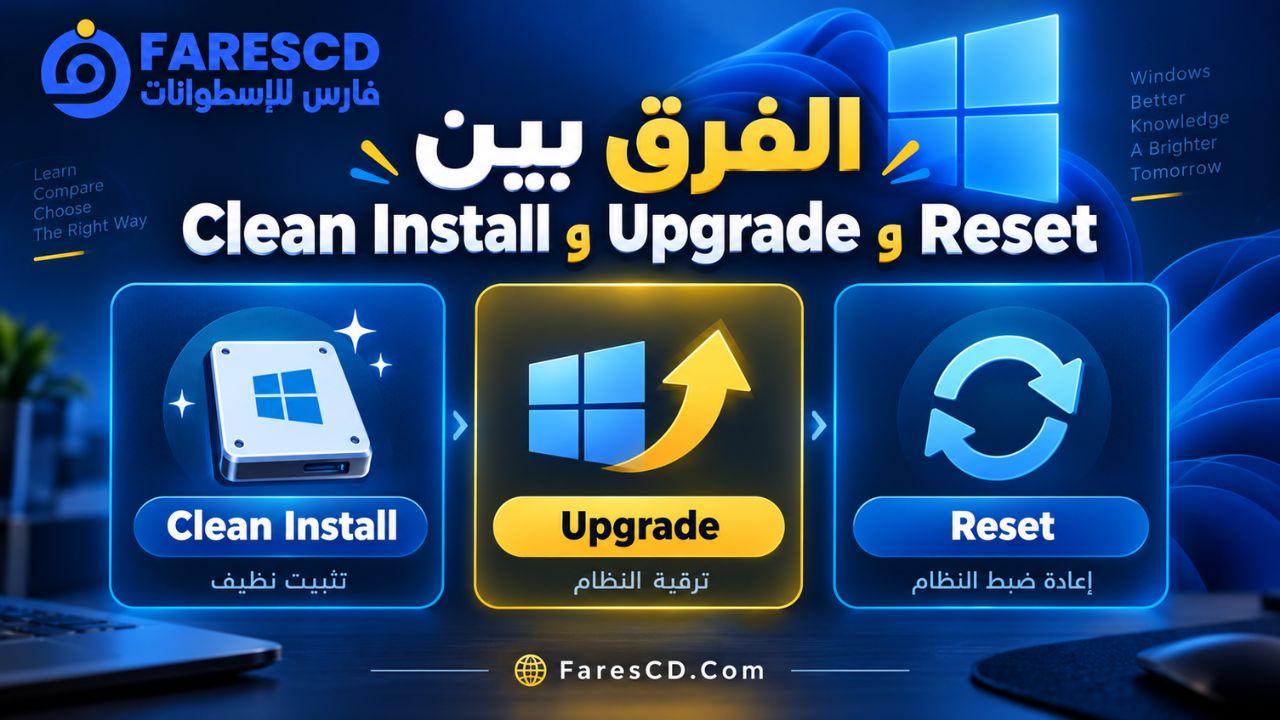
الفرق بين Clean Install وUpgrade وReset في دقيقة
| الطريقة | الملفات الشخصية | البرامج المثبتة | الإعدادات | أفضل استخدام |
|---|---|---|---|---|
| Upgrade / In-place reinstall | يمكن الاحتفاظ بها | يمكن الاحتفاظ بها | يمكن الاحتفاظ بها | إصلاح Windows أو الانتقال إلى إصدار أحدث بأقل تغيير ممكن |
| Reset – Keep my files | تبقى الملفات الشخصية | تُزال التطبيقات المثبتة | تُعاد إعدادات Windows | إعادة النظام إلى حالة أنظف مع الحفاظ على الملفات الشخصية |
| Reset – Remove everything | تُزال | تُزال | تُزال | بداية جديدة أو تجهيز الجهاز للبيع أو التسليم |
| Clean Install | قد تُفقد حسب الأقسام التي تعدلها | تُزال من تثبيت Windows الجديد | تُزال | تثبيت نظيف من الصفر، قرص جديد، تلف شديد أو إصابة برمجية خطرة |
هذه المقارنة تفترض الاستخدام المعتاد لكل طريقة. قبل الضغط على أي خيار نهائي، اقرأ الشاشة التي يعرضها Windows بعناية؛ لأن الاختيارات التي تحددها داخل Reset أو Windows Setup قد تغيّر ما يتم الاحتفاظ به وما يتم حذفه.
ما المقصود بـUpgrade عند إعادة تثبيت ويندوز؟
كلمة Upgrade قد تُستخدم بطريقتين. الأولى هي الترقية من إصدار إلى إصدار أحدث، مثل الانتقال من Windows 10 إلى Windows 11 على جهاز متوافق. والثانية هي In-place upgrade أو In-place reinstall، أي تشغيل Windows Setup من داخل النظام الحالي لإعادة تثبيت Windows مع اختيار ما تريد الاحتفاظ به.
وفق إرشادات Microsoft، يمكن للتثبيت الموضعي باستخدام وسائط التثبيت أن يقدم خيارات مثل Keep personal files and apps للاحتفاظ بالملفات الشخصية والتطبيقات والإعدادات، أو الاحتفاظ بالملفات الشخصية فقط، أو عدم الاحتفاظ بأي شيء. راجع دليل Microsoft لإعادة تثبيت Windows باستخدام Installation Media قبل تنفيذ العملية.
متى يكون Upgrade أو In-place reinstall هو الاختيار الأفضل؟
- Windows ما زال يقلع ويمكنك الدخول إلى سطح المكتب.
- تريد إصلاح ملفات النظام مع تقليل إعادة إعداد الجهاز من البداية.
- تريد الحفاظ على البرامج والملفات والإعدادات عندما يظهر خيار الاحتفاظ بها.
- تنتقل من Windows 10 إلى Windows 11 على جهاز مستوفٍ لمتطلبات الترقية.
هذه الطريقة مريحة لأنها تقلل الوقت اللازم لإعادة تثبيت البرامج وإعادة ضبط الإعدادات، لكنها ليست دائمًا الاختيار الصحيح. إذا كنت تشك في إصابة خبيثة واسعة أو تريد إزالة كل آثار النظام القديم، فالحفاظ على التطبيقات والبيئة القديمة قد يتعارض مع هدفك من البداية النظيفة.
ما هو Reset This PC؟
Reset This PC يعيد تثبيت Windows من خلال أدوات الاسترداد المدمجة في النظام. وهو حل وسط مهم بين إصلاح بسيط وبين Clean Install كامل.
يوفر Windows خيارين رئيسيين:
- Keep my files: يعيد تثبيت Windows مع الاحتفاظ بالملفات الشخصية، لكنه يزيل التطبيقات المثبتة ويعيد إعدادات النظام.
- Remove everything: يزيل الملفات الشخصية والتطبيقات والإعدادات ويعيد تثبيت Windows من جديد.
بعد ذلك قد يظهر اختيار بين Cloud download وLocal reinstall. التنزيل السحابي يجلب نسخة جديدة من ملفات Windows من Microsoft، بينما يعتمد التثبيت المحلي على الملفات الموجودة على الجهاز. إذا كانت ملفات النظام المحلية نفسها موضع شك، فقد يكون Cloud download أكثر ملاءمة، بشرط وجود اتصال إنترنت مناسب.
توضح Microsoft تفاصيل هذه الخيارات في صفحة Reset your PC، وتوصي بعمل نسخة احتياطية من الملفات المهمة قبل البدء حتى عند اختيار Keep my files.
متى تختار Reset – Keep my files؟
- المشكلات كثيرة ولا تريد قضاء وقت طويل في تشخيص كل مكون.
- تريد الاحتفاظ بالملفات الشخصية، لكن لا تمانع إعادة تثبيت البرامج.
- إعدادات Windows أصبحت غير مستقرة أو تراكمت تغييرات كثيرة يصعب تتبعها.
- لا تحتاج إلى إعادة تقسيم القرص أو بدء التثبيت من USB.
المهم هنا أن عبارة Keep my files لا تعني «الاحتفاظ بكل شيء». التطبيقات المثبتة والإعدادات لا تبقى كما هي، لذلك جهّز قائمة بالبرامج المهمة وتأكد من مزامنة أو حفظ بياناتها قبل التنفيذ.

ما هو Clean Install؟
Clean Install أو التثبيت النظيف يعني تثبيت نسخة جديدة من Windows دون الاعتماد على بيئة النظام القديمة. غالبًا يتم ذلك بالإقلاع من USB أو وسائط تثبيت Windows ثم اختيار القرص أو القسم المستهدف.
التثبيت النظيف هو الخيار الأقوى عندما تريد إزالة النظام القديم والبدء من بيئة جديدة، لكنه أيضًا الخيار الذي يحتاج إلى أكبر قدر من الحذر. Microsoft توضح أن التثبيت النظيف باستخدام وسائط التثبيت يمكن أن يزيل الملفات والتطبيقات والإعدادات وتخصيصات الشركة المصنعة، لذلك لا تبدأ العملية قبل وجود نسخة احتياطية مؤكدة.
متى يكون Clean Install هو الاختيار الأفضل؟
- تركيب SSD أو قرص جديد وتثبيت Windows عليه للمرة الأولى.
- تلف شديد في النظام وفشل خيارات الإصلاح الأقل خطورة.
- وجود إصابة Malware خطرة أو شك قوي في بقاء مكونات غير موثوقة داخل النظام.
- الرغبة في إزالة البرامج والبقايا والإعدادات القديمة والبدء من الصفر.
- تغيير بنية الأقسام أو إعادة تجهيز الجهاز بالكامل بعد أخذ نسخة احتياطية.
تحذير: Clean Install لا يعني أن عليك حذف كل الأقسام الموجودة على كل الأقراص. الخطر الحقيقي يبدأ عند استخدام Format أو Delete على القسم أو القرص الخطأ. إذا كان الجهاز يحتوي على أكثر من SSD أو HDD، فتأكد من القرص المستهدف بالحجم وبنية الأقسام، ولا تعتمد على حرف C وحده داخل بيئة التثبيت.
أي طريقة أفضل لإعادة تثبيت ويندوز حسب حالتك؟
1. Windows يعمل لكن توجد أخطاء متكررة في النظام
ابدأ بالحل الأقل إزعاجًا. إذا كان الجهاز يدخل إلى Windows وتريد الحفاظ على البرامج والملفات والإعدادات، فإن In-place reinstall أفضل من Reset أو Clean Install في كثير من الحالات. وفي Windows 11 قد يتوفر خيار أحدث لإعادة تثبيت النسخة الحالية عبر Windows Update مع الحفاظ على التطبيقات والملفات والإعدادات.
2. تريد الانتقال من Windows 10 إلى Windows 11
إذا كان الجهاز يدعم Windows 11 رسميًا ولا توجد مشكلة تستدعي مسح النظام، فالترقية Upgrade هي المسار الطبيعي لأنها تسمح عادةً بنقل الملفات والتطبيقات والإعدادات في السيناريو المدعوم.
في 2026 يجب أيضًا تذكر أن الدعم المجاني العام لـWindows 10 انتهى في 14 أكتوبر 2025. توجد خيارات Extended Security Updates لبعض المستخدمين والسيناريوهات، لكن جهازًا متوافقًا رسميًا مع Windows 11 لا يحتاج عادةً إلى Clean Install لـWindows 10 لمجرد الاعتياد على النظام القديم.
3. تريد الاحتفاظ بملفاتك لكنك مستعد لإعادة تثبيت البرامج
هنا يكون Reset This PC – Keep my files اختيارًا منطقيًا. فهو يحتفظ بالملفات الشخصية ويعيد تثبيت Windows، لكنك ستحتاج إلى تثبيت التطبيقات من جديد وضبط الإعدادات بعد انتهاء العملية.
4. تريد نظامًا نظيفًا تمامًا أو تثبّت على قرص جديد
اختر Clean Install. هذا هو السيناريو الذي تستفيد فيه فعلًا من البدء من الصفر، خصوصًا عند الانتقال إلى SSD جديد أو عندما تكون بيئة النظام الحالية غير موثوقة أو شديدة التلف.
5. الجهاز لا يدخل إلى Windows
لن يكون In-place upgrade المعتاد خيارًا عمليًا إذا لم تتمكن من تشغيل Windows. ابدأ ببيئة الاسترداد Windows RE وحلول الإصلاح المتاحة، ويمكن استخدام Reset من WinRE في بعض الحالات. إذا فشلت خيارات الاسترداد أو كان النظام غير قابل للإصلاح، فقد تصبح وسائط التثبيت وClean Install هي الخطوة الأخيرة بعد تأمين الملفات المهمة قدر الإمكان.
6. ستبيع الجهاز أو تسلمه لشخص آخر
استخدم Reset – Remove everything مع خيار تنظيف البيانات عندما يكون الهدف تجهيز الجهاز للتسليم أو البيع للمستخدم العادي. Microsoft تشير إلى أن خيار Clean data يجعل استرداد الملفات المحذوفة أصعب، لكنه ليس بديلًا عن معايير المسح المتخصصة المطلوبة في البيئات الحكومية أو المؤسسية عالية الحساسية.
Windows 11: جرّب إعادة التثبيت عبر Windows Update قبل Reset في الحالات المناسبة
في Windows 11 يوجد خيار Fix problems using Windows Update على الأجهزة والإصدارات المدعومة. هذه الطريقة تعيد تثبيت نفس إصدار Windows وتصلح ملفات النظام ومكوناته، مع الحفاظ على التطبيقات والملفات والإعدادات.
إذا كان هدفك هو إصلاح مكونات Windows نفسها وليس حذف البرامج أو بدء النظام من الصفر، فقد يكون هذا الخيار أقل إزعاجًا من Reset. تشرح Microsoft الطريقة في دليل إصلاح المشكلات بإعادة تثبيت النسخة الحالية من Windows.
إذا لم يظهر الخيار على جهازك، فلا تحاول استنتاج أن النظام تالف؛ توفره يعتمد على إصدار Windows وإدارة الجهاز وبعض سياسات التحديث.
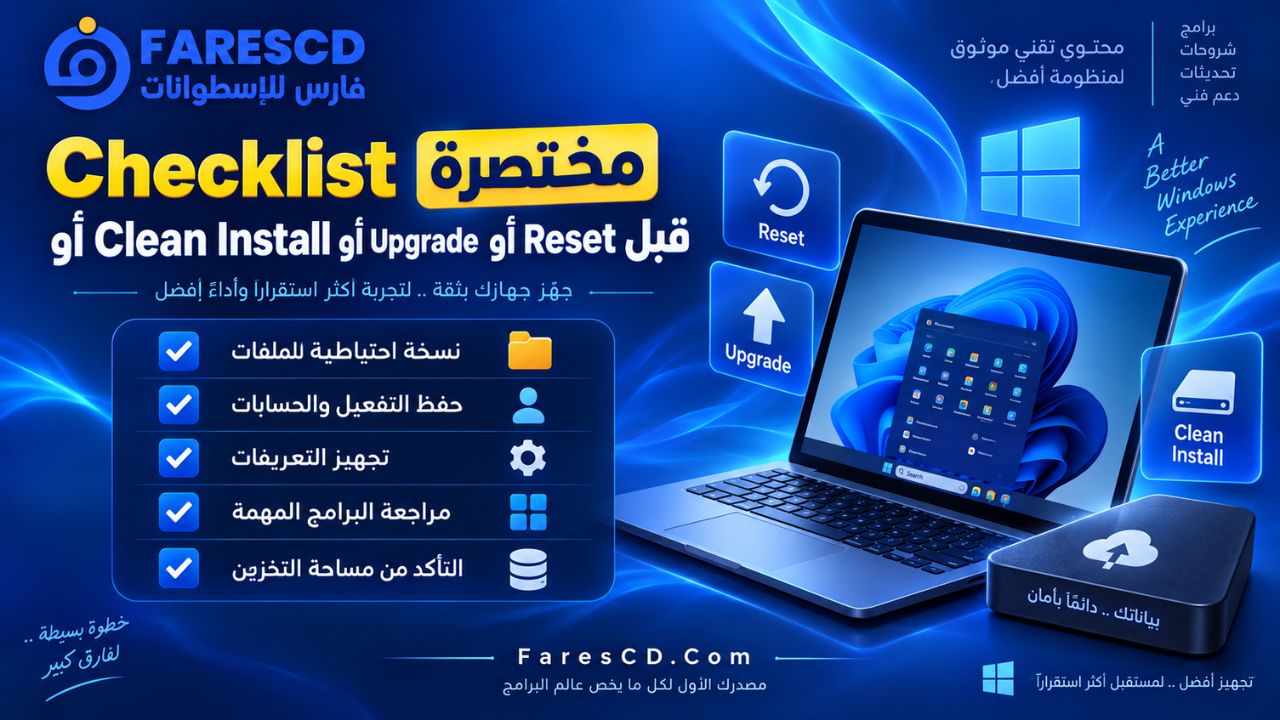
Checklist مختصرة قبل Reset أو Upgrade أو Clean Install
حتى الطريقة التي تعد بالاحتفاظ بالملفات لا تعفيك من النسخ الاحتياطي. قبل البدء راجع هذه النقاط:
- انسخ الملفات التي لا يمكن تعويضها إلى قرص خارجي أو تخزين سحابي، وليس إلى مجلد آخر على نفس القسم فقط.
- تأكد من مزامنة كلمات المرور والمفضلة وبيانات المتصفح المهمة.
- احفظ ملفات المشروعات وقواعد البيانات والملفات الخاصة بالبرامج التي لا تُخزن داخل Documents بصورة افتراضية.
- إذا كان BitLocker أو Device Encryption مستخدمًا، تأكد من امتلاك BitLocker Recovery Key.
- راجع إصدار Windows الحالي: Home أو Pro أو غيره، لأن إعادة تثبيت Edition مختلف قد تؤثر على التنشيط.
- تأكد من أن النسخة الاحتياطية تعمل فعلًا ويمكن فتح الملفات منها قبل حذف أي شيء.
- في اللابتوب، وصل الشاحن ولا تبدأ العملية على بطارية منخفضة.
هل ستحتاج إلى مفتاح Windows بعد إعادة التثبيت؟
في كثير من الأجهزة التي تستخدم Digital License يعاد تنشيط Windows تلقائيًا بعد الاتصال بالإنترنت عند تثبيت الإصدار المطابق للترخيص على نفس الجهاز. لذلك من المهم ألا تغيّر Edition من Home إلى Pro أو العكس دون ترخيص مناسب.
لكن إذا حدث تغيير كبير في العتاد، مثل استبدال اللوحة الأم، فقد تحتاج إلى خطوات إضافية لإعادة التنشيط. قبل Clean Install على جهاز مهم، تأكد من حالة التنشيط وربط الترخيص بحساب Microsoft عندما يكون ذلك مناسبًا.
أخطاء شائعة عند اختيار طريقة إعادة تثبيت Windows
- الاعتقاد أن Keep my files يحتفظ بالبرامج: Reset بهذا الخيار يحتفظ بالملفات الشخصية لكنه يزيل التطبيقات.
- اختيار Clean Install لمشكلة بسيطة: ابدأ بأدوات الإصلاح الأقل خطورة قبل مسح النظام بالكامل.
- عدم أخذ Backup لأن Upgrade يحافظ على الملفات: أي عملية نظام كبيرة يمكن أن تفشل، والنسخة الاحتياطية تظل ضرورية.
- حذف الأقسام بلا تمييز: لا تستخدم Delete أو Format قبل التأكد من القرص والقسم المستهدفين.
- استخدام Upgrade مع إصابة Malware خطرة: في الحالات التي تحتاج إلى إزالة البيئة القديمة بالكامل يكون التثبيت النظيف أكثر منطقية.
- تثبيت Edition مختلف عن الترخيص: أعد تثبيت الإصدار المطابق للترخيص الرقمي ما لم تكن تملك ترخيصًا للإصدار الجديد.
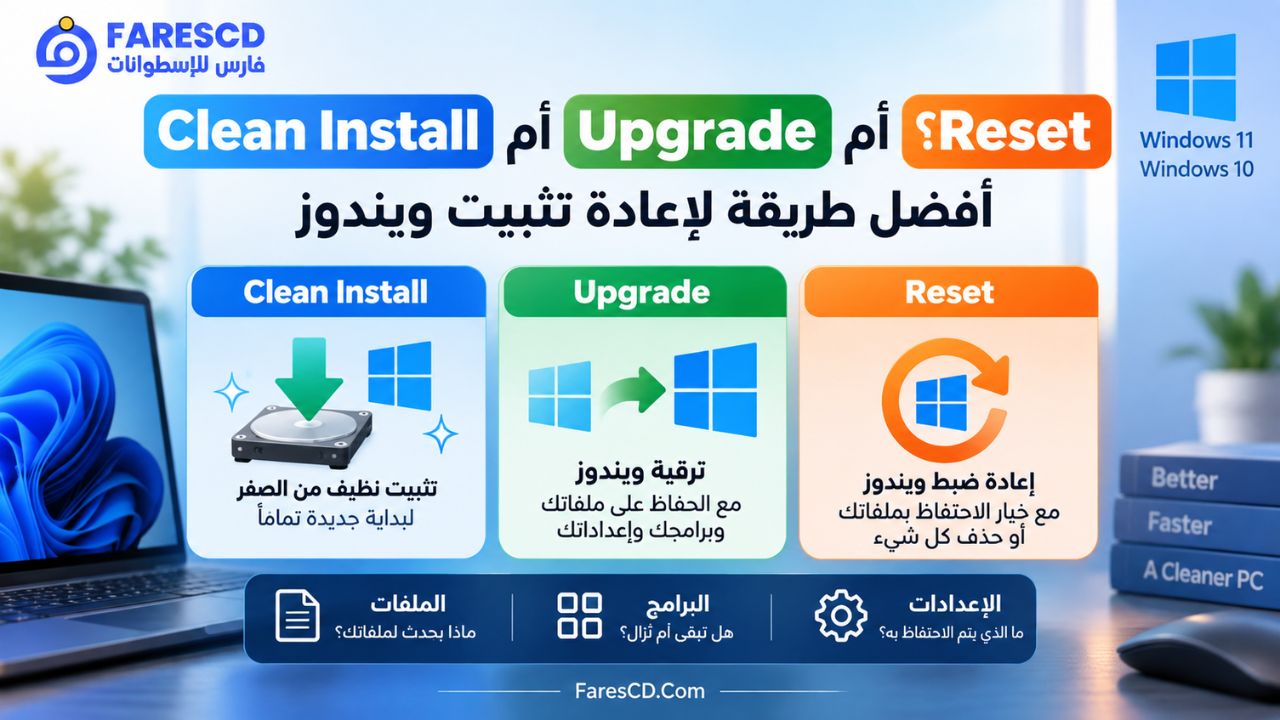
Clean Install أم Upgrade أم Reset: القرار النهائي
| إذا كان هدفك هو… | ابدأ بهذه الطريقة |
|---|---|
| إصلاح Windows مع الحفاظ على البرامج والملفات | In-place Upgrade / Reinstall أو Windows Update reinstall في Windows 11 عند توفره |
| الانتقال من Windows 10 إلى Windows 11 مع الحفاظ على بيئتك | Upgrade |
| إعادة تثبيت Windows مع بقاء الملفات الشخصية فقط | Reset – Keep my files |
| مسح الجهاز وتجهيزه للبيع أو التسليم | Reset – Remove everything مع تنظيف البيانات |
| بدء نظام جديد تمامًا أو التثبيت على SSD جديد | Clean Install |
| إصابة خطرة أو تلف شديد لم تنجح معه وسائل الإصلاح | Clean Install من وسيط موثوق بعد النسخ الاحتياطي |
لا توجد طريقة واحدة هي الأفضل لكل الأجهزة. القاعدة العملية هي: ابدأ بالطريقة الأقل تأثيرًا على بياناتك وبيئة عملك، ولا تنتقل إلى Reset أو Clean Install إلا عندما تحتاج فعلًا إلى إعادة بناء النظام بصورة أوسع.