عند تثبيت Windows 11 أو شراء جهاز جديد قد تجد أمامك أكثر من إصدار: Windows Home وWindows Pro وWindows Enterprise. جميعها تعتمد على نفس نظام Windows الأساسي، لكن الاختلاف الحقيقي يظهر في خصائص الأمان، وإدارة الأجهزة والشبكات، والعمل عن بُعد، والافتراضية، وطريقة الترخيص.
لذلك لا يعني وجود كلمة Pro أو Enterprise أن النظام سيكون أسرع تلقائيًا، ولا يحتاج المستخدم المنزلي إلى اختيار أعلى إصدار لمجرد أنه يحتوي على مزايا أكثر. الاختيار الصحيح هو الإصدار الذي يوفر الخصائص التي تحتاجها فعليًا ويتوافق مع ترخيص جهازك.
الإجابة السريعة: Windows Home هو الاختيار المناسب لمعظم المستخدمين المنزليين والألعاب والدراسة. اختر Windows Pro إذا كنت تحتاج BitLocker أو Remote Desktop Host أو Hyper-V أو Windows Sandbox أو الانضمام إلى Domain/Microsoft Entra ID. أما Windows Enterprise فهو موجه أساسًا إلى المؤسسات التي تدير عددًا كبيرًا من الأجهزة وتحتاج إلى أدوات أمان وإدارة وترخيص مؤسسية متقدمة.
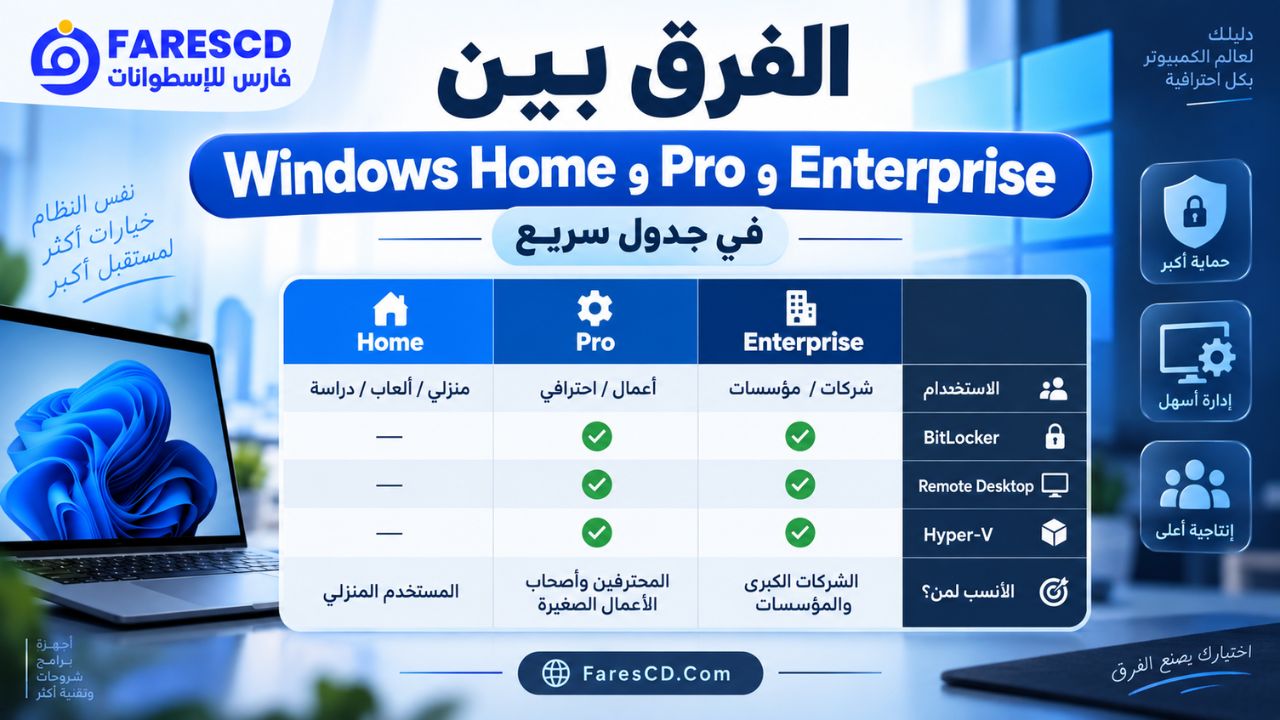
الفرق بين Windows Home وPro وEnterprise في جدول سريع
| العنصر | Windows Home | Windows Pro | Windows Enterprise |
|---|---|---|---|
| الاستخدام الأساسي | المنزل، الدراسة، الألعاب والاستخدام الشخصي | المحترفون والشركات الصغيرة وأجهزة العمل | الشركات والمؤسسات والإدارة المركزية الواسعة |
| خصائص Windows الأساسية | نعم | نعم | نعم |
| Windows Security وSecure Boot وWindows Hello | نعم | نعم | نعم |
| BitLocker Drive Encryption الكامل | ليس ضمن مزايا Home الكاملة؛ قد يتوفر Device Encryption على الأجهزة المدعومة | نعم | نعم |
| Remote Desktop كجهاز Host | لا | نعم | نعم |
| الانضمام إلى Domain أو Microsoft Entra ID | لا | نعم | نعم |
| Hyper-V | لا | نعم، مع استيفاء متطلبات الهاردوير | نعم، مع استيفاء المتطلبات |
| Windows Sandbox | لا | نعم | نعم |
| Local Group Policy Editor | غير متاح رسميًا | نعم | نعم |
| إدارة وأمان مؤسسي متقدم | محدود | مناسب للأعمال الصغيرة والمتوسطة | الأوسع |
| طريقة الحصول المعتادة | OEM أو Retail | OEM أو Retail أو ترقية من Home | ترخيص مؤسسي أو اشتراك مؤهل |
يمكن مراجعة مقارنة Microsoft الرسمية بين Windows 11 Home وPro، كما توفر Microsoft وثائق مستقلة لتراخيص وخصائص Windows Enterprise.
ما هو Windows Home؟
Windows Home هو الإصدار الموجه أساسًا للمستخدم الشخصي. وهو ليس نسخة تجريبية أو ناقصة من Windows؛ بل يحتوي على الوظائف التي يحتاجها معظم المستخدمين لتشغيل البرامج والألعاب، وتصفح الإنترنت، والدراسة، والعمل المكتبي والاستخدام اليومي.
ستحصل في Home على واجهة Windows الكاملة، وWindows Security، والجدار الناري، وWindows Hello، وSecure Boot عند دعمه من الجهاز، وميزات الألعاب وDirectX، ومتجر Microsoft، وتعدد أسطح المكتب، وميزات الإنتاجية والاستخدام الشخصي المعتادة.
لذلك إذا كان استخدامك يشمل:
- الألعاب.
- Microsoft Office والبرامج المكتبية.
- تصفح الإنترنت ومشاهدة الفيديو.
- الدراسة والتعليم.
- برامج التصميم والمونتاج المعتادة.
- استخدام الكمبيوتر الشخصي في المنزل.
فغالبًا لن تحتاج إلى الترقية إلى Pro لمجرد أن اسمه يبدو أكثر احترافية.
هل Windows Home مناسب للألعاب؟
نعم. بالنسبة إلى جهاز ألعاب تقليدي، لا توجد قاعدة تقول إن Windows Pro يعطي معدل إطارات أعلى من Home لمجرد اختلاف Edition. معظم تقنيات الألعاب الأساسية متاحة في النظامين، ولذلك لا أنصح بشراء Pro خصيصًا لزيادة أداء الألعاب.
قد يصبح Pro منطقيًا فقط إذا كنت تستخدم الكمبيوتر نفسه لأعمال أخرى تحتاج إلى Hyper-V أو BitLocker أو Remote Desktop أو سياسات الإدارة المتقدمة.
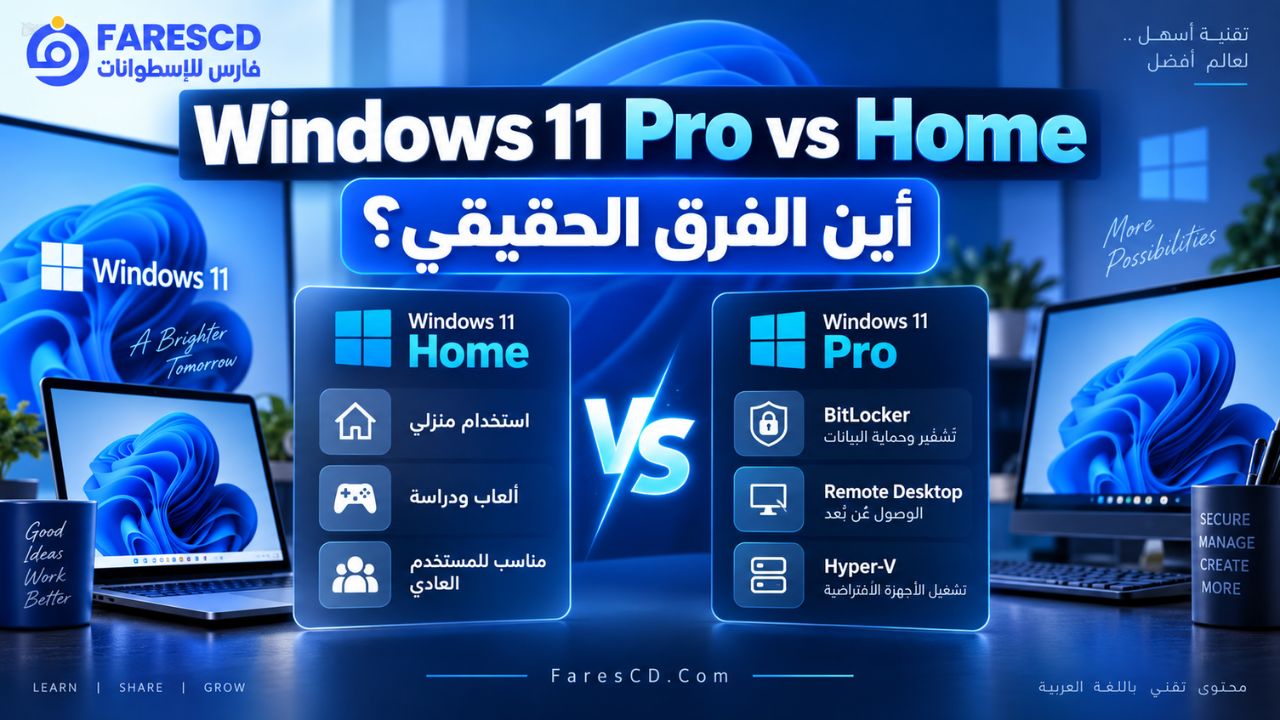
Windows 11 Pro vs Home: أين الفرق الحقيقي؟
عند مقارنة Windows 11 Pro vs Home ستلاحظ أن واجهة النظام والبرامج اليومية متشابهة جدًا. الاختلاف يبدأ عندما تحتاج إلى إدارة الجهاز بصورة أكثر احترافية أو إلى مزايا غير موجهة للمستخدم المنزلي.
Microsoft تذكر من بين مزايا Pro الإضافية BitLocker Drive Encryption وRemote Desktop وإمكانية الانضمام إلى Domain أو Microsoft Entra ID. يمكنك مراجعة صفحة Microsoft الخاصة بالترقية من Windows Home إلى Windows Pro.
1. تشفير BitLocker
يوفر Windows Pro ميزة BitLocker Drive Encryption لتشفير محركات الأقراص وحماية البيانات في حالة فقد الجهاز أو سرقته.
لكن يجب التمييز بين BitLocker الكامل وبين Device Encryption. بعض أجهزة Windows Home المؤهلة تدعم Device Encryption، لذلك من غير الدقيق القول إن Home لا يوفر أي تشفير على الإطلاق.
إذا كان جهازك المحمول يحتوي على ملفات عمل حساسة أو بيانات عملاء، فإن BitLocker من الأسباب العملية القوية لاختيار Pro.
2. Remote Desktop Host
Windows Home يستطيع استخدام عميل Remote Desktop للاتصال بجهاز آخر، لكن الجهاز الذي تريد الدخول إليه عن بُعد باستخدام Remote Desktop المدمج يجب أن يعمل بإصدار Windows Pro أو إصدار أعلى.
وتوضح Microsoft ذلك في دليل Remote Desktop الرسمي.
لذلك إذا كنت تريد ترك كمبيوتر المكتب أو المنزل يعمل ثم الدخول إلى سطح مكتبه وملفاته وتطبيقاته من مكان آخر، يصبح Pro أكثر ملاءمة.
3. Hyper-V وتشغيل الأنظمة الافتراضية
إذا كنت مطورًا أو مسؤول أنظمة وتحتاج إلى إنشاء Virtual Machines، فإن Hyper-V أحد أهم الفروق بين Home وPro.
توضح Microsoft أن Hyper-V يمكن تفعيله على Windows 11 Pro وEnterprise، بينما لا يمكن تثبيت Hyper-V الكامل كميزة نظام على Windows Home. كما يحتاج المعالج واللوحة الأم إلى دعم تقنيات الافتراضية المناسبة.
يمكن مراجعة متطلبات وتثبيت Hyper-V من Microsoft.
4. Windows Sandbox
Windows Sandbox ينشئ بيئة Windows مؤقتة ومعزولة يمكنك تشغيل تطبيق أو ملف داخلها ثم التخلص من البيئة بالكامل عند إغلاقها.
هذه الخاصية مفيدة للمطورين وفنيي الصيانة ومن يحتاجون إلى اختبار برامج في بيئة منفصلة عن النظام الرئيسي. وتوضح Microsoft أن Windows Sandbox متاح في Pro وEnterprise وإصدارات مؤهلة أخرى، بينما Windows Home غير مدعوم لهذه الميزة.
5. Domain وMicrosoft Entra ID
أجهزة الشركات لا تُدار بالطريقة نفسها التي يُدار بها كمبيوتر منزلي مستقل. Windows Pro يدعم الانضمام إلى بيئة Active Directory Domain وMicrosoft Entra ID في السيناريوهات المدعومة.
هذه الميزة تسمح لمسؤولي تقنية المعلومات بربط أجهزة الموظفين بهويات وسياسات المؤسسة وإدارة صلاحياتها وإعداداتها بطريقة مركزية.
إذا كان جهازك شخصيًا ولا يتبع شبكة شركة، فمن المرجح أنك لن تحتاج إلى هذه الخاصية.
6. Group Policy
يوفر Pro وما فوقه إمكانات أوسع لإدارة إعدادات Windows عبر Group Policy وسياسات النظام، وهي أداة مهمة لمسؤولي الأنظمة والمستخدمين المحترفين.
أما Home فلا يحتوي رسميًا على Local Group Policy Editor الكامل. لذلك لا أنصح باستخدام سكربتات عشوائية من الإنترنت تحاول تركيب gpedit.msc على Home وكأنها تحوله إلى Pro؛ وجود بعض الملفات أو الواجهات لا يمنح الجهاز ترخيص أو وظائف Pro الكاملة.
ما هو Windows Enterprise؟
Windows Enterprise ليس ببساطة إصدارًا أعلى من Pro يجب أن يختاره أي مستخدم يريد «أفضل ويندوز».
هو إصدار موجه أساسًا إلى المؤسسات التي تدير أجهزة وموظفين وسياسات أمان وهوية وتحديثات على نطاق أكبر. ويضيف فوق إمكانات Pro خصائص وخدمات وحقوق استخدام مرتبطة بالإدارة المؤسسية والأمان والترخيص.
توضح وثائق ترخيص Windows التجارية من Microsoft أن Windows Enterprise يرتبط بطرق ترخيص واشتراكات مؤسسية مثل Windows Enterprise E3/E5، وقد تستخدم المؤسسة جهاز Windows Pro مؤهلًا ثم تمنح المستخدم ترخيص Enterprise المناسب.
ماذا يضيف Enterprise فوق Pro؟
الفرق لا يمكن اختزاله في ميزة واحدة، لأن بعض إمكانات Enterprise تعتمد أيضًا على خطة الترخيص والخدمات السحابية المستخدمة داخل المؤسسة. لكن Microsoft تضع ضمن طبقة Enterprise إمكانات إضافية متعلقة بالأمان المتقدم، وإدارة الأجهزة، والشبكات المؤسسية، وخدمات النشر والتحديث وحقوق الاستخدام.
ومن الأمثلة التي تظهر في وثائق Microsoft الحالية:
- إمكانات إضافية لإدارة الأجهزة والأمان على مستوى المؤسسة.
- خيارات أكثر تقدمًا لبعض سيناريوهات VPN والشبكات المؤسسية.
- إدارة BitLocker والاسترداد بصورة أكثر تكاملًا في بيئات الشركات.
- خصائص إضافية مرتبطة بإدارة البيانات وحماية معلومات المؤسسة.
- حقوق وخدمات ترخيص مخصصة لبيئات Enterprise.
- إمكانات إدارة ونشر وتحكم مركزي تتجاوز احتياجات جهاز شخصي منفرد.
يمكن مراجعة Windows Commercial Licensing Overview للحصول على القائمة الحالية، لأن Microsoft قد تغير تفاصيل المزايا أو شروط الترخيص مع الوقت.
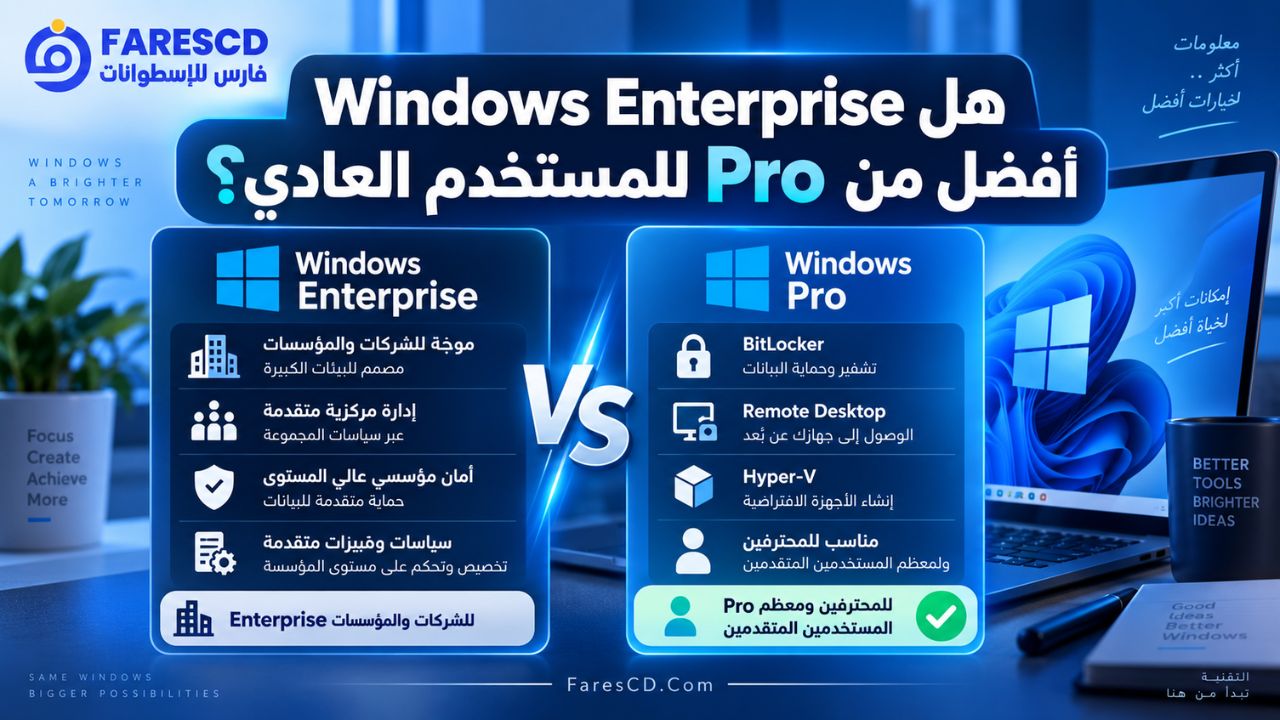
هل Windows Enterprise أفضل من Pro للمستخدم العادي؟
في الغالب لا.
امتلاك مزايا أكثر لا يعني أن المستخدم سيستفيد منها. إذا كان الكمبيوتر غير متصل ببنية مؤسسية ولا تديره إدارة IT ولا تستخدم خدمات Enterprise، فقد تبقى نسبة كبيرة من هذه الإمكانات دون أي استخدام فعلي.
كما أن Windows Enterprise يرتبط أساسًا بترخيص مؤسسي مناسب، ولذلك لا أنصح المستخدم الشخصي بالبحث عن نسخة Enterprise معدلة أو مفعلة بطريقة غير واضحة لمجرد الحصول على اسم إصدار أعلى.
بالنسبة إلى جهاز منزلي أو كمبيوتر ألعاب أو طالب، يكون Home غالبًا أفضل من حيث البساطة والتكلفة. وللمستخدم المحترف أو صاحب العمل الصغير الذي يحتاج إلى الخصائص الإضافية، يكون Pro أكثر من كافٍ في معظم الحالات.
هل Windows Pro أو Enterprise أسرع من Home؟
ليس من الصحيح اختيار Edition بناءً على الاعتقاد بأن Pro أو Enterprise سيكون أسرع تلقائيًا.
الإصدارات تشترك في جوهر Windows نفسه، وأداء البرامج والألعاب يعتمد بصورة أكبر على المعالج والذاكرة وSSD وبطاقة الرسوميات والتعريفات وحالة النظام والبرامج التي تعمل في الخلفية.
إذا شغلت اللعبة نفسها على نفس الجهاز وبنفس التعريفات والإعدادات، فلا يوجد سبب عام يجعل كلمة Pro وحدها تمنحك أداء ألعاب أفضل.
اختر Pro أو Enterprise عندما تحتاج إلى ميزة محددة، وليس كمحاولة لتسريع الجهاز.
أفضل إصدار Windows حسب استخدامك
| نوع المستخدم | الإصدار المقترح | السبب |
|---|---|---|
| استخدام منزلي وتصفح وفيديو | Home | يوفر الوظائف المطلوبة دون دفع مقابل خصائص إدارة غير مستخدمة |
| طالب أو مدرس للاستخدام الشخصي | Home غالبًا | كافٍ لمعظم الدراسة والبرامج المكتبية |
| Gaming PC | Home غالبًا | Pro لا يمنح زيادة FPS لمجرد اختلاف Edition |
| مصمم أو مونتير | Home أو Pro | الإصدار لا يحدد أداء Adobe أو برامج المونتاج؛ اختر Pro فقط عند الحاجة إلى مزاياه |
| مبرمج | Pro عند الحاجة | Hyper-V وWindows Sandbox وخصائص الإدارة قد تكون مفيدة في الاختبار والتطوير |
| فني صيانة | Pro | أدوات الافتراضية والإدارة والاتصال البعيد تجعل Pro أكثر عملية |
| موظف يعمل على جهاز تابع لشركة | Pro أو Enterprise | يتوقف على سياسات الشركة ونظام الإدارة والترخيص |
| شركة صغيرة | Pro غالبًا | يوفر مزايا الأعمال الأساسية دون الحاجة بالضرورة إلى بنية Enterprise |
| مؤسسة كبيرة تدير أجهزة كثيرة | Enterprise | إدارة وأمان وترخيص مؤسسي أكثر تقدمًا |
هل يحتاج المبرمج إلى Windows Pro؟
ليس كل مبرمج يحتاج Pro.
إذا كان عملك يعتمد فقط على Visual Studio Code أو المتصفح أو Python أو PHP أو JavaScript أو برامج التطوير التقليدية، فقد يعمل Home بصورة ممتازة.
لكن Pro يصبح أكثر جاذبية إذا كنت تحتاج إلى:
- Hyper-V لإنشاء Virtual Machines.
- Windows Sandbox لاختبار ملفات وبرامج في بيئة معزولة.
- Remote Desktop Host.
- إدارة Group Policy.
- الانضمام إلى Domain أو Microsoft Entra ID.
- BitLocker لحماية جهاز العمل والبيانات.
إذن القرار يجب أن يعتمد على Workflow الفعلي، وليس على مسمى الوظيفة وحده.
هل يحتاج مستخدم اللابتوب إلى Windows Pro بسبب BitLocker؟
هذه إحدى الحالات التي قد يكون فيها Pro مفيدًا بالفعل.
إذا كنت تحمل اللابتوب خارج المنزل ويحتوي على مستندات عمل أو حسابات أو بيانات عملاء، فإن تشفير القرص يقلل مخاطر الوصول إلى البيانات إذا ضاع الجهاز أو سُرق.
لكن افحص أولًا ما إذا كان جهاز Home الحالي يدعم Device Encryption، ثم حدد هل تحتاج إلى إمكانات BitLocker الكاملة الموجودة في Pro.
وفي جميع حالات التشفير، احتفظ بمفتاح الاسترداد Recovery Key في مكان آمن منفصل عن الجهاز؛ فقد يؤدي فقد مفتاح الاسترداد في بعض السيناريوهات إلى عدم القدرة على الوصول إلى البيانات المشفرة.
هل أختار Home أم Pro لجهاز شركة صغيرة؟
إذا كان لديك جهاز واحد لا يختلف كثيرًا عن استخدامك الشخصي، قد يؤدي Home المطلوب دون مشكلة.
لكن عندما تبدأ في استخدام أجهزة موظفين، أو تحتاج إلى Remote Desktop، أو تشفير BitLocker، أو ربط الأجهزة بهوية الشركة، أو إدارة سياسات النظام، يصبح Pro الاختيار الطبيعي غالبًا.
ولا يعني هذا أن الشركة الصغيرة يجب أن تنتقل مباشرة إلى Enterprise. Enterprise يصبح منطقيًا عندما تكون هناك بنية إدارية وأمنية وترخيصية تحتاج خصائصه فعلًا.
متى تختار Windows Enterprise؟
اختر Enterprise عندما يكون القرار جزءًا من استراتيجية IT للمؤسسة، وليس قرارًا شخصيًا لجهاز واحد.
من العلامات التي تشير إلى أنك في بيئة Enterprise حقيقية:
- وجود قسم IT يدير عشرات أو مئات الأجهزة.
- استخدام Microsoft Entra ID أو إدارة هوية مركزية.
- تطبيق سياسات أمان موحدة على أجهزة الموظفين.
- استخدام حلول إدارة Endpoint على مستوى المؤسسة.
- الحاجة إلى خصائص أو حقوق ترخيص Enterprise محددة.
- الحاجة إلى إدارة أكثر تقدمًا للتحديثات والأجهزة والبيانات.
إذا لم ينطبق عليك شيء من ذلك، فغالبًا لا تحتاج Enterprise.
هل Enterprise هو الإصدار الأفضل لفني الصيانة لأنه يحتوي على كل شيء؟
ليس بالضرورة.
بالنسبة لفني صيانة يعمل على جهاز مستقل، يكون Windows Pro عادةً خيارًا أكثر منطقية لأنه يوفر Hyper-V وSandbox وRemote Desktop وBitLocker وأدوات الإدارة المهمة دون إدخال الجهاز في نموذج ترخيص وإدارة Enterprise لا يحتاجه.
وجود Enterprise على فلاشة صيانة أو داخل تجميعة Windows لا يعني أنه الإصدار الذي يجب تثبيته لكل عميل.
يجب اختيار Edition الذي يتطابق مع مفتاح الترخيص واستخدام الجهاز.
هل يمكن الترقية من Windows Home إلى Pro بدون فورمات؟
نعم. Microsoft توفر مسارًا رسميًا للترقية من نسخة Windows Home المفعلة إلى Pro دون الحاجة عادةً إلى إجراء Clean Install كامل.
في Windows 11 يمكنك مراجعة:
- Settings.
- System.
- Activation.
- قسم Upgrade your edition of Windows.
- استخدام Microsoft Store أو مفتاح Pro صالح وفق نوع الترخيص.
بعد تطبيق الترخيص قد يحتاج الجهاز إلى إعادة التشغيل حتى يتم تفعيل خصائص Pro.
راجع تعليمات Microsoft الرسمية للترقية من Home إلى Pro قبل شراء ترخيص جديد.
كيف تعرف إصدار Windows المثبت على جهازك؟
للتأكد هل جهازك يعمل بنسخة Home أم Pro أم Enterprise:
- افتح Settings.
- انتقل إلى System.
- اختر About.
- ابحث عن قسم Windows specifications.
- راجع خانة Edition.
يمكنك كذلك الضغط على Win + R ثم كتابة:
winverلكن صفحة About أكثر وضوحًا عند التأكد من اسم Edition المثبت.
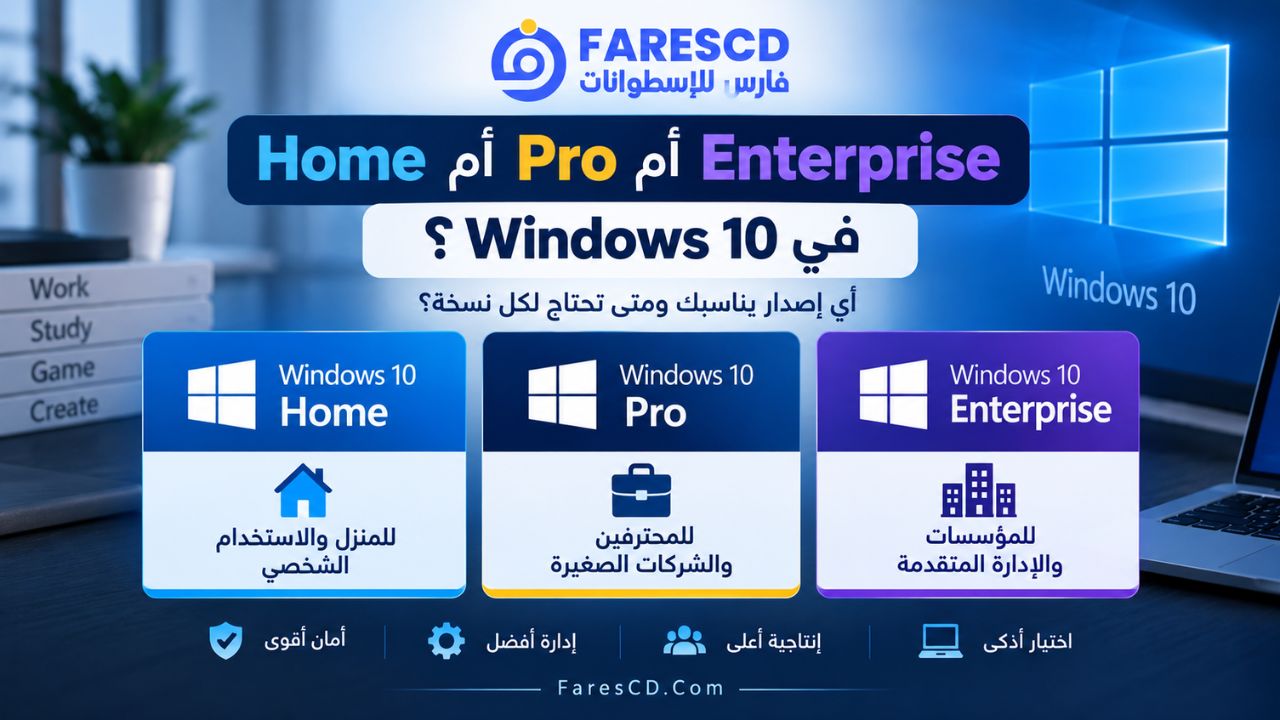
Home أم Pro أم Enterprise في Windows 10؟
الفكرة الأساسية للفروق بين الإصدارات كانت موجودة أيضًا في Windows 10: Home للمستخدم الشخصي، وPro للمحترفين والأعمال، وEnterprise للبيئات المؤسسية.
لكن هناك نقطة أهم في 2026: انتهى الدعم العام لـWindows 10 في 14 أكتوبر 2025، مع وجود برنامج Extended Security Updates وبعض إصدارات LTSC ذات دورات حياة مختلفة.
لذلك إذا كان جهازك يدعم Windows 11 رسميًا فلا أنصح باختيار Windows 10 Home أو Pro لمجرد أنك معتاد عليه. قرار النظام نفسه يجب أن يسبق قرار Edition.
إذا كنت لم تحسم هذه النقطة بعد، ابدأ بمقارنة Windows 11 أم Windows 10 وأيهما أفضل لجهازك بعد انتهاء دعم ويندوز 10، ثم عد لاختيار Home أو Pro وفق استخدامك.
لا تختَر Edition قبل التأكد من الترخيص
عند تثبيت Windows من الصفر لا تختَر Pro أو Enterprise بصورة عشوائية.
بعض أجهزة اللابتوب والكمبيوتر المجمعة من الشركات تأتي بترخيص OEM مدمج أو Digital License مرتبط بالجهاز. عند تثبيت Edition المطابق يمكن أن يتعرف Windows على الترخيص تلقائيًا.
أما تثبيت Edition مختلف فلا يعني أن الترخيص الحالي سيغطيه.
لذلك قبل التثبيت:
- اعرف Edition الحالي.
- تحقق من حالة Activation.
- لا تفترض أن مفتاح Home سيفعل Pro.
- لا تثبت Enterprise إذا لم تكن لديك طريقة ترخيص مؤهلة.
- إذا كنت تشتري Pro، استخدم ترخيصًا رسميًا مناسبًا.
أخطاء شائعة عند اختيار أفضل إصدار ويندوز
اختيار Enterprise لأنه «أقوى نسخة»
Enterprise ليس ترقية أداء للأجهزة المنزلية. قيمته الأساسية تظهر عندما يكون الكمبيوتر جزءًا من بيئة مؤسسية تحتاج خصائص الإدارة والأمان والترخيص الخاصة به.
اختيار Pro من أجل الألعاب فقط
الألعاب لا تحتاج إلى Pro في الظروف المعتادة. أنفق فرق التكلفة على RAM أو SSD أو بطاقة رسومية أفضل إذا لم تكن تحتاج إحدى ميزات Pro الفعلية.
الاعتقاد أن Home غير آمن
Home ما زال يحتوي على منظومة أمان Windows الأساسية وFirewall وWindows Security وWindows Hello وSecure Boot عند دعم الجهاز، وقد يدعم Device Encryption أيضًا على الأجهزة المؤهلة.
الميزة الإضافية في Pro ليست أن Home «بلا حماية»، بل أن Pro يوفر أدوات أمان وإدارة إضافية مثل BitLocker الكامل وخصائص العمل.
استخدام نسخ Enterprise معدلة لمجرد أنها أخف
بعض نسخ Windows المعدلة تحذف خدمات وتطبيقات ومكونات ثم تُسوَّق باعتبارها Enterprise خفيفة. هذا موضوع مختلف تمامًا عن الفرق الرسمي بين Editions.
الخفة في هذه الحالة ناتجة غالبًا عن التعديلات والحذف، لا عن كون Enterprise بطبيعته إصدارًا خفيفًا.
كيف تختار Edition قبل تثبيت Windows؟
- حدد استخدام الجهاز: منزلي، ألعاب، تطوير، شركة أم مؤسسة.
- حدد الميزات التي تحتاجها: BitLocker، Remote Desktop، Hyper-V، Sandbox، Domain وغيرها.
- راجع الترخيص الموجود: Home أم Pro أم ترخيص مؤسسي.
- لا تدفع مقابل خصائص لن تستخدمها.
- لا تختَر Enterprise خارج بيئة مؤسسية دون سبب وترخيص واضح.
- إذا كان Home يلبي كل متطلباتك، فابق عليه.
- إذا احتجت ميزة واحدة أساسية موجودة في Pro، فالترقية إلى Pro تصبح منطقية.
وهذه الخطوة ليست سوى جزء من رحلة تثبيت Windows الكاملة. إذا كنت تجهز الكمبيوتر من البداية، استخدم الدليل الشامل لتثبيت وإعداد وصيانة ويندوز 11 و10 لمعرفة الخطوات التالية من فحص التوافق وحتى إعداد النظام بعد التثبيت.
الخلاصة: Home أم Pro أم Enterprise؟
Windows Home هو أفضل نقطة بداية لمعظم المستخدمين؛ فهو مناسب للاستخدام المنزلي والألعاب والدراسة والعمل اليومي.
Windows Pro هو الاختيار المنطقي للمحترفين وأصحاب الأعمال والمطورين وفنيي الصيانة عندما يحتاجون فعليًا إلى BitLocker أو Remote Desktop أو Hyper-V أو Windows Sandbox أو خصائص الإدارة والشبكات.
Windows Enterprise يجب أن يُختار بسبب احتياجات مؤسسة وترخيصها وسياسة إدارة أجهزتها، وليس لأن اسمه أعلى من Pro.
القاعدة الأبسط هي: لا تختَر أعلى Edition؛ اختر أقل Edition يحتوي على جميع الخصائص التي تحتاجها مع ترخيص صحيح. بهذه الطريقة تحصل على Windows مناسب لاستخدامك دون خصائص زائدة أو تكلفة وتعقيد لا تحتاجهما.