في هذا الدليل نشرح طريقة التحضير والتثبيت من المصادر الرسمية، وكيف تختار تنزيلًا عبر الإنترنت أو حزمة محلية، وما الذي يلزم لمسؤول تقنية المعلومات الذي ينشر أوفيس على عدة أجهزة. يركز المقال على التثبيت والإعداد؛ أما مقارنة مزايا كل سنة أو شرح مشكلات التفعيل بالتفصيل فلهما موضوعان منفصلان.
الخلاصة السريعة: أي طريقة تثبيت تناسبك؟
| حالتك | طريقة التثبيت الأنسب | ما الذي تحتاجه؟ |
|---|---|---|
| لديك Office 2024 أو Microsoft 365 بحساب شخصي | التثبيت من حساب Microsoft | حساب مرتبط بالمنتج وترخيص صالح واتصال إنترنت للتنزيل |
| اتصالك ضعيف أو ستعيد التثبيت لاحقًا | ملف تثبيت Offline من بوابة Microsoft عند إتاحته لمنتجك | تنزيل الملفات مرة، ومساحة تخزين كافية، وترخيص للتشغيل |
| موظف لديه Microsoft 365 للعمل | بوابة المؤسسة أو طريقة يحددها مسؤول IT | حساب عمل/مدرسة ورخصة تطبيقات سطح المكتب مخصصة لك |
| مسؤول عن عدة أجهزة بترخيص Volume | Office Deployment Tool (ODT) | صلاحية النشر، ومعلومات المنتج والقناة واللغات وملفات الإعداد |
إجابة مباشرة: لا تحتاج أداة طرف ثالث لمجرد تثبيت نسخة منزلية مرتبطة بحسابك. أما المؤسسات التي تملك ترخيص Office LTSC 2024 Volume فيمكنها استخدام أداة Microsoft الرسمية Office Deployment Tool للتحكم في اللغة والمعمارية ومصدر ملفات التثبيت.

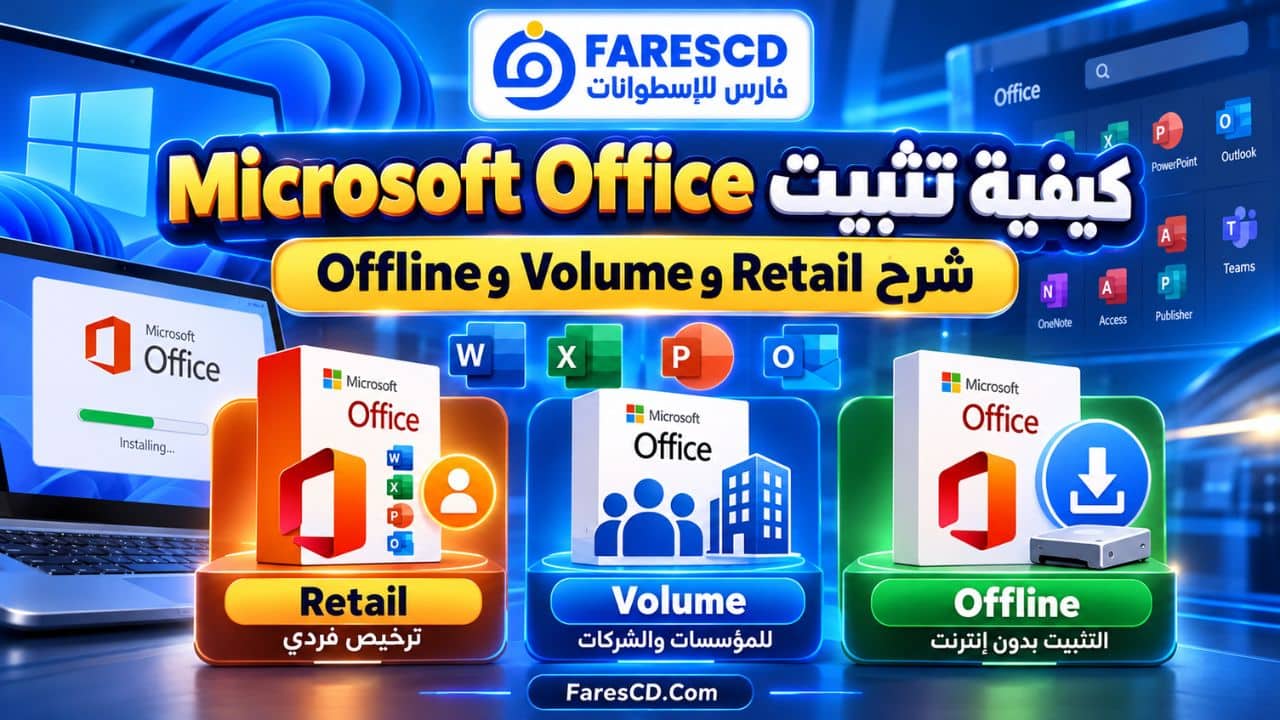
الفرق بين Retail وVolume: نوع الترخيص وليس سرعة التحميل
ماذا تعني نسخة Office Retail؟
يشير Retail عادة إلى المنتج المتاح للاستخدام الفردي أو البيع بالتجزئة، مثل بعض إصدارات Office 2024 ذات الشراء لمرة واحدة. تعتمد طريقة الحصول عليه وتثبيته غالبًا على حساب Microsoft الذي ارتبط به الشراء أو استرداد مفتاح المنتج. تختلف حقوق النقل بين الأجهزة وعدد مرات التثبيت بحسب شروط المنتج المحدد؛ لذلك لا تفترض أن كل ترخيص Retail قابل للاستخدام على عدد غير محدود من الأجهزة.
ماذا تعني نسخة Office Volume أو Office LTSC؟
Volume Licensing هو إطار تراخيص موجّه للمؤسسات التي تدير عمليات شراء ونشر على نطاق أوسع. ومن أمثلته Office LTSC Professional Plus 2024 وOffice LTSC Standard 2024. يحتاج مسؤول النظام إلى معرفة المنتج المرخّص والقناة المعتمدة ووسيلة النشر. ولا يعني مجرد تنزيل ملفات Volume أن الجهاز حصل تلقائيًا على حق قانوني في استخدامها.
هل Retail وVolume هما نفس الفرق بين Online وOffline؟
لا. Retail/Volume يتعلقان عادةً بالترخيص والتوزيع، بينما Online/Offline يصفان مصدر ملفات التثبيت أثناء العملية. يمكن تجهيز ملفات التثبيت محليًا لسيناريوهات مؤسسية، كما يمكن تنزيل مُثبّت Offline لبعض المنتجات المنزلية؛ لذلك قد يجتمع الترخيص Volume مع التثبيت من الإنترنت أو من شبكة محلية.
ما الفرق بين Click-to-Run وملفات ISO وOffice Deployment Tool؟
Click-to-Run (C2R) تقنية التثبيت والتحديث المستخدمة في إصدارات Office الحديثة، وتسمح بإدارة المكونات والتحديثات. لا يعني اسم Click-to-Run أن تنزيل الملفات يجب أن يتكرر بالكامل عند كل تثبيت؛ فالمؤسسات تستطيع إعداد ملفات محلية عبر ODT. أما ISO/IMG فهو شكل لحفظ حزمة ملفات في صورة قرص، وليس دليلًا وحده على أصالة الإصدار أو سلامة الترخيص.
Office Deployment Tool (ODT) أداة من Microsoft موجهة خصوصًا لإعداد التثبيت المؤسسي. تتحكم عبر ملف إعدادات configuration.xml في المنتج، واللغة، والنواة، ومصدر التنزيل، وطريقة عرض التثبيت. وهي تختلف عن التطبيقات غير الرسمية التي تحمل أسماءً متشابهة أو تعرض وظائف تتجاوز مجرد التثبيت.
قبل تثبيت Microsoft Office: قائمة فحص توفر عليك الأخطاء
- حدد المنتج بدقة: هل هو Office 2024، أو Office LTSC 2024 للمؤسسات، أو Microsoft 365؟ لا تختَر إصدارًا لمجرد أن سنة اسمه أحدث.
- تأكد من امتلاك حق الاستخدام: حساب Microsoft مرتبط بالشراء، أو اشتراك عمل صالح، أو ترخيص مؤسسي من مسؤول النظام.
- راجع نظام التشغيل المدعوم: التوافق يتغير حسب المنتج والقناة؛ فلا تفترض أن أي إصدار 2024 يعمل على كل نسخ Windows 10.
- اختر 32 أو 64 بت: افحص معمارية Windows والإضافات القديمة المستخدمة في Word أو Excel.
- انسخ ملفاتك المهمة احتياطيًا: خصوصًا القوالب، ووحدات الماكرو، وملفات Outlook المحلية عند انطباق ذلك.
- افحص وجود Office أو Visio أو Project قديمة: قد يظهر تعارض في المعمارية أو أسلوب التثبيت؛ لا تُزل البرامج دون التأكد من الترخيص والبيانات.
- جهّز اتصالًا ومساحة كافيين: عملية التثبيت قد تحتاج تنزيل ملفات إضافية، كما تحتاج التحديثات اللاحقة إلى اتصال.
ملاحظة دعم مهمة في أكتوبر 2026: انتهى الدعم الرسمي لـ Office 2016 وOffice 2019 في أكتوبر 2025، وانتهى دعم Office 2021 وOffice LTSC 2021 في 13 أكتوبر 2026. تشغيل أحد هذه الإصدارات لا يعني استمرار تلقي تحديثات الأمان. اختر منتجًا مدعومًا عند تجهيز جهاز أساسي للاستخدام اليومي.
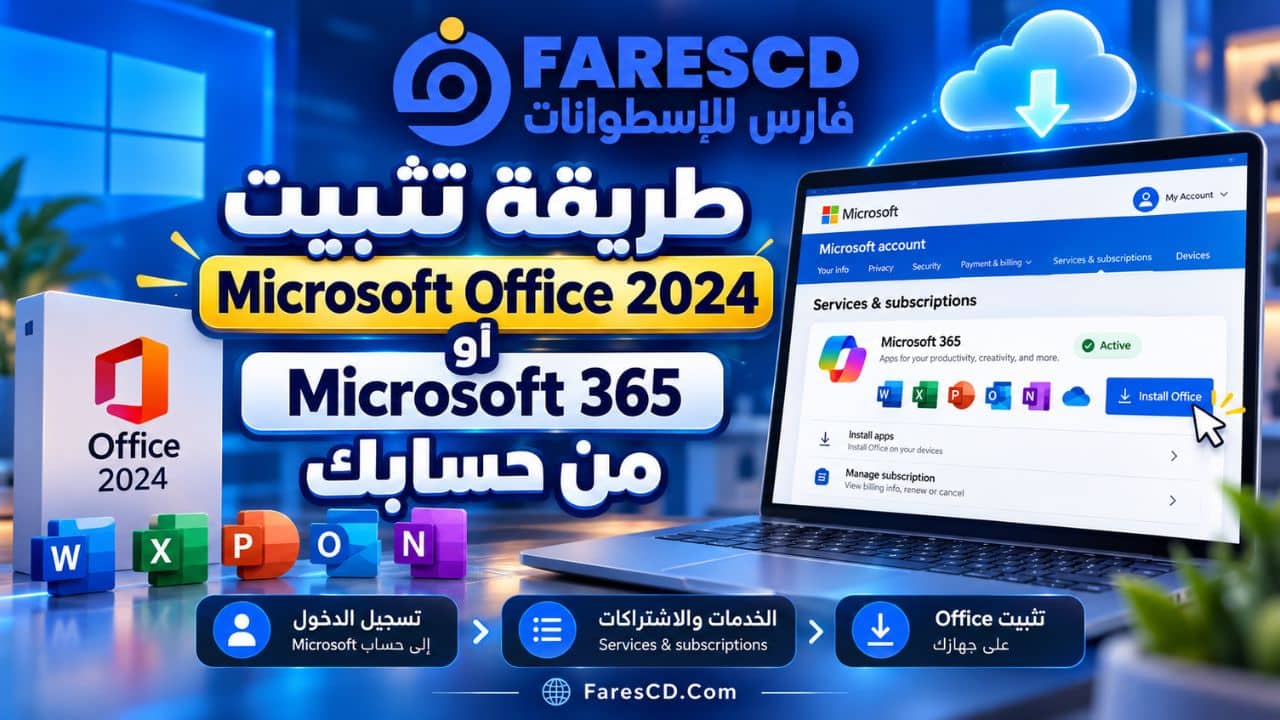
طريقة تثبيت Microsoft Office 2024 أو Microsoft 365 من حسابك
هذه الطريقة مناسبة غالبًا للمنتجات المنزلية أو تراخيص الشراء المرتبطة بالحساب. قد تختلف أسماء الأزرار حسب بلدك ونوع الاشتراك وتحديثات بوابة Microsoft.
- انتقل إلى صفحة الخدمات والاشتراكات في حساب Microsoft، ثم سجل الدخول بالحساب المرتبط بالمنتج.
- ابحث عن المنتج الذي يتيح تثبيت تطبيقات سطح المكتب، ثم اختر خيار Install / تثبيت إذا كان ظاهرًا.
- إذا كنت اشتريت المنتج بمفتاح ولم تربطه بالحساب من قبل، اتبع إجراء استرداد المفتاح الموضح في دليل Microsoft الرسمي؛ لا تدخل المفتاح في موقع غير موثوق.
- اختر اللغة والمعمارية إذا كانت بوابة المنتج تسمح بذلك، ثم نزّل المُثبِّت الرسمي.
- شغّل ملف التثبيت واتبع التعليمات، وانتظر حتى تكتمل إضافة التطبيقات.
- افتح Word أو Excel وسجل الدخول بالحساب الصحيح عند الطلب، ثم راجع حالة الترخيص من ملف ← الحساب.
إذا كان المنتج من خلال جهة عمل أو مدرسة، فاستخدم الحساب المؤسسي وخيارات التثبيت المسموح بها؛ قد لا يظهر زر التثبيت أصلًا إذا لم تُخصَّص لك رخصة لتطبيقات سطح المكتب.
كيفية تثبيت Office دون إنترنت (Offline Installer)
يعني Offline Installer تنزيل حزمة الإعداد أولًا أثناء توفر الإنترنت، ثم استخدامها لاحقًا على جهاز قد لا يملك اتصالًا مستقرًا. وهذا لا يساوي «أوفيس يعمل مدى الحياة بلا ترخيص»، ولا يلغي متطلبات تسجيل الدخول أو التحقق من الترخيص والتحديثات.
التثبيت دون إنترنت للمستخدم المنزلي
- افتح حساب Microsoft الذي يملك المنتج، وانتقل إلى خيارات التثبيت الخاصة به.
- عند ظهور خيار Offline installer في نافذة اختيار الإصدار، اختره وحدد اللغة ثم نزّل الحزمة.
- احفظ الملف كاملًا وتحقق من سلامة اكتمال التنزيل. قد تكون الحزمة صورة قرص من نوع
.imgتبعًا للمنتج والطريقة التي يوفرها Microsoft. - على Windows، افتح صورة القرص المدعومة من مستكشف الملفات، ثم شغّل برنامج التثبيت الموجود داخلها.
- بعد التثبيت، افتح أحد تطبيقات Office وأكمل خطوات تسجيل الدخول أو الترخيص المصرّح بها عند الحاجة.
إذا لم يظهر اختيار Offline في حسابك، فهذا لا يعني بالضرورة أن الترخيص غير صالح؛ تتغير الإتاحة حسب نوع المنتج والخطة. ارجع إلى تعليمات Microsoft للمُثبّت دون إنترنت بدل تنزيل صورة مجهولة المصدر.
هل يصلح نفس ملف Offline لكل إصدارات أوفيس؟
لا. لا ينبغي استخدام حزمة Microsoft 365 باعتبارها حزمة Office LTSC 2024 أو العكس. يحدد المنتج المرخّص والمعمارية واللغة وطريقة النشر ما إذا كانت الملفات مناسبة. ولهذا لا تنصح Microsoft بخلط معرّفات المنتجات والقنوات عشوائيًا في إعدادات ODT.
طريقة تثبيت Office LTSC 2024 للمؤسسات باستخدام Office Deployment Tool
هذا القسم لمسؤول تقنية المعلومات في مؤسسة تملك ترخيص Volume مناسبًا، وليس طريقة بديلة للحصول على ترخيص منزلي. تتيح Microsoft تنزيل ملفات Office LTSC 2024 من شبكة توزيع المحتوى أو إلى مجلد مشترك، ثم نشرها بواسطة أداة ODT الرسمية.
الخطوة الأولى: تجهيز أداة ODT وملف الإعدادات
ابدأ بتنزيل أداة Office Deployment Tool من Microsoft Download Center. تستخرج الأداة setup.exe وملف إعدادات نموذجي. لتحديد منتج Office LTSC Professional Plus 2024 ذي الترخيص المؤسسي، يمكن استخدام ملف XML مبدئي مثل المثال الآتي بعد مراجعته وتخصيصه لبيئة العمل:
<Configuration>
  <Add OfficeClientEdition="64" Channel="PerpetualVL2024">
    <Product ID="ProPlus2024Volume">
      <Language ID="ar-sa" />
    </Product>
  </Add>
  <Display Level="Full" AcceptEULA="TRUE" />
</Configuration>
هذا مثال تكوين للتثبيت فقط، لا يحتوي على مفتاح ولا يمنح ترخيصًا أو صلاحية تفعيل. اختر المنتج والقناة واللغة وفق عقد مؤسستك، وراجع دليل نشر Office LTSC 2024 لأن اختلاف الإصدارات قد يستلزم قيمًا أخرى.
الخطوة الثانية: اختيار التنزيل المباشر أو تجهيز ملفات محلية
إذا كان الاتصال ثابتًا، يستطيع ODT تنزيل الملفات المطلوبة عند النشر. ولتقليل استهلاك الإنترنت في عدة أجهزة، نزّل ملفات التثبيت مقدمًا إلى مكان تديره مؤسستك، ثم اضبط مسار المصدر في إعدادات النشر. لا تخلط بين النسخ 32 و64 بت، ولا تفترض أن نسخ الملفات دون ملف التكوين الصحيح يكفي.
بعد حفظ الملف باسم configuration.xml بجوار setup.exe، يمكن لمسؤول النظام استخدام أوامر ODT الرسمية التالية داخل موجه أوامر بصلاحيات مناسبة، بعد التحقق من المسارات والمنتج المرخّص:
setup.exe /download configuration.xml
setup.exe /configure configuration.xml
الأمر الأول يجلب ملفات الحزمة بحسب التكوين، والثاني يبدأ التثبيت. إذا كان التثبيت على جهاز بلا إنترنت، يجب أن يكون مصدر الملفات المحلية مضبوطًا ومتاحًا بالفعل قبل تنفيذ الأمر الثاني. هذه الأوامر لا تتضمن أي تجاوز للترخيص أو تفعيل غير مصرح به.
الخطوة الثالثة: التحقق بعد التثبيت
افتح تطبيقًا مثل Word، وتحقق من أن الإصدار واللغة والنواة يطابقون طلب النشر. راجع تحديثات Office ومصدرها وقناة PerpetualVL2024 في بيئة Office LTSC 2024، ثم اتبع سياسة تفعيل المؤسسة المصرّح بها. لا تعتبر ظهور التطبيقات على الجهاز دليلًا على اكتمال الترخيص.
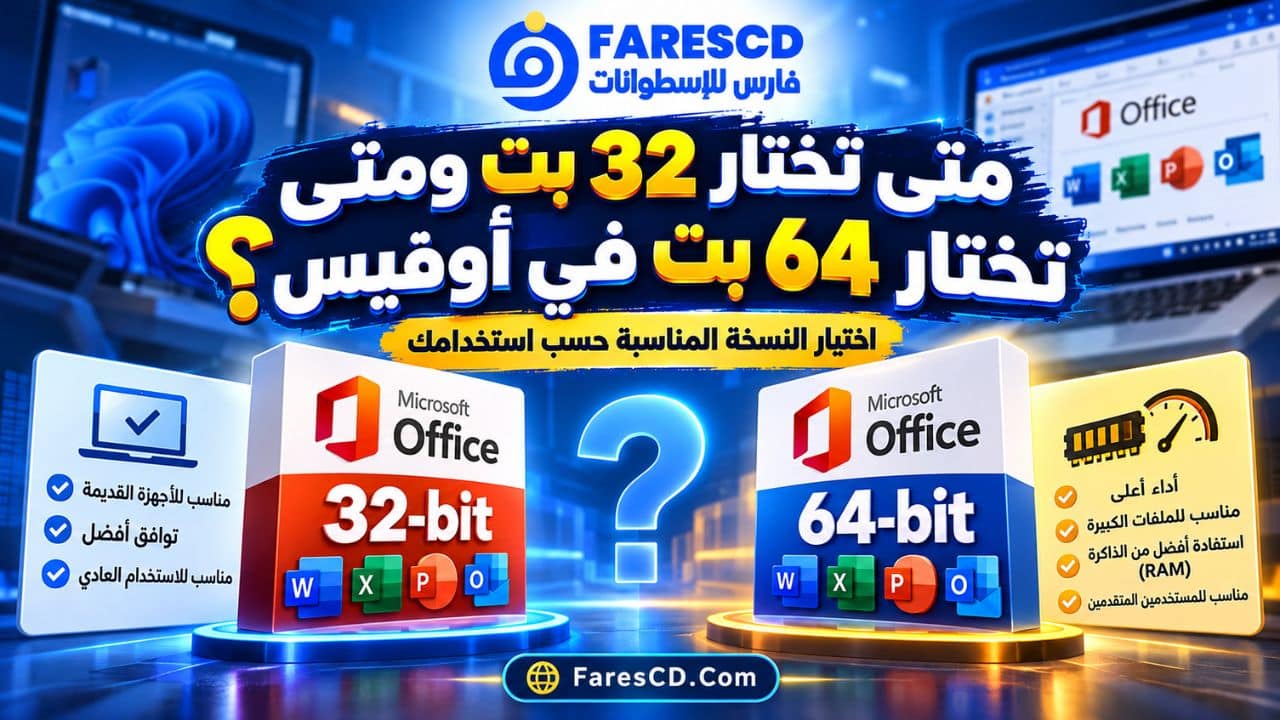
متى تختار 32 بت ومتى تختار 64 بت في أوفيس؟
على معظم أجهزة Windows الحديثة، تكون 64 بت اختيارًا طبيعيًا، خاصةً مع ملفات Excel الكبيرة والعمل الذي يستهلك الذاكرة. لكن بعض إضافات COM القديمة أو قواعد بيانات Access أو برامج العمل المتكاملة قد تعتمد على Office 32 بت، وهنا قد تكون المحافظة على المعمارية القديمة أنسب حتى تُحدّث الإضافات.
لا يمكنك عادة الجمع بين تطبيقات Office الحديثة بنواتي 32 و64 بت على الجهاز نفسه؛ وقد يتطلب التحول إزالة نسخة Office الحالية أولًا. تحقق من إرشادات Microsoft لاختيار 32/64 بت ومن متطلبات الإضافات قبل البدء.
ما الذي يحدث إذا كانت هناك نسخة Office قديمة مثبتة؟
قد ينجح تثبيت بعض تطبيقات Microsoft بالتوازي ضمن تركيبات مدعومة، لكن ذلك ليس قاعدة عامة. تؤثر النسخة الموجودة، ومعمارية البرامج، ونوع المثبّت، وتطبيقات Visio أو Project، والقناة المستخدمة على التوافق. قبل إزالة النسخة القديمة، احتفظ بمفاتيح/إثباتات الشراء المصرّح بها، واحفظ ملفات المستخدم وإعداداته المهمة.
عند ظهور رسالة تعارض، تحقق أولًا من هل المشكلة 32 بت مقابل 64 بت، أم في وجود نسخة MSI قديمة، أم في اختلاط منتجات مختلفة. توصي Microsoft أحيانًا بإزالة نسخ MSI القديمة عند نشر Office LTSC الجديد، لكن تطبيق ذلك يجب أن يكون بعد مراجعة احتياج المؤسسة للبرامج الأخرى.
مشكلات تثبيت Office الشائعة وحلولها
زر Install لا يظهر داخل حساب Microsoft
تحقق من تسجيل الدخول بالحساب الصحيح ومن ظهور المنتج أو اشتراك المؤسسة ضمن الخدمات. في اشتراكات العمل قد يكون مسؤول النظام لم يخصص لك رخصة تشمل تطبيقات سطح المكتب، أو يمنع التثبيت الذاتي بموجب سياسة المؤسسة.
التثبيت متوقف أو تنزيل الملفات بطيء جدًا
افحص الاتصال، وتوفر المساحة، واكتمال التنزيل، وعدم استخدام أكثر من عملية تثبيت متزامنة. إذا كان الإنترنت غير مستقر، استخدم خيار Offline الرسمي المتاح لمنتجك، أو اطلب من مسؤول النظام توزيع نسخة محلية عبر ODT.
ظهرت رسالة Office 32-bit أو 64-bit couldn’t be installed
راجع قائمة برامج Office وVisio وProject المثبتة. غالبًا تشير الرسالة إلى تعارض في النواة بين تطبيقات Office. لا تحاول حل المشكلة بتحميل ملفات تثبيت عشوائية؛ اختر معمارية متوافقة أو خطط لإزالة النسخة المتعارضة بعد حفظ بياناتها.
تم التثبيت لكن Word يعرض Unlicensed Product
التثبيت لا يساوي التفعيل. تأكد من نوع المنتج الذي ثبّتّه، ومن ربط الحساب أو امتلاك مؤسسة العمل لترخيص مناسب. مشاكل التراخيص والتفعيل تستحق تشخيصًا مستقلًا؛ لا تحاول حلها بتبديل قنوات أو استخدام أدوات غير رسمية مجهولة.
التثبيت اكتمل لكن لغة الواجهة غير صحيحة
قد تحتاج حزمة اللغة المناسبة أو ضبط تفضيلات اللغة من إعدادات Office. بالنسبة للمؤسسات، تحقق من قيمة لغة المنتج داخل ملف XML؛ وبالنسبة للمستخدم المنزلي راجع الخيارات المتاحة ضمن تثبيت حسابك وحزم اللغات المدعومة.
أخطاء يجب تجنبها عند تحميل أو تثبيت أوفيس
- الاعتقاد أن كلمة Volume تعني أن البرنامج مفعل تلقائيًا أو أن الترخيص غير مطلوب.
- تسمية كل ملف ISO «نسخة Microsoft رسمية» دون التحقق من مصدره.
- الخلط بين Office 2024 Retail وOffice LTSC 2024 Volume في ملف نشر واحد.
- استخدام إصدار قديم منتهي الدعم على جهاز أساسي دون إدراك تبعات انقطاع التحديثات الأمنية.
- إزالة Outlook أو Office قديم قبل حفظ الملفات والملفات الشخصية وإعدادات العمل المهمة.
- تعطيل برنامج الحماية أو تنزيل أدوات تفعيل غير موثوقة بحجة إصلاح أخطاء التثبيت.
مصادر Microsoft الرسمية المعتمدة في هذا الدليل
- تنزيل Microsoft 365 أو Office 2024 وتثبيته وإعادة تثبيته.
- استخدام مُثبّت Office دون إنترنت.
- نشر Office LTSC 2024 عبر ODT.
- نظرة عامة على Office Deployment Tool.
- اختيار Office 64 بت أو 32 بت.
- حالة دعم Office مع إصدارات Windows.
النتيجة: ابدأ من المنتج المرخص فعلًا، ثم حدد المعمارية واللغة والتوافق. استخدم بوابة حساب Microsoft للتثبيت الفردي، والمُثبّت Offline الرسمي عند توفره للمنتج، وأداة ODT للنشر المؤسسي. بهذه الطريقة تفصل بين تنزيل ملفات التثبيت وحق استخدام البرامج، وتتفادى غالبية التعارضات الناتجة عن اختيار نسخة لا تناسب جهازك أو ترخيصك.