عند تجهيز فلاشة تثبيت ويندوز باستخدام Rufus ستجد أمامك خيار Partition Scheme ويطلب منك الاختيار بين GPT وMBR. الاختيار العشوائي هنا قد يؤدي إلى فشل إقلاع الفلاشة أو ظهور رسالة تفيد بأن Windows لا يمكن تثبيته على القرص المحدد.
القرار الصحيح لا يعتمد فقط على عمر الهارد أو كونه SSD أو HDD، بل يعتمد أساسًا على وضع إقلاع الجهاز UEFI أو Legacy BIOS وطريقة تقسيم قرص النظام. وإذا كنت تمر بمراحل تثبيت Windows للمرة الأولى، يمكنك الرجوع أيضًا إلى الدليل الشامل لتثبيت وإعداد وصيانة ويندوز 11 و10 لفهم تسلسل الخطوات من تجهيز الجهاز حتى ما بعد التثبيت.
الإجابة السريعة: إذا كان جهازك حديثًا ويعمل بنظام UEFI فاختر GPT، وهو الاختيار الطبيعي لتثبيت Windows 11 ومعظم أجهزة Windows الحديثة. استخدم MBR أساسًا عندما يكون الجهاز قديمًا ويعتمد على Legacy BIOS. لا تعتبر GPT وUEFI شيئًا واحدًا؛ الأول أسلوب لتقسيم القرص، والثاني نوع Firmware مسؤول عن إقلاع الكمبيوتر.
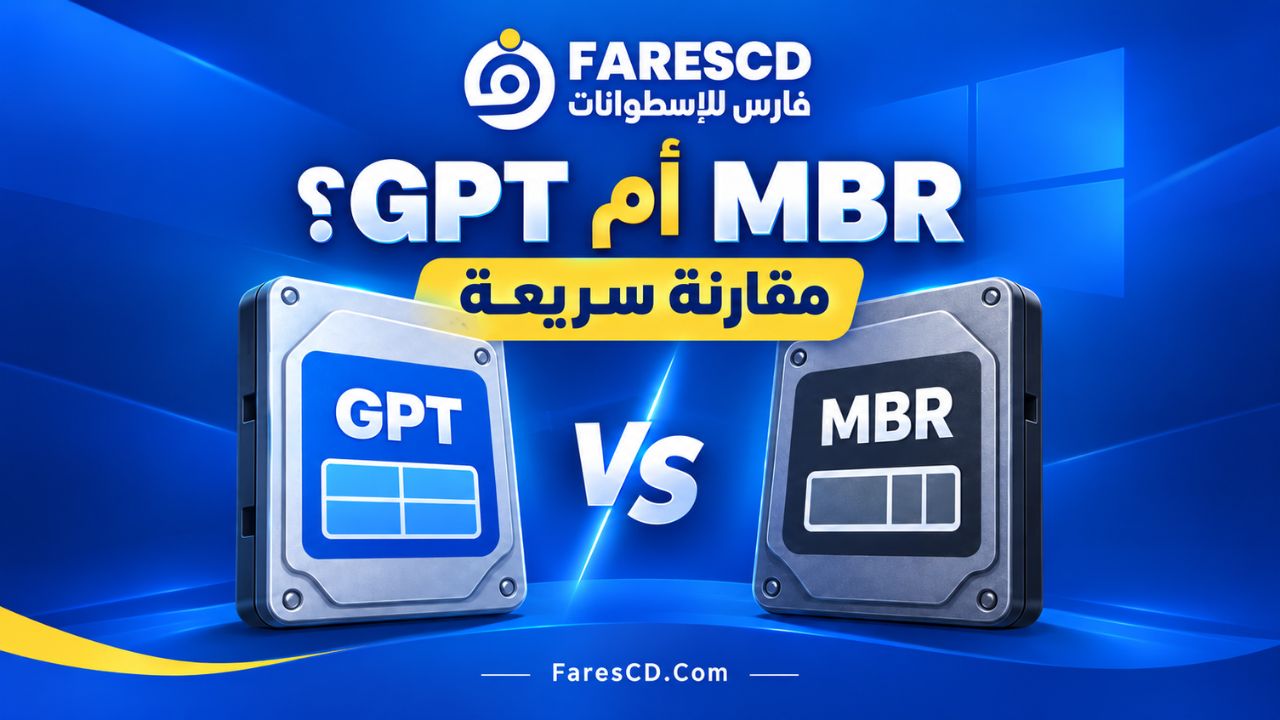
GPT أم MBR؟ مقارنة سريعة
| العنصر | GPT | MBR |
|---|---|---|
| الاسم | GUID Partition Table | Master Boot Record |
| الاستخدام الأنسب | الأجهزة الحديثة | الأجهزة القديمة والتوافق Legacy |
| Firmware المناسب لإقلاع Windows | UEFI | Legacy BIOS / CSM |
| Windows 11 | الاختيار الصحيح للتثبيت المدعوم | ليس المسار القياسي المدعوم لتثبيت Windows 11 |
| Windows 10 | مناسب ومفضل على الأجهزة الحديثة | يعمل في سيناريوهات Legacy BIOS |
| الأقراص الأكبر من 2TB | يدعمها | محدود عمليًا إلى 2TB في الاستخدام التقليدي مع Windows |
| عدد الأقسام | حتى 128 قسمًا على Basic Disk في Windows | حتى 4 Primary Partitions، أو 3 Primary وقسم Extended |
| موثوقية بيانات جدول الأقسام | يحتفظ بنسخ احتياطية من بيانات GPT ويستخدم CRC للتحقق | بنية أقدم وأبسط |
| الاختيار الافتراضي لجهاز حديث | نعم | لا، إلا لسبب توافق محدد |
ما هو GPT؟
GPT هو اختصار لـ GUID Partition Table، وهو أسلوب حديث لتعريف الأقسام الموجودة على القرص. صُمم للعمل بصورة طبيعية مع أنظمة UEFI وحل عددًا من القيود الموجودة في MBR.
من أهم مميزاته أنه يدعم الأقراص الأكبر من 2 تيرابايت، ويسمح في Windows بإنشاء عدد أكبر بكثير من الأقسام؛ وتوضح وثائق Microsoft أن Basic GPT Disk يمكن أن يحتوي على ما يصل إلى 128 قسمًا.
كما يحتفظ GPT بمعلومات أكثر مرونة عن الأقسام ويتضمن آليات للتحقق من سلامة بيانات جدول الأقسام ونسخًا احتياطية من معلوماته، لذلك أصبح الاختيار الطبيعي للأجهزة الحديثة.
يمكن مراجعة التفاصيل التقنية في وثائق Microsoft الخاصة بأقراص GPT وMBR.
ما هو MBR؟
MBR هو اختصار لـ Master Boot Record، وهو أسلوب تقسيم أقدم ظهر قبل UEFI بسنوات طويلة وظل الأسلوب التقليدي المستخدم مع أجهزة Legacy BIOS.
أهم قيوده مقارنة بـGPT هي دعم عدد أقل من الأقسام، إضافة إلى محدودية التعامل مع الأقراص الكبيرة. وتوضح Microsoft أن MBR يدعم حتى أربعة Primary Partitions؛ ويمكن استخدام ثلاثة أقسام Primary وقسم Extended يحتوي على Logical Drives عند الحاجة إلى المزيد.
وجود MBR لا يعني أن القرص تالف أو بطيء، كما أنه لا يعني أن الجهاز غير صالح للاستخدام. المسألة ببساطة أن MBR صُمم لبيئة BIOS القديمة، بينما أصبح GPT أكثر ملاءمة للأجهزة وأنظمة الإقلاع الحديثة.
ما العلاقة بين GPT وMBR وبين UEFI وLegacy BIOS؟
من أكثر الأخطاء شيوعًا التعامل مع GPT وUEFI باعتبارهما اسمين للشيء نفسه، أو التعامل مع MBR وBIOS بالطريقة نفسها.
هناك فرق مهم:
- GPT وMBR: طريقتان لتنظيم جدول الأقسام Partition Table على القرص.
- UEFI وLegacy BIOS: طريقتان مختلفتان لعمل Firmware الخاص باللوحة الأم وبدء عملية الإقلاع.
لكن عند تثبيت Windows توجد علاقة عملية بينهما:
- UEFI + GPT: التركيبة الحديثة والمفضلة.
- Legacy BIOS + MBR: التركيبة التقليدية للأجهزة القديمة.
وتوضح Microsoft أنه عند تشغيل Windows Setup في وضع UEFI يجب إعداد قرص النظام بنمط GPT. ولهذا قد يؤدي تشغيل فلاشة التثبيت في UEFI بينما القرص المستهدف ما زال MBR إلى ظهور مشكلة أثناء التثبيت.
راجع دليل Microsoft لتثبيت Windows باستخدام GPT أو MBR للمواصفات الرسمية.
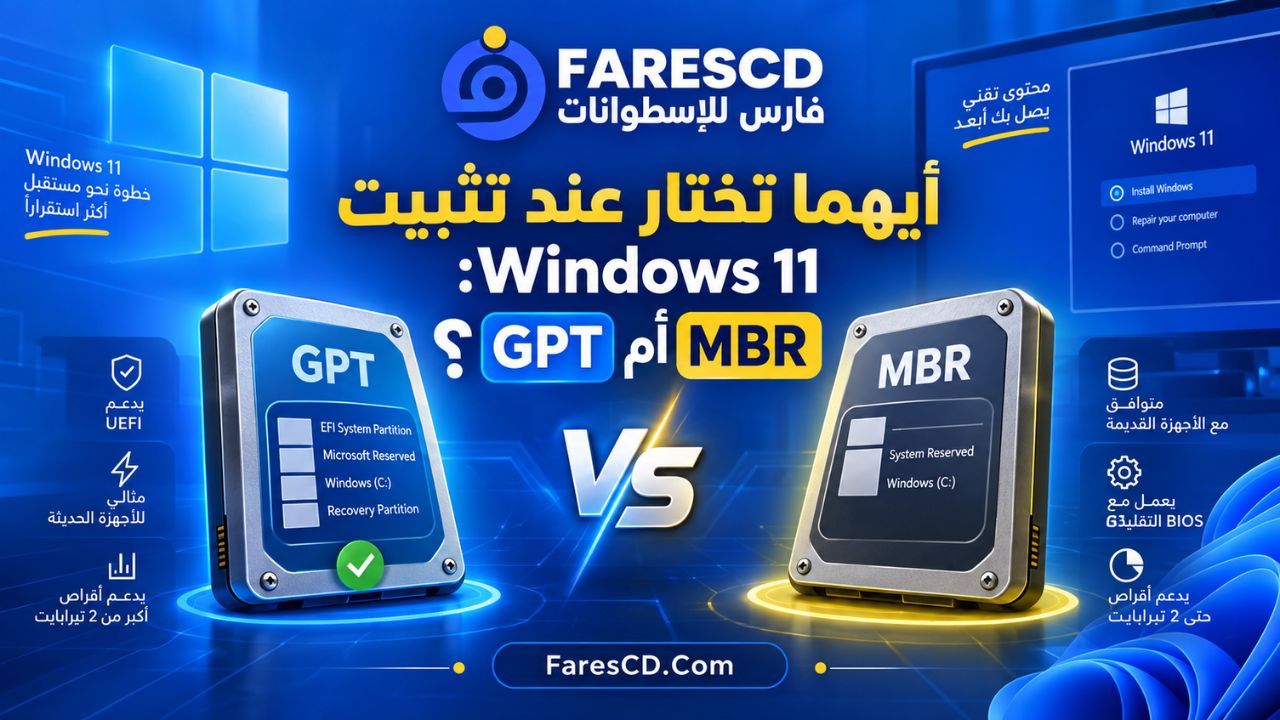
أيهما تختار عند تثبيت Windows 11: GPT أم MBR؟
اختر GPT في التثبيت الطبيعي لـWindows 11.
المتطلبات الرسمية لـWindows 11 تشمل Firmware من نوع UEFI مع قابلية استخدام Secure Boot، وعند نشر Windows على جهاز UEFI يجب أن يكون قرص النظام GPT.
إذن عند تجهيز جهاز حديث لتثبيت Windows 11 تكون التركيبة المنطقية:
- Firmware: UEFI
- Partition Scheme: GPT
- فلاشة التثبيت: مجهزة للإقلاع في UEFI Mode
ولا تختَر MBR لمجرد أنك اعتدت استخدامه مع إصدارات Windows القديمة. إذا كان الجهاز يدعم Windows 11 رسميًا، فالأفضل إبقاؤه في وضع UEFI واستخدام GPT بدل الرجوع إلى Legacy/CSM.
يمكنك مراجعة متطلبات Windows 11 الرسمية من Microsoft للتأكد من متطلبات UEFI وSecure Boot وبقية مواصفات الجهاز.
وماذا تختار عند تثبيت Windows 10؟
Windows 10 أكثر مرونة من Windows 11 من هذه الناحية، ويمكن استخدامه في سيناريوهات UEFI/GPT أو Legacy BIOS/MBR حسب العتاد وطريقة الإقلاع.
لكن إذا كان الجهاز حديثًا ويدعم UEFI فلا توجد عادة فائدة من إجباره على Legacy BIOS لمجرد استخدام MBR. في هذه الحالة يظل UEFI + GPT الاختيار الأفضل.
استخدم MBR مع Windows 10 عندما تتعامل مع جهاز قديم يعتمد فعلًا على Legacy BIOS أو عندما توجد ضرورة توافق واضحة تمنع استخدام UEFI.
ملاحظة مهمة في 2026: انتهى الدعم العام المجاني لـWindows 10 في 14 أكتوبر 2025. ما زال النظام يعمل، وتوجد خيارات Extended Security Updates لبعض السيناريوهات، لكن الجهاز المتوافق مع Windows 11 يفضل نقله إلى نظام مدعوم بدل إجراء تثبيت Windows 10 جديد دون سبب واضح. يمكن مراجعة حالة دعم Windows 10 الرسمية.
كيف تعرف هل جهازك يعمل بنظام UEFI أم Legacy BIOS؟
قبل اختيار GPT أو MBR في Rufus، تحقق أولًا من وضع الإقلاع الحالي بدل التخمين.
الطريقة الأسهل من System Information
- اضغط Windows + R.
- اكتب
msinfo32ثم اضغط Enter. - ابحث عن BIOS Mode.
- إذا كانت القيمة UEFI فالجهاز يقلع حاليًا باستخدام UEFI.
- إذا كانت القيمة Legacy فهو يقلع حاليًا بالطريقة القديمة.
انتبه إلى أن ظهور Legacy لا يعني دائمًا أن الجهاز لا يدعم UEFI؛ بعض الأجهزة الحديثة يمكن ضبطها للعمل في وضع Legacy أو CSM رغم دعمها لـUEFI. لذلك عند الشك راجع مواصفات اللوحة الأم أو الكمبيوتر المحمول قبل تغيير إعدادات Firmware.
كيف تعرف هل الهارد GPT أم MBR؟
يمكن معرفة Partition Style الحالي دون حذف أي ملفات.
الطريقة الأولى: باستخدام Disk Management
- اضغط بزر الفأرة الأيمن على زر Start.
- اختر Disk Management.
- حدد القرص نفسه من الجزء الأيسر، مثل Disk 0، وليس البارتشن C فقط.
- افتح Properties ثم تبويب Volumes.
- راجع قيمة Partition style لمعرفة هل القرص GPT أم MBR.
أداة Disk Management موجودة في Windows 11 وWindows 10 ويمكن فتحها أيضًا بالأمر:
diskmgmt.mscوتوضح وثائق إدارة الأقراص من Microsoft أن GPT هو الاختيار المناسب للأنظمة الحديثة التي تستخدم UEFI، بينما يُستخدم MBR أساسًا مع العتاد الأقدم.
الطريقة الثانية: باستخدام PowerShell
افتح Windows Terminal أو PowerShell ثم نفذ:
Get-Diskستظهر الأقراص وبجوار كل قرص قيمة Partition Style مثل GPT أو MBR. هذه الطريقة مفيدة خصوصًا إذا كان لديك أكثر من SSD أو HDD.
الطريقة الثالثة: باستخدام DiskPart
يمكنك أيضًا استخدام DiskPart للقراءة فقط:
diskpart
list disk
إذا ظهرت علامة * أسفل عمود GPT أمام القرص، فهو GPT. إذا كان العمود فارغًا فهو MBR.
تحذير: لا تستخدم أوامر مثل
cleanأو حذف الأقسام لمجرد معرفة نوع القرص. الأمران السابقانdiskpartوlist diskيكفيان للفحص، بينما بعض أوامر DiskPart الأخرى يمكنها حذف بنية الأقسام والبيانات.
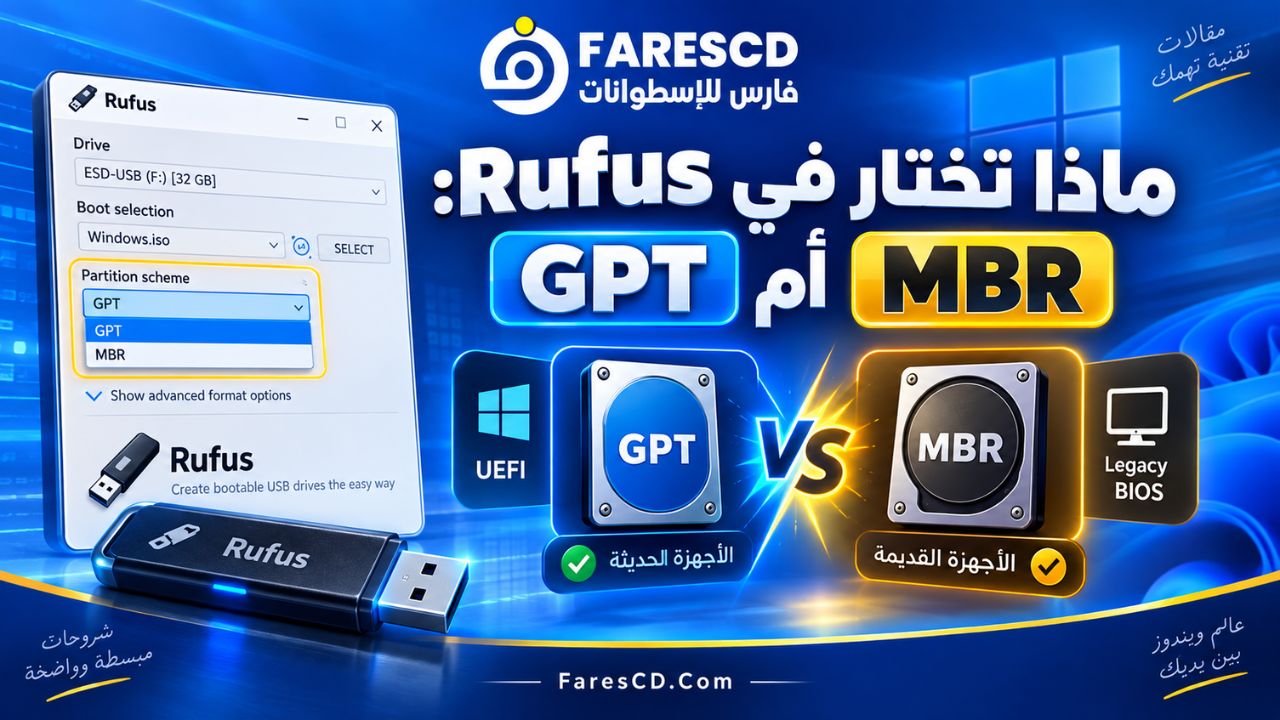
ماذا تختار في Rufus: GPT أم MBR؟
عند استخدام Rufus لإنشاء فلاشة تثبيت Windows، يجب أن يتوافق Partition Scheme مع وضع الإقلاع الذي ستستخدمه على الجهاز.
| حالة الجهاز | Partition Scheme في Rufus | Target System |
|---|---|---|
| جهاز حديث يعمل UEFI | GPT | UEFI |
| Windows 11 على جهاز مدعوم | GPT | UEFI |
| جهاز قديم يعمل Legacy BIOS فقط | MBR | BIOS أو الوضع Legacy المتاح |
| جهاز حديث لكن مضبوط حاليًا على Legacy/CSM | راجع أولًا سبب استخدام Legacy؛ يفضل UEFI/GPT إذا كان الجهاز والنظام يدعمانه | بحسب وضع Firmware الفعلي |
إذا كنت لم تنشئ الفلاشة بعد، راجع طريقة حرق ويندوز على فلاشة باستخدام Rufus لمعرفة خطوات تجهيز الـUSB، ويمكنك أيضًا استخدام صفحة برنامج Rufus على فارس الاسطوانات إذا كنت تحتاج إلى الأداة نفسها.
وتؤكد وثائق Rufus أن أحد الأسباب الشائعة لفشل إقلاع USB هو إنشاء الفلاشة لوضع UEFI ثم محاولة تشغيلها في Legacy BIOS، أو العكس. لذلك حدد وضع Firmware المستهدف أولًا ثم أنشئ الفلاشة بما يناسبه.
هل نوع الفلاشة GPT أو MBR هو نفسه نوع الهارد الذي سيتم تثبيت Windows عليه؟
ليس بالمعنى الحرفي. إعداد Partition Scheme داخل Rufus يحدد في الأساس كيفية تجهيز وسائط التثبيت ونمط الإقلاع الذي تستهدفه، بينما القرص الداخلي لديه Partition Style خاص به.
لكن الاثنين يرتبطان أثناء التثبيت. فإذا أقلعت بفلاشة Windows في وضع UEFI ثم حاولت تثبيت النظام على قرص MBR، قد يرفض Windows Setup التثبيت لأن قرص النظام في جلسة UEFI يجب أن يكون GPT.
لذلك لا يكفي أن تقول «الهارد GPT إذن أختار GPT في Rufus» دون فهم طريقة الإقلاع، بل الأفضل التأكد من العناصر الثلاثة معًا:
- هل Firmware الجهاز UEFI أم Legacy BIOS؟
- بأي وضع أقلعت من الفلاشة؟
- هل قرص النظام GPT أم MBR؟
عندما تكون الثلاثة متوافقة تقل احتمالات مواجهة أخطاء Partition Style أثناء تثبيت Windows.
هل يمكن تحويل MBR إلى GPT بدون فورمات؟
نعم، في حالات مدعومة يمكن تحويل قرص النظام من MBR إلى GPT باستخدام أداة Microsoft الرسمية MBR2GPT دون أن تكون وظيفتها حذف بيانات القرص.
لكن لا تبدأ التحويل قبل وجود نسخة احتياطية حديثة من ملفاتك المهمة. أي تعديل على بنية قرص النظام يجب التعامل معه باعتباره عملية حساسة، كما أن الأداة تتحقق من شروط محددة وقد ترفض التحويل إذا لم يكن تخطيط القرص مناسبًا.
على نظام يعمل حاليًا يمكن أولًا فتح Command Prompt أو Terminal كمسؤول وتشغيل مرحلة التحقق:
mbr2gpt /validate /allowFullOSإذا اجتاز قرص النظام التحقق وكانت لديك نسخة احتياطية وتأكدت أن الجهاز يدعم UEFI، يمكن تنفيذ التحويل:
mbr2gpt /convert /allowFullOSبعد التحويل يجب ضبط Firmware للجهاز ليقلع في UEFI Mode بدل Legacy BIOS. لا تحول القرص ثم تترك الجهاز مضبوطًا على Legacy وتتوقع أن يقلع Windows بالطريقة نفسها.
توضح وثائق MBR2GPT الرسمية من Microsoft شروط التحويل وخطوات التحقق بالتفصيل.
مهم: MBR2GPT ليس مبررًا لإجراء تحويل غير ضروري. إذا كان جهازك يعمل بصورة سليمة ولديك سبب توافق يجعلك تحتاج MBR، فلا تغيّر بنية قرص النظام لمجرد أن GPT أحدث.
متى يكون التحويل إلى GPT ضروريًا أو مفيدًا؟
يصبح GPT هو الخيار المنطقي غالبًا في الحالات التالية:
- تثبيت Windows 11 على جهاز متوافق رسميًا.
- تشغيل Windows في وضع UEFI بدل Legacy BIOS.
- استخدام قرص أكبر من 2TB والاستفادة من سعته بصورة طبيعية.
- الحاجة إلى أكثر من أربعة أقسام بدون قيود MBR التقليدية.
- ترقية جهاز حديث ما زال يعمل بإعداد Legacy/MBR قديم إلى بنية UEFI/GPT بعد التأكد من التوافق.
ومتى تختار MBR؟
MBR لا يزال مفيدًا في بعض الحالات، لكن نطاق استخدامه أصبح أضيق:
- جهاز قديم لا يدعم UEFI ويعتمد فقط على Legacy BIOS.
- بيئة قديمة أو نظام تشغيل أو عتاد متخصص يتطلب التوافق مع MBR.
- وجود متطلبات تقنية محددة تمنع الانتقال إلى UEFI/GPT.
أما اختيار MBR لجهاز حديث لمجرد أنه «يعمل على أجهزة أكثر» فليس سببًا جيدًا عند تثبيت Windows 11 أو إعداد جهاز حديث للاستخدام اليومي.
ماذا تعني رسالة Windows Cannot Be Installed to This Disk؟
إذا ظهر أثناء تثبيت Windows نص مثل:
Windows cannot be installed to this disk.
The selected disk is not of the GPT partition style.
فهذا يدل عادة على أنك أقلعت ببرنامج التثبيت في UEFI Mode بينما قرص التثبيت ليس GPT.
لكن رسالة Windows Cannot Be Installed to This Disk لها أكثر من صيغة وسبب، لذلك لا تنفذ فورًا أوامر لمسح الهارد أو تحويله لمجرد رؤية بداية الرسالة. اقرأ النص الكامل وحدد أولًا وضع الإقلاع ونوع القرص.
كذلك قد يظهر السيناريو العكسي عند استخدام وضع Legacy مع بنية قرص لا تتوافق مع طريقة التثبيت المختارة.
المبدأ الصحيح هنا هو تشخيص عدم التطابق أولًا، ثم تحديد هل المطلوب تغيير طريقة الإقلاع أم تحويل القرص، بدل التعامل مع حذف جميع الأقسام بوصفه الحل الافتراضي.
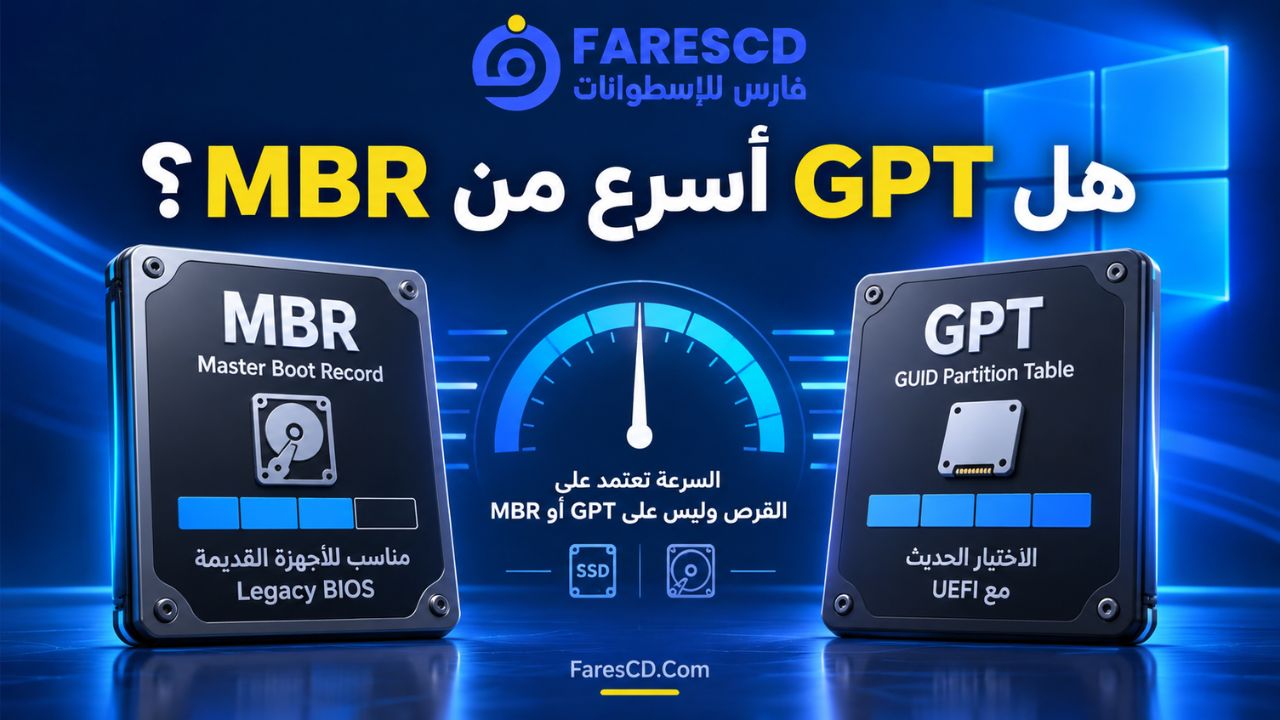
هل GPT أسرع من MBR؟
ليس من الدقة القول إن تغيير Partition Style من MBR إلى GPT سيجعل SSD أو HDD نفسه أسرع في قراءة الملفات.
الفائدة الأساسية من GPT هي البنية الحديثة، ودعم UEFI والأقراص الكبيرة والمزيد من الأقسام وتحسين موثوقية معلومات جدول الأقسام. بعض الأجهزة قد تستفيد أيضًا من مزايا الإقلاع والأمان التي توفرها منظومة UEFI الحديثة، لكن هذا لا يعني أن GPT وحده يرفع سرعة القرص.
هل يجب تحويل قرص البيانات أيضًا إلى GPT؟
ليس بالضرورة. المتطلبات الخاصة بإقلاع Windows تتعلق أساسًا بقرص النظام. يمكن أن توجد أقراص بيانات إضافية بأنماط مختلفة حسب احتياجاتك.
لكن GPT يظل الاختيار الأفضل عادة عند تهيئة قرص بيانات جديد، خصوصًا إذا كانت سعته أكبر من 2TB أو كنت تريد التخلص من قيود MBR.
قرار GPT أم MBR حسب حالتك
| السيناريو | الاختيار المقترح |
|---|---|
| لابتوب حديث + Windows 11 | GPT + UEFI |
| كمبيوتر حديث + Windows 10 لسبب محدد | GPT + UEFI |
| كمبيوتر قديم يدعم Legacy BIOS فقط | MBR + Legacy BIOS |
| قرص أكبر من 2TB | GPT |
| Windows مثبت حاليًا على MBR وجهازك يدعم UEFI | ادرس التحويل باستخدام MBR2GPT بعد Backup والتحقق من التوافق |
| لا تعرف نوع جهازك أو القرص | تحقق من BIOS Mode وPartition Style أولًا ولا تخمّن |
الخلاصة: GPT أم MBR؟
إذا كان جهازك حديثًا فلا تجعل القرار أكثر تعقيدًا مما يحتاج: استخدم UEFI + GPT لتثبيت Windows، وخاصة Windows 11. احتفظ بـLegacy BIOS + MBR للحالات التي تتطلب فعلًا دعم أجهزة أو أنظمة قديمة.
وقبل إنشاء فلاشة التثبيت أو تحويل القرص، تحقق من BIOS Mode ونوع Partition Style الموجود بالفعل. هذه الدقائق القليلة قد تمنع مشكلة إقلاع أو رسالة خطأ أثناء تثبيت Windows، والأهم أنها تمنع اللجوء إلى حذف الأقسام أو مسح القرص دون حاجة.
بعد تحديد الاختيار المناسب لجهازك، تأتي الخطوة العملية التالية وهي تجهيز فلاشة تثبيت Windows باستخدام Rufus بالإعداد المتوافق مع UEFI/GPT أو Legacy/MBR حسب الحالة.