بعد تثبيت نسخة جديدة من ويندوز، لا يحتاج الكمبيوتر إلى عشرات البرامج العشوائية، بل إلى مجموعة محددة من التعريفات ومكتبات التشغيل والأدوات التي تجعل النظام جاهزًا للعمل بصورة مستقرة وآمنة. المشكلة أن كثيرًا من المستخدمين يثبتون عدة برامج تؤدي الوظيفة نفسها، أو يبدأون بتثبيت التطبيقات قبل تحديث النظام والتأكد من سلامة التعريفات.
في هذا الدليل ستتعرف على البرامج الأساسية بعد تثبيت ويندوز 11 و10، والترتيب الصحيح لتثبيتها، وما يحتاجه المستخدم العادي فعلًا، وما يمكن تأجيله أو الاستغناء عنه. كما ستجد توصيات منفصلة للأجهزة الضعيفة والطلاب والمصممين والمبرمجين.
ما البرامج الأساسية بعد تثبيت ويندوز؟
تختلف البرامج الأساسية بعد تثبيت ويندوز حسب مواصفات الجهاز وطريقة استخدامه، لكن معظم المستخدمين يحتاجون إلى التعريفات ومكتبات التشغيل ومتصفح وبرنامج لفك الضغط وتشغيل الوسائط وقراءة ملفات PDF والنسخ الاحتياطي.
الإجابة السريعة: ابدأ بتحديث ويندوز وفحص التعريفات، ثم ثبّت مكتبات تشغيل البرامج، ومتصفحًا إضافيًا عند الحاجة، وبرنامج فك ضغط، ومشغل وسائط، وقارئ PDF، وبرنامجًا مكتبيًا، وحلًا للنسخ الاحتياطي. لا تثبّت أكثر من مضاد فيروسات يعمل في الوقت الحقيقي، ولا تستخدم عدة أدوات لتحديث التعريفات أو تنظيف النظام.
ماذا تفعل قبل تثبيت البرامج بعد الفورمات؟
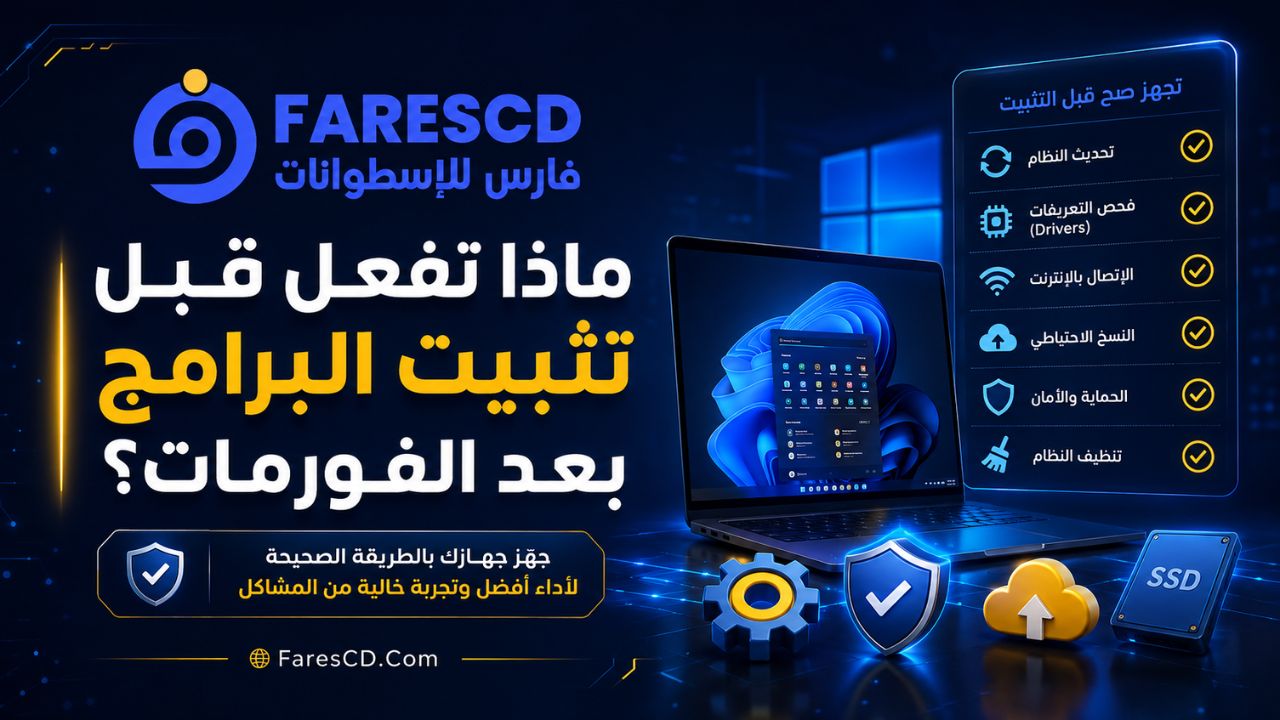
قبل تنزيل أي برنامج، نفّذ الخطوات الأساسية التالية حتى لا تبني بيئة العمل على نظام غير مكتمل أو تعريفات غير مستقرة:
- شغّل Windows Update وثبّت تحديثات الأمان والنظام المتاحة.
- أعد تشغيل الكمبيوتر بعد انتهاء التحديثات، ثم افحص وجود تحديثات مرة أخرى.
- افتح Device Manager وابحث عن أي جهاز يظهر بجانبه رمز تحذير.
- تأكد من تعريف الشبكة والصوت وكارت الشاشة وبقية مكونات الجهاز.
- اضبط اللغة والمنطقة والتوقيت قبل تثبيت البرامج المكتبية أو أدوات العمل.
- فعّل System Restore وأنشئ نقطة استعادة بعد استقرار التعريفات.
- احذف التطبيقات التجريبية أو غير المطلوبة التي جاءت مثبتة مسبقًا مع الجهاز.
الهدف من هذه المرحلة هو التأكد من أن ويندوز يعمل بصورة مستقرة قبل إضافة برامج جديدة. تثبيت التطبيقات فوق نظام ناقص التعريفات قد يؤدي إلى أخطاء في العرض أو الصوت أو الاتصال بالإنترنت، وقد يجعل تحديد سبب المشكلة أكثر صعوبة.
ومن الأخطاء الشائعة بعد الفورمات البدء بتثبيت البرامج قبل اكتمال تحديث ويندوز وفحص التعريفات، أو تنزيل تعريفات وأدوات كثيرة دفعة واحدة، أو تعطيل الحماية لتجاوز تحذير أثناء التثبيت. هذه الأخطاء قد تجعل الجهاز يبدو غير مستقر رغم أن نسخة ويندوز نفسها سليمة، كما تصعّب معرفة سبب المشكلة إذا ظهرت لاحقًا. إذا كنت تريد مراجعة الأخطاء التي يجب تجنبها أثناء تجهيز الجهاز، بما في ذلك التعامل مع التعريفات وملفات DLL ونقاط الاستعادة والنسخ الاحتياطي، فراجع دليل أخطاء بعد الفورمات الشائعة وكيف تتجنبها قبل الانتقال إلى تثبيت البرامج.
الترتيب الصحيح لتثبيت التعريفات والبرامج بعد ويندوز
| الترتيب | المهمة | السبب |
|---|---|---|
| 1 | تحديث ويندوز | الحصول على إصلاحات النظام والتعريفات الأساسية المتاحة. |
| 2 | تعريفات الشيبست والشبكة وكارت الشاشة | ضمان عمل مكونات الجهاز بصورة صحيحة. |
| 3 | مكتبات تشغيل البرامج والألعاب | منع أخطاء DLL ومشكلات تشغيل التطبيقات. |
| 4 | برامج الاستخدام اليومي | المتصفح وفك الضغط والوسائط وPDF والأوفيس. |
| 5 | الحماية والنسخ الاحتياطي | حماية النظام والملفات بعد استقرار بيئة العمل. |
| 6 | البرامج المتخصصة | برامج التصميم والبرمجة والهندسة حسب احتياج المستخدم. |
يساعد هذا الترتيب على تثبيت البرامج الأساسية بعد تثبيت ويندوز دون تعارض بين التعريفات أو مكتبات التشغيل أو برامج الحماية.
1. تعريفات الكمبيوتر بعد تثبيت ويندوز
التعريف هو البرنامج الذي يسمح لويندوز بالتواصل مع قطعة الهاردوير. قد يثبت ويندوز عددًا كبيرًا من التعريفات تلقائيًا، لكن ذلك لا يعني أن جميع مكونات الجهاز تعمل بأفضل إعداداتها.
Microsoft توصي بالبدء بـWindows Update للحصول على تعريفات الأجهزة، ثم الرجوع إلى الموقع الرسمي للشركة المصنعة عند الحاجة.
أهم التعريفات التي يجب فحصها
- تعريف الشيبست واللوحة الأم.
- تعريف كارت الشبكة السلكي والواي فاي.
- تعريف كارت الشاشة المدمج أو المنفصل.
- تعريف الصوت.
- تعريف Bluetooth.
- تعريفات لوحة اللمس والكاميرا وقارئ البطاقات في اللابتوب.
- تعريفات الطابعة أو الماسح الضوئي عند الحاجة.
الأفضل أن تبدأ بتحديثات ويندوز، ثم تستخدم موقع الشركة المصنعة للجهاز أو القطعة إذا بقي تعريف ناقص أو احتجت إلى خصائص إضافية. لا تستخدم عدة برامج لتحديث التعريفات في الوقت نفسه، ولا تثبّت تعريفًا لمجرد أنه يحمل رقم إصدار أعلى إذا كان الجهاز يعمل دون مشكلة.
2. مكتبات تشغيل البرامج والألعاب
قد يكون ويندوز مثبتًا بصورة صحيحة، ومع ذلك تظهر رسائل عن ملفات DLL ناقصة أو يفشل برنامج في البدء. غالبًا يكون السبب غياب إحدى مكتبات التشغيل التي يعتمد عليها التطبيق.
أهم مكونات التشغيل
- Microsoft Visual C++ Redistributable: تحتاجه تطبيقات وألعاب كثيرة طُورت باستخدام إصدارات مختلفة من Visual C++.
- .NET Desktop Runtime: مطلوب لتشغيل البرامج المبنية على إصدارات حديثة من منصة .NET.
- DirectX Runtime: تحتاج بعض الألعاب القديمة أو الأدوات الرسومية إلى مكونات إضافية غير الموجودة افتراضيًا.
- Java Runtime: لا تثبّته إلا عند استخدام برنامج يطلب Java صراحة.
لا تحمّل ملف DLL منفردًا من مواقع غير موثوقة. الحل الصحيح هو تثبيت حزمة التشغيل الرسمية التي ينتمي إليها الملف، ثم إعادة تشغيل الجهاز وتجربة البرنامج مرة أخرى.
3. متصفح الإنترنت
يأتي ويندوز مع Microsoft Edge، وهو كافٍ لبدء الاستخدام وتنزيل البرامج. ويمكنك تثبيت متصفح إضافي إذا كنت تحتاج إلى مزامنة حسابك أو إضافات معينة أو مستوى مختلف من الخصوصية.
| المتصفح | يناسب من؟ | ملاحظة |
|---|---|---|
| Microsoft Edge | مستخدم ويندوز الذي يريد تكاملًا مباشرًا مع النظام | مثبت مسبقًا ولا يحتاج إلى تنزيل منفصل. |
| Google Chrome | من يعتمد على خدمات Google والمزامنة بين الأجهزة | يدعم مكتبة كبيرة من الإضافات. |
| Mozilla Firefox | من يفضل محرك متصفح مستقل وخيارات خصوصية واسعة | مناسب للتخصيص وإدارة إعدادات الخصوصية. |
| Brave | من يريد حجبًا مدمجًا لعدد كبير من عناصر التتبع | قد تحتاج بعض المواقع إلى تعديل إعدادات الحجب. |
يكفي متصفح أساسي ومتصفح احتياطي. تثبيت عدة متصفحات بلا استخدام يزيد التحديثات والملفات المؤقتة دون فائدة حقيقية.
أما إذا كنت تريد اختيار المتصفح الأنسب لجهازك واستخدامك اليومي، فلا تعتمد على السرعة وحدها؛ فاختلاف استهلاك الذاكرة والخصوصية والتوافق مع المواقع والإضافات والمزامنة قد يجعل الخيار الأفضل مختلفًا من مستخدم لآخر. وقد أعددنا دليل أفضل متصفحات ويندوز 11 و10 لمقارنة Edge وChrome وFirefox وBrave وVivaldi بصورة أكثر تفصيلًا ومساعدتك على الاختيار حسب مواصفات الجهاز وطريقة استخدامك، بينما يكفي هنا تحديد متصفح أساسي وآخر احتياطي عند الحاجة.
4. برنامج فك الضغط وإدارة الملفات المضغوطة
تُوزع كثير من البرامج والملفات بصيغ ZIP وRAR و7Z، لذلك يعد برنامج فك الضغط من أول البرامج العملية التي يحتاجها المستخدم.
- 7-Zip: خيار مجاني ومفتوح المصدر، خفيف ويدعم عددًا كبيرًا من الصيغ.
- WinRAR: مشهور وسهل الاستخدام ويدعم إنشاء وفك ملفات RAR.
- Bandizip: واجهة بسيطة وخصائص مناسبة لمعاينة الأرشيفات وإدارتتها.
لا تحتاج إلى تثبيت البرامج الثلاثة معًا. اختر برنامجًا واحدًا، واضبطه لفتح صيغ الملفات المضغوطة التي تستخدمها.
إذا كنت لا تعرف أي برنامج تختار، فالأفضل تحديد احتياجك أولًا: هل تريد أداة مجانية وخفيفة، أم تحتاج إلى التعامل المتقدم مع ملفات RAR، أم تفضّل واجهة أكثر تكاملًا مع Windows 11؟ وقد أصبحت الإصدارات الحديثة من ويندوز قادرة على فتح بعض الصيغ الشائعة مباشرة، لكن البرامج المتخصصة تظل أنسب لمن يحتاج إلى خصائص إضافية. يمكنك مراجعة دليل أفضل برامج فك الضغط للكمبيوتر لمقارنة الخيارات المتاحة واختيار البرنامج الأنسب لاستخدامك.
5. برنامج تشغيل الفيديو والصوت
يستطيع ويندوز تشغيل كثير من صيغ الوسائط، لكن بعض الملفات والترجمات والمسارات الصوتية تحتاج إلى مشغل أكثر مرونة.
- VLC Media Player: مناسب للمستخدم العام ويدعم عددًا كبيرًا من صيغ الفيديو والصوت.
- MPC-HC أو مشغل مشابه خفيف: مناسب للأجهزة القديمة ولمن يفضل واجهة بسيطة.
- K-Lite Codec Pack: يستخدم عند الحاجة إلى حزمة أكواد موسعة، وليس شرطًا لكل جهاز.
ابدأ بمشغل واحد فقط. إذا كان يشغل ملفاتك دون مشكلة، فلا حاجة إلى تثبيت حزم أكواد إضافية قد تتداخل مع إعدادات النظام.
إذا كنت محتارًا بين VLC وPotPlayer وMPC-HC أو تحتاج إلى مشغل أكثر تخصصًا للصوت مثل AIMP، فاختيار البرنامج يعتمد على نوع الملفات ومواصفات الجهاز ومدى حاجتك إلى الترجمة والتحكم في الصورة والصوت. ويمكنك مراجعة دليل أفضل برامج تشغيل الفيديو والصوت للكمبيوتر 2026 لمقارنة أشهر الخيارات ومعرفة متى تحتاج إلى K-Lite Codec Pack، بينما يكفي هنا تثبيت مشغل واحد مناسب لاستخدامك.
6. برامج PDF
اختيار برنامج PDF يعتمد على المهمة؛ قراءة الملفات لا تحتاج إلى برنامج ثقيل، بينما التعديل والتحويل والتوقيع وOCR تحتاج إلى أدوات أكثر تقدمًا.
| الاستخدام | نوع البرنامج المناسب |
|---|---|
| القراءة والطباعة فقط | قارئ PDF خفيف أو المتصفح. |
| التعليقات وتعبئة النماذج | Adobe Acrobat Reader أو قارئ يدعم النماذج. |
| التعديل والدمج والتحويل | محرر PDF متكامل. |
| استخراج النصوص من الصور | برنامج يدعم OCR. |
لا تثبّت محررًا ضخمًا إذا كان احتياجك يقتصر على القراءة. اختيار الأداة الأصغر المناسبة يوفر مساحة ويقلل الخدمات التي تعمل في الخلفية.
إذا كنت تريد اختيار البرنامج الأنسب بدل الاكتفاء بتحديد نوع الأداة، فقد أعددنا دليلًا متخصصًا يقارن بين خيارات القراءة المجانية والتحرير الاحترافي والتحويل وOCR والدمج والضغط والتوقيع. يوضح الدليل متى يكفي قارئ بسيط، ومتى تحتاج إلى برنامج مجاني شامل أو محرر PDF احترافي. يمكنك مراجعة دليل أفضل برامج PDF للكمبيوتر لمقارنة الخيارات واختيار البرنامج المناسب لاستخدامك، بينما يكتفي هذا الدليل بتحديد نوع أداة PDF التي تحتاجها بعد تثبيت ويندوز.
7. برامج الأوفيس والعمل المكتبي
يحتاج الطلاب والموظفون وأصحاب الأعمال إلى حزمة لمعالجة النصوص والجداول والعروض التقديمية. الاختيار الأكثر شيوعًا هو Microsoft Office أو Microsoft 365، مع وجود بدائل مثل LibreOffice للمستخدم الذي يريد حزمة مجانية مفتوحة المصدر.
حدد احتياجك قبل التثبيت
- Word لمعالجة المستندات والأبحاث.
- Excel للجداول والبيانات والحسابات.
- PowerPoint للعروض التقديمية.
- Outlook لإدارة البريد والتقويم عند الحاجة.
- OneNote أو برنامج ملاحظات لتنظيم الدراسة والعمل.
تجنّب تثبيت تطبيقات الحزمة كاملة إذا كانت طريقة التثبيت تسمح باختيار البرامج التي تحتاجها فقط.
8. برامج الحماية: هل تحتاج إلى مضاد فيروسات خارجي؟
يتضمن ويندوز تطبيق Windows Security مع Microsoft Defender Antivirus والجدار الناري وخصائص حماية أخرى. بالنسبة إلى كثير من المستخدمين، يكون هذا الحل مناسبًا عند إبقاء النظام والمتصفح محدثين، وتجنب الملفات والمواقع غير الموثوقة.
يمكن استخدام برنامج حماية خارجي عند الحاجة إلى خصائص إضافية مثل الرقابة الأبوية المتقدمة أو إدارة عدة أجهزة أو أدوات حماية متخصصة. لكن لا تثبّت برنامجين للحماية يعملان في الوقت الحقيقي معًا؛ فقد يؤدي ذلك إلى بطء الجهاز وتعارض عمليات الفحص.
اختيار الحل الخارجي لا يعتمد على عدد الميزات وحده؛ بل ينبغي مقارنة مستوى اكتشاف التهديدات، وتأثير البرنامج على أداء الجهاز، وسهولة الاستخدام، وما إذا كان Microsoft Defender يلبي احتياجك أصلًا. وللمساعدة في الاختيار، راجع دليل أفضل برامج الحماية للكمبيوتر في 2026، الذي يقارن أشهر الخيارات ويوضح متى يكون كل منها مناسبًا، بما في ذلك البرامج المجانية والحلول الملائمة للأجهزة الضعيفة، دون الحاجة إلى تجربة عدة برامج حماية متعارضة.
إجراءات حماية أهم من كثرة البرامج
- تثبيت تحديثات الأمان بانتظام.
- فحص الملفات قبل تشغيلها.
- عدم تعطيل SmartScreen أو الجدار الناري دون سبب.
- استخدام كلمات مرور قوية ومختلفة.
- تفعيل المصادقة الثنائية للحسابات المهمة.
- الاحتفاظ بنسخة احتياطية منفصلة من الملفات المهمة.
9. برامج النسخ الاحتياطي
الفورمات ليس الخطر الوحيد على الملفات؛ قد يحدث تلف في القرص أو حذف بالخطأ أو إصابة ببرمجيات الفدية. لذلك يجب إنشاء خطة نسخ احتياطي بعد تجهيز النظام.
أنواع النسخ الاحتياطي
- نسخ الملفات: حفظ المستندات والصور والمشروعات المهمة في قرص آخر أو خدمة سحابية.
- نسخة من النظام: إنشاء System Image لاستعادة ويندوز والبرامج والإعدادات.
- مزامنة سحابية: مناسبة للملفات التي تحتاج إليها على أكثر من جهاز.
- استنساخ القرص: يستخدم عند الانتقال من HDD إلى SSD أو تغيير القرص.
النسخة الموجودة على القسم نفسه لا تعد حماية كافية. احتفظ بنسخة على قرص منفصل أو وحدة تخزين خارجية، ويفضل إضافة نسخة سحابية للملفات الأهم.
ولا يوجد برنامج واحد مناسب لكل الحالات؛ فالاختيار يختلف حسب ما إذا كنت تريد نسخ الملفات فقط، أو إنشاء System Image كاملة، أو استنساخ القرص عند الانتقال إلى SSD، وكذلك حسب حاجتك إلى الجدولة والنسخ التزايدي أو التفاضلي. إذا أردت مقارنة الخيارات المناسبة لكل استخدام، فراجع دليل أفضل برامج النسخ الاحتياطي للكمبيوتر 2026 لمعرفة الفروق بين أشهر برامج Backup واختيار الحل الأنسب لجهازك.
10. أدوات صغيرة مفيدة بعد تثبيت ويندوز
بعد الانتهاء من البرامج الأساسية، يمكن إضافة أدوات صغيرة تحسن العمل دون تحميل النظام بعشرات التطبيقات:
- برنامج بحث سريع داخل الملفات.
- أداة لالتقاط الشاشة وتسجيلها.
- محرر نصوص متقدم مثل Notepad++.
- مدير كلمات مرور موثوق.
- أداة لعرض معلومات الجهاز ودرجات الحرارة عند الحاجة.
- برنامج للتحكم في بدء التشغيل إذا لم تكفِ أدوات ويندوز.
ثبّت الأداة عند وجود احتياج فعلي فقط، ولا تجعل قائمة البرامج هدفًا في حد ذاتها.
البرامج الأساسية للأجهزة الضعيفة
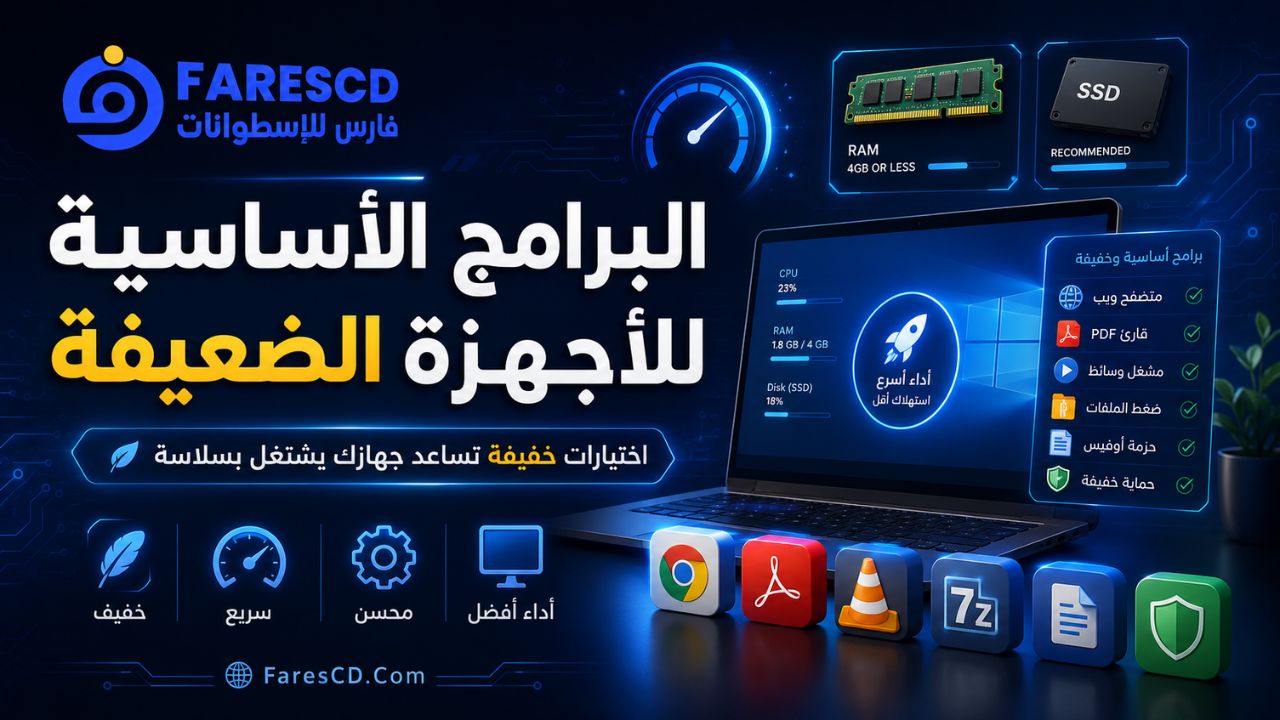
إذا كان الجهاز يحتوي على ذاكرة محدودة أو معالج قديم، اختر البرامج وفق استهلاك الموارد، وليس وفق عدد الخصائص.
- استخدم متصفحًا واحدًا وقلل الإضافات وعلامات التبويب.
- اختر قارئ PDF خفيفًا بدل محرر متكامل.
- استخدم مشغل وسائط بسيطًا دون مؤثرات إضافية.
- تجنب الأدوات التي تعمل باستمرار في الخلفية.
- عطّل البرامج غير الضرورية من Startup Apps.
- لا تستخدم أكثر من برنامج تنظيف أو تحديث تعريفات.
وعلى الأجهزة محدودة الموارد لا يكفي أن يكون البرنامج مشهورًا؛ المهم أن يحقق الوظيفة المطلوبة بأقل استهلاك ممكن للذاكرة والمعالج وألا يضيف خدمات كثيرة تعمل في الخلفية. فإذا كان جهازك يحتوي على 4GB RAM أو معالج قديم أو قرص HDD، فمن الأفضل تقليل عدد البرامج واختيار أداة واحدة خفيفة لكل مهمة. ويمكنك مراجعة دليل البرامج الأساسية للأجهزة الضعيفة 2026 لمعرفة الاختيارات المناسبة للتصفح وPDF وفك الضغط وتشغيل الوسائط، ومتى تكون ترقية RAM أو SSD أكثر فائدة من تبديل البرامج.
ماذا عن البرامج الأساسية لويندوز 7 بعد الفورمات؟
يحتاج مستخدمو Windows 7 إلى التعامل مع البرامج بطريقة مختلفة عن Windows 10 وWindows 11؛ لأن النظام لم يعد مدعومًا من Microsoft، كما أن عددًا من البرامج الحديثة والمتصفحات توقّف عن إصدار نسخ جديدة متوافقة معه. لذلك لا يُنصح بتنزيل أحدث إصدار من كل برنامج بصورة عشوائية، بل يجب التأكد من توافق الإصدار مع Windows 7 ومعمارية النظام 32-bit أو 64-bit.
على سبيل المثال، توقّف Google Chrome وMicrosoft Edge عند الإصدار 109 على Windows 7، بينما انتقل مستخدمو النظام في Firefox إلى قناة Firefox 115 ESR. كذلك قد تحتاج بعض البرامج إلى Windows 7 SP1 وتحديثات النظام الأساسية ومكتبات تشغيل متوافقة قبل أن تعمل بصورة صحيحة.
تنبيه أمني: عمل البرنامج على Windows 7 لا يعني أن النظام أو الإصدار آمن للاستخدام الحساس. تجنّب استخدام الجهاز في المعاملات المالية أو تخزين كلمات المرور المهمة، ويفضل الانتقال إلى نظام مدعوم متى كانت مواصفات الجهاز تسمح بذلك.
أعددنا دليلًا منفصلًا يوضح المتصفحات وبرامج الضغط والوسائط وPDF والأوفيس ومكتبات التشغيل والتعريفات المتوافقة، مع الفصل بين البرامج التي ما زالت تتلقى تحديثات والإصدارات القديمة التي تعمل دون دعم:
راجع دليل البرامج الأساسية لويندوز 7 بعد الفورمات والإصدارات المتوافقة
برامج أساسية للطلاب
- حزمة أوفيس أو بديل متوافق مع ملفات الدراسة.
- قارئ PDF يدعم التعليقات والتظليل.
- برنامج ملاحظات وتنظيم مهام.
- خدمة تخزين سحابي للمشروعات والأبحاث.
- برنامج ضغط وفك الملفات.
- أداة اجتماعات ومحاضرات حسب الجهة التعليمية.
- مدير مراجع للباحثين وطلاب الدراسات العليا.
تختلف احتياجات الطالب حسب المرحلة الدراسية والتخصص، لكن الأفضل البدء بمجموعة أساسية تغطي كتابة الأبحاث، وقراءة PDF، وتنظيم الملاحظات، وحفظ الملفات سحابيًا، ثم إضافة أدوات المحاضرات أو إدارة المراجع عند الحاجة. ولتجنب تثبيت برامج كثيرة تؤدي الوظيفة نفسها، يمكنك مراجعة دليل أفضل برامج الكمبيوتر للطلاب للدراسة والجامعة، الذي يوضح البرامج المناسبة لكل استخدام، والفرق بين احتياجات طالب المدرسة وطالب الجامعة، وما يمكن الاستغناء عنه أو تأجيله.
برامج أساسية للمصممين
- أحدث تعريف مستقر مناسب لكارت الشاشة.
- برنامج تصميم أو تحرير صور يناسب طبيعة العمل.
- أداة لإدارة الخطوط ومعاينتها.
- عارض صور سريع يدعم الصيغ المستخدمة.
- برنامج ضغط الملفات وتسليم المشروعات.
- حل نسخ احتياطي للمشروعات والملفات المصدرية.
- أداة معايرة أو إدارة ألوان عند العمل الاحترافي.
تختلف برامج التصميم التي يحتاجها المستخدم حسب تخصصه؛ فمصمم السوشيال ميديا وتحرير الصور يحتاج أدوات مختلفة عن مصمم الشعارات والـVector، كما تختلف احتياجات مصمم المطبوعات والمصور ومصمم الـ3D. لذلك من الأفضل اختيار برنامج التصميم الرئيسي أولًا، ثم إضافة الأدوات المساندة فقط عند الحاجة، مع الاهتمام بتعريف كارت الشاشة والنسخ الاحتياطي للمشروعات. ولتحديد الحزمة المناسبة لتخصصك ومواصفات جهازك، راجع دليل البرامج الأساسية للمصممين بعد تثبيت ويندوز، الذي يوضح كيفية اختيار البرامج حسب نوع العمل دون تثبيت أدوات متكررة لا تحتاجها.
برامج أساسية للمبرمجين
- محرر أكواد أو بيئة تطوير مناسبة للغة المستخدمة.
- Git لإدارة الإصدارات.
- Terminal حديث وأدوات سطر الأوامر.
- المكتبات وRuntime الخاصة بلغة البرمجة.
- أداة لاختبار API عند الحاجة.
- برنامج لإدارة قواعد البيانات.
- Docker أو بيئة افتراضية إذا كان المشروع يحتاج إليها.
- برنامج مقارنة ودمج الملفات.
وتختلف بيئة البرمجة المناسبة حسب التخصص والمشروع؛ فمطور الويب لا يحتاج إلى الحزمة نفسها التي يستخدمها مطور Android أو مبرمج .NET أو Python. والأفضل البدء بمحرر أكواد أو IDE واحد، ثم Git وTerminal، وبعدها تثبيت Runtime أو SDK الخاص باللغة، وإضافة أدوات API وقواعد البيانات وDocker فقط عند الحاجة. ولمعرفة كيفية اختيار هذه الأدوات وبناء حزمة تطوير مناسبة لكل تخصص دون تثبيت برامج زائدة، راجع دليل البرامج الأساسية للمبرمجين على ويندوز، الذي يوضح الفرق بين أدوات التطوير ودور Git وWSL وDocker وأفضل مجموعة برامج بحسب مجال البرمجة.
برامج لا تحتاج إلى تثبيتها غالبًا
- أكثر من مضاد فيروسات يعمل في الوقت الحقيقي.
- عدة برامج لتحديث التعريفات.
- أكثر من برنامج لتنظيف Registry.
- عدة مشغلات وسائط تؤدي الوظيفة نفسها.
- أدوات تسريع تعد بنتائج غير واقعية.
- برامج مجهولة لتثبيت ملفات DLL منفردة.
- إضافات متصفح كثيرة لا تستخدمها.
- برامج تعمل عند بدء التشغيل دون حاجة يومية.
يمكن تثبيت البرامج الأساسية بعد تثبيت ويندوز بصورة منفصلة، أو استخدام تجميعة منظمة عندما تحتاج إلى تجهيز أكثر من جهاز وتوفير وقت البحث والتنزيل.
استخدام اسطوانة FaresCD After Format بدل تثبيت البرامج منفردة
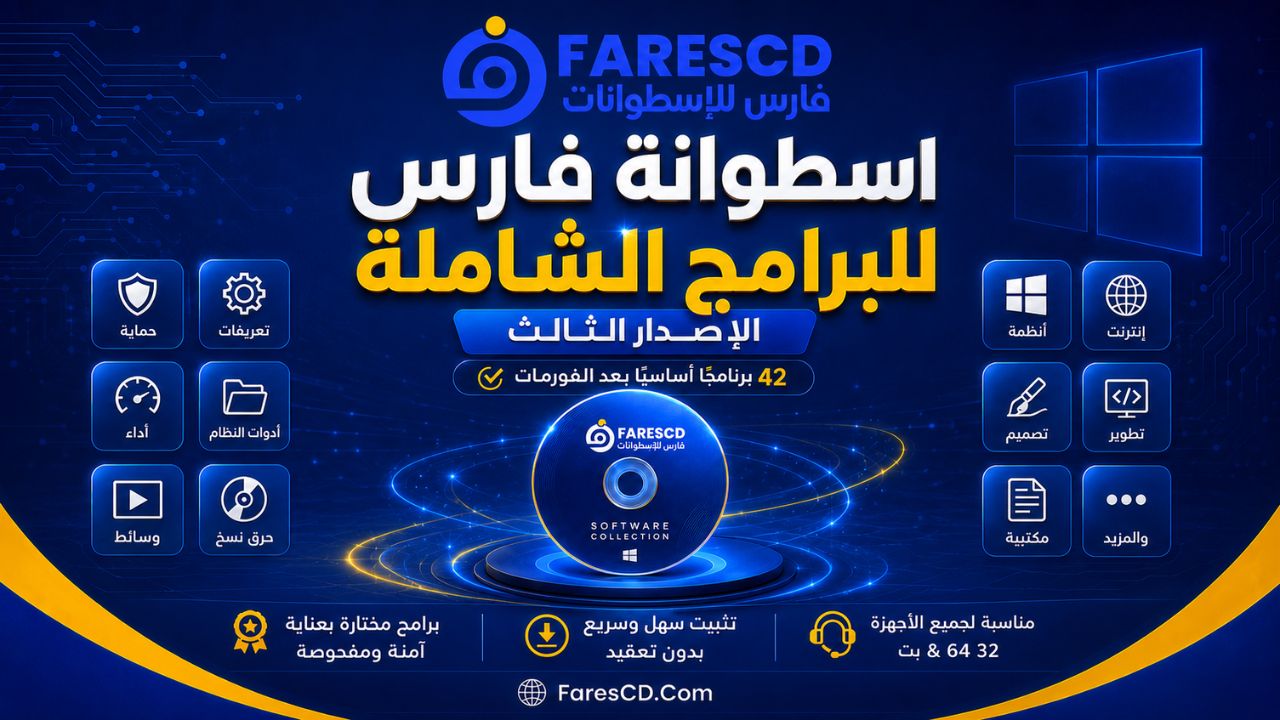
يمكنك تثبيت كل برنامج بصورة منفصلة إذا كنت تريد التحكم الكامل في الاختيارات، أو استخدام تجميعة منظمة توفر أهم برامج ما بعد الفورمات في مكان واحد.
تضم اسطوانة FaresCD After Format مجموعة مختارة من برامج التشغيل والتصفح والوسائط والمكتب والحماية والصيانة، مع تقسيمها إلى أقسام واضحة لتسهيل اختيار ما يحتاجه الجهاز بدل تنزيل أدوات متكررة من مصادر متعددة.
التجميعة مناسبة لك إذا:
- تجهز أكثر من جهاز بعد تثبيت ويندوز.
- تريد الوصول إلى البرامج الأساسية من واجهة واحدة.
- تريد تقليل الوقت المستغرق في البحث عن كل أداة.
- تفضل وجود مجموعة منظمة حسب الوظيفة.
التثبيت المنفصل مناسب لك إذا:
- تحتاج إلى عدد محدود جدًا من البرامج.
- تريد اختيار إصدار أو إعداد معين لكل تطبيق.
- يحتوي الجهاز على مساحة محدودة.
- تستخدم بيئة عمل متخصصة لا تحتاج إلى البرامج العامة.
قائمة فحص الكمبيوتر بعد تثبيت ويندوز
- تم تثبيت تحديثات ويندوز المتاحة.
- لا توجد أجهزة مجهولة في Device Manager.
- يعمل الإنترنت والصوت وكارت الشاشة بصورة صحيحة.
- تم تثبيت مكتبات التشغيل المطلوبة.
- تم تثبيت متصفح وبرنامج فك ضغط ومشغل وسائط.
- تم اختيار قارئ PDF وحزمة المكتب حسب الحاجة.
- Windows Security أو حل الحماية المختار يعمل دون تعارض.
- تم إنشاء نقطة استعادة للنظام.
- تم إعداد نسخة احتياطية للملفات المهمة.
- تمت مراجعة برامج بدء التشغيل وإيقاف غير الضروري.
- تم حذف ملفات التثبيت والنسخ المكررة بعد التأكد من عمل البرامج.
هذه القائمة المختصرة مناسبة للمراجعة السريعة، لكنها لا تغطي خطوات التحقق العملية لكل بند مثل فحص إصدار ويندوز والتفعيل، وتشغيل Windows Update حتى يكتمل، واختبار Device Manager والمكونات، ومراجعة Windows Security، وضبط الطاقة والتخزين وإجراء الاختبار النهائي. إذا كنت تجهز جهازًا جديدًا وتريد تنفيذ الفحص بالترتيب مع نقاط واضحة للتأكد من اكتمال كل مرحلة، فراجع قائمة فحص الكمبيوتر بعد تثبيت ويندوز والإعدادات الضرورية، ثم عد إلى هذا الدليل لاختيار البرامج التي تحتاجها فعليًا.
اختيار البرامج الأساسية بعد تثبيت ويندوز لا يعني تثبيت أكبر عدد ممكن من التطبيقات، بل اختيار الأدوات التي يحتاجها الجهاز فعلًا دون تكرار أو استهلاك زائد للموارد.
أفضل إعداد بعد تثبيت ويندوز ليس الجهاز الذي يحتوي على أكبر عدد من البرامج، بل الجهاز الذي يحتوي على الأدوات المناسبة دون تكرار أو خدمات زائدة. ابدأ بالنظام والتعريفات، ثم مكتبات التشغيل، وبعدها أضف برامج الاستخدام اليومي والحماية والنسخ الاحتياطي. أما برامج التصميم أو البرمجة أو الدراسة فتضاف وفق احتياج المستخدم فقط.
يمكنك تصفح قسم برامج الكمبيوتر للوصول إلى صفحات البرامج المتخصصة، أو مراجعة قسم ويندوز للشروحات والإصدارات المتعلقة بالنظام.