تقسيم الهارد أثناء تثبيت ويندوز من أكثر المراحل التي تحتاج إلى الانتباه، خصوصًا إذا كان القرص يحتوي على ملفات في بارتشن D أو كان الجهاز يضم أكثر من SSD أو HDD. الخطأ الشائع هو الضغط على Delete أو Format قبل التأكد من القسم المحدد، ثم اكتشاف حذف مساحة لم يكن المقصود المساس بها.
في هذا الدليل ستتعرف على كيفية قراءة شاشة أقسام Windows Setup، وإنشاء قسم جديد من مساحة غير مخصصة، والتعامل مع قرص يحتوي على نظام وبيانات بالفعل. الخطوات تنطبق من حيث المبدأ على Windows 11 وWindows 10، مع اختلافات بسيطة في شكل واجهة التثبيت.
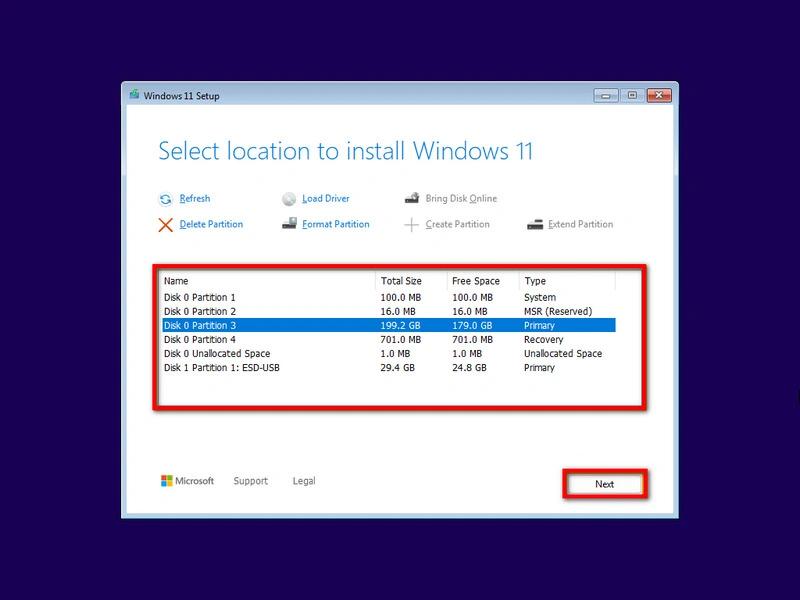
الإجابة السريعة: لتقسيم الهارد أثناء تثبيت ويندوز، حدّد أولًا القرص الفعلي والقسم المقصود من الحجم والتخطيط المسجل سابقًا، لا من حرف C أو D وحده. إذا كانت لديك مساحة Unallocated Space على قرص جديد أو فارغ، يمكنك إنشاء قسم منها عبر New أو Create Partition بحسب الواجهة. أما Format فيمحو محتويات القسم المحدد، وDelete يحذف القسم نفسه. لا تستخدم أيًا منهما مع قسم بيانات تريد الاحتفاظ بها، ولا تبدأ دون نسخة احتياطية مستقلة.
قبل تقسيم الهارد: تأكد من هذه النقاط الخمس
- خذ نسخة احتياطية خارجية: انسخ ملفات Desktop وDocuments وDownloads والصور والمشروعات، وكذلك الملفات الموجودة على D أو أي قسم مهم، إلى قرص خارجي أو مساحة سحابية؛ فوجود نسخة على قسم آخر من الهارد نفسه لا يحمي من حذف القرص بالكامل.
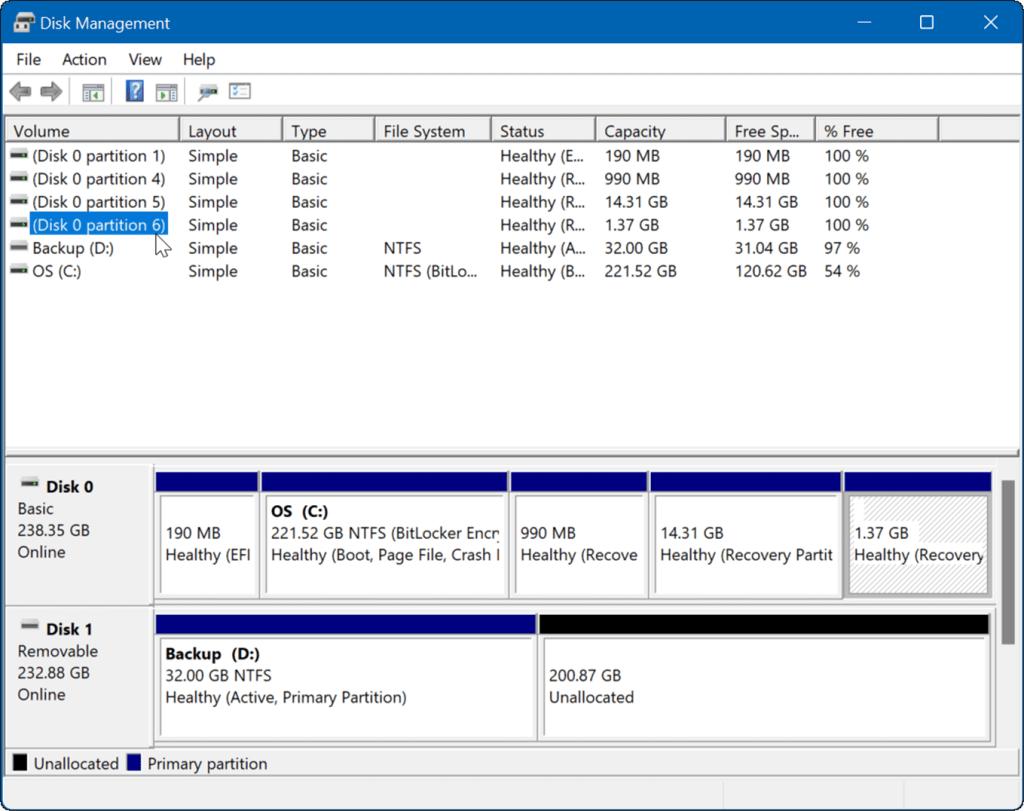
- سجّل توزيع الأقراص: قبل إعادة التشغيل افتح إدارة الأقراص Disk Management، واكتب سعة كل قرص فعلي وأحجام أقسام النظام والبيانات، والتقط صورة للتخطيط. لا تعتمد على أسماء الأقسام أو ترتيبها فقط.
- تحقق من التشفير: إذا كان BitLocker أو Device Encryption مستخدمًا، احتفظ بمفتاح الاسترداد في مكان تستطيع الوصول إليه خارج الجهاز قبل تغيير الأقسام.
- تحقق من وسيط التثبيت: يجب أن تكون الفلاشة مجهزة بصورة صحيحة، وأن تعرف أي قرص هو USB حتى لا تختاره بالخطأ.
- لا تغيّر وضع الإقلاع أو نظام التقسيم عشوائيًا: اختر مسار UEFI/GPT المناسب لجهازك، وتوقف عند أي رسالة عدم توافق بدل تنفيذ أمر يمسح القرص.
للحصول على قائمة تفصيلية بما ينبغي حفظه قبل بدء هذه المرحلة، راجع دليل حفظ الملفات والتعريفات والبيانات قبل الفورمات. وتوصي Microsoft بالنسخ الاحتياطي قبل إعادة تثبيت Windows باستخدام فلاشة التثبيت، لأن التثبيت النظيف قد يزيل البيانات والتطبيقات والإعدادات.
كيف تفهم شاشة تقسيم الهارد داخل Windows Setup؟
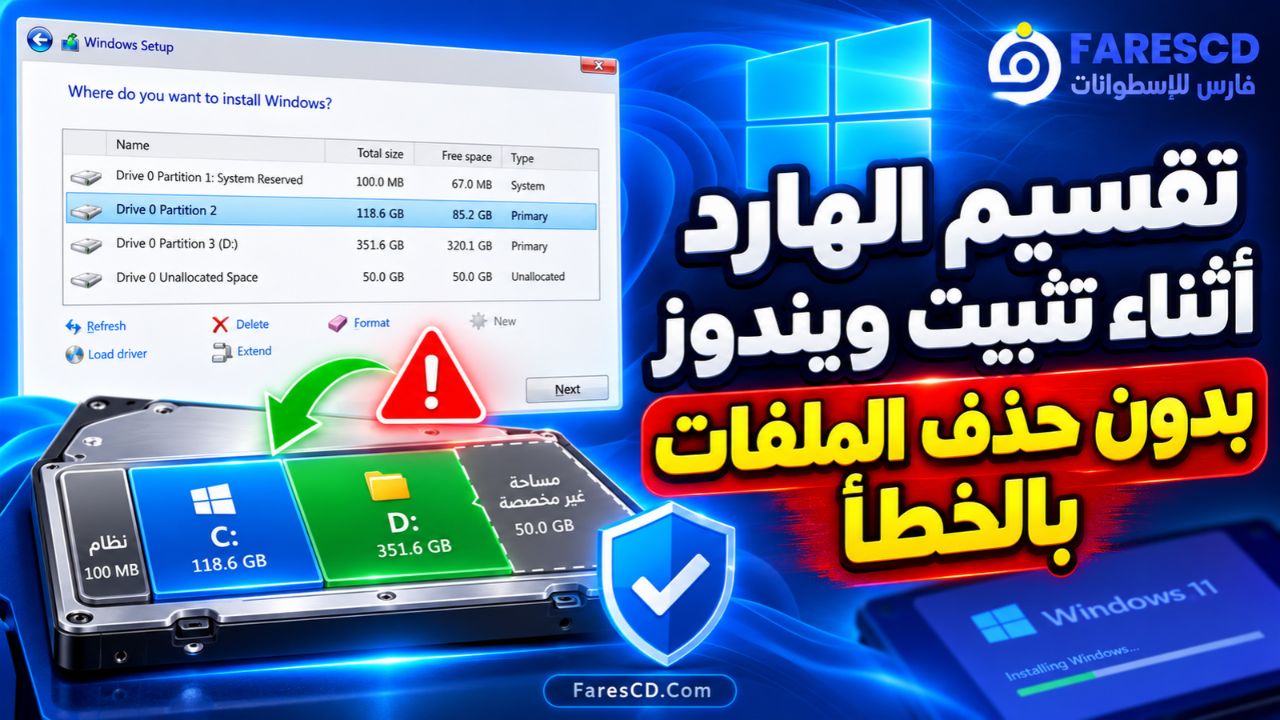
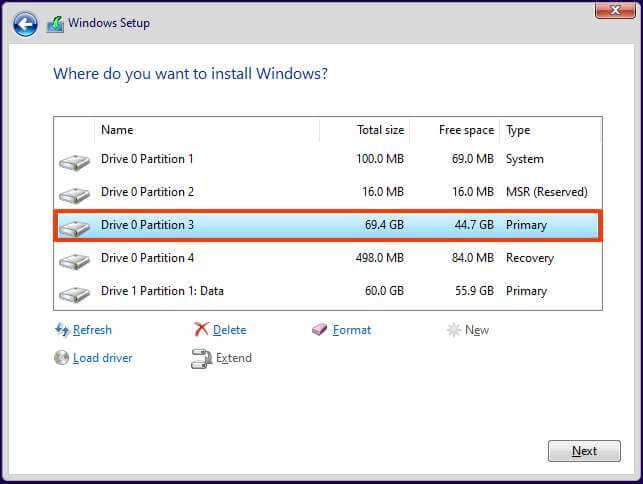
بعد الإقلاع من فلاشة التثبيت والوصول إلى اختيار مكان تثبيت النظام ستظهر شاشة بعنوان قريب من Where do you want to install Windows? أو Select location to install Windows 11. قد تجد فيها عناصر مثل Disk 0 Partition 3 وDisk 1 Partition 1 وUnallocated Space. يختلف ترتيب الأقراص وأرقام الأقسام حسب الجهاز وطريقة توصيل وحدات التخزين.
ما الفرق بين Disk وPartition وUnallocated Space؟
- Disk 0 / Disk 1: رقم يميز القرص الفعلي كما تتعرف عليه بيئة التثبيت، لكنه لا يضمن أن Disk 0 هو قرص ويندوز أو أن Disk 1 هو قرص الملفات.
- Partition: قسم داخل قرص واحد، وقد يكون مخصصًا لويندوز أو بيانات المستخدم أو للإقلاع والاسترداد.
- Primary: قسم أساسي يمكن استخدامه لتثبيت ويندوز إذا استوفى متطلبات التثبيت.
- System / EFI / MSR / Recovery: أقسام صغيرة يستخدمها النظام للإقلاع أو الإدارة أو الاسترداد؛ ليست مساحات بيانات عادية ويجب عدم حذفها لمجرد أن حجمها صغير.
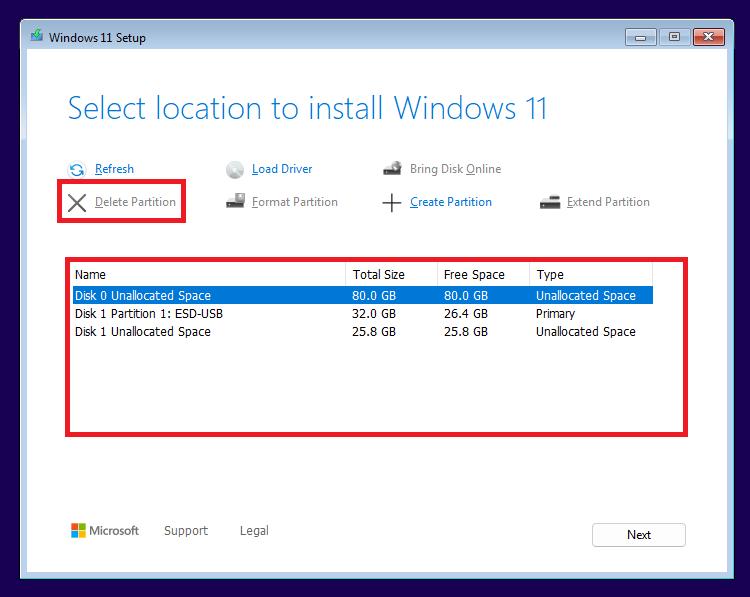
- Unallocated Space: مساحة غير مخصصة لأي قسم حاليًا؛ يمكن إنشاء قسم جديد منها دون الحاجة إلى حذف قسم آخر، بشرط التأكد من أنها على القرص المقصود.
تنبيه: الحروف C وD وE التي تعرفها من داخل ويندوز قد لا تظهر في شاشة التثبيت، أو قد تختلف عند الإقلاع من USB. المطابقة تكون من رقم القرص وحجمه الكلي، وحجم كل قسم، وتخطيط الأقسام المسجل قبل الإقلاع. إذا لم تستطع المطابقة بثقة، لا تحذف ولا تهيئ أي قسم.
الفرق بين New وFormat وDelete وExtend أثناء التثبيت
| الخيار | وظيفته | أثره على الملفات | متى يُستخدم؟ |
|---|---|---|---|
| New / Create Partition | إنشاء قسم داخل مساحة غير مخصصة. | لا يحذف ملفات قسم آخر بحد ذاته؛ لكن إنشاء الأقسام أو تهيئتها على مساحة كانت تحتوي بيانات مفقودة قد يصعّب استعادتها. | عندما توجد مساحة Unallocated مؤكدة على القرص الصحيح. |
| Format | تهيئة نظام الملفات على القسم المحدد. | يفقدك إمكانية الوصول إلى ملفات هذا القسم بالطريقة المعتادة وقد يؤدي إلى فقد بيانات. | فقط لقسم تأكدت من هويته ولم تعد تحتاج بياناته وبعد النسخ الاحتياطي. |
| Delete | حذف تعريف القسم وإعادة مساحته إلى Unallocated Space. | يعرض جميع بيانات القسم للفقد؛ وحذف مجموعة أقسام قد يزيل تخطيط القرص بالكامل. | عند إعادة تهيئة قرص خالٍ من البيانات المطلوبة أو بعد نسخ جميع محتوياته. |
| Extend | توسيع قسم إذا أتاحت الواجهة والمساحة المتجاورة ذلك. | يغيّر تخطيط الأقسام وقد يترتب عليه خطر فقد بيانات عند حدوث خطأ. | ليس خطوة لازمة لتثبيت ويندوز؛ يُفضَّل تأجيل تعديل حجم الأقسام الموجودة إلى ما بعد أخذ نسخة احتياطية. |
الأهم أن Format ليس مرادفًا لـDelete. وتوضح وثائق Microsoft لإدارة الأقراص أن تهيئة قسم موجود تُفقد البيانات الموجودة عليه، ولذلك يجب ألا يُستخدم خيار Format باعتباره وسيلة للحفاظ على الملفات.
الحالة الأولى: تقسيم SSD أو هارد جديد فارغ أثناء تثبيت ويندوز
هذا هو السيناريو الأسهل؛ لا توجد ملفات سابقة تريد الحفاظ عليها، أو لديك قرص جديد لم يُستخدم بعد. إذا وجدت مساحة Unallocated Space على القرص الصحيح، يمكنك تخصيص جزء لويندوز وترك الباقي لإنشاء قسم بيانات لاحقًا.
- وصل فلاشة Windows وابدأ التثبيت حتى تصل إلى شاشة اختيار القرص. لمعرفة خطوات التثبيت العامة دون تكرارها هنا، راجع شرح تثبيت Windows 11 من الفلاشة خطوة بخطوة.
- تحقق من حجم القرص المقصود، ثم حدد Unallocated Space التابعة له. لا تختَر مساحة على قرص آخر اعتمادًا على ترتيب القائمة.
- إذا أردت تخصيص جزء من المساحة للنظام، اختر New أو Create Partition عندما يظهر الخيار، ثم أدخل الحجم المطلوب بالميجابايت. مثال تقريبي: 150 جيجابايت تساوي 153600 ميجابايت عند استخدام 1024 ميجابايت لكل جيجابايت؛ مساحة القسم الملائمة تعتمد على حجم قرصك وبرامجك.
- وافق على إنشاء أقسام النظام الإضافية إذا طلب Windows Setup ذلك، ولا تخلط أقسام EFI وMSR وRecovery الصغيرة مع القسم الرئيسي المخصص لويندوز.
- اختر القسم الأساسي المخصص لويندوز بحجمه المتوقع، ثم اضغط Next. إذا لم تكن بحاجة إلى تقسيم مخصص، يستطيع Setup إنشاء أقسام النظام اللازمة تلقائيًا عند اختيار المساحة غير المخصصة.
- بعد اكتمال تثبيت Windows، افتح Disk Management وأنشئ قسم بيانات من المساحة المتبقية غير المخصصة باستخدام New Simple Volume؛ اختر حرفًا مثل D إذا كان متاحًا.
مثال للتوضيح: على SSD جديد بسعة اسمية 500 جيجابايت، يمكنك تخصيص مساحة مناسبة للنظام وترك الباقي للملفات. لن يعرض Windows بالضرورة السعة التسويقية كاملة، كما سيستهلك جزءًا صغيرًا من المساحة لإنشاء أقسام النظام. لذلك لا تتوقع أن يصبح مجموع C وD مساويًا تمامًا للرقم المكتوب على العبوة.
الحالة الثانية: إعادة تثبيت ويندوز على C مع الاحتفاظ بملفات D
إذا كان القرص مقسمًا مسبقًا إلى نظام وبيانات، فالمطلوب غالبًا هو إعادة تثبيت Windows على قسم النظام فقط وليس إعادة تقسيم الهارد كله. هذه الحالة أخطر من التعامل مع قرص جديد، لأن اختيار القسم الخاطئ قد يمسح ملفاتك الشخصية.
- قبل الإقلاع من USB، تحقق من نسخة البيانات الاحتياطية وسجّل أحجام قسم Windows وقسم الملفات وبقية أقسام EFI أو Recovery. لا تفترض أن اسم D سيظهر داخل Setup.
- في شاشة الأقسام، حدد القرص الفعلي الصحيح اعتمادًا على سعته، ثم طابق حجم قسم النظام مع التخطيط المحفوظ. انتبه إلى أن C وD قد يكونان على القرص نفسه، أو على قرصين مختلفين.
- اترك أقسام البيانات التي تريد الحفاظ عليها دون أي تغيير. لا تضغط Delete ولا Format عليها، ولا تحذف جميع أقسام Disk 0 إذا كان يحتوي على D أو أي ملفات مهمة.
- إذا كانت خطتك تثبيتًا نظيفًا يمحو قسم النظام وقد حفظت كل بياناته، فتعامل فقط مع قسم Windows الذي تحققت من هويته. تهيئة ذلك القسم ستزيل محتوياته؛ ولن تحافظ على الملفات الموجودة داخله. تأكد كذلك أن أقسام الإقلاع والاسترداد اللازمة غير مستهدفة بالحذف.
- راجع القرص والقسم المحددين وأي تحذير قبل بدء التثبيت. إذا أشار Setup إلى ضرورة تغيير تخطيط القرص أو حذف أقسام أخرى، أوقف العملية ولا تطبق اقتراحًا عامًا لمسح القرص.
مهم: حتى إذا لم تلمس قسم D، لا توجد ضمانة مطلقة لسلامة البيانات أثناء إعادة التثبيت؛ فالخطأ البشري أو عطل القرص وارد. كما أن ملفات Desktop وDocuments الموجودة افتراضيًا على C ليست محفوظة لمجرد أنك أبقيت D دون تعديل.
أما إذا كانت الملفات على قسم النظام نفسه وتريد الاحتفاظ بها، ففكر أولًا في خيار إعادة التثبيت من داخل Windows مع اختيار الاحتفاظ بالملفات والتطبيقات عندما يكون متاحًا، بدل افتراض أن التثبيت النظيف من USB سيحفظها. راجع خيارات الاحتفاظ بالملفات عند إعادة تثبيت Windows حسب Microsoft قبل اتخاذ القرار.
الحالة الثالثة: لديك قسم C واحد وتريد إنشاء D دون حذف الملفات
إذا كان الهارد يحتوي على قسم كبير واحد ممتلئ جزئيًا بالبيانات، فلا تستخدم Delete لتحويله إلى Unallocated Space. كذلك لا تفترض أن شاشة تثبيت Windows توفر أداة آمنة لتصغير القسم الموجود مع الاحتفاظ بملفاته.
المسار الأنسب عند عمل ويندوز الحالي:
- خذ نسخة احتياطية مستقلة وافحص صحة القرص والمساحة الحرة، وتأكد من إمكانية الوصول إلى مفتاح BitLocker إن كان مستخدمًا.
- من داخل Windows افتح قائمة Start بزر الماوس الأيمن واختر Disk Management، أو افتح Run واكتب
diskmgmt.msc. - طابق قسم النظام من سعته وحالته، ثم اختر Shrink Volume بعد التحقق من القسم الصحيح. لا تصغّر القسم إذا أظهر القرص أخطاء أو لم تُختبر النسخة الاحتياطية.
- حدد مساحة تقليص معقولة تترك مساحة كافية لويندوز والبرامج، ثم استخدم المساحة الناتجة Unallocated لإنشاء New Simple Volume وتعيين الحرف المتاح الذي تريده.
- تحقق من ظهور ملفاتك وسلامة الأقسام بعد العملية، ثم قرر إن كنت تحتاج أصلًا إلى تثبيت ويندوز من الفلاشة.
هذه العملية ليست خالية من المخاطر، وقد يمنع Windows تقليص قسم معين بالحجم المطلوب بسبب ملفات لا يمكن نقلها. توضح إرشادات Microsoft الخاصة بـDisk Management أن أداة إدارة الأقراص تستطيع تقليص الأقسام وإنشاء وحدات تخزين جديدة من المساحة غير المخصصة.
كيف تتجنب حذف قرص آخر عندما يوجد أكثر من SSD أو HDD؟
- قارن السعة الكلية لكل Disk أولًا، ثم قارن أحجام الأقسام بالتخطيط الذي حفظته قبل الإقلاع.
- لا تفترض أن Disk 0 هو SSD النظام في كل جهاز؛ قد تختلف الأرقام عند وجود وحدات NVMe أو SATA أو وسيط USB.
- إذا كانت لديك إمكانية فصل قرص بيانات ثانوي بطريقة آمنة ومناسبة للجهاز قبل التثبيت، فقد يقلل ذلك احتمال اختياره بالخطأ. لا تفك الجهاز إذا لم تكن تعرف كيفية التعامل معه.
- لا تحذف EFI أو Recovery أو MSR دون فهم دورها؛ قد يؤدي ذلك إلى تعطل الإقلاع أو فقد خيارات الاسترداد.
- إذا ظهرت الأقسام بنمط مختلف عما دونته، أو كان أحد الأقراص مشفرًا أو مفقودًا، توقف قبل تنفيذ أي إجراء يكتب على القرص.
وإذا كنت لا تزال في مرحلة إعداد وسيط الإقلاع، فمن الأفضل مراجعة طريقة تجهيز فلاشة Windows باستخدام Rufus قبل العودة إلى شاشة الأقسام.
هل يختلف تقسيم الهارد بين GPT وMBR أو بين Windows 11 و10؟
GPT وMBR طريقتان لتنظيم جدول الأقسام، بينما UEFI وLegacy BIOS وضعان للإقلاع؛ ليست هذه المصطلحات مترادفات. الأجهزة الحديثة التي تستخدم UEFI تعمل عادةً مع GPT، وهو الاختيار الملائم لتثبيت Windows 11 على الأجهزة المدعومة. أما Legacy/MBR فيرتبط أكثر بالأجهزة القديمة وتثبيت Windows 10 في السيناريوهات المتوافقة.
نوع وحدة التخزين SSD أو HDD وحده لا يحدد الاختيار بين GPT وMBR. وإذا ظهرت رسالة تفيد بأن Windows لا يمكن تثبيته على القرص المحدد بسبب نمط الأقسام، لا تحوّل القرص بأمر مسح بيانات لمعالجة الرسالة بسرعة. راجع الفرق بين GPT وMBR وعلاقته بوضع الإقلاع، وكذلك مرجع Microsoft Learn لتوافق إعداد Windows مع GPT وMBR.
أما خطوات التعامل مع الأقسام، مثل قراءة الأحجام واختيار المكان الصحيح للتثبيت، فهي متشابهة بين Windows 10 و11، لكن التسميات وترتيب الشاشات قد يختلفان. للحصول على رحلة تثبيت Windows 10 كاملة، راجع طريقة تثبيت Windows 10 من الفلاشة. ويُذكر أن الدعم المعتاد لويندوز 10 انتهى في 14 أكتوبر 2025، مع توفر برنامج تحديثات أمنية موسعة لبعض الأجهزة المؤهلة؛ لذا يُفضّل Windows 11 للأجهزة المتوافقة عند إعداد تثبيت جديد. وتوضح Microsoft وضع Windows 10 وبرنامج ESU.
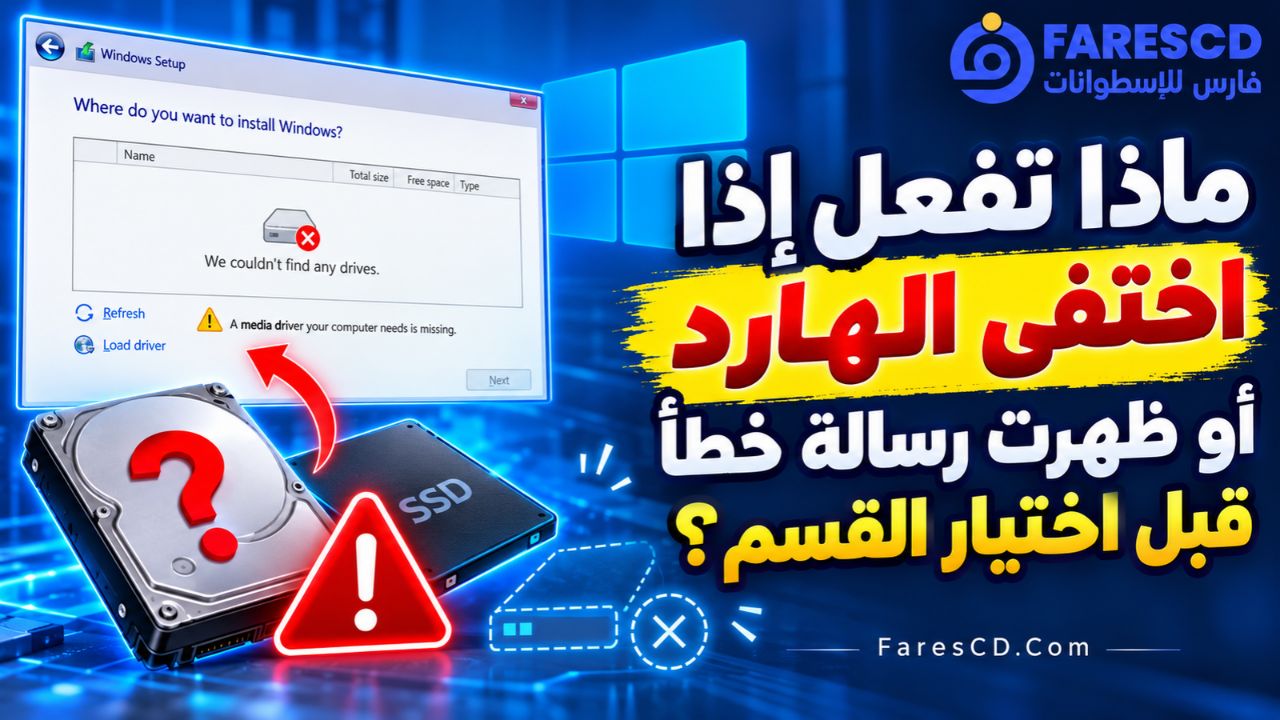
ماذا تفعل إذا اختفى الهارد أو ظهرت رسالة خطأ قبل اختيار القسم؟
الهارد أو SSD لا يظهر داخل شاشة التثبيت
لا تنشئ أقسامًا على قرص آخر لمجرد أن القرص المتوقع غير ظاهر. تأكد أولًا من ظهوره في BIOS/UEFI، ثم راجع متطلبات تعريف وحدة التخزين Storage Controller، مثل Intel RST/VMD بحسب جهازك. لا تغيّر وضع RAID/AHCI عشوائيًا على نظام قائم؛ قد يتوقف عن الإقلاع. هذه مشكلة تعرف على القرص، وليست مشكلة تقسيم بحد ذاتها.
تظهر رسالة Windows Cannot Be Installed to This Disk
قد تعود إلى عدم توافق UEFI أو Legacy مع GPT أو MBR، أو إلى متطلبات إضافية للتثبيت. ابدأ بقراءة نص الخطأ كاملًا، وافحص نمط الإقلاع وتخطيط القرص دون تعديل. لا تستخدم أوامر مثل diskpart clean أو تحويلًا يتطلب مسح الأقسام قبل وجود نسخة احتياطية كاملة وتحديد القرص الصحيح.
اختفت مساحة أو حذفت قسمًا بالخطأ
لا تتابع التثبيت ولا تنشئ قسمًا جديدًا على المساحة التي فقدت قسمها. قلّل أي كتابة جديدة على القرص؛ لأن الكتابة قد تقلل فرص الاسترداد. استعد ملفاتك من النسخة الاحتياطية أو اطلب مساعدة مختص في استعادة البيانات إذا كانت الملفات مهمة. لا يمكن اعتبار خيار Undo مضمونًا داخل Windows Setup.
عندما لا يقلع ويندوز وتحتاج إلى فحص بنية القرص أو الوصول إلى ملفات للنسخ الاحتياطي، توجد أدوات خارج النظام مثل اسطوانة AOMEI Partition Assistant WinPE للصيانة وإدارة الأقسام، لكن استخدامها لا يضمن سلامة الملفات ولا يحل محل النسخ الاحتياطي، ولا يُنصح بإجراء نقل أو دمج أو تحويل للأقسام إذا كانت هوية القرص أو حالة البيانات غير مؤكدة.
قائمة الفحص النهائية قبل الضغط على Next
- هل لدي نسخة احتياطية خارج القرص، وقد فتحت ملفات منها للتأكد من سلامتها؟
- هل أعرف أي Disk هو القرص المستهدف، وأي قسم يحتوي ملفات أريد الاحتفاظ بها؟
- هل طابقت السعات والأقسام مع صورة Disk Management المحفوظة قبل الإقلاع؟
- هل تجنبت Delete وFormat على قسم البيانات، وأدركت أن تهيئة C تمحو ملفاته؟
- هل بقيت أقسام EFI وRecovery التي يحتاجها النظام دون حذف غير مقصود؟
- هل فهمت أي تحذير عن GPT/MBR أو حذف البيانات قبل المتابعة؟
إن لم تكن الإجابة واضحة عن أي سؤال، توقف قبل الضغط على Next. ولرؤية مكان هذه المرحلة من الرحلة الكاملة، راجع الدليل الشامل لتثبيت وإعداد وصيانة ويندوز 11 و10.
الخلاصة
تقسيم الهارد أثناء تثبيت ويندوز يعتمد على معرفة القرص الصحيح، وحماية الملفات، وفهم أثر كل زر قبل استخدامه. على قرص جديد استخدم المساحة غير المخصصة لإنشاء قسم Windows، وعلى قرص يحتوي C وD لا تتعامل مع أي قسم بيانات باعتباره مساحة فارغة. تذكر أن New ينشئ قسمًا، وFormat يهيئ قسمًا، وDelete يزيل القسم نفسه؛ وإذا كنت غير متأكد من الهوية أو محتويات أي قسم، فالقرار الصحيح هو التوقف والرجوع إلى النسخة الاحتياطية.