بعد تثبيت ويندوز على جهاز مخصص للبرمجة، لا تحتاج إلى تثبيت عشرات أدوات التطوير ولغات البرمجة دفعة واحدة. البيئة الجيدة للمبرمج تبدأ بمجموعة صغيرة من الأدوات الأساسية، ثم يتم إضافة الـSDKs والـRuntimes وقواعد البيانات والأدوات المتخصصة وفق نوع المشاريع التي تعمل عليها.
وتختلف البرامج الأساسية للمبرمجين حسب التخصص؛ فمطور الويب يحتاج إلى بيئة تختلف عن مطور تطبيقات Android، ومبرمج .NET لا يحتاج إلى نفس الأدوات التي يحتاجها مطور Python، بينما تصبح أدوات مثل Docker أو برامج إدارة قواعد البيانات ضرورية في بعض المشاريع وغير مهمة في مشروعات أخرى.
في هذا الدليل سنرتب أهم برامج البرمجة للكمبيوتر، ونوضح الفرق بين محرر الأكواد وبيئة التطوير IDE، ودور Git وTerminal وWSL، وما الـRuntime أو SDK الذي تحتاجه، بالإضافة إلى أدوات API وقواعد البيانات وContainers، ثم نحدد أفضل حزمة برامج حسب تخصص المبرمج.
أما إذا كنت قد انتهيت للتو من تثبيت النظام وتريد تجهيز الكمبيوتر بالكامل قبل بناء بيئة البرمجة، فابدأ أولًا من دليل البرامج الأساسية للكمبيوتر بعد تثبيت ويندوز.

ما البرامج الأساسية التي يحتاجها المبرمج؟
لا توجد قائمة واحدة يجب على كل مبرمج تثبيتها، لكن معظم بيئات التطوير الحديثة تتكون من مجموعة من الطبقات الأساسية.
| نوع الأداة | أمثلة | متى تحتاجها؟ |
|---|---|---|
| Code Editor أو IDE | Visual Studio Code، Visual Studio، Android Studio، Sublime Text | كتابة الكود وتشغيله وتصحيح الأخطاء |
| Version Control | Git | تتبع التعديلات وإدارة إصدارات المشروع والعمل الجماعي |
| Terminal | Windows Terminal، PowerShell | تشغيل الأوامر والأدوات وإدارة المشاريع |
| Runtime أو SDK | Python، Node.js، .NET SDK، JDK | حسب لغة وتقنيات المشروع |
| API Testing | Postman وأدوات مشابهة | عند تطوير أو اختبار APIs |
| Database Tools | DBeaver وأدوات إدارة قواعد البيانات | عند التعامل مع SQL أو قواعد بيانات أخرى |
| Containers | Docker | عند الحاجة إلى بيئات تطوير معزولة أو خدمات متعددة |
| Diff & Merge | Diffchecker، SmartSynchronize | مقارنة الملفات وحل التعارضات ومراجعة التغييرات |
الإجابة السريعة: إذا كنت تبدأ من الصفر، فابدأ بمحرر أكواد أو IDE واحد، ثم Git وTerminal، وبعد ذلك ثبّت فقط الـRuntime أو SDK الخاص باللغة التي تستخدمها. أضف أدوات قواعد البيانات وAPI وDocker عندما يصبح مشروعك بحاجة إليها، وليس لمجرد أنها شائعة بين المبرمجين.
1. اختر محرر الأكواد أو بيئة التطوير المناسبة
أهم برنامج في بيئة المبرمج هو المكان الذي ستكتب بداخله الكود. وهنا يوجد اختياران رئيسيان: Code Editor خفيف وقابل للتخصيص، أو IDE متكامل يحتوي على عدد أكبر من أدوات البناء والتصحيح وإدارة المشروع.
ما الفرق بين Code Editor وIDE؟
محرر الأكواد يركز أساسًا على كتابة وتحرير الملفات، ويمكن إضافة الخصائص إليه من خلال Extensions. أما الـIDE فيجمع عادةً محرر الكود مع Debugger وأدوات Build وإدارة المشاريع والاختبارات والتكامل مع SDKs داخل بيئة واحدة.
| إذا كنت تحتاج إلى | الاختيار الأنسب غالبًا |
|---|---|
| محرر مرن لتطوير الويب ولغات متعددة | Visual Studio Code |
| تطوير C# و.NET وتطبيقات Windows | Visual Studio |
| تطوير تطبيقات Android | Android Studio |
| محرر سريع وخفيف لملفات الأكواد | Sublime Text |
| بيئة تطوير متقدمة متعددة اللغات | UEStudio أو IDE متخصص حسب اللغة |
Visual Studio Code للمشروعات متعددة التقنيات
Visual Studio Code مناسب لعدد كبير من مطوري الويب وPython وJavaScript وTypeScript وغيرهم، خصوصًا لمن يريد محررًا واحدًا يمكن تخصيصه باستخدام Extensions.
لكن لا تحول المحرر إلى بيئة مزدحمة بعشرات الإضافات. ثبّت فقط الإضافات المتعلقة بلغتك والمشروع الذي تعمل عليه؛ لأن كثرة Extensions قد تزيد استهلاك الذاكرة وتسبب تعارضات أو تبطئ بدء تشغيل المحرر.
Visual Studio لمطوري .NET وC#
إذا كان عملك يتركز على C# أو .NET أو ASP.NET Core أو تطبيقات Windows، فإن Visual Studio يوفر بيئة متكاملة تحتوي على أدوات بناء وتشغيل وتصحيح متقدمة.
يمكنك مراجعة صفحة Microsoft Visual Studio 2026 للتعرف على الإصدار المتاح ومتطلبات البرنامج، مع ملاحظة أن Visual Studio قد يحتاج إلى مساحة كبيرة إذا قمت بتحديد Workloads كثيرة أثناء التثبيت.
لذلك لا تثبّت كل مكونات Visual Studio. اختر فقط Workload المرتبط بنوع التطوير الذي تقوم به.
Android Studio لمبرمج تطبيقات Android
إذا كان هدفك تطوير تطبيقات Android، فإن Android Studio هو البيئة الأساسية التي تجمع كتابة الكود مع Android SDK والمحاكي وأدوات البناء والتصحيح.
يمكنك مراجعة صفحة Android Studio إذا كان تخصصك تطوير تطبيقات Android.
ضع في اعتبارك أن Android Studio والمحاكي قد يستهلكان قدرًا ملحوظًا من الذاكرة والمعالج، لذلك لا ينصح بتشغيل أكثر من IDE ثقيل في الوقت نفسه على جهاز محدود الموارد.
Sublime Text وUEStudio
إذا كنت تحتاج إلى محرر سريع وخفيف للتعامل مع الأكواد والملفات النصية، يمكنك استخدام Sublime Text. أما إذا كنت تبحث عن بيئة تحتوي على أدوات إضافية للمشروعات والتطوير، فيمكنك مراجعة UEStudio.
ولا يوجد سبب لتثبيت Visual Studio وAndroid Studio وSublime Text وUEStudio جميعًا على كل جهاز. اختر الأداة الأساسية بحسب نوع العمل ثم أضف بديلًا ثانيًا فقط إذا كان لديك استخدام واضح له.
2. Git من أهم الأدوات الأساسية للمبرمجين
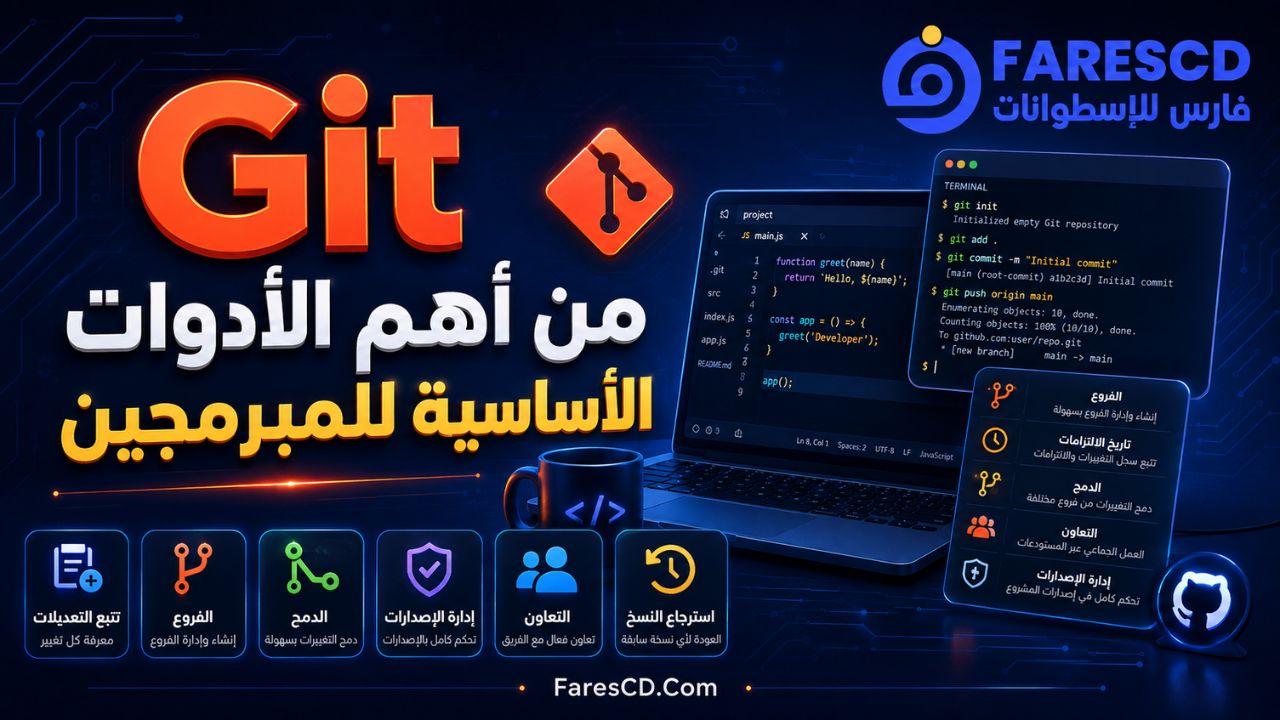
حتى لو كنت تعمل بمفردك، فإن استخدام Version Control من أهم العادات التي يجب إضافتها إلى بيئة البرمجة.
يسمح Git بتسجيل التغييرات داخل المشروع والرجوع إلى إصدارات سابقة وإنشاء Branches وتجربة تعديلات جديدة دون التضحية بالنسخة المستقرة من الكود.
ويصبح Git أكثر أهمية عندما تعمل ضمن فريق أو تستخدم منصات استضافة المستودعات؛ لأن Workflow التطوير الحديث يعتمد بصورة كبيرة على Commits وBranches وPull Requests ومراجعة الكود.
لماذا لا يكفي الاحتفاظ بنسخ من مجلد المشروع؟
إنشاء مجلدات بأسماء مثل:
- project-final
- project-final-2
- project-new-final
ليس بديلًا حقيقيًا لإدارة الإصدارات.
Git يسمح لك بمعرفة ما الذي تغير، ومن قام بالتغيير، ومتى حدث، ويمكنك الانتقال بين الإصدارات أو استعادة ملف معين دون الاحتفاظ بعشرات النسخ الكاملة من المشروع.
3. Windows Terminal وPowerShell وأدوات سطر الأوامر
المبرمج الحديث لا يعمل من داخل الـIDE فقط. عدد كبير من أدوات التطوير يتم تشغيله من Terminal، مثل Git وnpm وPython وDocker وأوامر Frameworks المختلفة.
يستطيع Windows Terminal جمع PowerShell وCommand Prompt وبيئات أخرى داخل واجهة واحدة، بينما يوفر PowerShell بيئة قوية لتنفيذ الأوامر وإدارة الملفات والعمليات.
تعلم الأوامر الأساسية يوفر وقتًا كبيرًا في العمل اليومي، خصوصًا عند:
- تشغيل Development Server.
- تثبيت Packages.
- تشغيل Git.
- إنشاء مشروع جديد.
- تشغيل Tests.
- تنفيذ Build.
- التعامل مع Docker.
- تشغيل Scripts.
4. هل يحتاج المبرمج إلى WSL؟
يسمح Windows Subsystem for Linux أو WSL باستخدام بيئة Linux وأدواتها من داخل Windows دون الحاجة في الاستخدام المعتاد إلى تثبيت نظام منفصل بجانب ويندوز.
قد يكون WSL مفيدًا بصورة خاصة لمطور الويب والـBackend وDevOps عندما يستخدم أدوات أو Scripts أو بيئة إنتاج مبنية على Linux.
لكن WSL ليس برنامجًا إلزاميًا لكل مبرمج.
إذا كانت جميع أدواتك تعمل بصورة طبيعية على Windows ولا يعتمد مشروعك على Linux، فلا توجد ضرورة لإضافته لمجرد أنه شائع.
5. ثبّت Runtime أو SDK الخاص بلغتك فقط
أحد الأخطاء الشائعة عند تجهيز جهاز للبرمجة هو تثبيت Python وNode.js وJava و.NET وPHP وأدوات لغات أخرى دفعة واحدة، حتى عندما يستخدم المبرمج لغة واحدة أو اثنتين فقط.
الأفضل هو تثبيت البيئة المرتبطة بالمشروع.
Python
إذا كنت تعمل بلغة Python، فستحتاج إلى Python Runtime وأدوات إدارة الحزم والبيئات الخاصة بالمشروع.
ويفضل استخدام Virtual Environment لكل مشروع بدل تثبيت جميع المكتبات بصورة عامة على النظام، خصوصًا عندما تعمل على مشاريع تعتمد على إصدارات مختلفة من Packages.
JavaScript وNode.js
مطور Front-end قد لا يحتاج Node.js لتشغيل JavaScript داخل المتصفح نفسه، لكنه يصبح جزءًا أساسيًا من Workflow عدد كبير من أدوات البناء وFrameworks الحديثة.
أما مطور Backend باستخدام Node.js فيحتاج إليه باعتباره Runtime للمشروع.
للمشروعات الإنتاجية، يكون فرع LTS عادةً الاختيار الأكثر استقرارًا ما لم تكن هناك حاجة محددة إلى إصدار أحدث.
.NET
إذا كنت تطور باستخدام C# أو ASP.NET Core، ثبّت .NET SDK المناسب للمشروع. لا تخلط بين .NET SDK المطلوب للتطوير و.NET Runtime الذي يكفي لتشغيل تطبيق مبني مسبقًا.
Java
إذا كان المشروع يعتمد على Java، فستحتاج إلى JDK مناسب وليس مجرد Java Runtime قديم. ويجب اختيار إصدار JDK المتوافق مع المشروع أو Framework الذي تستخدمه بدل تثبيت إصدارات عشوائية.
لا تجعل أحدث إصدار هدفًا في حد ذاته
المشروع هو الذي يحدد الإصدار المناسب. قد يكون هناك إصدار أحدث من Python أو Node.js أو .NET، لكن مشروعًا قائمًا قد يعتمد على إصدار أقدم ما زال مدعومًا.
لذلك راجع ملف المشروع والـDependencies قبل ترقية Runtime أو SDK.
6. أدوات اختبار API مثل Postman
إذا كنت تعمل على Backend أو REST APIs أو Integrations بين خدمات مختلفة، تصبح أداة لاختبار API مفيدة للغاية.
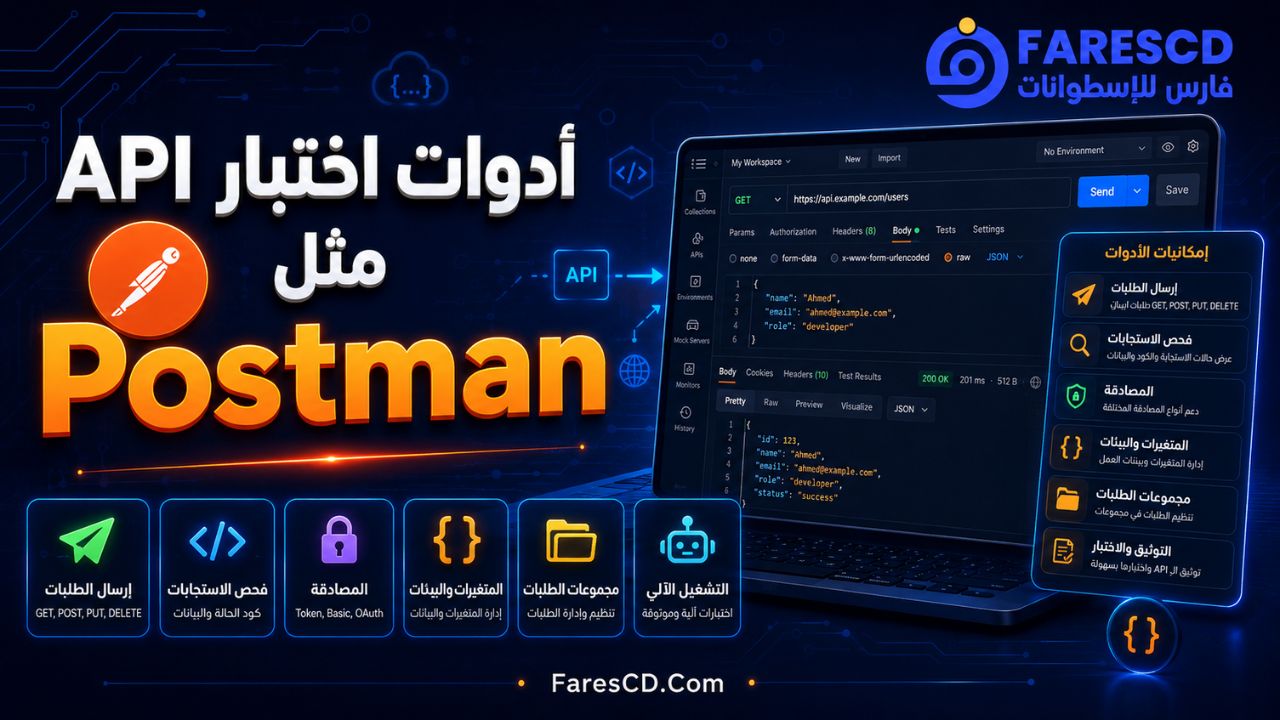
تسمح أدوات مثل Postman بإرسال Requests وتعديل Headers وParameters وAuthentication وفحص Response دون الحاجة إلى بناء واجهة كاملة لمجرد اختبار Endpoint.
وتفيد هذه الأدوات في:
- اختبار GET وPOST وPUT وDELETE Requests.
- فحص JSON Responses.
- اختبار Authentication وTokens.
- حفظ Collections لمجموعة APIs.
- التبديل بين Development وTesting Environments.
- توثيق واختبار الواجهات البرمجية أثناء التطوير.
لكن مطورًا يعمل على تطبيق Desktop بسيط ولا يستخدم APIs قد لا يحتاج إلى Postman أصلًا.
7. برنامج إدارة قواعد البيانات
إذا كان مشروعك يتعامل مع قواعد بيانات، فإن وجود Database Client بواجهة رسومية قد يجعل فحص الجداول والاستعلامات والبيانات أسرع من الاعتماد على Command Line في جميع المهام.
ومن الخيارات المتوفرة برنامج DBeaver، الذي يمكن استخدامه للتعامل مع أنواع متعددة من قواعد البيانات.
تسمح برامج إدارة قواعد البيانات عادةً بتنفيذ SQL Queries واستعراض Tables وSchemas والعلاقات والبيانات وإدارة Connections من واجهة واحدة.
لكن يجب الفصل بين قاعدة بيانات التطوير وقاعدة البيانات الإنتاجية.
قاعدة مهمة: لا تستخدم Production Database كبيئة تجارب. أنشئ Development أو Staging Database عندما تسمح بنية المشروع بذلك.
8. Docker: مهم لبعض المبرمجين وليس للجميع
Docker أداة قوية عندما يحتاج المشروع إلى تشغيل تطبيقات وخدمات داخل Containers مع إعداد يمكن إعادة إنتاجه على أجهزة مختلفة.
على سبيل المثال، يمكن أن يحتوي مشروع واحد على:
- تطبيق Backend.
- قاعدة بيانات.
- Redis.
- Web Server.
- خدمة Queue.
بدل تثبيت وضبط كل خدمة يدويًا على Windows، يمكن تشغيل مكونات المشروع داخل Containers عندما تكون بنية المشروع مصممة لذلك.
لكن Docker ليس من البرامج التي يجب تثبيتها تلقائيًا على جهاز كل مبتدئ. فهو يضيف استهلاكًا للذاكرة والتخزين ويعتمد على Virtualization وبيئة مناسبة.
إذا كان الكورس أو المشروع الذي تعمل عليه لا يستخدم Containers، يمكنك تأجيل Docker حتى تحتاج إليه فعليًا.
9. برامج مقارنة ودمج الأكواد والملفات
عند العمل على ملفات كبيرة أو مراجعة نسختين من ملف أو حل Merge Conflict، تصبح أدوات المقارنة مفيدة للغاية.
يمكنك استخدام Diffchecker لمقارنة النصوص والملفات وإظهار الاختلافات، بينما يوفر SmartSynchronize وظائف مقارنة ومزامنة ودمج للملفات والمجلدات.
وجود Diff Tool يصبح مفيدًا عند:
- مقارنة نسختين من Source Code.
- مراجعة Configuration Files.
- فحص الاختلاف بين ملف قبل وبعد التعديل.
- حل بعض حالات Merge Conflict.
- مقارنة مجلدات مشروعات مختلفة.
ومع ذلك فإن Git والـIDE نفسه يحتويان بالفعل على إمكانيات للمقارنة في كثير من الحالات، لذلك لا تثبّت أداة إضافية إلا إذا كان Workflow يحتاج إليها.
10. المتصفح وأدوات المطور للمبرمج
المتصفح من أهم أدوات مطور الويب، وليس فقط لتصفح المواقع.
تحتوي المتصفحات الحديثة على Developer Tools لفحص HTML وCSS وJavaScript والشبكة والتخزين والـCookies والأداء.
يمكن للمطور استخدامها من أجل:
- فحص عناصر الصفحة.
- تجربة CSS مباشرة.
- متابعة Console Errors.
- فحص Network Requests.
- تحليل API Requests.
- اختبار Responsive Design.
- فحص Local Storage وCookies.
- تحليل أداء الصفحة.
ومطور الويب قد يحتاج إلى أكثر من متصفح لأغراض الاختبار، لكن ذلك يختلف عن تشغيل ثلاثة أو أربعة متصفحات بشكل دائم دون حاجة.
أفضل برامج المبرمج حسب تخصصه
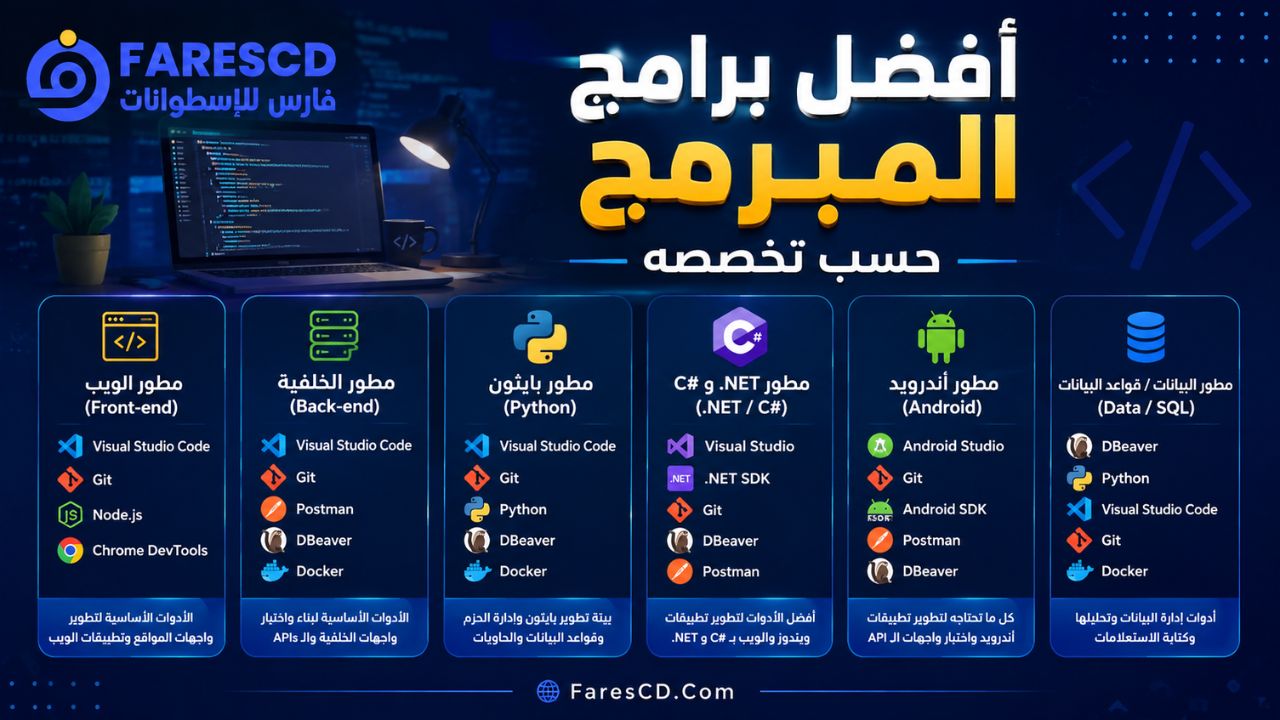
بدل بناء جهاز يحتوي على جميع أدوات البرمجة، استخدم تخصصك لتحديد الحزمة التي تبدأ بها.
مطور Front-end
يحتاج مطور الواجهات غالبًا إلى محرر أكواد ومتصفح حديث وGit وNode.js عند استخدام أدوات البناء أو Frameworks الحديثة.
حزمة البداية المقترحة:
- Visual Studio Code أو محرر مشابه.
- Git.
- Windows Terminal.
- Node.js عند الحاجة.
- متصفح حديث مع Developer Tools.
ثم أضف أدوات الاختبار أو Docker وفق المشروع.
مطور Back-end
تختلف الأدوات حسب اللغة المستخدمة، لكن Backend Developer يحتاج عادةً إلى Runtime أو SDK الخاص باللغة، وGit، وقاعدة بيانات، وأداة API Testing.
حزمة البداية:
- Code Editor أو IDE.
- Git.
- Runtime/SDK الخاص باللغة.
- Postman أو أداة API مشابهة.
- DBeaver أو Database Client مناسب.
- Docker أو WSL إذا كان المشروع يستخدمهما.
مطور Python
الحزمة المناسبة:
- Python.
- Visual Studio Code أو IDE متخصص.
- Git.
- Virtual Environments.
- Terminal.
- Database Client عند الحاجة.
- Docker إذا كان المشروع مبنيًا عليه.
مطور .NET وC#
تكون بيئة Microsoft أكثر تكاملًا لهذا النوع من التطوير.
الحزمة المناسبة:
- Visual Studio.
- .NET SDK.
- Git.
- Windows Terminal أو PowerShell.
- SQL Tools أو DBeaver حسب قاعدة البيانات.
- أداة API Testing لتطبيقات الويب والـBackend.
مطور Android
الحزمة المناسبة:
- Android Studio.
- Android SDK.
- Git.
- Android Emulator أو هاتف حقيقي للاختبار.
- Terminal.
- أدوات API وقواعد البيانات عند حاجة التطبيق إليها.
على الأجهزة محدودة الإمكانيات قد يكون اختبار التطبيق على هاتف فعلي أخف من تشغيل Emulator مع Android Studio في الوقت نفسه.
مطور قواعد البيانات أو Data
احتياجات هذا المسار تختلف حسب نوع البيانات والمنصة، لكن يمكن أن تشمل:
- Python عند استخدامه في تحليل أو معالجة البيانات.
- Code Editor أو IDE.
- Git.
- DBeaver أو Database Client.
- SQL Server أو PostgreSQL أو MySQL وفق المشروع.
- أدوات Containers عند الحاجة إلى قواعد بيانات معزولة للتطوير.
جدول سريع: ماذا يثبت كل نوع من المبرمجين؟
| التخصص | ابدأ بهذه الأدوات | أضف عند الحاجة |
|---|---|---|
| Front-end | VS Code + Git + Terminal + Browser | Node.js + API Tools |
| Back-end | IDE + Git + Runtime/SDK + API Tool | Database Client + Docker + WSL |
| Python | Python + Editor + Git + Virtual Environment | Database + Docker |
| .NET / C# | Visual Studio + .NET SDK + Git | Database + API Tool + Docker |
| Android | Android Studio + Android SDK + Git | API Tool + Database Tools |
| Data / SQL | Database Client + Editor + Git | Python + Docker حسب المشروع |
هل يمكن البرمجة على جهاز ضعيف؟
نعم، لكن الإجابة تعتمد على نوع البرمجة.
كتابة HTML وCSS وJavaScript أو Python في مشروع صغير تختلف جذريًا عن تشغيل Android Studio مع Emulator أو Visual Studio ومجموعة Services وDocker Containers في الوقت نفسه.
إذا كان الجهاز محدود الذاكرة أو يستخدم معالجًا قديمًا:
- استخدم محرر أكواد خفيفًا بدل IDE ثقيل عندما تسمح طبيعة المشروع.
- قلل Extensions غير الضرورية.
- لا تشغل أكثر من IDE في الوقت نفسه.
- لا تشغل Docker إذا لم يكن المشروع يحتاج إليه.
- قلل عدد Services التي تبدأ مع Windows.
- راقب استهلاك RAM من Task Manager.
- استخدم هاتفًا فعليًا بدل Android Emulator عندما يكون ذلك مناسبًا.
- أغلق المتصفحات وعلامات التبويب غير المستخدمة أثناء Build ثقيل.
إذا كان جهازك محدود الموارد بصورة عامة، يمكنك مراجعة دليل البرامج الأساسية للأجهزة الضعيفة لمعرفة كيفية تقليل البرامج والخدمات التي تعمل في الخلفية.
ترتيب تجهيز جهاز المبرمج بعد الفورمات
لا تبدأ بتثبيت IDE وDocker وAndroid Emulator بمجرد الوصول إلى سطح المكتب. استقرار النظام يأتي أولًا.
- شغّل Windows Update وتأكد من اكتمال تحديثات النظام.
- افحص Device Manager وتأكد من سلامة تعريفات الجهاز.
- ثبّت تعريف كارت الشاشة عند الحاجة.
- ثبّت مكونات التشغيل العامة التي تحتاجها البرامج.
- ثبّت متصفحًا وأدوات الاستخدام الأساسية.
- ثبّت Code Editor أو IDE الرئيسي.
- ثبّت Git.
- جهّز Terminal.
- ثبّت Runtime أو SDK الخاص بالمشروع.
- ثبّت Database Client أو API Tool إذا كان المشروع يحتاج إليهما.
- أضف WSL أو Docker فقط إذا كان Workflow يعتمد عليهما.
- انسخ Repository المشروع واختبر Build وتشغيل المشروع.
إذا كنت تريد شرح عملية تجهيز النظام نفسها بالتفصيل، راجع ترتيب تثبيت التعريفات والبرامج بعد تثبيت ويندوز خطوة بخطوة.
ويمكنك كذلك استخدام قائمة فحص الكمبيوتر بعد تثبيت ويندوز للتأكد من استقرار النظام قبل نقل مشروعاتك إليه.
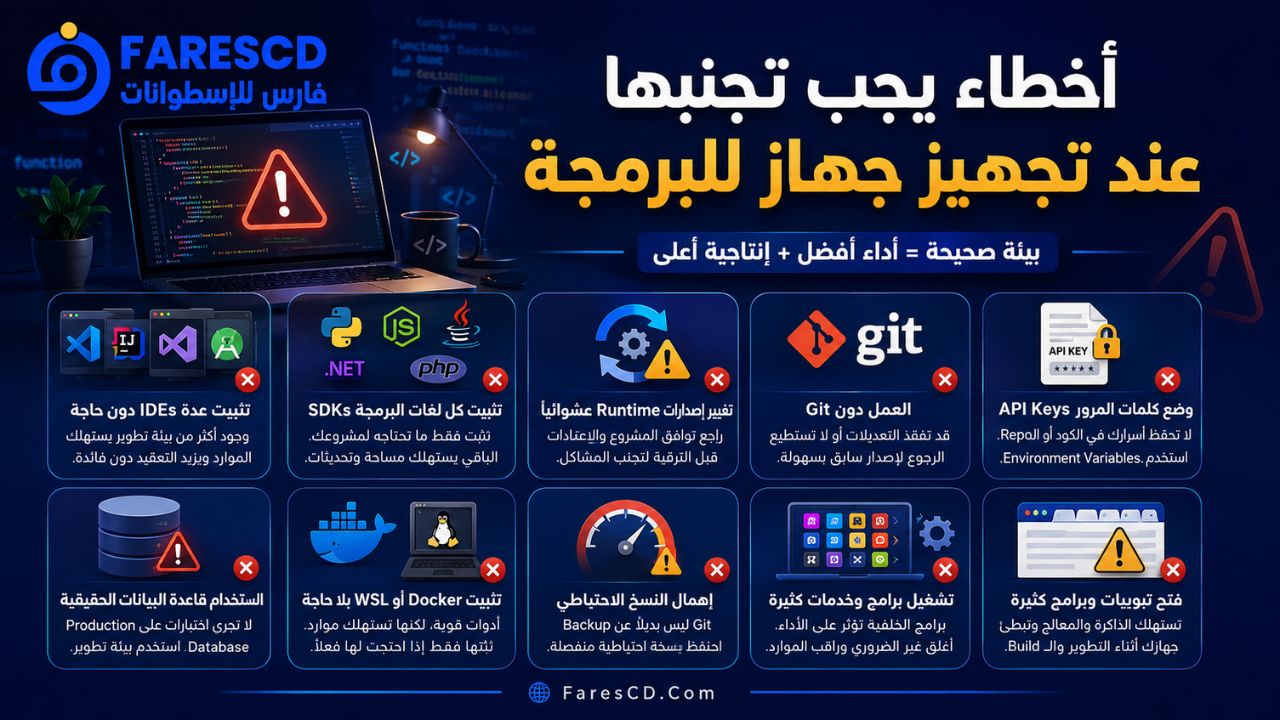
أخطاء يجب تجنبها عند تجهيز جهاز للبرمجة
تثبيت عدة IDEs دون حاجة
وجود أربعة محررات أو بيئات تطوير لا يجعل الجهاز أفضل للبرمجة. اختر الأداة المناسبة للمشروع، ثم أضف أداة أخرى فقط عندما تقدم وظيفة تحتاج إليها بالفعل.
تثبيت كل لغات البرمجة وSDKs
لا توجد فائدة من تثبيت Python وJava وNode.js و.NET وAndroid SDK وغيرها إذا كنت لا تستخدمها.
كل Runtime أو SDK يضيف ملفات وإعدادات ومتغيرات بيئة وتحديثات ستحتاج إلى إدارتها لاحقًا.
تغيير إصدارات Runtime دون مراجعة المشروع
الانتقال إلى أحدث إصدار متاح ليس قرارًا صحيحًا دائمًا. راجع توافق Framework والـDependencies وملفات المشروع قبل تغيير إصدار Node.js أو Python أو Java أو .NET.
العمل دون Git
حتى المشروع الشخصي قد يتعرض إلى تعديل خاطئ أو حذف ملفات أو تجربة فاشلة. Git يمنحك سجلًا واضحًا للتغييرات بدل الاعتماد على نسخ مجلدات المشروع يدويًا.
وضع كلمات المرور وAPI Keys داخل Repository
لا تحفظ كلمات المرور أو Tokens أو مفاتيح الخدمات داخل الملفات التي سيتم رفعها إلى Repository.
استخدم Environment Variables أو نظام Secrets المناسب للمنصة، وأضف الملفات الحساسة إلى .gitignore عندما يكون ذلك مناسبًا.
استخدام قاعدة البيانات الحقيقية للاختبار
تشغيل أوامر وتجارب على Production Database يمكن أن يؤدي إلى تعديل أو حذف بيانات حقيقية. استخدم Development أو Staging Environment كلما أمكن.
تثبيت Docker أو WSL لمجرد أنهما مشهوران
كلاهما مفيد جدًا في الـWorkflow المناسب، لكنهما ليسا متطلبًا لكل مبرمج. إذا لم يستخدمهما المشروع، يمكنك تأجيلهما.
إهمال النسخ الاحتياطي
Git لا يساوي Backup كاملًا لكل بياناتك. قد توجد ملفات محلية وقواعد بيانات وملفات إعدادات وأصول غير موجودة داخل Repository.
لذلك احتفظ بنسخة احتياطية منفصلة للملفات التي لا يمكن استعادتها من المستودع.
هل Windows 11 مناسب للبرمجة؟
نعم. Windows 11 يوفر بيئة مناسبة لمعظم مسارات البرمجة الحديثة، ويدعم أدوات Microsoft وبيئات تطوير متعددة بالإضافة إلى WSL وVirtualization وتقنيات Containers وفق مواصفات الجهاز.
أما إذا كنت لا تزال تستخدم Windows 10، فضع في اعتبارك أنه نظام وصل إلى نهاية دورة الدعم العام. عند تجهيز جهاز تطوير جديد يفضل استخدام نظام Windows مدعوم كلما كانت مواصفات الجهاز والبرامج تسمح بذلك، خصوصًا إذا كان الجهاز يتصل بالإنترنت أو يحتوي على بيانات ومفاتيح دخول مرتبطة بمشروعات حقيقية.
هل توجد حزمة برامج واحدة مناسبة لكل المبرمجين؟
لا. أفضل بيئة برمجة ليست البيئة التي تحتوي على أكبر عدد من البرامج، وإنما البيئة التي تستطيع تشغيل المشروع وتطويره واختباره بأقل قدر من الأدوات الزائدة.
على سبيل المثال، مطور Front-end قد تكون بيئته الأساسية عبارة عن VS Code وGit وNode.js ومتصفح فقط، بينما مطور .NET قد يعتمد على Visual Studio و.NET SDK وقاعدة بيانات، ومطور Android سيحتاج إلى Android Studio وAndroid SDK.
لذلك ابدأ بالمشروع وليس بقائمة البرامج.
وإذا كنت تريد استعراض المزيد من الأدوات المتوفرة للمطورين، يمكنك تصفح قسم برامج البرمجة والتطوير على فارس الاسطوانات.
الخلاصة: ما البرامج التي يجب أن يبدأ بها المبرمج؟
عند تجهيز جهاز جديد للبرمجة، لا تبدأ بتنزيل كل أدوات التطوير التي تعرف أسماءها. ابدأ بمحرر أكواد أو IDE يناسب تخصصك، ثم Git وTerminal، وبعدها Runtime أو SDK الذي يحتاجه مشروعك.
إذا كنت تعمل على APIs أضف أداة للاختبار، وإذا كان المشروع يعتمد على قواعد البيانات أضف Database Client، واستخدم Docker أو WSL فقط عندما يتطلب Workflow ذلك.
بهذه الطريقة تحصل على بيئة تطوير أبسط وأسهل في الصيانة وأقل استهلاكًا للموارد، وفي الوقت نفسه تظل قادرًا على إضافة أي أداة جديدة عندما يظهر احتياج حقيقي إليها.
أما إذا كان الجهاز جديدًا أو قمت بعمل فورمات مؤخرًا، فابدأ من دليل البرامج الأساسية بعد تثبيت ويندوز لتجهيز النظام والتعريفات والأدوات العامة قبل الانتقال إلى برامج التطوير المتخصصة.