بعد تثبيت ويندوز 7 من جديد، لا يمكنك التعامل معه بالطريقة نفسها التي تتعامل بها مع Windows 10 أو Windows 11. كثير من البرامج الحديثة لم تعد تقبل التثبيت على النظام، وبعضها يعمل فقط من خلال إصدار قديم توقف عن تلقي تحديثات الأمان، بينما ما زالت أدوات أخرى توفر نسخًا متوافقة مع Windows 7 بنواتي 32 و64 بت.
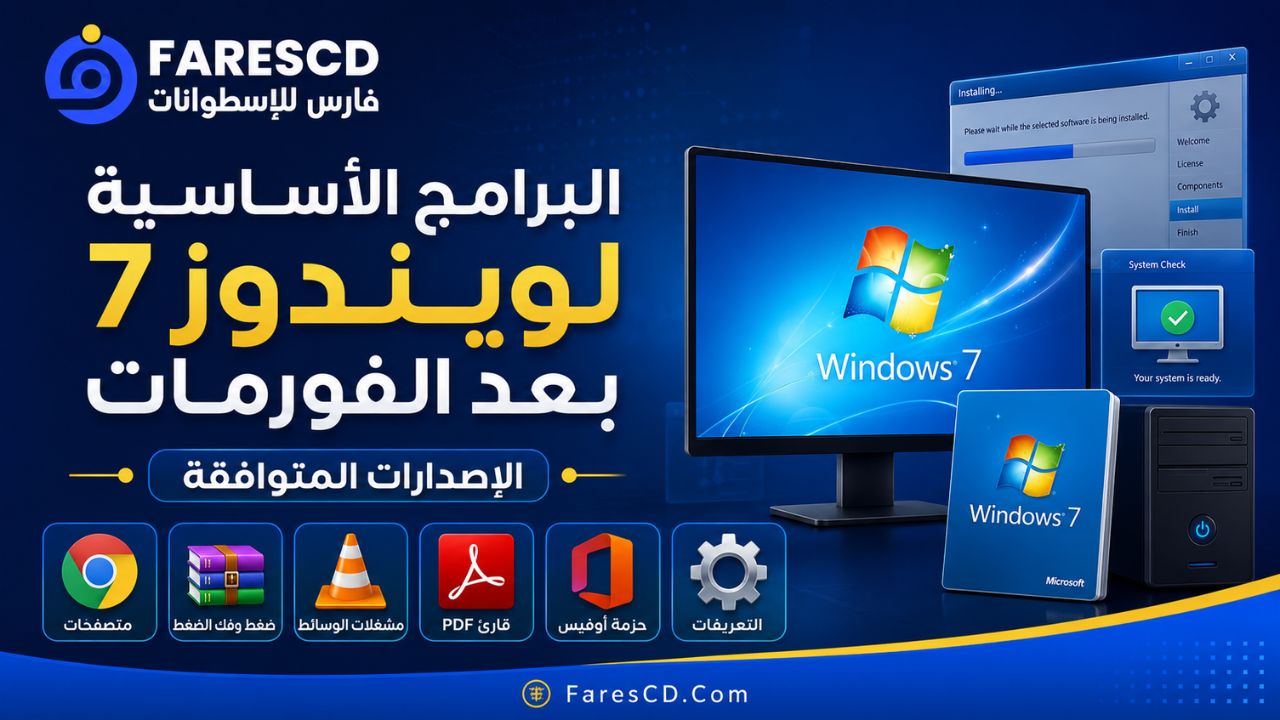
يشرح هذا الدليل البرامج الأساسية لويندوز 7 بعد الفورمات، والإصدارات التي يمكن الاعتماد عليها، والبرامج التي ينبغي تجنبها، والترتيب الصحيح لتثبيت التعريفات ومكتبات التشغيل والمتصفح وبرامج الضغط والوسائط وPDF والأوفيس.
هذا المقال مخصص لـWindows 7 فقط. للاطلاع على البرامج المناسبة للأنظمة الأحدث، راجع دليل البرامج الأساسية بعد تثبيت ويندوز.
الإجابة السريعة: استخدم Windows 7 SP1، وحدد أولًا هل النظام 32 أم 64 بت، ثم ثبّت تحديثات SHA-2 الضرورية وتعريفات الجهاز. للتصفح استخدم Firefox 115 ESR ما دام يتلقى تحديثات أمنية، وللضغط 7-Zip، وللوسائط VLC 3، ولقراءة PDF برنامج SumatraPDF، ولمكتبات التشغيل .NET Framework 4.8 ومكونات DirectX القديمة المطلوبة. لا تستخدم Chrome 109 أو Edge 109 للتصفح الحساس لأنهما توقفا عن التحديث.
تنبيه مهم قبل استخدام ويندوز 7
انتهى الدعم العام لنظام Windows 7 في 14 يناير 2020، وانتهى برنامج التحديثات الأمنية الممتدة ESU في 10 يناير 2023. هذا يعني أن النظام نفسه لم يعد يحصل على إصلاحات أمان جديدة من Microsoft، حتى لو نجحت في تثبيت متصفح أو مضاد فيروسات عليه.
توافق البرنامج لا يعني أمان النظام. قد يعمل البرنامج دون أخطاء، لكن طبقات أخرى داخل Windows 7 تظل قديمة، مثل مكونات الشبكة والتشفير والنظام نفسه. لذلك يفضل استخدام Windows 7 في الحالات التي لا يمكن فيها تشغيل برنامج قديم على نظام أحدث، أو على جهاز منفصل للاستخدامات غير الحساسة.
تجنب استخدام Windows 7 في الحالات التالية
- الدخول إلى الحسابات البنكية أو المحافظ الإلكترونية.
- حفظ كلمات مرور الحسابات المهمة داخل المتصفح.
- فتح ملفات مجهولة أو مرفقات بريد غير موثوقة.
- تشغيل الجهاز كخادم متصل بالإنترنت.
- استخدام النظام في بيئة عمل تحتوي على بيانات حساسة.
جدول البرامج المتوافقة مع ويندوز 7
| الفئة | الاختيار المقترح | 32 بت | 64 بت | حالة التحديث | الحكم |
|---|---|---|---|---|---|
| متصفح الإنترنت | Firefox 115 ESR | نعم | نعم | تحديثات أمنية حتى مارس 2027 وفق الخطة الحالية | الخيار الأفضل حاليًا |
| Google Chrome | Chrome 109 | نعم | نعم | متوقف منذ 2023 | غير موصى به للتصفح اليومي |
| Microsoft Edge | Edge 109 | نعم | نعم | متوقف منذ 2023 | غير موصى به للتصفح اليومي |
| فك الضغط | 7-Zip | نعم | نعم | ما زال المشروع يوفر دعم Windows 7 | موصى به |
| تشغيل الوسائط | VLC 3.0.x | نعم | نعم | فرع حديث ومتوافق | موصى به |
| قراءة PDF | SumatraPDF | نعم | نعم | الموقع الرسمي يدرج Windows 7 ضمن الأنظمة المدعومة | موصى به |
| حزمة مكتبية مجانية | LibreOffice 24.8.7 | نعم | نعم | إصدار قديم لا يحصل على تحديثات جديدة | للاستخدام غير الحساس فقط |
| Microsoft Office | Office 2016 | نعم | نعم | انتهى دعمه في أكتوبر 2025 | يعمل لكنه غير مدعوم |
| تشغيل تطبيقات .NET القديمة | .NET Framework 4.8 | نعم | نعم | آخر إصدار Framework متوافق | موصى به عند الحاجة |
| تشغيل الألعاب القديمة | DirectX End-User Runtimes June 2010 | نعم | نعم | حزمة مكونات تراثية رسمية | تثبت عند الحاجة |
أولًا: جهز Windows 7 قبل تثبيت البرامج
يجب أن تكون النسخة المستخدمة هي Windows 7 Service Pack 1. كثير من البرامج والمكتبات لن تعمل على النسخة الأصلية دون SP1، كما أن التحديثات الضرورية لتوقيع الملفات الحديثة تعتمد عليه.
1. تأكد من وجود Service Pack 1
اضغط بزر الفأرة الأيمن على Computer ثم اختر Properties. يجب أن يظهر النص Service Pack 1 أسفل اسم إصدار Windows. إذا لم يظهر، فلا تبدأ تثبيت البرامج قبل تحديث النظام.
2. اعرف هل النظام 32 أم 64 بت
من نافذة Properties نفسها ابحث عن System type:
- 32-bit Operating System: استخدم نسخ x86 من البرامج والتعريفات.
- 64-bit Operating System: استخدم نسخ x64، وقد تحتاج أيضًا إلى بعض مكتبات x86 لأن البرامج ذات 32 بت تعمل على النظام 64 بت.
لا يمكن تثبيت برنامج 64 بت على Windows 7 بنواة 32 بت. كما يجب أن يطابق تعريف الجهاز نوع النظام تمامًا.
3. ثبت دعم SHA-2
تحتاج النسخ القديمة أو المثبتة حديثًا من Windows 7 SP1 إلى تحديث دعم SHA-2 رقم KB4474419 وتحديث مكدس الصيانة KB4490628. هذه التحديثات تساعد النظام على التحقق من التوقيعات الحديثة وتثبيت عدد من الحزم والتعريفات.
بعد تثبيت التحديثين أعد تشغيل الكمبيوتر قبل متابعة بقية البرامج. استخدم ملفات Microsoft الأصلية أو Windows Update، ولا تعتمد على ملفات معدلة مجهولة.
4. أنشئ نقطة استعادة
بعد انتهاء تحديثات النظام والتعريفات، أنشئ نقطة استعادة قبل تثبيت بقية البرامج. ستفيدك إذا سبب تعريف قديم أو مكتبة تشغيل غير مناسبة مشكلة في الإقلاع أو الصوت أو الشبكة.
ثانيًا: تعريفات الكمبيوتر بعد تثبيت Windows 7
تعريفات Windows 7 تحتاج إلى اهتمام أكبر من الأنظمة الحديثة؛ لأن Windows Update قد لا يعثر على كل التعريفات، كما أن أجهزة كثيرة صدرت لاحقًا دون دعم رسمي للنظام.
ترتيب تعريفات الجهاز
- تعريف الشيبست Chipset.
- تعريف الشبكة السلكية أو Wi-Fi.
- تعريف كارت الشاشة.
- تعريف الصوت.
- تعريف USB 3.0 وBluetooth.
- تعريفات الكاميرا ولوحة اللمس وقارئ البطاقات في اللابتوب.
ابدأ دائمًا بموقع الشركة المصنعة للوحة الأم أو اللابتوب. إذا كان الجهاز لا يملك تعريفًا رسميًا لويندوز 7، فلا تثبت تعريفًا عشوائيًا خاصًا بموديل مختلف لمجرد تشابه الاسم.
يمكن الاستفادة من صفحة DriverPack Solution عند تعذر الوصول إلى التعريفات يدويًا، لكن الأفضل أخذ نسخة احتياطية من التعريفات الحالية وإنشاء نقطة استعادة قبل استخدام أي أداة تثبيت جماعي.
مشكلة الأجهزة الحديثة
قد يفشل Windows 7 في التعامل مع بعض منافذ USB الحديثة أو أقراص NVMe أو كروت الشبكة الجديدة لعدم وجود تعريفات رسمية. في هذه الحالة لا تكون المشكلة في البرنامج، بل في عدم دعم الشركة المصنعة للنظام. افحص صفحة دعم الجهاز قبل إضاعة الوقت في تجربة تعريفات غير مضمونة.
ثالثًا: أفضل متصفح يعمل على ويندوز 7
Firefox 115 ESR هو الاختيار الأساسي
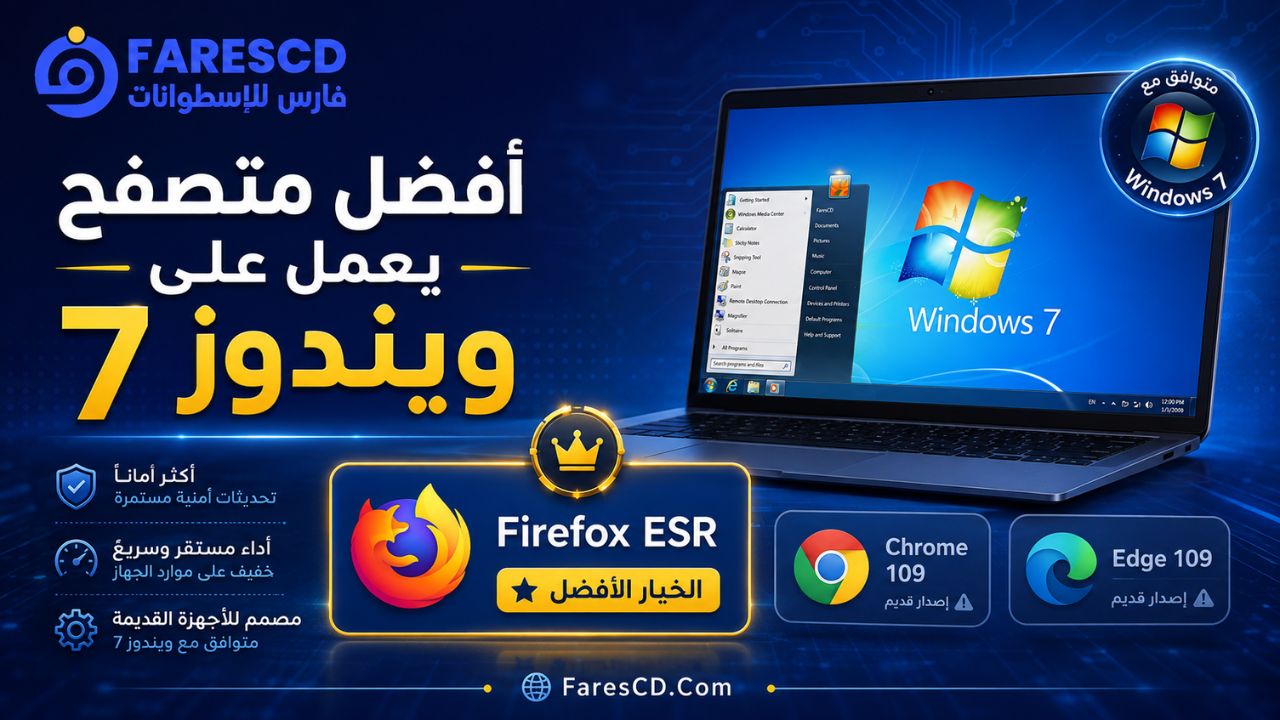
Firefox 115 ESR هو آخر فرع من Firefox يدعم Windows 7. ووفق خطة Mozilla الحالية، يستمر تلقي تحديثات الأمان حتى مارس 2027، على أن تعيد الشركة تقييم المدة بعد ذلك.
عند تنزيله، استخدم آخر تحديث متاح داخل فرع 115 ESR، وليس Firefox العادي بالإصدارات الحديثة؛ لأن Firefox 116 وما بعده لا يعمل على Windows 7.
يمكنك الرجوع إلى صفحة دعم Mozilla الخاصة بويندوز 7 لمعرفة حالة الدعم الحالية.
هل يمكن استخدام Chrome على Windows 7؟
Chrome 109 هو آخر إصدار يعمل على Windows 7. لكنه صدر في يناير 2023 وتوقف عن الحصول على تحديثات المتصفح والأمان. قد يفتح بعض المواقع، لكنه يصبح أكثر عرضة للثغرات ومشكلات التوافق مع الويب الحديث بمرور الوقت.
لا نوصي باستخدام Chrome 109 للحسابات الحساسة أو التصفح اليومي. احتفظ به فقط إذا كان هناك تطبيق محلي أو موقع داخلي قديم يحتاج إليه، وبعد عزل الجهاز عن الاستخدامات المهمة.
هل Microsoft Edge يعمل على Windows 7؟
Edge 109 هو آخر إصدار متوافق، وانتهى دعمه على Windows 7 في فبراير 2023. لذلك لا يقدم ميزة أمنية حقيقية مقارنة بChrome 109، ولا ينبغي تثبيت Edge الحديث لأن الإصدارات الجديدة تتطلب Windows 10 أو أحدث.
ماذا عن Internet Explorer؟
لا تستخدم Internet Explorer للتصفح. احتفظ به فقط إذا كان لديك برنامج قديم داخل شبكة محلية يعتمد على مكونات IE، مع منع الجهاز من استخدامه للوصول إلى الإنترنت العام.
رابعًا: برنامج فك الضغط المناسب
7-Zip هو الاختيار الأنسب لويندوز 7 لأنه مجاني وخفيف، ويدعم صيغ 7Z وZIP وRAR للقراءة، ويوفر نسخًا منفصلة لنظامي 32 و64 بت. ويذكر الموقع الرسمي أن البرنامج يعمل على Windows 7.
يمكنك مراجعة صفحة تحميل وشرح 7-Zip على فارس الاسطوانات.
اختيار النسخة الصحيحة
- Windows 7 32-bit: اختر x86.
- Windows 7 64-bit: اختر x64.
بعد التثبيت شغّل 7-Zip File Manager كمسؤول إذا أردت ضبط اقتران صيغ الملفات من داخل البرنامج.
خامسًا: برنامج تشغيل الفيديو والصوت
VLC Media Player 3.0.x مناسب لتشغيل معظم صيغ الفيديو والصوت دون الحاجة إلى تثبيت عدة حزم كودك. صفحة VideoLAN الرسمية تذكر أن VLC يعمل على إصدارات Windows من XP SP3 وحتى Windows 11، وهو ما يشمل Windows 7.
راجع أيضًا صفحة VLC Media Player 3 داخل الموقع.
متى تختار نسخة 32 بت؟
استخدم نسخة 32 بت على النظام 32 بت. على Windows 7 64-bit يمكنك استخدام نسخة 64 بت، لكن في الأجهزة القديمة جدًا قد تكون نسخة 32 بت أخف قليلًا في بعض الحالات.
هل تحتاج K-Lite Codec Pack؟
ابدأ باستخدام VLC وحده. إذا كان برنامج مونتاج أو مشغل آخر يطلب Codec محددًا، ثبّت الحزمة عند الحاجة فقط. تثبيت أكثر من حزمة كودك قد يسبب تعارضات في تشغيل الفيديو.
سادسًا: أفضل قارئ PDF خفيف
SumatraPDF اختيار مناسب للأجهزة القديمة لأنه سريع وخفيف، ويدعم قراءة PDF وملفات الكتب الإلكترونية وصيغ مستندات أخرى. الموقع الرسمي يدرج Windows 7 ضمن الأنظمة المدعومة ويوفر نسختي 32 و64 بت.
إذا كان احتياجك هو القراءة والطباعة فقط، فلا داعي لتثبيت محرر PDF ثقيل. استخدم Acrobat أو محررًا آخر فقط إذا كنت تحتاج إلى تعديل النصوص أو OCR أو التوقيع المتقدم.
سابعًا: برامج الأوفيس المتوافقة
Microsoft Office 2016
يمكن أن يعمل Office 2016 على Windows 7، لكنه لم يعد خيارًا مدعومًا؛ فقد انتهى دعم Office 2016 في 14 أكتوبر 2025، كما أن Microsoft لا تدعم تشغيله على Windows 7. إذا كان مثبتًا بالفعل فقد يستمر في فتح الملفات، لكن لا تتوقع إصلاحات أمان جديدة.
Microsoft 365
Microsoft 365 غير مدعوم على Windows 7. كان الإصدار 2002 آخر فرع متاح للنظام، وانتهت تحديثاته الأمنية في يناير 2023. لا تحاول تثبيت إصدار Microsoft 365 حديث؛ فالمثبتات الجديدة تتطلب نظامًا أحدث.
LibreOffice
إذا كنت تحتاج إلى حزمة مجانية، فإن فرع LibreOffice 24.8 هو آخر فرع سبق إلغاء دعم Windows 7. يمكن استخدام الإصدار 24.8.7 في الأعمال غير الحساسة، لكنه إصدار قديم انتهى تحديثه. بدءًا من LibreOffice 25.8 أزيل دعم Windows 7 رسميًا.
لا تستخدم نسخة مكتبية قديمة لفتح مستندات مجهولة قادمة من الإنترنت. ملفات Office وPDF قد تحتوي على محتوى ضار، والنظام القديم أقل قدرة على التعامل مع الثغرات الجديدة.
ثامنًا: مكتبات تشغيل البرامج والألعاب
.NET Framework 4.8 وليس .NET 4.8.1
آخر إصدار من .NET Framework يمكن تثبيته على Windows 7 SP1 هو الإصدار 4.8. لا تخلط بينه وبين .NET Framework 4.8.1 أو .NET Desktop Runtime 8 و9 و10؛ فهذه الإصدارات الحديثة لا تستهدف Windows 7.
إذا كان البرنامج يطلب .NET Framework 3.5، فعّل المكون المناسب أو ثبّت الحزمة الرسمية المطلوبة. لا تحذف إصدارًا قديمًا من .NET لمجرد وجود إصدار أحدث، لأن بعض البرامج القديمة تعتمد عليه.
Microsoft Visual C++ Redistributable
قد تحتاج البرامج والألعاب إلى أكثر من إصدار من Visual C++، مثل 2008 أو 2010 أو 2012 أو 2013 أو 2015. وجود حزمة أحدث لا يلغي الحاجة تلقائيًا إلى الحزم القديمة.
ثبّت نسخ x86 حتى على Windows 7 64-bit إذا كنت تستخدم برامج 32 بت، وثبّت x64 للتطبيقات 64 بت. تجنب تنزيل ملفات DLL منفردة من مواقع مجهولة.
يمكنك مراجعة دليل حزم Visual C++ Redistributable، مع الانتباه إلى أن أحدث حزمة موحدة قد لا تكون مدعومة على Windows 7؛ استخدم الإصدارات التي يطلبها البرنامج فقط.
DirectX End-User Runtimes
يتضمن Windows 7 DirectX ضمن النظام، لكن بعض الألعاب القديمة تحتاج إلى مكتبات جانبية مثل D3DX9 وXInput 1.3 وXAudio 2.7. حزمة DirectX End-User Runtimes June 2010 الرسمية تضيف هذه المكونات دون تغيير إصدار DirectX الأساسي في ويندوز.
لا تنزل ملف xinput1_3.dll أو d3dx9.dll منفردًا. ثبّت حزمة DirectX الرسمية أو شغّل DXSETUP الموجود داخل مجلد اللعبة.
تاسعًا: الحماية والنسخ الاحتياطي
لا يوجد برنامج حماية يستطيع تحويل Windows 7 إلى نظام مدعوم. حتى مع وجود مضاد فيروسات، تبقى ثغرات النظام والمتصفح والمكونات القديمة قائمة.
أفضل إجراءات تقليل المخاطر
- استخدم Firefox 115 ESR فقط ما دام يحصل على تحديثات.
- تجنب تثبيت البرامج من مصادر مجهولة.
- شغّل حساب مستخدم عادي بدل حساب Administrator للاستخدام اليومي.
- أوقف مشاركة الملفات والخدمات التي لا تحتاجها.
- لا تحفظ كلمات المرور المهمة على الجهاز.
- احتفظ بنسخة احتياطية على قرص خارجي غير متصل دائمًا.
- استخدم الجهاز دون إنترنت إذا كان مخصصًا لبرنامج قديم أو جهاز صناعي.
- افحص الملفات على جهاز حديث ومدعوم قبل نقلها إلى Windows 7.
الترتيب الصحيح لتثبيت البرامج بعد الفورمات
- تثبيت Windows 7 SP1 والتأكد من سلامة النسخة.
- تحديد نوع النظام 32 أو 64 بت.
- تثبيت KB4490628 وKB4474419 ثم إعادة التشغيل.
- تثبيت تعريف الشيبست ثم الشبكة وكارت الشاشة والصوت.
- إنشاء نقطة استعادة.
- تثبيت .NET Framework 4.8 ومكتبات Visual C++ المطلوبة.
- تثبيت DirectX End-User Runtimes للألعاب القديمة عند الحاجة.
- تثبيت Firefox 115 ESR.
- تثبيت 7-Zip وVLC وSumatraPDF.
- تثبيت حزمة الأوفيس المناسبة إذا كانت ضرورية.
- إنشاء نسخة احتياطية من النظام بعد التأكد من استقراره.
قائمة فحص سريعة بعد الانتهاء
- النظام هو Windows 7 SP1.
- تم تثبيت تحديثات SHA-2.
- لا توجد أجهزة مجهولة في Device Manager.
- الإنترنت والصوت وكارت الشاشة تعمل بصورة صحيحة.
- المتصفح هو Firefox 115 ESR وليس Firefox العادي الحديث.
- Chrome أو Edge القديمان لا يستخدمان للحسابات الحساسة.
- تم تثبيت البرامج بنواة تناسب النظام.
- تم إنشاء نقطة استعادة ونسخة احتياطية.
- لا توجد عدة برامج تؤدي الوظيفة نفسها.
- لا توجد خدمات مجهولة تعمل مع بدء التشغيل.
اختيار البرامج الأساسية لويندوز 7 لا يعتمد على أحدث رقم إصدار، بل على آخر إصدار متوافق وحالة تحديثه. المتصفح الأفضل حاليًا هو Firefox 115 ESR، وبرامج 7-Zip وVLC وSumatraPDF تقدم خيارات خفيفة ومتوافقة، بينما يحتاج تشغيل البرامج القديمة إلى .NET Framework 4.8 وحزم Visual C++ وDirectX المناسبة.
تذكر أن Windows 7 نفسه خارج الدعم؛ لذلك استخدمه عند وجود حاجة حقيقية، وقلل اتصاله بالإنترنت، ولا تعتمد عليه في الحسابات أو الملفات الحساسة. ولتجهيز جهاز يعمل بنظام أحدث، انتقل إلى الدليل الشامل للبرامج الأساسية بعد تثبيت ويندوز.
مصادر التوافق الرسمية
- دورة حياة Windows 7 — Microsoft
- دعم Firefox 115 ESR على Windows 7 — Mozilla
- متطلبات Chrome وآخر إصدار لويندوز 7 — Google
- أنظمة Edge المدعومة — Microsoft
- توافق 7-Zip — الموقع الرسمي
- متطلبات VLC لويندوز — VideoLAN
- متطلبات SumatraPDF — الموقع الرسمي
- متطلبات .NET Framework — Microsoft
- DirectX End-User Runtimes — Microsoft