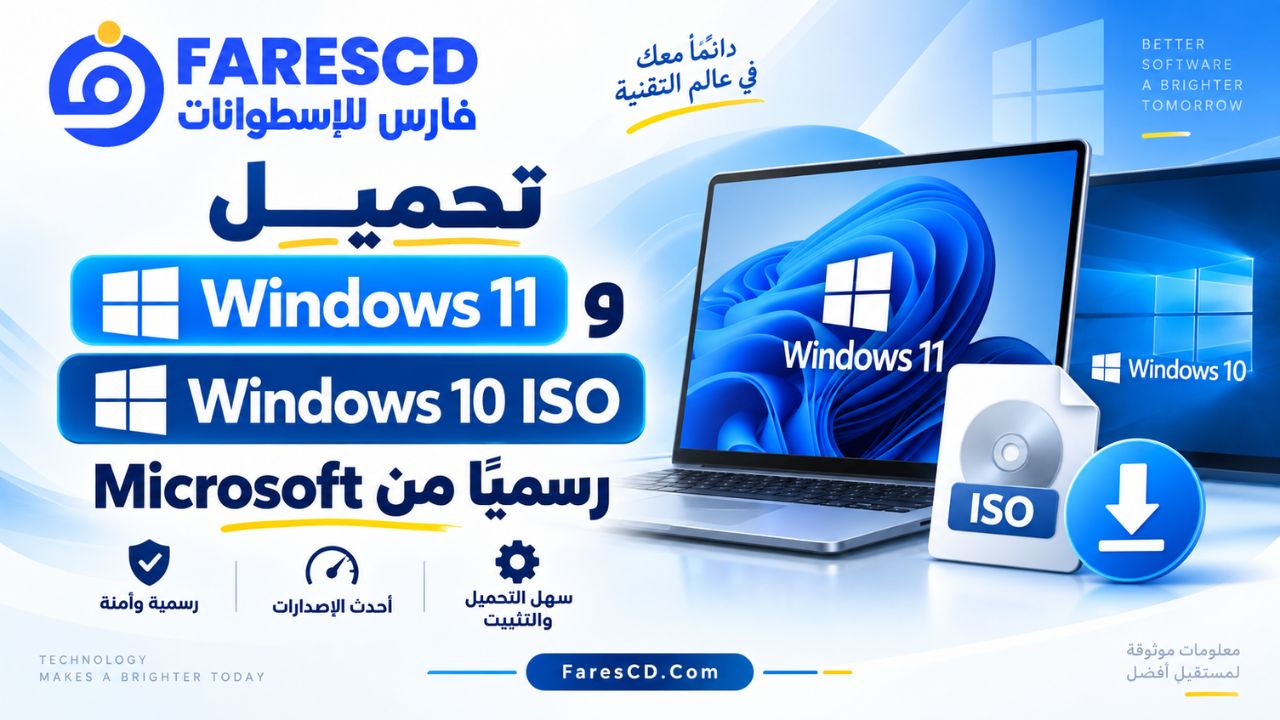
إذا كنت تريد تثبيت ويندوز من الصفر أو الاحتفاظ بنسخة أصلية من النظام لاستخدامها لاحقًا، فإن أفضل نقطة بداية هي تحميل ملف Windows ISO مباشرة من Microsoft. بهذه الطريقة تحصل على ملفات التثبيت الرسمية كما توفرها الشركة، بدل الاعتماد على روابط مجهولة أو نسخ أعيد تعديلها ورفعها على مواقع أخرى.
الإجابة السريعة: لتحميل Windows 11 ISO رسميًا، افتح صفحة تنزيل Windows 11 من Microsoft واختر قسم Download Windows 11 Disk Image (ISO)، ثم حدد الإصدار واللغة وحمّل نسخة x64 المناسبة. أما Windows 10 فيمكن تنزيل ملف ISO من خلال Media Creation Tool باختيار ISO file، أو مباشرة من صفحة Windows 10 ISO الرسمية عندما يعرضها Microsoft لنظام التشغيل الذي تستخدمه.
هذا الدليل مخصص لمرحلة تحميل ملف ISO الرسمي فقط. أما رحلة التثبيت الكاملة من اختيار النظام وحتى إعداد الكمبيوتر بعد التثبيت، فيمكنك الرجوع إلى الدليل الشامل لتثبيت وإعداد وصيانة ويندوز 11 و10.
من أين تحمل Windows ISO رسميًا؟
يوجد أكثر من خيار داخل موقع Microsoft نفسه، ويختلف الخيار الأنسب باختلاف إصدار Windows والجهاز الذي تعمل عليه.
| النظام | طريقة التحميل الرسمية | متى تستخدمها؟ |
|---|---|---|
| Windows 11 x64 | تنزيل ISO مباشرة من صفحة Windows 11 | إذا كنت تريد الاحتفاظ بملف ISO أو استخدامه لإنشاء فلاشة تثبيت أو جهاز افتراضي. |
| Windows 11 x64 | Media Creation Tool | إذا كنت تريد إنشاء USB مباشرة أو تنزيل ISO باستخدام أداة Microsoft. |
| Windows 11 Arm64 | صفحة Windows 11 Arm64 الرسمية | للأجهزة التي تستخدم معالجًا من معمارية ARM64. |
| Windows 10 | Media Creation Tool | الطريقة المعتادة على أجهزة Windows لتنزيل ISO أو إنشاء USB. |
| Windows 10 | صفحة Windows 10 Disc Image | تظهر خصوصًا عند استخدام نظام لا يدعم Media Creation Tool، وتتيح تنزيل ISO مباشرة. |
لا تحفظ رابط ملف ISO المؤقت نفسه لاستخدامه كمرجع دائم؛ الأفضل دائمًا الرجوع إلى صفحة Microsoft الأصلية وإنشاء رابط تنزيل جديد عند الحاجة.
قبل تحميل Windows 11 أو Windows 10 ISO
ملف ISO الصحيح لا يتحدد باسم Windows فقط. قبل بدء التنزيل، احسم أربعة أشياء: النظام، Edition، المعمارية، واللغة.
1. اختر Windows 11 أم Windows 10
إذا كان الكمبيوتر متوافقًا رسميًا مع Windows 11، فهو المسار الطبيعي لمعظم المستخدمين حاليًا. انتهى الدعم العام المجاني لـWindows 10 في 14 أكتوبر 2025، مع استمرار خيارات Extended Security Updates في حالات مؤهلة، لذلك لا أنصح بتثبيت Windows 10 على جهاز حديث يدعم Windows 11 لمجرد الاعتياد عليه.
إذا لم تكن قد حسمت الاختيار بعد، راجع مقارنة Windows 11 أم Windows 10 وأيهما أفضل لجهازك بعد انتهاء دعم ويندوز 10 قبل تنزيل عدة جيجابايت لنظام قد لا يكون الأنسب لجهازك.
يمكن أيضًا مراجعة صفحة Microsoft الرسمية الخاصة بانتهاء دعم Windows 10 لمعرفة وضع الدعم الحالي وخيارات الانتقال أو ESU.
2. اعرف Edition المناسب لترخيصك
Home وPro وEnterprise ليست معماريات مختلفة، وإنما Editions مختلفة من Windows. اختيار إصدار أعلى لا يجعل الكمبيوتر أسرع تلقائيًا، كما أن امتلاك ترخيص Home لا يعني أن نفس الترخيص سيفعّل Pro.
قبل التثبيت النظيف، من الأفضل معرفة Edition المثبت حاليًا وحالة الترخيص، ويمكنك مراجعة دليل الفرق بين Windows Home وPro وEnterprise إذا لم تكن متأكدًا من الإصدار الذي تحتاجه.
ملف Windows 11 ISO الذي توفره Microsoft للمستخدم العادي هو Multi-edition ISO، ويستخدم مفتاح المنتج أو الترخيص لتحديد Edition المناسب. أما Windows 10 Enterprise فلا توفره Microsoft ضمن Media Creation Tool العادي المخصص للمستهلكين.
3. تأكد من معمارية الجهاز
Windows 11 لأجهزة الكمبيوتر التقليدية الحديثة يعمل بمعمارية 64-bit، وتوفر Microsoft تنزيل x64 الرئيسي، بينما توجد صفحة منفصلة لـWindows 11 Arm64.
Windows 10 ما زال يتيح اختيار 32-bit أو 64-bit في أداة Media Creation Tool وصفحة ISO المباشر.
إذا كنت غير متأكد من الفرق بين x86 وx64 أو من نوع المعالج الموجود في جهازك، راجع الفرق بين ويندوز 32 بت و64 بت وكيف تعرف النسخة المناسبة قبل التحميل.
4. اختر لغة Windows بعناية
Microsoft تطلب اختيار لغة المنتج أثناء إنشاء رابط تنزيل ISO المباشر. إذا كنت تعيد تثبيت Windows على جهاز موجود، فاختيار نفس لغة النظام والترخيص الحاليين يقلل احتمالات الالتباس أثناء الترقية أو إعادة التثبيت.
كيفية تحميل Windows 11 ISO من Microsoft رسميًا
الطريقة الأسرع للحصول على ملف Windows 11 ISO بدون إنشاء فلاشة مباشرة هي استخدام صفحة التنزيل الرسمية:
فتح صفحة تنزيل Windows 11 الرسمية من Microsoft
وقت إعداد هذا الدليل تعرض Microsoft الإصدار العام Windows 11 2025 Update – Version 25H2. قد يتغير رقم الإصدار مستقبلًا، لذلك اعتمد دائمًا على الإصدار الذي تعرضه صفحة Microsoft الرسمية وقت التنزيل.
خطوات تنزيل Windows 11 ISO لأجهزة x64
- افتح صفحة Windows 11 الرسمية من الرابط السابق.
- مرر إلى قسم Download Windows 11 Disk Image (ISO) for x64 devices.
- افتح قائمة اختيار Edition.
- اختر Windows 11 Multi-edition ISO المتاح حاليًا.
- اضغط Confirm.
- اختر لغة Windows المطلوبة.
- اضغط Confirm مرة أخرى.
- سيظهر رابط تنزيل نسخة 64-bit.
- ابدأ التنزيل واحفظ ملف ISO في قرص يحتوي على مساحة فارغة كافية.
روابط تنزيل ISO التي تنشئها الصفحة ليست روابط دائمة؛ Microsoft توضح أن روابط التنزيل المولدة تكون صالحة لمدة محدودة تبلغ 24 ساعة. إذا انتهت صلاحية الرابط، عد إلى الصفحة الرسمية وأنشئ رابطًا جديدًا بدل البحث عن نسخة من الرابط في موقع آخر.
هل Windows 11 ISO يحتوي على Home وPro؟
ملف ISO العام الذي تعرضه Microsoft لأجهزة x64 هو ملف Multi-edition. هذا يعني أنك لا تحتاج عادة إلى البحث عن ملف ISO مستقل بعنوان Home وآخر بعنوان Pro من مواقع مختلفة.
الإصدار الذي سيتم تثبيته أو تفعيله يعتمد على سيناريو التثبيت، ومفتاح المنتج، والترخيص الرقمي الموجود على الجهاز. لذلك تأكد من Edition الصحيح قبل تنفيذ Clean Install.
تحميل Windows 11 ISO باستخدام Media Creation Tool
Microsoft توفر خيارًا ثانيًا باسم Create Windows 11 Installation Media. وهو مناسب إذا كنت تعمل من جهاز Windows وتريد أن تتولى أداة Microsoft عملية تنزيل ملفات النظام وإنشاء وسيط التثبيت.
بعد الضغط على Download Now في قسم Create Windows 11 Installation Media:
- شغّل Media Creation Tool بصلاحيات Administrator.
- اقرأ شروط الترخيص واضغط Accept إذا وافقت عليها.
- حدد اللغة والإصدار والمعمارية التي تعرضها الأداة.
- عندما تسألك الأداة عن الوسيط، اختر ISO file إذا كان هدفك الحصول على ملف ISO وحفظه على الكمبيوتر.
- حدد مكان حفظ الملف وانتظر اكتمال التنزيل.
إذا اخترت USB flash drive بدل ISO file، فستقوم الأداة بإنشاء وسيلة تثبيت USB مباشرة، وسيتم حذف محتويات الفلاشة المحددة أثناء العملية. تأكد من اختيار الفلاشة الصحيحة ونسخ أي ملفات مهمة منها قبل المتابعة.
ملاحظة: Media Creation Tool الخاص بـWindows 11 ينشئ وسائط لأجهزة x64، وليس لأجهزة Arm64.
كيفية تحميل Windows 11 ISO لأجهزة ARM64
لا تستخدم ملف x64 على جهاز يعمل بمعالج Arm لمجرد أن كلاهما يوصف بأنه 64-bit. المعماريتان مختلفتان.
توفر Microsoft صفحة مستقلة لتنزيل Windows 11 ISO لأجهزة Arm:
تنزيل Windows 11 Arm64 ISO من Microsoft
للتأكد من نوع جهازك داخل Windows، افتح:
Settings > System > About
ثم ابحث عن System type. إذا كان الجهاز يستخدم Arm-based processor، استخدم ملف Arm64 المناسب ولا تستخدم Windows 11 x64 ISO.
كيفية تحميل Windows 10 ISO من Microsoft رسميًا
Microsoft لا تزال توفر Windows 10 Version 22H2 للتنزيل، لكن هناك فرق مهم عن Windows 11: على جهاز Windows ستوجهك الصفحة عادة إلى Media Creation Tool لإنشاء وسيلة التثبيت أو ملف ISO.
فتح صفحة تنزيل Windows 10 الرسمية
تحميل Windows 10 ISO باستخدام Media Creation Tool
- افتح صفحة Windows 10 الرسمية.
- اذهب إلى قسم Create Windows 10 installation media.
- اضغط Download Now لتنزيل الأداة.
- شغّل الأداة كمسؤول Administrator.
- وافق على شروط الترخيص إذا كانت مناسبة لك.
- في شاشة What do you want to do? اختر Create installation media for another PC.
- اضغط Next.
- حدد اللغة وEdition والمعمارية المناسبة.
- يمكنك اختيار 64-bit أو 32-bit بحسب الجهاز.
- في شاشة اختيار الوسيط حدد ISO file.
- اختر مكان حفظ الملف وانتظر حتى يكتمل التنزيل.
إذا كنت تعيد تثبيت Windows 10 على نفس الجهاز، فلا تغير اللغة أو Edition أو المعمارية عشوائيًا. مطابقة النسخة مع الترخيص الموجود على الجهاز مهمة خصوصًا عند الاعتماد على Digital License لإعادة التفعيل.
لماذا لا يظهر تنزيل Windows 10 ISO المباشر عندي؟
هذا طبيعي في كثير من الحالات. Microsoft تفرق بين الأجهزة التي يمكنها تشغيل Media Creation Tool والأجهزة التي لا تدعم الأداة.
عند زيارة صفحة Windows 10 من جهاز Windows مدعوم، يكون Media Creation Tool هو المسار الأساسي. أما إذا كنت تستخدم نظام تشغيل لا يستطيع تشغيل الأداة، فقد توجهك Microsoft إلى صفحة Windows 10 Disc Image (ISO File) لتنزيل ISO مباشرة.
الصفحة الرسمية هي:
Windows 10 Disc Image ISO من Microsoft
عند إتاحة التنزيل المباشر:
- اختر Windows 10 من قائمة Edition.
- اضغط Confirm.
- اختر اللغة.
- اضغط Confirm.
- اختر رابط 64-bit أو 32-bit بحسب جهازك.
كما هو الحال في Windows 11، روابط ISO المباشرة الناتجة من صفحة Microsoft تكون مؤقتة وصالحة لمدة محدودة، لذلك احفظ رابط الصفحة الرسمية نفسها وليس رابط ملف التنزيل المؤقت.
هل ما زال من المنطقي تحميل Windows 10 في 2026؟
يمكنك تنزيل Windows 10 رسميًا، لكن توفر ملف ISO لا يعني أن النظام عاد إلى دورة الدعم العادية.
انتهى الدعم العام لـWindows 10 في 14 أكتوبر 2025. النظام لا يتوقف عن العمل بسبب ذلك، لكن الإصدارات العامة خرجت من دورة التحديثات الأمنية المجانية والدعم الفني المعتادة. توفر Microsoft برنامج Extended Security Updates لبعض الأجهزة المؤهلة كحل انتقالي.
لذلك إذا كان جهازك يدعم Windows 11 رسميًا، فلا تجعل مجرد وجود Windows 10 ISO سببًا لاختياره كنظام جديد طويل الأجل.
الفرق بين ISO وMedia Creation Tool
| الخيار | ISO مباشر | Media Creation Tool |
|---|---|---|
| النتيجة | ملف ISO محفوظ على الكمبيوتر | ملف ISO أو USB قابل للإقلاع |
| إعادة الاستخدام | مناسب للاحتفاظ بالملف وإنشاء أكثر من USB | مناسب لإنشاء الوسيط مباشرة |
| الأجهزة الافتراضية | مناسب جدًا لـVM | اختر ISO file أولًا |
| سهولة الاستخدام | تنزيل مباشر | الأداة توجهك خلال العملية |
| Windows 11 Arm64 | متاح من الصفحة المخصصة لـArm64 | أداة Windows 11 العادية لا تنشئ وسائط Arm64 |
إذا كان هدفك هو الاحتفاظ بنسخة أصلية يمكن استخدامها لاحقًا مع Rufus أو برنامج افتراضي، فاختيار ISO مناسب. أما إذا كنت تريد إنشاء فلاشة تثبيت مباشرة بأقل عدد من الخطوات، فيمكن أن تكون Media Creation Tool أبسط.
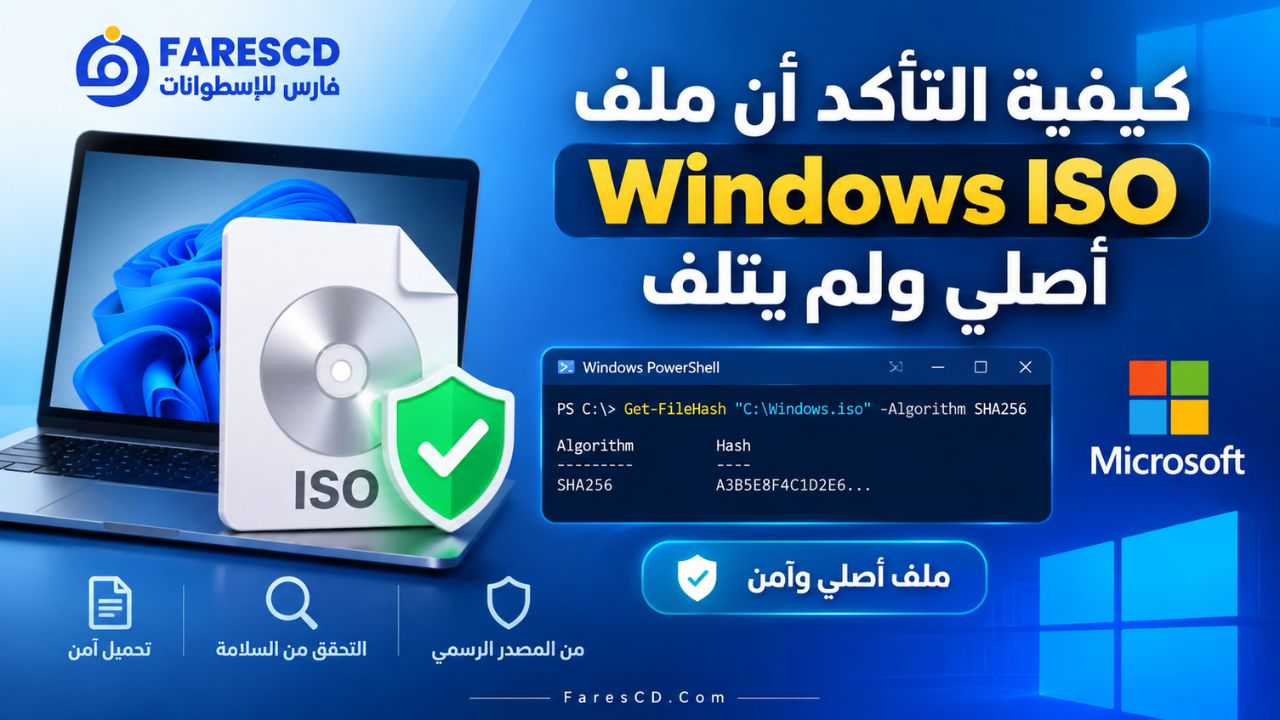
كيفية التأكد أن ملف Windows ISO أصلي ولم يتلف
مجرد اكتمال التنزيل لا يضمن أن الملف لم يتعرض لخطأ أثناء النقل. صفحات ISO الرسمية من Microsoft توفر قيم SHA-256 يمكن استخدامها للتحقق من سلامة الملف.
افتح PowerShell ثم استخدم الأمر التالي بعد استبدال المسار بمكان ملف ISO لديك:
Get-FileHash "C:\Users\User\Downloads\Windows.iso" -Algorithm SHA256ستظهر قيمة طويلة في خانة Hash. قارنها بقيمة SHA-256 التي تعرضها Microsoft للإصدار واللغة والمعمارية نفسها في قسم Verify your download.
إذا تطابقت القيمتان، فهذا يؤكد أن الملف الذي لديك يطابق الملف الذي حددت Microsoft له تلك البصمة. لا أنصح بنسخ قيمة Hash ثابتة من مقال قديم، لأن القيمة تتغير عندما يتغير ملف ISO أو الإصدار أو اللغة.
هل تنزيل Windows ISO يعني أن Windows أصبح مفعّلًا؟
لا. تنزيل ملف ISO الرسمي مجاني، لكن ملف ISO والترخيص شيئان مختلفان.
للتفعيل تحتاج إلى ترخيص صالح للإصدار الذي تثبته، مثل Digital License مرتبط بالجهاز أو مفتاح منتج مؤهل. وفي أجهزة كثيرة سبق تفعيل Windows عليها، يمكن للنظام إعادة التعرف على الترخيص الرقمي عند تثبيت Edition المطابق والاتصال بالإنترنت.
لا تختَر Pro بدل Home أو Enterprise بدل Pro لمجرد أن ملف ISO يعرض أكثر من Edition؛ يجب أن يتوافق Edition مع الترخيص الذي تملكه.
ماذا تفعل بعد تحميل ملف ISO؟
إذا كنت تريد إجراء تثبيت نظيف من USB، فلا يكفي نسخ ملف ISO نفسه إلى الفلاشة كأي ملف عادي. يجب إنشاء Bootable USB بصورة صحيحة باستخدام أداة مناسبة.
يمكنك متابعة الخطوة التالية في دليل تجهيز Windows 11 على فلاشة USB وإنشاء وسيط إقلاع.
أما إذا كان هدفك ترقية Windows من داخل النظام الحالي وليس Clean Install، فيمكن في السيناريوهات المدعومة تركيب ملف ISO باستخدام Mount ثم تشغيل setup.exe. لا تخلط بين تشغيل Setup من داخل Windows وبين الإقلاع من USB؛ لكل طريقة تأثير واستخدام مختلف.
أخطاء شائعة عند تحميل Windows ISO
اختيار 32-bit بدل 64-bit
هذه المشكلة تخص Windows 10 أساسًا. لا تختَر x86 لمجرد أن حجم الملف أصغر. حدد معمارية المعالج والجهاز أولًا.
تحميل Windows 11 x64 لجهاز Arm
استخدم صفحة Arm64 الرسمية عندما يكون الجهاز بمعالج Arm. x64 وArm64 ليستا نسختين قابلتين للتبادل.
اختيار لغة مختلفة دون الانتباه
حدد اللغة التي ستستخدمها أثناء التثبيت، وخاصة إذا كنت تنفذ ترقية أو Repair Install وليس تثبيتًا نظيفًا.
الاحتفاظ برابط التنزيل المؤقت
رابط ISO المباشر الناتج بعد اختيار اللغة والإصدار تنتهي صلاحيته. احتفظ بصفحة Microsoft الرسمية في المفضلة، وليس بعنوان ملف التنزيل المؤقت.
الاعتقاد أن Enterprise موجود داخل أداة المستهلك العادية
Microsoft توضح أن Windows 10 Enterprise غير متاح من Media Creation Tool المخصص للمستخدم العادي. إصدارات المؤسسات لها قنوات ترخيص وتنزيل مختلفة.
تحميل ISO ثم حذف الملفات المهمة أثناء التثبيت
تحميل ISO نفسه لا يحذف بياناتك، لكن استخدامه لاحقًا في Clean Install أو تهيئة الأقسام قد يؤدي إلى فقد الملفات. خذ نسخة احتياطية قبل مرحلة التثبيت، ولا تنفذ Format أو Delete لأي Partition قبل التأكد من القرص والقسم المطلوبين.
هل الأفضل تحميل Windows من Microsoft أم من مصدر آخر؟
إذا كان هدفك هو الحصول على Windows ISO أصلي غير معدل، فالمصدر الأول يجب أن يكون Microsoft. الميزة هنا ليست مجرد سرعة التحميل؛ أنت تعرف مصدر الملف، ويمكنك التحقق من SHA-256، وتحصل على الإصدار الرسمي المتاح حاليًا بدل ملف مجهول التاريخ أو تم تعديل مكوناته.
أما النسخ المعدلة أو المخصصة فلها غرض مختلف تمامًا، ولا يجب الخلط بينها وبين سؤال «كيف أحصل على Windows ISO الرسمي؟».
الخلاصة
للحصول على Windows ISO أصلي، استخدم صفحات Microsoft الرسمية فقط. في Windows 11 يمكنك تنزيل ISO متعدد الإصدارات لأجهزة x64 مباشرة، أو استخدام Media Creation Tool، بينما يوجد تنزيل منفصل لأجهزة Arm64. وفي Windows 10 يمكنك استخدام Media Creation Tool لاختيار ISO، أو صفحة Disc Image المباشرة عندما تكون متاحة لجهازك.
قبل التحميل تأكد من النظام وEdition واللغة والمعمارية، وبعد اكتماله افحص SHA-256 إذا كنت تريد التأكد من سلامة الملف. وإذا كنت ستنتقل بعد ذلك إلى إنشاء فلاشة أو تثبيت النظام، تعامل معهما كمرحلتين منفصلتين عن عملية تنزيل ISO نفسها.