اختيار برنامج تشغيل الفيديو والصوت لا يعني تثبيت أكبر عدد ممكن من مشغلات الميديا على الكمبيوتر. في أغلب الحالات يكفي برنامج واحد جيد لتشغيل الفيديو، ويمكن إضافة مشغل صوت متخصص فقط إذا كنت تستمع إلى الموسيقى باستمرار أو تحتاج إلى إدارة مكتبة صوتية كبيرة.
في هذا الدليل نستعرض أفضل برامج تشغيل الفيديو والصوت للكمبيوتر 2026، ونوضح الفرق بين VLC وPotPlayer وMPC-HC وMPC-BE وSMPlayer وAIMP، ومتى تحتاج إلى K-Lite Codec Pack، حتى تختار البرنامج المناسب لويندوز 11 أو ويندوز 10 دون تثبيت برامج متكررة تؤدي الوظيفة نفسها.
الإجابة السريعة: بالنسبة لمعظم المستخدمين يعد VLC اختيارًا متوازنًا وسهلًا لتشغيل الفيديو والصوت. إذا كنت تريد إعدادات وتحكمًا أكثر تقدمًا فجرب PotPlayer، وللأجهزة التي تفضل معها واجهة بسيطة وخفيفة يعد MPC-HC خيارًا ممتازًا. أما إذا كان استخدامك الأساسي هو الموسيقى والملفات الصوتية، فـAIMP أكثر تخصصًا لهذه المهمة.
وإذا كنت تجهز جهازًا جديدًا بعد الفورمات، فمن الأفضل أولًا مراجعة دليل البرامج الأساسية بعد تثبيت ويندوز لمعرفة الترتيب الصحيح للتعريفات ومكتبات التشغيل وبقية البرامج.
ما أفضل برامج تشغيل الفيديو والصوت على الكمبيوتر؟
لا يوجد مشغل واحد هو الأفضل في جميع السيناريوهات. الاختيار يعتمد على نوع الملفات التي تشغلها، ومواصفات الكمبيوتر، وحاجتك إلى الترجمة وإعدادات الصورة والصوت وتسريع الفيديو باستخدام كارت الشاشة.
لكن يمكن اختصار الاختيارات الأساسية كالتالي:
| البرنامج | الأفضل له | أهم نقطة قوة |
|---|---|---|
| VLC Media Player | معظم المستخدمين | سهولة الاستخدام ودعم نطاق واسع من الوسائط |
| PotPlayer | المستخدم المتقدم | خيارات كثيرة للتحكم في الفيديو والصوت والترجمة |
| MPC-HC | البساطة والخفة | واجهة مباشرة وأداء جيد على ويندوز |
| MPC-BE | محبي Media Player Classic | واجهة كلاسيكية مع خصائص إضافية |
| SMPlayer | من يريد مشغلًا مرنًا بمرمزات داخلية | تشغيل واسع للصيغ وحفظ إعدادات الملفات |
| AIMP | الموسيقى والصوتيات | إدارة الصوت وقوائم التشغيل والمكتبة الموسيقية |
1. VLC Media Player: أفضل اختيار لمعظم المستخدمين
VLC Media Player من أشهر مشغلات الوسائط المجانية، ويتميز بأنه يستطيع التعامل مع نطاق واسع جدًا من ملفات الفيديو والصوت دون أن يحتاج المستخدم في معظم الحالات إلى البحث عن حزم Codec منفصلة.
وهو مناسب لمن يريد تثبيت برنامج واحد بعد ويندوز ثم استخدامه مباشرة دون الدخول في إعدادات معقدة.
أهم مميزات VLC
- تشغيل معظم صيغ الفيديو والصوت الشائعة.
- دعم ملفات الترجمة والمسارات الصوتية المتعددة.
- تشغيل ملفات الوسائط المحلية ومصادر البث المختلفة.
- التحكم في سرعة التشغيل.
- إمكانية تعديل بعض إعدادات الصورة والصوت أثناء المشاهدة.
- مجاني ومفتوح المصدر.
- متوفر على أكثر من نظام تشغيل.
ننصح به: للمستخدم الذي يريد مشغلًا عامًا للكمبيوتر دون تعقيد أو تثبيت أكثر من برنامج.
2. PotPlayer: للمستخدم الذي يريد تحكمًا أكبر
إذا كنت تريد خيارات أكثر تفصيلًا في طريقة عرض الفيديو والترجمة والصوت، فإن Daum PotPlayer يعد من أبرز البدائل المتاحة على ويندوز.
يميل PotPlayer إلى توفير خيارات ضبط أكثر من المشغلات البسيطة، ولذلك يناسب المستخدم الذي يحب التحكم في طريقة العرض، واختيار المسارات، وضبط الترجمة وإعدادات التشغيل بدل الاعتماد على الإعدادات الافتراضية فقط.
متى تختار PotPlayer؟
- إذا كنت تشاهد الأفلام والمسلسلات بصورة مستمرة.
- إذا كنت تتعامل كثيرًا مع ملفات الترجمة.
- إذا كنت تريد التحكم بصورة أكبر في إعدادات الفيديو والصوت.
- إذا كنت تستخدم شاشة كبيرة أو أكثر من نوع من ملفات الفيديو.
الجانب الآخر هو أن كثرة الإعدادات قد تكون أكثر مما يحتاج إليه المستخدم الذي يريد فقط فتح الفيديو والبدء في المشاهدة.
3. MPC-HC: مشغل فيديو خفيف وبسيط
Media Player Classic Home Cinema أو MPC-HC مناسب لمن يفضل الواجهة الكلاسيكية والبسيطة ولا يريد مشغلًا ممتلئًا بالقوائم والخصائص التي لن يستخدمها.
ورغم أن المشروع الأصلي القديم توقف في فترة سابقة، فإن التطوير استمر من خلال نسخ ومشروعات لاحقة، كما يتم تضمين إصدارات حديثة من MPC-HC داخل K-Lite Codec Pack.
لماذا يفضله بعض المستخدمين؟
- واجهة صغيرة ومباشرة.
- سرعة فتح ملفات الفيديو.
- دعم الترجمة.
- مناسب للمستخدم الذي يفضل البرامج التقليدية الخفيفة.
- يتكامل بصورة جيدة مع حزم الكودك مثل K-Lite.
ننصح به: لمن يريد مشغل فيديو بسيطًا على ويندوز دون عدد كبير من العناصر البصرية أو الخدمات الإضافية.
4. MPC-BE: بديل حديث لعائلة Media Player Classic
Media Player Classic Black Edition أو MPC-BE مبني على فكرة Media Player Classic، لكنه يقدم واجهة وتطويرات مختلفة مع الحفاظ على فلسفة المشغل البسيط.
ويمكن التفكير فيه كبديل لمن يحب شكل وطريقة استخدام MPC، لكنه يريد تجربة مختلفة عن MPC-HC.
متى يكون MPC-BE مناسبًا؟
- إذا كنت تفضل شكل Media Player Classic.
- إذا كنت تريد مشغلًا للفيديو والصوت دون واجهة ضخمة.
- إذا كنت تحتاج إلى خيارات متقدمة مع الاحتفاظ بالتصميم التقليدي.
لا تحتاج إلى تثبيت MPC-HC وMPC-BE معًا للاستخدام العادي؛ اختر أحدهما وفق الواجهة والخصائص التي تفضلها.
5. SMPlayer: مشغل مرن بمرمزات داخلية
يعتبر SMPlayer خيارًا جيدًا لمن يريد تشغيل مجموعة كبيرة من ملفات الفيديو والصوت دون الاعتماد على تثبيت حزم مرمزات خارجية لكل صيغة.
ومن خصائصه المفيدة قدرته على تذكر إعدادات الملف الذي سبق تشغيله، مثل موضع التوقف وبعض إعدادات الصوت والترجمة، لتستطيع العودة إلى الفيديو لاحقًا واستكمال المشاهدة بسهولة.
أبرز مزايا SMPlayer
- مرمزات داخلية لتشغيل نطاق واسع من الملفات.
- دعم صيغ فيديو وصوت متعددة.
- استكمال المشاهدة من الموضع السابق.
- دعم الترجمة وإمكانية ضبط توقيتها.
- تغيير سرعة التشغيل.
- خيارات لضبط الصورة والصوت.
ننصح به: لمن يريد بديلًا مجانيًا ومرنًا لـVLC مع اهتمام أكبر بإعدادات المشاهدة.
6. AIMP: أفضل اختيار متخصص لتشغيل الصوت والموسيقى
المشغل العام مثل VLC يستطيع تشغيل ملفات MP3 وFLAC وغيرها، لكن من يستمع إلى الموسيقى بصورة يومية قد يستفيد من برنامج أكثر تخصصًا.
هنا يأتي دور AIMP، فهو موجه بدرجة أكبر إلى تشغيل وإدارة الملفات الصوتية وقوائم التشغيل والمكتبة الموسيقية.
مميزات AIMP للصوتيات
- تشغيل نطاق كبير من صيغ الملفات الصوتية.
- إنشاء وإدارة قوائم التشغيل.
- تنظيم مكتبة الموسيقى.
- خيارات متقدمة للتحكم في الصوت.
- Equalizer وإعدادات صوت متعددة.
- واجهة مخصصة للاستماع إلى الموسيقى بدل مشاهدة الفيديو.
ننصح به: إذا كان استخدامك الأساسي MP3 وFLAC والألبومات وقوائم الموسيقى.
هل تحتاج إلى K-Lite Codec Pack؟
K-Lite Codec Pack ليس مجرد بديل آخر لـVLC، بل حزمة تحتوي على مكونات ومرمزات وفلاتر خاصة بتشغيل الوسائط، وتتوفر بعض إصداراتها مع MPC-HC.
المستخدم العادي لا يحتاج إلى تثبيت حزمة Codec لمجرد أنها موجودة. إذا كان VLC أو SMPlayer يشغل الملفات التي تستخدمها بصورة صحيحة، فلا توجد فائدة حقيقية من إضافة حزمة أخرى.
أما K-Lite فيصبح مفيدًا عندما تحتاج إلى مكونات DirectShow إضافية، أو تريد استخدام MPC-HC مع مجموعة متكاملة من فلاتر ومرمزات تشغيل الفيديو.
قاعدة مهمة: لا تثبّت عدة Codec Packs مختلفة على الجهاز بلا سبب؛ زيادة الحزم لا تعني تشغيلًا أفضل وقد تجعل استكشاف مشكلة معينة أكثر صعوبة.
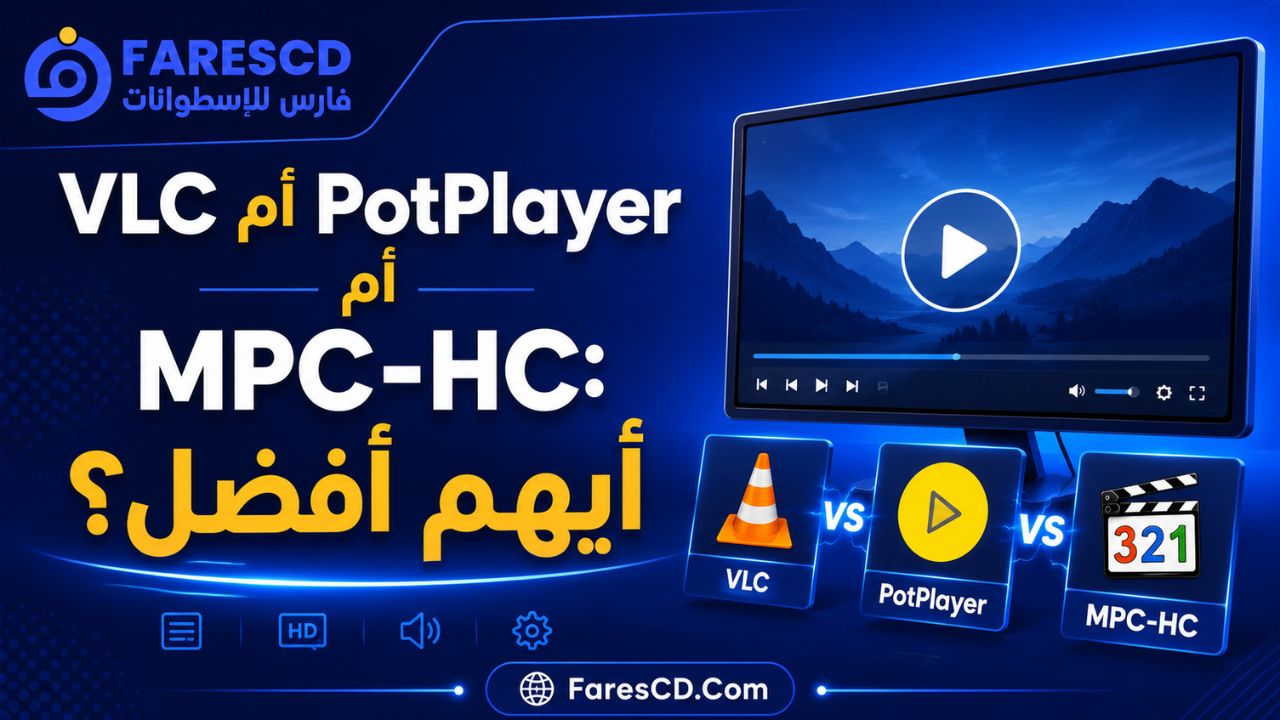
VLC أم PotPlayer أم MPC-HC: أيهم أفضل؟
| الاحتياج | الاختيار المقترح |
|---|---|
| مشغل واحد لمعظم الملفات | VLC |
| تحكم متقدم في الفيديو والترجمة | PotPlayer |
| واجهة بسيطة وخفيفة | MPC-HC |
| بديل من عائلة Media Player Classic | MPC-BE |
| مشغل مرن بمرمزات داخلية | SMPlayer |
| تشغيل الموسيقى وإدارة الصوتيات | AIMP |
هل تحتاج إلى برنامج منفصل للفيديو وبرنامج للصوت؟
ليس بالضرورة. إذا كان استخدامك يقتصر على مشاهدة الفيديو والاستماع أحيانًا إلى بعض ملفات MP3، فإن VLC أو PotPlayer أو SMPlayer يكفي غالبًا.
أما إذا كان لديك مكتبة كبيرة من الأغاني والألبومات وتستخدم قوائم تشغيل وEqualizer بصورة مستمرة، فمن المنطقي استخدام مشغل فيديو عام بجانب AIMP للصوت.
التكوين المناسب لكثير من المستخدمين يكون ببساطة:
- VLC أو PotPlayer: للفيديو والاستخدام العام.
- AIMP: اختياري لمن يهتم بالموسيقى والصوتيات.
لا تحتاج إلى تثبيت خمسة أو ستة مشغلات لمجرد أنها مجانية.
أفضل مشغل فيديو للأجهزة الضعيفة
على الكمبيوتر القديم أو محدود الذاكرة، لا تختَر البرنامج بناءً على عدد الخصائص فقط. الأهم أن يستطيع الجهاز فك ترميز الفيديو بسلاسة وأن تكون تعريفات كارت الشاشة مثبتة بصورة صحيحة.
MPC-HC وMPC-BE من الخيارات التي تستحق التجربة عند البحث عن واجهة بسيطة، ويمكن أيضًا تجربة VLC ومقارنة الأداء على نفس الملف.
لكن إذا كان فيديو 4K أو HEVC يتقطع على جهاز قديم، فتغيير المشغل وحده قد لا يحل المشكلة؛ فقد يكون السبب قدرة المعالج أو كارت الشاشة على فك ترميز الفيديو.
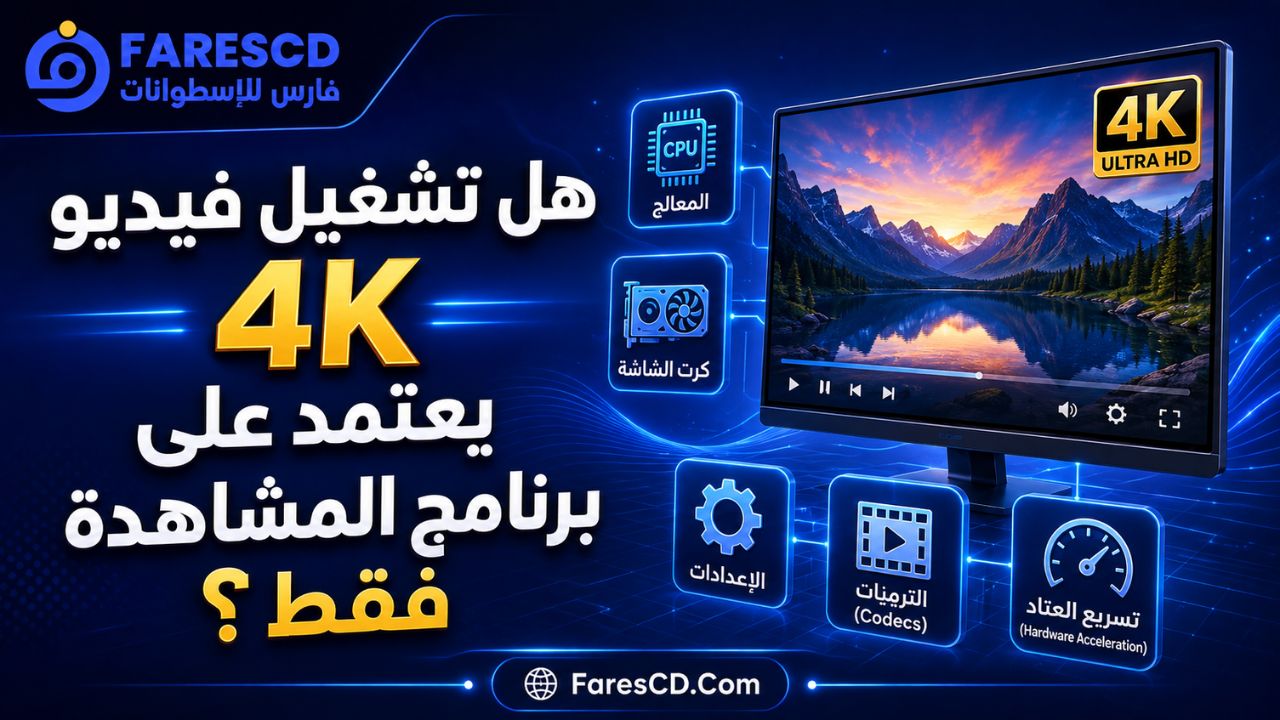
هل تشغيل فيديو 4K يعتمد على برنامج المشاهدة فقط؟
لا. تشغيل فيديو 4K أو HEVC بصورة سلسة يعتمد على عدة عناصر تعمل معًا:
- ترميز ملف الفيديو.
- قوة المعالج.
- كارت الشاشة ودعمه لفك الترميز Hardware Decoding.
- تعريف كارت الشاشة.
- إعدادات مشغل الفيديو.
- سرعة وحدة التخزين في بعض الملفات ذات معدل البيانات المرتفع.
لذلك إذا كان فيديو عالي الدقة يتقطع، لا تبدأ بتثبيت ثلاثة مشغلات مختلفة. تأكد أولًا من تحديث تعريف كارت الشاشة وجرب تفعيل أو تغيير إعدادات Hardware Acceleration في المشغل.
ماذا تفعل إذا كان الفيديو يعمل بدون صوت؟
إذا ظهرت الصورة دون الصوت، اتبع الخطوات التالية:
- جرّب الملف في مشغل موثوق آخر للتأكد أن المسار الصوتي موجود.
- افحص اختيار Audio Track داخل المشغل.
- تأكد أن جهاز إخراج الصوت الصحيح محدد في ويندوز.
- حدّث تعريف كارت الصوت إذا كانت المشكلة تظهر في جميع البرامج.
- لا تبدأ بتنزيل ملفات DLL أو Codec مجهولة من مواقع عشوائية.
ماذا تفعل إذا ظهر الفيديو بشاشة سوداء؟
الشاشة السوداء مع استمرار الصوت قد ترتبط بالترميز أو Video Renderer أو تسريع كارت الشاشة أو تعريف GPU.
جرب بالترتيب:
- فتح الفيديو باستخدام VLC أو MPC-HC.
- تحديث تعريف كارت الشاشة.
- تغيير إعداد Hardware Acceleration داخل المشغل.
- اختبار ملف فيديو آخر للتأكد أن المشكلة ليست في الملف نفسه.
- استخدام K-Lite عند وجود احتياج فعلي إلى فلاتر أو مرمزات إضافية.
ما أفضل برنامج للترجمة أثناء مشاهدة الأفلام؟
VLC وPotPlayer وMPC-HC وSMPlayer جميعها توفر أدوات للتعامل مع ملفات الترجمة بدرجات مختلفة. لذلك الاختيار يعتمد أكثر على طريقة التحكم التي تفضلها.
إذا كانت الترجمة غير متزامنة مع الصوت، فابحث عن خيار Subtitle Delay داخل المشغل بدل تعديل ملف الفيديو نفسه.
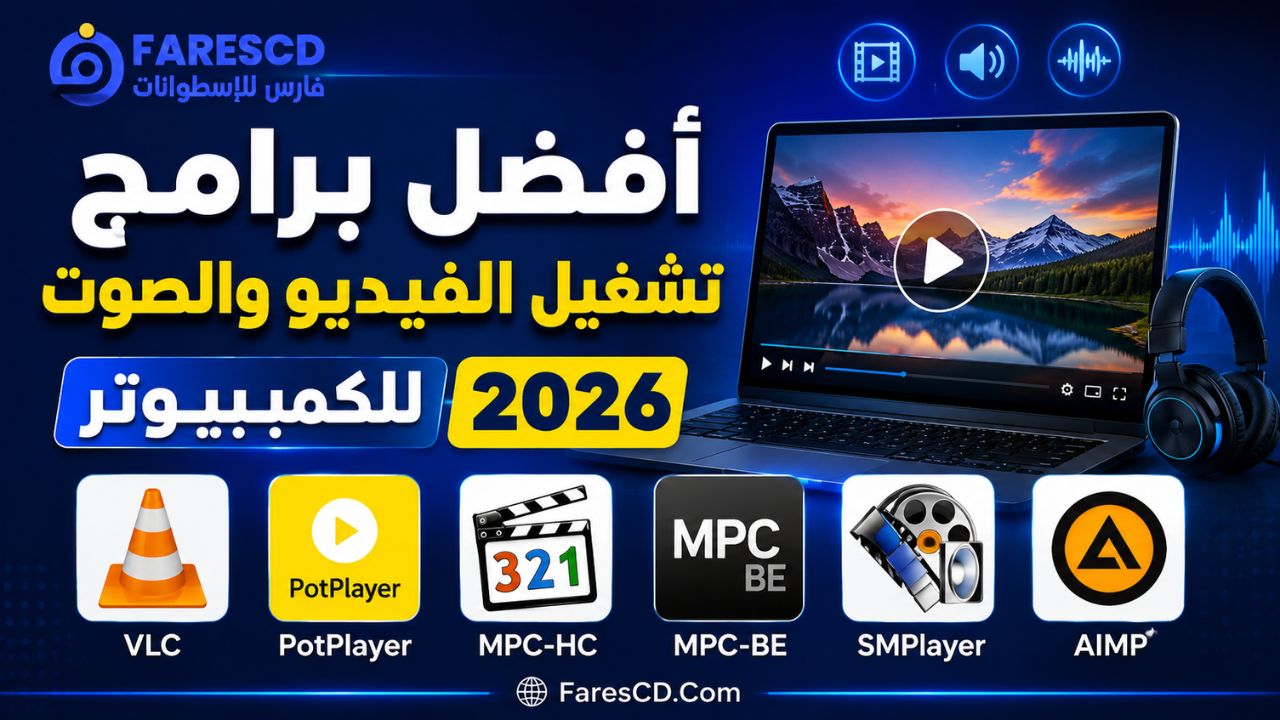
الخلاصة: أي مشغل نوصي به؟
إذا كنت تريد اختيارًا واحدًا بسيطًا بعد تثبيت ويندوز، ابدأ بـVLC Media Player. وإذا كنت تريد المزيد من التحكم في الصورة والترجمة وإعدادات التشغيل، فجرب PotPlayer.
أما إذا كان هدفك مشغلًا بسيطًا بواجهة كلاسيكية، فاختر MPC-HC أو MPC-BE، بينما يمثل SMPlayer بديلًا مرنًا بمرمزات داخلية. وللمهتمين بالموسيقى وقوائم التشغيل، يبقى AIMP خيارًا متخصصًا أفضل من الاعتماد على مشغل الفيديو في إدارة مكتبة صوتية كبيرة.
الأهم ألا تحول تجهيز ويندوز إلى سباق لتثبيت البرامج. اختر برنامجًا واحدًا لكل وظيفة، وأضف برنامجًا آخر فقط عندما تحتاج فعلًا إلى ميزة غير موجودة في اختيارك الأساسي.
ويمكنك الرجوع إلى دليل البرامج الأساسية بعد تثبيت ويندوز 11 و10 لمعرفة بقية البرامج والتعريفات ومكتبات التشغيل التي يحتاجها الكمبيوتر بعد الفورمات.
وإذا كنت تريد مجموعة منظمة من البرامج الأساسية بدل تنزيل كل برنامج بصورة منفصلة، يمكنك أيضًا مراجعة FaresCD After Format.