بعد تثبيت ويندوز على جهاز يستخدم في التصميم، لا تحتاج إلى ملء الجهاز بعشرات برامج الجرافيك لمجرد أنها مشهورة. الأهم هو اختيار البرامج الأساسية للمصممين التي تتوافق مع نوع العمل الذي تقوم به فعلًا، ثم تجهيز بيئة عمل مستقرة تساعدك على التصميم وتعديل الصور وإدارة الملفات دون إهدار مساحة الجهاز أو موارده.
فمصمم السوشيال ميديا لا يحتاج بالضرورة إلى نفس الأدوات التي يستخدمها مصمم الشعارات والهوية البصرية، والمصور يحتاج إلى Workflow مختلف عن مصمم المطبوعات، بينما يدخل مصمم الـ3D في فئة مختلفة تمامًا من حيث البرامج ومواصفات الجهاز.
في هذا الدليل سنرتب أهم برامج التصميم للكمبيوتر حسب التخصص، ونوضح متى تحتاج إلى Photoshop أو Illustrator أو CorelDRAW أو InDesign أو Lightroom أو Blender، وما البرامج المجانية التي يمكن الاعتماد عليها، بالإضافة إلى المواصفات المناسبة لجهاز التصميم وترتيب تجهيز البرامج بعد تثبيت ويندوز.
أما إذا كنت قد انتهيت للتو من تثبيت النظام وما زلت تريد تجهيز الكمبيوتر بالكامل، وليس برامج التصميم فقط، فابدأ أولًا من دليل البرامج الأساسية للكمبيوتر بعد تثبيت ويندوز.
لا تثبت كل برامج التصميم: حدد تخصصك أولًا
أحد أكثر الأخطاء شيوعًا بعد تثبيت ويندوز هو تنزيل Photoshop وIllustrator وCorelDRAW وInDesign وLightroom وBlender ومجموعة أخرى من البرامج دفعة واحدة، ثم اكتشاف أن معظمها لا يُستخدم.
الطريقة الأفضل هي تحديد طبيعة التصميم الذي تقوم به ثم بناء مجموعة برامج صغيرة ومتكاملة حوله.
| التخصص | البرامج الأساسية المقترحة | ما الذي تستخدمها فيه؟ |
|---|---|---|
| تصميم السوشيال ميديا والإعلانات | Photoshop + Illustrator أو Affinity | الصور، البوستات، البنرات، العناصر والرسومات |
| الشعارات والهوية البصرية | Illustrator أو CorelDRAW + Photoshop | الشعارات، الفيكتور، الهوية، الموك أب |
| تصميم المطبوعات | Illustrator أو CorelDRAW + Photoshop + InDesign | البروشورات، الكتب، الكتالوجات والمجلات |
| التصوير الفوتوغرافي | Lightroom Classic + Photoshop | إدارة الصور ومعالجة RAW والريتاتش |
| التصميم ثلاثي الأبعاد | Blender + Photoshop أو برنامج تحرير صور | 3D Modeling وRendering والخامات |
| مبتدئ أو ميزانية محدودة | Affinity أو GIMP + Blender | مجموعة واسعة من أعمال التصميم دون الحاجة إلى عدد كبير من البرامج |
الفكرة هنا بسيطة: اختر البرنامج بسبب الوظيفة التي تحتاجها، وليس بسبب شهرة اسمه.
أهم البرامج الأساسية التي يحتاجها مصمم الجرافيك
1. Adobe Photoshop — لتحرير الصور والتصميم القائم على البكسل
يظل Photoshop من أهم الأدوات التي يحتاجها عدد كبير من مصممي الجرافيك، خصوصًا في الأعمال التي تعتمد على الصور والتأثيرات والدمج والريتاتش والتصميمات الإعلانية.
يكون Photoshop مناسبًا بشكل خاص إذا كنت تعمل على:
- تصميم منشورات السوشيال ميديا.
- البنرات والإعلانات الرقمية.
- تعديل الصور وقص العناصر وإزالة الخلفيات.
- دمج الصور وإنشاء Compositions.
- Mockups وعرض الشعارات والمنتجات.
- ريتاتش الصور.
- تصميم واجهات ورسومات تعتمد بصورة أساسية على الصور.
لكن Photoshop ليس الخيار الأفضل لإنشاء الشعارات من الصفر؛ لأن الشعارات والرسومات التي تحتاج إلى التكبير دون فقدان الجودة يفضل تنفيذها باستخدام برنامج Vector مثل Illustrator أو CorelDRAW.
يمكنك مراجعة صفحة Adobe Photoshop 2026 للتعرف على الإصدار المتاح ومعلومات البرنامج.
2. Adobe Illustrator — للشعارات والرسومات المتجهة Vector
إذا كان عملك يعتمد على تصميم الشعارات والأيقونات والرسومات والهوية البصرية، فمن الصعب الاستغناء عن برنامج متخصص في الـVector.
وهنا يأتي دور Adobe Illustrator، الذي يناسب إنشاء:
- الشعارات.
- الأيقونات.
- الرسوم التوضيحية.
- الإنفوجرافيك.
- تصميمات الطباعة.
- عناصر الهوية البصرية.
- ملفات Vector التي يمكن تكبيرها دون فقدان الجودة.
والميزة الأساسية هنا أن Illustrator وPhotoshop لا يؤديان الوظيفة نفسها. Photoshop يتعامل بصورة أساسية مع الصور والبكسلات، بينما Illustrator موجه أكثر إلى الرسومات المتجهة.
لهذا السبب غالبًا ما تكون تركيبة Photoshop + Illustrator كافية لجزء كبير جدًا من أعمال مصمم الجرافيك.
3. CorelDRAW — بديل قوي لأعمال الفيكتور والطباعة
يظل CorelDRAW Graphics Suite من الأدوات المهمة، خصوصًا لدى المصممين العاملين في مجال الدعاية والإعلان والطباعة واللافتات والمطابع.
يمكن استخدامه في تصميم الشعارات والفيكتور والإعلانات والمطبوعات، كما يتمتع بحضور قوي في بعض بيئات الطباعة والإنتاج التجاري.
لكن هذا لا يعني أن كل مصمم يحتاج إلى تثبيت Illustrator وCorelDRAW معًا. إذا كان أحدهما يغطي Workflow الخاص بك بالكامل، فمن الأفضل استخدامه وإتقانه بدل التنقل بين أكثر من برنامج يؤدي الوظائف الأساسية نفسها.
4. Affinity — مجموعة تصميم متكاملة في تطبيق واحد
أصبح Affinity by Canva خيارًا مهمًا للمصممين الذين يريدون بيئة تجمع تحرير الصور والـVector وتصميم الصفحات داخل تطبيق واحد.
وهذا يجعله مناسبًا بصورة خاصة للمبتدئ أو المستقل الذي لا يريد تثبيت عدة برامج منفصلة لكل مهمة.
يمكن أن يكون Affinity مناسبًا إذا كانت أعمالك تشمل خليطًا من:
- تحرير الصور.
- الرسم المتجهي.
- الشعارات.
- تصميم المطبوعات.
- البروشورات والصفحات.
لكن اختيار Affinity أو Adobe أو Corel ليس مسألة تحديد “أفضل برنامج مطلقًا”، وإنما يعتمد على الملفات التي تتعامل معها، والبرامج المستخدمة لدى العملاء أو فريق العمل، وطبيعة مشاريعك.
5. GIMP — خيار مجاني لتحرير الصور
إذا كنت في بداية تعلم التصميم أو تحتاج برنامجًا مجانيًا لمعالجة الصور، فإن GIMP من أشهر البدائل مفتوحة المصدر.
يوفر أدوات للطبقات والأقنعة والتحديد ومعالجة الألوان وإزالة الخلفيات وتنفيذ عدد كبير من مهام تحرير الصور، لذلك قد يكون كافيًا للمبتدئ وللعديد من الاستخدامات اليومية.
لكن الانتقال إلى بيئات العمل الاحترافية قد يجعلك تحتاج إلى Photoshop إذا أصبحت تعتمد على ملفات PSD معقدة أو Plugins أو Workflow مرتبط ببرامج Adobe الأخرى.
برامج المصورين ومعالجة الصور
هناك فرق بين مصمم يستخدم بعض الصور داخل تصميماته وبين مصور يتعامل مع مئات أو آلاف الصور من الكاميرا.
في الحالة الثانية يصبح تنظيم الصور ومعالجة ملفات RAW وإجراء تعديلات موحدة على مجموعة كبيرة من الصور جزءًا أساسيًا من سير العمل.
Adobe Lightroom Classic
Adobe Lightroom Classic مناسب لإدارة مكتبة كبيرة من الصور وتنظيمها وتصنيفها، بالإضافة إلى التحكم في الإضاءة والألوان والـWhite Balance وإجراء التعديلات على ملفات RAW.
وهو مناسب بصورة خاصة للمصورين في مجالات مثل:
- حفلات الزفاف والمناسبات.
- البورتريه.
- تصوير المنتجات.
- المناظر الطبيعية.
- التصوير التجاري.
أما Photoshop فيدخل عندما تحتاج إلى تعديل أكثر دقة، مثل الريتاتش المتقدم أو تركيب عناصر مختلفة أو تعديل أجزاء محددة بطريقة تتجاوز Workflow معالجة الصور المعتاد.
لذلك فإن تركيبة Lightroom Classic + Photoshop هي الأكثر منطقية للمصور الذي يحتاج إلى إدارة الصور ومعالجتها ثم إجراء التعديلات الدقيقة عند الحاجة.
برامج تصميم المطبوعات والكتب والكتالوجات
تصميم غلاف أو منشور منفرد يختلف عن بناء ملف يحتوي على عشرات أو مئات الصفحات.
عند العمل على المجلات والكتب والكتالوجات والبروفايلات والبروشورات متعددة الصفحات، تحتاج إلى برنامج متخصص في Page Layout وإدارة النصوص والصفحات.
Adobe InDesign
يعد Adobe InDesign 2026 من أهم البرامج لهذه الفئة؛ لأنه مخصص لبناء المستندات متعددة الصفحات وإدارة التخطيطات والنصوص والصور بصورة أكثر تنظيمًا من محاولة تنفيذ المشروع كاملًا داخل Photoshop.
يكون InDesign مناسبًا في:
- الكتب.
- المجلات.
- الكتالوجات.
- البروشورات.
- Company Profiles.
- الملفات المخصصة للطباعة أو النشر الرقمي.
وفي Workflow احترافي قد تقوم بتجهيز الصور داخل Photoshop، وإنشاء الرسومات والشعارات في Illustrator، ثم تجميع المشروع النهائي متعدد الصفحات داخل InDesign.
برامج التصميم ثلاثي الأبعاد 3D
إذا كان مجال عملك هو التصميم ثلاثي الأبعاد، فلن تكون برامج التصميم ثنائي الأبعاد وحدها كافية.
Blender
Blender برنامج مجاني ومفتوح المصدر يوفر بيئة متكاملة للعمل في مجالات النمذجة ثلاثية الأبعاد والتحريك والرندر والخامات والنحت الرقمي وغيرها.
يمكن استخدام Blender في:
- 3D Modeling.
- تصميم الشخصيات.
- Animation.
- Rendering.
- تصميم المنتجات وعرضها.
- التصميم الداخلي والمشاهد ثلاثية الأبعاد.
- إعداد بعض الأصول المستخدمة في الألعاب.
وهنا تصبح قوة الجهاز أكثر أهمية مقارنة بالتصميمات البسيطة ثنائية الأبعاد، خصوصًا عند التعامل مع مشاهد كبيرة أو Rendering معقد.
هل تحتاج إلى Photoshop وIllustrator وCorelDRAW معًا؟
لا. معظم المصممين لا يحتاجون إلى تثبيت الثلاثة لمجرد أنهم أشهر برامج الجرافيك.
الأفضل تحديد وظيفة كل برنامج:
| البرنامج | أفضل استخدام | هل يمكن الاستغناء عنه؟ |
|---|---|---|
| Photoshop | تحرير الصور والتصميم Raster | نعم إذا كان عملك لا يعتمد على الصور، أو باستخدام بديل مناسب |
| Illustrator | Vector والشعارات والرسومات | يمكن استبداله ببرنامج Vector آخر |
| CorelDRAW | Vector والطباعة والدعاية والإعلان | نعم إذا كان Illustrator أو Affinity يغطيان احتياجاتك |
| Affinity | الصور + Vector + Layout داخل بيئة موحدة | يعتمد على Workflow والملفات المطلوبة |
إذا كنت مصمم سوشيال ميديا مثلًا، قد يكفي Photoshop مع Illustrator. وإذا كان عملك الأساسي شعارات وطباعة، قد تفضل CorelDRAW مع Photoshop. أما المبتدئ فقد يجد أن Affinity أو مجموعة برامج مجانية تحقق احتياجاته الأولى دون تثبيت حزمة ضخمة من التطبيقات.
أفضل برامج التصميم المجانية للمبتدئين
ليس من الضروري أن تبدأ حياتك المهنية بمجموعة كبيرة من البرامج. توجد أدوات مجانية قوية يمكن استخدامها للتعلم وتنفيذ مشاريع حقيقية.
| البرنامج | الاستخدام | مناسب لمن؟ |
|---|---|---|
| GIMP | تحرير الصور | المبتدئ ومن يحتاج بديلًا مجانيًا لتحرير الصور |
| Affinity | Photo + Vector + Layout | من يريد بيئة تصميم متكاملة |
| Blender | 3D | المبتدئ والمحترف في التصميم ثلاثي الأبعاد |
ولا يعني استخدام برنامج مجاني أن جودة التصميم ستكون أقل. مهارة المصمم وفهمه للألوان والتكوين والطباعة والهوية البصرية أهم بكثير من اسم التطبيق المستخدم.
ما البرامج التي يحتاجها المصمم حسب تخصصه؟
مصمم Social Media
ابدأ بـPhotoshop باعتباره الأداة الأساسية للتعامل مع الصور والبوستات والإعلانات. أضف Illustrator أو Affinity عندما تحتاج إلى إنشاء أيقونات وشعارات وعناصر Vector.
الحزمة المناسبة: Photoshop + Illustrator/Affinity.
مصمم الشعارات والهوية البصرية
الـVector هو الأساس هنا، لذلك يكون Illustrator أو CorelDRAW أو أدوات Vector داخل Affinity في مقدمة البرامج، بينما يستخدم Photoshop لإعداد Mockups وعروض الهوية وبعض المعالجات البصرية.
الحزمة المناسبة: Illustrator/CorelDRAW + Photoshop.
مصمم المطبوعات
تحتاج إلى أدوات Vector إلى جانب معالجة الصور، وإذا كنت تنفذ كتالوجات أو كتبًا أو ملفات متعددة الصفحات يصبح InDesign إضافة مهمة.
الحزمة المناسبة: Illustrator أو CorelDRAW + Photoshop + InDesign.
المصور
Lightroom Classic مناسب لتنظيم الصور والتعديلات الجماعية ومعالجة RAW، بينما يستخدم Photoshop للريتاتش والتعديلات المعقدة.
الحزمة المناسبة: Lightroom Classic + Photoshop.
مصمم 3D
يمكن الاعتماد على Blender كنقطة البداية الأساسية، مع برنامج تحرير صور لتجهيز Textures أو تعديل النتائج النهائية.
الحزمة المناسبة: Blender + Photoshop/GIMP/Affinity.
البرامج المساعدة التي يحتاجها المصمم بعد تثبيت ويندوز
برامج الجرافيك وحدها لا تكوّن بيئة عمل جيدة. هناك مجموعة من الأدوات المساعدة التي تجعل العمل اليومي أكثر سهولة واستقرارًا.
1. تعريف كرت الشاشة
إذا كنت تستخدم كرت شاشة منفصلًا، فاحرص على تثبيت تعريفه المناسب قبل البدء في العمل على البرامج الثقيلة. تعريف GPU مهم للأداء والاستقرار وتسريع بعض العمليات داخل برامج التصميم والـ3D.
2. برنامج فك الضغط
ستتعامل باستمرار مع ملفات ZIP وRAR وغيرها، سواء عند نقل المشاريع أو استلام ملفات من العملاء أو تنزيل Resources، لذلك وجود برنامج فك ضغط أساسي مهم.
3. قارئ PDF
ملفات PDF جزء أساسي من Workflow المطبوعات والـProofs والملفات المرسلة للعملاء، لذلك احرص على وجود قارئ PDF جيد.
4. متصفح حديث
يحتاج المصمم إلى المتصفح للوصول إلى منصات العمل وإدارة المشاريع والخدمات السحابية وResources والخطوط والمراجع البصرية.
5. حل للنسخ الاحتياطي
ملفات التصميم قد تمثل ساعات أو أيامًا من العمل، لذلك لا تعتمد على وجود نسخة واحدة منها على القرص نفسه. استخدم Backup منتظمًا على قرص آخر أو خدمة تخزين سحابي بحسب طبيعة عملك.
هذه الأدوات جزء من تجهيز الكمبيوتر بالكامل، ولهذا لا نكرر تفاصيلها هنا. يمكنك الرجوع إلى دليل البرامج الأساسية بعد تثبيت ويندوز للوصول إلى الأقسام المناسبة.
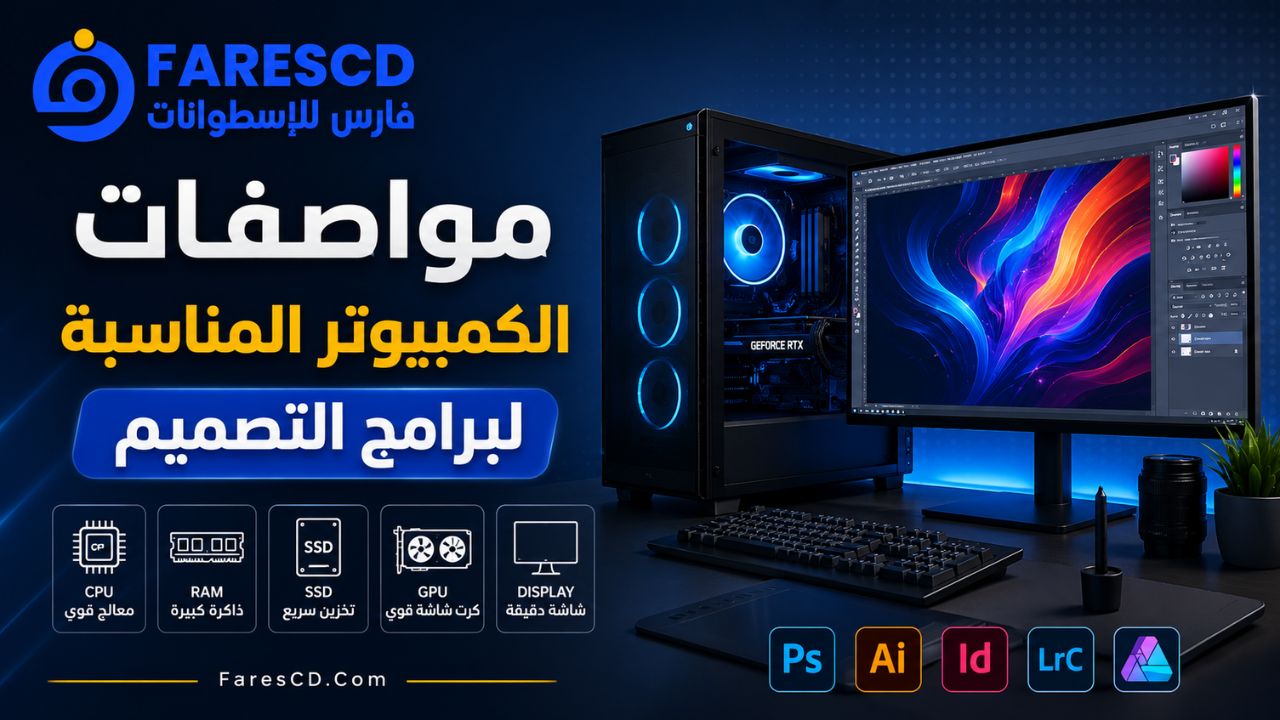
مواصفات الكمبيوتر المناسبة لبرامج التصميم
لا توجد مواصفات واحدة تناسب جميع المصممين؛ لأن تحرير صورة بسيطة يختلف تمامًا عن التعامل مع ملف Photoshop ضخم أو مشروع Blender يحتوي على ملايين العناصر.
لكن يمكن تقسيم أجهزة التصميم بصورة عملية إلى ثلاث مستويات:
| المستوى | RAM مناسبة عمليًا | التخزين | الاستخدام |
|---|---|---|---|
| بداية وتعلم | 8–16 GB | SSD | تصميمات بسيطة، تعلم، Vector، صور محدودة |
| عمل احترافي يومي | 16–32 GB | SSD/NVMe مع مساحة عمل جيدة | Photoshop وIllustrator وLightroom وملفات أكبر |
| 3D ومشاريع ثقيلة | 32 GB أو أكثر | NVMe SSD + مساحة تخزين إضافية | Blender، Rendering، ملفات كبيرة وMultitasking |
RAM
إذا كان هدفك تشغيل برنامج تصميم واحد في مشروعات بسيطة فقد تعمل بذاكرة محدودة، لكن 16GB أصبحت نقطة بداية عملية أفضل لمصمم يعمل يوميًا، خصوصًا عند فتح أكثر من برنامج ومتصفح وملفات كبيرة في الوقت نفسه.
أما المشاريع الثقيلة والـ3D والعمل الاحترافي متعدد التطبيقات فقد يستفيد بصورة واضحة من 32GB أو أكثر.
SSD
وجود SSD لا يجعل البرنامج “أقوى”، لكنه يحسن تجربة استخدام الجهاز بصورة كبيرة: إقلاع ويندوز، فتح التطبيقات، تحميل المشاريع، التعامل مع الملفات المؤقتة ونقل الملفات.
ولهذا لا ننصح بجهاز تصميم حديث يعتمد على HDD كقرص النظام الرئيسي.
كرت الشاشة GPU
تختلف أهميته من برنامج إلى آخر. في بعض أعمال Photoshop وIllustrator يساعد على تسريع العرض وبعض الوظائف، لكنه يصبح أكثر أهمية في تطبيقات 3D والرندر والمشاريع التي تعتمد بقوة على المعالجة الرسومية.
إذا كنت ستستخدم Blender بجدية، فلا تنظر إلى المعالج والـRAM فقط؛ ضع قوة الـGPU وذاكرته VRAM ضمن أولويات اختيار الجهاز.
الشاشة
المصمم لا يحتاج دقة عالية فقط. جودة الألوان أيضًا مهمة، خصوصًا في أعمال التصوير والطباعة والـBranding.
وللعمل الاحترافي يفضل استخدام شاشة جيدة مع الاهتمام بمعايرة الألوان Color Calibration عند الحاجة، لأن تصميمًا ممتازًا على شاشة غير مضبوطة قد يظهر بألوان مختلفة على شاشة أخرى أو بعد الطباعة.
ترتيب تثبيت برامج المصمم بعد الفورمات
لا تبدأ بتثبيت Photoshop أو Blender فور الانتهاء من تثبيت ويندوز. تجهيز النظام أولًا يقلل مشكلات الأداء والتعريفات.
- تحديث ويندوز والتأكد من استقرار النظام.
- تثبيت تعريفات الجهاز، خصوصًا كرت الشاشة.
- تثبيت مكتبات التشغيل الأساسية التي تحتاجها البرامج.
- تثبيت الأدوات اليومية مثل المتصفح وفك الضغط وPDF.
- تثبيت برنامج التصميم الرئيسي الذي تعتمد عليه.
- إضافة البرنامج المساند فقط عند الحاجة؛ مثل Illustrator بجانب Photoshop.
- ضبط الخطوط وResources التي تستخدمها بصورة منتظمة.
- إعداد النسخ الاحتياطي لمجلدات العمل.
إذا كنت تريد شرحًا أوسع لعملية تجهيز النظام نفسها، راجع دليل البرامج الأساسية للكمبيوتر بعد تثبيت ويندوز، حيث إن هذا المقال يركز تحديدًا على احتياجات المصممين.
أخطاء يجب تجنبها عند تجهيز كمبيوتر التصميم
تثبيت عشرات البرامج التي تقوم بالوظيفة نفسها
وجود Photoshop وGIMP وعدة برامج أخرى لتحرير الصور لا يفيد إذا كنت تستخدم واحدًا منها فقط. البرامج الإضافية تستهلك مساحة وتزيد عدد التحديثات والإعدادات التي تحتاج إلى إدارتها.
تثبيت كل الخطوط التي تجدها
امتلاك آلاف الخطوط دون تنظيم قد يجعل اختيار الخط المناسب أكثر صعوبة. أنشئ مكتبة مرتبة للخطوط التي تستخدمها، وصنفها حسب العربية والإنجليزية والاستخدام أو المشروع.
العمل من قرص واحد دون Backup
فقدان ملف مشروع عميل بسبب مشكلة في القرص قد يكون أكثر تكلفة من البرنامج نفسه. احتفظ بنسخة احتياطية منفصلة للمشاريع المهمة.
إهمال تعريف كرت الشاشة
خصوصًا مع برامج الـ3D والبرامج التي تعتمد على GPU Acceleration، قد يكون تعريف قديم أو غير مناسب سببًا في بطء أو مشكلات استقرار.
اختيار برنامج أثقل من احتياجاتك
إذا كان جهازك محدود الموارد وكانت أعمالك بسيطة، فقد تحصل على تجربة أفضل باستخدام أداة أخف بدل محاولة تشغيل بيئة احترافية ثقيلة لا تحتاج إلى معظم ميزاتها.
أفضل حزمة برامج لكل نوع من المصممين
| نوع المصمم | ابدأ بهذه البرامج | أضف لاحقًا عند الحاجة |
|---|---|---|
| مبتدئ | GIMP أو Affinity | Illustrator / Photoshop حسب التخصص |
| Social Media Designer | Photoshop + Illustrator | Lightroom عند التعامل المكثف مع الصور |
| Logo & Branding Designer | Illustrator أو CorelDRAW | Photoshop + InDesign |
| Print Designer | Illustrator/CorelDRAW + Photoshop | InDesign |
| Photographer | Lightroom Classic + Photoshop | أدوات إضافية للصور حسب Workflow |
| 3D Designer | Blender | Photoshop/GIMP/Affinity لتجهيز الخامات والنتائج |
ما البرامج التي يجب تثبيتها بعد الفورمات للمصمم؟
ابدأ بتحديث ويندوز وتعريفات الجهاز ومكتبات التشغيل والأدوات اليومية، ثم ثبت برنامج التصميم الرئيسي الذي تحتاجه وبعده البرامج المساندة فقط. يمكنك الرجوع إلى دليل تجهيز البرامج الأساسية بعد تثبيت ويندوز لمعرفة الترتيب الكامل.
الخلاصة: ابنِ مجموعة برامجك حسب عملك وليس حسب عدد البرامج
اختيار البرامج الأساسية للمصممين لا يعني البحث عن أكبر تجميعة برامج وتثبيتها بالكامل. البيئة الاحترافية الأفضل هي التي تحتوي على أقل عدد من الأدوات التي تغطي احتياجاتك بكفاءة.
إذا كنت تعمل في تصميم السوشيال ميديا فقد تحتاج إلى Photoshop وبرنامج Vector فقط، ومصمم الهوية قد يعتمد على Illustrator أو CorelDRAW مع Photoshop، بينما يحتاج المصور إلى Lightroom Classic وPhotoshop، ويبدأ مصمم الـ3D غالبًا من Blender.
حدد تخصصك، ثم اختر البرنامج الرئيسي، وأضف الأدوات الأخرى عندما تظهر حاجة حقيقية لها. بهذه الطريقة تحصل على جهاز أكثر تنظيمًا، ومساحة تخزين أفضل، وWorkflow أسهل في الإدارة.
وإذا كنت ما زلت في مرحلة تجهيز الكمبيوتر بالكامل بعد تثبيت ويندوز، فانتقل إلى دليل البرامج الأساسية للكمبيوتر بعد تثبيت ويندوز لمعرفة بقية البرامج والمكونات التي يحتاجها النظام.
“`