هل تحاول تثبيت Windows 11 على جهاز غير مدعوم وتظهر لك رسالة تفيد بأن الكمبيوتر لا يستوفي متطلبات النظام؟ قد يكون السبب معالجًا غير موجود بقائمة Microsoft، أو وحدة TPM 2.0 غير متاحة، أو إعداد Secure Boot غير مناسب. لكن كلمة «غير مدعوم» لا تعني دائمًا أن الجهاز غير قادر على تشغيل ويندوز؛ فقد تكون إحدى الميزات موجودة لكنها معطّلة. قبل التفكير في أي تجاوز، يجب معرفة سبب عدم التوافق وتقييم تأثيره على الأمان والتحديثات والملفات.
الإجابة السريعة: يمكن تشغيل Windows 11 على بعض الأجهزة غير المستوفية للمتطلبات باستخدام وسائط تثبيت معدّلة بأدوات مثل Rufus، لكن Microsoft لا توصي بذلك ولا تضمن التحديثات أو التوافق أو الدعم. الخيار الأفضل هو فحص الجهاز بأداة PC Health Check، ثم التأكد من إمكانية تفعيل TPM 2.0 وSecure Boot من إعدادات الشركة المصنعة. إذا بقي الجهاز غير مؤهل، قارن المخاطر بالبدائل قبل تثبيت النظام.
هل يمكن تثبيت Windows 11 على كمبيوتر لا يدعمه رسميًا؟
نعم، في بعض الحالات، لكن نجاح التثبيت لا يساوي حصول الجهاز على الدعم الرسمي. هناك فرق بين جهاز يملك المكونات المطلوبة ولم تُفعّل إعداداته بعد، وجهاز تنقصه متطلبات عتادية فعلية. وتوضح Microsoft في تحذيرها الرسمي بشأن الأجهزة غير المدعومة أن هذه الأجهزة قد تواجه مشكلات توافق أو أعطالًا، ولا توجد ضمانات لحصولها على تحديثات، بما فيها الأمنية.
إذا لم تكن تعرف أصلًا هل جهازك مؤهل، فابدأ من دليل متطلبات تشغيل Windows 11 وطريقة فحص التوافق. أما هذا المقال فيتناول قرار التثبيت على جهاز غير مؤهل، والفرق بين مسارات التعامل مع المشكلة ومخاطر كل مسار، دون تكرار شرح التثبيت العادي كاملًا.
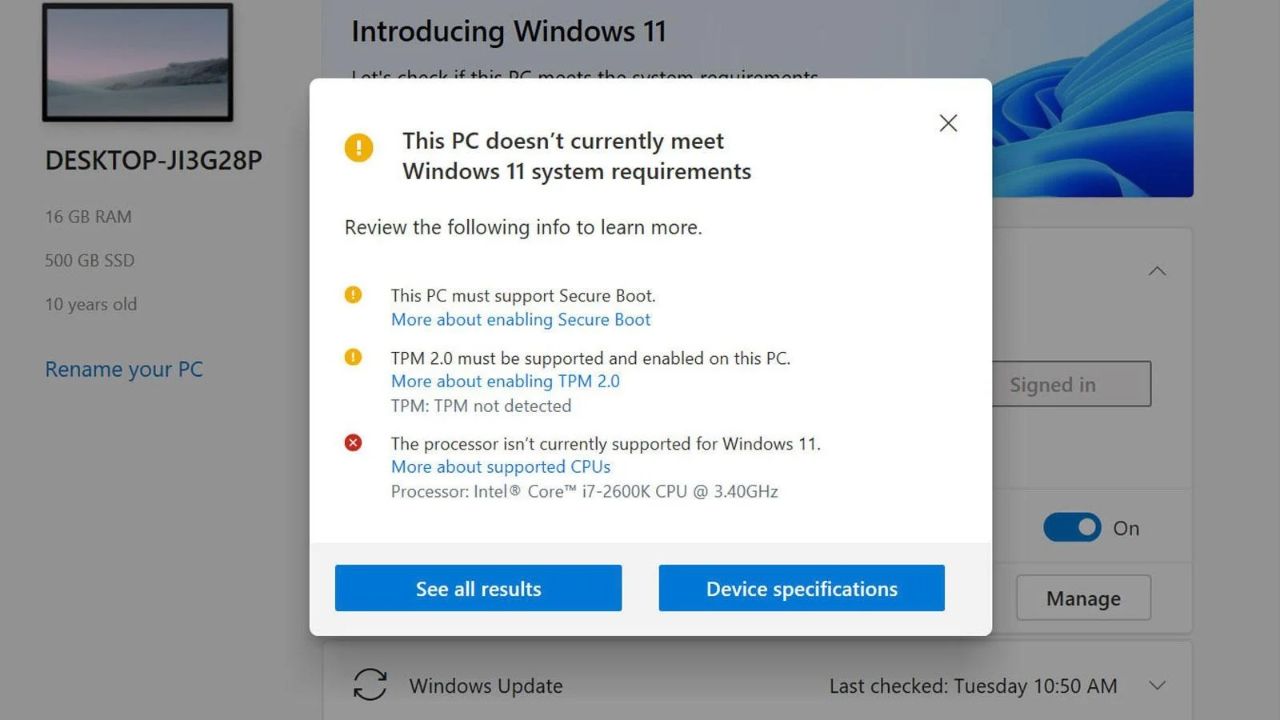
لماذا تظهر رسالة This PC can’t run Windows 11؟
تعتمد أهلية Windows 11 على مجموعة شروط، وليس على سرعة المعالج أو حجم الرام وحدهما. تشمل المتطلبات الرسمية من Microsoft معالجًا متوافقًا 64 بت بسرعة 1 جيجاهرتز أو أعلى وبنواتين على الأقل ومدرجًا ضمن المعالجات المدعومة، وذاكرة RAM لا تقل عن 4 جيجابايت، ومساحة تخزين 64 جيجابايت أو أكثر، وTPM 2.0، وواجهة UEFI تدعم Secure Boot، فضلًا عن متطلبات الرسوميات والشاشة.
| سبب عدم التوافق | ما الذي يعنيه؟ | القرار الأول المناسب |
|---|---|---|
| TPM 2.0 غير مكتشف | قد يكون غير موجود، أو موجودًا لكنه معطّل في Firmware. | افحص TPM أولًا، ثم راجع إعدادات الشركة المصنعة. |
| Secure Boot أو UEFI | قد يكون Secure Boot غير مفعّل، أو أن الجهاز يعمل بوضع Legacy. | افحص وضع الإقلاع قبل أي تعديل؛ لا تغيّره عشوائيًا. |
| المعالج غير مدرج بالقائمة | قد ينجح تشغيل بعض الإصدارات، لكن الجهاز يظل غير مدعوم. | قيّم عمر المعالج والتعليمات التي يدعمها وطبيعة الاستخدام. |
| ذاكرة أو مساحة تخزين غير كافية | الجهاز لا يحقق الحد الأدنى اللازم للتشغيل. | ابحث إمكانية الترقية بدل تجاوز الفحص. |
| مكوّن أو تعريف قديم | قد يُثبت النظام لكن تتعطل وظائف الشبكة أو الصوت أو الرسوميات. | راجع تعريفات Windows 11 لدى الشركة المصنعة. |
افحص الجهاز قبل تجربة أي طريقة تثبيت غير مدعومة
- شغّل PC Health Check: استخدم أداة فحص توافق الكمبيوتر من Microsoft، وراجع السبب المحدد الذي يظهر في النتيجة.
- تحقق من TPM: اضغط Win + R، واكتب
tpm.msc، ثم افحص حالة الوحدة ونسخة المواصفات. عدم ظهور الوحدة هنا لا يثبت دائمًا عدم وجودها؛ فقد تكون معطّلة. - تحقق من وضع الإقلاع: اضغط Win + R، واكتب
msinfo32، وابحث عن BIOS Mode وSecure Boot State. يوضح الأول هل يعمل الجهاز بنمط UEFI أم Legacy، بينما يوضح الثاني حالة Secure Boot عند توفره. - دوّن موديل الكمبيوتر أو اللوحة الأم: راجع صفحة الدعم الرسمية للشركة للبحث عن خيارات TPM المعروفة أحيانًا باسم Intel PTT أو AMD fTPM، وعن تحديثات Firmware والتعريفات المدعومة.
- راجع حالة حماية الأقراص: إذا كان BitLocker أو Device Encryption مستخدمًا، احتفظ بمفتاح الاسترداد قبل تغيير أي إعداد متعلق بـTPM أو الإقلاع. فقد تُطلب استعادة المفتاح بعد تغييرات Firmware.
تشرح Microsoft كيفية التأكد من توفر TPM 2.0 وإمكانية تفعيله. أما خطوات الوصول إلى Firmware واختيار الإقلاع فقد فُصلت في شرح BIOS وUEFI والإقلاع من الفلاشة؛ لا تُجرِ تغييرًا في Secure Boot أو Legacy/CSM أو نمط التخزين لمجرد ظهور رسالة عدم التوافق.
ما الطرق المتاحة للتعامل مع جهاز غير مدعوم؟
| المسار | متى يناسبك؟ | المخاطر والقيود |
|---|---|---|
| تفعيل المتطلبات الموجودة بالفعل | عندما يكون TPM أو UEFI/Secure Boot متاحًا لكن الإعدادات غير مناسبة. | قد يتأثر الإقلاع أو التشفير إذا غُيّرت الإعدادات دون تحضير؛ افحص التوافق مجددًا. |
| التثبيت عبر فلاشة مخصّصة بأداة Rufus | للتجربة الواعية على جهاز غير مؤهل وبعد حفظ البيانات. | مسار غير مدعوم؛ التحديثات والتعريفات والاستقرار غير مضمونة. |
| تجاوز الفحص بطرق تعتمد على Registry | يشيع ذكره في الشروحات المتقدمة، لكنه ليس حلًا للتوافق الفعلي. | قد تتغير صلاحيته بين الإصدارات، ويزيد احتمال أخطاء التثبيت أو النظام. |
| البقاء مؤقتًا على Windows 10 مع ESU أو استبدال الجهاز | عندما تكون موثوقية الجهاز أهم من تجربة Windows 11. | حل انتقالي؛ يجب التحقق من أهلية ESU أو الانتقال إلى جهاز ونظام مدعومين. |
الطريقة الأولى: معالجة السبب الحقيقي لعدم التوافق
إذا أظهر الفحص أن TPM غير مفعّل أو أن جهازك يملك UEFI يدعم Secure Boot، فقد تكون المشكلة قابلة للحل دون أي تجاوز لمتطلبات Windows 11. راجع تعليمات موديل الجهاز، واحفظ مفتاح BitLocker ومعلومات النظام، ثم نفّذ فقط التغيير الذي تؤكده الشركة المصنعة. بعدها أعد تشغيل PC Health Check للتأكد من النتيجة.
تنبيه: تغيير نمط الإقلاع من Legacy إلى UEFI قد يتطلب توافق تخطيط قرص النظام مع طريقة الإقلاع؛ لا تغيّر هذا الإعداد أو تحوّل القرص من MBR إلى GPT قبل وجود نسخة احتياطية وخطة واضحة. كذلك لا تقم بمسح TPM أو تحديث Firmware دون قراءة تعليمات الشركة، لأن تلك العمليات قد تؤثر في الوصول للبيانات المشفرة.
عندما يصبح الجهاز متوافقًا رسميًا، استخدم Windows Update أو الوسائط الرسمية من Microsoft. بذلك تحصل على مسار أوضح للتحديثات والدعم من محاولة تثبيت نسخة غير مدعومة.
الطريقة الثانية: استخدام Rufus مع وسيط تثبيت Windows 11 مخصص
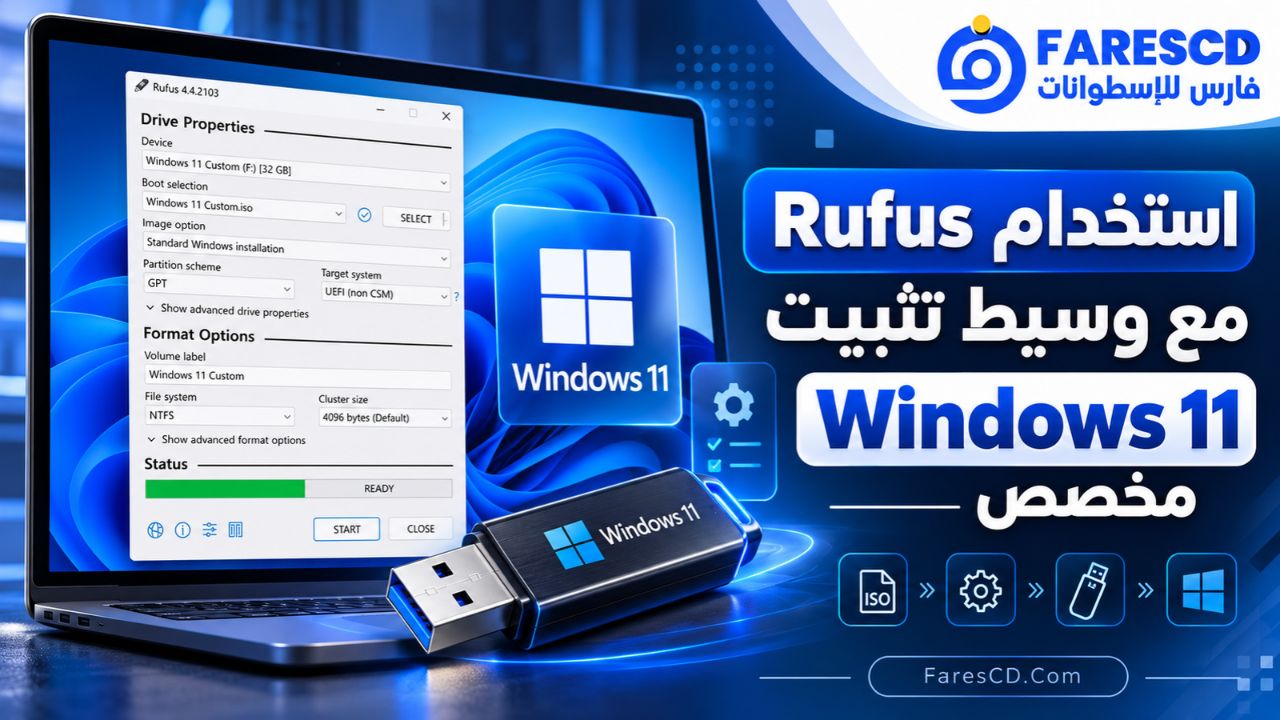
تتيح أداة Rufus، مع بعض ملفات ISO والإصدارات، نافذة Windows User Experience عند إنشاء فلاشة التثبيت. تتضمن هذه النافذة خيارات لتخصيص إعداد Windows والتعامل مع بعض فحوصات المتطلبات مثل TPM 2.0 وSecure Boot والذاكرة. هذه الإمكانية موثقة ضمن الأسئلة الشائعة لمشروع Rufus، لكنها لا تحوّل الجهاز إلى جهاز معتمد ولا تعالج عيوب المعالج أو التعريفات.
إذا قررت تقييم هذا المسار، فهذا تسلسل التحضير الصحيح لتقليل أخطاء التثبيت وفقد البيانات:
- احتفظ بنسخة احتياطية قابلة للاستعادة: احفظ ملفاتك وقواعد بيانات البرامج ومفاتيح التشفير والتعريفات الأساسية على وسيط منفصل. استخدم قائمة التحضير قبل الفورمات وحفظ الملفات للتحقق من الأشياء التي يسهل نسيانها.
- حمّل Windows من مصدر رسمي: احصل على ISO المناسب من صفحة تنزيل Windows 11 من Microsoft، وتحقق من توافق البنية والإصدار مع جهازك. لا تعتمد على صورة معدّلة مجهولة المصدر.
- جهّز فلاشة منفصلة: استخدم USB لا يحتوي ملفات مهمة؛ عملية إنشاء وسيط التثبيت ستمسح بياناته. يمكنك التعرف إلى أداة Rufus وصفحة البرنامج على فارس الاسطوانات.
- افهم نافذة خيارات التخصيص: تختلف خيارات Rufus الظاهرة حسب الإصدار وملف ISO؛ لا تختَر تغييرات إضافية في الحسابات أو الأمان أو التثبيت الصامت لمجرد ظهورها. بعض الخيارات قد تُحدث تغييرات واسعة لا تحتاجها.
- تحقق من إعدادات الفلاشة قبل الكتابة: طابق USB المختار وملف ISO وطريقة الإقلاع مع جهازك. يشرح دليل حرق ويندوز على فلاشة باستخدام Rufus عملية إنشاء وسيط الإقلاع وخياراته خطوة بخطوة.
- لا تبدأ التثبيت قبل تجهيز خطة الرجوع: اختبر إمكانية الإقلاع من الوسيط، واحتفظ بوسيلة استعادة مستقلة. بعد الإقلاع إلى Windows Setup لا تحذف أو تهيّئ أي قسم إلا إذا كنت متأكدًا من القرص المستهدف ولديك نسخة احتياطية.
هذه الخطوات تحضير وليست ضمانًا للتوافق. وإذا اخترت استكمال تثبيت النظام، فراجع خطوات تثبيت Windows 11 من الفلاشة لمعرفة التعامل الصحيح مع شاشة الأقراص وإعداد Windows؛ أما ما يخص تجاوز الفحوصات فيظل إجراءً غير معتمد من Microsoft.
وماذا عن تعديل Registry لتجاوز TPM أو المعالج؟
تتداول بعض الشروحات طرقًا لتغيير قيم Registry أثناء التثبيت أو الترقية. لكن هذه التعديلات تعالج فحص الأهلية في سيناريوهات معينة، ولا تُضيف TPM حقيقيًا ولا تجعل المعالج متوافقًا مع تعليمات Windows المطلوبة. وقد يتغير سلوك أدوات التثبيت أو ترفض الترقية في الإصدارات الأحدث. لا تعدّل Registry في جهازك الأساسي دون نسخة احتياطية كاملة وفهم مسار التراجع؛ وإذا لم تكن بحاجة فعلية لهذا المسار، فالأفضل تجنبه.
متى لن تنجح طرق تجاوز المتطلبات أصلًا؟
هناك فرق بين تجاوز حاجز يتحقق منه برنامج الإعداد وبين تعويض وظيفة يحتاجها النظام أثناء التشغيل. فمثلًا، يعتمد Windows 11 في الإصدارات الحديثة بدايةً من 24H2 على تعليمات معالج مثل POPCNT وSSE4.2. وتوضح وثائق Rufus التقنية أن أداة إنشاء الفلاشة لا تستطيع إضافة هذه التعليمات لمعالج يفتقدها. لذلك لا تفترض أن كل جهاز شغّل Windows 10 أو إصدارًا قديمًا من Windows 11 يستطيع تشغيل Windows 11 الحديث.
- إذا كان المعالج 32 بت فقط، فلن يصلح لتشغيل Windows 11 المخصص لمعالجات 64 بت المتوافقة.
- إذا كانت الذاكرة أو وحدة التخزين دون الحدود اللازمة، فقد يكون تحسين العتاد أو استبدال الجهاز أفضل من أي محاولة تجاوز.
- إذا لم تُوفّر الشركة المصنعة تعريفات مناسبة لمكوّن حاسم، مثل الشبكة أو التخزين، فقد يعمل Windows بقدرات ناقصة أو يصبح غير مستقر.
- إذا كان الكمبيوتر مخصصًا للعمل أو الدراسة أو البيانات الحساسة، فلا تجعله ساحة اختبار لنسخة غير مدعومة.
ما مخاطر تثبيت Windows 11 على جهاز غير مدعوم؟
1. تحديثات Windows Update غير مضمونة
قد يتلقى جهاز غير مدعوم تحديثات فعلية بعد التثبيت، لكن هذا لا يُشكّل تعهدًا باستمرار وصولها. تنص Microsoft صراحة على أن الأجهزة غير المؤهلة ليست مضمونة التحديثات، بما فيها تصحيحات الأمان. ولا ينبغي اعتبار نجاح تحديث واحد دليلًا على استمرار التحديثات المستقبلية. وقد تظهر على بعض الأجهزة غير المؤهلة علامة مائية على سطح المكتب أو رسالة داخل الإعدادات تفيد بعدم استيفاء المتطلبات.
2. مشكلات التعريفات والاستقرار والأداء
قد تظهر أخطاء مع تعريف كارت الشاشة أو الشبكة أو الصوت، أو تتوقف ميزات السكون والبلوتوث والكاميرا، أو تحدث أعطال بعد تحديث كبير. ولا توجد قاعدة تقول إن تجاوز TPM يجعل Windows 11 أسرع؛ الأداء الفعلي يعتمد على المعالج والذاكرة والتخزين والتعريفات.
3. التنازل عن بعض متطلبات الأمان
TPM وSecure Boot جزء من نموذج الحماية المقصود للأجهزة المؤهلة. تجاوز فحص وجودهما لا يعني بالضرورة أنهما أُوقفا على كل جهاز، لكنه يعني قبول تثبيت قد لا يحقق المستوى الأمني المطلوب رسميًا. لا تُعطّل ميزة حماية قائمة دون سبب فني مؤكد، ولا تتجاهل حالة تشفير القرص ومفتاح الاسترداد.
4. فقد الملفات أو صعوبة الرجوع
التثبيت النظيف Clean Install قد يمحو البرامج والبيانات والأقسام التي تختار حذفها، بخلاف بعض سيناريوهات الترقية التي تحافظ على محتوى محدد. ولا تخلط بين إنشاء فلاشة، وترقية النظام من داخله، وإعادة تثبيته من الصفر. أي تعديل خاطئ في الأقسام أو إعدادات الإقلاع قد يسبب فقد بيانات أو توقف النظام عن الإقلاع.
هل يمكن الرجوع إلى Windows 10 بعد تجربة Windows 11؟
إذا أجريت ترقية من داخل النظام وكان خيار الرجوع متاحًا، افتح Settings > System > Recovery ثم ابحث عن Go back. توضح Microsoft أن فترة الرجوع تكون عادةً 10 أيام بعد الترقية، وأن التطبيقات والتعريفات التي أضفتها بعدها قد تُزال عند العودة. يتطلب ذلك بقاء ملفات الاستعادة اللازمة، وقد لا يظهر الخيار أصلًا.
أما بعد Clean Install فلا تفترض وجود زر يعيد ملفاتك وبرامجك السابقة تلقائيًا. غالبًا ستحتاج إلى إعادة تثبيت النسخة السابقة من وسيط مناسب واستعادة البيانات من النسخة الاحتياطية. لهذا السبب تأتي خطة الرجوع قبل التثبيت، لا بعد حدوث مشكلة.
هل البقاء على Windows 10 أفضل من تثبيت Windows 11 غير مدعوم؟
بالنسبة إلى جهاز غير مؤهل رسميًا ويُستخدم يوميًا، قد يكون البقاء مؤقتًا على Windows 10 بخطة تحديثات أمنية مناسبة أقل مخاطرة من الانتقال إلى Windows 11 غير مدعوم. لكن يجب الانتباه إلى أن الدعم العام لـWindows 10 انتهى في 14 أكتوبر 2025؛ فلا يكفي الاحتفاظ به دون متابعة حالة الحماية.
بحسب صفحة Microsoft الحالية لبرنامج Extended Security Updates (ESU)، يمتد البرنامج الاستهلاكي للأجهزة المؤهلة حتى 12 أكتوبر 2027. يوفر ESU تحديثات أمنية مهمة وحرجة، لكنه لا يعيد الدعم العام أو الميزات الجديدة ولا ينطبق تلقائيًا على كل جهاز. تحقق من أهلية إصدار Windows 10 لديك وشروط الاشتراك بدل افتراض استمرار التحديثات دون تسجيل.
إذا كان قرارك ما زال بين النظامين، فراجع مقارنة Windows 11 وWindows 10 بعد انتهاء الدعم العام لاختيار المسار الأنسب بناءً على جهازك. وتظل ترقية المكونات أو الانتقال إلى جهاز يدعم Windows 11 رسميًا أفضل حل طويل الأجل عادةً.
الخلاصة: متى يستحق الأمر التجربة ومتى يجب التوقف؟
ابدأ دائمًا بتحديد سبب عدم التوافق. إذا كان TPM أو UEFI/Secure Boot موجودًا لكن غير مفعّل، فقد تتمكن من الوصول إلى تثبيت رسمي بعد مراجعة الشركة المصنعة. وإذا كان المعالج نفسه غير مؤهل، فلا تخلط بين القدرة على تجاوز فحص التثبيت وبين استقرار النظام وأهليته للتحديثات. قد تكون التجربة مقبولة على جهاز ثانوي مع نسخ احتياطية، لكنها ليست مسارًا مناسبًا تلقائيًا لجهاز يعتمد عليه عملك أو ملفاتك.
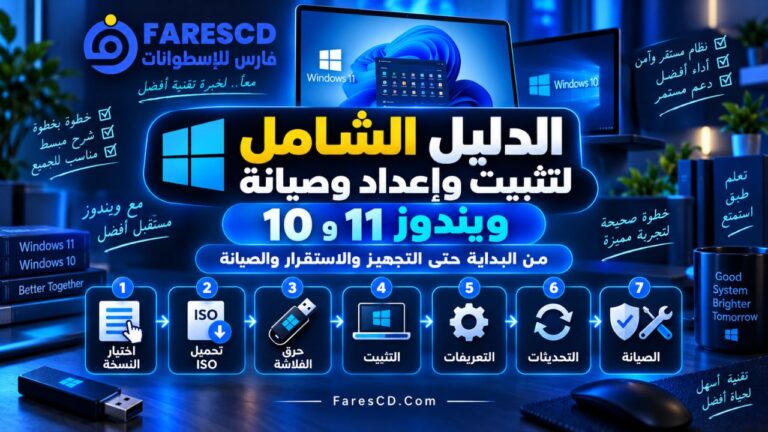
ولفهم جميع مراحل تجهيز الكمبيوتر وتثبيت Windows وصيانته في سياق واحد، ارجع إلى الدليل الشامل لتثبيت وإعداد وصيانة ويندوز 11 و10. القرار الأفضل هو ما يمنحك نظامًا قابلًا للاعتماد والتحديث، لا مجرد تجاوز رسالة المنع أثناء التثبيت.