لم يعد اختيار أفضل برنامج لفك الضغط يعتمد فقط على معرفة البرنامج الذي يستطيع فتح ملفات ZIP أو RAR، لأن معظم البرامج الشهيرة أصبحت قادرة على التعامل مع الصيغ الأساسية بسهولة. الفرق الحقيقي اليوم أصبح في السرعة، ودعم الصيغ، والتشفير، وسهولة الاستخدام، والتكامل مع ويندوز، وما إذا كان البرنامج مجانيًا بالكامل أم يحتاج إلى ترخيص.
كما أن مستخدمي Windows 11 لديهم خيار إضافي مهم؛ فالإصدارات الحديثة من النظام تستطيع التعامل مباشرة مع عدد من صيغ الملفات المضغوطة دون تثبيت برنامج خارجي. لكن هذا الدعم لا يغطي كل الحالات، وخاصة الأرشيفات المشفرة وبعض الوظائف المتقدمة.
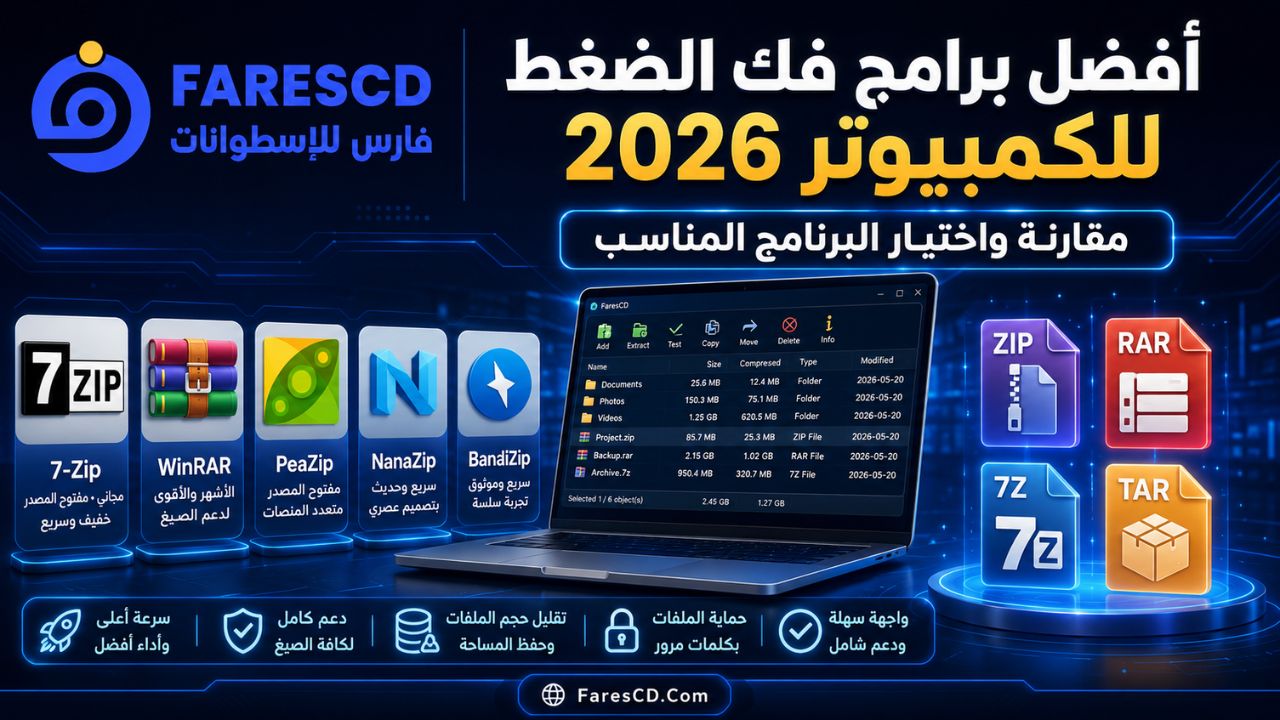
في هذا الدليل سنقارن بين أفضل برامج فك الضغط للكمبيوتر في 2026، ونوضح متى تختار 7-Zip أو WinRAR أو NanaZip أو PeaZip أو Bandizip، وأي برنامج يناسب استخدامك بدل تثبيت عدة برامج تؤدي الوظيفة نفسها.
ما أفضل برنامج لفك الضغط للكمبيوتر في 2026؟
إذا كنت تريد إجابة سريعة، فإن 7-Zip هو الاختيار الأفضل لمعظم المستخدمين لأنه مجاني ومفتوح المصدر وخفيف ويدعم معظم الصيغ التي ستحتاج إليها.
لكن الاختيار يختلف حسب الاستخدام:
- 7-Zip: الأفضل لمعظم المستخدمين ولمن يريد برنامجًا مجانيًا وخفيفًا.
- WinRAR: الأفضل لمن يتعامل بكثرة مع ملفات RAR ويحتاج إلى إنشاء أرشيفات RAR وخصائص متقدمة لها.
- NanaZip: مناسب جدًا لمن يريد تجربة أقرب إلى تصميم Windows 11 مع الاعتماد على تقنيات 7-Zip.
- PeaZip: مناسب للمستخدم الذي يتعامل مع عدد كبير جدًا من صيغ الأرشيف ويحتاج إلى أدوات إدارة إضافية.
- Bandizip: خيار جيد لمن يهتم بالسرعة وسهولة الاستخدام والواجهة الأكثر عصرية.
هل تحتاج أصلًا إلى برنامج فك ضغط في Windows 11؟
قبل تثبيت أي برنامج، يجب معرفة أن Windows 11 أصبح أفضل بكثير في التعامل مع الملفات المضغوطة مقارنة بالإصدارات القديمة.
يدعم Windows 11 الإصدار 24H2 التعامل مع صيغ شهيرة مثل:
- ZIP
- RAR
- 7Z
- TAR
لذلك إذا كان استخدامك يقتصر على فتح ملف ZIP أو RAR عادي من حين إلى آخر، فقد تستطيع إنجاز المهمة مباشرة من مستكشف الملفات File Explorer.
لكن البرامج المتخصصة تظل أفضل عندما تحتاج إلى:
- فتح أرشيف محمي بكلمة مرور.
- إنشاء أرشيف مشفر.
- إنشاء ملفات RAR.
- تقسيم الملفات الكبيرة إلى عدة أجزاء.
- اختيار مستوى وخوارزمية الضغط.
- إنشاء ملفات ذاتية الاستخراج.
- التعامل مع صيغ أقل شيوعًا.
- اختبار سلامة الأرشيف.
- إدارة الأرشيفات بكفاءة أكبر.
وبالتالي فإن ميزة ويندوز المدمجة مناسبة للاستخدام البسيط، بينما يظل تثبيت أحد برامج فك الضغط التالية مفيدًا للمستخدم الذي يتعامل باستمرار مع الملفات التي يتم تنزيلها من الإنترنت.
مقارنة سريعة بين أفضل برامج فك الضغط
| البرنامج | الترخيص | فتح RAR | إنشاء RAR | دعم 7Z | الأنسب له |
|---|---|---|---|---|---|
| 7-Zip | مجاني ومفتوح المصدر | نعم | لا | ممتاز | معظم المستخدمين |
| WinRAR | تجريبي ثم مدفوع | نعم | نعم | نعم للفك | ملفات RAR والاستخدام المتقدم |
| NanaZip | مجاني ومفتوح المصدر | نعم | لا | ممتاز | Windows 11 |
| PeaZip | مجاني ومفتوح المصدر | نعم | لا بصورة مستقلة | نعم | تعدد الصيغ والأدوات |
| Bandizip | مجاني + إصدارات مدفوعة | نعم | لا | نعم | السرعة وسهولة الاستخدام |
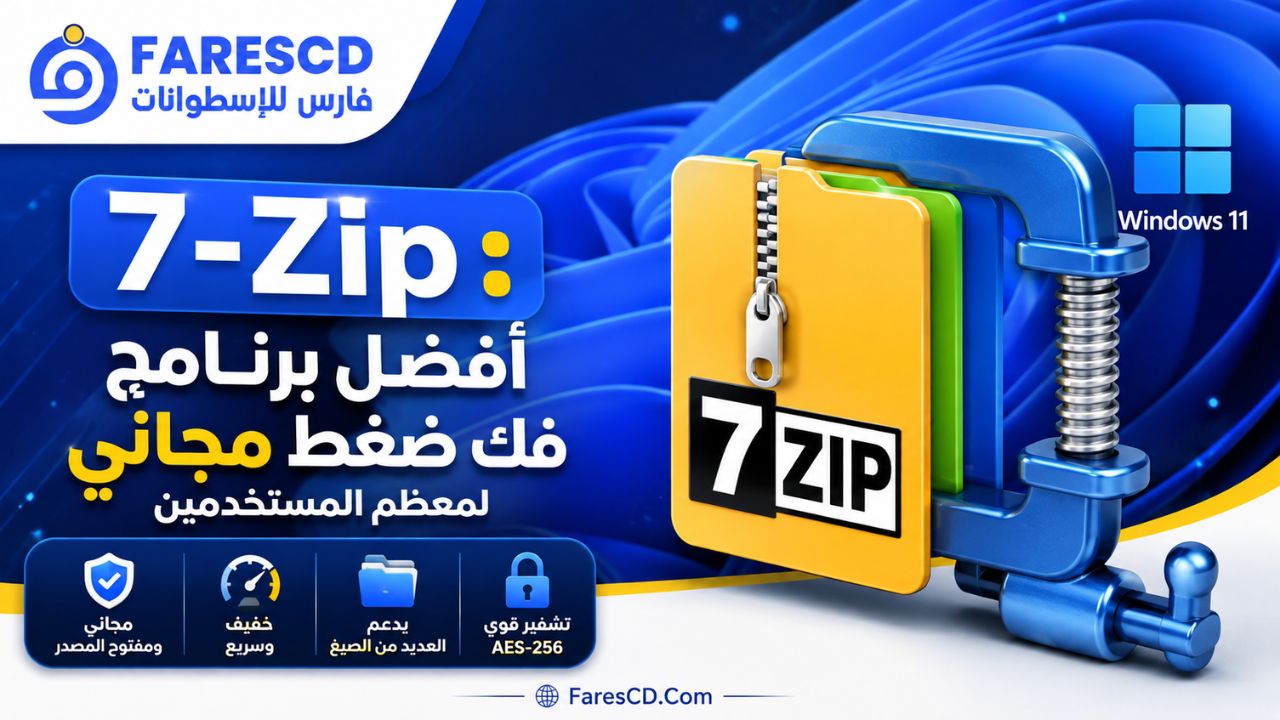
1. 7-Zip: أفضل برنامج فك ضغط مجاني لمعظم المستخدمين
يأتي 7-Zip في مقدمة ترشيحاتنا لأنه يوفر ما يحتاج إليه معظم مستخدمي الكمبيوتر دون تكلفة أو اشتراك. البرنامج مجاني ومفتوح المصدر، وخفيف جدًا مقارنة بالعديد من الأدوات الأخرى.
أهم نقاط قوته هي صيغة 7z التي تعتمد على خوارزميات ضغط قوية مثل LZMA وLZMA2، إلى جانب دعمه لصيغ شائعة كثيرة.
يستطيع 7-Zip إنشاء وفك ملفات مثل:
- 7Z
- ZIP
- XZ
- GZIP
- BZIP2
- TAR
- WIM
كما يستطيع فك العديد من الصيغ الأخرى، ومن أهمها RAR، لكنه لا يستطيع إنشاء ملفات RAR جديدة.
مميزات 7-Zip
- مجاني بالكامل.
- مفتوح المصدر.
- حجم صغير واستهلاك منخفض لموارد الجهاز.
- نسبة ضغط قوية باستخدام 7z.
- يدعم تشفير AES-256 في صيغ مناسبة.
- يدعم الأنظمة 32 و64 بت وARM64.
- يتكامل مع قائمة الزر الأيمن في ويندوز.
- يستطيع فتح ملفات RAR دون الحاجة إلى WinRAR.
عيوب 7-Zip
- واجهته أبسط وأقل عصرية من بعض المنافسين.
- لا ينشئ ملفات RAR.
- بعض الخيارات المتقدمة قد تبدو غير واضحة للمستخدم المبتدئ.
مناسب لك إذا: كنت تريد برنامج فك ضغط مجانيًا وسريعًا يؤدي الوظيفة الأساسية بكفاءة دون إعلانات أو اشتراكات.
يمكنك الانتقال إلى صفحة برنامج 7-Zip على فارس الاسطوانات لمعرفة تفاصيل البرنامج والإصدارات المتاحة.
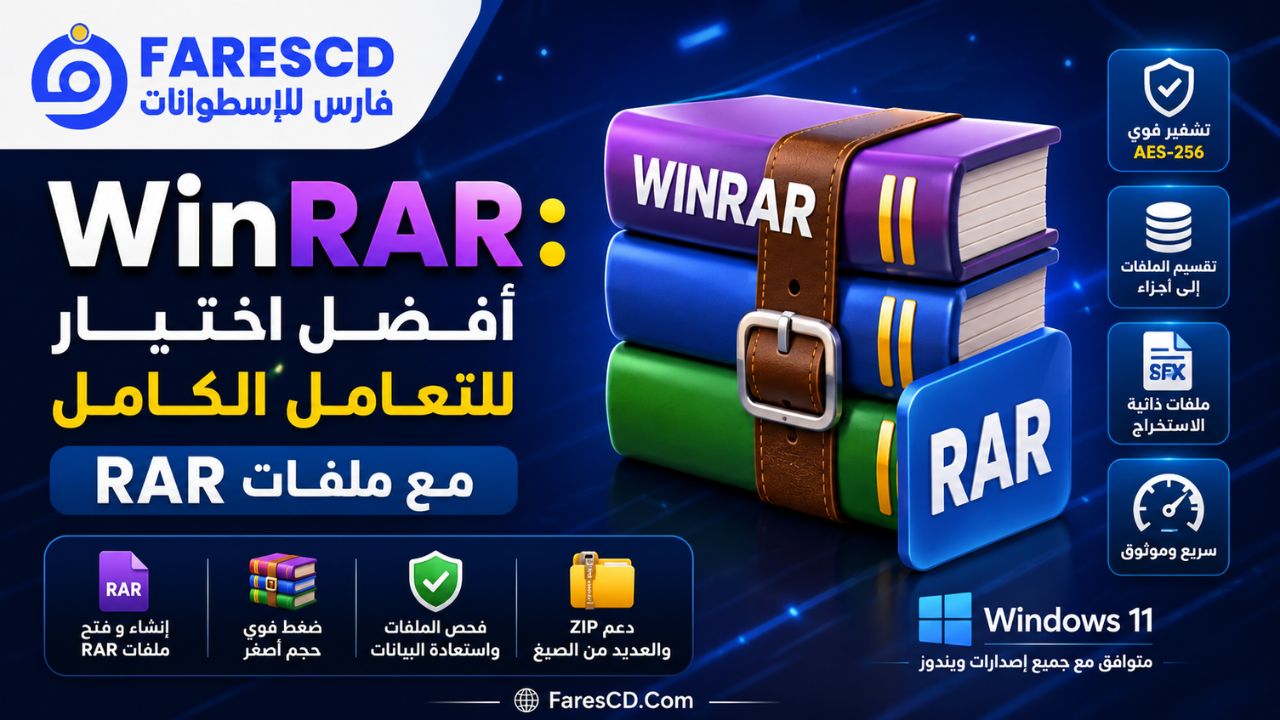
2. WinRAR: أفضل اختيار للتعامل الكامل مع ملفات RAR
WinRAR هو أحد أشهر برامج ضغط وفك ضغط الملفات، وما زال يحتفظ بميزة مهمة لا تقدمها معظم البدائل: القدرة الأصلية على إنشاء ملفات RAR وليس مجرد فتحها.
إذا كنت تستقبل ملفات RAR فقط، يستطيع 7-Zip وبرامج أخرى استخراجها دون مشكلة في معظم الحالات. أما إذا كنت تحتاج إلى إنشاء RAR أو استخدام خصائص هذه الصيغة المتقدمة، فإن WinRAR يصبح الخيار المنطقي.
أهم مميزات WinRAR
- إنشاء وفك أرشيفات RAR.
- إنشاء ملفات ZIP.
- تقسيم الملفات الكبيرة إلى أجزاء.
- إنشاء ملفات ذاتية الاستخراج SFX.
- تشفير AES-256.
- خصائص لاستعادة البيانات في بعض أرشيفات RAR.
- اختبار الملفات المضغوطة قبل فكها.
- تكامل سهل مع مستكشف الملفات.
هل WinRAR مجاني؟
WinRAR ليس برنامجًا مجانيًا بالكامل. توفر الشركة نسخة تجريبية بنظام Try Before You Buy لمدة تصل إلى 40 يومًا، وبعد انتهاء فترة الاختبار يتطلب الترخيص الرسمي شراء البرنامج للاستمرار في استخدامه وفق شروط الترخيص.
ولهذا إذا كنت لا تحتاج إلى خصائص RAR المتقدمة، فإن 7-Zip أو PeaZip قد يكونان خيارًا أفضل من الناحية الاقتصادية.
مناسب لك إذا: كنت تتعامل كثيرًا مع أرشيفات RAR، أو تحتاج إلى إنشاء RAR وتقسيمه واستخدام خيارات الاستعادة المتاحة في هذه الصيغة.
راجع صفحة WinRAR على فارس الاسطوانات لمعرفة تفاصيل البرنامج والإصدارات المتاحة.
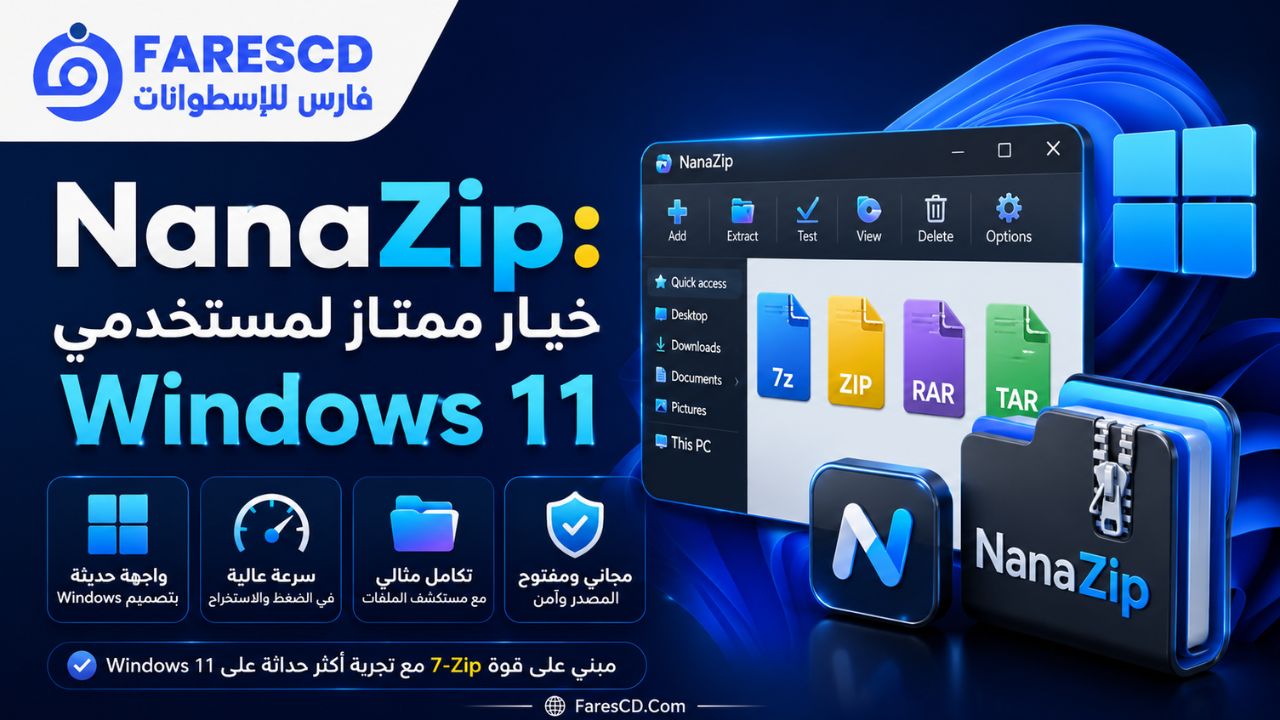
3. NanaZip: خيار ممتاز لمستخدمي Windows 11
<pإذا كنت تحب قوة 7-Zip ولكنك تريد تجربة أكثر انسجامًا مع Windows 11، فإن NanaZip يستحق التجربة.
NanaZip مشروع مفتوح المصدر مشتق من 7-Zip، مع تركيز واضح على تجربة الاستخدام الحديثة داخل ويندوز.
يدعم البرنامج التكامل مع مستكشف الملفات وقوائم Windows 10 وWindows 11، كما يوفر ميزات بصرية ووظيفية حديثة مثل الوضع المظلم وتحسين التعامل مع الواجهات ذات دقة العرض المختلفة.
مميزات NanaZip
- مجاني ومفتوح المصدر.
- مبني على تقنيات 7-Zip.
- تكامل جيد مع Windows 11.
- دعم الوضع المظلم.
- واجهة أكثر حداثة.
- دعم عدد كبير من صيغ الملفات.
- Smart Extraction لاستخراج الملفات بطريقة أكثر تنظيمًا.
هل NanaZip أفضل من 7-Zip؟
ليس بالضرورة من ناحية خوارزمية الضغط الأساسية؛ فالبرنامج يعتمد بدرجة كبيرة على تقنيات 7-Zip. الفرق الأكبر يتمثل في تجربة الاستخدام والتكامل الحديث مع ويندوز.
إذا كنت راضيًا عن واجهة 7-Zip التقليدية، فلا توجد ضرورة قوية للانتقال. أما إذا كنت تريد واجهة وتجربة أقرب إلى Windows 11، فقد تفضل NanaZip.
مناسب لك إذا: كنت تستخدم Windows 11 وتريد بديلًا مجانيًا وحديثًا مبنيًا على تقنيات 7-Zip.
يمكنك معرفة المزيد من صفحة NanaZip على فارس الاسطوانات.
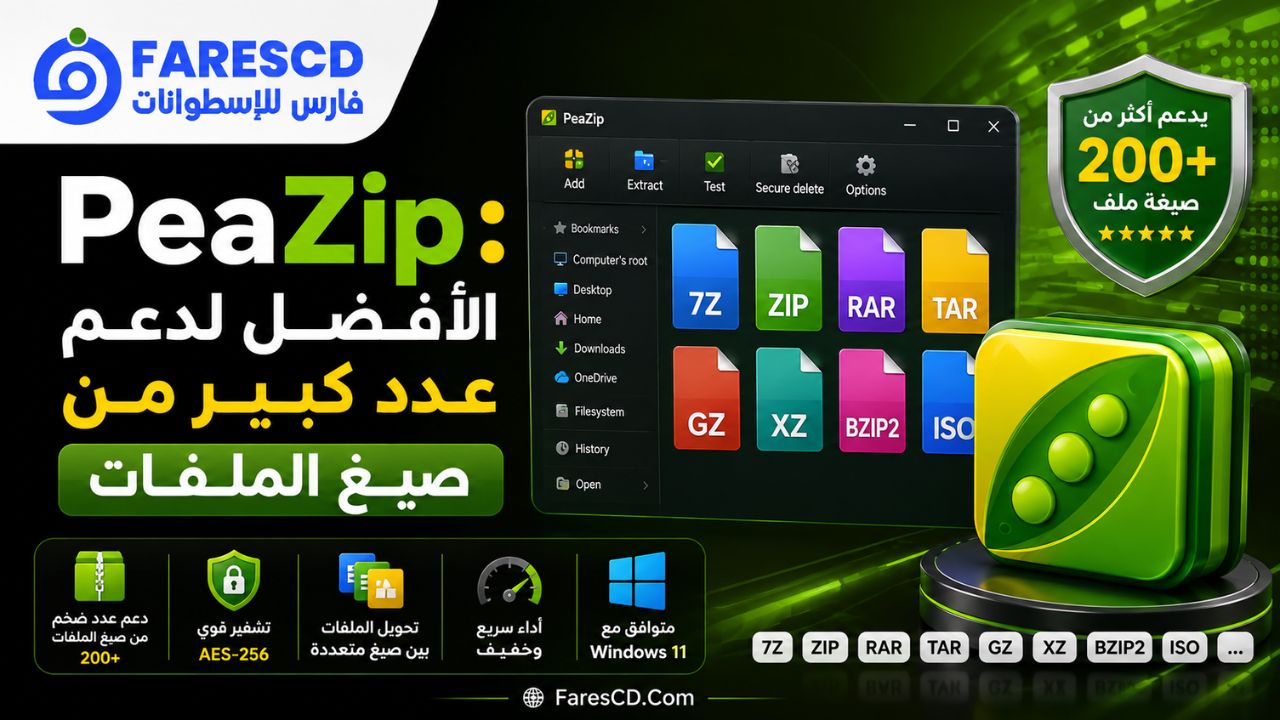
4. PeaZip: الأفضل لدعم عدد كبير من صيغ الملفات
PeaZip من أقوى البدائل المجانية لمن لا يريد الاكتفاء بوظيفة فك الضغط الأساسية. فهو برنامج مجاني ومفتوح المصدر يجمع بين إدارة الأرشيفات ومدير ملفات ومجموعة من الأدوات المتعلقة بالضغط والتشفير والتحويل.
ومن أبرز نقاط قوته قدرته على استخراج أكثر من 200 صيغة من صيغ الأرشيف والملفات، ولذلك يكون مفيدًا للمستخدم الذي يتعامل مع ملفات أقل شيوعًا إلى جانب ZIP وRAR و7Z.
أهم مميزات PeaZip
- مجاني ومفتوح المصدر.
- يدعم أكثر من 200 صيغة للاستخراج.
- يدعم ZIP و7Z وRAR وTAR وZIPX وغيرها.
- يوفر إصدارًا Portable لا يحتاج إلى تثبيت.
- يدعم التشفير القوي.
- يتيح تحويل الأرشيفات بين عدة صيغ.
- يوفر أدوات متقدمة لإدارة الملفات.
- متاح لأنظمة تشغيل متعددة.
هل يستطيع PeaZip إنشاء ملفات RAR؟
يستطيع PeaZip فتح واستخراج ملفات RAR مباشرة، لكنه لا يوفر بصورة مستقلة محركًا مفتوح المصدر لإنشاء RAR بسبب طبيعة ترخيص خوارزمية RAR. وفي بعض السيناريوهات يمكن استخدامه كواجهة إذا كان WinRAR موجودًا على الجهاز.
مناسب لك إذا: كنت تتعامل مع صيغ كثيرة أو تريد برنامجًا مفتوح المصدر يقدم أدوات أكثر من مجرد فك ملفات ZIP وRAR.
راجع صفحة PeaZip على فارس الاسطوانات لمعرفة تفاصيله.
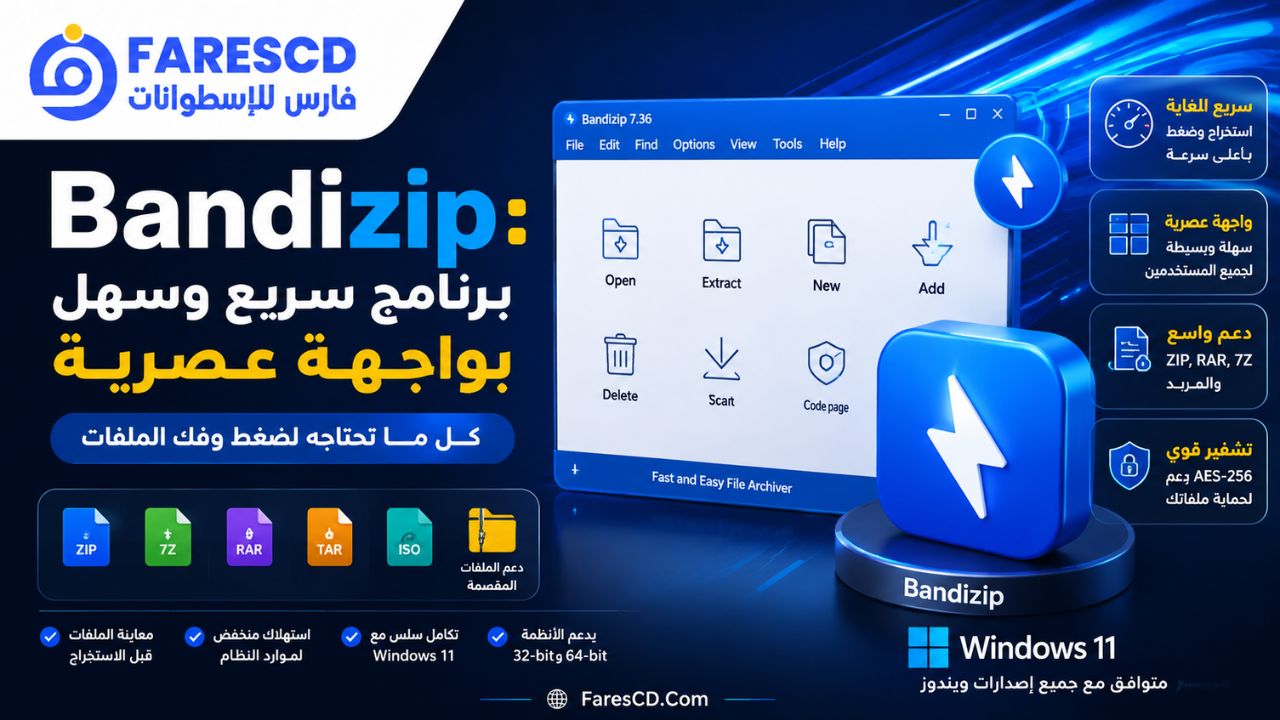
5. Bandizip: برنامج سريع وسهل بواجهة عصرية
Bandizip يجمع بين الأداء السريع وسهولة الاستخدام، ويدعم مجموعة كبيرة من صيغ الضغط والاستخراج.
يمكن للبرنامج إنشاء أرشيفات بصيغ شائعة مثل ZIP و7Z وTAR وغيرها، كما يستطيع استخراج عشرات الصيغ بما فيها RAR وRAR5.
ويدعم أيضًا معالجة الضغط باستخدام عدة أنوية من المعالج في المهام المناسبة، وهي نقطة مفيدة عند التعامل مع ملفات كبيرة.
مميزات Bandizip
- واجهة سهلة وحديثة.
- سرعة جيدة في الضغط والاستخراج.
- دعم ZIP و7Z وRAR والعديد من الصيغ الأخرى.
- دعم الملفات المقسمة.
- تكامل مع قائمة الزر الأيمن في ويندوز.
- يدعم AES-256.
- يدعم أجهزة Windows بمعماريات مختلفة.
ما الذي يجب معرفته قبل اختيار Bandizip؟
البرنامج متوفر بإصدار مجاني، مع وجود إصدارات تجارية تقدم ميزات إضافية. لذلك يجب مقارنة خصائص الإصدار الذي ستستخدمه إذا كنت تحتاج إلى أدوات متقدمة مثل إصلاح الأرشيفات أو إدارة كلمات المرور أو خصائص إضافية أخرى.
مناسب لك إذا: كانت سهولة الاستخدام وسرعة الوصول إلى أوامر الضغط والاستخراج أهم بالنسبة لك من الاعتماد على برنامج مفتوح المصدر بالكامل.
يمكنك الاطلاع على صفحة Bandizip على فارس الاسطوانات.
WinRAR أم 7-Zip: أيهما أفضل؟
هذه هي المقارنة الأكثر شيوعًا بين برامج فك الضغط، لكن لا يوجد فائز واحد في كل الحالات.
اختر 7-Zip إذا كنت تريد:
- برنامجًا مجانيًا ومفتوح المصدر.
- برنامجًا خفيفًا للأجهزة الحديثة أو الضعيفة.
- إنشاء ملفات 7Z أو ZIP.
- فك ملفات RAR دون الحاجة إلى إنشائها.
- تجنب شراء ترخيص برنامج ضغط للاستخدام العادي.
اختر WinRAR إذا كنت تريد:
- إنشاء ملفات RAR.
- استخدام خصائص RAR المتقدمة.
- التعامل المستمر مع أرشيفات RAR.
- استخدام Recovery Record والخصائص المرتبطة باستعادة أرشيفات RAR.
بالنسبة للمستخدم العادي الذي يريد فتح الملفات التي يقوم بتنزيلها من الإنترنت، فإن 7-Zip غالبًا يكفي تمامًا. أما في بيئة تستخدم RAR بصورة أساسية، فسيكون WinRAR أكثر اكتمالًا.
ما أفضل برنامج لفتح ملفات RAR؟
إذا كان هدفك مجرد فتح ملف RAR وفك محتوياته، فلست مضطرًا إلى استخدام WinRAR؛ حيث تستطيع برامج مثل 7-Zip وPeaZip وNanaZip وBandizip فك ملفات RAR.
لكن إذا كنت تريد إنشاء ملف RAR جديد، فإن WinRAR هو الاختيار المباشر لأن خوارزمية إنشاء RAR مملوكة وليست جزءًا من الأدوات المفتوحة المستخدمة لإنشاء الأرشيف في البرامج المنافسة.
ما أفضل برنامج لفتح ZIP و7Z؟
إذا كان استخدامك يتركز على ZIP و7Z، فإن 7-Zip هو الترشيح الأول. فهو يدعم إنشاء وفك الصيغتين ويقدم خيارات ضغط متقدمة، إضافة إلى التشفير في الحالات المدعومة.
ويمكن لمستخدمي Windows 11 أيضًا تنفيذ المهام البسيطة من مستكشف الملفات دون برنامج إضافي، لكن برنامجًا متخصصًا يمنح تحكمًا أكبر في مستوى الضغط والتشفير وتقسيم الملفات.
أفضل برنامج فك ضغط للأجهزة الضعيفة
على الأجهزة القديمة أو ذات الذاكرة المحدودة، من الأفضل استخدام برنامج بسيط لا يعمل في الخلفية ولا يضيف خدمات كثيرة إلى النظام.
لهذا نرشح 7-Zip في المقام الأول؛ فحجمه صغير وواجهته بسيطة ويؤدي المهام الأساسية دون مجموعة كبيرة من المكونات الإضافية.
وإذا كنت تستخدم Windows 7 تحديدًا، يمكنك أيضًا مراجعة دليل البرامج الأساسية المتوافقة مع ويندوز 7 قبل اختيار باقي البرامج التي ستثبتها على الجهاز.
أفضل برنامج لفك الضغط على Windows 11
إذا كنت تستخدم Windows 11 فهناك ثلاثة سيناريوهات:
- استخدام بسيط: جرّب أولًا دعم الملفات المضغوطة المدمج داخل Windows 11.
- تريد برنامجًا مجانيًا قويًا: استخدم 7-Zip.
- تريد تجربة أكثر اندماجًا مع واجهة ويندوز الحديثة: جرّب NanaZip.
أما إذا كنت تحتاج إلى إنشاء ملفات RAR بصورة منتظمة، فاختر WinRAR بغض النظر عن دعم ويندوز المدمج.
هل برامج فك الضغط المجانية آمنة؟
كون البرنامج مجانيًا لا يعني أنه غير آمن. هناك مشروعات معروفة ومفتوحة المصدر مثل 7-Zip وPeaZip وNanaZip يتم تطويرها بصورة مستمرة.
لكن مصدر ملف التثبيت مهم جدًا. يجب تجنب تنزيل برنامج فك الضغط من مصادر مجهولة أو تثبيت إصدارات قديمة لفترات طويلة، خصوصًا أن برامج الأرشفة تتعامل مع ملفات قد تأتي من الإنترنت وقد تحتوي على محتوى ضار أو ملفات مصممة لاستغلال ثغرات قديمة.
ومن الأفضل دائمًا:
- استخدام أحدث إصدار متاح.
- فحص الملفات التي تم تنزيلها من مصادر غير معروفة.
- عدم تشغيل ملف تنفيذي مجهول لمجرد أنه كان داخل ملف ZIP أو RAR.
- تحديث Windows وبرنامج الحماية باستمرار.
- عدم تعطيل الحماية من أجل فتح ملف مضغوط مجهول.
هل ضغط الملفات يقلل جودتها؟
عند إنشاء ملف ZIP أو 7Z أو RAR بالطريقة المعتادة، يتم استخدام ضغط غير فاقد للبيانات Lossless Compression، ولذلك تعود الملفات الأصلية بعد فك الضغط دون فقد في محتواها.
لكن مقدار التوفير في الحجم يختلف باختلاف نوع الملفات. المستندات والملفات النصية وقواعد البيانات قد تستفيد بصورة واضحة من الضغط، بينما الصور بصيغة JPEG ومقاطع الفيديو الحديثة مثل MP4 تكون مضغوطة أصلًا، ولذلك قد يكون الانخفاض في الحجم محدودًا.
ZIP أم RAR أم 7Z: أي صيغة تختار؟
| الصيغة | أهم ميزة | أفضل استخدام |
|---|---|---|
| ZIP | توافق واسع جدًا | مشاركة الملفات مع الآخرين |
| 7Z | ضغط قوي وخيارات متقدمة | الأرشفة وتقليل الحجم |
| RAR | خصائص أرشفة واستعادة متقدمة | مستخدمي WinRAR والأرشيفات المقسمة |
إذا كنت ترسل الملفات لشخص آخر ولا تعرف البرنامج الموجود لديه، فإن ZIP غالبًا هو الخيار الأسهل. وإذا كنت تريد ضغطًا قويًا باستخدام برنامج مجاني، فإن 7Z اختيار ممتاز. أما إذا كان سير العمل لديك يعتمد على RAR وخصائصه، فاستخدم WinRAR.
برامج أخرى لفك وضغط الملفات
الخيارات السابقة تكفي الغالبية العظمى من المستخدمين، لكن توجد أدوات أخرى يمكن استخدامها في حالات خاصة، ومنها WinArchiver الذي يجمع بين إدارة الأرشيفات وبعض الوظائف الإضافية المتعلقة بصور الأقراص والأقراص الافتراضية.
لا ننصح بتثبيت عدة برامج لفك الضغط دون سبب. اختر برنامجًا رئيسيًا واحدًا، ثم أضف برنامجًا آخر فقط إذا احتجت إلى وظيفة غير متوفرة فيه.
أي برنامج فك ضغط نرشح لك في النهاية؟
بعد مقارنة الخيارات المختلفة، يمكن اختصار القرار كالتالي:
- للمستخدم العادي: 7-Zip.
- لإنشاء ملفات RAR: WinRAR.
- لمستخدم Windows 11 الذي يريد واجهة حديثة: NanaZip.
- لأكبر تنوع في صيغ الملفات والأدوات: PeaZip.
- لواجهة سهلة وأداء سريع: Bandizip.
ولا تنس أن برنامج فك الضغط يمثل جزءًا واحدًا فقط من البرامج التي يحتاج إليها الجهاز بعد تثبيت ويندوز. يمكنك مراجعة دليل البرامج الأساسية بعد تثبيت ويندوز لمعرفة ترتيب التعريفات ومكتبات التشغيل والمتصفح وبرامج PDF والحماية وباقي الأدوات الضرورية.
وإذا كنت تفضل الحصول على مجموعة منظمة من أهم الأدوات في حزمة واحدة، يمكنك التعرف أيضًا على FaresCD After Format.