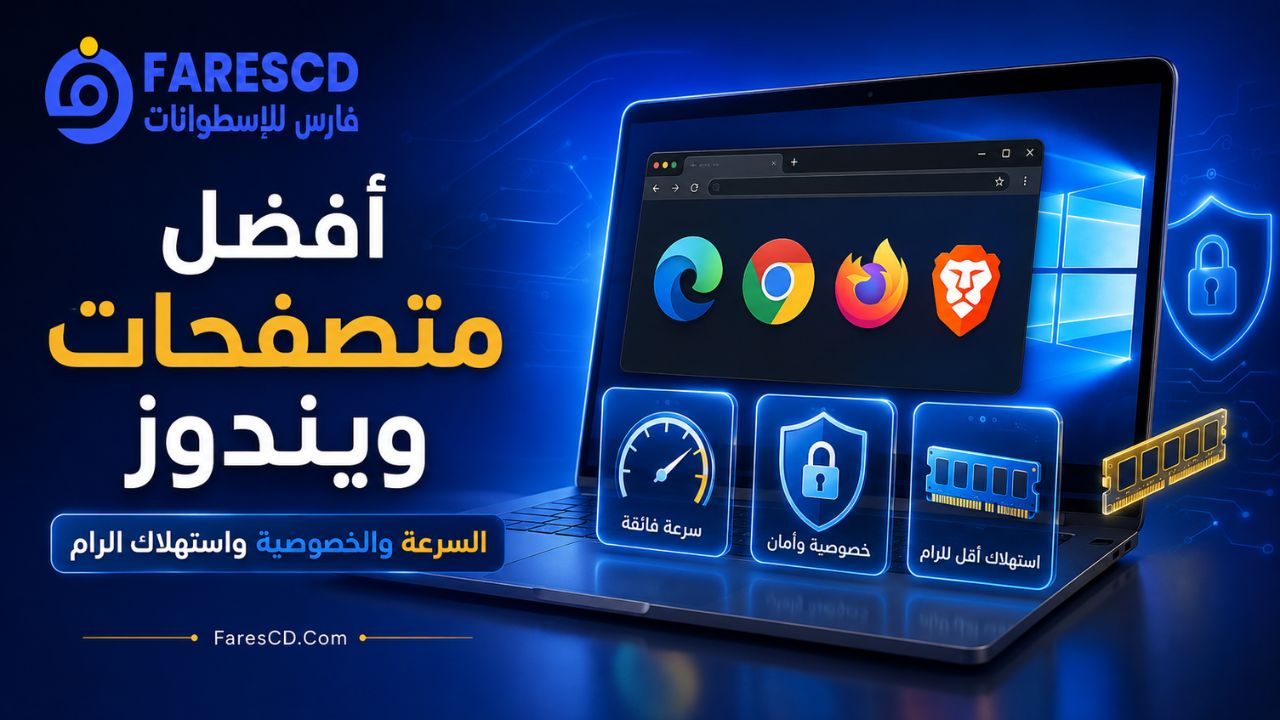
اختيار أفضل متصفحات ويندوز لا يعتمد على السرعة وحدها. فالمتصفح الذي يناسب جهازًا حديثًا بذاكرة كبيرة قد لا يكون الاختيار نفسه لجهاز محدود الإمكانيات، كما أن المستخدم الذي يعتمد على خدمات Google يختلف عن المستخدم الذي يعطي الأولوية للخصوصية أو تقليل استهلاك الذاكرة.
في هذا الدليل نقارن أفضل متصفحات Windows 11 وWindows 10 من حيث السرعة، واستهلاك الرام، والخصوصية، والتوافق مع المواقع، والإضافات وسهولة الاستخدام، حتى تختار المتصفح المناسب لاستخدامك بدل تثبيت عدة متصفحات دون حاجة.
وإذا كنت قد انتهيت للتو من تثبيت ويندوز، يمكنك أولًا مراجعة دليل البرامج الأساسية بعد تثبيت ويندوز لمعرفة ترتيب البرامج والأدوات التي يحتاجها الجهاز بعد الفورمات.
ما أفضل متصفح لويندوز 11 و10؟
لا يوجد متصفح واحد هو الأفضل في كل شيء، لكن يمكن تلخيص الاختيار سريعًا كالتالي:
| المتصفح | الأفضل له | إدارة الرام | الخصوصية | سهولة الاستخدام |
|---|---|---|---|---|
| Microsoft Edge | أفضل توازن لمستخدمي ويندوز | ممتازة | جيدة | ممتازة |
| Google Chrome | خدمات Google والإضافات والتوافق | جيدة جدًا مع Memory Saver | جيدة | ممتازة |
| Mozilla Firefox | الخصوصية ومحرك مستقل عن Chromium | جيدة جدًا | ممتازة | ممتازة |
| Brave | حجب الإعلانات والمتتبعات افتراضيًا | جيدة جدًا | ممتازة | جيدة جدًا |
| Vivaldi | التخصيص وإدارة عدد كبير من التبويبات | جيدة جدًا | جيدة جدًا | جيدة |
الخلاصة السريعة: إذا كنت تريد متصفحًا يوميًا متوازنًا داخل Windows فابدأ بـMicrosoft Edge. إذا كنت تعتمد بكثافة على Gmail وYouTube وGoogle Drive والمزامنة مع أندرويد فغالبًا ستفضّل Chrome. أما Brave وFirefox فهما من أقوى الخيارات عند إعطاء الخصوصية أولوية أكبر، بينما يتفوق Vivaldi في التخصيص وإدارة التبويبات ومساحات العمل.

كيف اخترنا أفضل متصفحات ويندوز؟
المقارنة الصحيحة بين المتصفحات لا يجب أن تعتمد على اختبار سرعة واحد فقط؛ لأن استهلاك الموارد والأداء يتغيران حسب المواقع المفتوحة وعدد الإضافات ومواصفات الجهاز وطريقة الاستخدام.
لذلك نعتمد هنا على عدة عوامل عملية:
- سرعة الاستخدام اليومية: فتح المتصفح وتحميل المواقع والتنقل بين التبويبات.
- استهلاك RAM وCPU: خصوصًا عند فتح عدد كبير من التبويبات.
- إدارة التبويبات غير النشطة: ومدى قدرة المتصفح على تحرير موارد الجهاز.
- الخصوصية: مثل حجب المتتبعات وعزل ملفات الارتباط والتحكم في بيانات التصفح.
- الأمان: التحديثات المستمرة والحماية من المواقع والتنزيلات الضارة.
- التوافق: مدى عمل المواقع والخدمات والتطبيقات المبنية على الويب دون مشاكل.
- الإضافات: توفر إضافات تساعد في الدراسة والعمل والإنتاجية وإدارة كلمات المرور وغيرها.
- المزامنة: بين الكمبيوتر والهاتف والأجهزة الأخرى.
- سهولة الاستخدام: ومدى الحاجة إلى تعديل الإعدادات قبل الوصول إلى تجربة جيدة.
1. Microsoft Edge — أفضل متصفح متوازن لمستخدمي ويندوز
إذا كان جهازك يعمل بنظام Windows 11 أو Windows 10، فإن Microsoft Edge يعد نقطة بداية ممتازة، فهو مثبت أصلًا مع ويندوز ولا تحتاج إلى تنزيل متصفح آخر لمجرد بدء استخدام الإنترنت.
الإصدارات الحديثة من Edge مبنية على Chromium، ولذلك توفر توافقًا مرتفعًا مع المواقع الحديثة وإضافات المتصفح، وفي الوقت نفسه تضيف Microsoft عددًا من أدوات إدارة الموارد المفيدة لمستخدمي ويندوز.
لماذا نرشح Edge؟
- مثبت مسبقًا في ويندوز.
- توافق قوي مع المواقع الحديثة لأنه يعتمد على Chromium.
- ميزة Sleeping Tabs لتحرير جزء من موارد التبويبات غير المستخدمة.
- إمكانية التحكم في استهلاك الذاكرة من إعدادات الأداء في الإصدارات الحديثة.
- تكامل جيد مع Windows وMicrosoft 365 وOneDrive.
- قارئ PDF مدمج.
- حماية Microsoft Defender SmartScreen من المواقع والتنزيلات المعروفة بأنها خطرة.
هل Edge قليل استهلاك الرام؟
إدارة الذاكرة من نقاط قوة Edge، خصوصًا إذا كنت تفتح عددًا كبيرًا من التبويبات. يستطيع المتصفح وضع التبويبات غير النشطة في وضع السكون، كما توفر الإصدارات الحديثة أدوات للتحكم في الموارد.
هذا لا يعني أن Edge سيستخدم أقل كمية RAM في كل اختبار وكل جهاز، لكن أدواته المدمجة تجعله خيارًا قويًا عند محاولة منع التبويبات الموجودة في الخلفية من استهلاك موارد الجهاز دون داعٍ.
يناسب: أغلب مستخدمي Windows 11 و10، وأجهزة اللابتوب، والمستخدم الذي يريد متصفحًا جاهزًا دون الكثير من الإعدادات.
تحميل Microsoft Edge بأحدث إصدار من فارس الاسطوانات
2. Google Chrome — الأفضل لخدمات Google والتوافق والإضافات
يظل Google Chrome أحد أكثر الخيارات العملية إذا كنت تستخدم خدمات Google باستمرار مثل Gmail وGoogle Drive وGoogle Docs وYouTube، أو تريد مزامنة بيانات المتصفح بسهولة بين الكمبيوتر والهاتف.
أحد أهم أسباب انتشار Chrome هو التوافق الواسع مع المواقع والتطبيقات المبنية على الويب، بالإضافة إلى مكتبة ضخمة من إضافات Chrome.
مميزات Google Chrome
- توافق ممتاز مع المواقع وتطبيقات الويب.
- مزامنة الإشارات المرجعية وكلمات المرور والإعدادات عبر حساب Google.
- مكتبة كبيرة من الإضافات.
- تحديثات أمنية تلقائية.
- ترجمة صفحات الويب.
- مدير كلمات مرور مدمج.
- ميزة Memory Saver لإدارة استهلاك الذاكرة.
- ميزة Energy Saver للمساعدة في خفض استهلاك الطاقة على أجهزة اللابتوب.
هل Chrome يستهلك الكثير من الرام؟
اشتهر Chrome لسنوات باستهلاك ملحوظ للذاكرة عند فتح الكثير من التبويبات، لكن المقارنة الحديثة أكثر تعقيدًا من وصفه بأنه “متصفح ثقيل” بشكل مطلق.
تتضمن الإصدارات الحديثة ميزة Memory Saver التي توقف التبويبات غير المستخدمة مؤقتًا وتعيد تحميلها عند العودة إليها. كما يمكن اختيار مستوى أكثر أو أقل شدة لتوفير الذاكرة.
لكن عدد الإضافات والتبويبات ونوع المواقع المفتوحة يظل مؤثرًا بدرجة كبيرة؛ لذلك قد يصبح Chrome ثقيلًا على جهاز معين بسبب عشرات الإضافات والتبويبات، بينما يعمل بشكل طبيعي على الجهاز نفسه بعد تنظيف المتصفح.
يناسب: مستخدمي خدمات Google، والطلاب، والمستخدمين الذين يعتمدون على إضافات Chrome، ومن يريد أعلى قدر ممكن من التوافق مع تطبيقات الويب.
تحميل Google Chrome بأحدث إصدار من فارس الاسطوانات
3. Mozilla Firefox — أفضل خيار لمن يريد الخصوصية ومحركًا مستقلًا
Mozilla Firefox مختلف عن معظم المنافسين الرئيسيين لأنه لا يعتمد على Chromium، وهذا يجعله خيارًا مهمًا لمن لا يريد الاعتماد بالكامل على منظومة المتصفحات المبنية على مشروع Chromium.
ويقدم Firefox مجموعة قوية من إعدادات الخصوصية، أبرزها Enhanced Tracking Protection التي تساعد على حجب أنواع مختلفة من أدوات التتبع أثناء التصفح.
أهم مميزات Firefox
- محرك متصفح مستقل عن Chromium.
- Enhanced Tracking Protection.
- Total Cookie Protection للمساعدة في الحد من التتبع بين المواقع.
- خيارات واسعة للتحكم في الخصوصية.
- دعم الإضافات.
- مزامنة البيانات من خلال حساب Firefox.
- Picture-in-Picture للفيديو.
- مرونة كبيرة في تخصيص الواجهة والإعدادات.
هل Firefox مناسب للأجهزة الضعيفة؟
يمكن أن يعمل Firefox بكفاءة جيدة، لكن لا يصح اعتبار أي متصفح “الأخف” لجميع الأجهزة دون اختبار؛ لأن حجم استهلاك الذاكرة يتغير بشدة حسب الصفحات المفتوحة والإضافات وسلوك المستخدم.
ميزته الأساسية هنا ليست مجرد الرام، وإنما أنه يقدم تجربة متصفح حديث كاملة مع أدوات خصوصية قوية ومحرك مختلف عن Chromium.
يناسب: المستخدم المهتم بالخصوصية، والمستخدم الذي يريد بديلًا حقيقيًا لمتصفحات Chromium، وكذلك من يحب تخصيص المتصفح والتحكم في إعداداته.
تحميل Mozilla Firefox بأحدث إصدار من فارس الاسطوانات
4. Brave Browser — الأفضل لحجب الإعلانات والمتتبعات افتراضيًا
إذا كانت أولويتك هي تقليل التتبع والإعلانات دون تثبيت عدة إضافات، فإن Brave Browser من أقوى الخيارات.
Brave مبني على Chromium، وبالتالي يستفيد من توافق هذه المنظومة مع المواقع والإضافات، لكنه يضيف نظام Brave Shields الذي يحجب عددًا كبيرًا من الإعلانات والمتتبعات افتراضيًا.
مميزات Brave
- حجب الإعلانات والمتتبعات المدمجة في صفحات الويب.
- الاعتماد على Chromium وتوافق جيد مع المواقع الحديثة.
- إمكانية استخدام إضافات Chromium.
- محاولة ترقية الاتصالات إلى HTTPS عندما يكون ذلك ممكنًا.
- خيارات متقدمة للتحكم في cookies والسكربتات وأدوات التتبع.
- لا تحتاج إلى تثبيت إضافة منفصلة لمجرد الحصول على مستوى أساسي قوي من حجب التتبع.
هل حجب الإعلانات يجعل Brave أسرع؟
عندما يمنع المتصفح تحميل إعلانات ومتتبعات وموارد خارجية كانت الصفحة ستقوم بتحميلها، فقد ينخفض حجم العمل المطلوب لعرض بعض المواقع. لكن النتيجة تختلف من موقع لآخر، ولا يعني ذلك أن Brave سيكون أسرع من جميع المتصفحات في كل اختبار.
كما أن زيادة مستوى الحجب بدرجة كبيرة قد تسبب أحيانًا مشكلة في جزء من أحد المواقع، وعندها يمكنك تعديل Shields لذلك الموقع فقط.
يناسب: المستخدم الذي يريد إعدادات خصوصية قوية مباشرة بعد التثبيت وحجبًا مدمجًا للكثير من عناصر التتبع.
تحميل Brave Browser من فارس الاسطوانات
5. Vivaldi — الأفضل للتخصيص وإدارة التبويبات
Vivaldi ليس مجرد نسخة أخرى من Chromium. قوته الأساسية تظهر للمستخدم الذي يعمل لساعات طويلة داخل المتصفح ويفتح عشرات الصفحات ويحتاج إلى تنظيمها بطريقة أفضل.
يوفر المتصفح أدوات متقدمة للتبويبات وTab Stacks وWorkspaces، إلى جانب خيارات تخصيص واسعة جدًا مقارنة بالمتصفحات التقليدية.
مميزات Vivaldi
- Workspaces لفصل مجموعات التبويبات حسب العمل أو المشروع.
- Tab Stacks لتنظيم عدد كبير من الصفحات.
- خيارات تخصيص واسعة للواجهة والاختصارات.
- Memory Saver لتقليل استهلاك ذاكرة التبويبات غير المستخدمة.
- إمكانية Hibernate للتبويبات ومجموعات التبويبات ومساحات العمل.
- Energy Saver على أجهزة اللابتوب.
- أدوات مدمجة كثيرة للمستخدم المتقدم.
لمن يناسب Vivaldi؟
ننصح به خصوصًا للمبرمجين والباحثين والكتاب وأصحاب الأعمال والمستخدمين الذين يحتفظون بعدد كبير من التبويبات المفتوحة في الوقت نفسه.
أما إذا كنت تبحث فقط عن أبسط متصفح يمكن فتحه والبدء في الاستخدام فورًا، فقد تكون واجهة Edge أو Chrome أبسط في البداية.
تحميل متصفح Vivaldi من فارس الاسطوانات
وماذا عن Tor Browser؟
Tor Browser حالة مختلفة عن المتصفحات السابقة. الهدف الأساسي منه ليس تحقيق أعلى سرعة أو أن يكون الخيار المثالي للتصفح اليومي المعتاد، وإنما توجيه الاتصال عبر شبكة Tor وتقليل إمكانية تتبع هوية المستخدم وموقعه.
لذلك لا نضعه في المركز الأول أو الثاني ضمن ترتيب المتصفحات اليومية. استخدمه عندما تحتاج بالفعل إلى خصائص Tor، وليس لمجرد أنك تبحث عن متصفح أسرع لتصفح المواقع العادية.
تحميل Tor Browser من فارس الاسطوانات
Edge أم Chrome: أيهما أفضل لويندوز؟
الاختيار بين Edge وChrome من أكثر المقارنات شيوعًا لأن المتصفحين مبنيان على Chromium ويوفران مستوى مرتفعًا من التوافق مع المواقع.
| العنصر | Microsoft Edge | Google Chrome |
|---|---|---|
| التكامل مع ويندوز | ممتاز | جيد جدًا |
| خدمات Google | جيدة | ممتازة |
| إدارة التبويبات غير النشطة | Sleeping Tabs وأدوات موارد | Memory Saver |
| الإضافات | ممتازة | ممتازة |
| المزامنة مع أندرويد وخدمات Google | جيدة | ممتازة |
| البدء بعد تثبيت ويندوز | جاهز مسبقًا | يحتاج إلى تثبيت |
اختر Edge إذا كنت تريد متصفحًا متكاملًا مع ويندوز وإدارة جيدة للموارد دون الحاجة إلى تثبيت متصفح إضافي.
اختر Chrome إذا كان حساب Google وخدمات Google والمزامنة بين الكمبيوتر والهاتف محور استخدامك اليومي.
Brave أم Firefox: أيهما أفضل للخصوصية؟
كلاهما يقدم مستوى قويًا من الخصوصية، لكن بطريقة مختلفة.
Brave مناسب لمن يريد حجب الكثير من المتتبعات والإعلانات مباشرة بعد التثبيت مع الاحتفاظ بتوافق Chromium.
Firefox مناسب لمن يريد خيارات خصوصية واسعة ومحركًا مستقلًا عن Chromium، مع تقنيات مثل Enhanced Tracking Protection وTotal Cookie Protection.
لذلك لا توجد إجابة واحدة للجميع: Brave أبسط إذا كان هدفك الحصول على حجب قوي افتراضيًا، بينما Firefox يعطي المستخدم سببًا إضافيًا للاختيار إذا كان يريد الابتعاد عن منظومة Chromium نفسها.
ما أقل متصفح استهلاكًا للرام؟
لا ننصح باختيار المتصفح بناءً على جدول ثابت يقول إن متصفحًا معينًا يستخدم رقمًا محددًا من الميجابايت؛ لأن النتيجة تتغير حسب الجهاز والمواقع والإضافات وعدد التبويبات.
الأهم أن المتصفحات الحديثة أصبحت توفر أدوات لإدارة التبويبات غير النشطة:
- Edge: Sleeping Tabs وأدوات التحكم في الموارد.
- Chrome: Memory Saver.
- Vivaldi: Memory Saver وHibernate Tabs.
- Firefox: يعتمد الاستهلاك الفعلي بدرجة كبيرة على الصفحات والإضافات والجلسة الحالية.
- Brave: حجب بعض موارد الإعلانات والتتبع قد يقلل الموارد التي تحتاج بعض الصفحات إلى تحميلها.
إذا كان جهازك محدود الذاكرة، فالأهم من تغيير المتصفح وحده هو تقليل عدد التبويبات والإضافات غير الضرورية وتفعيل ميزات توفير الذاكرة.
أفضل متصفح للأجهزة الضعيفة
على جهاز بذاكرة محدودة لا تبحث فقط عن اسم “أخف متصفح”، بل ابحث عن متصفح تستطيع التحكم في التبويبات التي تعمل في الخلفية من خلاله.
ابدأ بتجربة Edge مع Sleeping Tabs أو Chrome مع Memory Saver، وقارن الأداء على جهازك الفعلي. ويمكن تجربة Firefox أيضًا إذا أردت بديلًا عن Chromium.
وسيتم تناول تجهيز هذه الفئة من الأجهزة بصورة أوسع في دليل البرامج الأساسية للأجهزة الضعيفة ضمن مركز البرامج الأساسية في فارس الاسطوانات.
أفضل متصفح حسب استخدامك
| احتياجك | الاختيار المقترح |
|---|---|
| أفضل متصفح متوازن لويندوز | Microsoft Edge |
| أفضل متصفح لخدمات Google | Google Chrome |
| أفضل خيار بمحرك غير Chromium | Mozilla Firefox |
| أفضل متصفح لحجب المتتبعات افتراضيًا | Brave |
| أفضل متصفح للتخصيص والتبويبات الكثيرة | Vivaldi |
| متصفح للاستخدام المتخصص عبر شبكة Tor | Tor Browser |
هل تحتاج إلى تثبيت أكثر من متصفح؟
في أغلب الحالات لا تحتاج إلى تثبيت خمسة أو ستة متصفحات. الأفضل هو اختيار متصفح أساسي تستخدمه يوميًا، مع الاحتفاظ بمتصفح ثانٍ عند الحاجة.
على سبيل المثال:
- Edge كمتصفح أساسي + Firefox كبديل.
- Chrome كمتصفح أساسي + Brave للخصوصية.
- Firefox كمتصفح أساسي + Edge كمتصفح احتياطي الموجود أصلًا في ويندوز.
وجود متصفح احتياطي مفيد أيضًا عند حدوث مشكلة في أحد المواقع أو إضافة معينة أو بيانات الـCache في المتصفح الأساسي.
ما المتصفح المناسب بعد تثبيت ويندوز مباشرة؟
بعد تثبيت Windows 10 أو Windows 11 يمكنك استخدام Edge الموجود مع النظام أولًا لتنزيل البرامج التي تحتاجها. لا توجد ضرورة لتثبيت Chrome أو Firefox لمجرد إكمال تجهيز الجهاز إذا كان Edge يؤدي المهمة المطلوبة.
بعد ذلك اختر المتصفح الذي ستستخدمه يوميًا بناءً على حساباتك والإضافات المطلوبة ومستوى الخصوصية وطبيعة الجهاز.
ولمعرفة بقية البرامج التي تحتاج إليها بعد الفورمات راجع دليل البرامج الأساسية للكمبيوتر بعد تثبيت ويندوز.
ماذا عن متصفحات Windows 7؟
هذا الدليل مخصص أساسًا للإصدارات الحديثة من المتصفحات على Windows 10 وWindows 11. أما Windows 7 فالوضع مختلف؛ إذ توقفت الإصدارات الحديثة لعدد من المتصفحات الرئيسية عن دعمه.
على سبيل المثال، كان Chrome 109 آخر إصدار من Chrome يدعم Windows 7 وWindows 8.1، كما كان Edge 109 آخر إصدار رئيسي من Edge لهذه الأنظمة.
لذلك لا تستخدم توصيات Windows 11 نفسها مع جهاز Windows 7. راجع بدلًا من ذلك دليلنا المنفصل: البرامج الأساسية لويندوز 7 بعد الفورمات والإصدارات المتوافقة.
الخلاصة: أي متصفح تختار؟
إذا كنت تريد توصية مختصرة، فابدأ بـMicrosoft Edge على Windows 11 أو 10 إذا كنت تبحث عن تجربة متوازنة وإدارة جيدة لموارد الجهاز. اختر Google Chrome إذا كنت تعتمد على منظومة Google والإضافات والمزامنة، وFirefox إذا أردت محركًا مستقلًا وخيارات خصوصية قوية، وBrave إذا أردت حجب المتتبعات والإعلانات مباشرة، وVivaldi إذا كانت إدارة عشرات التبويبات والتخصيص أهم أولوياتك.
ولا تنس أن المتصفح مجرد جزء واحد من تجهيز النظام. يمكنك الرجوع إلى دليل البرامج الأساسية بعد تثبيت ويندوز لمعرفة بقية الأدوات التي يحتاج إليها جهازك.
وإذا كنت تريد مجموعة من البرامج الأساسية والمتصفحات ضمن حزمة منظمة، يمكنك أيضًا مراجعة FaresCD After Format.