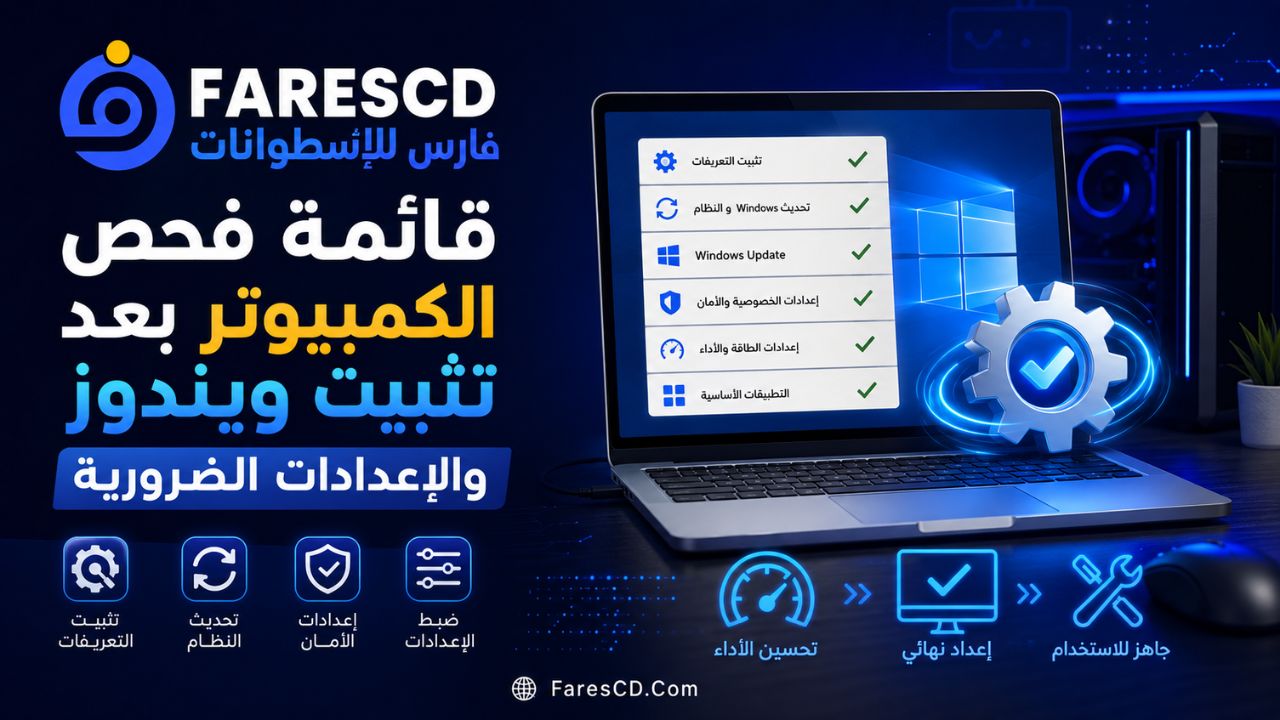
الإجابة السريعة: بعد تثبيت ويندوز، تحقق من التفعيل والوقت والاتصال، ثم شغّل Windows Update أكثر من مرة مع إعادة التشغيل، وافحص Device Manager، واختبر الشبكة والصوت وكارت الشاشة، وراجع Windows Security، ثم ثبّت البرامج التي تحتاجها فقط. بعد استقرار الجهاز أنشئ نقطة استعادة ونسخة احتياطية للملفات المهمة.
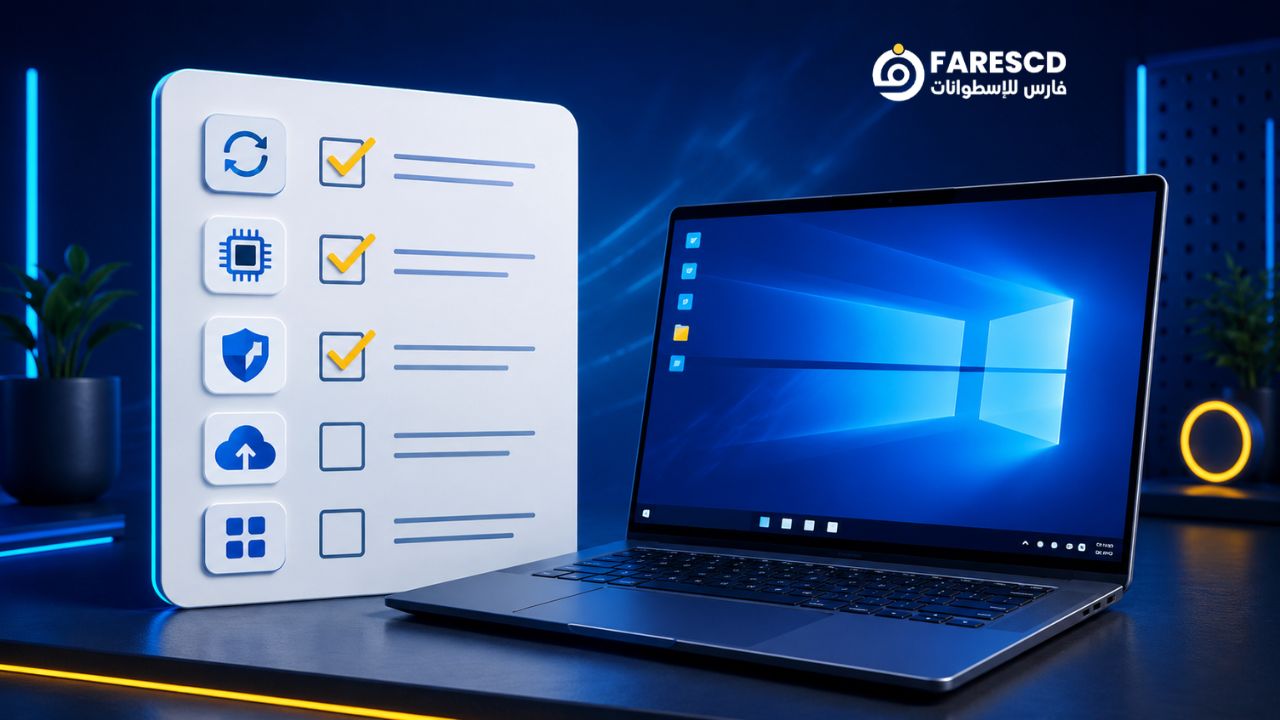
قائمة ما بعد تثبيت ويندوز في خمس مراحل
| المرحلة | المهام الرئيسية | متى تعتبر مكتملة؟ |
|---|---|---|
| 1. النظام | الإصدار، التفعيل، الوقت، اللغة، تحديثات ويندوز | لا توجد تحديثات مهمة معلقة بعد إعادة التشغيل |
| 2. التعريفات | Device Manager واختبار الشبكة والصوت والشاشة | لا توجد أجهزة مجهولة وكل المكونات الأساسية تعمل |
| 3. الأمان والاستعادة | Windows Security والتشفير ونقطة الاستعادة والنسخ الاحتياطي | لا توجد تحذيرات حرجة ويمكن استرجاع الملفات عند الحاجة |
| 4. البرامج والإعدادات | البرامج الضرورية والحسابات وبدء التشغيل والطاقة | كل برنامج له استخدام واضح ولا توجد أدوات مكررة |
| 5. الاختبار النهائي | إعادة التشغيل والسكون والمنافذ والأجهزة الطرفية | يعمل الجهاز بصورة مستقرة بعد أكثر من إعادة تشغيل |
أولًا: فحص ويندوز قبل تثبيت البرامج
1. تأكد من إصدار ويندوز ومعمارية النظام
افتح Settings > System > About وسجل إصدار ويندوز، ونوع النسخة Home أو Pro، ومعمارية النظام 64-bit أو 32-bit. هذه البيانات تمنع تنزيل تعريف أو برنامج لا يطابق نظامك، وتفيدك لاحقًا عند طلب الدعم أو إعادة التثبيت.
- تأكد من أن الإصدار المثبت هو الإصدار الذي تملك ترخيصه.
- راجع مساحة القرص C وتأكد من عدم امتلائه بعد التثبيت.
- إذا كان الجهاز يدعم Windows 11، استخدم إصدارًا مدعومًا ومحدثًا.
تنبيه مهم في 2026: انتهى الدعم المجاني العام لنظام Windows 10 في 14 أكتوبر 2025. سيستمر الجهاز في العمل، لكنه لا يحصل افتراضيًا على تحديثات الأمان المجانية المعتادة. توضح Microsoft التفاصيل في صفحة انتهاء دعم Windows 10. لا ينطبق هذا المقال على Windows 7؛ وله مسار منفصل في دليل البرامج الأساسية المتوافقة مع ويندوز 7.
2. افحص حالة تفعيل ويندوز
اذهب إلى Settings > System > Activation في Windows 11، أو Settings > Update & Security > Activation في Windows 10. يجب أن تظهر حالة التفعيل بوضوح. عند إعادة تثبيت الإصدار نفسه على الجهاز نفسه، يمكن أن يتم التفعيل تلقائيًا عبر الترخيص الرقمي بعد الاتصال بالإنترنت. راجع دليل تفعيل ويندوز الرسمي إذا ظهرت رسالة خطأ.
لا تؤجل فحص التفعيل إلى ما بعد تثبيت جميع البرامج؛ لأن الخطأ قد يكون ناتجًا عن تثبيت إصدار Home بدل Pro أو العكس، وقد يتطلب تصحيحه إعادة تثبيت الإصدار المناسب.
3. اضبط الوقت والمنطقة واللغة ولوحة المفاتيح
راجع المنطقة الزمنية والتاريخ واللغة وتخطيط لوحة المفاتيح من Settings > Time & language. الوقت الخاطئ قد يسبب مشكلات في تسجيل الدخول وشهادات المواقع والمزامنة، بينما يؤدي اختيار منطقة أو لوحة مفاتيح غير مناسبة إلى إرباك لاحق داخل برامج المكتب والمتصفح.
- فعّل ضبط الوقت تلقائيًا إذا كان الاتصال مستقرًا.
- احذف تخطيط لوحة المفاتيح الذي لا تستخدمه حتى لا تتغير اللغة بالخطأ.
- اختبر كتابة العربية والإنجليزية داخل Notepad.
4. شغّل Windows Update حتى يكتمل
افتح Settings > Windows Update واضغط على البحث عن تحديثات. ثبّت تحديثات الأمان والنظام، ثم أعد تشغيل الجهاز وافحص مرة أخرى. بعض التحديثات لا تظهر إلا بعد تثبيت حزمة سابقة، لذلك لا تعتبر المرور الأول كافيًا.
- اتصل بشبكة مستقرة، ووصّل شاحن اللابتوب.
- ثبّت التحديثات المتاحة.
- أعد تشغيل الجهاز من خيار Restart، لا تكتفِ بإغلاق الغطاء.
- ارجع إلى Windows Update وابحث مرة أخرى.
- توقف عندما لا تبقى تحديثات أمنية أو تحديثات نظام مطلوبة.
لا تثبّت تحديثات المعاينة الاختيارية لمجرد ظهورها إذا كان الجهاز مستقرًا؛ فهي ليست شرطًا لإنهاء القائمة. أما تحديثات التعريفات الاختيارية فتراجع فقط عند وجود جهاز ناقص أو مشكلة واضحة.

ثانيًا: فحص التعريفات والأجهزة
5. افتح Device Manager وابحث عن الأجهزة المجهولة
اضغط بزر الفأرة الأيمن على Start ثم اختر Device Manager. ابحث عن علامة تحذير صفراء أو قسم باسم Other devices أو جهاز مجهول. وجود اسم كارت الشاشة وحده لا يكفي؛ اختبر أيضًا الشبكة والصوت وBluetooth والكاميرا ولوحة اللمس في اللابتوب.
تنصح Microsoft بالاعتماد أولًا على Windows Update للحصول على التعريفات، ثم الرجوع إلى موقع الشركة المصنعة للجهاز أو القطعة إذا بقي تعريف ناقص أو احتجت إلى خصائص إضافية. راجع طريقة الحصول على تعريفات الأجهزة عبر Windows Update.
6. ثبّت التعريفات المطلوبة فقط وبالترتيب الصحيح
إذا كان ويندوز قد تعرّف على كل الأجهزة وكانت الوظائف الأساسية تعمل، فلا تستبدل كل تعريف تلقائيًا لمجرد وجود رقم إصدار أعلى. عند الحاجة ابدأ بتعريفات الشيبست، ثم الشبكة، ثم كارت الشاشة، وبعدها الصوت وBluetooth وبقية أجهزة اللابتوب.
للتفاصيل راجع ترتيب تثبيت التعريفات والبرامج بعد تثبيت ويندوز خطوة بخطوة. تجنب تنزيل التعريفات من مواقع عشوائية، ولا تشغّل أكثر من برنامج لتحديث التعريفات في الوقت نفسه.
7. اختبر المكونات بدل الاكتفاء بظهور التعريف
- الإنترنت: جرّب Wi-Fi وكابل الشبكة إذا كانا متاحين.
- الصوت: اختبر السماعات والميكروفون ومخرج سماعة الرأس.
- الشاشة: اضبط الدقة الأصلية ومعدل التحديث المناسب.
- كارت الشاشة: تأكد من ظهوره باسمه الصحيح داخل Device Manager.
- Bluetooth: اربط جهازًا فعليًا بدل الاعتماد على ظهور الأيقونة.
- الكاميرا: افتح تطبيق Camera واختبر الصورة والميكروفون.
- اللابتوب: افحص لوحة اللمس وأزرار السطوع والصوت والشحن.
- المنافذ: جرّب USB ووحدة تخزين خارجية، وأي مخرج شاشة تستخدمه.
تسجيل نتيجة الاختبار الآن يوفر وقتًا كبيرًا؛ لأنك ستعرف إن ظهرت المشكلة قبل تثبيت البرامج أم بعدها.
ثالثًا: الأمان والاستعادة والنسخ الاحتياطي
8. راجع Windows Security
افتح تطبيق Windows Security وتأكد من عدم وجود تحذير أحمر في Virus & threat protection أو Firewall & network protection أو App & browser control. يتضمن التطبيق Microsoft Defender Antivirus والجدار الناري وSmartScreen، وتشرح Microsoft وظائفه في نظرة عامة على Windows Security.
- شغّل Quick scan بعد اكتمال التحديثات.
- تأكد من عمل الحماية في الوقت الحقيقي والجدار الناري.
- لا تعطّل SmartScreen لتجاوز تحذير ملف مجهول.
- إذا استخدمت برنامج حماية خارجيًا، لا تشغّل حلين للحماية في الوقت الحقيقي معًا.
9. راجع تشفير الجهاز واحفظ مفتاح الاسترداد
قد يكون Device Encryption أو BitLocker مفعّلًا على بعض الأجهزة. إذا كان التشفير يعمل، تأكد من أن مفتاح الاسترداد محفوظ في مكان تستطيع الوصول إليه من جهاز آخر؛ فقد يُطلب بعد تغيير إعدادات العتاد أو BIOS أو بعض عمليات الاسترداد. لا تحفظ النسخة الوحيدة من المفتاح داخل القرص المشفّر نفسه.
يمكنك مراجعة طرق العثور على المفتاح في صفحة العثور على مفتاح استرداد BitLocker. لا تفعّل التشفير أو توقفه عشوائيًا على جهاز عمل تديره مؤسسة؛ راجع مسؤول النظام أولًا.
10. أنشئ نقطة استعادة بعد استقرار التعريفات
بعد اكتمال تحديثات ويندوز والتعريفات الأساسية، ابحث عن Create a restore point وافتح System Protection. فعّل الحماية للقسم الذي يحتوي على ويندوز إذا كانت متوقفة، ثم أنشئ نقطة باسم واضح مثل «بعد التحديثات والتعريفات».
تساعد System Restore في التراجع عن تغييرات النظام والتعريفات وبعض البرامج دون التأثير في الملفات الشخصية، لكنها ليست بديلًا عن نسخة احتياطية. راجع شرح System Restore الرسمي.
11. أعد ملفاتك ثم أنشئ خطة نسخ احتياطي
إذا احتفظت بملفات قبل الفورمات، أعدها إلى مجلدات منظمة وافتح عينات منها للتأكد من سلامتها. بعد ذلك اختر نسخة احتياطية تناسبك: قرص خارجي، أو وحدة تخزين أخرى، أو خدمة سحابية، ويفضل عدم الاعتماد على نسخة موجودة على القسم نفسه.
يستطيع Windows Backup حفظ مجلدات وإعدادات وبيانات مهمة وربطها بحساب Microsoft وOneDrive على الأجهزة الشخصية. إذا كنت تستخدم برنامج نسخ احتياطي آخر، نفّذ نسخة تجريبية ثم افتح ملفًا من النسخة أو اختبر الاستعادة؛ وجود مهمة مجدولة لا يثبت وحده أن الاسترجاع سيعمل.

رابعًا: تثبيت البرامج وضبط ويندوز
12. ثبّت مكتبات التشغيل عند الحاجة
قد تحتاج البرامج والألعاب إلى Microsoft Visual C++ Redistributable أو .NET Desktop Runtime أو مكونات DirectX القديمة. ثبّت الحزمة الرسمية التي يطلبها البرنامج أو الحزم المعروفة باحتياجك، ولا تحمّل ملف DLL منفردًا من موقع مجهول.
إذا ظهر خطأ بعد تشغيل برنامج، سجّل نص الرسالة أولًا. تثبيت حزم كثيرة عشوائيًا قد يخفي السبب أو يضيف مكونات لا تحتاجها.
13. ثبّت البرامج الأساسية دون تكرار الوظائف
معظم المستخدمين يحتاجون إلى عدد محدود من البرامج: متصفح إضافي عند الحاجة، وأداة فك ضغط، ومشغل وسائط، وقارئ PDF أو محرر حسب الاستخدام، وحزمة مكتبية، وبرنامج نسخ احتياطي. اختر برنامجًا واحدًا لكل وظيفة قبل الانتقال إلى الأدوات المتخصصة.
- نزّل البرامج من المصدر الرسمي أو من صفحة موثوقة تعرف محتواها.
- راجع خيارات التثبيت وألغِ أي إضافات لا تحتاجها.
- افتح البرنامج مرة واحدة بعد التثبيت وتأكد من عمله.
- لا تثبّت ثلاثة متصفحات أو عدة مشغلات وبرامج ضغط بلا حاجة.
يمكنك تصفح قسم برامج الكمبيوتر، أو استخدام اسطوانة FaresCD After Format عندما تريد الوصول إلى مجموعة منظمة لتجهيز جهاز جديد. اختر فقط ما تحتاجه من التجميعة؛ وجود البرنامج داخلها لا يعني ضرورة تثبيته على كل جهاز.
14. استعد حساباتك ومزامنة المتصفح بأمان
سجّل الدخول إلى الحسابات التي تحتاجها فقط، ثم راجع المزامنة قبل استعادة كل شيء تلقائيًا. في المتصفح تأكد من عودة المفضلة وكلمات المرور والإضافات المطلوبة، واحذف الإضافات القديمة أو غير المستخدمة.
- فعّل المصادقة الثنائية للحسابات المهمة.
- استخدم مدير كلمات مرور موثوقًا بدل حفظ كلمات المرور في ملفات نصية.
- لا تستعد إضافات المتصفح القديمة دون مراجعة أذوناتها.
- تأكد من اكتمال مزامنة الملفات قبل حذف نسخة ما قبل الفورمات.
15. احذف التطبيقات غير المطلوبة
افتح Settings > Apps > Installed apps وراجع البرامج التجريبية وأدوات الشركة المصنعة التي لا تستخدمها. لا تحذف تعريفات أو أدوات تحمل اسم قطعة هاردوير لمجرد أنك لا تعرفها؛ ابحث عن وظيفتها أولًا.
الهدف هو إزالة التكرار والبرامج الترويجية، لا تحويل حذف التطبيقات إلى عملية تنظيف عشوائية. تجنب أدوات تنظيف Registry والبرامج التي تعد بتسريع الجهاز بنقرة واحدة.
16. راجع برامج بدء التشغيل
اذهب إلى Settings > Apps > Startup أو افتح تبويب Startup apps داخل Task Manager. عطّل البرامج التي لا تحتاج إلى تشغيلها مع كل تسجيل دخول، مع إبقاء برامج الحماية والتعريفات والخدمات الضرورية.
يعرض Task Manager تأثير بعض البرامج في بدء التشغيل. توضح Microsoft طرق الإدارة في دليل ضبط تطبيقات بدء التشغيل.
17. اضبط الطاقة والشاشة والسكون
راجع إعدادات الطاقة بما يناسب جهازًا مكتبيًا أو لابتوب. اضبط زمن إطفاء الشاشة والسكون، واختبر أن الجهاز يعود من السكون دون شاشة سوداء أو انقطاع للشبكة. في اللابتوب راجع سلوك إغلاق الغطاء ومستوى توفير البطارية.
اضبط دقة الشاشة الأصلية ومعدل التحديث والتدرج Scale قبل تثبيت برامج التصميم أو بدء العمل الطويل. إذا كنت تستخدم أكثر من شاشة، اختبر ترتيبها ومخارجها الآن.
18. راجع مساحة التخزين والمجلدات الافتراضية
تأكد من أن القسم C يحتوي على مساحة مريحة للتحديثات والملفات المؤقتة، وأن الأقسام الأخرى ظاهرة وتحمل الأحرف الصحيحة. راجع مكان حفظ Downloads وDocuments ومجلدات العمل، ثم فعّل Storage Sense إذا كان يناسبك بعد قراءة ما سيحذفه.
لا تحذف مجلد Windows.old قبل التأكد من أنك لا تحتاج إلى الرجوع أو استعادة ملف منه. وبعد استقرار النظام استخدم أداة تنظيف ويندوز المدمجة بدل حذف مجلدات النظام يدويًا.

خامسًا: الاختبار النهائي قبل اعتبار الجهاز جاهزًا
19. أعد تشغيل الجهاز واختبر الاستخدام الطبيعي
أعد تشغيل الكمبيوتر مرتين على الأقل بعد اكتمال التحديثات والبرامج الأساسية. راقب زمن الإقلاع، وظهور سطح المكتب، واتصال الإنترنت، والصوت، واستجابة البرامج. نفّذ أيضًا دورة Sleep ثم Wake، وإيقاف تشغيل كامل ثم تشغيل.
- لا تظهر رسائل خطأ عند الدخول إلى ويندوز.
- لا توجد عملية تحديث عالقة بعد إعادة التشغيل.
- يعمل المتصفح والصوت والفيديو والطباعة أو الأجهزة الطرفية التي تستخدمها.
- لا توجد أجهزة مجهولة أو تحذيرات جديدة في Device Manager.
- لا توجد تنبيهات حمراء في Windows Security.
20. احتفظ بسجل صغير للجهاز
اكتب في ملف محفوظ مع النسخة الاحتياطية: إصدار ويندوز، اسم الجهاز أو موديله، تاريخ التثبيت، البرامج المهمة، ومكان حفظ التراخيص ومفتاح استرداد BitLocker إن كان التشفير مفعّلًا. لا تضع كلمات المرور أو مفاتيح حساسة في ملف غير مشفّر.
هذا السجل يسهل الصيانة وإعادة التجهيز لاحقًا، خصوصًا إذا كنت تدير أكثر من جهاز أو تكرر عملية تثبيت ويندوز.
قائمة فحص سريعة قابلة للنسخ
- ☐ تم التأكد من إصدار ويندوز والمعمارية والمساحة المتاحة.
- ☐ تم التحقق من حالة تفعيل ويندوز.
- ☐ تم ضبط الوقت والمنطقة واللغة ولوحة المفاتيح.
- ☐ تم تشغيل Windows Update وإعادة الفحص بعد إعادة التشغيل.
- ☐ لا توجد أجهزة مجهولة أو علامات تحذير في Device Manager.
- ☐ تعمل الشبكة والصوت وكارت الشاشة وBluetooth والكاميرا.
- ☐ تم اختبار USB وبقية المنافذ والأجهزة الطرفية المطلوبة.
- ☐ لا توجد تحذيرات حرجة داخل Windows Security.
- ☐ تم حفظ مفتاح استرداد BitLocker إذا كان التشفير مفعّلًا.
- ☐ تم إنشاء نقطة استعادة بعد استقرار التحديثات والتعريفات.
- ☐ تمت استعادة الملفات وفحص عينة منها.
- ☐ تم إعداد نسخة احتياطية واختبار فتح ملف منها.
- ☐ تم تثبيت البرامج الضرورية فقط دون تكرار.
- ☐ تمت مراجعة الحسابات ومزامنة المتصفح والمصادقة الثنائية.
- ☐ تم حذف التطبيقات التجريبية غير المطلوبة بحذر.
- ☐ تمت مراجعة برامج بدء التشغيل.
- ☐ تم ضبط الطاقة والشاشة والسكون واختبار العودة من السكون.
- ☐ تمت مراجعة مساحة التخزين ومجلدات الحفظ.
- ☐ اجتاز الجهاز إعادة التشغيل والإغلاق والاختبار اليومي دون أخطاء.
- ☐ تم حفظ سجل بسيط لإصدار النظام والبرامج ومعلومات الاسترداد.
أخطاء شائعة بعد تثبيت ويندوز
- تثبيت البرامج قبل تحديث النظام: يصعّب معرفة هل المشكلة من ويندوز أم من التطبيق.
- استخدام عدة أدوات للتعريفات: قد يثبت تعريفًا عامًا أو غير مناسب للقطعة.
- تحميل ملفات DLL منفردة: لا يعالج سبب الخطأ وقد يضيف ملفًا غير موثوق.
- تشغيل برنامجين للحماية معًا: قد يسبب بطئًا وتعارضًا في الفحص.
- حذف Windows.old مبكرًا: قد يمنع استرجاع ملف أو العودة إلى التثبيت السابق.
- الاعتماد على نقطة الاستعادة كنسخة احتياطية: نقطة الاستعادة لا تحفظ ملفاتك الشخصية كحل نسخ احتياطي كامل.
- تغيير إعدادات كثيرة في وقت واحد: يجعل التراجع عن سبب المشكلة صعبًا.
نجاح تثبيت ويندوز لا يقاس بوصولك إلى سطح المكتب، بل باستقرار النظام واكتمال تعريفاته وحمايته وإمكانية استعادة الملفات عند حدوث مشكلة. نفّذ القائمة مرحلة بعد مرحلة، وغيّر عنصرًا واحدًا في كل مرة، ولا تثبّت برنامجًا لا تعرف لماذا تحتاجه.
بعد إنهاء الفحص يمكنك العودة إلى دليل البرامج الأساسية بعد تثبيت ويندوز لاختيار الأدوات المناسبة، أو مراجعة الترتيب الصحيح لتثبيت التعريفات والبرامج إذا كنت ما زلت في مرحلة تجهيز النظام.