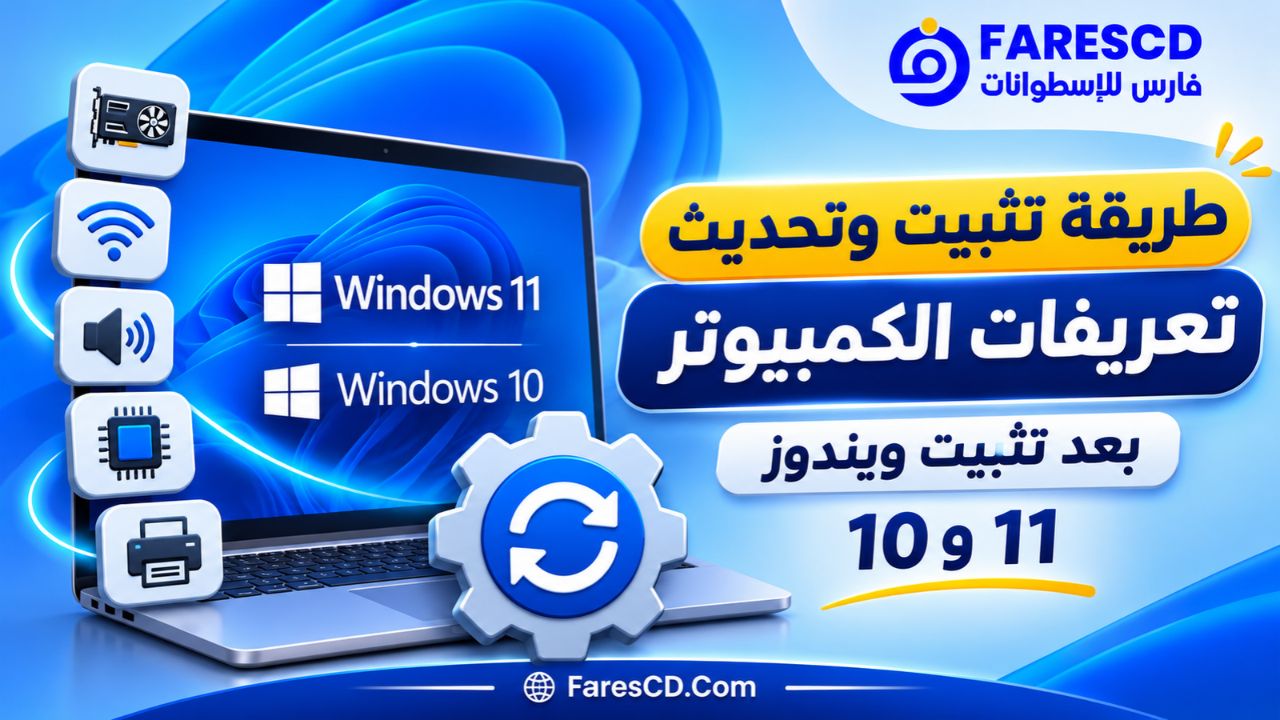
بعد تثبيت ويندوز 11 أو 10، قد يعمل الكمبيوتر بصورة طبيعية بينما تظل بعض مكوناته دون تعريف مناسب: لا يوجد اتصال Wi-Fi، أو دقة الشاشة منخفضة، أو الصوت لا يعمل، أو تظهر أجهزة مجهولة في Device Manager. يوضح هذا الدليل طريقة تثبيت تعريفات الكمبيوتر بعد الفورمات وتحديثها بأمان، بدءًا من أدوات ويندوز المدمجة وصولًا إلى التعريفات الرسمية للشركة المصنعة.
الإجابة السريعة: لتثبيت تعريفات الكمبيوتر بعد تثبيت ويندوز، اتصل بالإنترنت وافتح Windows Update وثبّت التحديثات المتاحة ثم أعد التشغيل. بعد ذلك افتح Device Manager للتأكد من عدم وجود أجهزة مجهولة أو علامات تحذير. إذا بقي تعريف ناقص أو لم تعمل قطعة كما يجب، نزّل التعريف المتوافق مع موديل الجهاز وإصدار ويندوز من موقع الشركة المصنعة وثبّته، ثم اختبر القطعة مرة أخرى.
هل تحتاج إلى تثبيت كل التعريفات بعد الفورمات؟
تعريف الجهاز أو Driver هو برنامج يتيح لويندوز التواصل مع قطعة الهاردوير؛ مثل كارت الشاشة، أو Wi-Fi، أو الصوت، أو لوحة اللمس. يتعرف ويندوز تلقائيًا على عدد كبير من الأجهزة ويثبّت تعريفات أساسية أو موصى بها عبر Windows Update. لذلك، ليس ضروريًا إعادة تثبيت كل تعريف إذا كانت الأجهزة تعمل بالفعل بطريقة صحيحة.
المطلوب هو اكتشاف ما ينقص الجهاز أو ما لا يعمل كما ينبغي. مثلًا، ظهور الشاشة لا يعني بالضرورة وجود تعريف الرسوميات المناسب، كما أن ظهور أيقونة Wi-Fi لا يضمن استقرار الاتصال. ويمكنك الرجوع إلى قائمة فحص الكمبيوتر بعد تثبيت ويندوز لمراجعة بقية خطوات تجهيز النظام، بينما يركز هذا المقال تحديدًا على التعريفات.
قبل تثبيت التعريفات: جهّز معلومات الجهاز
- حدّد إصدار ويندوز: افتح Settings > System > About لمعرفة نوع النظام ومعمارية الجهاز. ويمكنك كتابة winver في قائمة Start للتحقق من إصدار ويندوز.
- اعرف موديل الجهاز: في اللابتوب أو الكمبيوتر المكتبي الجاهز، راجع الملصق أو تطبيق الدعم الرسمي للشركة. ويمكنك فتح System Information بكتابة msinfo32 في بحث Start لمراجعة معلومات الموديل واللوحة.
- احتفظ باتصال بديل: إذا لم تكن متأكدًا من وجود تعريف الشبكة، جهّز تعريف LAN أو Wi-Fi الرسمي على فلاشة باستخدام جهاز آخر.
- احفظ ملفاتك المهمة: تحديث التعريفات لا يفترض أن يمس ملفاتك الشخصية، لكن يُنصح بنسخة احتياطية قبل تغييرات كبيرة، خصوصًا عند معالجة مشكلة قائمة أو تثبيت أكثر من تعريف أساسي.
- سجّل الحالة الحالية: لاحظ أي جهاز لا يعمل، وتاريخ بدء المشكلة، وإصدار التعريف الموجود إن توفر، حتى تتمكن من معرفة ما إذا كانت الخطوة قد نجحت.
لا تخلط بين تعريفات الأجهزة وتحديث BIOS/UEFI أو Firmware. تحديث البرنامج الثابت ليس خطوة روتينية لازمة لكل تثبيت ويندوز، وقد يحمل مخاطر مختلفة؛ نفّذه فقط عندما توصي الشركة به لحل مشكلة محددة أو معالجة أمنية، مع اتباع تعليماتها.
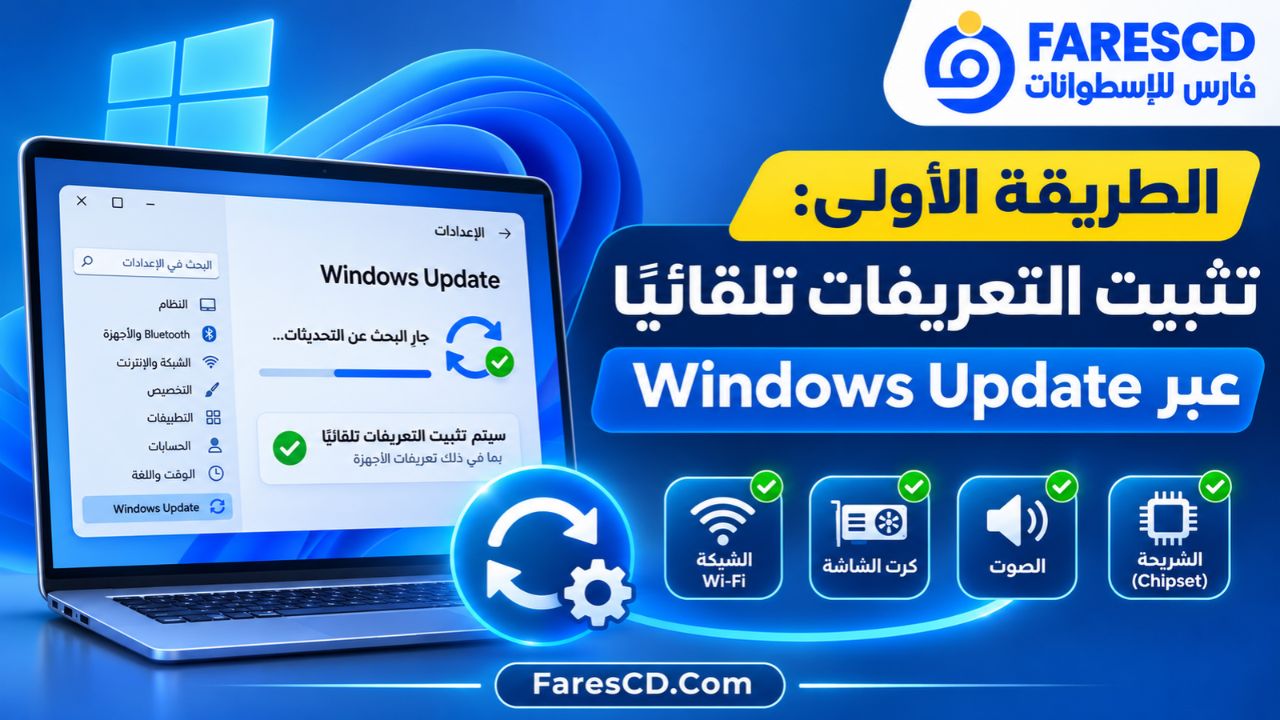
الطريقة الأولى: تثبيت التعريفات تلقائيًا عبر Windows Update
هذه هي نقطة البداية الموصى بها لمعظم أجهزة ويندوز المتصلة بالإنترنت. يحمّل Windows Update العديد من تعريفات الأجهزة المتوافقة، بينما تظل بعض تعريفات الأجهزة اختيارية أو متاحة فقط من الشركة المصنعة. تؤكد إرشادات Microsoft الرسمية للحصول على تعريفات الأجهزة هذا التفريق.
خطوات Windows 11
- افتح Start > Settings > Windows Update.
- اضغط Check for updates وانتظر اكتمال الفحص.
- نزّل التحديثات الموصى بها وثبّتها، ثم أعد تشغيل الكمبيوتر عندما يُطلب ذلك.
- ارجع إلى Windows Update > Advanced options > Optional updates.
- إذا ظهرت فئة Driver updates، راجع التعريفات المتاحة وحدد ما تحتاجه لحل نقص أو مشكلة توافق، ثم اضغط Download & install.
- أعد التشغيل وافحص الأجهزة التي كانت لا تعمل.
مهم: عدم ظهور Optional updates أو خلو قائمة التعريفات لا يعني وجود مشكلة؛ قد لا توجد تحديثات اختيارية متاحة لجهازك. ولا يلزم تثبيت كل تعريف اختياري إذا كان الجهاز مستقرًا ويعمل بطريقة صحيحة.
خطوات Windows 10
- افتح Start > Settings > Update & Security > Windows Update.
- اضغط Check for updates وثبّت التحديثات المتاحة لجهازك.
- إذا ظهر خيار View optional updates، افتحه ثم راجع قسم Driver updates.
- اختر التعريف المطلوب إن وجد، ثم ثبّته وأعد تشغيل الجهاز.
تنبيه أمني لمستخدمي Windows 10: انتهى الدعم العام لمعظم إصدارات Windows 10 في 14 أكتوبر 2025. لا يعني نجاح البحث عن تعريفات أن النظام ما زال يحصل على التحديثات الأمنية المعتادة. وتختلف أهلية الدعم الممتد ESU وفترات دعم إصدارات LTSC حسب النسخة والبرنامج؛ لذلك راجع بيان Microsoft عن انتهاء دعم Windows 10 وخطّط للانتقال إلى Windows 11 إذا كان جهازك متوافقًا.
الطريقة الثانية: تحديث تعريف محدد باستخدام Device Manager
يساعدك Device Manager (إدارة الأجهزة) على معرفة ما يتعرف عليه ويندوز، وفحص معلومات التعريف الحالي، وتحديث تعريف معين دون المساس ببقية الأجهزة.
- انقر بزر الماوس الأيمن على زر Start واختر Device Manager.
- وسّع القسم المناسب، مثل Network adapters للشبكة أو Display adapters لكارت الشاشة.
- انقر بزر الماوس الأيمن على اسم الجهاز واختر Update driver.
- اختر Search automatically for drivers للبحث عن تعريف مناسب متاح على الجهاز.
- إذا لم يجد ويندوز تعريفًا أحدث، راجع Windows Update أو انتقل إلى موقع الشركة المصنعة بدل تكرار الفحص عشوائيًا.
قد تظهر رسالة The best drivers for your device are already installed رغم وجود تعريف مختلف على موقع الشركة؛ فهي لا تضمن أن النظام بحث في جميع مواقع الشركات. راجع شرح Microsoft لتحديث التعريفات عبر Device Manager لمزيد من التفاصيل الرسمية.
الطريقة الثالثة: تنزيل التعريف الصحيح من الشركة المصنعة وتثبيته يدويًا
عندما لا يتعرف ويندوز على قطعة معينة، أو عندما تحتاج مزايا خاصة لجهازك، يكون موقع الشركة المصنعة هو المرجع الأفضل. هذا مهم في أجهزة اللابتوب التي تستخدم تعريفات مخصصة للطاقة، ولوحة اللمس، ومفاتيح الوظائف، والصوت، والرسوميات الهجينة.
- حدّد موديل اللابتوب الكامل أو موديل اللوحة الأم في الكمبيوتر المكتبي. وفي الأجهزة الجاهزة قد يساعد الرقم التعريفي للجهاز أو الرقم التسلسلي داخل صفحة الدعم الرسمية.
- ادخل إلى قسم Support / Drivers & Downloads في موقع الشركة المصنعة نفسها، وليس إلى موقع يعلن أنه يجمع جميع التعريفات.
- اختر Windows 11 أو Windows 10 وفق النسخة المثبتة، ثم تحقق من المعمارية ودعم الموديل.
- نزّل التعريف المطلوب فقط، وراجع وصفه وتاريخ إصداره وملاحظات التوافق.
- إذا كان الملف مثبتًا تنفيذيًا من الشركة، شغّله واتبع التعليمات الرسمية. وإن كان حزمة تحتوي على ملفات تعريف مثل INF، استخدم الخطوات اليدوية أدناه.
- أعد تشغيل الجهاز إذا طلب المثبّت ذلك، ثم اختبر الوظيفة المتأثرة.
في أجهزة Dell وHP وLenovo وASUS وAcer وغيرها، ابدأ عادةً بصفحة دعم موديل الجهاز قبل البحث عن تعريف قطعة منفردة. أما كروت الشاشة المنفصلة، فقد تتوفر تعريفات لدى NVIDIA أو AMD أو Intel، لكن يجب مراعاة توصيات الشركة المصنعة للابتوب إذا كانت تعتمد تخصيصات معينة.
طريقة تثبيت تعريف محفوظ على الكمبيوتر بصيغة INF
- فك ضغط الحزمة الرسمية إذا كانت مضغوطة، واحتفظ بمجلد التعريف في مكان معروف.
- افتح Device Manager وحدد الجهاز المقصود.
- اختر Update driver > Browse my computer for drivers.
- اضغط Browse وحدد مجلد التعريف الذي نزّلته من الشركة.
- اضغط Next واتبع الرسائل التي تظهر. إذا لم يعثر ويندوز على تعريف متوافق، فلا تجبره على تثبيت تعريف مخصص لجهاز آخر.
تختلف طريقة تثبيت الحزم بين الشركات؛ بعض الملفات تحتاج إلى تشغيل أداة رسمية، وبعضها مخصص لفنيي الصيانة. لا تفترض أن أي ملف يحمل الاسم نفسه يصلح لكل موديلات الهاردوير.
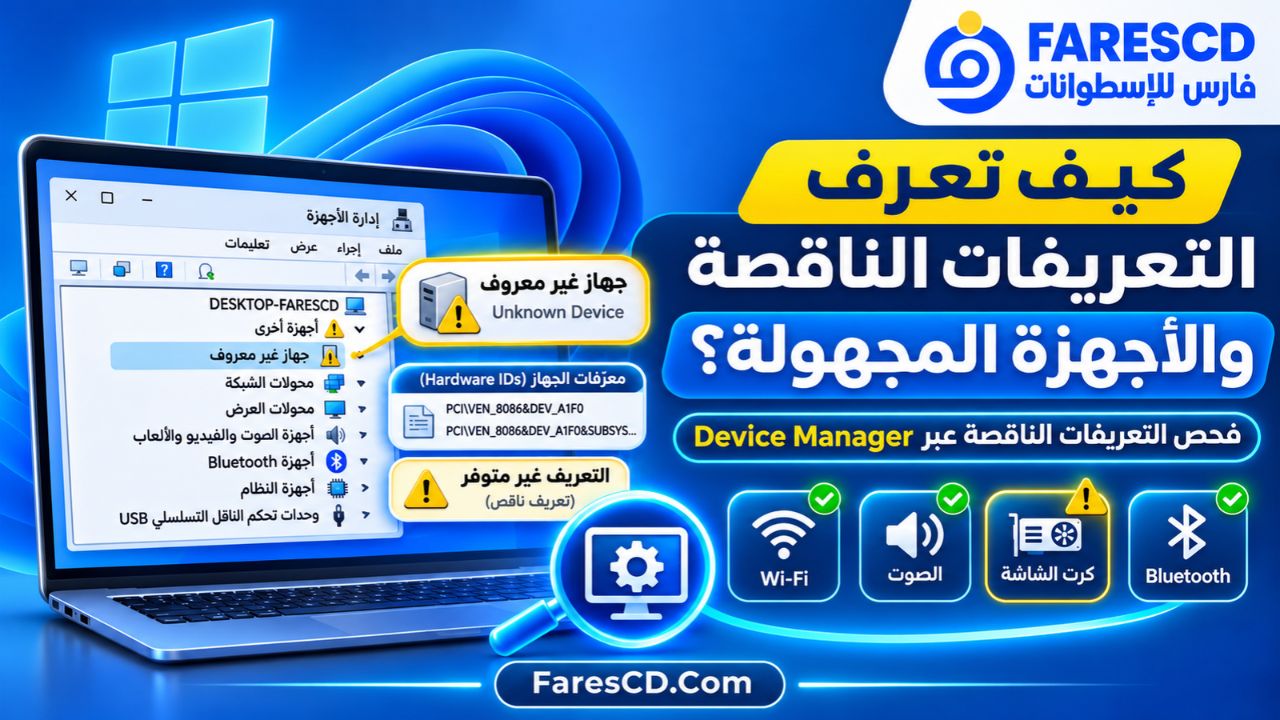
كيف تعرف التعريفات الناقصة والأجهزة المجهولة؟
افتح Device Manager وابحث عن Other devices أو علامة تحذير صفراء بجوار جهاز. قد تظهر أسماء مثل Unknown device أو Network Controller أو PCI Device. الاسم العام لا يكفي لتحديد التعريف المطلوب بدقة.
- انقر على الجهاز المجهول بزر الماوس الأيمن واختر Properties.
- افتح تبويب Details.
- من قائمة Property اختر Hardware Ids، إذا كان هذا الحقل متاحًا للجهاز.
- سجّل المعرّف كما يظهر، ثم قارنه بمعلومات القطعة أو قاعدة تعريفات موديل الجهاز على موقع الشركة الرسمي.
في أجهزة PCI قد ترى معرّفات تحتوي على VEN وDEV؛ وهي تساعد على تحديد الشركة والمكوّن، لكنها لا تغني عن التحقق من التوافق مع الموديل ونظام التشغيل. لا تنزّل ملفًا من مصدر مجهول اعتمادًا على تطابق رقم واحد فقط.
ماذا تفعل إذا كان الإنترنت لا يعمل بعد تثبيت ويندوز؟
إذا لم يتعرف ويندوز على كارت الشبكة أو Wi-Fi، فلن تستطيع استخدام Windows Update لتنزيل بقية التعريفات. في هذه الحالة ابدأ بحل مشكلة الاتصال بدل محاولة تثبيت عشرات التعريفات دفعة واحدة.
- افحص Device Manager > Network adapters، وراجع أيضًا Other devices إذا لم يظهر كارت الشبكة.
- تأكد من أن Wi-Fi ليس معطلًا من إعدادات الجهاز أو مفتاح الوظيفة المخصص له، إن وجد.
- استخدم هاتفًا أو كمبيوترًا آخر للدخول إلى صفحة دعم موديل جهازك وتنزيل تعريف LAN أو Wireless / WLAN الرسمي المتوافق.
- انسخ ملف التعريف إلى فلاشة USB، ثم انقله إلى الكمبيوتر وثبّته.
- أعد التشغيل، واختبر الاتصال، وبعدها أكمل تحديث بقية التعريفات من Windows Update.
إذا لم ينجح تعريف الشبكة الرسمي، تحقق من أنك اخترت موديل الجهاز الصحيح؛ فقد توجد نسخ من الموديل نفسه مزودة بشرائح Wi-Fi مختلفة. وإن كانت المشكلة في الاتصال فقط رغم ظهور الكارت بصورة طبيعية، فلا تفترض تلقائيًا أن سببها تعريف ناقص.
أي التعريفات تستحق المراجعة بعد تثبيت ويندوز؟
ليست جميع القطع متساوية في تأثيرها. الجدول التالي يساعدك على ربط العرض الذي تراه بالقسم الذي يجب فحصه أولًا، دون تحويل هذا المقال إلى دليل منفصل لترتيب البرامج:
| المكوّن | أين تجده غالبًا؟ | متى تحتاج إلى تعريف الشركة؟ |
|---|---|---|
| Chipset ومكوّنات المنصة | System devices | إذا ظهرت مكونات مجهولة أو أوصت الشركة بتثبيت حزمة المنصة. |
| LAN وWi-Fi | Network adapters | عند غياب كارت الشبكة أو عدم عمل الاتصال كما ينبغي. |
| كارت الشاشة GPU | Display adapters | عند غياب تسريع الرسوميات أو ظهور تعريف عام أو مشكلة في الدقة والأداء. |
| الصوت والميكروفون | Sound, video and game controllers | عند غياب الصوت أو الميكروفون أو ميزات الصوت الخاصة بالجهاز. |
| Bluetooth | Bluetooth | عندما لا يظهر المحول أو تفشل عملية ربط الأجهزة رغم التأكد من تشغيله. |
| Touchpad والكاميرا وقارئ البطاقات | Human Interface Devices / Cameras / أقسام أخرى | عند تعطّل الإيماءات أو الكاميرا أو قارئ البطاقات أو مفاتيح وظائف اللابتوب. |
| Storage / Intel RST / وحدات التحكم | Storage controllers / IDE ATA/ATAPI controllers | فقط عند وجود حاجة موثقة من الشركة أو مشكلة توافق محددة؛ لا تغيّر وضع التخزين في BIOS عشوائيًا. |
إذا أردت تنظيم هذه المرحلة مع مكتبات تشغيل البرامج والتطبيقات اليومية، فتابع الترتيب الكامل لتثبيت التعريفات والبرامج بعد ويندوز. أما الخطوات العامة لاختيار نسخة النظام وتثبيتها وصيانتها فستجدها في الدليل الشامل لتثبيت وإعداد وصيانة ويندوز 11 و10.
هل تستخدم اسطوانات التعريفات وبرامج Driver Updater؟
توجد أدوات تجمع عددًا كبيرًا من التعريفات وتساعد على العمل دون اتصال بالإنترنت، لكنها ليست البديل الأول عن Windows Update وموقع الشركة المصنعة. فائدتها المحتملة تظهر خصوصًا عند صيانة أجهزة قديمة أو متعددة لا تتوفر لها حزمة رسمية جاهزة، مع ضرورة مراجعة كل تعريف قبل تثبيته.
على فارس الاسطوانات يمكنك قراءة صفحة Snappy Driver Installer Origin للتعريفات دون إنترنت أو التعرف إلى اسطوانة DriverPack Solution. هاتان صفحتا أدوات وليستا مصدرًا يضمن التوافق أو السلامة لكل جهاز؛ ولا يعني وجود أداة في الموقع أن تثبيت كل التعريفات التي تقترحها ضروري.
- افحص مصدر الحزمة وملاءمتها لإصدار ويندوز ومعمارية الجهاز قبل تشغيلها.
- استخدم الوضع الذي يتيح مراجعة التعريفات فرديًا، إذا توفر، ولا توافق على برامج إضافية غير مطلوبة.
- لا تشغّل أكثر من أداة لتحديث التعريفات في الوقت نفسه.
- لا تعطل حماية ويندوز أو التحقق من توقيع التعريفات لمجرد تمرير حزمة غير متوافقة.
- احتفظ بنسخة احتياطية ونقطة استعادة مناسبة قبل أي تغييرات واسعة على تعريفات تعمل بالفعل.
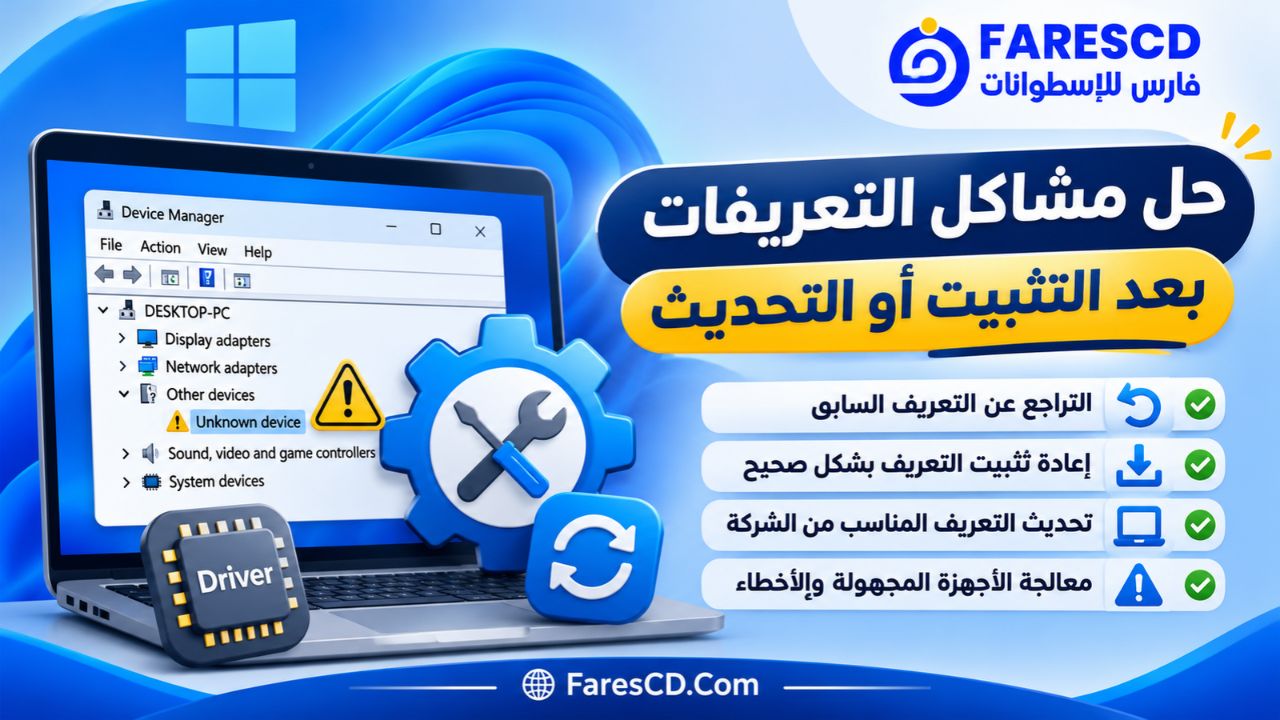
حل مشاكل التعريفات بعد التثبيت أو التحديث
1. رسالة أن أفضل تعريف مثبت بالفعل، لكن الجهاز لا يعمل
أعد فحص الجهاز ووظيفته أولًا، ثم افتح صفحة الدعم الرسمية لموديله وقارن تعريف الشركة بتعريف ويندوز. قد يكون التعريف العام كافيًا للتشغيل الأساسي لكنه لا يدعم بعض الوظائف المخصصة. لا تحاول تثبيت تعريف من جهاز قريب في الاسم دون التحقق من تطابق الهاردوير.
2. توقف الصوت أو الشاشة أو الشبكة بعد تحديث التعريف
- إذا بدأت المشكلة بعد تحديث محدد، افتح Device Manager وحدد القطعة المتأثرة.
- اختر Properties > Driver > Roll Back Driver إذا كان الزر متاحًا.
- اتبع التعليمات وأعد التشغيل، ثم اختبر الوظيفة مجددًا.
يعمل خيار Roll Back Driver فقط إذا كان ويندوز يحتفظ بإصدار سابق قابل للاستعادة. وإذا لم يكن متاحًا، ابحث عن تعريف متوافق من الشركة قبل التفكير في إزالة التعريف. توضح تعليمات Microsoft لإدارة التعريفات خطوات التراجع وإعادة التثبيت.
3. لا تزال هناك علامة صفراء في Device Manager
افتح خصائص الجهاز وراجع رسالة الحالة أو Device status ورمز الخطأ إن ظهر. تحقق من تحديثات ويندوز، ثم من تعريف موديل الجهاز، وبعد ذلك أعد التشغيل. استمرار العلامة قد يشير إلى تعريف غير متوافق أو مشكلة بالجهاز نفسه، وليس بالضرورة نقص ملف قابل للتنزيل.
4. التعريف الرسمي يرفض التثبيت
تأكد من نظام التشغيل المدعوم، ومعمارية الحزمة، وموديل القطعة. بعض الحزم تتطلب تثبيت متطلبات رسمية أخرى أو طريقة تشغيل خاصة بالشركة. لا تستخدم وضع التوافق أو فرض تعريف مختلف قبل قراءة متطلبات الشركة؛ ولا تغيّر إعدادات الأمان أو التخزين أو الإقلاع لمحاولة تجاوز الخطأ.
5. المشكلة مستمرة رغم تثبيت التعريف
اختبر القطعة في تطبيق آخر أو بمنفذ آخر إن كان ذلك مناسبًا، وتحقق من إعدادات ويندوز الخاصة بها. على سبيل المثال، قد يكون سبب غياب الصوت اختيار مخرج تشغيل غير صحيح، وقد يكون سبب تعطل الميكروفون أذونات الخصوصية. إذا استمرت المشكلة، دوّن موديل الجهاز ورمز الخطأ وإصدار التعريف وارجع لدعم الشركة قبل أي إجراء متقدم.
كيف تتأكد من نجاح تثبيت التعريفات؟
لا تعتمد على اختفاء العلامات الصفراء وحده. بعد تثبيت التعريفات المطلوبة وإعادة التشغيل، نفّذ قائمة الاختبار التالية:
- افتح Device Manager وتأكد من ظهور الأجهزة الأساسية بأسمائها المتوقعة، وعدم بقاء أجهزة مجهولة تحتاج إلى تعريف.
- اختبر اتصال Wi-Fi أو Ethernet فعليًا بفتح موقع موثوق.
- شغّل ملفًا صوتيًا واختبر الميكروفون ومخرج السماعات المستخدم.
- راجع دقة الشاشة ومعدل التحديث المناسب، وافتح برنامجًا يستخدم كارت الشاشة إذا كنت تعتمد عليه.
- جرّب Bluetooth والكاميرا ولوحة اللمس ومفاتيح الوظائف على اللابتوب عند توفرها.
- أعد تشغيل الكمبيوتر مرة إضافية للتأكد من استمرار عمل المكونات بعد إعادة التشغيل.
- احتفظ باسم التعريف الذي حل المشكلة ورقم إصداره، خاصة إذا كنت تدير أكثر من جهاز.
بعد اكتمال التعريفات واستقرار النظام، يمكنك استكمال فحص الأمان والنسخ الاحتياطي والبرامج الأساسية. تذكّر أن نقطة الاستعادة قد تساعد في التراجع عن تغييرات بعض التعريفات وإعدادات النظام، لكنها ليست بديلًا عن النسخة الاحتياطية لملفاتك الشخصية.
الخلاصة
أفضل طريقة لتثبيت تعريفات الكمبيوتر بعد الفورمات هي الفحص أولًا، ثم Windows Update، ثم Device Manager، ثم تعريف الشركة المصنعة عند الحاجة. لا تثبّت حزمًا عشوائية لمجرد أنها تعرض تحديثات كثيرة، ولا تعتبر نجاح التثبيت كافيًا دون اختبار الصوت والشبكة والشاشة وبقية وظائف الجهاز. بهذه الخطوات يصبح ويندوز جاهزًا للعمل مع أقل قدر ممكن من تغييرات التعريفات غير الضرورية.