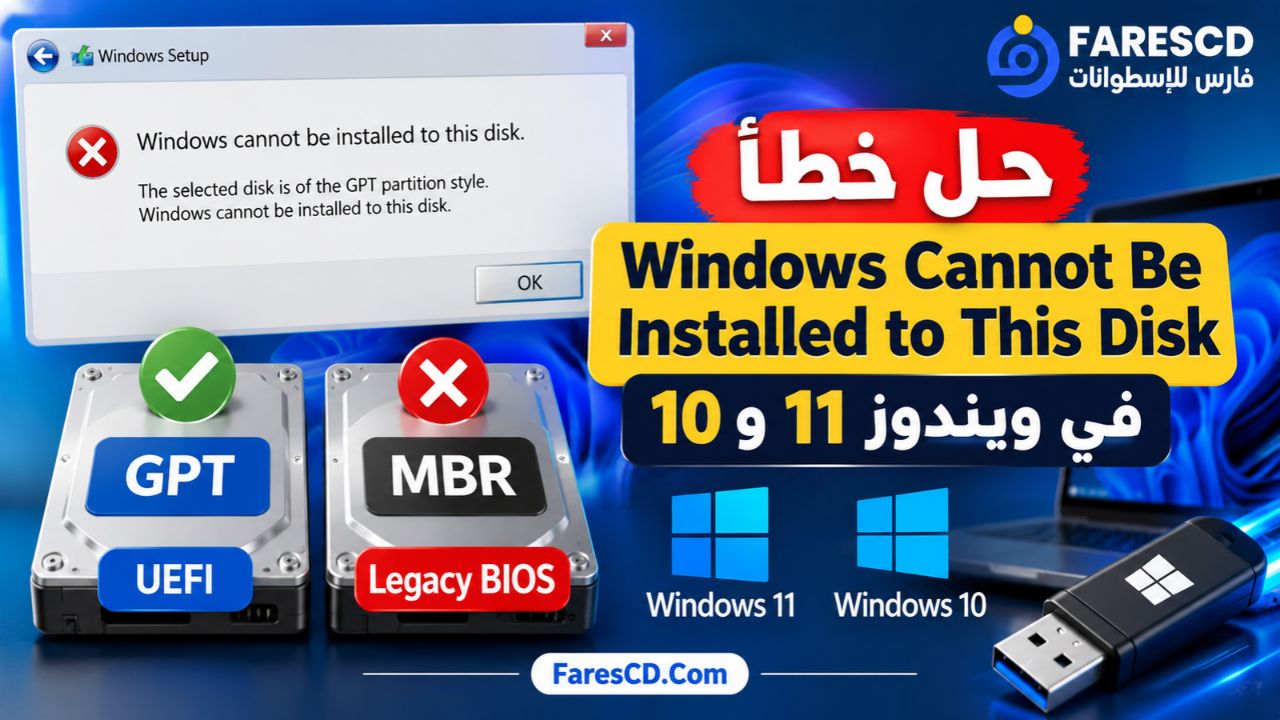
إذا ظهرت رسالة Windows Cannot Be Installed to This Disk عند اختيار القرص أثناء تثبيت Windows 11 أو Windows 10، فلا تبدأ بحذف الأقسام أو تنفيذ أمر clean. هذه العبارة عنوان عام لعدة أخطاء؛ والسبب الشائع هو عدم تطابق وضع تشغيل برنامج التثبيت (UEFI أو Legacy BIOS) مع نمط تقسيم قرص النظام (GPT أو MBR). وقد تكون هناك أسباب أخرى لا تتعلق بالتحويل بينهما.
الإجابة السريعة: اقرأ التفاصيل المكتوبة أسفل رسالة الخطأ أولًا. إذا كان القرص GPT وبدأ مثبت ويندوز في وضع Legacy، فأعِد تشغيل الفلاشة بوضع UEFI قبل تغيير القرص. وإذا كان القرص MBR وبدأ المثبت في وضع UEFI، فتحقق من إمكانية تحويل قرص النظام إلى GPT مع الاحتفاظ بالبيانات، أو اختر تثبيتًا نظيفًا بعد نسخ ملفاتك احتياطيًا. لا تحذف أي قسم قبل تحديد القرص الصحيح.
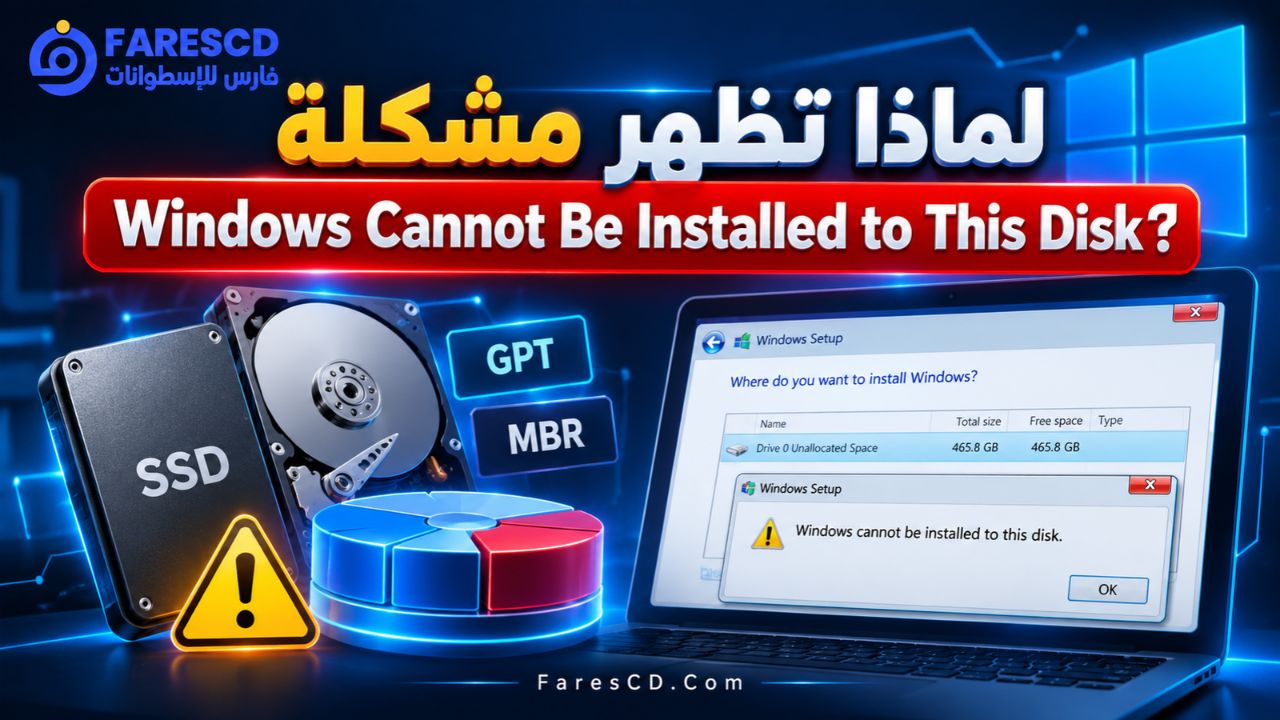
لماذا تظهر مشكلة Windows Cannot Be Installed to This Disk؟
عند بدء التثبيت من USB، يعمل برنامج Windows Setup في وضع إقلاع معين. وفي مرحلة تحديد مكان تثبيت النظام، يتحقق من توافق القرص مع هذا الوضع. UEFI وLegacy BIOS وضعان لبدء تشغيل الجهاز، بينما GPT وMBR أسلوبان لتنظيم جدول أقسام القرص، وليسا نظامي ملفات مثل NTFS.
على الأجهزة الحديثة، وخصوصًا الأجهزة المتوافقة رسميًا مع Windows 11، يكون المسار المعتاد هو UEFI + GPT. أما Legacy BIOS + MBR فيخص بعض الأجهزة القديمة وسيناريوهات Windows 10. ويمكنك قراءة التفاصيل المفاهيمية في مقارنة GPT وMBR وكيفية اختيار النمط المناسب؛ أما هنا فسنركز على إصلاح رسالة الخطأ دون إجراء تغييرات غير ضرورية.
اعرف الحل من نص رسالة الخطأ
اضغط على تفاصيل التحذير الموجودة في شاشة اختيار القرص، أو دوّن العبارة الإنجليزية كاملة؛ فبداية الرسالة وحدها لا تكفي للتشخيص.
| رسالة Windows Setup | ما الذي تعنيه غالبًا؟ | أول إجراء مناسب |
|---|---|---|
The selected disk has an MBR partition table. On EFI systems, Windows can only be installed to GPT disks. |
المثبت يعمل بوضع UEFI، بينما القرص المستهدف MBR. | افحص خيار التحويل إلى GPT، ولا تمسح القرص مباشرة. |
The selected disk is not of the GPT partition style. |
عدم توافق القرص مع التثبيت في وضع UEFI، وغالبًا لأن القرص MBR. | تحقق من نوع القرص وخطة التحويل المناسبة. |
The selected disk is of the GPT partition style. |
المثبت يعمل غالبًا بوضع Legacy BIOS بينما القرص GPT. | أعد تشغيل الفلاشة من مدخل UEFI إذا كان الجهاز يدعمه. |
Windows must be installed to a partition formatted as NTFS. |
مشكلة في نظام ملفات القسم المختار، وليست دليلًا كافيًا على خلل GPT/MBR. | تأكد من القسم الصحيح ومتطلبات NTFS قبل أي تهيئة. |
This computer's hardware may not support booting to this disk. |
قد توجد مشكلة توافق في إعدادات الإقلاع أو وحدة التحكم بالتخزين. | راجع إعدادات Firmware ووحدة التخزين قبل التفكير في تحويل الأقسام. |
توضح وثائق Microsoft الخاصة بالتثبيت على GPT وMBR العلاقة بين وضع إقلاع المثبت وتخطيط القرص، وتحذر من أن إعادة تهيئة القرص تمحو بياناته.
قبل الإصلاح: أربع خطوات لحماية الملفات
- احتفظ بنسخة احتياطية مستقلة: انسخ المستندات والصور وملفات سطح المكتب وأي بيانات على أقسام أخرى إلى قرص خارجي أو خدمة موثوقة، وتحقق من إمكانية فتح الملفات المنسوخة. لا تعتبر قسم D على القرص نفسه نسخة احتياطية.
- تعرف على القرص الفعلي: سجّل سعة SSD أو HDD ورقم القرص وتخطيط أقسامه. قد تختلف أرقام الأقراص وحروف C وD بين ويندوز وبيئة التثبيت.
- احفظ معلومات الاسترداد: إن كان الجهاز يستخدم BitLocker أو Device Encryption، فتأكد من توفر مفتاح الاسترداد قبل تغيير وضع الإقلاع أو الأقسام، ولا تتعامل مع التشفير كتفصيل يمكن تجاهله.
- افصل بين نوع المشكلة وخطورتها: تغيير طريقة بدء الفلاشة قد يكون كافيًا ولا يلمس الملفات، أما Delete وFormat وDiskPart clean فقد يؤدي استخدامها على المكان الخطأ إلى فقدان البيانات.
إذا كان لديك قسم بيانات تريد إبقاءه، فراجع أولًا شرح التعامل مع أقسام الهارد أثناء تثبيت ويندوز دون حذف الملفات بالخطأ قبل تنفيذ أي تغيير على التخطيط.
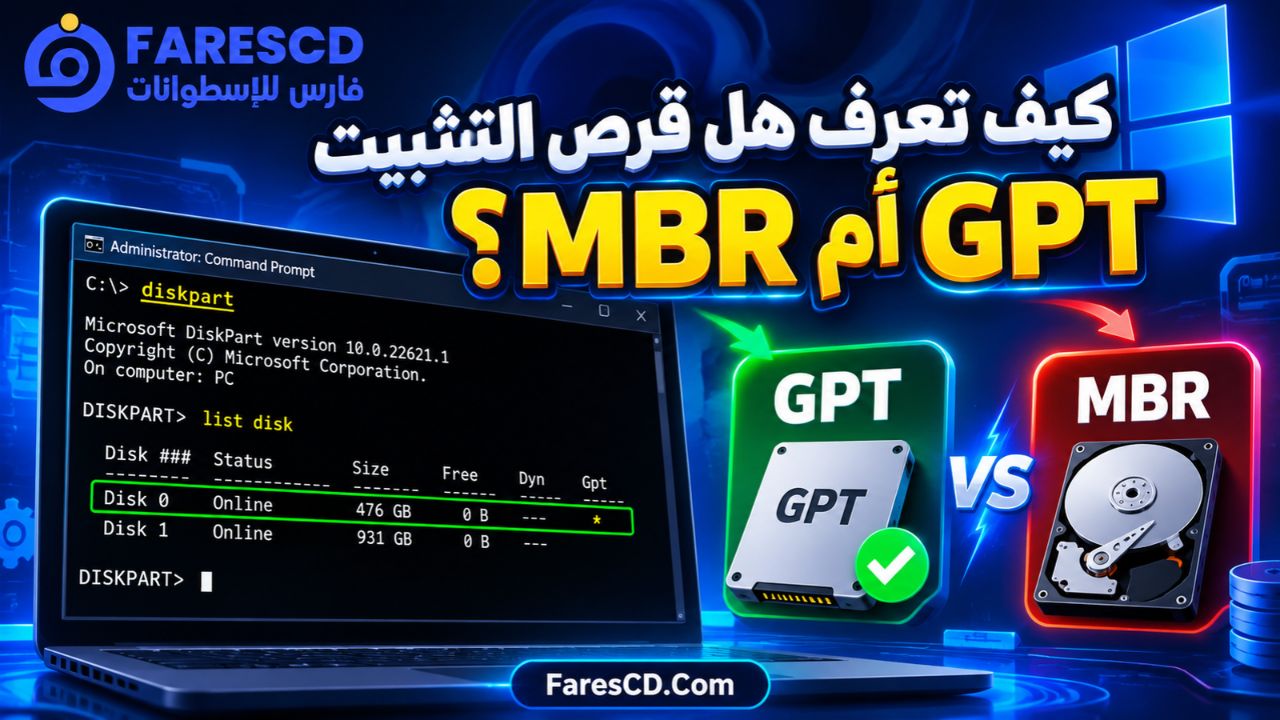
كيف تعرف هل قرص التثبيت GPT أم MBR؟
الطريقة الأولى: من داخل Windows إذا كان النظام يعمل
- اضغط Win + X واختر Disk Management، أو افتح Run واكتب
diskmgmt.msc. - حدد القرص نفسه من الجزء السفلي (مثل Disk 0)، وليس قسم C أو D.
- افتح Properties ثم تبويب Volumes، وافحص قيمة Partition style: إما GUID Partition Table (GPT) أو Master Boot Record (MBR).
- لفحص وضع إقلاع ويندوز الحالي، افتح Run واكتب
msinfo32، ثم انظر إلى BIOS Mode في System Summary. قد يعرض UEFI أو Legacy.
قيمة BIOS Mode تصف النظام الذي يقلع حاليًا؛ ولا تثبت وحدها الطريقة التي أقلعت بها من الفلاشة في محاولة تثبيت أخرى.
الطريقة الثانية: من شاشة تثبيت ويندوز دون حذف أي شيء
- أثناء ظهور شاشة اختيار قرص التثبيت، اضغط Shift + F10 لفتح Command Prompt، إذا كان الاختصار متاحًا على جهازك.
- نفّذ الأوامر التالية بالترتيب:
diskpart
list disk
exit
في نتيجة list disk، تشير العلامة * في عمود Gpt عادةً إلى أن القرص يستخدم GPT. عدم وجود العلامة أمام قرص مهيأ يعني غالبًا أنه MBR. طابق سعة القرص ورقمه بعناية؛ لا تفترض أن Disk 0 هو دائمًا قرص ويندوز.
هذه أوامر فحص فقط. لا تستخدم clean ولا convert في هذه المرحلة.
كيف تتأكد من وضع إقلاع فلاشة التثبيت؟
أعِد التشغيل وافتح Boot Menu باستخدام المفتاح المناسب للشركة المصنعة. قد يظهر اسم USB مرتين، مثل UEFI: USB Drive ومدخل آخر باسم USB Drive دون UEFI. اختر المدخل الملائم لنوع القرص والجهاز. توضح Microsoft طريقة اختيار وضع UEFI أو Legacy من قائمة الإقلاع.
إذا لم تظهر الفلاشة في الوضع المطلوب، فتحقق من كيفية إعدادها قبل تغيير أقسام الهارد؛ ويمكنك الرجوع إلى دليل إنشاء فلاشة ويندوز باستخدام Rufus واختيار إعدادات الإقلاع.
الحالة الأولى: حل خطأ MBR Partition Table عند التثبيت في وضع UEFI
إذا ظهرت العبارة On EFI systems, Windows can only be installed to GPT disks، فإن المثبت أقلع بطريقة UEFI لكنه وجد قرص نظام MBR. لا يعني ذلك أن SSD تالف أو أن نسخة ويندوز غير سليمة.
إذا كان القرص يحتوي على ويندوز وملفات تريد الاحتفاظ بها
- لا تضغط Delete أو Format داخل Windows Setup.
- إذا استطعت العودة إلى نسخة Windows الحالية، خذ نسخة احتياطية كاملة وتأكد من جاهزية إعدادات UEFI ومفتاح استرداد BitLocker إن وجد.
- افحص أهلية قرص النظام للتحويل باستخدام أداة Microsoft MBR2GPT كما في القسم التالي؛ فهي مخصصة لأقراص النظام المستوفية لشروطها، وليست أداة عامة لكل قرص بيانات.
- بعد نجاح التحويل، استخدم وضع UEFI للإقلاع من قرص النظام ومن فلاشة التثبيت. لا تغيّر وضع الإقلاع قبل الاستعداد الكامل للتحويل؛ لأن ذلك قد يمنع النظام الحالي من البدء.
إذا كان القرص جديدًا أو لديك نسخة احتياطية كاملة ولا تريد الاحتفاظ بأقسامه
يمكنك اختيار تثبيت نظيف من فلاشة أقلعت بوضع UEFI، ثم إزالة أقسام القرص المستهدف وحده من شاشة إعداد Windows حتى يصبح مساحة غير مخصصة (Unallocated Space). عند اختيار هذه المساحة والتقدم في التثبيت، ينشئ Windows الأقسام اللازمة بنمط مناسب لـUEFI/GPT. هذا الإجراء يمحو الأقسام والبيانات الموجودة على القرص المختار، ولذلك لا يستخدم مع قرص يحمل ملفات مطلوبة، أو نظام تشغيل آخر تريد الاحتفاظ به.
لا تختَر Legacy BIOS لمجرد التخلص من الرسالة عند تثبيت Windows 11؛ فالمتطلبات الرسمية لـWindows 11 تتضمن UEFI مع القدرة على استخدام Secure Boot وTPM 2.0. راجع متطلبات Windows 11 الرسمية.
الحالة الثانية: حل رسالة The Selected Disk Is of the GPT Partition Style
هذه هي الحالة العكسية: قرص GPT موجود بالفعل، لكن برنامج التثبيت بدأ غالبًا في وضع Legacy BIOS أو CSM. هنا يكون الحل الأقل خطورة في كثير من الأجهزة هو تغيير طريقة إقلاع الفلاشة، لا تحويل القرص إلى MBR.
- ألغِ محاولة التثبيت دون حذف الأقسام.
- أعِد تشغيل الجهاز وافتح Boot Menu.
- اختر المدخل الذي يبدأ بـUEFI: متبوعًا باسم الفلاشة، إذا كان ظاهرًا ومدعومًا.
- ارجع إلى شاشة اختيار القرص، وتحقق مما إذا اختفى تحذير GPT.
- إذا استمر الخطأ، افحص من جديد نصه الكامل ونوع القرص وطريقة إعداد USB بدل تبديل إعدادات BIOS بصورة عشوائية.
إن كان الجهاز قديمًا ولا يدعم UEFI أصلًا، فقد تحتاج إلى تثبيت متوافق مع Legacy/MBR عند استخدام Windows 10، لكن تحويل قرص GPT إلى MBR بالطريقة التقليدية يتطلب عادة حذف الأقسام؛ فلا تستخدمه إلا بعد نسخ جميع البيانات المهمة وحسم مصير أنظمة التشغيل الموجودة عليه. هذا المسار ليس حلًا مناسبًا لجعل جهاز Legacy متوافقًا رسميًا مع Windows 11.
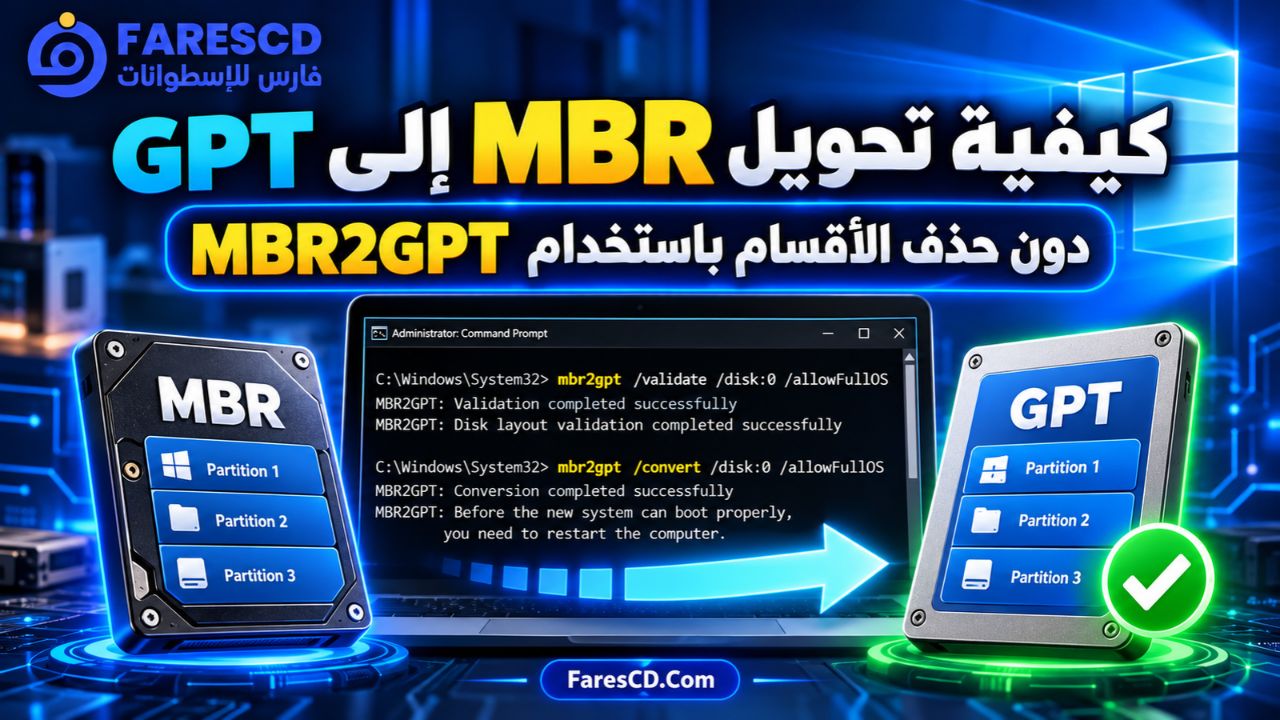
كيفية تحويل MBR إلى GPT دون حذف الأقسام باستخدام MBR2GPT
توفر Microsoft أداة MBR2GPT.EXE لتحويل قرص النظام المستوفي للشروط من MBR إلى GPT دون حذف الملفات بالطريقة المعتادة. لكنها تعدّل تخطيط الأقسام وملفات الإقلاع؛ لذلك لا تضمن انعدام المخاطر، ولا تغني عن النسخ الاحتياطي، ولا تصلح تلقائيًا لأي قرص غير مخصص للنظام.
هذه الطريقة خاصة بحالة وجود تثبيت Windows قائم وقابل للفحص، وليست إجراءً افتراضيًا لقرص جديد فارغ. من شروط الأداة وجود تخطيط مناسب وأقسام نظام معروفة، وألا يتجاوز عدد الأقسام الأساسية ثلاثة ضمن الشروط الأخرى التي تتحقق منها الأداة.
- خذ نسخة احتياطية كاملة، وتأكد من أن الكمبيوتر يدعم UEFI ومن إمكانية تعديل Firmware بعد التحويل.
- إذا كنت تستخدم BitLocker، تعامل مع حماية القرص ومفتاح الاسترداد وفق إرشادات Microsoft قبل التنفيذ. لا تبدأ بتحويل قرص مشفر دون الاستعداد لاستعادة الوصول إليه.
- من Windows العامل، افتح Command Prompt بصلاحية مسؤول. تحقق أولًا من رقم قرص النظام الفعلي عبر Disk Management، ثم استخدم أمر التحقق التالي بعد استبدال
Nبالرقم الصحيح:
mbr2gpt /validate /disk:N /allowFullOSالأمر /validate يفحص أهلية التحويل فقط. إذا لم تظهر رسالة نجاح التحقق، لا تتابع بأمر التحويل؛ افحص السبب في سجل الأداة أو استعِن بمختص قبل أي تغيير في الأقسام.
إذا نجح التحقق، وكانت النسخة الاحتياطية متاحة، وتم التأكد من رقم قرص النظام وخطة التحويل إلى UEFI، فهذا أمر التحويل من داخل Windows:
mbr2gpt /convert /disk:N /allowFullOSتحذير: أمر /convert يجري تغييرات فعلية في تخطيط القرص والإقلاع. استبدل N برقم قرص النظام الذي تحققت منه؛ لا تنسخ الأمر دون تعديل. قد تحدث مشكلة في الإقلاع إذا فشل التحويل أو لم تُضبط إعدادات Firmware بعده. بعد نجاحه، اضبط إقلاع الجهاز على UEFI وفق إرشادات الشركة المصنعة، ثم تحقق من أن Windows يبدأ بصورة صحيحة قبل إعادة محاولة التثبيت.
التفاصيل والشروط والاستثناءات موجودة في الدليل الرسمي لأداة MBR2GPT من Microsoft. إذا كان Windows لا يبدأ أصلًا، فقد تتطلب العملية استخدام Windows PE أو مسار استرداد مناسب؛ لا تفترض أن صيغة الأمر المخصصة للنظام العامل هي الصحيحة في جميع البيئات.
متى تحتاج إلى تثبيت نظيف ومسح أقسام القرص؟
إذا كنت تثبت ويندوز على قرص جديد فارغ، أو قررت عن علم إعادة تهيئة قرص مستهدف بعد نسخ محتوياته احتياطيًا، فقد يكون إعداد الأقسام من جديد هو المسار الأبسط. لكنه ليس خطوة تشخيص، ولا بديلًا عن اختيار وضع إقلاع صحيح.
- تأكد أن لديك نسخة احتياطية مستقلة وأنك لا تحتاج أي قسم أو نظام آخر على القرص المقصود.
- أقلع من USB في وضع UEFI عند تثبيت Windows 11 على جهاز مدعوم.
- في شاشة اختيار القرص، طابق سعة القرص الفعلي مع المعلومات التي سجلتها قبل التثبيت. إذا كان هناك أكثر من SSD أو HDD، فلا تعتمد على رقم Disk وحده.
- إذا كان المطلوب بالفعل إزالة كل بيانات القرص، احذف أقسام ذلك القرص وحده بعد التحقق من هويته، حتى تظهر مساحة Unallocated Space.
- حدد المساحة غير المخصصة واضغط Next أو الخيار المكافئ في إصدار المثبت؛ دع Windows ينشئ أقسام النظام المناسبة تلقائيًا.
مهم: قد توجد أقسام EFI وRecovery وOEM وقسم بيانات D على القرص نفسه. حذفها ليس إجراءً بسيطًا، وقد يؤدي إلى فقد ملفاتك أو بيئة الاسترداد أو نظام تشغيل ثانٍ. لا تبدأ العملية إذا كنت غير متأكد من هوية الأقسام أو تريد الاحتفاظ بأي منها.
هل أستخدم DiskPart clean وconvert gpt أو convert mbr؟
يمكن استخدام DiskPart في حالات إعداد قرص فارغ أو إعادة تجهيز قرص لا توجد عليه أي بيانات تريد الاحتفاظ بها. لكن الأمر clean يزيل معلومات تقسيم القرص المحدد ويجعل أقسامه غير متاحة بالطريقة المعتادة؛ إنه ليس علاجًا آمنًا للتجربة أو وسيلة لتحويل قرص ممتلئ مع حفظ الملفات.
لذلك لا تستخدم سلسلة أوامر المسح من شرح عام ما لم تكن قد أنجزت نسخة احتياطية موثوقة، وحددت القرص الفعلي الصحيح، وفهمت أن جميع أقسامه ستتأثر. بعد مسح قرص مقصود بالكامل، يُختار convert gpt عند إعداد قرص نظام لـUEFI، بينما يرتبط convert mbr بسيناريوهات Legacy القديمة. ولا يمكن عادة تنفيذ هذين التحويلين باستخدام DiskPart على قرص يحتوي أقسامًا قائمة دون إفراغه أولًا. راجع مرجع Microsoft لتحويل القرص بين GPT وMBR قبل اعتماد هذا المسار.
إن كان هدفك فقط حل رسالة التثبيت على قرص GPT قائم، فالأفضل تجربة تشغيل الفلاشة بوضع UEFI أولًا بدل مسح القرص.
إذا لم ينجح الحل: افحص سبب التعطّل الحقيقي
القرص أو SSD لا يظهر أصلًا في قائمة التثبيت
هذه ليست بالضرورة مشكلة GPT/MBR. تحقق من ظهور وحدة التخزين في BIOS/UEFI ومن تعريف Storage Controller المناسب، مثل Intel RST أو VMD بحسب الجهاز. لا تغيّر RAID/AHCI عشوائيًا على جهاز به نظام قائم؛ فقد يتعذر عليه الإقلاع.
ما زالت رسالة GPT أو MBR تظهر بعد إعادة الإقلاع
راجع أن الفلاشة أقلعت في الوضع الذي اخترته بالفعل، وأنك تفحص القرص المستهدف نفسه وليس وحدة أخرى. إذا أعدت إنشاء USB، فاضبط إعدادات Rufus بما يلائم وضع الإقلاع المطلوب، ولا تتوقع أن اختيار GPT في Rufus يحوّل القرص الداخلي تلقائيًا.
نجح MBR2GPT لكن Windows لم يعد يقلع
افحص هل تغيّر وضع Firmware إلى UEFI وهل ما زال Windows Boot Manager متاحًا. لا تتسرع في حذف EFI Partition أو إعادة بناء ملفات BCD بأوامر عشوائية. استعن بإرشادات الشركة المصنعة أو بمختص إذا لم يكن مسار الاسترداد واضحًا.
ظهر تحذير خاص بالأقسام أو المساحة أو تلف القرص
اقرأ نص التحذير الجديد بدل تطبيق حل GPT/MBR عليه. قد تشير بعض الرسائل إلى مساحة غير كافية أو نظام ملفات غير مناسب أو خلل في القرص. عند الاشتباه في عطل تخزين أو وجود ملفات غير منسوخة، أوقف محاولات التثبيت والكتابة على القرص حتى تؤمّن البيانات.
هل يختلف الحل بين Windows 11 وWindows 10؟
| النقطة | Windows 11 | Windows 10 |
|---|---|---|
| وضع الإقلاع المرغوب | UEFI وفق المتطلبات الرسمية للأجهزة المدعومة. | UEFI هو الخيار الحديث، مع وجود سيناريوهات Legacy على أجهزة قديمة. |
| نمط قرص النظام المعتاد | GPT مع UEFI. | GPT مع UEFI، أو MBR مع Legacy في الأجهزة المتوافقة. |
| هل التحويل إلى MBR حل مناسب؟ | لا بوصفه حلًا لتثبيت مدعوم رسميًا. | قد يُستخدم في سيناريو Legacy محدد، لكنه قد يتطلب مسح القرص. |
| حالة الدعم في أكتوبر 2026 | نظام مدعوم على الأجهزة والإصدارات المؤهلة. | انتهى الدعم العام في 14 أكتوبر 2025، مع خيارات Extended Security Updates للأجهزة المؤهلة. |
إذا كان الجهاز متوافقًا مع Windows 11، فلا يُنصح بالانتقال إلى Legacy/MBR لمجرد تجاوز رسالة التثبيت. وتوضح Microsoft حالة دعم Windows 10 وخيارات التحديثات الأمنية الممتدة.
الخلاصة: القرار الصحيح قبل الضغط على Next
- قرص GPT + مثبت Legacy: جرّب إعادة الإقلاع من مدخل UEFI قبل تغيير أي قسم.
- قرص MBR + مثبت UEFI: تحقق من ملاءمة MBR2GPT لقرص النظام الموجود، أو ابدأ تثبيتًا نظيفًا فقط بعد نسخ بيانات القرص المستهدف.
- قرص يحتوي ملفات مهمة: لا تستخدم Delete أو Format أو DiskPart clean لتجربة حل سريع.
- رسالة مختلفة أو SSD غير ظاهر: تابع التشخيص بحسب الرسالة الفعلية، ولا تفترض أن كل مشاكل تثبيت ويندوز سببها GPT أو MBR.
ولمعرفة موقع هذه المرحلة ضمن رحلة إعداد النظام كاملة، يمكنك الرجوع إلى الدليل الشامل لتثبيت وإعداد وصيانة ويندوز 11 و10 الذي يجمع خطوات اختيار النظام، وتجهيز وسائط التثبيت، والإعداد بعد الانتهاء.