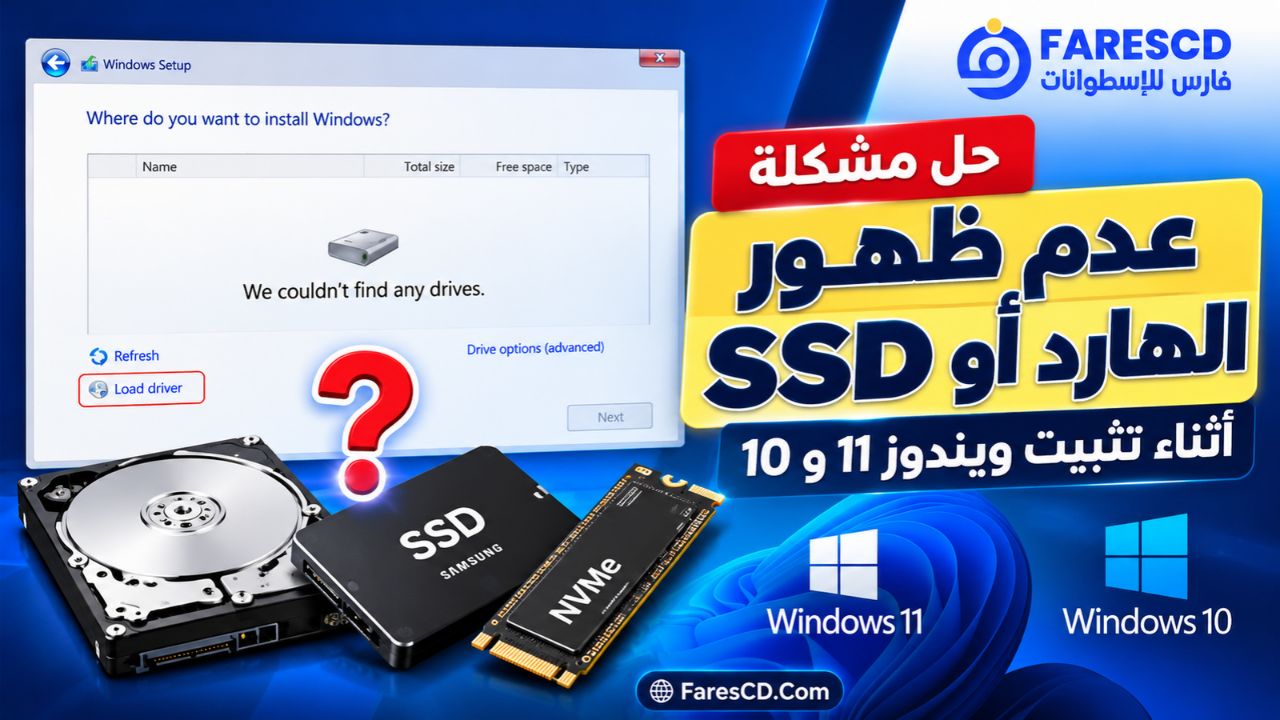
هل وصلت إلى شاشة اختيار مكان تثبيت Windows 11 أو Windows 10 ولم تجد الهارد أو قرص SSD ضمن القائمة؟ قد تظهر رسالة We couldn’t find any drives أو تجد خيار اختيار القرص فارغًا رغم أن وحدة التخزين موجودة داخل الكمبيوتر. لا يعني ذلك بالضرورة تلف القرص؛ فقد يكون السبب تعريف متحكم التخزين (Storage Controller)، وخاصة Intel RST/VMD، أو إعدادًا في BIOS/UEFI أو مشكلة في وسيط التثبيت.
الإجابة السريعة: لحل مشكلة عدم ظهور الهارد أثناء تثبيت ويندوز، تحقق أولًا من وجود SSD أو HDD داخل BIOS/UEFI. إذا كان ظاهرًا هناك لكنه غائب عن Windows Setup، فأعد فحص فلاشة التثبيت وابحث عن تعريف التخزين الرسمي المتوافق مع موديل الجهاز، ثم استخدم خيار Load driver لتحميله. لا تبدأ بحذف الأقسام أو تغيير RAID/AHCI أو VMD؛ فهذه إجراءات قد تعطل نظامًا موجودًا أو تعرض البيانات للخطر.
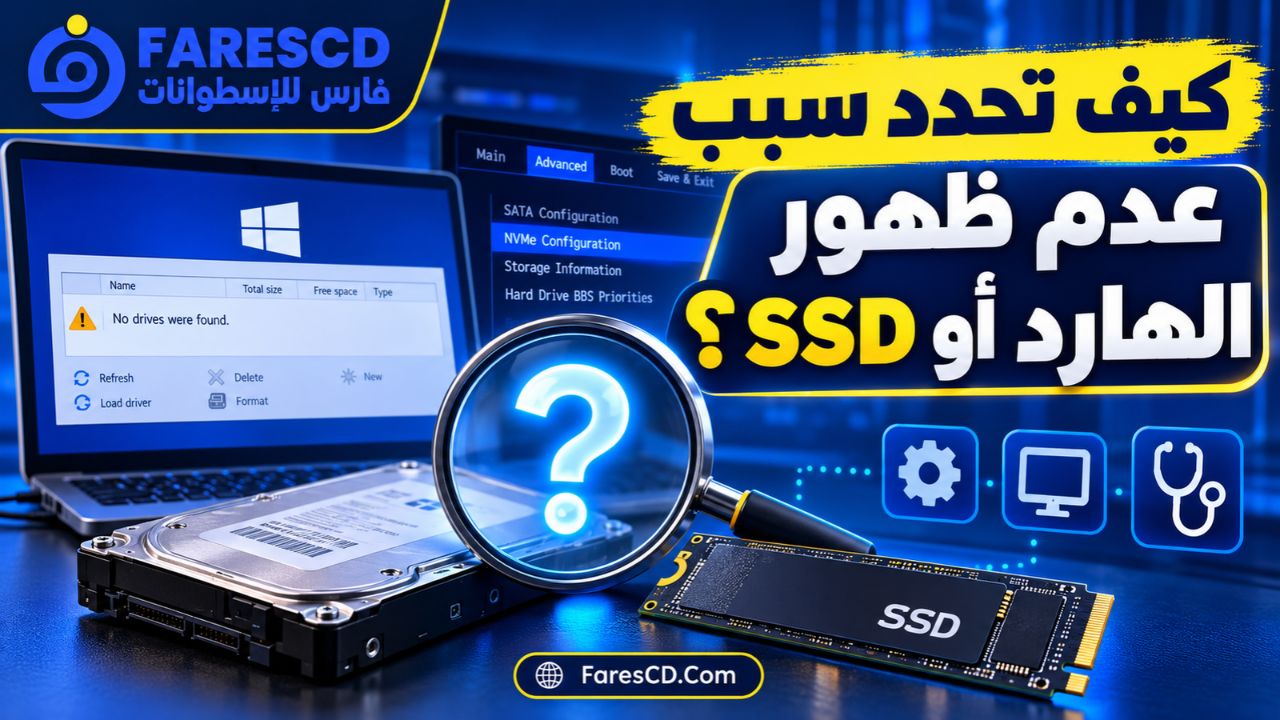
كيف تحدد سبب عدم ظهور الهارد أو SSD؟
أول سؤال مهم: هل يكتشف الكمبيوتر وحدة التخزين أصلًا، أم أن المشكلة تظهر فقط داخل برنامج تثبيت ويندوز؟ يحدد هذا الفرق مسار الإصلاح ويوفر عليك خطوات لا علاقة لها بالمشكلة.
| ما الذي تراه؟ | التفسير الأقرب | الخطوة المناسبة |
|---|---|---|
| SSD/HDD لا يظهر داخل BIOS/UEFI | مشكلة اتصال أو منفذ أو طاقة أو Firmware أو القرص نفسه | فحص معلومات التخزين وتعليمات الشركة قبل محاولة التثبيت |
| القرص يظهر داخل BIOS لكنه لا يظهر في Windows Setup | احتمال غياب تعريف متحكم التخزين، وخاصة RST/VMD أو RAID | تحميل تعريف F6 الرسمي الموافق للجهاز |
| القرص يظهر، لكن تظهر أقسام أو رسالة خطأ عند الاختيار | مشكلة أقسام أو توافق في أسلوب التثبيت؛ ليست مشكلة اختفاء قرص | فهم رسالة الخطأ دون حذف أي قسم |
| تظهر مشكلة قراءة ملفات التثبيت أو تعريف وسيط التثبيت | احتمال تلف ملفات USB أو مشكلة في المنفذ أو الوسيط | تجربة منفذ آخر وإعادة إعداد وسيط تثبيت رسمي |
لا تخلط بين عدم اكتشاف القرص وبين عدم توافق GPT/MBR. فـGPT وMBR طريقتان لتنظيم الأقسام، بينما UEFI وLegacy وضعان للإقلاع؛ وقد تظهر رسالة عدم التوافق بعد أن يكتشف Windows القرص بالفعل. للمزيد عن إعدادات الإقلاع اقرأ كيفية ضبط BIOS وUEFI للإقلاع من الفلاشة.
قبل أي إصلاح: احمِ الملفات وحدد موديل الجهاز
- إذا كان الهارد يحتوي على Windows سابق أو ملفات شخصية، فتأكد من امتلاك نسخة احتياطية مستقلة قبل أي عملية تثبيت أو تغيير لإعدادات التخزين.
- إذا كان BitLocker أو Device Encryption مستخدمًا، احتفظ بمفتاح الاسترداد خارج الجهاز. قد يُطلب بعد تغييرات معينة في مكونات الجهاز أو إعدادات الإقلاع. راجع إرشادات Microsoft للعثور على مفتاح BitLocker.
- سجّل الشركة المصنعة والموديل الدقيق للابتوب أو اللوحة الأم، ونوع وحدة التخزين إن كان معروفًا: SATA HDD أو SATA SSD أو NVMe SSD.
- إن كان لديك أكثر من قرص، فلا تعتمد على اسم Disk 0 أو Disk 1 لتحديد القرص الذي يحتوي على البيانات.
- لا تستخدم أوامر
cleanأوformatأوconvertفي DiskPart، ولا تحذف قسمًا لتجربة إظهار قرص غير مكتشف.
الخطوة الأولى: هل يظهر SSD أو الهارد في BIOS/UEFI؟
- أوقف عملية التثبيت مؤقتًا وأعد تشغيل الجهاز.
- ادخل إلى إعدادات BIOS/UEFI بالمفتاح المحدد في دليل جهازك؛ كثير من الأجهزة تستخدم F2 أو Delete، لكن الاختيار يختلف حسب الموديل.
- ابحث عن معلومات التخزين في صفحات تحمل أسماء مثل Storage Information أو NVMe Configuration أو SATA Information أو قائمة الأقراص؛ أسماء القوائم تختلف بين الشركات.
- قارن سعة القرص وموديله بما تتوقعه. قد يظهر SSD ضمن قائمة متحكم RAID/VMD بدل قائمة SATA أو NVMe العامة.
- اخرج دون حفظ تغييرات إذا كنت دخلت للفحص فقط.

إذا كان القرص غير ظاهر في BIOS/UEFI
تحميل تعريف Intel RST داخل Windows Setup لن يصلح عادةً مشكلة عدم اكتشاف القرص على مستوى Firmware. افحص دليل الجهاز أو صفحة دعم الشركة للتأكد من دعم منفذ M.2 ونوع SSD المتصل به، وتحقق من وجود تنبيه متعلق بالتخزين أو تحديث Firmware موصى به لمشكلة محددة. في الكمبيوتر المكتبي يمكن لمختص التحقق من توصيلات SATA والطاقة، أما اللابتوب فلا تفتحه أو تفصل مكوناته إذا لم تكن مؤهلًا لذلك.
إذا اختفى قرص كان يعمل سابقًا، خاصةً إذا كان يحتوي على ملفات مهمة، فتجنب التجارب المتكررة أو تهيئة الأقسام واطلب تشخيصًا فنيًا لوحدة التخزين. ظهور القرص واختفاؤه بصورة متقطعة قد يدل على عطل مادي أو مشكلة اتصال.
الخطوة الثانية: تأكد من سلامة فلاشة تثبيت ويندوز
إذا ظهر الهارد في BIOS/UEFI لكن شاشة التثبيت فارغة، افصل أجهزة USB غير الضرورية وجرب توصيل فلاشة التثبيت مباشرةً بمنفذ آخر مناسب. إذا كانت الفلاشة معدلة أو قديمة أو ظهرت أخطاء في قراءة ملفات التثبيت، فأنشئ وسيطًا جديدًا من Windows رسمي متوافق مع جهازك.
توضح Microsoft طريقة إنشاء وسائط تثبيت Windows الرسمية؛ انتبه إلى أن إعداد فلاشة جديدة قد يمسح ملفات الفلاشة نفسها، فانسخ محتوياتها المطلوبة أولًا. وعند العودة إلى برنامج التثبيت، ابدأ باتباع تسلسل تثبيت Windows 11 من الفلاشة خطوة بخطوة حتى تصل إلى شاشة الأقراص.
الخطوة الثالثة: إظهار SSD باستخدام تعريف Intel RST/VMD أثناء التثبيت
في عدد من الأجهزة، تتحكم تقنية Intel Rapid Storage Technology (RST) أو Intel Volume Management Device (VMD) في وصول Windows إلى وحدة التخزين. إذا لم يتضمن وسيط التثبيت التعريف المطلوب لمتحكم التخزين، فقد لا يظهر SSD رغم اكتشافه داخل BIOS. تشرح وثائق Microsoft الخاصة بتعريفات بدء التشغيل هذا النوع من المشكلات، كما توثق Intel طريقة تحميل تعريف F6 أثناء التثبيت.
1. احصل على حزمة التعريف المطابقة لجهازك
- من كمبيوتر آخر يعمل، افتح موقع الدعم الرسمي للشركة المصنعة للابتوب أو اللوحة الأم.
- ابحث باستخدام رقم الموديل الدقيق، وحدد إصدار Windows ومعمارية x64 المناسبين.
- ابحث في قسم Drivers أو Storage أو Chipset عن حزمة تحمل اسم Intel RST أو IRST أو VMD أو F6 Driver، بحسب تسمية الشركة.
- نزّل التعريف المخصص لموديلك، ثم استخرج ملفات الحزمة إلى مجلد واضح على فلاشة USB يمكن الوصول إليها أثناء التثبيت. قد توفر الشركة زر Extract ضمن برنامج التعريف، أو حزمة ZIP تحتوي ملفات التعريف مباشرةً.
- تأكد من وجود ملفات التعريف المستخرجة، ومنها ملف
.infالمناسب، بدل نسخ ملف.exeوحده وافتراض أن Windows Setup يستطيع تشغيله.
الأفضل استخدام تعريف الشركة المصنعة للجهاز قبل التعريف العام؛ لأن إصدار المتحكم وتخصيصات الشركة يختلفان. بعض المنصات الأحدث لا تحتاج تحميل Intel RST يدويًا بالطريقة نفسها، لذلك لا تفترض أن كل SSD من نوع NVMe يحتاج هذا التعريف. راجع مثال ASUS الرسمي لمعالجة اختفاء الأقراص أثناء التثبيت مع الالتزام بتعليمات موديلك الفعلي.
2. استخدم Load driver داخل Windows Setup
- ابدأ التثبيت من الفلاشة حتى تصل إلى شاشة Where do you want to install Windows? أو شاشة اختيار موقع التثبيت المماثلة.
- أوصل الفلاشة التي تحتوي على ملفات تعريف التخزين المستخرجة؛ يمكن أن تكون فلاشة مستقلة، أو نفس فلاشة النظام إذا كانت تسمح بحفظ ملفات إضافية.
- اختر Load driver أو خيار تثبيت تعريف التخزين المقابل في إصدار واجهة التثبيت.
- اضغط Browse وحدد المجلد الذي يحتوي على تعريف F6 المناسب. قد يحمل المجلد اسم
VMDأوRSTأوDriversوفق إصدار الحزمة والشركة. - اختر متحكم التخزين المطابق، مثل Intel RST VMD Controller إذا كان هو التعريف المطلوب الذي يظهر لجهازك، ثم أكمل تحميله.
- ارجع إلى شاشة اختيار مكان التثبيت وتحقق من ظهور SSD أو HDD بالسعة المتوقعة. إذا ظهر، لا تنتقل إلى Format أو Delete قبل التأكد من الأقسام ونسختك الاحتياطية.
هذه هي الخطوات الأساسية التي تدعمها أدلة Intel لمعالجة عدم ظهور قرص التثبيت. وإذا لم يظهر أي تعريف مناسب أو لم يتحسن الوضع، تأكد من إصدار الحزمة والموديل ومن أنك اخترت مجلد ملفات التعريف المستخرجة، ثم راجع دعم الشركة المصنعة بدل تجربة تعريفات عشوائية.
ماذا عن AMD RAID أو أقراص NVMe الأخرى؟
ليست كل مشكلة SSD مرتبطة بـIntel. إذا كان الجهاز يستخدم منصة AMD مع إعداد RAID فعلي، فقد يحتاج Windows إلى تعريف AMD RAID الموافق للمنصة كي يتعرف على وحدة التخزين أو مجموعة الأقراص. توضح وثيقة AMD الرسمية لإعداد RAID أثناء تثبيت Windows استخدام تعريفات التخزين المخصصة. لا تثبت AMD RAID لمجرد أن المعالج AMD؛ افحص وضع التخزين ومواصفات الجهاز أولًا.
أما قرص NVMe العادي الذي يتصل مباشرةً بمتحكم مدعوم، فقد يتعرف عليه Windows دون أي تعريف إضافي. لذلك ترتبط الحاجة إلى التعريف بالمتحكم وإعداداته، لا بكلمة NVMe وحدها.
هل يجب تعطيل VMD أو تحويل RAID إلى AHCI؟
لا تجعل تغيير إعدادات متحكم التخزين أول محاولة. تذكر بعض الشركات المصنعة تعطيل VMD كبديل في حالات محددة، لكنه ليس إصلاحًا عامًا يصلح لكل جهاز. تغيير RAID أو VMD أو AHCI على جهاز عليه نظام مثبت مسبقًا قد يمنع ذلك النظام من الإقلاع، وقد يعطل الوصول إلى مجموعات RAID أو يسبب طلب مفتاح BitLocker.
إذا لم ينجح تحميل التعريف الرسمي، فراجع دليل جهازك أو الدعم الفني بشأن الوضع المقصود من الشركة، وتحقق من وجود نسخة احتياطية يمكن استعادتها ومفتاح التشفير قبل اعتماد أي تغيير. تحذر Intel من تعديل إعدادات BIOS/RAID دون الرجوع إلى الشركة المصنعة. لا تجرّب تبديل الخيارات ثم متابعة تثبيت نظيف فوق قرص يحتوي بيانات تريد الاحتفاظ بها.
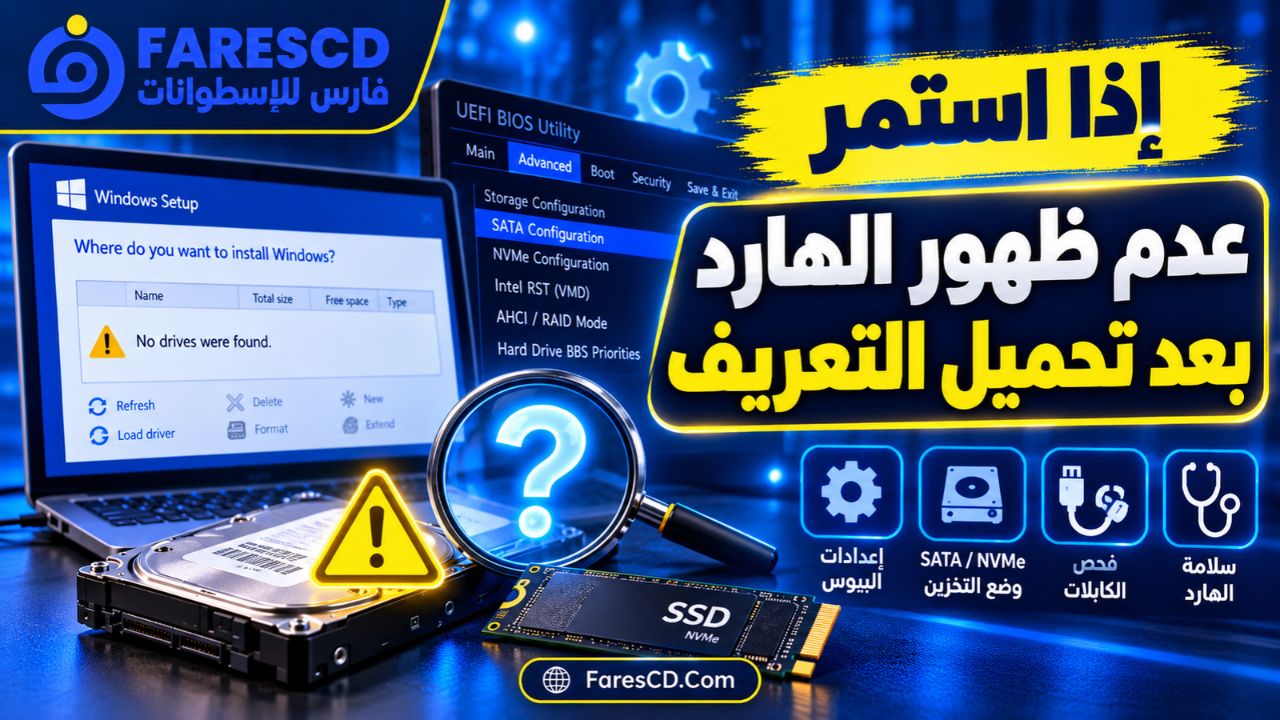
إذا استمر عدم ظهور الهارد بعد تحميل التعريف
- أعد التحقق من BIOS/UEFI: هل ما زال يظهر القرص بسعته الصحيحة؟ إن اختفى منه، فأوقف محاولات تثبيت Windows وارجع إلى فحص العتاد.
- راجع موديل الجهاز وتعريف التخزين: استخدم تعريف الشركة المناسب للمنصة ووضع المتحكم، وليس حزمة عامة أو إصدارًا عشوائيًا.
- افصل المشكلة عن فلاشة النظام: جرب وسيط تثبيت رسميًا أعيد إنشاؤه ومنفذ USB آخر إذا كانت هناك أخطاء قراءة.
- تحقق من وجود أكثر من قرص أو مجموعة RAID: قد يعرض Firmware مجموعة تخزين بدل كل قرص منفرد، ويجب اتباع دليل الجهة المصنعة.
- لا تعالج اختفاء القرص بتغيير جدول الأقسام: إذا ظهر القرص أخيرًا لكن ظهرت مشكلة الأقسام، انتقل إلى دليل تقسيم الهارد أثناء تثبيت ويندوز مع حماية الملفات بدل حذف الأقسام بالتجربة.
عندما تكون وحدة التخزين جديدة وغير ظاهرة حتى في Firmware، أو عندما تتكرر انقطاعات اكتشاف SSD قديم، يكون اختبار المكونات على يد مختص أو الرجوع إلى ضمان الجهاز أكثر جدوى من إعادة تشغيل التثبيت مرارًا.
هل يختلف الحل بين Windows 11 وWindows 10؟
المنطق متشابه: تحقق من اكتشاف القرص في BIOS/UEFI، ثم افحص وسيط التثبيت وتعريف متحكم التخزين المتوافق مع إصدار Windows. لكن التعريف نفسه ليس بالضرورة متوافقًا مع النظامين؛ استخدم الحزمة المدعومة من الشركة لكل نظام ومنصة. كما أن Windows 11 الحديث قد يحتوي تعريفات مدمجة لمنصات لا تتعرف عليها وسائط Windows أقدم.
انتهى الدعم العام لنظام Windows 10 في 14 أكتوبر 2025، مع وجود برامج تحديثات أمان ممتدة للمؤهلين. لذلك إذا كان جهازك يدعم Windows 11، فمن الأفضل اختيار نظام مدعوم بدل تثبيت Windows 10 لمجرد أن مشكلة تعريف التخزين ظهرت أثناء التثبيت. راجع إعلان Microsoft الرسمي عن نهاية دعم Windows 10.
الخلاصة: أصلح مشكلة التعرف على القرص قبل تثبيت النظام
ابدأ بملاحظة ما إذا كان HDD أو SSD موجودًا في BIOS/UEFI. إن كان ظاهرًا هناك، فتحقق من سلامة وسيط التثبيت وتعريف Storage Controller الرسمي، وحمّله من Load driver عند الحاجة. وإن لم يكن ظاهرًا في Firmware، فلا تبدأ بتغيير الأقسام أو تهيئتها، بل افحص مسار الاتصال والعتاد. وبعد حل المشكلة، يمكنك متابعة ترتيب تثبيت التعريفات والبرامج بعد ويندوز عند الانتهاء من التثبيت، أو الرجوع إلى الدليل الشامل لتثبيت وإعداد وصيانة ويندوز 11 و10 لاستكمال مراحل إعداد النظام وصيانته.