












تحميل أدوبى ريدر 2026 Adobe Acrobat Reader DC لقراءة ملفات PDF بدون مشاكل
Adobe Acrobat Reader 2026 هو أحد أشهر البرامج المجانية المخصصة لفتح ملفات PDF وقراءتها وطباعتها والتعامل معها على أجهزة الكمبيوتر والهواتف الذكية. لا يقتصر دور البرنامج على عرض صفحات المستندات فقط، بل يوفر أدوات عملية لإضافة التعليقات وتظليل النصوص وملء النماذج وإضافة التوقيع الإلكتروني ومشاركة الملفات مع الآخرين. ويتميز قارئ PDF من أدوبي بتوافقه الجيد مع المستندات المعقدة، وقدرته على المحافظة على الخطوط والصور وتنسيق الصفحات بالشكل الذي أُنشئ به الملف.
برنامج أدوبى ريدر 2026 متوافق مع جهاز الكمبيوتر والمتصفحات. يمكن دمجها في المتصفحات وتعمل عند تثبيتها وتثبيتها دون الحاجة إلى تنشيطها وتشغيلها بعد ذلك. هذا التطبيق هو أيضًا «PDF Reader»، والذي يسمح لجميع مستخدمي الإنترنت باستخدامه مجانًا.
ساعد هذا التطبيق أيضًا العديد من الأشخاص والعلماء والمفكرين على تحسين عملهم وتسهيل القراءة على الكمبيوتر الشخصي أو سطح المكتب. لذلك، يوصى باستخدام برنامج PDF Reader الكامل والمجاني، لأنه يوفر الكثير من الوظائف الهامة لاى مستخدم.
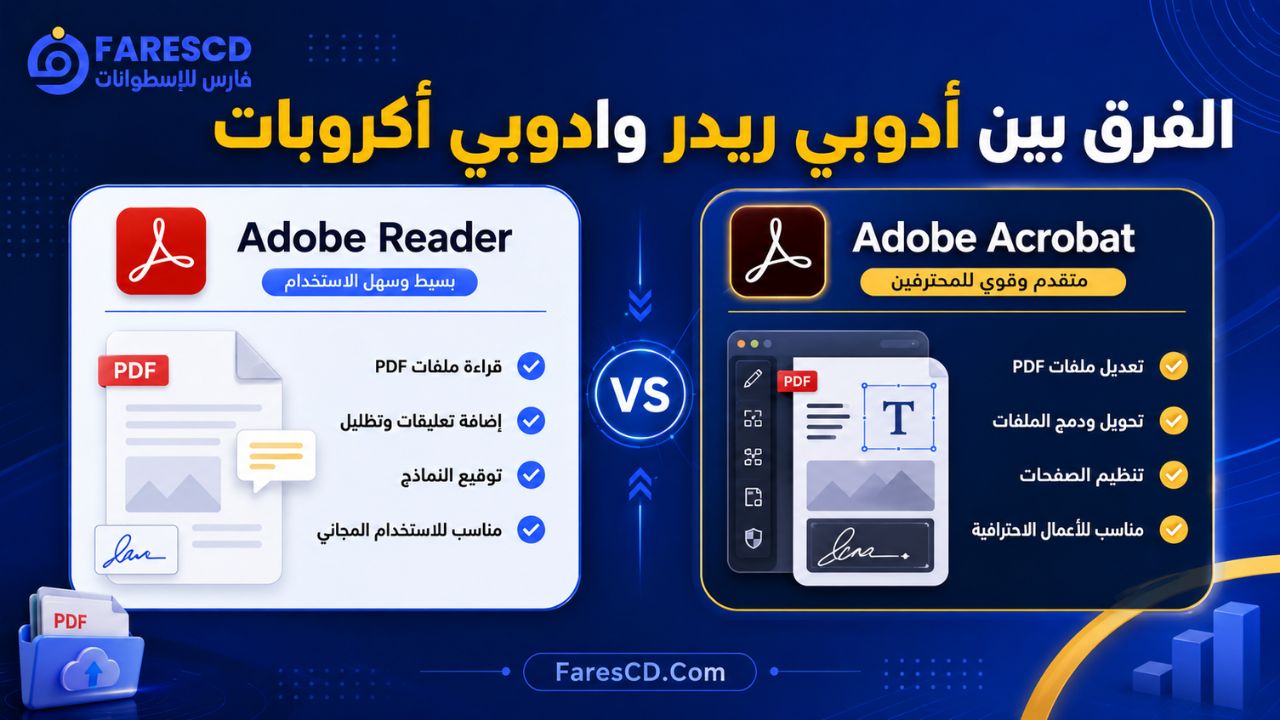
الفرق بين أدوبى ريدر وادوبى أكروبات
برنامج أدوبي ريدر وأدوبي أكروبات هما برامج مفيدة للعمل مع ملفات PDF. ومع ذلك، يمكن أن يكون لكل برنامج استخدامات مختلفة وفقًا لمتطلبات المستخدمين. إليك بعض الاستخدامات الشائعة لكل برنامج:
برنامج أدوبي ريدر:
- عرض وطباعة ملفات PDF بسهولة.
- البحث عن النص في ملفات PDF.
- تحديد النص ونسخه إلى الحافظة.
- قراءة ملفات PDF بالصوت.
- التعليق على ملفات PDF.
برنامج أدوبي أكروبات:
- تحرير ملفات PDF بإضافة النصوص والصور والروابط والجداول.
- تحويل ملفات PDF إلى صيغ أخرى مثل Word وExcel وغيرها.
- دمج ملفات PDF.
- تحويل صفحات متعددة إلى ملف PDF واحد.
- حماية ملفات PDF بكلمة مرور وإضافة التوقيعات الرقمية.
تُستخدم ملفات PDF يوميًا في قراءة الكتب الإلكترونية، وتبادل العقود، وإرسال الفواتير، وحفظ المستندات الدراسية، ومشاركة الملفات الرسمية بين الشركات والعملاء. وعلى الرغم من إمكانية فتح هذه الملفات داخل متصفحات الإنترنت الحديثة، فإن المستخدم قد يحتاج إلى برنامج متخصص يوفر تحكمًا أكبر في العرض والطباعة والتعليقات والنماذج والتوقيعات.
يأتي Adobe Acrobat Reader 2026 ليقدم مجموعة متكاملة من الأدوات الأساسية للتعامل مع ملفات PDF مجانًا. ويمكن استخدامه في فتح المستندات وقراءتها والبحث داخلها وطباعتها، إلى جانب إضافة الملاحظات والتظليل والرسومات والتوقيع الإلكتروني وحفظ النماذج بعد تعبئتها. وتصف أدوبي البرنامج بأنه تطبيق مجاني مستقل لعرض ملفات PDF والتعليق عليها وتوقيعها على أنظمة ويندوز وماك، بالإضافة إلى الهواتف العاملة بنظامي Android وiOS.
ما هو برنامج Adobe Acrobat Reader 2026؟
Adobe Acrobat Reader هو برنامج مجاني من شركة Adobe مخصص لعرض ملفات PDF وقراءتها وطباعتها ومشاركتها والتفاعل معها. ويُعرف البرنامج لدى عدد كبير من المستخدمين باسم Adobe Reader أو Adobe Acrobat Reader DC، بينما تستخدم صفحات أدوبي الحالية اسم Acrobat Reader بصورة أساسية.
ولا يُعد «إصدار 2026» نسخة منفصلة يتم شراؤها مرة واحدة، بل يشير إلى الإصدارات والتحديثات التي تصدر خلال عام 2026 ضمن مسار التحديث المستمر. وتوضح أدوبي أن رقم الإصدار المعروض داخل البرنامج يتضمن سنة الإصدار ومعرّف البناء ومسار التحديث، كما يمكن معرفة رقم النسخة من خلال قائمة Help ثم About Acrobat على ويندوز.
يعمل البرنامج بوصفه قارئ PDF متكاملًا للمستخدم الذي يريد تنفيذ المهام اليومية دون الحاجة إلى أدوات التحرير المتقدمة الموجودة في Acrobat Standard أو Acrobat Pro.
معلومات عن برنامج Adobe Acrobat Reader
| الخاصية | التفاصيل |
|---|---|
| اسم البرنامج | Adobe Acrobat Reader |
| الاسم الشائع | Adobe Reader أو Acrobat Reader DC |
| نوع البرنامج | قارئ وعارض ملفات PDF |
| الترخيص | مجاني للاستخدام الأساسي |
| الشركة المطورة | Adobe |
| الأنظمة المدعومة | Windows وmacOS وAndroid وiOS |
| الوظائف الأساسية | فتح وقراءة وطباعة ومشاركة ملفات PDF |
| التعليقات | يدعم التظليل والملاحظات والرسم وإضافة النصوص |
| النماذج | يدعم ملء نماذج PDF وحفظها |
| التوقيع | يدعم إضافة توقيع مكتوب أو مرسوم أو صورة |
| تحرير النصوص والصور الأصلية | غير متاح مجانًا داخل Reader |
| التحديثات | تحديثات مستمرة لإضافة التحسينات ومعالجة المشكلات |
| الاتصال بالإنترنت | غير مطلوب لفتح الملفات المحلية، لكنه مطلوب لبعض الخدمات السحابية |
| دعم 64 بت | متاح على أنظمة ويندوز الحديثة |
| دعم الهواتف | يتوفر تطبيق رسمي لأندرويد وiOS |
لماذا تحتاج إلى تحميل Adobe Acrobat Reader؟
قد يستطيع متصفح الإنترنت فتح ملف PDF سريعًا، لكنه لا يوفر دائمًا جميع الأدوات التي يحتاج إليها المستخدم عند التعامل مع المستندات بصورة متكررة. ويصبح تثبيت برنامج متخصص مفيدًا في الحالات التالية:
- قراءة الكتب والملفات الدراسية الطويلة.
- فتح العقود والمستندات الرسمية.
- تعبئة طلبات التوظيف والنماذج الحكومية.
- إضافة توقيع إلكتروني إلى مستند PDF.
- كتابة تعليق أو ملاحظة على صفحة محددة.
- تظليل الفقرات المهمة داخل الملفات.
- طباعة صفحات مختارة بإعدادات دقيقة.
- مراجعة ملفات العمل وإرسال الملاحظات إلى الزملاء.
- البحث عن كلمة أو جملة داخل مستند كبير.
- عرض الملفات التي تحتوي على خطوط أو تخطيطات معقدة.
- حفظ نسخة من نموذج PDF بعد إدخال البيانات.
ويحافظ البرنامج على تصميم الملف وخطوطه وتوزيع العناصر المضمنة فيه، مما يقلل احتمالات ظهور المستند بتنسيق مختلف عن الشكل الذي أنشأه صاحبه.
تحميل برنامج Adobe Reader للكمبيوتر Windows 7
على الرغم من أن نظام التشغيل Windows 7 قديم نسبيًا، إلا أن الكثير من المستخدمين لا يزالون يعتمدون عليه. إذا كنت منهم، لا تقلق! يمكنك بسهولة تحميل برنامج Adobe Reader للكمبيوتر Windows 7 وتثبيته دون مشاكل. النسخ المخصصة لهذا النظام خفيفة وسريعة ولا تحتاج إلى إمكانيات عالية.
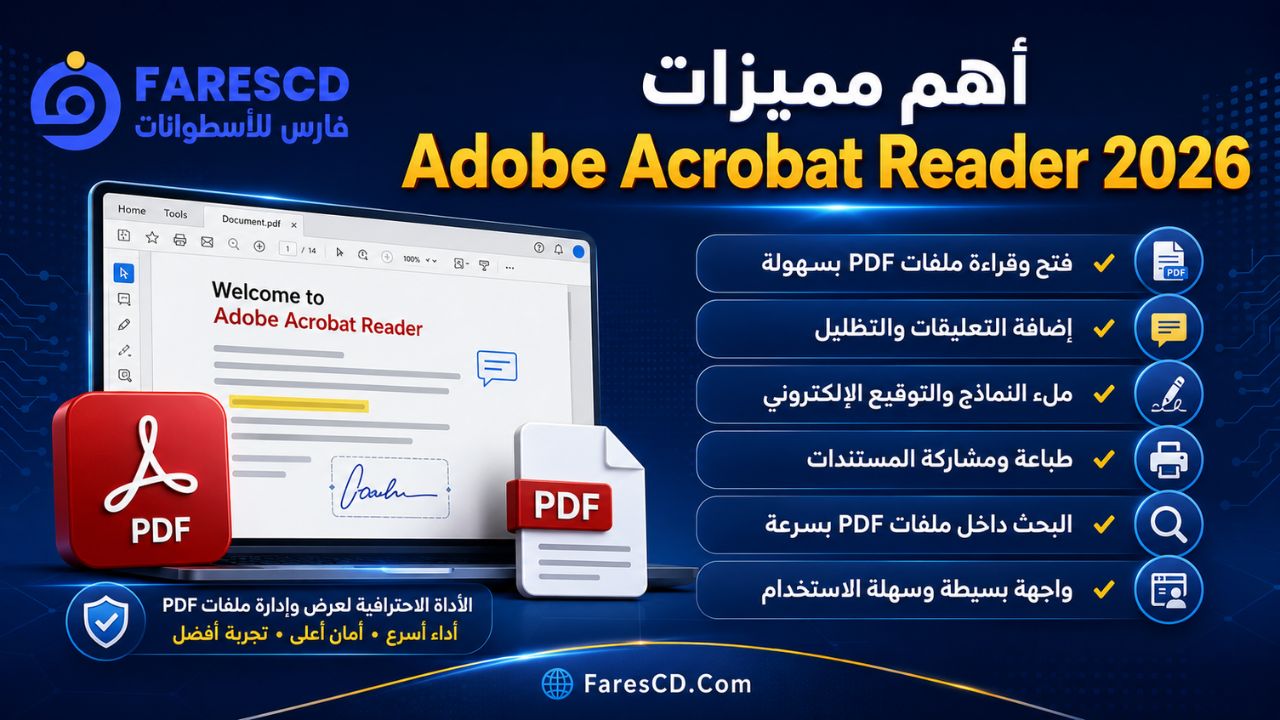
أهم مميزات Adobe Acrobat Reader 2026
فتح ملفات PDF وعرضها بدقة
تتمثل الوظيفة الأساسية للبرنامج في فتح ملفات PDF وعرض الصفحات والصور والجداول والنصوص الموجودة بداخلها. ويمكن للمستخدم تكبير الصفحات أو تصغيرها، والتنقل بينها، والانتقال مباشرة إلى رقم صفحة محدد.
كما يوفر البرنامج أكثر من طريقة لعرض المستند، بما في ذلك عرض صفحة واحدة أو التمرير المستمر، وهو ما يجعله مناسبًا لقراءة الكتب الإلكترونية والتقارير والملفات البحثية.
البحث داخل مستندات PDF
عند التعامل مع كتاب أو تقرير يحتوي على مئات الصفحات، يصبح البحث اليدوي عن فقرة معينة أمرًا مرهقًا. لذلك يتيح Adobe Reader البحث عن الكلمات والعبارات داخل المستند، مع الانتقال بين النتائج التي تم العثور عليها.
تفيد هذه الخاصية في الوصول إلى:
- اسم معين داخل عقد.
- رقم منتج داخل كتالوج.
- مصطلح داخل كتاب دراسي.
- بند محدد داخل تقرير.
- تاريخ أو قيمة مالية داخل فاتورة.
إضافة التعليقات والملاحظات
لا يقتصر Adobe Acrobat Reader على القراءة فقط، بل يتضمن أدوات للتعليق والمراجعة. يستطيع المستخدم إضافة ملاحظة لاصقة، أو كتابة نص فوق الصفحة، أو تظليل جزء مهم، أو وضع خط أسفل الكلمات، أو شطب نص، أو الرسم يدويًا فوق المستند.
وتشمل أدوات التعليق التي توفرها النسخة المجانية الملاحظات اللاصقة والتظليل والكتابة الحرة والرسم وإضافة مربعات النص.
تعد هذه الأدوات مفيدة للطلاب والمدرسين والمحررين وفرق العمل التي تراجع مستندًا قبل اعتماده.
تظليل النصوص المهمة
يساعد تظليل النصوص على تحديد الفقرات والمعلومات التي يريد المستخدم الرجوع إليها لاحقًا. ويمكن اختيار جملة أو فقرة ثم استخدام أداة Highlight لتلوينها داخل الملف.
ويمكن الاستفادة من التظليل في:
- مراجعة المحاضرات.
- قراءة الأبحاث.
- تحديد بنود العقود المهمة.
- وضع علامات على الأخطاء.
- تحضير ملخصات الكتب.
- مراجعة تقارير العمل.
ملء نماذج PDF وحفظها
يتيح البرنامج كتابة البيانات داخل نماذج PDF، سواء كانت الحقول مهيأة للكتابة مسبقًا أو كان المستند نموذجًا بسيطًا غير تفاعلي. ويمكن إدخال الاسم والعنوان والتاريخ والأرقام، ثم حفظ النسخة المكتملة وإرسالها إلى الجهة المطلوبة.
توضح أدوبي أن أداة Fill & Sign تستطيع اكتشاف حقول النماذج القابلة للتعبئة، كما يمكن للمستخدم النقر في أماكن أخرى داخل المستند وكتابة البيانات عند التعامل مع نموذج غير مجهز بحقول تفاعلية.
توقيع ملفات PDF إلكترونيًا
يمكن استخدام Adobe Acrobat Reader لإضافة توقيع إلى العقود والطلبات والنماذج دون الحاجة إلى طباعة المستند ثم توقيعه وتصويره مرة أخرى.
يوفر البرنامج ثلاث طرق أساسية لإنشاء التوقيع:
- كتابة الاسم واختيار شكل توقيع جاهز.
- رسم التوقيع باستخدام الماوس أو شاشة اللمس.
- استيراد صورة تحتوي على التوقيع المكتوب بخط اليد.
بعد إنشاء التوقيع، يمكن وضعه في المكان المناسب وتغيير حجمه وحفظ الملف. كما يمكن إضافة الأحرف الأولى من الاسم والتاريخ والمسمى الوظيفي إلى المستند.
طباعة مستندات PDF
يدعم البرنامج طباعة المستند بالكامل أو طباعة صفحات معينة فقط. كما يتيح للمستخدم اختيار اتجاه الصفحة وحجم الورق وعدد النسخ وطريقة ملاءمة المحتوى مع الورقة.
ومن الاستخدامات المفيدة للطباعة:
- طباعة صفحة واحدة من كتاب كبير.
- طباعة نطاق صفحات محدد.
- طباعة عدة صفحات داخل ورقة واحدة.
- اختيار الطباعة بالألوان أو بالأبيض والأسود.
- معاينة الصفحات قبل إرسالها إلى الطابعة.
- ضبط حجم الصفحة لتجنب اقتصاص النصوص أو الهوامش.
نسخ النصوص والصور المسموح بها
يمكن نسخ النصوص أو الصور من بعض ملفات PDF ولصقها في برنامج آخر، بشرط ألا يكون صاحب المستند قد فرض قيودًا تمنع النسخ. وقد تختلف النتيجة باختلاف طريقة إنشاء الملف، خاصة إذا كان المستند عبارة عن صور ممسوحة ضوئيًا وليست نصوصًا فعلية.
مشاركة الملفات وجمع الملاحظات
يستطيع المستخدم مشاركة مستند PDF مع الآخرين ومراجعة التعليقات والملاحظات المرتبطة به. وتفيد أدوات المشاركة في مراجعة العقود والتصميمات والتقارير بصورة منظمة بدلًا من تبادل نسخ متعددة من الملف.
وتعرض أدوبي المشاركة والتعليق والمراجعة ضمن الوظائف الأساسية المتاحة في Acrobat Reader المجاني.
العمل على الكمبيوتر والهاتف
يتوفر Acrobat Reader على أجهزة الكمبيوتر والهواتف الذكية، مما يسمح بفتح المستندات أثناء التنقل. ويمكن استخدام تطبيق الهاتف لقراءة الملفات وإضافة التعليقات وملء النماذج وإضافة التوقيعات.
وتتوفر النسخة المحمولة رسميًا على Android وiOS إلى جانب إصدار سطح المكتب لنظامي Windows وmacOS.
واجهة منظمة وسهلة الاستخدام
تعرض واجهة البرنامج الملف في المنتصف، بينما تظهر أدوات القراءة والتعليق والتوقيع والمشاركة في أشرطة وأقسام واضحة. وقد يختلف ترتيب الأدوات قليلًا بعد التحديثات، إلا أن الوظائف الأساسية تظل سهلة الوصول.
تحديثات مستمرة
يحصل البرنامج على تحديثات دورية تتضمن تحسينات وظيفية وإصلاحات للمشكلات وتحديثات أمنية. ولذلك يفضل استخدام إصدار حديث بدلًا من الاعتماد على نسخة قديمة غير محدثة، خاصة عند فتح ملفات PDF تم الحصول عليها من مصادر مختلفة.
وتصدر أدوبي نشرات أمنية وتوصي مستخدمي Acrobat وReader بتثبيت أحدث الإصدارات المتاحة عند صدور تحديثات تعالج ثغرات أمنية.
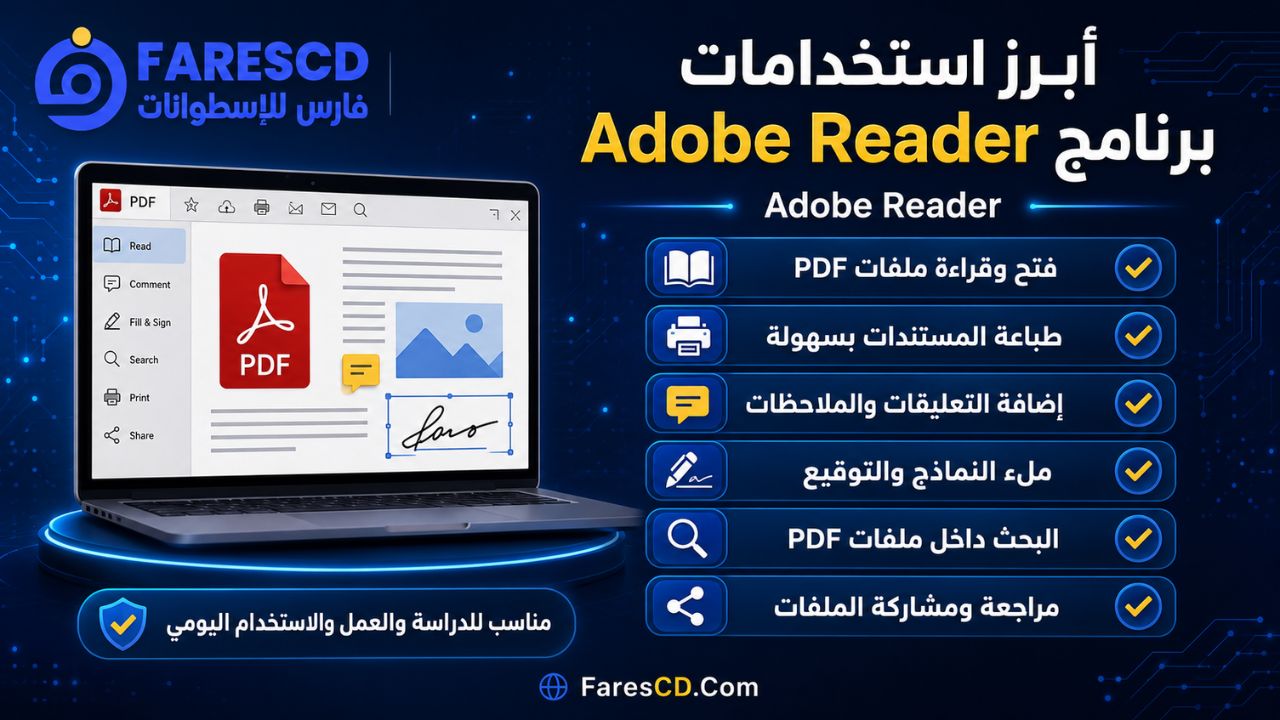
أبرز استخدامات برنامج Adobe Reader
الاستخدام الدراسي
يستطيع الطلاب استخدام البرنامج في قراءة الكتب والمحاضرات والأبحاث، مع تظليل النقاط المهمة وإضافة الملاحظات بجوار الفقرات وحفظ نسخة تحتوي على التعليقات.
الاستخدام المكتبي
يستخدم الموظفون Acrobat Reader في قراءة التقارير والعقود والفواتير، وتوقيع النماذج، وإرسال الملاحظات إلى الزملاء، وطباعة المستندات المطلوبة.
الاستخدام القانوني والإداري
يمكن فتح العقود والنماذج الإدارية وإضافة التوقيع أو الأحرف الأولى والتاريخ. ومع ذلك، يجب التفرقة بين التوقيع البسيط المضاف إلى المستند والتوقيع الرقمي المعتمد بشهادة وهوية رقمية.
الاستخدام الشخصي
يفيد البرنامج في فتح الفواتير الإلكترونية، وكشوف الحساب، وتذاكر السفر، والكتب، والأدلة الإرشادية، ونماذج التقديم، والمستندات التي تصل عبر البريد الإلكتروني.
مراجعة المحتوى
يستطيع المحرر أو المراجع تظليل الأخطاء وإضافة تعليقات وكتابة اقتراحات دون تغيير النص الأصلي داخل المستند.
الفرق بين Adobe Acrobat Reader وAdobe Acrobat Pro
يخلط بعض المستخدمين بين Reader وAcrobat Pro، رغم اختلاف الوظائف المتاحة في كل منهما.
| الوظيفة | Acrobat Reader المجاني | Acrobat Pro المدفوع |
| فتح ملفات PDF | نعم | نعم |
| قراءة المستندات | نعم | نعم |
| طباعة الملفات | نعم | نعم |
| إضافة التعليقات | نعم | نعم |
| تظليل النصوص | نعم | نعم |
| ملء النماذج | نعم | نعم |
| إضافة توقيع بسيط | نعم | نعم |
| تعديل النص الأصلي | لا | نعم |
| تعديل الصور داخل الملف | لا | نعم |
| تحويل Word إلى PDF | محدود أو عبر خدمات إضافية | نعم |
| تحويل PDF إلى Word أو Excel | يحتاج خدمة مدفوعة | نعم |
| دمج عدة ملفات PDF | غير متاح كوظيفة مكتبية مجانية كاملة | نعم |
| تقسيم ملفات PDF | غير متاح مجانًا داخل Reader | نعم |
| حذف وإعادة ترتيب الصفحات | غير متاح مجانًا بصورة كاملة | نعم |
| التعرف الضوئي على النصوص OCR | غير متاح كأداة تحرير كاملة | نعم |
| حماية الملفات وإزالة البيانات الحساسة | محدودة | متقدمة |
| السعر | مجاني | اشتراك مدفوع |
تؤكد أدوبي أن Reader يسمح بإضافة التعليقات والتظليل والملاحظات والنصوص الحرة، إلى جانب تعبئة النماذج، لكنه لا يوفر تعديل النصوص والصور الأصلية داخل PDF؛ إذ تتطلب هذه الوظائف اشتراكًا في Acrobat Standard أو Acrobat Pro.
هل Adobe Acrobat Reader مجاني بالكامل؟
يمكن تنزيل البرنامج واستخدام وظائف القراءة والطباعة والتعليق وملء النماذج والتوقيع الأساسي مجانًا ودون اشتراك مدفوع.
لكن الواجهة قد تعرض أدوات إضافية تابعة لخطط Acrobat المدفوعة، مثل:
- تعديل النصوص والصور.
- تحويل PDF إلى Word أو Excel.
- دمج الملفات.
- ضغط ملفات PDF بأدوات متقدمة.
- تنظيم الصفحات وإعادة ترتيبها.
- إنشاء ملفات PDF جديدة.
- بعض أدوات الذكاء الاصطناعي.
- إزالة المعلومات الحساسة من المستندات.
- المقارنة بين نسختين من ملف PDF.
عند اختيار أداة مدفوعة قد يطلب البرنامج تسجيل الدخول أو بدء تجربة أو الاشتراك في إحدى خطط أدوبي. وجود هذه الأدوات داخل الواجهة لا يعني أن قراءة ملفات PDF الأساسية تحتاج إلى الدفع.
طريقة تحميل Adobe Acrobat Reader 2026
خطوات تنزيل البرنامج
- الانتقال إلى صفحة تنزيل Acrobat Reader.
- مراجعة خيارات التنزيل الظاهرة في الصفحة.
- إلغاء تحديد أي عروض اختيارية لا تحتاج إليها، إن ظهرت.
- الضغط على زر تنزيل Acrobat Reader.
- انتظار تنزيل ملف التثبيت على الكمبيوتر.
- فتح مجلد التنزيلات.
- تشغيل ملف التثبيت.
- الموافقة على رسالة صلاحيات ويندوز إذا ظهرت.
- الانتظار حتى يكتمل تنزيل ملفات البرنامج وتثبيتها.
- تشغيل Acrobat Reader بعد انتهاء العملية.
وتوضح تعليمات أدوبي الرسمية أن التثبيت يبدأ بالدخول إلى صفحة التنزيل، ثم اختيار Download Acrobat Reader، وبعد اكتمال التنزيل يتم تشغيل ملف التثبيت الموجود في مجلد Downloads.
ملاحظات قبل التثبيت
- تأكد من اختيار الإصدار المناسب لنظام التشغيل.
- أغلق أي إصدار قديم من Reader قبل بدء التثبيت.
- تأكد من وجود مساحة تخزين كافية.
- استخدم اتصالًا مستقرًا بالإنترنت عند تشغيل المثبت الإلكتروني.
- أعد تشغيل الكمبيوتر إذا طلب برنامج التثبيت ذلك.
- افتح قائمة Help ثم Check for Updates بعد التثبيت للتأكد من توفر أحدث تحديث.
طريقة استخدام Adobe Acrobat Reader للمبتدئين
فتح ملف PDF
الطريقة الأولى
- شغّل Adobe Acrobat Reader.
- اختر File.
- اضغط Open.
- حدد ملف PDF.
- اضغط Open لعرضه.
الطريقة الثانية
يمكن النقر بزر الفأرة الأيمن فوق الملف، ثم اختيار Open with وتحديد Adobe Acrobat Reader.
الطريقة الثالثة
بعد تعيين البرنامج بوصفه التطبيق الافتراضي، يمكن فتح أي ملف PDF بالنقر عليه مرتين.
تكبير وتصغير الصفحات
استخدم زري الإضافة والطرح في شريط العرض، أو اضغط على مفتاح Ctrl وحرك عجلة الماوس. ويمكن اختيار ملاءمة الصفحة بالكامل أو ملاءمة عرض الصفحة حسب حجم الشاشة.
البحث عن كلمة داخل الملف
- افتح المستند.
- اضغط Ctrl + F.
- اكتب الكلمة أو العبارة.
- استخدم الأسهم للانتقال بين النتائج.
إضافة تظليل إلى النص
- حدد النص المطلوب.
- اختر أداة Highlight.
- احفظ الملف بعد الانتهاء.
إضافة تعليق أو ملاحظة
- افتح أدوات التعليق.
- اختر الملاحظة اللاصقة أو مربع النص.
- انقر فوق المكان المطلوب.
- اكتب التعليق.
- احفظ نسخة من المستند.
ملء نموذج PDF
- افتح النموذج.
- اختر Fill & Sign أو E-Sign وفق الواجهة المستخدمة.
- انقر داخل الحقل المطلوب.
- اكتب البيانات.
- راجع الحقول.
- احفظ الملف باسم جديد.
إضافة توقيع إلى PDF
- افتح الملف المطلوب.
- اختر أداة Sign أو Fill & Sign.
- اضغط Add Signature.
- اختر كتابة التوقيع أو رسمه أو استيراد صورته.
- اضغط Apply.
- ضع التوقيع في المكان المناسب.
- اضبط حجمه.
- احفظ الملف.
وتسمح أداة التوقيع بكتابة التوقيع أو رسمه أو إدراج صورة له، ثم نقله وتغيير حجمه داخل الصفحة قبل حفظ المستند.
طباعة ملف PDF
- افتح المستند.
- اضغط Ctrl + P.
- اختر الطابعة.
- حدد الصفحات.
- راجع المعاينة.
- اختر حجم الورق واتجاه الصفحة.
- اضغط Print.
متطلبات تشغيل Adobe Acrobat Reader 2026
متطلبات نسخة 64 بت على ويندوز
| المكون | المتطلبات |
| المعالج | معالج Intel أو AMD بسرعة 1.5 جيجاهرتز أو أعلى |
| نظام التشغيل | Windows 11 بنواة 64 بت أو Windows 10 إصدار 1809 أو أحدث بنواة 64 بت |
| الذاكرة | 2 جيجابايت RAM |
| مساحة التخزين | نحو 900 ميجابايت للإنجليزية أو 1 جيجابايت للغات الأخرى |
| دقة الشاشة | 1024×768 بكسل أو أعلى |
كما تذكر أدوبي دعم بعض إصدارات Windows Server في نسخة 64 بت.
متطلبات نسخة 32 بت على ويندوز
| المكون | المتطلبات |
| المعالج | Intel أو AMD بسرعة 1.5 جيجاهرتز أو أعلى |
| الذاكرة | 2 جيجابايت RAM |
| مساحة التخزين | نحو 4.5 جيجابايت |
| دقة الشاشة | 1024×768 بكسل |
| النظام | تختلف الأنظمة المدعومة حسب الإصدار ومسار التثبيت |
توضح صفحة المتطلبات الفنية المنشورة في يونيو 2026 وجود حزمة 32 بت تدعم Windows 10 إصدار 1809 أو أحدث، إلى جانب عدد من أنظمة ويندوز الأقدم. ومع ذلك، تظل نسخة 64 بت الاختيار الأنسب غالبًا لأجهزة Windows 10 وWindows 11 الحديثة.
متطلبات التشغيل على macOS
| المكون | المتطلبات |
| المعالج | Intel أو Apple Silicon |
| نظام التشغيل | macOS 12 أو 13 أو 14 أو 15 |
| الذاكرة | 2 جيجابايت RAM |
| مساحة التخزين | نحو 380 ميجابايت |
| دقة الشاشة | 1024×768 بكسل |
هذه المتطلبات مأخوذة من صفحة المتطلبات الفنية التي حدثتها أدوبي في 21 يونيو 2026، وقد تتغير مع الإصدارات اللاحقة.
مميزات وعيوب Adobe Acrobat Reader
المميزات
- مجاني للقراءة والطباعة والتعليقات.
- متوافق مع عدد كبير من ملفات PDF.
- يحافظ على تصميم المستند وخطوطه.
- يدعم ملء النماذج.
- يوفر التوقيع الإلكتروني الأساسي.
- يحتوي على أدوات تظليل وملاحظات ورسم.
- مناسب للدراسة والعمل والاستخدام الشخصي.
- متوفر على ويندوز وماك والهواتف.
- يدعم الطباعة بخيارات متعددة.
- يحصل على تحديثات مستمرة.
- يمكن استخدامه دون اشتراك للمهام الأساسية.
- يسمح بحفظ النماذج المكتملة.
- يدعم البحث داخل المستندات.
- يعرض الملفات الطويلة بطريقة منظمة.
- مناسب للمستخدمين المبتدئين.
العيوب
- لا يسمح بتعديل النصوص والصور الأصلية مجانًا.
- قد تبدو الواجهة مزدحمة بسبب ظهور أدوات مدفوعة.
- يحتاج إلى مساحة أكبر من بعض برامج PDF الخفيفة.
- قد يكون تشغيله أبطأ على الأجهزة القديمة.
- بعض الخدمات تتطلب إنشاء حساب Adobe.
- أدوات التحويل والدمج والتنظيم المتقدمة ليست مجانية.
- قد يعرض إشعارات أو اقتراحات للترقية إلى Acrobat Pro.
- الأداء يعتمد على حجم الملف وعدد الصور والعناصر المضمنة.
- بعض المزايا السحابية تحتاج إلى اتصال بالإنترنت.
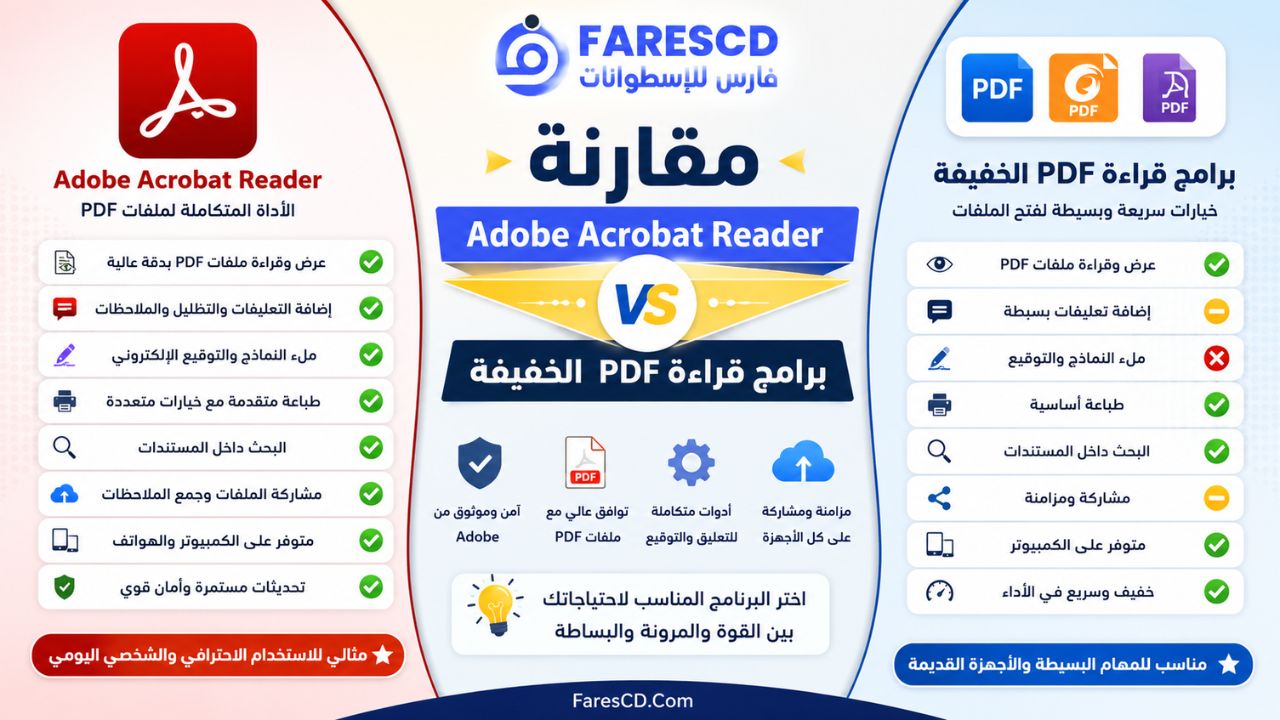
مقارنة Adobe Acrobat Reader ببرامج قراءة PDF الخفيفة
| عنصر المقارنة | Adobe Acrobat Reader | قارئ PDF خفيف |
| التوافق مع الملفات المعقدة | مرتفع | يختلف حسب البرنامج |
| استهلاك الموارد | متوسط إلى مرتفع نسبيًا | منخفض غالبًا |
| التعليقات والتظليل | متوفرة | قد تكون محدودة |
| ملء النماذج | مدعوم | غير متاح في بعض البرامج |
| التوقيع | متوفر | قد لا يكون متوفرًا |
| التحديثات | مستمرة | تختلف حسب المطور |
| الهواتف والخدمات السحابية | متوفرة | محدودة غالبًا |
| سهولة فتح الملفات فقط | جيدة | ممتازة في البرامج البسيطة |
| أدوات التحرير المتقدمة | تحتاج اشتراكًا | غالبًا غير متوفرة |
| ملاءمة الاستخدام المهني | مرتفعة | تعتمد على البرنامج |
يكون Acrobat Reader مناسبًا عند الحاجة إلى توافق قوي وتعليقات ونماذج وتوقيعات، بينما قد يكون القارئ الخفيف أكثر ملاءمة لجهاز قديم أو لمستخدم يريد فتح الملف وقراءته فقط.
حل أبرز مشكلات Adobe Acrobat Reader
ملف PDF لا يفتح
- تأكد من اكتمال تنزيل الملف.
- جرّب فتح ملف PDF آخر.
- أعد تشغيل البرنامج.
- حدّث Acrobat Reader.
- انسخ الملف إلى القرص المحلي بدلًا من فتحه مباشرة من البريد.
- أعد تنزيل الملف إذا كان تالفًا.
- جرّب فتحه من قائمة File ثم Open.
البرنامج لا يعمل بعد التثبيت
- أعد تشغيل الكمبيوتر.
- شغّل البرنامج بصلاحيات المسؤول.
- تأكد من توافق النظام.
- ثبّت تحديثات ويندوز.
- أزل البرنامج ثم أعد تثبيت نسخة حديثة.
- تأكد من عدم وجود إصدار تالف أو تثبيت قديم متعارض.
الطباعة لا تعمل
- تحقق من اختيار الطابعة الصحيحة.
- جرّب طباعة مستند آخر.
- حدّث تعريف الطابعة.
- اختر Print as Image عند مواجهة مشكلة مع الخطوط أو العناصر المعقدة.
- احفظ الملف على الجهاز قبل طباعته.
- أغلق البرنامج والطابعة ثم أعد تشغيلهما.
النص العربي يظهر بصورة غير صحيحة
قد تكون المشكلة ناتجة عن عدم تضمين الخطوط عند إنشاء ملف PDF أو عن تلف الملف نفسه. جرّب تحديث Reader، أو تنزيل الملف مرة أخرى، أو فتحه على جهاز آخر للتأكد من مصدر المشكلة.
البرنامج بطيء عند فتح ملف كبير
- أغلق البرامج غير المستخدمة.
- انسخ الملف إلى القرص الداخلي.
- عطّل عرض الصفحات المصغرة عند عدم الحاجة إليها.
- حدّث البرنامج.
- تأكد من وجود مساحة خالية كافية.
- استخدم نسخة 64 بت على الأجهزة الحديثة.
- انتظر اكتمال تحميل الصور والصفحات الكبيرة قبل التنقل السريع.
لا يمكن تعديل النص داخل PDF
هذا السلوك طبيعي في النسخة المجانية؛ إذ يسمح Reader بالتعليقات والتظليل وإضافة النصوص فوق الصفحة وملء النماذج، لكنه لا يتيح تحرير النصوص والصور الأصلية. تتطلب هذه الوظيفة Acrobat Standard أو Acrobat Pro.
هل يستحق Adobe Acrobat Reader التحميل؟
يستحق البرنامج التحميل للمستخدم الذي يتعامل باستمرار مع ملفات PDF ويحتاج إلى أكثر من مجرد عرض الصفحات داخل المتصفح. فهو يجمع القراءة والطباعة والبحث والتعليقات والتظليل وملء النماذج والتوقيع في تطبيق واحد مجاني.
ويكون البرنامج مناسبًا بصورة خاصة للفئات التالية:
- الطلاب والباحثون.
- الموظفون وأصحاب الأعمال.
- المحاسبون والإداريون.
- المعلمون والمدربون.
- مستخدمو النماذج الإلكترونية.
- الأشخاص الذين يستقبلون عقودًا وفواتير بصيغة PDF.
- فرق المراجعة والتدقيق.
- المستخدمون الذين يحتاجون إلى توقيع الملفات دون طباعتها.
أما المستخدم الذي يريد تغيير النصوص الأصلية أو حذف الصفحات أو دمج الملفات أو تحويلها إلى Word بصورة متكررة، فقد يحتاج إلى Acrobat Pro أو برنامج تحرير PDF آخر.
طريقة التعديل على ملفات PDF باستخدام برنامج أدوبى أكروبات ريدر 2026
هناك عدة طرق لتحرير ملف PDF. أحد الخيارات هو استخدام برنامج تحرير ملفاتPDF وبالطبع هناك العديد من برامج تحرير PDF الممتازة، مثل Adobe Acrobat Pro أو Foxit Reader PDF
باستخدام هذه البرامج، يمكنك إضافة النصوص والصور والعناصر الأخرى وإزالتها من ملف PDF.
هناك طريقة أخرى لتحرير ملف PDF وهي تحويله إلى تنسيق قابل للتحرير، مثل مستند Microsoft Word يمكن القيام بذلك باستخدام محول PDF مثل Adobe Acrobat أو Nitro Pro.
يوفر Adobe Acrobat Reader 2026 الأدوات الأساسية التي يحتاج إليها معظم المستخدمين لفتح ملفات PDF وقراءتها وطباعتها والتعليق عليها. كما يسمح بتعبئة النماذج وإضافة التوقيعات وحفظ المستندات بعد إدخال البيانات، دون الحاجة إلى اشتراك في الوظائف الأساسية.
ويمثل البرنامج خيارًا مناسبًا للمستخدم العربي الذي يريد قارئ PDF موثوقًا ومتوافقًا مع أنظمة Windows وmacOS والهواتف. ومع ذلك، يجب الانتباه إلى أن Reader ليس محرر PDF كاملًا؛ إذ تحتاج وظائف تعديل النصوص والصور ودمج الملفات وتنظيم الصفحات والتحويل المتقدم إلى إحدى خطط Acrobat المدفوعة.
تحميل موفق للجميع
انتهى الموضوع
تابع أحدث و أفضل البرامج من قسم البرامج من هنا
مع تحيات موقع فارس الاسطوانات