إذا كان الكمبيوتر بطيئًا أو يحتوي على ذاكرة RAM محدودة، فالحل ليس البحث عن عشرات البرامج التي تحمل كلمة «تسريع». في كثير من الحالات تكون أفضل طريقة لتجهيز الجهاز هي تثبيت أقل عدد ممكن من البرامج الأساسية للأجهزة الضعيفة، واختيار برنامج خفيف لكل وظيفة، ومنع التطبيقات غير الضرورية من العمل في الخلفية.
في هذا الدليل سنختار مجموعة عملية من البرامج الخفيفة للكمبيوتر للتصفح، وفك الضغط، وقراءة PDF، وتشغيل الفيديو والصوت، والعمل المكتبي والحماية، مع توضيح ما يناسب جهازًا يحتوي على 4GB RAM وما يمكن إضافته عند وجود 8GB RAM.
أما إذا كنت تجهز الكمبيوتر بعد تثبيت نسخة ويندوز جديدة بالكامل، فمن الأفضل البدء أولًا من دليل البرامج الأساسية بعد تثبيت ويندوز لمعرفة ترتيب التعريفات ومكتبات التشغيل والبرامج قبل الانتقال إلى الاختيارات الخفيفة في هذه الصفحة.
الإجابة السريعة: للأجهزة محدودة الإمكانيات لا تحتاج غالبًا إلى أكثر من متصفح واحد، و7-Zip لفك الضغط، وSumatraPDF لقراءة PDF، وMPC-HC لتشغيل الفيديو، وحزمة مكتبية فقط إذا كنت تحتاجها فعلًا. استخدم حماية ويندوز المدمجة أو برنامج حماية واحد فقط، وتجنب تشغيل عدة أدوات تنظيف وحماية ومزامنة في الخلفية في الوقت نفسه.
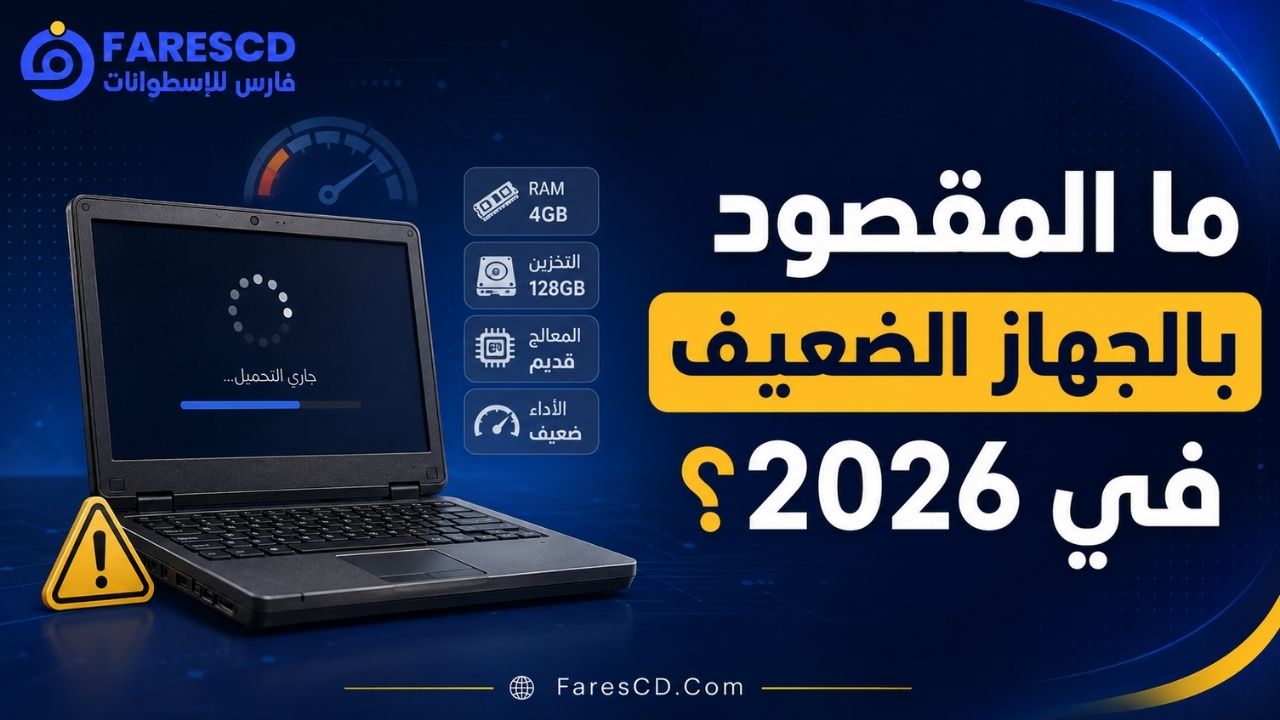
ما المقصود بالجهاز الضعيف في 2026؟
لا توجد مواصفة واحدة تجعل الكمبيوتر «ضعيفًا»، لأن الأداء يتأثر بالمعالج والذاكرة ونوع وحدة التخزين ونظام التشغيل والبرامج التي تعمل في الخلفية.
لكن عمليًا تظهر المشكلة بوضوح في أجهزة مثل:
- كمبيوتر أو لابتوب يحتوي على 4GB RAM.
- معالج قديم أو منخفض الاستهلاك من الفئات الاقتصادية.
- جهاز لا يزال يعتمد على قرص HDD بدل SSD.
- مساحة التخزين المتاحة قليلة.
- جهاز يعمل عليه عدد كبير من برامج Startup والخدمات في الخلفية.
- كمبيوتر قديم يستخدم Windows 10 أو إصدار ويندوز أقدم.
وتشير متطلبات Microsoft الرسمية إلى أن 4GB RAM هي بالفعل الحد الأدنى المطلوب لتشغيل Windows 11، ولذلك لا ينبغي التعامل مع 4GB باعتبارها مساحة كبيرة متاحة للبرامج؛ فنظام التشغيل نفسه والمتصفح والخدمات الأساسية ستستهلك جزءًا مهمًا منها.
أفضل البرامج الأساسية للأجهزة الضعيفة باختصار
| المهمة | الاختيار المقترح | لماذا؟ |
|---|---|---|
| تصفح الإنترنت | Microsoft Edge أو Firefox | استخدم متصفحًا واحدًا مع إدارة التبويبات غير النشطة |
| فك وضغط الملفات | 7-Zip | صغير ولا يحتاج إلى خدمات تعمل باستمرار في الخلفية |
| قراءة PDF | SumatraPDF | يركز على القراءة ويتميز بحجم واستهلاك منخفضين |
| الفيديو والصوت | MPC-HC | واجهة بسيطة ومناسب لمن يريد مشغلًا خفيفًا |
| الأعمال المكتبية | LibreOffice عند الحاجة | حزمة مجانية متكاملة بدل تثبيت أدوات متعددة |
| الحماية | Microsoft Defender أو برنامج حماية واحد | تجنب تشغيل أكثر من محرك حماية لحظي في الوقت نفسه |
| النسخ الاحتياطي | أداة واحدة حسب الاحتياج | لا تجعل عدة برامج Backup والمزامنة تعمل باستمرار |
هذه ليست قائمة إلزامية. إذا كان ويندوز يستطيع تنفيذ المهمة التي تحتاجها بالفعل، فلا يوجد سبب لتثبيت برنامج إضافي لمجرد أنه موجود ضمن قوائم «برامج ما بعد الفورمات».
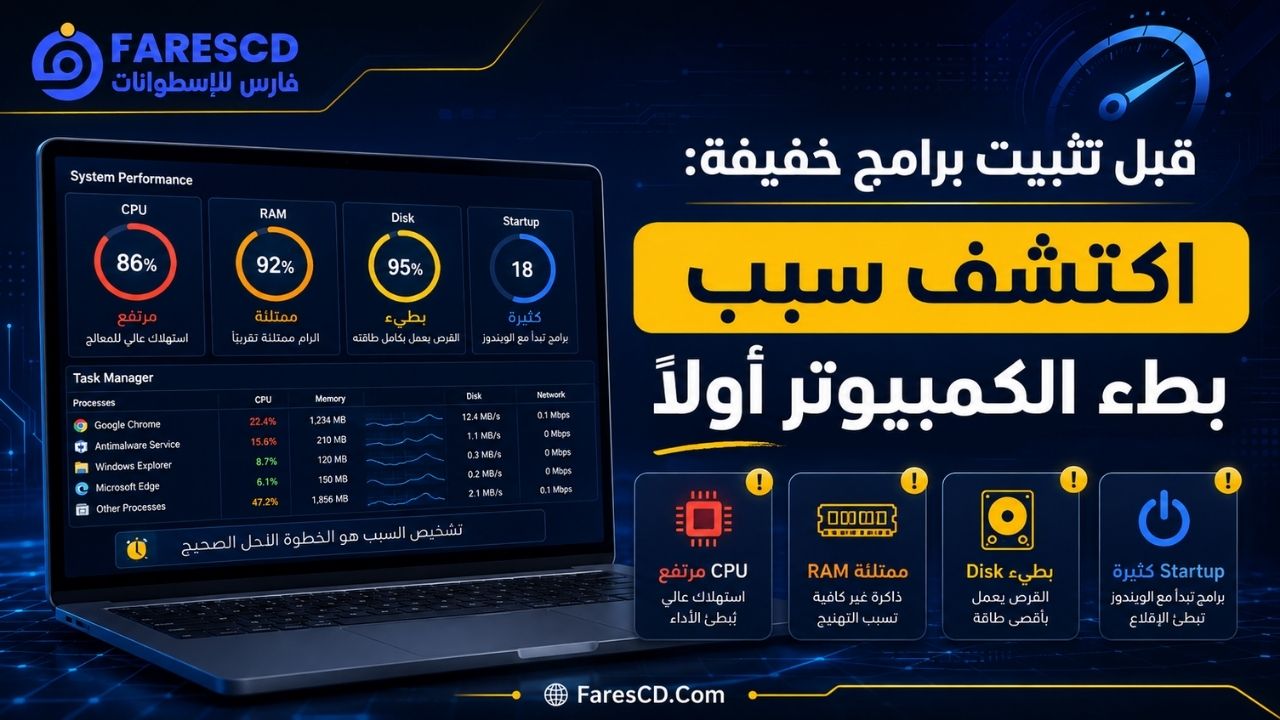
قبل تثبيت برامج خفيفة: اكتشف سبب بطء الكمبيوتر أولًا
تغيير البرامج لن يحل كل أنواع البطء. قبل حذف البرامج وتثبيت بدائل خفيفة، افتح Task Manager باستخدام الاختصار Ctrl + Shift + Esc وراقب استهلاك:
- CPU.
- Memory.
- Disk.
- Startup apps.
إذا كانت الذاكرة ممتلئة باستمرار، فالمشكلة غالبًا في عدد البرامج والتبويبات المفتوحة أو في قلة RAM. وإذا ظل استخدام القرص عند مستويات مرتفعة والجهاز يستخدم HDD، فقد يكون القرص نفسه أحد أهم أسباب بطء الاستجابة.
أما إذا كان البطء ظهر مباشرة بعد تثبيت ويندوز، فتأكد أولًا من اكتمال Windows Update والتعريفات ومكتبات التشغيل. يمكنك مراجعة قائمة فحص الكمبيوتر بعد تثبيت ويندوز قبل اعتبار المشكلة ناتجة عن البرامج.
1. أفضل متصفح للأجهزة الضعيفة
المتصفح غالبًا هو أكثر برنامج يومي يمكنه استهلاك الذاكرة على جهاز محدود الإمكانيات، خاصة عند فتح عشرات التبويبات وتشغيل YouTube وFacebook وتطبيقات الويب في الوقت نفسه.
لذلك أهم قاعدة ليست البحث عن اسم «أخف متصفح في العالم»، بل اختيار متصفح واحد فقط وإدارة التبويبات والإضافات التي تعمل داخله.
Microsoft Edge
إذا كنت تستخدم Windows 11، فمن المنطقي تجربة Edge الموجود مع النظام قبل تثبيت متصفح آخر.
يوفر Edge ميزة Sleeping Tabs التي تسمح بوضع التبويبات غير المستخدمة في حالة خمول لتقليل استهلاك المعالج والذاكرة. ويمكن تعديل إعدادات الأداء من قسم System and performance داخل المتصفح.
إذا كان Edge يفي باحتياجاتك، فلا يوجد سبب لتثبيت Chrome أو عدة متصفحات إضافية فقط لأن الجهاز جديد.
يمكنك أيضًا مراجعة صفحة تحميل Microsoft Edge على فارس الاسطوانات.
Mozilla Firefox
Firefox بديل ممتاز إذا كنت تفضل متصفحًا مستقلًا عن Chromium أو تريد التحكم بصورة مختلفة في الخصوصية والإضافات.
وتحتوي الإصدارات الحديثة منه على خاصية لتفريغ التبويبات غير النشطة من الذاكرة عند الحاجة، كما يمكن للمستخدم تفريغ بعض التبويبات يدويًا ثم إعادة تحميلها عند الرجوع إليها.
صفحة البرنامج: تحميل Mozilla Firefox.
وللمقارنة التفصيلية بين Edge وFirefox وChrome وBrave وغيرها، راجع أفضل متصفحات ويندوز واستهلاك الرام.
إعدادات مهمة للمتصفح على جهاز ضعيف
- لا تفتح عشرات التبويبات إذا لم تكن تحتاجها.
- احذف الإضافات التي لا تستخدمها.
- تجنب تثبيت أكثر من إضافة تقوم بالمهمة نفسها.
- فعّل خصائص Sleeping Tabs أو Tab Unloading المتاحة في متصفحك.
- أغلق تطبيقات الويب الثقيلة عندما تنتهي منها.
- لا تشغّل متصفحين كبيرين بالتوازي دون حاجة.
2. أفضل برنامج فك ضغط للأجهزة الضعيفة: 7-Zip
إذا كنت تحتاج إلى فتح ZIP وRAR و7Z وغيرها من الملفات المضغوطة، فإن 7-Zip من أكثر الخيارات المنطقية لجهاز محدود الإمكانيات.
البرنامج صغير ولا يحتاج إلى تشغيل خدمة ثقيلة بصورة مستمرة في الخلفية، ويدعم إنشاء وفك عدد كبير من صيغ الأرشيف، كما يستطيع استخراج ملفات RAR.
ولا تحتاج إلى تثبيت WinRAR و7-Zip وPeaZip وبرامج ضغط أخرى معًا على الجهاز الضعيف؛ اختر الأداة التي تؤدي احتياجاتك واترك الباقي.
ولمعرفة الفروق بين البرامج والصيغ بالتفصيل، راجع أفضل برامج فك الضغط للكمبيوتر.
3. أفضل برنامج PDF خفيف: SumatraPDF
إذا كان استخدامك لملفات PDF يقتصر على فتح الكتب والمذكرات والفواتير والمستندات وقراءتها، فأنت لا تحتاج بالضرورة إلى محرر PDF ضخم.
SumatraPDF مصمم أساسًا ليكون قارئًا سريعًا وخفيفًا لويندوز، ويدعم إلى جانب PDF عددًا من صيغ الكتب الإلكترونية والملفات الأخرى، كما تتوفر منه نسخة Portable لا تحتاج إلى تثبيت.
هذا يجعله مناسبًا بصورة خاصة للأجهزة القديمة أو التي تحتوي على RAM محدودة.
لكن توجد نقطة مهمة: SumatraPDF مناسب أساسًا للقراءة. إذا كنت تحتاج إلى تحرير النص داخل PDF أو OCR أو تحويل الملفات أو التوقيع المتقدم، فستحتاج إلى برنامج أكثر تخصصًا.
في هذه الحالة راجع دليل أفضل برامج PDF للقراءة والتعديل والتحويل واختر البرنامج حسب الوظيفة المطلوبة بدل تثبيت حزمة كبيرة دون حاجة.
4. أفضل مشغل فيديو للأجهزة الضعيفة: MPC-HC
تشغيل الفيديو لا يعتمد على حجم البرنامج وحده؛ فدقة الفيديو ونوع الترميز وقدرة كارت الشاشة على فك الترميز Hardware Decoding تؤثر بصورة كبيرة على الأداء.
لكن إذا كنت تريد واجهة بسيطة وبرنامجًا يركز على تشغيل الوسائط دون مجموعة كبيرة من الخدمات الإضافية، فإن MPC-HC خيار مناسب جدًا.
ويمكن استخدام VLC أيضًا إذا كنت تفضل دعمه الواسع للصيغ وخصائص الشبكة والبث، لكن لا توجد حاجة لتثبيت VLC وMPC-HC وPotPlayer وحزمة أكواد ضخمة جميعًا إذا كان مشغل واحد يشغل ملفاتك بصورة سليمة.
للمقارنة الكاملة راجع أفضل برامج تشغيل الفيديو والصوت للكمبيوتر.
إذا كان الفيديو يقطع على الجهاز الضعيف
لا تفترض مباشرة أن تغيير المشغل سيحل المشكلة. افحص:
- دقة الفيديو: 1080p أو 4K.
- الترميز المستخدم مثل H.264 أو HEVC أو AV1.
- دعم كارت الشاشة لفك الترميز.
- استهلاك CPU أثناء التشغيل.
- وجود برامج أخرى ثقيلة تعمل بالتوازي.
جهاز قديم جدًا قد يشغل ملف 720p بسلاسة بينما يعاني مع فيديو 4K حديث مهما كان مشغل الوسائط خفيفًا.
5. أفضل برنامج أوفيس لجهاز ضعيف
الأجهزة الضعيفة تحتاج إلى التعامل بحذر مع حزم المكتب؛ ففتح مستند بسيط يختلف تمامًا عن فتح ملف Excel ضخم أو عرض PowerPoint يحتوي على صور وفيديو.
إذا كنت تحتاج إلى بديل مجاني متكامل، فإن LibreOffice يوفر Writer وCalc وImpress وبقية الأدوات الأساسية داخل حزمة واحدة.
وتوضح المتطلبات الرسمية للبرنامج أن متطلبات الذاكرة الأساسية منخفضة نسبيًا، لكن هذا لا يعني أن كل ملف سيعمل بنفس السرعة؛ حجم المستند والجداول والصور والخطوط والإضافات يظل عاملًا مؤثرًا.
هل يجب تثبيت LibreOffice على كل جهاز ضعيف؟
لا.
إذا كان الكمبيوتر يستخدم فقط للتصفح والفيديو وقراءة PDF، فلا فائدة من تثبيت حزمة مكتبية كاملة.
والقاعدة التي نتبعها في هذا الدليل هي:
لا تثبت برنامجًا قبل أن توجد وظيفة حقيقية تحتاجه من أجلها.
6. برنامج الحماية للأجهزة الضعيفة
Windows 11 يحتوي على Microsoft Defender Antivirus ضمن منظومة Windows Security، وهو يعمل كحل حماية مدمج داخل النظام.
لذلك لا تجعل جهازًا يحتوي على 4GB RAM يشغل عدة برامج Antivirus وAnti-Malware بحماية لحظية في الوقت نفسه دون سبب واضح.
يمكنك الاعتماد على Windows Security إذا كانت تلبي احتياجاتك، أو اختيار برنامج حماية آخر مناسب، لكن المهم هو عدم تكديس محركات حماية تعمل في الخلفية وتفحص الملفات نفسها بصورة متكررة.
إذا كنت تريد مقارنة مستوى الحماية والأداء بين الحلول المختلفة، راجع أفضل برامج الحماية للكمبيوتر.
7. هل يحتاج الجهاز الضعيف إلى برنامج تنظيف وتسريع؟
في أغلب الحالات ابدأ بأدوات ويندوز والإعدادات الأساسية قبل تثبيت برنامج Optimizer جديد.
الأشياء التي تحقق فرقًا حقيقيًا أكثر من تثبيت عدة أدوات تنظيف تشمل:
- إزالة البرامج التي لا تستخدمها.
- تعطيل برامج Startup غير الضرورية.
- إغلاق التطبيقات التي تعمل في الخلفية دون حاجة.
- تنظيف الملفات المؤقتة ومساحة التخزين.
- مراجعة استهلاك CPU وRAM والقرص داخل Task Manager.
- إعادة تشغيل الجهاز من وقت لآخر بدل إبقائه في وضع Sleep لفترات طويلة جدًا.
Microsoft نفسها توصي ضمن خطوات تحسين أداء ويندوز بمراجعة برامج Startup، وإزالة التطبيقات غير المستخدمة، وتوفير مساحة على القرص ومراقبة العمليات التي تستهلك الموارد.
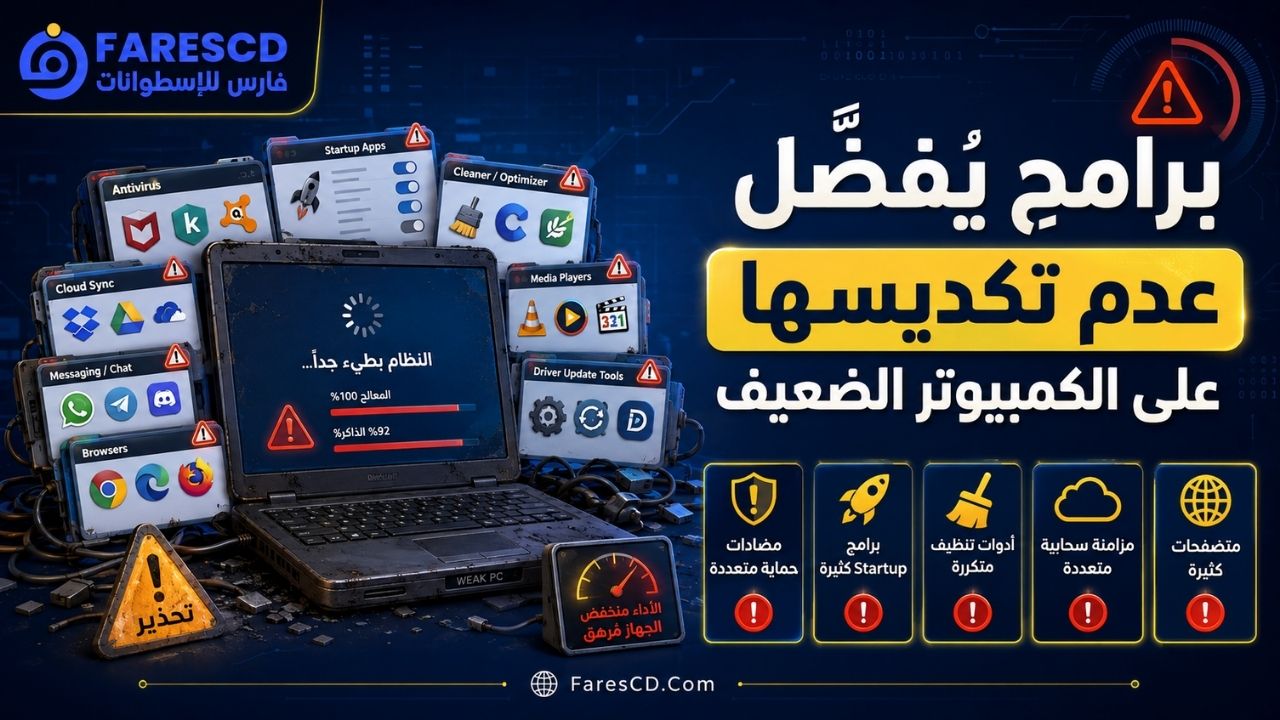
8. برامج يفضل عدم تكديسها على الكمبيوتر الضعيف
المشكلة ليست دائمًا في برنامج واحد ثقيل، بل في خمسة أو ستة برامج صغيرة تعمل مع بداية ويندوز وتظل في الخلفية طوال اليوم.
تجنب قدر الإمكان تشغيل عدة برامج من الأنواع التالية معًا:
- أكثر من Antivirus بحماية لحظية.
- عدة أدوات لتنظيف وتسريع النظام.
- عدة برامج لمراقبة تحديثات البرامج.
- برامج مزامنة سحابية متعددة تعمل طوال الوقت إذا لم تكن تحتاجها.
- برامج Chat كثيرة تبدأ تلقائيًا مع ويندوز.
- Launchers للألعاب لا تستخدمها يوميًا.
- أكثر من أداة لتحديث التعريفات.
- عدة مشغلات وسائط وحزم Codec دون حاجة.
- متصفحات كثيرة تعمل في الخلفية بعد إغلاق النافذة.
9. ماذا أثبت على جهاز 4GB RAM؟
إذا كان الجهاز يحتوي على 4GB RAM فقط، فتعامل مع كل برنامج يعمل في الخلفية باعتباره موردًا يجب تبريره.
التجميعة المقترحة للاستخدام العام:
| الوظيفة | الاختيار |
|---|---|
| المتصفح | Edge الموجود مع ويندوز أو Firefox، وليس الاثنين أثناء الاستخدام |
| فك الضغط | 7-Zip |
| SumatraPDF | |
| الفيديو | MPC-HC |
| Office | LibreOffice فقط إذا كنت تحتاج المستندات والجداول |
| الحماية | Windows Security أو حل حماية واحد |
وعند التصفح على جهاز 4GB حاول عدم تشغيل برنامج Office ومشغل فيديو وعشرات تبويبات المتصفح في الوقت نفسه.
10. ماذا يتغير إذا كان الجهاز يحتوي على 8GB RAM؟
مع 8GB RAM تصبح مساحة الحركة أفضل بصورة واضحة للاستخدام اليومي، ويمكن تشغيل المتصفح مع تطبيق مكتبي أو أكثر دون الوصول سريعًا إلى ضغط الذاكرة الذي يحدث على 4GB.
لكن هذا لا يعني أن الجهاز أصبح غير محدود. متصفح يحتوي على عشرات التبويبات، مع Teams أو Discord وبرامج المزامنة وAdobe وتطبيقات أخرى تعمل في الخلفية، يمكنه استهلاك 8GB بسهولة.
لذلك تظل فلسفة «برنامج واحد لكل وظيفة» مفيدة حتى مع 8GB.
11. هل تركيب SSD أفضل من تثبيت برامج خفيفة؟
إذا كان الجهاز لا يزال يستخدم HDD كنظام تشغيل، فقد يكون الانتقال إلى SSD من أهم الترقيات التي تغير إحساس المستخدم بسرعة الجهاز، خاصة في:
- إقلاع ويندوز.
- فتح البرامج.
- تحميل الملفات.
- تثبيت التحديثات.
- التعامل مع الذاكرة الافتراضية عندما تمتلئ RAM.
لكن SSD لا يحول معالجًا ضعيفًا إلى معالج قوي، ولا يعوض نقص RAM في كل السيناريوهات.
إذا كان الجهاز يحتوي على HDD و4GB RAM، فغالبًا تكون دراسة ترقية SSD وRAM أكثر منطقية من تثبيت خمسة برامج تدعي «تسريع الكمبيوتر».
12. متى تكون زيادة RAM أهم من تغيير البرامج؟
افتح Task Manager أثناء استخدام الكمبيوتر بصورة طبيعية.
إذا كانت Memory تقترب باستمرار من الحد الأقصى بمجرد تشغيل المتصفح والتطبيقات الأساسية، فهذه إشارة واضحة إلى أن النظام يعاني من ضغط الذاكرة.
تقليل عدد البرامج والتبويبات سيساعد، لكن إذا كان الجهاز يسمح بالترقية من 4GB إلى 8GB بسعر منطقي، فإن زيادة الذاكرة قد تحقق نتيجة أكثر استقرارًا على المدى الطويل.
13. Windows 10 والأجهزة القديمة في 2026
قد يفكر بعض المستخدمين في البقاء على Windows 10 لأن الجهاز القديم يبدو أسرع عليه من Windows 11، لكن توجد نقطة أمنية لا يجب تجاهلها.
انتهى الدعم العام لنظام Windows 10 في 14 أكتوبر 2025.
هذا لا يعني أن الجهاز توقف عن العمل بعد هذا التاريخ، لكنه يعني أن الاستخدام العادي للنظام بعد انتهاء الدعم يحتاج إلى النظر في خيارات الدعم الممتد الرسمية المتاحة للجهاز أو الانتقال إلى نظام مدعوم عند الإمكان.
ولا ننصح بتثبيت Windows 11 على جهاز غير متوافق باستخدام طرق تجاوز المتطلبات ثم اعتبار ذلك حلًا مثاليًا لمجرد الحصول على نظام أحدث.
إذا كان الكمبيوتر قديمًا جدًا ويعمل بنظام Windows 7، فلا تستخدم قائمة البرامج الحالية بصورة تلقائية، لأن توافق المتصفحات والبرامج يختلف جذريًا. راجع بدلًا من ذلك البرامج الأساسية لويندوز 7 والإصدارات المتوافقة.
14. أفضل إعدادات لتقليل استهلاك البرامج
عطل Startup غير الضروري
افتح Task Manager ثم Startup apps وراجع البرامج التي تبدأ مع ويندوز. لا تعطل تعريفات أو خدمات لا تعرف وظيفتها، لكن امنع البرامج التي لا تحتاج إلى تشغيلها فور تسجيل الدخول.
احذف ما لا تستخدمه
وجود برنامج مثبت لا يعني دائمًا أنه يستهلك RAM، لكن بعض البرامج تضيف خدمات وعمليات تحديث تعمل في الخلفية. إزالة التطبيقات غير المستخدمة تبسط النظام وتوفر مساحة.
راقب مساحة القرص
لا تترك وحدة النظام ممتلئة تقريبًا. استخدم Storage Settings والملفات المؤقتة وأدوات ويندوز لتنظيف المساحة بصورة دورية.
قلل برامج المزامنة
إذا كنت تستخدم OneDrive وGoogle Drive وأداة Backup أخرى في الوقت نفسه، راقب ما إذا كانت جميعها تحتاج إلى العمل باستمرار على جهاز محدود الإمكانيات.
استخدم النسخ الاحتياطي بذكاء
وجود نسخة احتياطية مهم، لكن ليس من الضروري أن تجعل عدة تطبيقات Backup تعمل بالتوازي. اختر استراتيجية واحدة واضحة حسب أهمية ملفاتك.
يمكنك مراجعة أفضل برامج النسخ الاحتياطي للكمبيوتر لمعرفة الفرق بين نسخ الملفات وصور النظام وDisk Imaging.
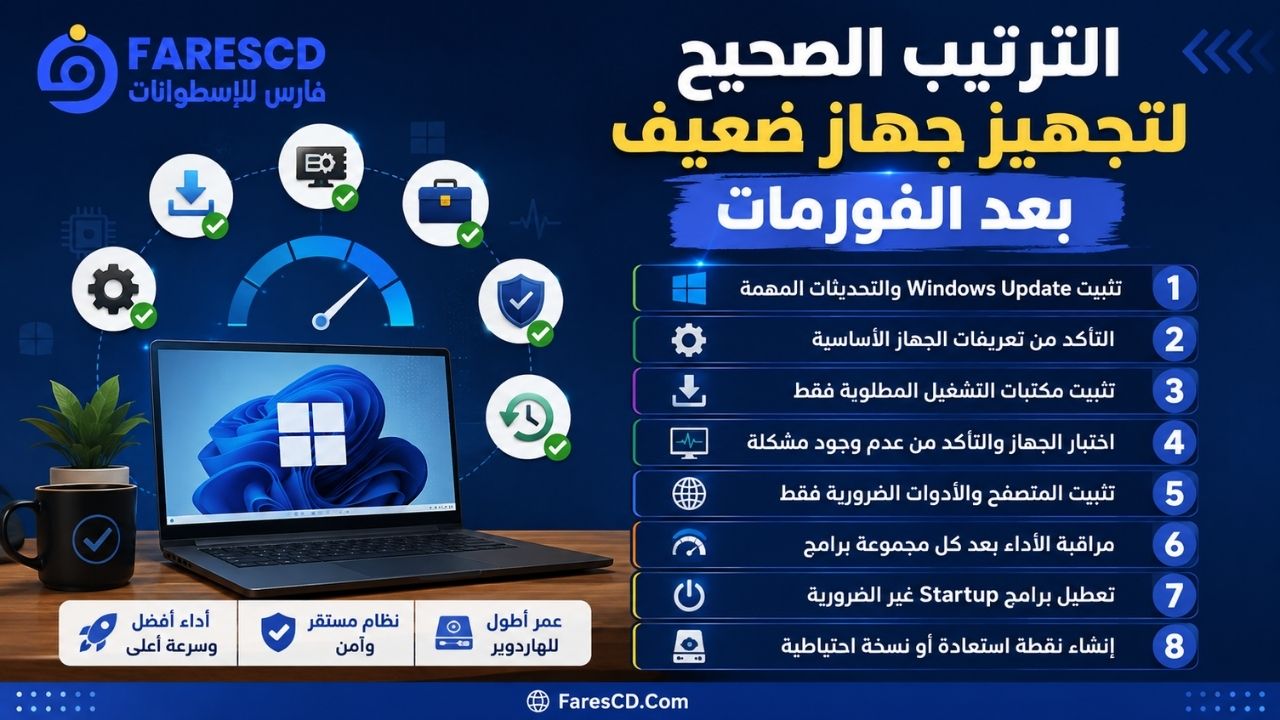
15. الترتيب الصحيح لتجهيز جهاز ضعيف بعد الفورمات
إذا كنت قد ثبت ويندوز للتو، لا تبدأ بهذه القائمة مباشرة.
الترتيب الأفضل هو:
- تثبيت Windows Update والتحديثات المهمة.
- التأكد من تعريف Chipset والشبكة وكارت الشاشة والصوت.
- تثبيت مكتبات التشغيل المطلوبة فقط.
- اختبار الجهاز والتأكد من عدم وجود مشكلة Hardware أو Driver.
- تثبيت المتصفح والأدوات اليومية الضرورية.
- مراقبة الأداء بعد كل مجموعة برامج.
- تعطيل Startup غير الضروري.
- إنشاء نقطة استعادة أو نسخة احتياطية للحالة المستقرة.
راجع أيضًا ترتيب تثبيت التعريفات والبرامج بعد تثبيت ويندوز لمعرفة التسلسل بالتفصيل.
16. أقل مجموعة برامج نوصي بها لجهاز ضعيف
إذا أردنا اختصار هذا المقال كله في تجهيز عملي لجهاز استخدام منزلي بسيط، فسنبدأ بالآتي:
- Edge: للتصفح، لأنه موجود أصلًا مع ويندوز الحديث.
- 7-Zip: عند الحاجة للتعامل مع الملفات المضغوطة.
- SumatraPDF: إذا كنت تقرأ ملفات PDF بصورة مستمرة.
- MPC-HC: إذا كنت تحتاج مشغل فيديو مستقلًا.
- LibreOffice: فقط إذا كنت تعمل على مستندات وجداول وعروض.
- Windows Security: للحماية المدمجة، ما لم تكن لديك حاجة فعلية لحل حماية مختلف.
وبذلك قد تستطيع تجهيز جهاز كامل بعدد محدود جدًا من البرامج بدل تثبيت عشرات الأدوات التي تتكرر وظائفها.
17. هل FaresCD After Format مناسب للأجهزة الضعيفة؟
تحتوي FaresCD After Format على مجموعة منظمة من برامج ما بعد الفورمات، لكن وجود البرامج داخل التجميعة لا يعني أنك مطالب بتثبيتها كلها.
على الجهاز الضعيف استخدم التجميعة كمصدر منظم لاختيار البرنامج الذي تحتاجه فقط: متصفح واحد، أداة ضغط واحدة، مشغل واحد وهكذا.
الهدف هنا ليس الوصول إلى أكبر عدد من البرامج، بل الوصول إلى أقل مجموعة برامج تغطي استخدامك الحقيقي.
الخلاصة
أفضل طريقة لاختيار البرامج الأساسية للأجهزة الضعيفة ليست البحث عن نسخة خفيفة من كل برنامج معروف، بل تقليل عدد البرامج أولًا ثم اختيار أداة مناسبة لكل وظيفة.
ابدأ بمتصفح واحد، و7-Zip، وقارئ PDF خفيف ومشغل فيديو بسيط، ولا تثبت حزمة مكتبية أو برنامج حماية إضافيًا أو أدوات نسخ احتياطي إلا عندما تحتاج إليها فعلًا.
بعد ذلك راقب Task Manager. إذا ظلت الذاكرة أو القرص أو المعالج عند حدود مرتفعة باستمرار، فقد تكون المشكلة في مواصفات الجهاز نفسها وليس في اختيار البرنامج.
ولمعرفة الصورة الكاملة لتجهيز الكمبيوتر من التعريفات ومكتبات التشغيل وحتى البرامج اليومية، ارجع إلى دليل البرامج الأساسية للكمبيوتر بعد تثبيت ويندوز.