إذا كان لديك ملف Windows بصيغة ISO وتريد تثبيت النظام من البداية، فإن حرق ويندوز على فلاشة باستخدام Rufus من أسهل الطرق لإنشاء USB قابل للإقلاع. لكن نجاح العملية لا يعتمد على الضغط على زر Start فقط؛ يجب اختيار الفلاشة الصحيحة، وتحديد ملف ISO المناسب، وضبط GPT أو MBR بما يتوافق مع طريقة إقلاع جهازك.
الإجابة السريعة: وصّل فلاشة USB فارغة بسعة 8 جيجابايت أو أكثر، وافتح Rufus، ثم اختر الفلاشة من Device وملف Windows ISO من Boot selection. للأجهزة الحديثة التي تعمل بنظام UEFI استخدم GPT عادةً، وللأجهزة القديمة التي تعتمد Legacy BIOS استخدم MBR. اترك File system وCluster size على الإعدادات التي يقترحها Rufus، ثم اضغط Start وانتظر حتى تظهر الحالة READY.
هذا الدليل مخصص لمرحلة إنشاء فلاشة Windows قابلة للإقلاع. إذا كنت تريد المسار الكامل بداية من اختيار إصدار Windows وحتى التثبيت والتعريفات والصيانة، راجع الدليل الشامل لتثبيت وإعداد وصيانة ويندوز 11 و10.
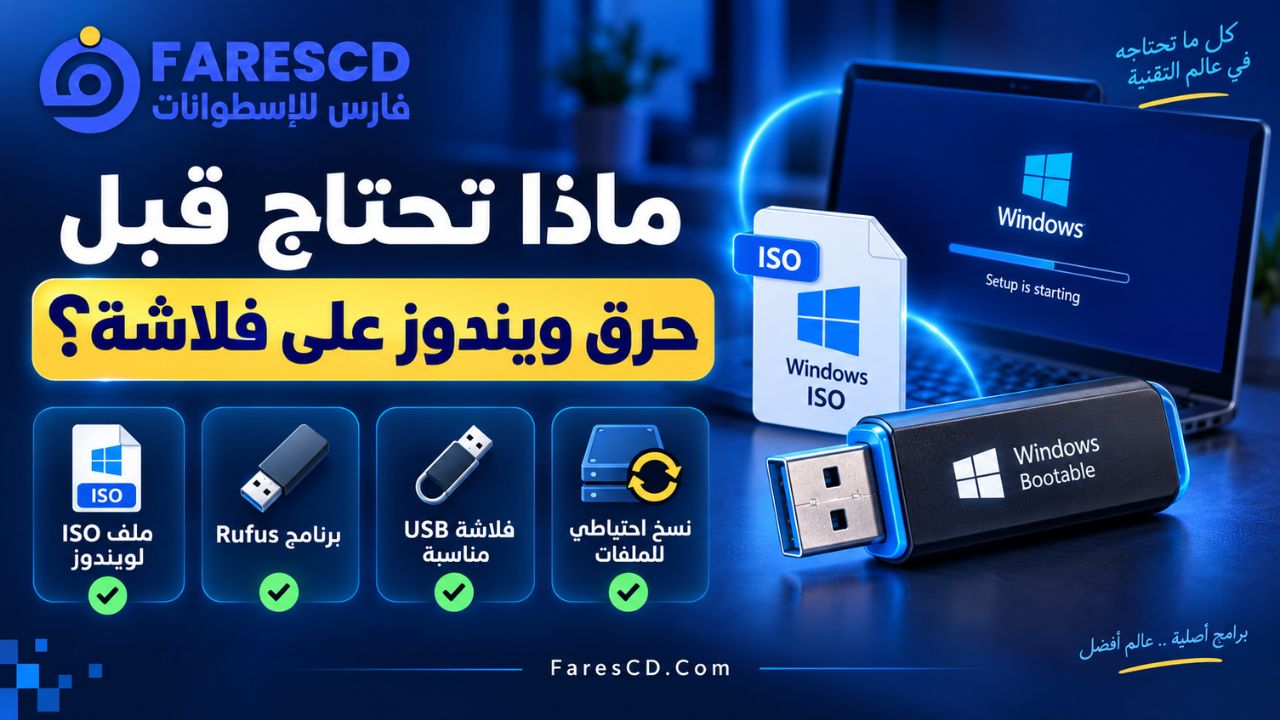
ماذا تحتاج قبل حرق ويندوز على فلاشة؟
جهّز العناصر التالية قبل فتح Rufus:
- فلاشة USB: يفضل أن تكون بسعة 8 جيجابايت أو أكثر.
- ملف Windows ISO: سواء Windows 11 أو Windows 10 أو إصدار Windows آخر متوافق مع جهازك.
- برنامج Rufus: لإنشاء الفلاشة القابلة للإقلاع.
- نسخة احتياطية من ملفات الفلاشة: لأن عملية الكتابة ستمسح محتوياتها.
- معرفة وضع إقلاع الجهاز: UEFI في معظم الأجهزة الحديثة، أو Legacy BIOS في بعض الأجهزة القديمة.
تحذير مهم: عملية إنشاء Bootable USB بواسطة Rufus تتضمن تهيئة الفلاشة وحذف البيانات الموجودة عليها. تأكد من تحديد الفلاشة الصحيحة ونسخ أي ملفات مهمة منها قبل الضغط على Start.
تحميل ملف Windows ISO قبل استخدام Rufus
إذا كان لديك ملف ISO جاهز بالفعل، يمكنك الانتقال مباشرة إلى خطوات Rufus. أما إذا لم يكن لديك الملف، فالأفضل الحصول عليه من مصدر موثوق. لدينا شرح منفصل يوضح كيفية تحميل Windows 11 وWindows 10 ISO رسميًا من Microsoft؛ لأن تنزيل ملف ISO مرحلة مستقلة عن مرحلة إنشاء الفلاشة.
يمكن كذلك فتح صفحة تنزيل Windows 11 الرسمية من Microsoft للحصول على ملف ISO أو استخدام Media Creation Tool.
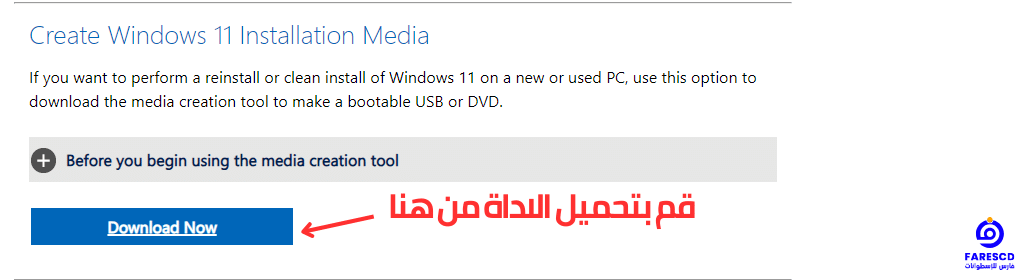
استخدام Media Creation Tool للحصول على Windows 11
إذا اخترت Media Creation Tool، شغّل الأداة ووافق على شروط Microsoft، ثم تابع إعداد اللغة والإصدار الذي تعرضه الأداة.
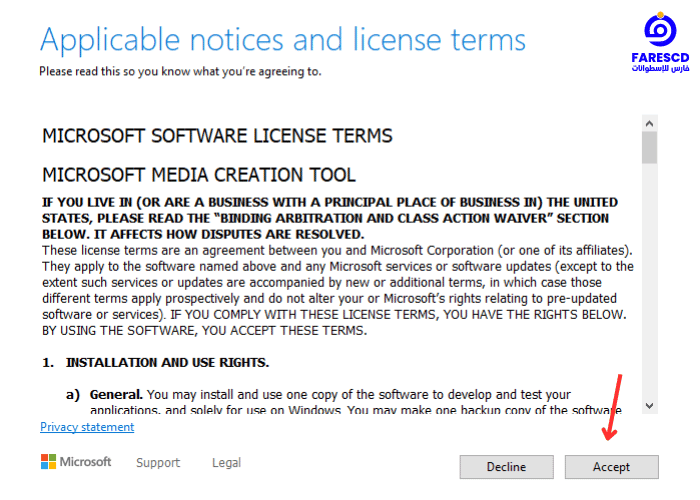
بعد قبول شروط الاستخدام ستنتقل إلى إعدادات الوسائط. تحقق من اللغة والإصدار قبل المتابعة، خصوصًا إذا كنت ستعيد تثبيت Windows على جهاز لديه ترخيص رقمي سابق.
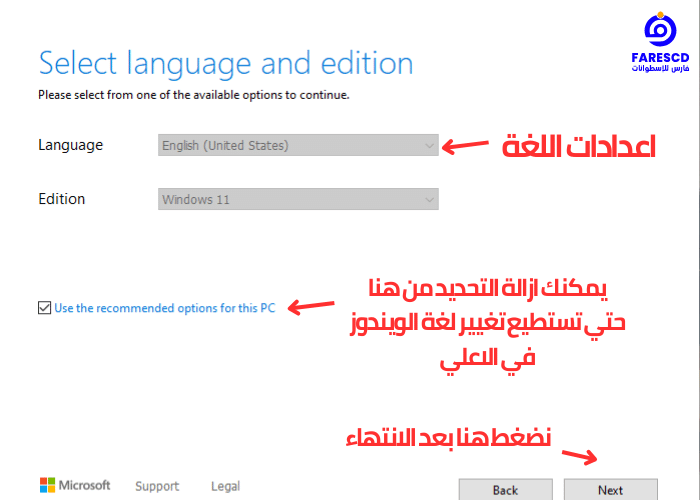
عندما تسألك الأداة عن الوسيط، يمكنك اختيار ISO file إذا كنت تريد حفظ ملف ISO ثم استخدامه مع Rufus. ويوفر هذا الخيار مرونة أكبر إذا كنت تنوي إنشاء أكثر من فلاشة لاحقًا.
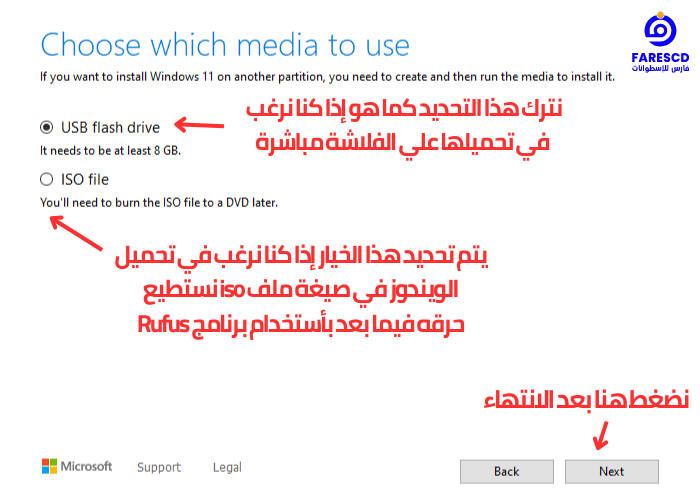
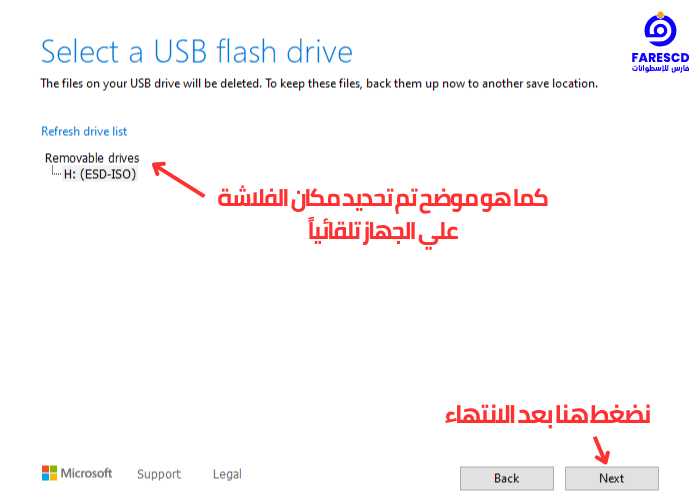
أما اختيار USB flash drive فيجعل Media Creation Tool تنشئ الفلاشة مباشرة دون الحاجة إلى Rufus. تأكد في هذه الحالة من تحديد وحدة USB الصحيحة لأن محتوياتها سيتم حذفها.
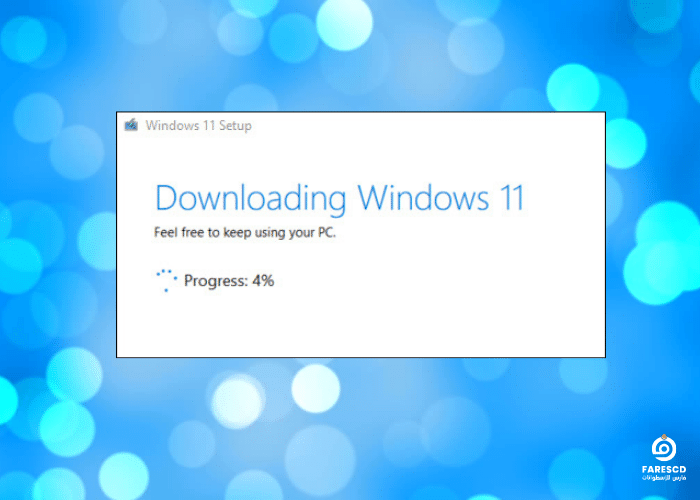
انتظر حتى تنتهي الأداة من تنزيل الملفات وإنشاء الوسيط. إذا كان هدفك تحديد GPT أو MBR بنفسك أو استخدام ملف ISO موجود مسبقًا، فانتقل إلى طريقة Rufus التالية.
طريقة حرق ويندوز على فلاشة باستخدام Rufus خطوة بخطوة
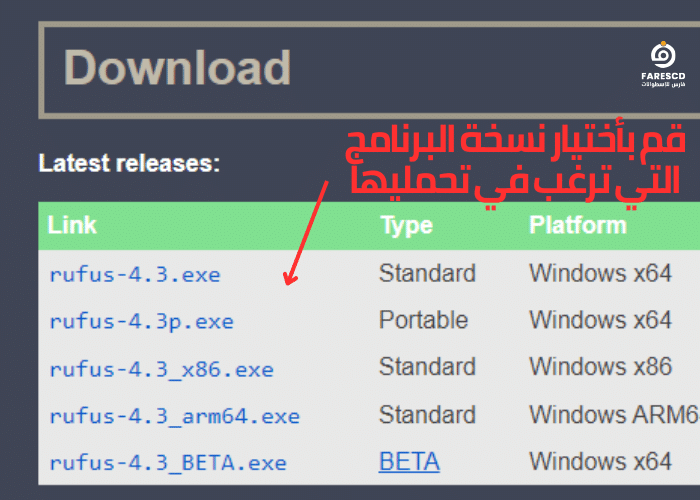
بعد تجهيز ملف ISO، أصبح بإمكانك إنشاء Windows Bootable USB باستخدام Rufus. يمكنك الحصول على الأداة من صفحة برنامج Rufus على فارس الاسطوانات أو تنزيل أحدث إصدار من الموقع الرسمي لـRufus.
1. وصّل الفلاشة وافتح Rufus
وصّل فلاشة USB بالكمبيوتر ثم شغّل Rufus. إذا ظهرت نافذة User Account Control فامنح البرنامج صلاحية التشغيل المطلوبة.
في خانة Device تأكد بدقة من اسم الفلاشة وسعتها. لا تعتمد على حرف القرص وحده إذا كان لديك أكثر من USB متصل بالجهاز.
2. اختر ملف Windows ISO
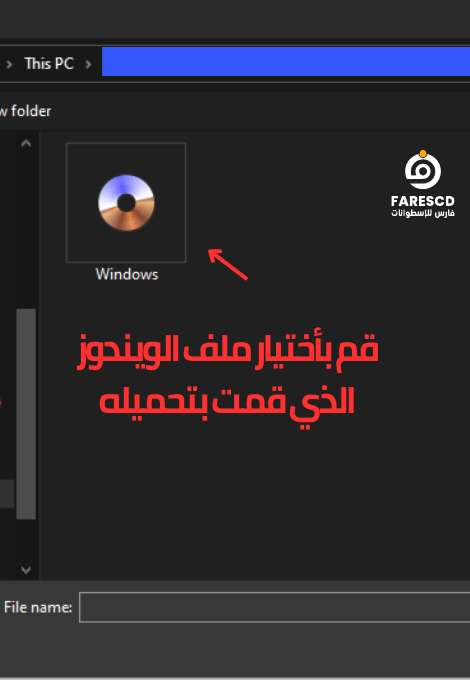
من Boot selection اختر Disk or ISO image إذا لم يكن محددًا، ثم اضغط SELECT وحدد ملف Windows ISO المحفوظ على جهازك.
إذا لم يكن لديك ISO بعد، استخدم دليل تحميل Windows ISO المشار إليه سابقًا. ويمكن لـMedia Creation Tool أيضًا حفظ الملف باختيار ISO file.
بعد اختيار الملف سيقرأ Rufus محتويات ISO ويضبط عددًا من الخيارات تلقائيًا.
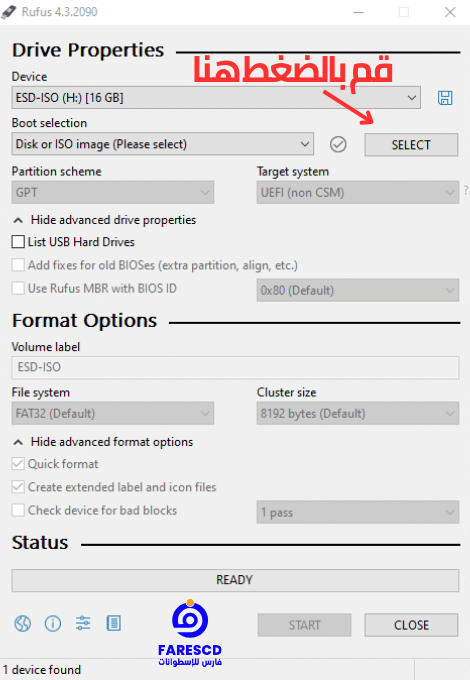
3. اختر Standard Windows Installation
عند ظهور Image option استخدم Standard Windows Installation إذا كان هدفك إنشاء فلاشة لتثبيت Windows بالطريقة المعتادة.
لا تختَر Windows To Go لهذا الغرض؛ فهو سيناريو مختلف يهدف إلى تشغيل Windows من وحدة تخزين خارجية، وليس إنشاء وسيط تثبيت عادي.
4. اختر GPT أم MBR بطريقة صحيحة
هذه أكثر خطوة تسبب التباسًا. GPT وMBR هما نمطان لتقسيم الأقراص، بينما UEFI وLegacy BIOS يتعلقان بطريقة إقلاع الجهاز. المصطلحات مرتبطة أثناء تثبيت Windows، لكنها ليست الشيء نفسه.
| نوع الجهاز | Partition scheme في Rufus | Target system المعتاد | الاستخدام |
|---|---|---|---|
| كمبيوتر حديث يعمل بـUEFI | GPT | UEFI | الخيار الطبيعي لمعظم أجهزة Windows 11 والأجهزة الحديثة |
| جهاز قديم يعمل بـLegacy BIOS | MBR | BIOS أو UEFI-CSM حسب الجهاز | للأجهزة القديمة التي لا تعتمد الإقلاع الحديث UEFI |
إذا كان جهازك حديثًا ويدعم Windows 11 رسميًا، فالمسار المعتاد هو UEFI + GPT. لا تحول الجهاز إلى Legacy ولا تختَر MBR تلقائيًا لمجرد أنك شاهدت هذا الإعداد في شرح قديم.
وفي المقابل، لا تختَر GPT بصورة عشوائية لجهاز قديم يعمل فقط بـLegacy BIOS. يجب أن يتوافق وسيط الإقلاع مع Firmware الذي سيستخدمه الكمبيوتر عند بدء التثبيت.
5. ماذا تختار في Target system؟
بعد اختيار Partition scheme يحدد Rufus عادةً Target system المتوافق معه. في الاستخدام الطبيعي لا تحتاج إلى محاولة إجبار البرنامج على اختيار آخر.
إذا اخترت GPT لجهاز حديث، ستجد UEFI كهدف للإقلاع. وإذا كنت تعد الفلاشة لجهاز Legacy قديم باستخدام MBR، سيكون Target system مناسبًا لهذا السيناريو.
6. هل تختار FAT32 أم NTFS؟
لا توجد قاعدة صحيحة تقول إنك يجب أن تغيّر File system دائمًا إلى NTFS أو دائمًا إلى FAT32. الأفضل في حالة Windows ISO هو ترك نظام الملفات على القيمة التي يحددها Rufus بعد تحليل الصورة.
قد يحتاج بعض ملفات Windows الحديثة إلى NTFS بسبب وجود ملف أكبر من الحد الذي يستطيع FAT32 تخزينه. لدى Rufus آلية UEFI:NTFS للتعامل مع وسائط UEFI في السيناريوهات المناسبة، لذلك لا تغيّر File system يدويًا دون سبب.
اترك كذلك Cluster size على القيمة الافتراضية التي يقترحها البرنامج.
7. ابدأ عملية إنشاء الفلاشة
راجع للمرة الأخيرة اسم Device وملف ISO وPartition scheme، ثم اضغط START.
8. انتبه إلى نافذة Windows User Experience
مع بعض ملفات Windows قد يعرض Rufus بعد الضغط على Start نافذة باسم Windows User Experience تحتوي على خيارات إضافية يمكن أن تعدّل طريقة تثبيت Windows.
الخيارات الظاهرة تتغير حسب إصدار Rufus وملف Windows المستخدم. إذا كان جهازك يدعم Windows 11 رسميًا وتريد تثبيتًا عاديًا، فلا تحتاج إلى تفعيل خيارات تجاوز متطلبات الهاردوير لمجرد أنها متاحة.
تجاوز TPM أو Secure Boot أو متطلبات جهاز غير مدعوم موضوع مختلف عن إنشاء Bootable USB نفسه، لذلك لا تخلط بين المرحلتين.
9. وافق على مسح محتويات الفلاشة
سيحذرك Rufus من حذف الملفات الموجودة على USB. هذه هي اللحظة الأخيرة التي يمكنك فيها الرجوع إذا اخترت فلاشة خاطئة.
بعد التأكد، وافق على عملية التهيئة وانتظر حتى ينتهي نسخ الملفات. لا تسحب الفلاشة أثناء الكتابة ولا تعِد تشغيل الكمبيوتر قبل اكتمال العملية.
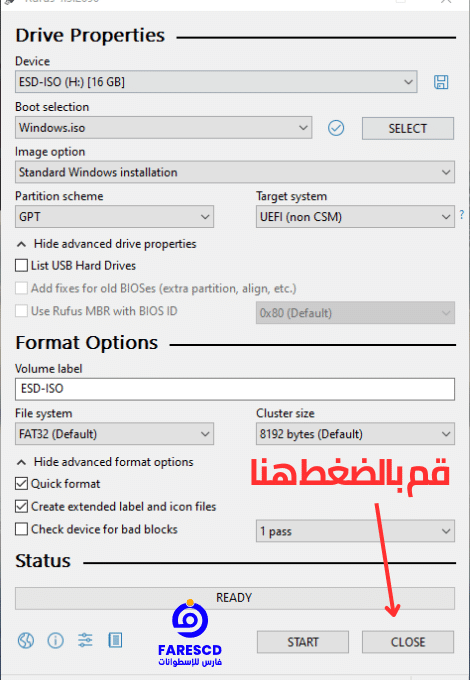
10. انتظر حتى تظهر READY
عندما ينتهي Rufus وتظهر الحالة READY تكون الفلاشة قد أصبحت Bootable USB. أغلق البرنامج ثم أخرج USB من Windows بالطريقة المعتادة إذا كنت ستفصلها عن الجهاز.
كيف تقلع من فلاشة Windows بعد حرقها؟
اترك الفلاشة متصلة بالجهاز الذي تريد تثبيت Windows عليه، ثم أعد تشغيله وافتح Boot Menu. المفتاح يختلف حسب الشركة والطراز، ومن المفاتيح الشائعة F12 أو F9 أو Esc أو F11، لكن الأفضل الرجوع إلى تعليمات الشركة المصنعة لجهازك.
إذا كان الجهاز يعمل بـUEFI وأنشأت الفلاشة بصيغة GPT/UEFI، اختر مدخل USB الخاص بـUEFI عند ظهوره.
لا تغيّر Secure Boot أو CSM أو Legacy Mode عشوائيًا لمجرد أن الفلاشة لم تظهر. افحص أولًا كيفية إنشاء USB وتأكد أن وضع الإقلاع يتوافق مع الإعدادات التي استخدمتها في Rufus.
الفرق بين Rufus وMedia Creation Tool
| النقطة | Rufus | Media Creation Tool |
|---|---|---|
| استخدام ISO موجود لديك | نعم | مصمم أساسًا لتنزيل أو إنشاء وسائط Microsoft |
| اختيار GPT أو MBR | يوفر تحكمًا واضحًا | تتولى الأداة إعداد الوسيط تلقائيًا |
| Windows 11 وWindows 10 | يمكن استخدام ملفات ISO المناسبة | توجد أداة Microsoft الخاصة بكل نظام |
| التحكم المتقدم | أكبر | أبسط للمستخدم الذي يريد المسار الرسمي المباشر |
استخدم Media Creation Tool إذا كنت تريد أن تتولى أداة Microsoft تنزيل الملفات وإنشاء USB بصورة شبه تلقائية. واستخدم Rufus عندما يكون لديك ISO بالفعل أو تحتاج إلى تحكم أوضح في إعدادات وسيط الإقلاع.
أخطاء شائعة عند حرق ويندوز على فلاشة باستخدام Rufus
الفلاشة لا تظهر في Boot Menu
أكثر الأسباب شيوعًا هو عدم توافق طريقة إنشاء الفلاشة مع وضع إقلاع الجهاز. على سبيل المثال، إنشاء USB لوضع UEFI ثم محاولة تشغيل الكمبيوتر في Legacy BIOS يمكن أن يؤدي إلى عدم ظهور الفلاشة أو فشل الإقلاع منها.
تحقق أيضًا من منفذ USB، وجرب Boot Menu بدل تغيير Boot Order بصورة دائمة، وتأكد أن عملية Rufus انتهت فعلًا بدون أخطاء.
ظهور خطأ بعد الإقلاع يتعلق بـGPT أو MBR
إذا وصلت إلى Windows Setup ثم ظهرت رسالة تتعلق بنمط تقسيم القرص، فلا تبدأ بحذف الأقسام أو تحويل القرص مباشرة.
قد يكون السبب أن Windows Setup تم تشغيله في وضع UEFI بينما القرص أو بنية التثبيت الحالية لا تتوافق مع هذا الوضع، أو العكس. اقرأ نص رسالة الخطأ بالكامل قبل اتخاذ أي خطوة قد تمسح البيانات.
Rufus لا يستطيع الكتابة على الفلاشة
تأكد أن الفلاشة ليست مستخدمة بواسطة برنامج آخر، وأغلق نوافذ File Explorer المفتوحة عليها، ثم أعد تشغيل Rufus بصلاحيات Administrator. إذا استمرت أخطاء الكتابة فجرب منفذ USB آخر أو فلاشة أخرى، فقد تكون المشكلة في وحدة التخزين نفسها.
اختيار الفلاشة الخطأ
هذه من أخطر الأخطاء لأن Rufus سيمسح وحدة التخزين المختارة. إذا كان لديك أكثر من USB أو قرص خارجي، افصل الوحدات غير المطلوبة قبل بدء العملية لتقليل احتمال اختيار القرص الخطأ.
هل يمكن استخدام Rufus مع Windows 10 في 2026؟
نعم، يمكن إنشاء فلاشة Windows 10 من ملف ISO مناسب باستخدام Rufus بنفس المبدأ. لكن يجب الفصل بين إمكانية إنشاء وسيط التثبيت وبين حالة دعم النظام نفسه.
انتهى الدعم العام المجاني لـWindows 10 في 14 أكتوبر 2025، وتعرض صفحة Windows 10 الرسمية من Microsoft تنبيهًا بذلك. لذلك إذا كان جهازك متوافقًا رسميًا مع Windows 11، فهو عادةً الاختيار الأنسب لنظام جديد، بينما قد يستمر Windows 10 في سيناريوهات محددة أو ضمن خيارات Extended Security Updates المؤهلة.
الخلاصة
الطريقة الصحيحة لحرق Windows على فلاشة باستخدام Rufus تبدأ بملف ISO موثوق وفلاشة فارغة، ثم تحديد Device وISO واختيار نمط الإقلاع المناسب للجهاز. استخدم GPT مع UEFI في معظم الأجهزة الحديثة، وMBR فقط عندما يحتاج الجهاز إلى Legacy BIOS، واترك File system وCluster size على القيم التي يقترحها Rufus ما لم يكن لديك سبب تقني واضح لتغييرها.
بعد ظهور READY تكون مرحلة إنشاء الفلاشة قد انتهت. الخطوة التالية هي الإقلاع منها وبدء Windows Setup، مع الحذر الشديد عند الوصول إلى اختيار الأقراص والأقسام لأن إنشاء الفلاشة لا يحذف محتويات الهارد، بينما القرارات التي تتخذها أثناء التثبيت قد تفعل ذلك.