ترتيب تثبيت التعريفات والبرامج بعد الفورمات يبدأ بتحديث ويندوز وتأمين النظام، ثم تثبيت تعريفات مكونات الجهاز الأساسية، وبعدها مكتبات تشغيل البرامج والألعاب، وأخيرًا التطبيقات التي تستخدمها يوميًا. اتباع هذا التسلسل يقلل أخطاء التعريفات، واختفاء الصوت أو الشبكة، ورسائل ملفات DLL المفقودة، كما يجعل اكتشاف سبب أي مشكلة أسهل.
بعد تثبيت نسخة ويندوز جديدة، لا تبدأ بتنزيل عشرات البرامج أو تشغيل أي أداة لتحديث التعريفات عشوائيًا. الترتيب الصحيح يبدأ بتأمين النظام وتحديثه، ثم تثبيت تعريفات مكونات الجهاز الأساسية، وبعدها مكتبات تشغيل البرامج والألعاب، وأخيرًا التطبيقات التي تستخدمها يوميًا.
اتباع هذا التسلسل يقلل أخطاء التعريفات، والشاشات الزرقاء، واختفاء الصوت أو الشبكة، ورسائل ملفات DLL المفقودة، كما يجعل اكتشاف سبب أي مشكلة أسهل؛ لأنك تثبت كل مجموعة في مرحلة مستقلة وتختبر الجهاز قبل الانتقال إلى التالية.
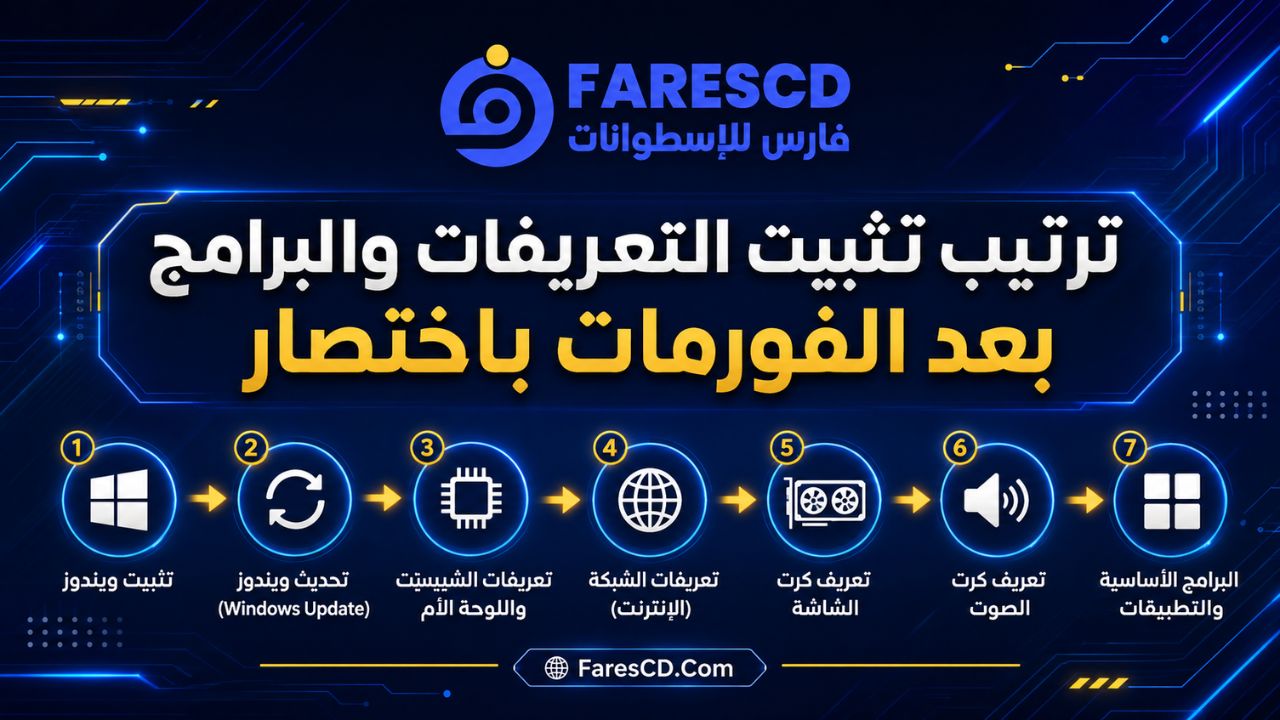
ترتيب تثبيت التعريفات والبرامج بعد الفورمات باختصار
| المرحلة | ما الذي يتم تثبيته أو فحصه؟ | الهدف |
|---|---|---|
| 1 | فحص إصدار ويندوز، الوقت، الأقراص، والتفعيل | التأكد من أن التثبيت الأساسي سليم |
| 2 | Windows Update والتحديثات الأمنية | تثبيت إصلاحات النظام والتعريفات الموصى بها |
| 3 | BIOS أو Firmware عند الحاجة فقط | حل مشكلة توافق أو تثبيت تحديث أمني معتمد |
| 4 | Chipset وتعريفات المنصة والتخزين | تعريف مكونات اللوحة الأم ووحدات التحكم |
| 5 | الشبكة وWi-Fi وBluetooth | ضمان اتصال مستقر بالتحديثات والخدمات |
| 6 | كارت الشاشة المدمج ثم المنفصل | ضبط الدقة والأداء وتسريع الرسوميات |
| 7 | الصوت، اللمس، الكاميرا، وقارئ البطاقات | تشغيل وظائف الجهاز الثانوية |
| 8 | Visual C++ و.NET وDirectX عند الحاجة | تجهيز بيئة تشغيل البرامج والألعاب |
| 9 | الحماية والبرامج الأساسية | بدء الاستخدام اليومي بصورة منظمة |
| 10 | نقطة استعادة واختبار نهائي | حفظ حالة مستقرة يمكن الرجوع إليها |
أولًا: لا تثبت أي برنامج قبل فحص ويندوز
عند الوصول إلى سطح المكتب للمرة الأولى، افحص النظام قبل بدء التعريفات. افتح Settings > System > About وتأكد من إصدار ويندوز، ونوع النظام 64-bit أو ARM64، واسم المعالج والذاكرة. بعد ذلك راجع التاريخ والوقت والمنطقة؛ لأن الوقت الخاطئ قد يسبب مشكلات في تسجيل الدخول، والشهادات الأمنية، وتنزيل التحديثات.
افتح Disk Management أو مستكشف الملفات وتأكد من ظهور أقسام التخزين المطلوبة، وأن قرص النظام يحتوي على مساحة فارغة كافية. إذا كان قرص أو SSD غير ظاهر، فلا تبدأ تثبيت البرامج؛ افحص إعدادات BIOS ووضع التخزين وتعريف Intel RST أو AMD RAID المناسب لطراز الجهاز.
احفظ أيضًا اسم موديل اللابتوب أو اللوحة الأم ورقمها الدقيق. الاعتماد على اسم عام مثل “HP Laptop” أو “لوحة ASUS” لا يكفي، لأن الجهاز الواحد قد يتوافر بأكثر من كارت شبكة أو صوت أو شاشة.
ولمراجعة إعدادات النظام الأوسع، مثل اللغة والأمان والنسخ الاحتياطي، يمكنك الاستعانة بـقائمة فحص الكمبيوتر بعد تثبيت ويندوز، بينما يركز هذا المقال على ترتيب تثبيت التعريفات والبرامج.
ثانيًا: اختر طريقة تثبيت التعريفات المناسبة
الطريقة الآلية المناسبة لمعظم المستخدمين
في Windows 11، ابدأ من Settings > Windows Update واضغط Check for updates. نزّل التحديثات المتاحة، وأعد التشغيل عند الطلب، ثم كرر الفحص حتى لا تظهر تحديثات أساسية جديدة.
Windows Update يستطيع تثبيت تعريفات موصى بها لعدد كبير من الأجهزة. بعد اكتمال التحديثات، راجع Advanced options > Optional updates بحذر. لا تثبت كل تعريف اختياري لمجرد أنه موجود؛ استخدمه عندما يكون الجهاز غير معروف، أو يوجد خلل، أو كان التعريف صادرًا لطرازك.
أما في Windows 10، فالمسار المعتاد هو Settings > Update & Security > Windows Update، وقد تظهر التعريفات الاختيارية ضمن View optional updates. تختلف أسماء القوائم، لكن القاعدة واحدة: ثبّت التحديثات المتاحة والمدعومة، ثم اختبر الجهاز، ولا تُجبره على تعريف اختياري غير مناسب.
الطريقة اليدوية للأجهزة التي تحتاج تعريفات الشركة
استخدم صفحة الدعم الرسمية للشركة المصنعة، خصوصًا مع اللابتوبات والأجهزة الجاهزة. تعريف الشركة قد يتضمن إعدادات خاصة للطاقة، والمفاتيح السريعة، والصوت، والكاميرا، والشحن، ووضع السكون لا تتوافر في التعريف العام من شركة المكوّن.
إذا اخترت التثبيت اليدوي، يكون ترتيب البداية مهمًا: تعريفات المنصة والـChipset أولًا، ثم التخزين والشبكة، ثم الرسوميات والصوت وبقية الأجهزة. بعد هذه المرحلة يصبح ترتيب التعريفات الثانوية أقل حساسية في معظم الأجهزة الحديثة.
إذا احتجت إلى شرح عملي لتحديث تعريف معين، أو فحص جهاز مجهول في Device Manager، فراجع طريقة تثبيت وتحديث تعريفات الكمبيوتر بعد تثبيت ويندوز 11 و10 بدل تجربة تعريفات لا تتوافق مع جهازك.
ثالثًا: هل يجب تحديث BIOS بعد تثبيت ويندوز؟
لا تجعل تحديث BIOS خطوة تلقائية في كل فورمات. حدّثه فقط عندما تنشر الشركة تحديثًا أمنيًا مهمًا، أو تعالج مشكلة توافق تواجهها، أو تطلبه لدعم معالج أو ذاكرة أو جهاز جديد.
عند الحاجة إلى التحديث، استخدم ملف موديل جهازك فقط، وصِل اللابتوب بالشاحن، ولا تغلق الجهاز أثناء العملية. إذا كان BitLocker مفعّلًا، احتفظ بمفتاح الاسترداد واتبع تعليمات الشركة قبل تحديث الـFirmware.
بعض الشركات تضع BIOS في بداية ترتيب التعريفات اليدوي، لكن ذلك لا يعني أن كل مستخدم يحتاج إلى تحديثه بعد كل تثبيت لويندوز.
رابعًا: ثبّت تعريفات Chipset والمنصة قبل التعريفات الأخرى
تعريفات الـChipset تساعد ويندوز على التعرف الصحيح إلى وحدات التحكم ومكونات اللوحة الأم. وقد تشمل حزمًا مثل:
- Intel Chipset Device Software أو AMD Chipset Drivers.
- Intel Management Engine Interface أو AMD PSP.
- Intel Serial IO.
- تعريفات USB وThunderbolt الخاصة بالجهاز.
- Intel Rapid Storage Technology أو تعريفات RAID عند استخدامها.
- قارئ البطاقات وبعض مستشعرات اللابتوب.
لا تقلق إذا تجاهلت أداة التثبيت مكوّنًا غير موجود؛ كثير من حزم الشركات تغطي أكثر من تكوين لنفس الموديل. أعد تشغيل الجهاز بعد مجموعة الـChipset، خصوصًا إذا طلب المثبّت ذلك.
خامسًا: ثبّت تعريف الشبكة والواي فاي والبلوتوث
إذا تعرف ويندوز إلى الإنترنت، استخدم الاتصال لتنزيل تحديثات النظام وتعريفات الشركة. أما إذا لم يظهر كارت الشبكة، فثبّت تعريف LAN أو Wi-Fi من فلاشة USB أعددتها مسبقًا.
يمكن استخدام حزمة تعريفات أوفلاين عند تعذر الوصول إلى التعريف الرسمي، لكن اجعلها حلًا احتياطيًا لا الخيار الأول. يوفر موقع فارس نسخة حديثة من Snappy Driver Installer لتعريفات الكمبيوتر واللابتوب بدون إنترنت، ويُفضّل إنشاء نقطة استعادة وفحص تعريفات الجهاز قبل تطبيق تحديثات جماعية.
بعد تشغيل Wi-Fi، ثبّت Bluetooth من مصدر الجهاز نفسه عندما يكون مدمجًا في البطاقة اللاسلكية؛ لأن تعريفَي Wi-Fi وBluetooth قد يكونان جزءًا من الحزمة نفسها.
سادسًا: ثبّت تعريف كارت الشاشة بالترتيب الصحيح
في الأجهزة التي تحتوي على كارت شاشة مدمج مع كارت منفصل، ثبّت تعريف الرسوميات المدمجة أولًا، ثم NVIDIA أو AMD. هذا مهم في كثير من اللابتوبات التي تعتمد على الرسوميات الهجينة وتبدّل المعالجة بين الكارتين لتقليل استهلاك الطاقة.
في الكمبيوتر المكتبي الذي يحتوي على كارت منفصل فقط، ثبّت تعريفه الرسمي بعد تعريفات الـChipset. اختر إصدارًا مستقرًا مناسبًا لاستخدامك، ولا تستخدم خيار التثبيت النظيف أو أدوات إزالة التعريفات إلا عند وجود مشكلة فعلية أو عند تغيير نوع كارت الشاشة.
بعد التثبيت، افحص دقة الشاشة ومعدل التحديث من Settings > System > Display > Advanced display. ظهور الصورة لا يعني أن التعريف الكامل مثبت؛ فقد يعمل ويندوز مؤقتًا باستخدام Microsoft Basic Display Adapter.
سابعًا: الصوت وبقية تعريفات الجهاز
بعد الشبكة والرسوميات، ثبّت تعريف الصوت، ثم لوحة اللمس والمفاتيح السريعة، والكاميرا، وقارئ البطاقات، ومستشعر البصمة، والطابعة، والدك أو محطة التوصيل. لا تثبت تعريفًا لجهاز غير موجود لديك حتى لو كان مدرجًا في صفحة الموديل.
افتح Device Manager وابحث عن علامة تعجب صفراء أو أجهزة تحت اسم Unknown device. استخدم خصائص الجهاز وHardware IDs لتحديده، بدل تجربة تعريفات عشوائية.
بعد الانتهاء، شغّل Windows Update مرة أخرى؛ فقد تظهر تحديثات إضافية بعد تعرف النظام إلى المكونات بصورة صحيحة.
ثامنًا: ثبّت مكتبات تشغيل البرامج والألعاب
بعد استقرار تعريفات الجهاز، انتقل إلى مكونات التشغيل التي تعتمد عليها التطبيقات. أهمها Microsoft Visual C++ Redistributable، و.NET Framework أو ميزات .NET المطلوبة، ومكتبات DirectX القديمة التي تحتاجها بعض الألعاب.
لا تخلط بين إصدار DirectX الموجود داخل ويندوز وبين مكتبات DirectX القديمة الجانبية. ويندوز يحتوي على DirectX، لكن بعض الألعاب القديمة تحتاج ملفات إضافية مثل D3DX وXInput. لذلك لا تثبّت حزمًا مجهولة أو تحذف إصدارات Visual C++ القديمة عشوائيًا؛ فالإصدارات القديمة قد تعمل جنبًا إلى جنب لأن برنامجًا معينًا يحتاج إصدارًا محددًا.
يمكنك استخدام صفحة Visual C++ Redistributable Runtimes All-in-One للوصول إلى حزم التشغيل، مع مراعاة توافق النظام والمعمارية. وستجد شرحًا أوسع لمكتبات تشغيل التطبيقات والألعاب داخل المقال المتخصص عند نشره.
تاسعًا: تأكد من الحماية قبل تنزيل بقية البرامج
تطبيق Windows Security وMicrosoft Defender مدمجان في Windows 11 ويوفران حماية لحظية وجدار حماية. تأكد من ظهور العلامات الخضراء ومن تحديث معلومات الحماية قبل فتح ملفات كثيرة من الإنترنت.
إذا قررت استخدام برنامج حماية خارجي، ثبّت برنامجًا واحدًا يعمل في الوقت الفعلي. تشغيل برنامجَي حماية كاملين في الوقت نفسه قد يسبب تعارضات وبطئًا وإنذارات غير صحيحة.
لا تعطّل SmartScreen أو الحماية الفورية بصورة دائمة لتثبيت برنامج. عند ظهور تحذير، تحقق من المصدر والتوقيع الرقمي وافحص الملف بدل إيقاف طبقات الحماية كلها.
عاشرًا: ترتيب تثبيت البرامج الأساسية
يعتمد نجاح ترتيب تثبيت التعريفات والبرامج بعد الفورمات على تأجيل التطبيقات اليومية حتى تستقر تحديثات ويندوز وتعريفات مكونات الجهاز.
لا توجد ضرورة تقنية لالتزام ترتيب صارم بين جميع التطبيقات بعد اكتمال ويندوز والتعريفات، لكن الترتيب التالي يجعل الإعداد أسرع وأسهل:
- متصفح رئيسي: عند رغبتك في استخدام متصفح غير الموجود مع ويندوز.
- برنامج ضغط وفك الملفات: لفتح ZIP وRAR والحزم المضغوطة.
- قارئ PDF: إذا كانت احتياجاتك تتجاوز عارض المتصفح.
- مشغل وسائط: لتشغيل الفيديو والصوت والصيغ المختلفة.
- الحزمة المكتبية: Microsoft Office أو بديل يناسب عملك.
- أداة النسخ الاحتياطي والمزامنة: قبل بدء نقل ملفات العمل المهمة.
- برامج العمل أو الدراسة: أدوات التصميم والبرمجة والمحاسبة وغيرها.
- منصات الألعاب والبرامج الثقيلة: بعد اختبار استقرار التعريفات ومساحة التخزين.
للتعرف إلى الفئات المطلوبة دون تثبيت برامج متكررة تؤدي الوظيفة نفسها، راجع دليل البرامج الأساسية للكمبيوتر بعد تثبيت ويندوز. كما يمكنك تصفح قسم برامج الكمبيوتر للوصول إلى البرامج حسب الوظيفة.
أما إذا كنت تريد مجموعة منظمة بدل تنزيل كل برنامج منفردًا، فتعرّف إلى اسطوانة فارس للبرامج الشاملة FaresCD After Format، ثم اختر البرامج التي تحتاجها فقط ولا تثبّت جميع العناصر دون مراجعة.
الحادي عشر: أنشئ نقطة استعادة بعد استقرار الجهاز
بعد اكتمال تحديثات ويندوز والتعريفات والبرامج الأساسية، فعّل System Protection وأنشئ نقطة استعادة باسم واضح مثل: Windows + Drivers + Basic Apps.
نقطة الاستعادة لا تُعد نسخة احتياطية من ملفاتك الشخصية، لكنها تساعد في التراجع عن تعريف أو برنامج أو إعداد تسبب في مشكلة. لذلك استخدمها بجانب نسخة احتياطية منفصلة للصور والمستندات وملفات العمل.
ماذا تفعل إذا كان الجهاز بلا إنترنت بعد الفورمات؟
- حدد موديل الجهاز أو اللوحة الأم من الملصق أو BIOS.
- استخدم جهازًا آخر لتنزيل تعريف LAN أو Wi-Fi الرسمي.
- انقل التعريف بواسطة فلاشة USB.
- ثبّت تعريف الشبكة فقط وشغّل الإنترنت.
- نفّذ Windows Update.
- ثبّت تعريفات الـChipset وبقية تعريفات الشركة.
- استخدم حزمة تعريفات أوفلاين فقط عند فشل المصادر الرسمية أو عدم توافر تعريف مناسب.
هل يختلف الترتيب في Windows 7؟
المبدأ العام متشابه، لكن المشكلة في Windows 7 ليست الترتيب فقط؛ النظام منتهي الدعم، وتعريفات الأجهزة الحديثة والمتصفحات والبرامج الحالية قد لا تتوافق معه. كما قد يحتاج إلى تحديثات أساسية قبل تثبيت بعض التعريفات أو الاتصال بخدمات حديثة.
لذلك لا تستخدم قائمة Windows 11 نفسها بصورة عمياء. راجع البرامج الأساسية لويندوز 7 بعد الفورمات والإصدارات المتوافقة لمعرفة الفروق بين 32-bit و64-bit والبرامج التي ما زالت تعمل.
أخطاء شائعة بعد تثبيت ويندوز
- تثبيت أداة تحديث تعريفات عشوائية قبل Windows Update وتعريفات الشركة.
- تثبيت تعريف كارت الشاشة المنفصل قبل تعريفات المنصة أو الرسوميات المدمجة في اللابتوب.
- تحديث BIOS دون سبب أو باستخدام ملف موديل مختلف.
- تثبيت جميع التعريفات الاختيارية في Windows Update دون مراجعة.
- تجاهل إعادة التشغيل بعد تحديثات النظام أو مجموعات التعريفات المهمة.
- تثبيت أكثر من برنامج حماية يعمل لحظيًا.
- حذف جميع إصدارات Visual C++ القديمة ظنًا أنها مكررة.
- تثبيت عشرات البرامج دفعة واحدة قبل التأكد من استقرار النظام.
- تنزيل التعريفات من مواقع غير موثوقة بدل الشركة المصنعة.
- عدم إنشاء نقطة استعادة بعد الوصول إلى حالة مستقرة.
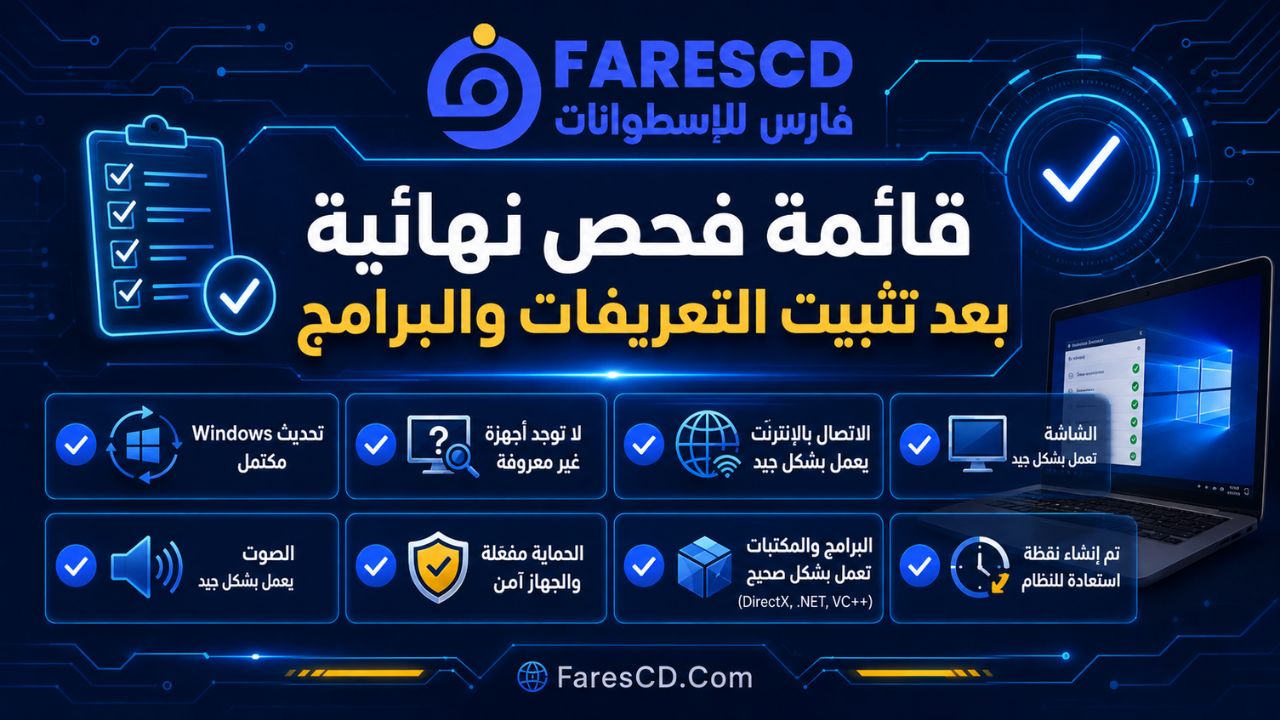
قائمة فحص نهائية بعد تثبيت التعريفات والبرامج
- Windows Update لا يعرض تحديثات أمنية أساسية معلقة.
- لا توجد علامة تعجب أو أجهزة مجهولة في Device Manager.
- Wi-Fi وEthernet وBluetooth تعمل بصورة مستقرة.
- دقة الشاشة ومعدل التحديث صحيحان.
- الصوت والميكروفون والكاميرا تعمل.
- Windows Security محدث والحماية الفورية مفعلة.
- البرامج الأساسية تفتح دون أخطاء DLL أو Runtime.
- لا يوجد أكثر من برنامج يؤدي الوظيفة نفسها دون حاجة.
- تم إنشاء نقطة استعادة.
- تم إعداد نسخة احتياطية للملفات المهمة.
الخلاصة
بهذا يكتمل ترتيب تثبيت التعريفات والبرامج بعد الفورمات بصورة صحيحة: تحديث النظام، ثم تعريفات المنصة والـChipset، ثم الشبكة والرسوميات والصوت، وبعدها مكتبات التشغيل والحماية والبرامج الأساسية.
لا توجد فائدة من السرعة إذا انتهيت بنظام مزدحم أو تعريفات متعارضة. ثبّت ما يحتاجه جهازك فعلًا، استخدم المصادر الرسمية أولًا، واختبر كل مرحلة قبل الانتقال إلى التالية.
إذا كنت تريد الرجوع إلى خطوات اختيار نسخة ويندوز، وتجهيز الفلاشة، والتثبيت، والإعداد والصيانة في مسار واحد، فابدأ من الدليل الشامل لتثبيت وإعداد وصيانة ويندوز 11 و10.
مصادر رسمية للمراجعة
- Microsoft Support: تثبيت تحديثات Windows
- Microsoft Support: تحديث تعريفات الأجهزة
- Intel: أفضل وقت لتثبيت Chipset Software
- Dell: ترتيب تثبيت التعريفات الصحيح
- ASUS: تسلسل تثبيت تعريفات اللابتوب
- Microsoft Support: System Protection ونقاط الاستعادة
- Microsoft Support: الحماية باستخدام Windows Security
- Microsoft Support: انتهاء دعم Windows 10