





تحميل برنامج GIMP مجانًا للكمبيوتر 2026 | تحرير الصور والتصميم
برنامج GIMP هو محرر صور مجاني ومفتوح المصدر يُستخدم لتعديل الصور والتصميم والرسم الرقمي، ويقدم أدوات الطبقات والأقنعة والفلاتر وتعديل الألوان دون الحاجة إلى اشتراك مدفوع. يُعد خيارًا مناسبًا لمن يبحث عن بديل مجاني للفوتوشوب لتحسين الصور وإنشاء تصاميم للسوشيال ميديا والمواقع الإلكترونية.
الاسم الكامل للبرنامج هو GNU Image Manipulation Program، ويعمل على أنظمة Windows وLinux وmacOS. ووفقًا للموقع الرسمي، فإن أحدث إصدار مستقر وقت تحديث المقال هو GIMP الصادر في 10 سبتمبر 2026. وتختلف النسخة المتاحة في صندوق تنزيلات فارس الاسطوانات بحسب تحديث ملف التحميل؛ لذلك يُرجى مراجعة رقم الإصدار الموضح بجواره قبل التنزيل.
يتيح GIMP قص الصور وتغيير حجمها، وضبط الإضاءة والألوان، وإزالة العناصر والخلفيات بوسائل تحرير يدوية، وتصميم الشعارات والرسومات، إلى جانب العمل على ملفات متعددة الطبقات. والبرنامج مجاني بالفعل؛ لا يحتاج إلى كراك أو مفتاح تفعيل.
معلومات برنامج GIMP للكمبيوتر
| المعلومة | التفاصيل |
|---|---|
| اسم البرنامج | GIMP — GNU Image Manipulation Program |
| الفئة | تحرير الصور والتصميم والرسم الرقمي |
| أحدث إصدار مستقر رسمي | GIMP 3.2.6 |
| تاريخ الإصدار | 10 سبتمبر 2026 |
| الترخيص | مجاني ومفتوح المصدر |
| الأنظمة | Windows وLinux وmacOS |
| متطلبات مثبت ويندوز الرسمي | Windows 10 إصدار 1903 أو أحدث، بما في ذلك Windows 11 |
| معمارية مثبت ويندوز الرسمي | x64 وARM64 (لا تُوزَّع نسخة 32-bit من سلسلة GIMP 3.2) |
| أهم الصيغ | XCF، وJPG/JPEG، وPNG، وGIF، وTIFF، وWebP، مع دعم استيراد/تصدير صيغ أخرى حسب الوظيفة والمكونات |
| الموقع الرسمي | gimp.org |
تنبيه خاص بالنسخة: المعلومات السابقة تخص الإصدار الرسمي المستقر 3.2.6، وليست تأكيدًا بأن الملف الموجود حاليًا في مربع التحميل أسفل صفحة فارس الاسطوانات يحمل الإصدار نفسه. يجب مطابقة الملف الفعلي والحقول الفنية في الصفحة قبل إعلان تحديث رابط التحميل.
مميزات برنامج GIMP في تعديل الصور والتصميم
1. تحرير الصور وتصحيح الألوان باحتراف
يقدم GIMP أدوات للتحكم في السطوع والتباين والتشبع ودرجات الألوان، بالإضافة إلى Levels وCurves لإجراء تعديلات دقيقة على الصور. ويمكن استخدامه في تصحيح صور المنتجات، وتحسين الصور الشخصية، وتجهيز صور المقالات قبل نشرها على المواقع.
2. العمل بالطبقات والأقنعة Layers & Masks
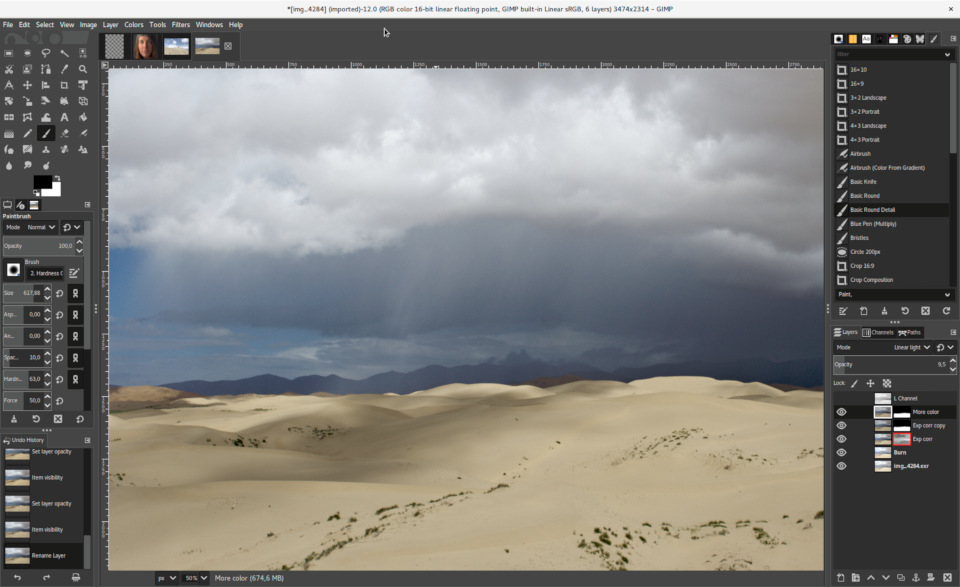
تسمح الطبقات بفصل النصوص والأشكال والصور داخل المشروع الواحد، بينما تساعد الأقنعة على إظهار أجزاء من الصورة أو إخفائها بصورة مرنة. وهذا يجعل التعديل أكثر تنظيمًا من إجراء كل التغييرات على صورة واحدة مسطحة.
3. إزالة الخلفيات وتحديد العناصر
يمكن إزالة خلفية صورة يدويًا باستخدام أدوات التحديد والمسارات وأقنعة الطبقات. وتعتمد دقة النتيجة على تعقيد الحواف وجودة الصورة وطريقة العمل؛ فلا ينبغي اعتبار إزالة الخلفية وظيفة تلقائية مثالية في جميع الصور.
4. أدوات الرسم الرقمي والفرش
يضم البرنامج فرشًا وأقلامًا وأدوات طلاء، مع دعم أقلام الرسم الحساسة للضغط على الأجهزة المتوافقة. وفي سلسلة GIMP 3.2 توسعت إمكانات فرش MyPaint وأصبحت أكثر ملاءمة لبعض أساليب الرسم الرقمي.
5. الفلاتر والتأثيرات وإصلاح عيوب الصور
يمكن تطبيق التمويه والحدة وتعديل الألوان، واستخدام أدوات النسخ والمعالجة لإزالة الشوائب أو العناصر الصغيرة. وتدعم الإصدارات الحديثة عددًا من مسارات العمل غير المتلفة التي تتيح الرجوع إلى إعدادات بعض التأثيرات لاحقًا.
6. حفظ المشاريع وتصدير الصور
يُفضَّل حفظ المشروع القابل للتعديل بصيغة XCF حتى تبقى الطبقات والأقنعة والإعدادات متاحة. وعند الانتهاء، تُستخدم وظيفة Export As لتصدير نسخة بصيغة PNG أو JPG أو WebP بحسب الغرض. يمكن أيضًا التعامل مع ملفات PSD في حالات عديدة، لكن التوافق مع جميع تأثيرات Photoshop وSmart Objects ليس مضمونًا بالكامل.
صورة برنامج GIMP
صورة أرشيفية من صفحة البرنامج؛ قد يختلف شكل الواجهة في الإصدارات الحديثة.
الجديد في GIMP 3.2 وGIMP 3.2.6
شهد الإصدار الرئيسي GIMP 3.2 تطويرًا مهمًا في تحرير الطبقات، بينما ركّز تحديث 3.2.6 بصورة أكبر على إصلاح الأخطاء وتحسين الاستقرار والأمان وتجربة الاستخدام، وليس على إضافة مجموعة مستقلة تمامًا من الأدوات.
الطبقات المرتبطة Link Layers
تسمح بإضافة صورة خارجية داخل مشروع GIMP بصورة مرتبطة بمصدرها. فإذا عُدّل الملف الأصلي، أمكن تحديث الطبقة المرتبطة داخل المشروع، وهو أمر مفيد عند العمل على شعارات أو أصول تصميم تتغير باستمرار.
الطبقات المتجهية Vector Layers
تتيح إنشاء أشكال تعتمد على المسارات مع إمكان تعديل بعض خصائص التعبئة والحدود، وإجراء التحويلات دون الحاجة إلى تحويلها مباشرة إلى وحدات بكسل. وهذه إضافة مهمة للأيقونات والعناصر الرسومية البسيطة داخل التصميم.
تحسين الكتابة والفرش وتجربة الاستخدام
أضافت سلسلة 3.2 تحسينات لمحرر النصوص على اللوحة وفرش MyPaint، وواصل تحديث 3.2.6 إصلاح مشكلات في التعامل مع الخطوط والأقنعة وبعض أدوات الرسم والنوافذ؛ بما يساعد على استقرار سير العمل اليومي.
للمزيد من التفاصيل: ملاحظات الإصدار الرئيسي GIMP 3.2، وإعلان تحديث GIMP 3.2.6. ولمن يستخدم نسخة قديمة، احتفظنا أيضًا برابط ما هو الجديد في GIMP 2.10 (أرشيف الإصدارات السابقة) الموجود في المقال الأصلي.
أدوات GIMP الأساسية التي يحتاج إليها المبتدئ
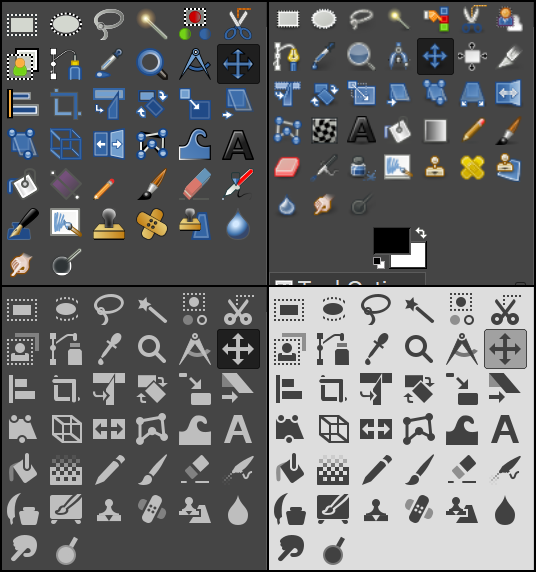
- Move Tool: تحريك الطبقات والعناصر داخل مساحة التصميم.
- Crop Tool: قص الصورة إلى الأبعاد المطلوبة دون الحاجة إلى إعادة إنشاء المشروع.
- Scale Tool: تغيير مقاس طبقة أو عنصر؛ ويمكن تغيير أبعاد الصورة النهائية من قائمة Image.
- Free Select وPaths: تحديد العناصر المعقدة ورسم مسارات دقيقة.
- Paintbrush وEraser: الرسم والمسح مع خيارات متعددة للفرش.
- Clone وHeal: معالجة الشوائب وإصلاح أجزاء من الصور عند الحاجة.
- Text Tool: إضافة العناوين والنصوص والتحكم في خصائصها.
- Layers وLayer Masks: تنظيم أجزاء التصميم وتعديل ظهورها.
- Undo History: الرجوع عن التغييرات ومراجعة خطوات التحرير.
- Filters: تطبيق تأثيرات وعمليات معالجة الصورة.
كما يدعم GIMP الإضافات والبرمجة النصية لتوسيع إمكاناته، لكن ينبغي التأكد من توافق الإضافة مع GIMP 3 قبل تثبيتها؛ فبعض إضافات GIMP 2 القديمة قد تحتاج إلى تحديث.
طريقة تحميل وتثبيت GIMP على Windows 10 و11
- افتح رابط التحميل المناسب من مربع تنزيلات فارس الاسطوانات أسفل الصفحة، أو انتقل إلى صفحة تنزيل GIMP الرسمية للحصول على أحدث إصدار مستقر.
- راجع رقم الإصدار ونظام التشغيل والمعمارية قبل بدء التحميل، وتأكد من أن الملف مصدره جهة موثوقة.
- بعد اكتمال التنزيل، افتح ملف التثبيت المخصص لويندوز واتبع تعليمات المعالج.
- اختر خيارات التثبيت المناسبة، ثم افتح GIMP من قائمة Start.
- إذا كنت تنتقل من إصدار قديم، فاحتفظ بنسخة احتياطية من مشاريع XCF والإضافات والإعدادات المهمة قبل تحديث البرنامج.
التوافق: مثبت GIMP 3.2.6 الرسمي مخصص لنظام Windows 10 إصدار 1903 أو أحدث، ويدعم x64 وARM64. أما Windows 7 وWindows 8.1 والأنظمة ذات 32-bit فلا ينبغي إدراجها على أنها مدعومة في حزمة التثبيت الحديثة.
شرح استخدام GIMP لتحرير صورة خطوة بخطوة
- فتح الصورة: من قائمة File > Open اختر ملف JPG أو PNG المراد تعديله.
- إنشاء نسخة للعمل: انسخ الطبقة الأصلية من لوحة Layers حتى يمكنك المقارنة مع الصورة قبل التعديل.
- قص الصورة وتعديل أبعادها: استخدم Crop لقص الأطراف، أو Image > Scale Image لتغيير أبعاد الصورة كلها.
- تصحيح الألوان: ابدأ من قائمة Colors واضبط Levels أو Curves تدريجيًا، مع معاينة النتيجة.
- تنقيح العيوب: استخدم Heal أو Clone في مناطق محددة، وتجنب المبالغة في التعديلات.
- إضافة عنوان: اختر Text Tool، وضع النص داخل طبقة مستقلة ليسهل تغيير حجمه وموقعه.
- حفظ المشروع: احفظ نسخة بصيغة XCF من File > Save حتى لا تفقد الطبقات.
- تصدير النتيجة: اختر File > Export As وحدد PNG للشفافية أو JPG للصور الفوتوغرافية، مع مراجعة الجودة والحجم.
تصلح هذه الخطوات لتصميم صور المقالات وأغلفة المحتوى، وتجهيز الصور قبل رفعها إلى WordPress، دون الحاجة إلى برنامج تحرير مدفوع.
مقارنة GIMP مع Photoshop وKrita
يستطيع GIMP تنفيذ كثير من مهام تعديل الصور اليومية، لكنه لا يطابق Adobe Photoshop في كل ميزة أو سير عمل، كما يختلف عن Krita الذي يركز بدرجة أكبر على الرسم الرقمي والتلوين.
| المقارنة | GIMP | Adobe Photoshop | Krita |
|---|---|---|---|
| التكلفة | مجاني ومفتوح المصدر | برنامج تجاري باشتراك أو ترخيص بحسب العرض | مجاني ومفتوح المصدر |
| الاستخدام الأبرز | تحرير الصور والتصميم العام | تحرير الصور وسير عمل التصميم الاحترافي | الرسم الرقمي والتلوين |
| الطبقات والأقنعة | نعم | نعم | نعم |
| العمل على ملفات PSD | متاح مع قيود توافق محتملة | الصيغة الأصلية للبرنامج | متاح مع قيود توافق محتملة |
| الأنسب له | من يريد محرر صور مجانيًا مرنًا | من يحتاج أدوات وسير عمل Adobe محددة | الرسامين وصناع اللوحات الرقمية |
إذا كنت تبحث عن بدائل أخرى في مكتبة فارس الاسطوانات، يمكنك قراءة صفحة تحميل برنامج NCH DrawPad Pro أو صفحة تحميل برنامج Krita Studio 2026. ويعتمد اختيار البرنامج الأفضل على طبيعة العمل، وليس على عدد الأدوات وحده.
مميزات وعيوب GIMP قبل التنزيل
أبرز المميزات
- مجاني ومفتوح المصدر دون اشتراك أو مفتاح تفعيل.
- أدوات متعددة لتعديل الصور وتصحيح الألوان والدمج والرسم.
- دعم الطبقات والأقنعة والتصدير إلى صيغ صور شائعة.
- يتوفر لأنظمة Windows وLinux وmacOS.
- إمكان تخصيص واجهة العمل وإضافة وظائف عبر إضافات متوافقة.
- تحسينات في سلسلة GIMP 3.2 للطبقات المتجهية والطبقات المرتبطة.
أبرز العيوب
- قد يحتاج المستخدم الجديد إلى وقت لتعلم الأدوات وطريقة إدارة الطبقات.
- التوافق مع ملفات Photoshop المعقدة ليس كاملًا دائمًا.
- بعض الإضافات القديمة لا تعمل مع سلسلة GIMP 3 دون تحديث.
- لا يقدم كل أدوات وسير عمل Adobe Photoshop نفسها.
- الإصدار الحديث لا يوفر حزم ويندوز 32-bit رسميًا.
تحميل برنامج GIMP مجانًا للكمبيوتر
يمكنك العثور على روابط تنزيل البرنامج في صندوق التحميل الخاص بصفحة فارس الاسطوانات، كما يمكنك تنزيل النسخة المستقرة مباشرة من الموقع الرسمي لبرنامج GIMP. راجع دائمًا رقم إصدار الملف المتاح قبل التثبيت، خاصة إذا كان المحتوى النصي أحدث من بيانات بطاقة التنزيل.
يوفر الموقع الرسمي إصدار GIMP 3.2.6 لويندوز، وبما أن البرنامج مجاني أساسًا فلا داعي للبحث عن نسخ معدّلة أو ملفات تفعيل. وإذا احتجت إلى تعلم الأدوات، يمكنك الرجوع إلى الدليل الرسمي لبرنامج GIMP.
الخلاصة: إذا كنت تبحث عن برنامج مجاني لتحرير الصور وإنشاء التصاميم أو تجهيز الصور للنشر، فإن GIMP خيار قوي يستحق التجربة. ابدأ بتعلم الطبقات وأدوات التحديد والتصدير، ثم انتقل إلى إمكانات GIMP 3.2 الأكثر تقدمًا وفق حاجتك.
متابعة برامج التصميم على فارس الاسطوانات
تابع أحدث وأفضل البرامج من قسم البرامج من هنا.
كما يمكنك متابعتنا على صفحة فارس الاسطوانات على الفيسبوك.
ويمكنك الانضمام إلى جروب فارس الإسطوانات على الفيسبوك.
مع تحيات موقع فارس الاسطوانات.