














تحميل فوتوشوب Photoshop 2026 كامل مع التفعيل | رابط ميديا فاير
يُعد برنامج فوتوشوب Photoshop 2026 الإصدار الأحدث من عملاق التصميم والتحرير الرقمي، حيث يجمع بين الأداء الفائق والذكاء الاصطناعي المتطور ليقدّم تجربة إبداعية غير مسبوقة للمصممين والمصورين والرسامين. هذا الإصدار يأتي بميزات مذهلة تُمكّنك من تحويل أي فكرة إلى تحفة فنية بسهولة وسرعة تامّة.
يأتي البرنامج مرفقًا بأداة تفعيل مضمونة تتيح تشغيله مدى الحياة دون الحاجة لأي خطوات معقدة. ما عليك سوى تثبيت البرنامج وتشغيل أداة التفعيل، ليصبح فوتوشوب 2026 جاهزاً للعمل فوراً بكامل الميزات.
تحميل فوتوشوب Photoshop 2026 كامل مع التفعيل | برابط مباشر (ميديا فاير) ودعم الذكاء الاصطناعي
يُعد برنامج أدوبي فوتوشوب (Adobe Photoshop) بلا منازع عملاق التعديل على الصور، ومع إصدار فوتوشوب 2026، انتقلت أدوبي بمستوى الإبداع إلى مرحلة غير مسبوقة بفضل دمج أدوات الذكاء الاصطناعي التوليدي بشكل أعمق وأكثر دقة من أي وقت مضى.
إذا كنت تبحث عن تحميل فوتوشوب 2026 مفعل مدى الحياة لتستمتع بكافة المزايا دون قيود، فأنت في المكان الصحيح. في هذا الدليل الشامل، سنستعرض كل ما يخص الإصدار الجديد، بدءاً من طريقة التحميل والتثبيت، مروراً بتفعيل اللغة العربية، وصولاً إلى حل مشاكل الكتابة وتفعيل ميزات الـ AI.
إذا كنت تبحث عن تحميل برنامج اليستريتور Adobe Illustrator 2026 كامل مع التفعيل، فقد تجد أدوات مشابهة في برامج التصميم الأخرى.
لماذا يجب عليك الترقية إلى فوتوشوب 2026؟
قبل أن ننتقل إلى روابط التحميل، دعنا نتحدث عن الطفرة التقنية في هذا الإصدار. إن البحث عن تحميل فوتوشوب 2026 مع ميزات الذكاء الاصطناعي ليس مجرد بحث عن برنامج، بل هو بحث عن مساعد شخصي ذكي.
في إصدار 2026، تم تحسين محرك “Adobe Firefly” ليعمل بسلاسة أكبر مع العتاد المحلي (Local Hardware) بدلاً من الاعتماد الكلي على السحابة، مما يعني سرعة أكبر في المعالجة.
أبرز المميزات الجديدة:
-
الملء التوليدي المحسن (Enhanced Generative Fill): دقة أعلى في فهم الأوامر النصية وإضافة عناصر واقعية للإضاءة والظلال تلقائياً.
-
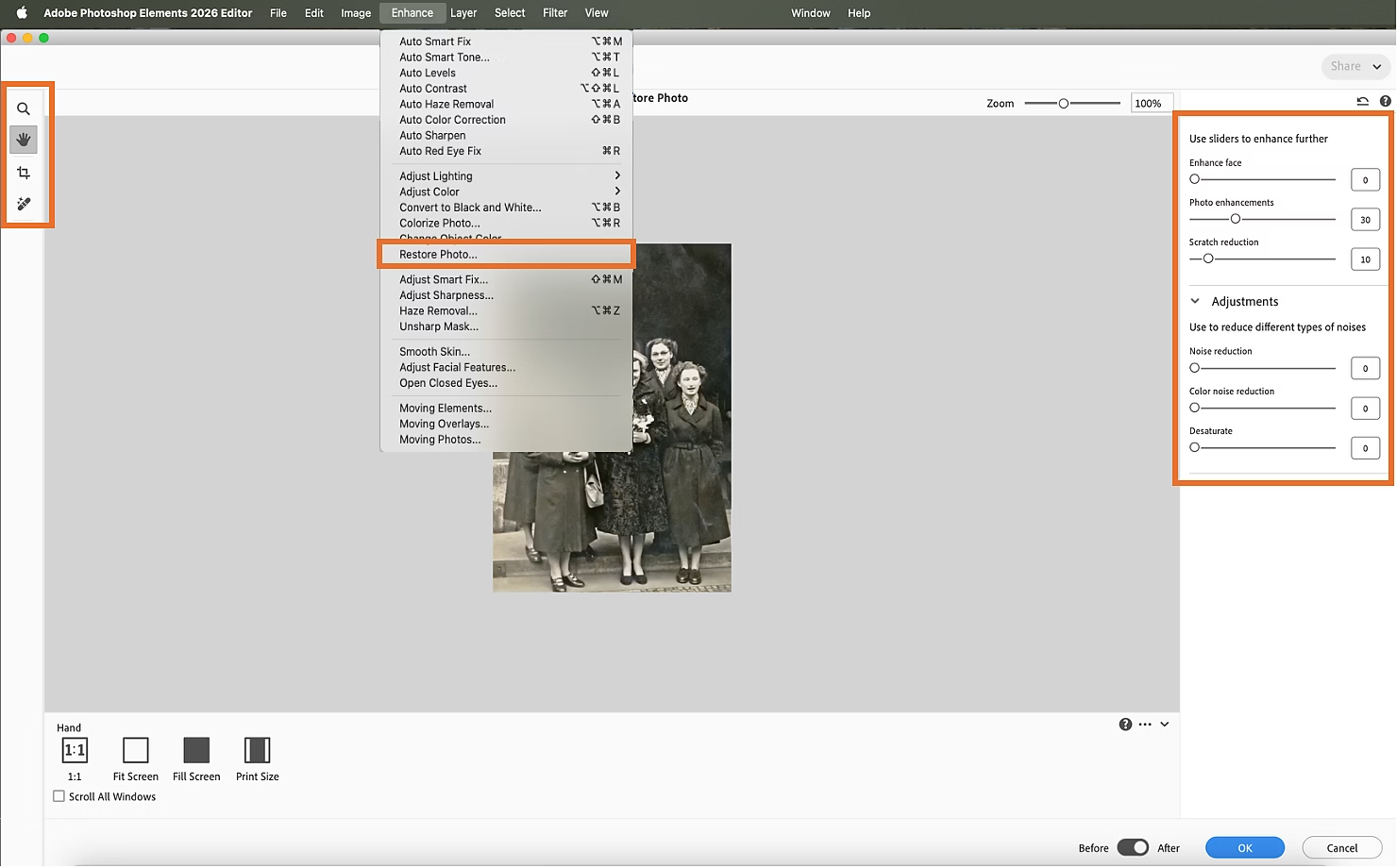
أداة إزالة التشويش بالذكاء الاصطناعي: تحسين جودة الصور القديمة بضغطة زر واحدة.
-
تحديد العناصر المعقدة: تحديد الشعر والفراء بدقة متناهية أفضل بنسبة 40% من إصدار 2025.
-
دعم اللغة العربية: واجهة وقوائم ودعم كامل للكتابة دون الحاجة لبرامج وسيطة.
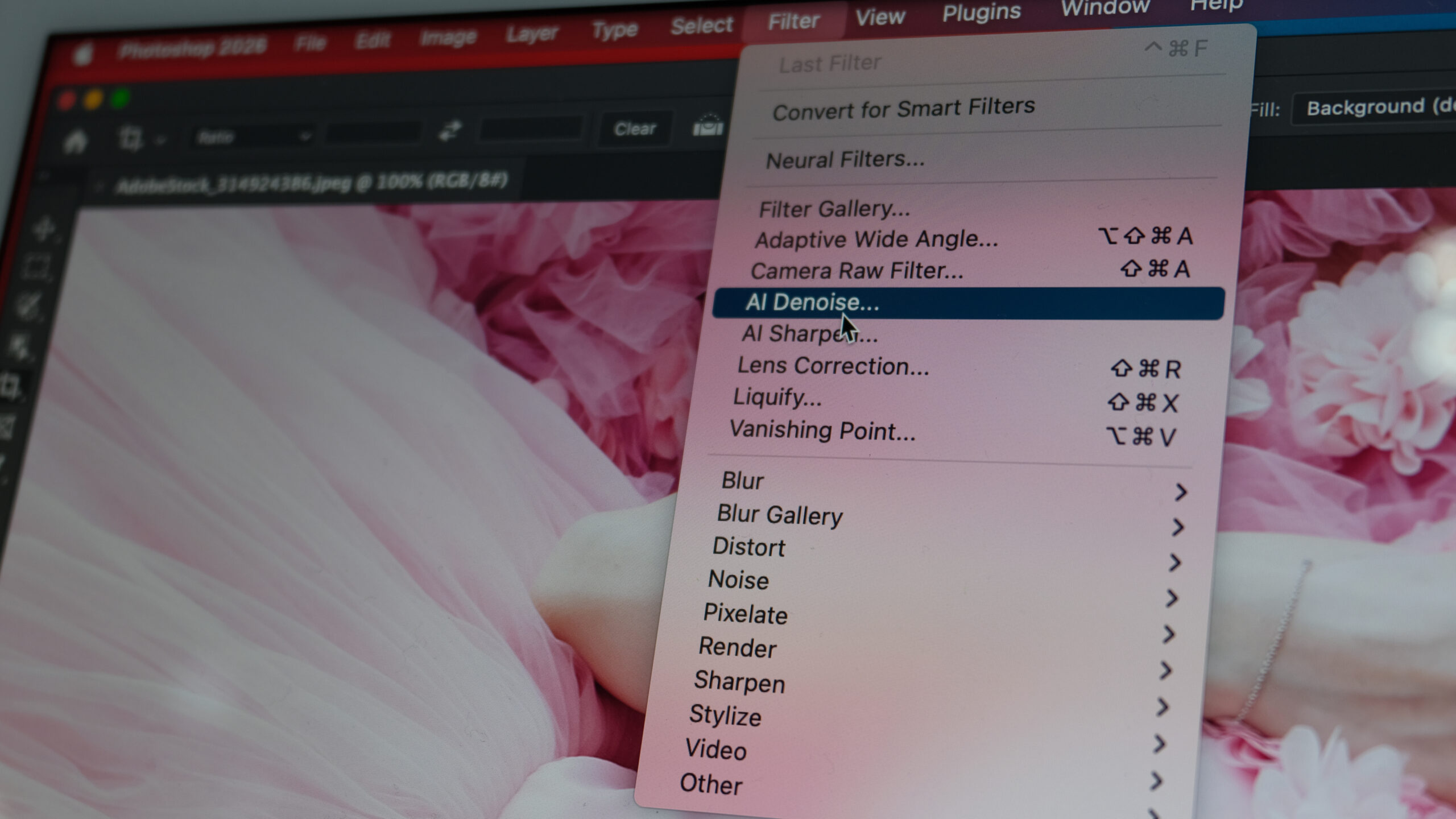
ما الجديد في إصدار فوتوشوب 2026 مقارنة بالإصدارات السابقة
يوفّر Photoshop 2026 قفزة واضحة على إصدارات 2025 وما قبلها عبر ثلاث حزم تغييرات أساسية: أداء أسرع وواجهة أكثر تركيزًا، تحسينات ذكاء اصطناعي عملية في سياق العمل، وتحديثات إمكانية الوصول والتنقل التي تجعل الأدوات الاحترافية أسرع وصولًا في المشاريع الكبيرة. تم توثيق الإصدار لسطح المكتب تحت الرقم 27.0 مع إبراز أن الفرش والمنزلقات والتحويلات أصبحت تستجيب فورًا، وأن الطبقات وأوضاع المزج وتعديلات النص تعمل بدون تأخير حتى في الملفات المعقدة متعددة الطبقات، مع تسريع ملحوظ لعمليات الفتح والتصفية والتصدير مقارنة بسلاسل 26.x في عام 2025.
على صعيد الإنتاجية وتجربة الاستخدام، أعاد الإصدار تصميم عناصر التحكم ومربعات الحوار وأشرطة المهام واللوحات، وأضاف وضعًا هادئًا يقلل النوافذ المنبثقة والإشعارات ليحافظ على التركيز أثناء التحرير، وهي تغييرات واجهة محسوسة تسهّل التحريك بين الأدوات وتقليل انقطاعات سير العمل، خصوصًا عند العمل على تراكيب كبيرة أو تصحيح ألوان يستلزم تعدد الطبقات. كما حسّنت أدوبي التنقل باستخدام لوحة المفاتيح وقراءة النص والتباين لتحسين إمكانية الوصول، وهي نقاط لم تكن متكاملة بنفس الدرجة في تحديثات منتصف 2025 التي ركّزت أكثر على تحسين أدوات التحديد والتعبئة التوليدية دون تغيير واسع في تجربة الواجهة.
بالنسبة لقدرات الذكاء الاصطناعي، يعتمد إصدار 2026 على قناة Beta لمواصلة اختبار الميزات التوليدية وتحسين أدوات الإزالة والتحديد قبل دمجها في النسخة المستقرة، ما يضمن وصول التحسينات بعد اختبار عملي واسع للمستخدمين المحترفين، بينما تُحافظ النسخة النهائية على استقرار أعلى للأدوات التوليدية خلال عمليات الإزالة، التعبئة، ورفع الدقة ضمن سير العمل اليومي. ويكمل ذلك تراكم ميزات 2025 مثل تحسين تحديد الأشخاص والسمات الدقيقة وإجراء تعديلات موضعية سريعة، والتي باتت تعمل على نحو أسرع وأكثر سلاسة ضمن بنية 27.0 الجديدة، لتقديم نتائج أكثر اتساقًا في الوقت الفعلي.
عمليًا، إذا كان التركيز على السرعة والملفات الثقيلة، فإصدار 2026 يتفوق في زمن الاستجابة، ثبات الأداء، وسلاسة التعامل مع ملفات PSD المعقدة، وهو ما ينعكس مباشرة على وقت التسليم وجودة التدفق الإبداعي مقارنة بإصدارات 26.x من 2025. وإذا كان الاهتمام بالابتكارات المبكرة، فإبقاء النسخة التجريبية بجوار الإصدار المستقر يتيح تجربة الميزات التوليدية الجديدة أولًا بأول مع الحفاظ على بيئة إنتاجية آمنة للإصدار النهائي، وهو توازن منهجي رسخته أدوبي عبر قنوات الإصدار خلال دورة 2025–2026.
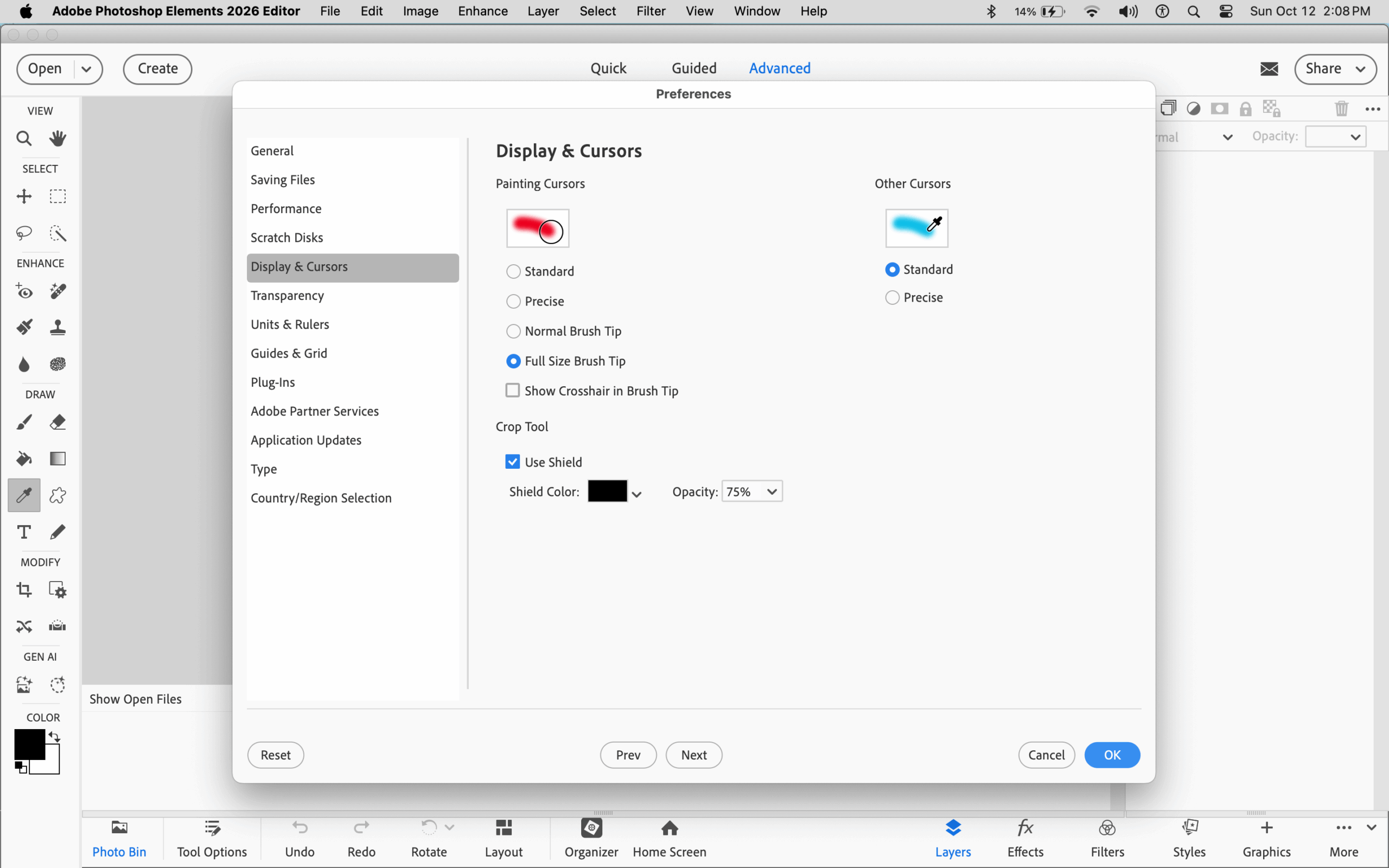
مميزات النسخة المفعلة من Photoshop 2026 للكمبيوتر
الإصدار المفعّل من Photoshop 2026 على الكمبيوتر يمنح تجربة جاهزة للعمل مباشرة مع أداء أسرع واستقرار أعلى، دون انقطاعات أو تأخير في الأدوات الأساسية حتى في المشاريع الثقيلة متعددة الطبقات. يستجيب التحرير التفاعلي فورًا في الفرش والمنزلقات والتحويلات، وتعمل الطبقات وأوضاع المزج وتعديلات النص بسلاسة، ما يختصر الزمن الضائع بعد التثبيت والتفعيل ويجعل التجربة عملية منذ اللحظة الأولى.
مزايا الأداء والاستقرار
-
تشغيل وانطلاق أسرع مع تحسينات واضحة في فتح الملفات، تطبيق الفلاتر، والتصدير مقارنة بإصدارات 26.x، وهو ما يُترجم إلى توفير وقت ملموس على الأجهزة الإنتاجية بعد التفعيل المباشر.
-
سلاسة في التعامل مع ملفات PSD المعقدة دون إسقاط إطارات أثناء معاينات التحويل والتحريك والزووم، ما يحافظ على ثبات المعاينة عند التحرير الدقيق.
تجربة استخدام منسّقة للإنتاج
-
تحديث تصميم عناصر التحكم ومربعات الحوار واللوحات لواجهة أكثر تنظيمًا، مع تحسين التباين وقراءة النص والتنقل بلوحة المفاتيح لتقليل الإجهاد أثناء الجلسات الطويلة بعد الاستقرار بصيغة التفعيل الدائم.
-
وضع هادئ يقلل النوافذ المنبثقة والإشعارات ليحافظ على تركيز سير العمل في البيئات الاحترافية، وهو مفيد عند المعالجة الدفعية أو أثناء استخدام الأكشنات والإجراءات.
تكامل الذكاء الاصطناعي والعمل التعاوني
-
تحسين أداء أدوات الاختيار والإزالة والخلفية التلقائية ضمن البنية الجديدة، مع إمكانية الاستفادة من تحسينات Firefly المدمجة في سير العمل داخل الإصدار المستقر بعد التفعيل، ما يسهّل التوسّع من التعبئة التوليدية إلى الضبط اليدوي بسرعة.
-
تنظيم ومشاركة الأصول عبر Projects وتحسينات التعاون التي بدأت في 26.x وأصبحت أكثر نضجًا، بحيث يمكن ترتيب المواد ومشاركتها ضمن فرق العمل بسلاسة بعد إعداد البيئة المفعّلة.
جاهزية اللغات والملفات الحديثة
-
دعم محسّن للطباعة والويب مع تحسين تجربة الكتابة للغات الشرقية CJK وتوافق صيغ حديثة مثل AVIF وJPEG XL لتقليل الحجم مع جودة عالية وHDR، ما يفيد سلاسل التسليم المتعددة دون إضافات خارجية بعد التفعيل.
-
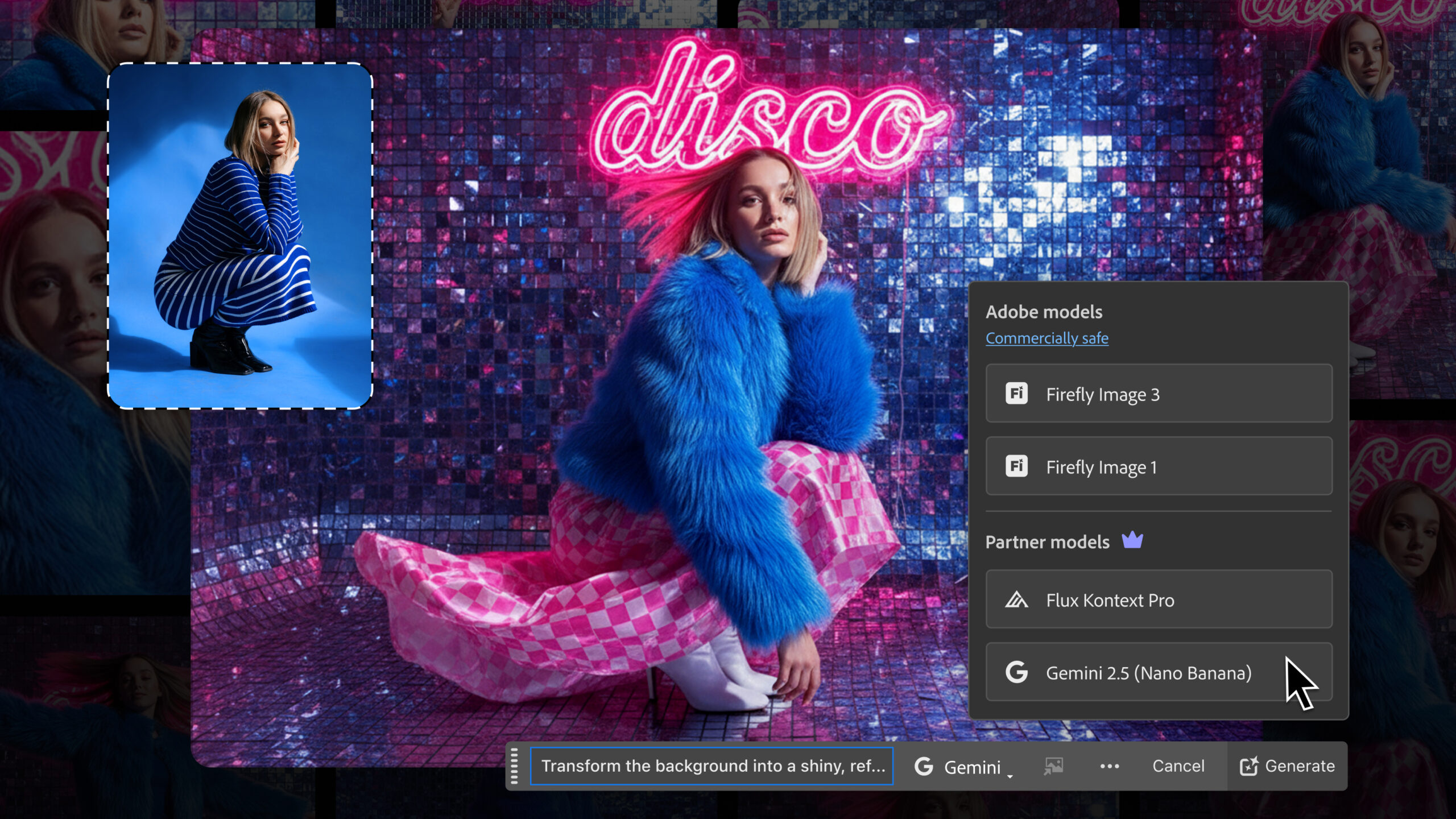
إمكانية اختيار نموذج Firefly المستخدم للتعبئة/التمديد التوليدي وسير مشاركة الملفات للتطبيقات الداعمة، ما يسرّع التدفق من الفكرة إلى التسليم في النسخة الجاهزة للعمل.
ملاحظة: تصف ملاحظات إصدار أكتوبر 2025 الإصدار 27.0 المكتبي الذي يمثل دورة Photoshop 2026، وتشمل تسريع الأدوات، تحديث الواجهة، وتحسينات إمكانية الوصول والوضع الهادئ، وهي المزايا الجوهرية التي يحصل عليها المستخدم فور تفعيل النسخة على ويندوز أو ماك.
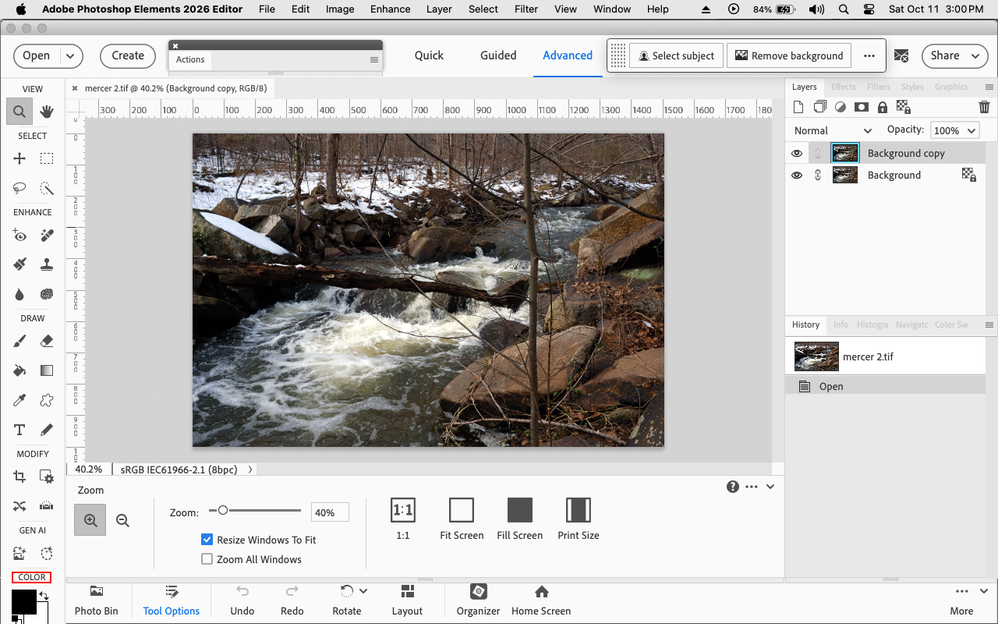
نظرة على أدوات الذكاء الاصطناعي في فوتوشوب 2026
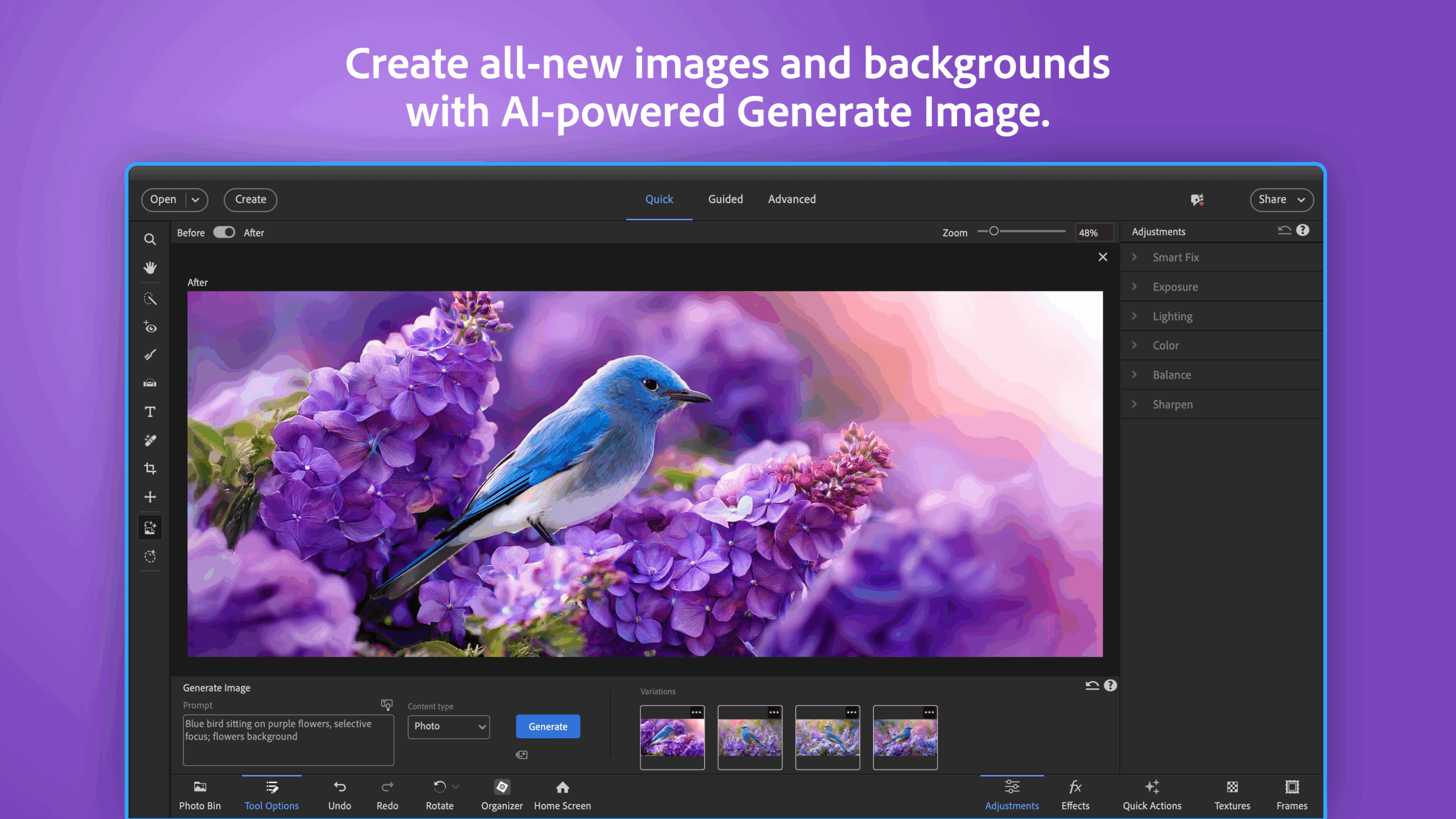
توفر أدوات الذكاء الاصطناعي في Photoshop 2026 نقلة كبيرة في السرعة والجودة مع حزمة ميزات توليدية وانتقائية أعمق مدمجة داخل سير العمل الاحترافي، أبرزها اختيار نموذج الذكاء التوليدي داخل Generative Fill، وميزات Harmonize وGenerative Upscale، إلى جانب تحسين تحديد العناصر وإزالة الخلفية بدقة أعلى. يسمح الإصدار باختيار نماذج شريكة مثل Google Gemini وFLUX من داخل Generative Fill لتكييف النتائج مع نوع المشهد والنص، وهو ما يمنح تحكمًا أكبر ويعزز ملاءمة المخرجات لسيناريوهات متعددة بدل الاعتماد على نموذج واحد فقط.
توليد وتعديل ذكي
-
Generative Fill وGenerative Expand بدعم تعدد النماذج يمنح مرونة أعلى في إضافة العناصر أو توسيع المشهد مع إمكانية اختيار النموذج الأنسب لكل لقطة أو وصف نصي.
-
Harmonize يضبط الإضاءة واللون والظلال لدمج العناصر داخل التركيبة بصورة واقعية، ما يقلل خطوات الدمج اليدوي ويقرب النتائج من المظهر الطبيعي بسرعة.
رفع الدقّة والمعالجة
-
Generative Upscale المدعوم بتقنيات Topaz يقدّم ترقية دقة أكثر حدّة ونقاءً مقارنة بالطرق التقليدية، مفيد لاسترجاع التفاصيل وتكبير الصور دون فقدان ملحوظ في الجودة.
-
تحسين Select Subject وRemove Background يسرّع الاختيار الدقيق للموضوعات المعقّدة ويعطي نتائج أنظف في الشعر والحواف الدقيقة ضمن الإصدار 27.0.
تكامل Firefly وسير العمل
-
استيراد صور مولّدة مسبقًا من Firefly وتحريرها مباشرة داخل فوتوشوب مع الحفاظ على الأصل، إضافة لإمكانية إرسال أصول Photoshop لتوليد فيديوهات عبر Firefly لربط الصور بالحركة الإبداعية.
-
الوصول إلى صور Adobe Stock من داخل الواجهة وتصدير الأصول مباشرة إلى سحابة أدوبي يدعم التعاون والمشاركة ضمن مشاريع مشتركة Projects دون كسر التدفق الإبداعي.
ملاحظة: تصف ملاحظات أكتوبر 2025 لإصدار 27.0 لبّ دورة 2026، وتتضمن تفاصيل عن تعدد نماذج الذكاء التوليدي وHarmonize وGenerative Upscale وتحسينات التحديد والخلفية، وهي أدوات ذكاء اصطناعي أصبحت جزءًا أساسيًا من تجربة Photoshop الحديثة.
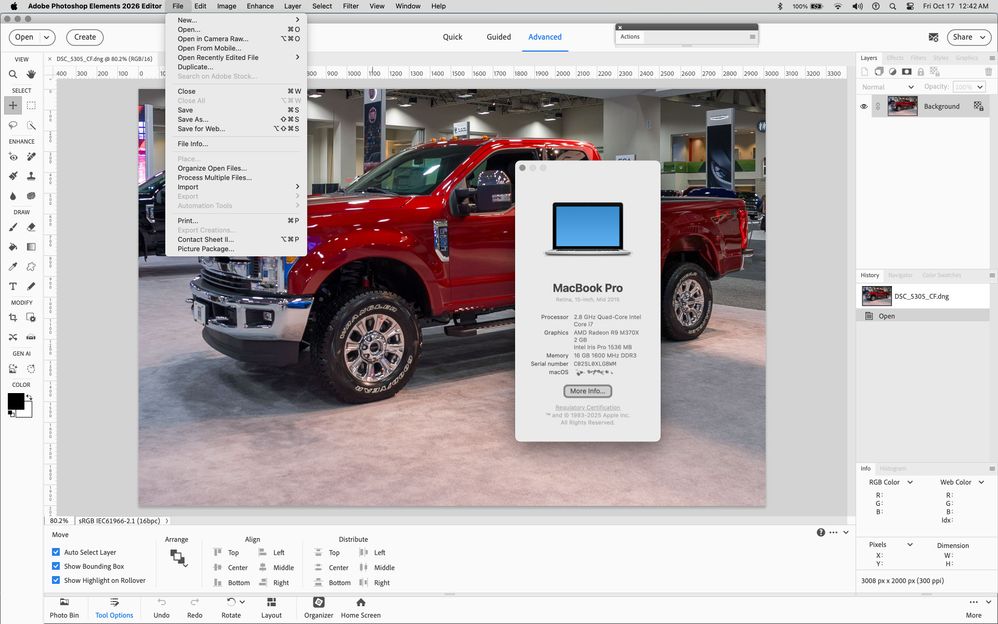
متطلبات تشغيل فوتوشوب 2026 للكمبيوتر
لضمان عمل البرنامج بكفاءة، خاصة عند استخدام أدوات الذكاء الاصطناعي، يجب التأكد من توافق جهازك. إليك متطلبات تشغيل فوتوشوب 2026 للكمبيوتر (الحد الأدنى والموصى به):
| المكون | الحد الأدنى (للعمل الأساسي) | المواصفات الموصى بها (لأدوات AI) |
| نظام التشغيل | Windows 10 (64-bit) إصدار 22H2 أو أحدث | Windows 11 (64-bit) أحدث إصدار |
| المعالج (CPU) | Intel Core i5 الجيل العاشر أو ما يعادله | Intel Core i7 الجيل 12 أو AMD Ryzen 5000 |
| الذاكرة (RAM) | 16 جيجابايت | 32 جيجابايت أو أكثر |
| كارت الشاشة (GPU) | 4 جيجابايت VRAM (يدعم DirectX 12) | 8 جيجابايت VRAM (NVIDIA RTX 3060 فما فوق) |
| التخزين | 20 جيجابايت مساحة فارغة (SSD) | 50 جيجابايت (NVMe SSD) لسرعة النقل |
ملاحظة هامة: إذا كنت تبحث عن تحميل فوتوشوب 2026 للكمبيوتر ويندوز 10 64 بت، تأكد من تحديث تعريفات كارت الشاشة لآخر إصدار لضمان عدم حدوث انهيار (Crash) أثناء المعالجة.
حل مشاكل اللغة العربية في فوتوشوب 2026
من أكثر المشاكل شيوعاً التي تواجه المستخدمين هي ظهور الحروف العربية مقطعة أو معكوسة. بما أنك قمت بـ تحميل فوتوشوب 2026 يدعم اللغة العربية كامل من روابطنا، فالأمر بسيط جداً، ولكن قد يحتاج لإعداد يدوي أحياناً.
خطوات حل مشكلة الكتابة المقطعة في فوتوشوب 2026:
-
افتح البرنامج واذهب إلى قائمة Edit (تحرير).
-
اختر Preferences (تفضيلات) ثم Type (الكتابة).
-
في قسم “Choose Text Engine Options”، ستجد خيارين: “Latin” و “World Ready Layout”.
-
تأكد من اختيار World Ready Layout (تخطيط جاهز للعالمية).
-
أعد تشغيل البرنامج. الآن ستكتب اللغة العربية بشكل سليم ومتصل.
تلميح: يمكنك أيضاً تفعيل واجهة البرنامج بالكامل باللغة العربية من خلال
Preferences > Interface > UI Languageواختيار “العربية”.
الذكاء الاصطناعي: طريقة تفعيل Generative Fill
الجميع يسأل عن طريقة تفعيل Generative Fill في فوتوشوب 2026، حيث أن هذه الميزة تحديداً تعتمد على خوادم أدوبي السحابية (Cloud-Based)، مما يجعل تفعيلها في النسخ غير الأصلية تحدياً كبيراً.
الوضع الحالي:
-
النسخ المكركة العادية: تفتح البرنامج بالكامل، لكن زر Generative Fill يكون غير نشط (لونه رمادي) لأنه يتطلب تسجيل دخول والتحقق من الاشتراك.
-
الحل البديل (Firefly Fix): يوجد باتشات معينة (تسمى أحياناً Firefly AI Fix) يتم تثبيتها بعد تثبيت البرنامج.
-
طريقة التفعيل:
-
يجب عليك تسجيل الدخول بحساب Adobe مجاني (Fake Account) داخل البرنامج.
-
بعد تطبيق “باتش الذكاء الاصطناعي”، سيسمح لك الخادم باستخدام الميزة لفترة محدودة أو بعدد محاولات معين (Credits).
-
تنبيه: هذه الطريقة غير مستقرة دائماً، حيث تقوم أدوبي بإغلاق الثغرات باستمرار. الحل الأمثل للاستفادة من الذكاء الاصطناعي بكامل طاقته هو الاشتراك في الخطة الرسمية، ولكن النسخ التي نوفرها هنا تمنحك باقي أدوات البرنامج (Neural Filters) التي تعمل محلياً بكفاءة تامة.
-
متطلبات تشغيل فوتوشوب 2026 (هل سيعمل على جهازك؟)
لضمان تجربة خالية من التقطيع (Lag)، تأكد من مطابقة جهازك لهذه المواصفات قبل البدء في تحميل فوتوشوب 2026.
الحد الأدنى للمواصفات (لتشغيل البرنامج):
-
نظام التشغيل: Windows 10 (64-bit) إصدار 22H2 أو أحدث، أو Windows 11.
-
المعالج (CPU): معالج Intel أو AMD بتردد لا يقل عن 2 GHz مع دعم 64-bit.
-
الذاكرة العشوائية (RAM): 8 جيجابايت (ولكن قد تواجه بطئاً مع الملفات الكبيرة).
-
كارت الشاشة (GPU): يدعم DirectX 12 مع ذاكرة 2 جيجابايت.
-
مساحة التخزين: 20 جيجابايت مساحة فارغة على القرص الصلب.
المواصفات الموصى بها (لأداء مثالي مع الذكاء الاصطناعي):
-
المعالج: Intel Core i7 أو AMD Ryzen 5000 series فما فوق.
-
الرامات: 16 جيجابايت أو 32 جيجابايت (للمحترفين).
-
كارت الشاشة: NVIDIA GeForce RTX 3060 فما فوق (مهم جداً لميزات الـ AI).
-
التخزين: يفضل استخدام هارد SSD لسرعة فتح البرنامج وحفظ الملفات.
ملاحظات خاصة بمعالجات ARM على ويندوز
-
الأجهزة ARM: مدعومة بإصدار ويندوز 10/11 64‑بت، مع 8 جيجابايت RAM كحد أدنى و16 جيجابايت موصى بها، وذاكرة GPU بسعة 4 جيجابايت مذكورة كمرجع للأداء الأفضل، مع تساوي باقي المتطلبات مع منصات Intel/AMD.
نصيحة عملية: حدّث تعريف بطاقة الرسومات إلى أحدث إصدار يدعم DirectX 12 وتأكد من تفعيل تسريع GPU داخل إعدادات الأداء في فوتوشوب لتحقيق أفضل أداء للفرش، التحويلات، وميزات الذكاء الاصطناعي.
مقارنة بين Photoshop 2026 والإصدارات السابقة من حيث الأداء والسرعة
إصدار Photoshop 2026 (v27.0) يتفوق على سلسلة 2025 (v26.x) في الاستجابة والأداء عبر تحسينات جوهرية موثّقة رسميًا، أبرزها تفاعل فوري للفرش والمنزلقات والتحويلات، وعمل الطبقات وأوضاع المزج وتعديل النص دون تأخير، مع تسريع واضح لفتح الملفات وتطبيق الفلاتر والتصدير، ما يجعل العمل على ملفات PSD الثقيلة أكثر سلاسة واستقرارًا من الإصدارات السابقة. كما يقلّل الوضع الهادئ من المقاطعات ويُحسّن تركيز سير العمل، إلى جانب تحديث تصميم الواجهة وعناصر التحكم لرفع الكفاءة اليومية مقارنة بتحديثات 26.x التي ركّزت أكثر على إضافة ميزات دون قفزة مماثلة في السرعة العامة.
من زاوية الذكاء الاصطناعي والسير العملي، يدمج إصدار 27.0 أدوات مثل Harmonize وGenerative Upscale وتحسينات Generative Fill ضمن بنية أسرع، فتُنجَز عمليات الدمج ورفع الدقة بمعاينات أكثر سلاسة وبزمن انتظار أقل، بينما ظلّت هذه القدرات في 26.9/26.11 تظهر أولًا في قناة Beta قبل أن تصل بالثبات والأداء الحاليين إلى الإصدار المستقر في دورة 2026. وتشير التغطيات التقنية إلى أن مزيج تحديثات الواجهة وتحسينات الأداء العامة هو ما يعزّز إحساس السرعة في 27.0، لا سيّما عند العمل على مشاريع متعددة الطبقات أو عالية الدقة، مع وصول ميزات AI الجديدة بشكل ناضج مقارنة بتجارب منتصف 2025.
باختصار عملي: إذا كان عبء العمل يتضمن ملفات كبيرة، فزمن الاستجابة المنخفض ومنع إسقاط الإطارات أثناء التحريك والزووم في 27.0 يوفّر دقائق متراكمة يوميًا مقارنة بإصدارات 26.x، ويجعل التبديل بين الأدوات والتعديلات أكثر انسيابية، ما ينعكس مباشرة على زمن التسليم والكفاءة الإجمالية للفريق.
خطوات تحميل وتثبيت فوتوشوب 2026 مع التفعيل (خطوة بخطوة)
اتبع هذه الخطوات بدقة لضمان عمل البرنامج مدى الحياة دون رسالة “انتهاء الفترة التجريبية”.
الخطوة الأولى: التحميل
انتقل إلى أسفل المقال واضغط على زر “تحميل فوتوشوب 2026 برابط مباشر”. سيتم توجيهك فوراً لصفحة ميديا فاير. حجم الملف تقريباً (3 جيجابايت).
الخطوة الثانية: فك الضغط (هام جداً)
بعد اكتمال التحميل، ستحتاج إلى برنامج WinRAR أو 7-Zip لفك الضغط.
-
اضغط بزر الماوس الأيمن على الملف.
-
اختر “Extract Here” أو “استخراج هنا”.
-
ملاحظة: يفضل إيقاف برنامج مكافحة الفيروسات (Antivirus) أو Windows Defender مؤقتاً قبل فك الضغط، لأن بعض برامج الحماية قد تحذف ملف التفعيل بالخطأ (وهو إجراء روتيني مع البرامج المفعلة).
الخطوة الثالثة: التثبيت (Installation)
-
افتح المجلد الناتج عن فك الضغط.
-
ابحث عن ملف باسم
Set-up.exeأوAutoplay.exe. -
شغله كمسؤول (Run as Administrator).
-
ستظهر لك نافذة التثبيت، اختر اللغة (يدعم English يدعم العربية).
-
اضغط على Continue وانتظر حتى يصل الشريط إلى 100%.
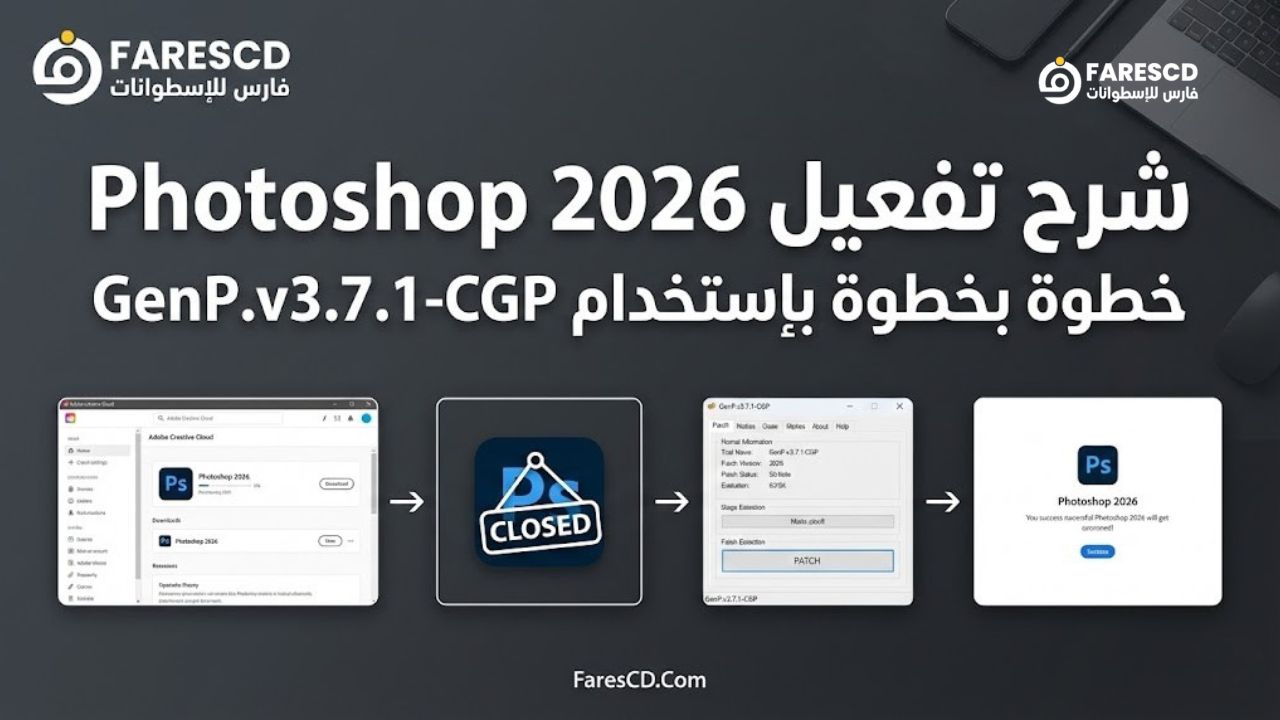
شرح تفعيل فوتوشوب Photoshop 2026 خطوة بخطوة بإستخدام أداة GenP.v3.7.1-CGP
إليك شرح تفصيلي وعملي لطريقة استخدام أداة GenP.v3.7.1-CGP لتفعيل منتجات أدوبي (وتحديداً فوتوشوب). هذه الأداة تعتبر من أشهر وأكثر الأدوات أماناً واستقراراً لتفعيل النسخ المحملة من Adobe Creative Cloud.
⚠️ تنبيهات هامة قبل البدء:
-
إيقاف برنامج الحماية (Antivirus): يجب إيقاف Windows Defender أو أي برنامج حماية مؤقتاً. (أدوات التفعيل دائماً ما يتم تصنيفها كملفات مشبوهة لأنها تعدل ملفات النظام، وهذا إجراء روتيني).
-
إغلاق برامج أدوبي: تأكد من إغلاق Photoshop وأي برنامج آخر من Adobe (بما في ذلك Creative Cloud) تماماً من شريط المهام.
خطوات التفعيل باستخدام GenP.v3.7.1:
الخطوة 1: تجهيز البرنامج
يفترض الآن أنك قمت بتحميل وتثبيت Photoshop (سواء عبر Creative Cloud الرسمي كنسخة تجريبية Trial أو عبر ملف تثبيت منفصل). لا تفتح الفوتوشوب بعد التثبيت.
الخطوة 2: تشغيل الأداة
-
قم بفك الضغط عن ملف الأداة
GenP.v3.7.1-CGP.rar(أوzip). -
ادخل للمجلد، وابحث عن ملف باسم
RunMe.exeأوAdobeGenP.exe. -
اضغط عليه بزر الفأرة الأيمن واختر “تشغيل كمسؤول” (Run as Administrator).
الخطوة 3: تحديد المسار (Search)
ستظهر لك واجهة الأداة البسيطة.
-
اضغط على زر “Search” (أيقونة العدسة المكبرة).
-
ستقوم الأداة تلقائياً بالبحث عن برامج أدوبي المثبتة في المسار الافتراضي (
C:\Program Files\Adobe).-
ملاحظة: إذا كنت قد ثبت الفوتوشوب في مسار مختلف (D: مثلاً)، يجب عليك الضغط على زر “Path” وتحديد المجلد يدوياً.
-
الخطوة 4: اختيار البرامج
-
بعد انتهاء البحث، ستظهر لك قائمة بجميع برامج أدوبي الموجودة على جهازك.
-
تأكد من وضع علامة (صح) بجوار Adobe Photoshop 2026 (أو الإصدار الذي قمت بتثبيته).
-
يمكنك تحديد كل البرامج الأخرى إذا أردت تفعيلها أيضاً.
الخطوة 5: التفعيل (Patch)
-
اضغط على زر “Patch” (غالباً يكون شكله مثل “حبة الدواء” أو زر أخضر كبير).
-
ستبدأ الأداة في استبدال ملفات الترخيص. ستلاحظ شريط تقدم (Logs) في الأسفل.
-
انتظر حتى تظهر لك رسالة في الأسفل تقول: “All done” أو “Completed”.
الخطوة 6: الخطوة النهائية
-
أغلق أداة GenP.
-
قم بتشغيل برنامج الحماية (Windows Defender) مرة أخرى.
-
افتح برنامج Photoshop.
كيف تتأكد أن التفعيل نجح؟
-
افتح فوتوشوب.
-
اذهب إلى القائمة العلوية: Help > About Photoshop.
-
إذا لم تجد عبارة “x Days Left” (عدد الأيام المتبقية) أو زر “Buy Now”، فهذا يعني أن البرنامج مفعل بالكامل.
-
كما ستلاحظ اختفاء نافذة “Trial Ended” المزعجة عند الفتح.
شرح حظر فوتوشوب من الاتصال بالإنترنت (Firewall Blocking)
سنقوم بإنشاء “قاعدة صادر” (Outbound Rule) لمنع البرنامج من إرسال بيانات إلى سيرفرات أدوبي.
1. فتح إعدادات الجدار الناري المتقدمة
-
اضغط على زر ابدأ (Start) في ويندوز.
-
اكتب في البحث:
Windows Defender Firewall with Advanced Security. -
اضغط على النتيجة التي ستظهر بنفس الاسم (أيقونتها على شكل درع وكرة أرضية).
2. إنشاء قاعدة جديدة (New Rule)
-
من القائمة الجانبية اليسرى (أو اليمنى حسب لغة الجهاز)، اختر Outbound Rules (القواعد الصادرة). هذا أهم خيار لأننا نريد منع البرنامج من الخروج للإنترنت.
-
من القائمة الجانبية في الجهة الأخرى، اضغط على New Rule… (قاعدة جديدة).
3. اختيار نوع القاعدة
-
ستظهر نافذة جديدة، تأكد من اختيار Program (برنامج).
-
اضغط Next (التالي).
4. تحديد مسار فوتوشوب
-
اختر This program path (مسار هذا البرنامج).
-
اضغط على Browse (استعراض).
-
اذهب إلى مسار تثبيت الفوتوشوب، وعادة ما يكون هنا:
C:\Program Files\Adobe\Adobe Photoshop 2026 -
ابحث عن ملف التشغيل الرئيسي واسمه
Photoshop.exe(أيقونته زرقاء). -
اختره واضغط Open، ثم اضغط Next.
5. اختيار إجراء الحظر
-
ستظهر لك 3 خيارات، اختر الخيار الأخير: Block the connection (حظر الاتصال).
-
اضغط Next.
6. تطبيق القاعدة
-
تأكد من وضع علامة (صح) على الخيارات الثلاثة: Domain و Private و Public.
-
اضغط Next.
7. تسمية القاعدة
-
في خانة Name (الاسم)، اكتب أي اسم تتذكره، مثل:
Block Photoshop 2026. -
اضغط Finish (إنهاء).
⚠️ ملاحظة هامة جداً بخصوص ميزات الذكاء الاصطناعي (AI)
يجب أن تعرف هذه المقايضة:
-
عند حجب الإنترنت: تضمن استمرار التفعيل وعدم كشفه بنسبة 100%.
-
لكن: ميزات الذكاء الاصطناعي السحابية مثل (Generative Fill) التي تتطلب اتصالاً بسيرفرات أدوبي لن تعمل عند حجب الإنترنت.
الحل الوسط؟ الكثير يستخدمون الأداة (GenP) بدون حجب الإنترنت للاستفادة من الذكاء الاصطناعي، وإذا تم كشف التفعيل لاحقاً، يقومون بحذف البرنامج وإعادة تثبيته وتفعيله، أو يضيفون سطر الحجب في ملف (Hosts) بدلاً من الجدار الناري كحل أخف.
حل مشاكل تثبيت فوتوشوب 2026 الشائعة
حتى مع أفضل النسخ، قد تواجه بعض المشاكل التقنية. إليك حلول لأشهرها:
1. مشكلة “The installation cannot continue as the installer file may be damaged”
الحل: هذه المشكلة ليست في الملف، بل في طريقة فك الضغط. تأكد من تحديث برنامج WinRAR لآخر إصدار، وأعد فك الضغط.
2. البرنامج يغلق فوراً بعد الفتح (Crash)
الحل: غالباً ما يكون السبب هو كارت الشاشة. تأكد من تحديث تعريفات كارت الشاشة (Update Drivers) سواء كان NVIDIA أو AMD.
3. اللغة العربية تظهر مقطعة أو معكوسة
الحل: من داخل الفوتوشوب، اذهب إلى Edit > Preferences > Type، وفي خيارات World Ready Layout تأكد من اختيار محرك النصوص الخاص بالشرق الأوسط.
مميزات التحميل من رابط ميديا فاير (MediaFire) في موقعنا
نحن نعلم أنك تكره مواقع التحميل التي تطلب منك الانتظار 60 ثانية أو تدخلك في متاهة من الإعلانات المنبثقة. لذلك اخترنا لك ميديا فاير لهذه الأسباب:
-
السرعة القصوى: ميديا فاير يمنحك كامل سرعة خط الإنترنت لديك دون تقييد.
-
دعم الاستكمال (Resume): إذا انقطع الإنترنت فجأة، لن تضطر لإعادة التحميل من الصفر. يمكنك استكمال التحميل من حيث توقف.
-
رابط واحد مباشر: الملف مضغوط بحرفية ليكون في رابط واحد، بدلاً من تقسيم البرنامج إلى 10 أجزاء مرهقة.
-
الأمان: الملفات على ميديا فاير يتم فحصها بشكل دوري، ونحن نضمن لك خلو الملف من البرمجيات الخبيثة.
إن تحميل فوتوشوب Photoshop 2026 كامل مع التفعيل هو الخطوة الأولى نحو تحرير إبداعك بلا حدود. سواء كنت مصمماً جرافيكياً محترفاً، أو مصوراً فوتوغرافياً، أو حتى صانع محتوى، فإن الأدوات الجديدة وتكامل الذكاء الاصطناعي في هذا الإصدار ستوفر عليك ساعات من العمل اليدوي.
احرص دائماً على متابعة التحديثات، وإذا واجهت أي مشكلة أثناء التثبيت أو وجدت أن الروابط لا تعمل، لا تتردد في ترك تعليق بالأسفل وسنرد عليك برابط بديل فوراً.
هل أنت جاهز للإبداع؟ ابدأ التحميل الآن!
تحميل موفق للجميع
انتهى الموضوع
تابع أحدث و أفضل البرامج من قسم البرامج من هنا
كما يمكنك متابعتنا على صفحة فارس الاسطوانات على الفيسبوك
ويمكنك الإنضمام لجروب فارس الإسطوانات على الفيسبوك .
مع تحيات موقع فارس الاسطوانات