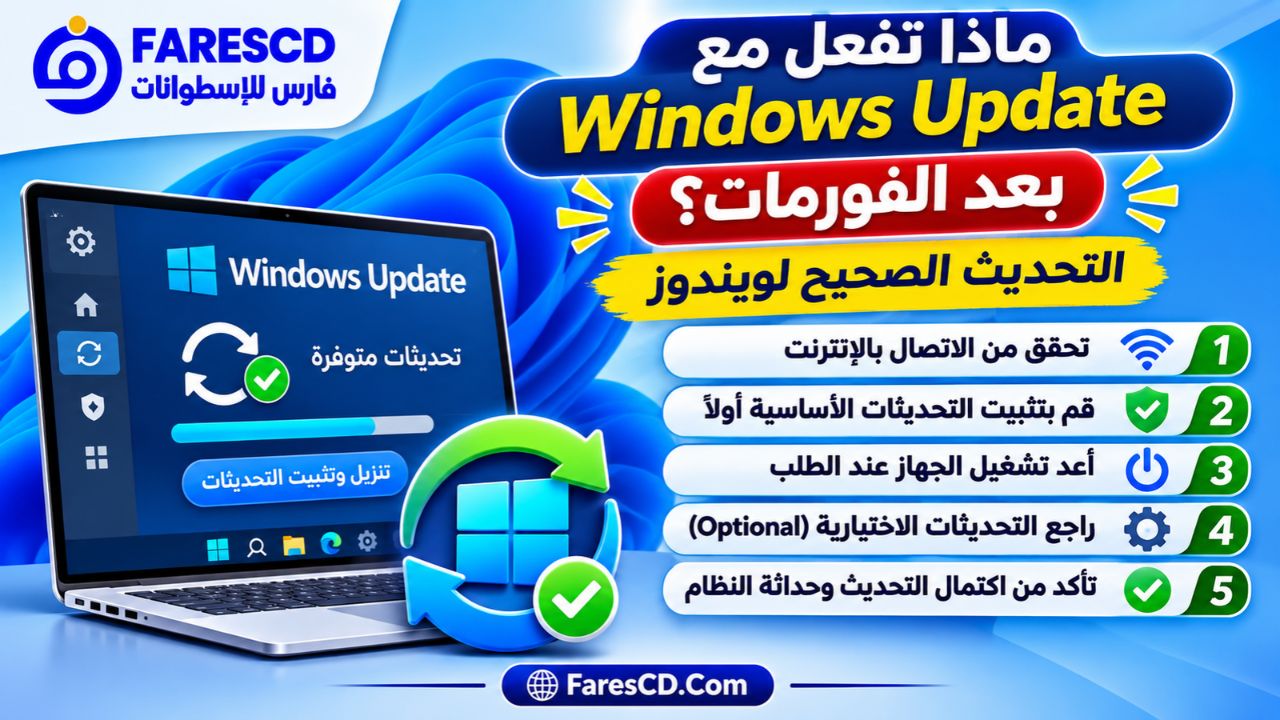
بعد الفورمات وتثبيت Windows 11 أو Windows 10، لا يكفي أن يظهر سطح المكتب وأن يعمل الإنترنت. تأتي خطوة تحديث ويندوز بعد الفورمات لتثبيت إصلاحات الأمان والاستقرار والتعريفات الموصى بها، لكن تنفيذها عشوائيًا قد يؤدي إلى تثبيت تعريف غير مناسب أو تحديث اختياري لا تحتاجه. في هذا الدليل ستعرف ترتيب تشغيل Windows Update بعد تثبيت ويندوز، وكيف تتعامل مع إعادة التشغيل والتحديثات الاختيارية، ومتى تعتبر جهازك جاهزًا للاستخدام.
الإجابة السريعة: بعد تثبيت ويندوز، اتصل بالإنترنت وتأكد من صحة الوقت وتوفر مساحة تخزين كافية، ثم افتح Windows Update واضغط Check for updates. ثبّت تحديثات الأمان والجودة المتاحة، وأعد تشغيل الكمبيوتر عند الطلب، وكرر البحث حتى تكتمل التحديثات الأساسية. بعد ذلك راجع Optional updates واختر التعريف الذي تحتاجه فقط، ثم افحص Update history وDevice Manager للتأكد من سلامة النظام.
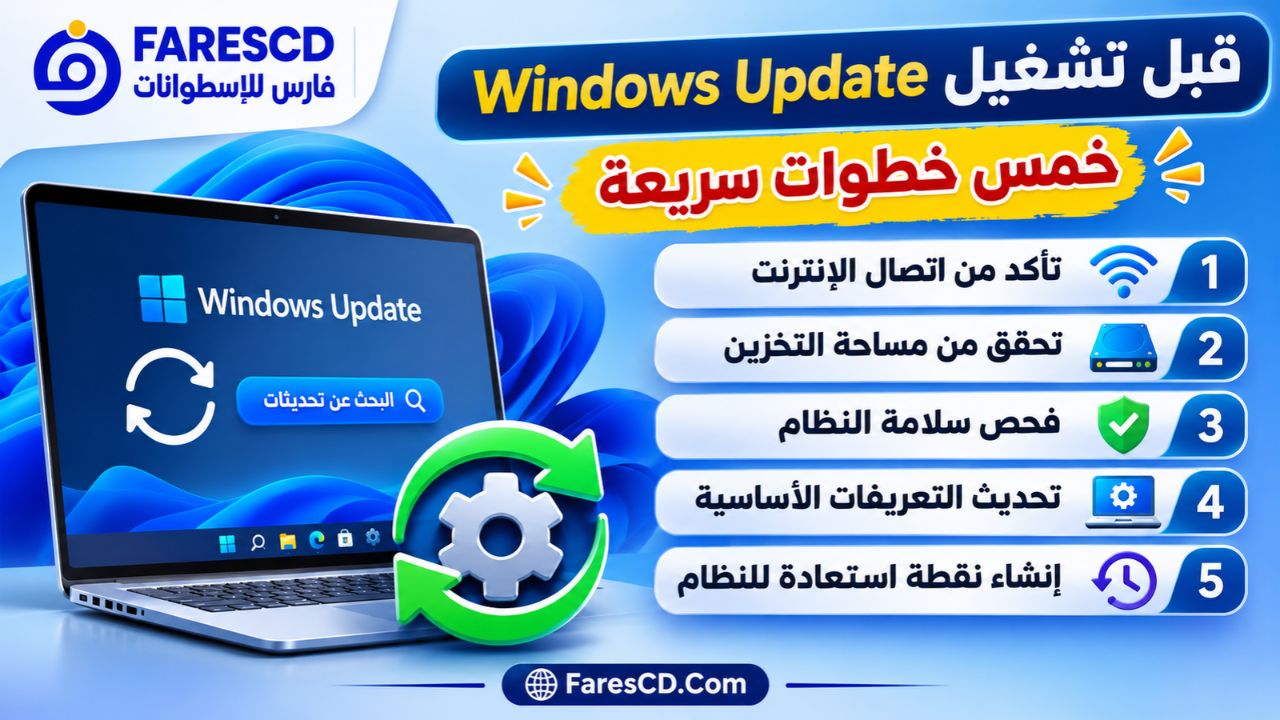
قبل تشغيل Windows Update: خمس خطوات سريعة
من الأفضل أن تبدأ التحديث بعد التأكد من أن تثبيت Windows نفسه مكتمل. وإذا كنت لا تزال تضبط الجهاز بالكامل، فراجع قائمة فحص الكمبيوتر بعد تثبيت ويندوز حتى لا تتجاهل إعدادًا أساسيًا يتعلق بالتفعيل أو الوقت أو الأجهزة.
- اتصال إنترنت مستقر: استخدم شبكة Wi-Fi موثوقة أو كابل Ethernet. إذا لم يعمل الاتصال أصلًا، فابدأ بتعريف الشبكة الرسمي الخاص بموديل جهازك قبل متابعة التحديث.
- مصدر طاقة آمن: وصّل اللابتوب بالشاحن، وتجنب بدء تنزيل وتثبيت تحديثات كبيرة عندما توشك البطارية على النفاد.
- مساحة فارغة: تأكد من توفر مساحة مناسبة في قرص النظام C؛ تحتاج تحديثات الميزات الكبيرة مساحة أكبر من تحديثات الأمان المعتادة.
- تاريخ ووقت صحيحان: راجع Settings > Time & language > Date & time، لأن إعداد الساعة غير الصحيح قد يعطل بعض اتصالات التحديث.
- حفظ الملفات المهمة: تحديثات Windows العادية لا يُقصد بها حذف الملفات، لكن الاحتفاظ بنسخة احتياطية خطوة وقائية مهمة، خصوصًا قبل ترقية كبيرة أو عند وجود مؤشرات على مشكلة في التخزين.
لا تحتاج إلى تنزيل برنامج خارجي لتشغيل Windows Update، ولا إلى تعطيل Microsoft Defender أو الجدار الناري قبل التحديث. استخدم الميزة المدمجة في النظام أولًا.
طريقة تحديث Windows 11 بعد الفورمات خطوة بخطوة
- افتح الإعدادات: من قائمة Start اختر Settings، أو استخدم الاختصار Win + I.
- انتقل إلى Windows Update: ستجد القسم مباشرة في شريط التنقل داخل تطبيق الإعدادات.
- ابدأ الفحص: اضغط Check for updates وانتظر حتى يفحص النظام التحديثات المناسبة لجهازك. قد يبدأ تنزيل بعض التحديثات تلقائيًا، وقد يظهر زر Download & install لتحديثات أخرى.
- ثبّت التحديثات المتاحة: ابدأ بتحديثات الأمان والجودة التي يعرضها Windows للجهاز، واترك التثبيت يكتمل دون إيقاف التشغيل قسرًا.
- أعد التشغيل عند الطلب: إذا ظهرت رسالة Restart required، احفظ ملفاتك المفتوحة ثم اختر إعادة التشغيل. لا تعتمد على إغلاق نافذة Settings باعتباره إنهاءً للتحديث.
- افحص مرة أخرى: بعد العودة إلى سطح المكتب، افتح Windows Update واضغط Check for updates مجددًا؛ قد تظهر تحديثات إضافية لا تُعرض إلا بعد اكتمال المرحلة السابقة.
- راجع النتائج: افتح Update history لمراجعة ما ثُبّت بالفعل، ثم انتقل إلى التحديثات الاختيارية فقط إن كان لديك سبب واضح لاستخدامها.
هذه هي الخطوات الأساسية التي توصي بها Microsoft لتثبيت تحديثات Windows. قد تختلف أسماء بعض الأزرار أو ترتيبها قليلًا بحسب إصدار Windows 11 وتحديثاته.
طريقة تحديث Windows 10 بعد الفورمات: ما الذي يختلف؟
يختلف مسار الإعدادات في Windows 10 عن Windows 11، بينما يظل تسلسل التحديث متشابهًا:
- افتح Start > Settings > Update & Security > Windows Update.
- اضغط Check for updates وثبّت التحديثات التي يعرضها النظام.
- أعد تشغيل الجهاز عند الطلب، ثم أعد الفحص لمعرفة ما إذا ظهرت تحديثات تكميلية.
- إذا ظهر رابط View optional updates، راجع العناصر المتاحة دون تحديد جميع تعريفات الأجهزة تلقائيًا.
- افتح View update history لمراجعة نتيجة التثبيت وأي تحديث فشل.
تنبيه مهم لعام 2026: انتهى الدعم العام لنظام Windows 10 في 14 أكتوبر 2025. بقاء زر Windows Update وعرض عبارة «You’re up to date» لا يعنيان أن الجهاز ما زال يحصل على تحديثات أمنية عامة جديدة. توجد ترتيبات Extended Security Updates (ESU) لبعض الأجهزة والجهات المؤهلة، وفق مدد وشروط تختلف حسب البرنامج والإصدار. إذا كنت تستخدم Windows 10 حاليًا، فتحقق من بيان Microsoft بشأن انتهاء دعمه ومن أهلية جهازك للدعم الممتد، وفكر في الانتقال إلى Windows 11 إذا كان الجهاز متوافقًا.
ما الترتيب الصحيح لتحديثات ويندوز بعد التثبيت؟
ليس المطلوب تنزيل كل ما يظهر دفعة واحدة دون مراجعة. اتبع ترتيبًا يقلل الأخطاء ويسهّل معرفة سبب أي مشكلة:
| المرحلة | ما الذي تفعله؟ | الهدف |
|---|---|---|
| 1. التهيئة | تأكد من الإنترنت والطاقة والوقت ومساحة قرص C. | منع الأخطاء المرتبطة بالاتصال أو التخزين. |
| 2. التحديثات الأساسية | شغّل Windows Update وثبّت تحديثات الأمان والجودة المتاحة. | الحصول على الإصلاحات والتحديثات الموصى بها للنظام. |
| 3. إعادة التشغيل | أكمل Restart ثم أعد البحث عن تحديثات جديدة. | إتمام التثبيت واستقبال التحديثات التابعة إن وجدت. |
| 4. فحص الأجهزة | راجع Device Manager ثم افحص Optional updates عند وجود حاجة. | معالجة التعريفات الناقصة دون استبدال السليم عشوائيًا. |
| 5. المراجعة النهائية | راجع Update history، واختبر الشبكة والصوت والشاشة والحماية. | التأكد من أن التحديث اكتمل وأن الكمبيوتر يعمل بصورة سليمة. |
لا تحتاج عادةً إلى تنزيل تحديثات Servicing Stack أو Cumulative Updates منفردة من مواقع خارجية؛ يتولى Windows Update تحديد الحزم المتوافقة وتسلسل تثبيتها في الظروف الطبيعية. أما إذا كانت هناك مشكلة خاصة في التثبيت، فيجب تشخيصها قبل اللجوء إلى التثبيت اليدوي.
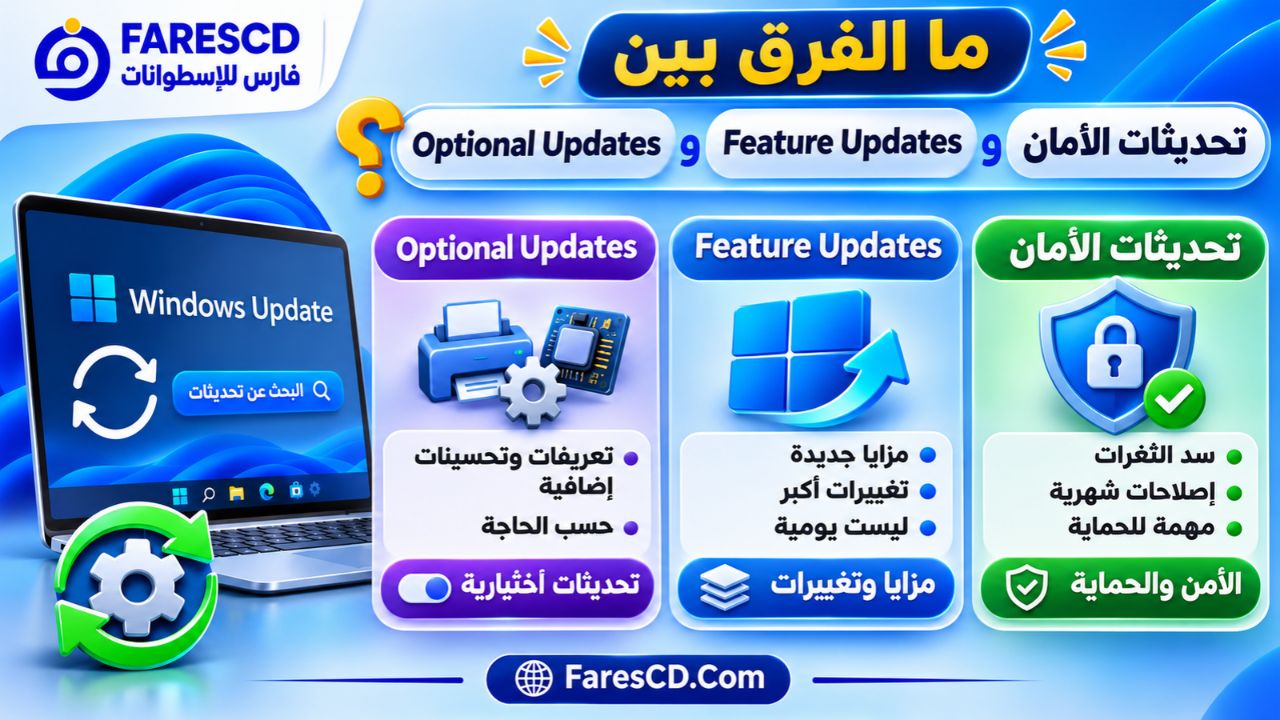
ما الفرق بين تحديثات الأمان وFeature Updates وOptional Updates؟
1. تحديثات الأمان والجودة
تعالج ثغرات ومشكلات في النظام، وتضم عادةً تحديثات تراكمية وإصلاحات موثوقية. هذه هي الأولوية بعد تثبيت Windows مدعوم، ويُفضّل إتمامها قبل البدء في تثبيت مجموعة كبيرة من البرامج.
2. تحديثات الميزات الكبرى (Feature Updates)
قد تنقل Windows 11 إلى إصدار أحدث بميزات وتغييرات أكبر من تحديثات الجودة المعتادة. إذا عُرضت ترقية كبيرة، فتحقق من توافق الجهاز والبرامج المهمة وخذ نسخة احتياطية قبل البدء. لا تحتاج إلى البحث عن نسخ معدلة أو استخدام أدوات تجاوز التوافق لمجرد أن الترقية لم تظهر بعد؛ فبعض الترقيات تُطرح تدريجيًا وقد توجد قيود توافق مؤقتة.
3. التحديثات الاختيارية (Optional Updates)
قد تشمل تعريفات أجهزة وتحديثات غير أمنية أو معاينات للإصلاحات. وصف التحديث بأنه اختياري يعني أن تثبيته ليس خطوة إلزامية لجميع المستخدمين. إذا كان جهازك يعمل بصورة طبيعية، فلا داعي إلى تثبيت كل تعريف أو معاينة بهدف الحصول على أحدث رقم إصدار فقط.
كيفية التعامل مع Optional Updates بطريقة صحيحة
أين تجد التحديثات الاختيارية؟
- Windows 11: افتح Settings > Windows Update > Advanced options > Optional updates.
- Windows 10: افتح Settings > Update & Security > Windows Update، ثم اختر View optional updates إذا كان الرابط متاحًا.
توضح إرشادات Microsoft الخاصة بتحديثات تعريفات الأجهزة أن التعريفات الموصى بها قد تُثبَّت تلقائيًا، بينما تحتاج التعريفات الاختيارية إلى اختيار يدوي.
متى تثبّت تعريفًا اختياريًا؟
- إذا ظهر جهاز غير معروف أو علامة تحذير في Device Manager، وكان التعريف مناسبًا لهذا المكون.
- إذا كانت هناك مشكلة واضحة في Wi-Fi أو Bluetooth أو الصوت أو لوحة اللمس، وكان التحديث يعالجها.
- إذا أوصت الشركة المصنّعة أو دعم Microsoft بتعريف محدد لمعالجة عطل تعرفه.
أما Preview أو تحديث المعاينة غير الأمني، فليس شرطًا لإكمال إعداد الكمبيوتر بعد الفورمات. يمكن تركه حتى يأتي الإصلاح ضمن تحديث عادي لاحق، ما لم تكن تحتاج إلى معالجة مشكلة محددة.
هل Windows Update يكفي لتثبيت كل تعريفات الكمبيوتر؟
يساعد Windows Update على تثبيت عدد كبير من تعريفات الشبكة والشاشة والطابعات والأجهزة المتصلة، لكنه لا يضمن دائمًا أحدث تعريف مناسب لكل مكون، خاصة في بعض أجهزة اللابتوب أو وظائف الشركات الخاصة أو بطاقات الرسوميات المتقدمة.
بعد اكتمال التحديثات الأساسية، افتح Device Manager من قائمة Start بالزر الأيمن، ثم افحص وجود Unknown device أو علامة تعجب. إذا كانت إحدى وظائف الجهاز لا تعمل، فالأفضل مقارنة التعريف المتاح مع التعريف الرسمي الخاص بموديل اللابتوب أو اللوحة الأم. يشرح مقال تثبيت وتحديث تعريفات الكمبيوتر بعد الفورمات كيفية تحديد التعريفات الناقصة واختيار المصدر المناسب لها.
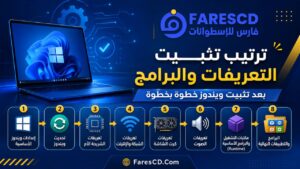
وبمجرد استقرار التحديثات والتعريفات، انتقل إلى الترتيب العملي لتثبيت التعريفات والبرامج الأساسية بدل تثبيت عدد كبير من التطبيقات قبل اختبار جهازك.
ملحوظة: لا تجعل تحديث BIOS أو Firmware عملية تلقائية بعد كل فورمات. نفّذه فقط عند وجود سبب موثق أو توصية أمنية أو توافق من الشركة المصنّعة، مع اتباع تعليماتها والاحتفاظ بمفتاح استرداد BitLocker إن كان التشفير مفعّلًا.
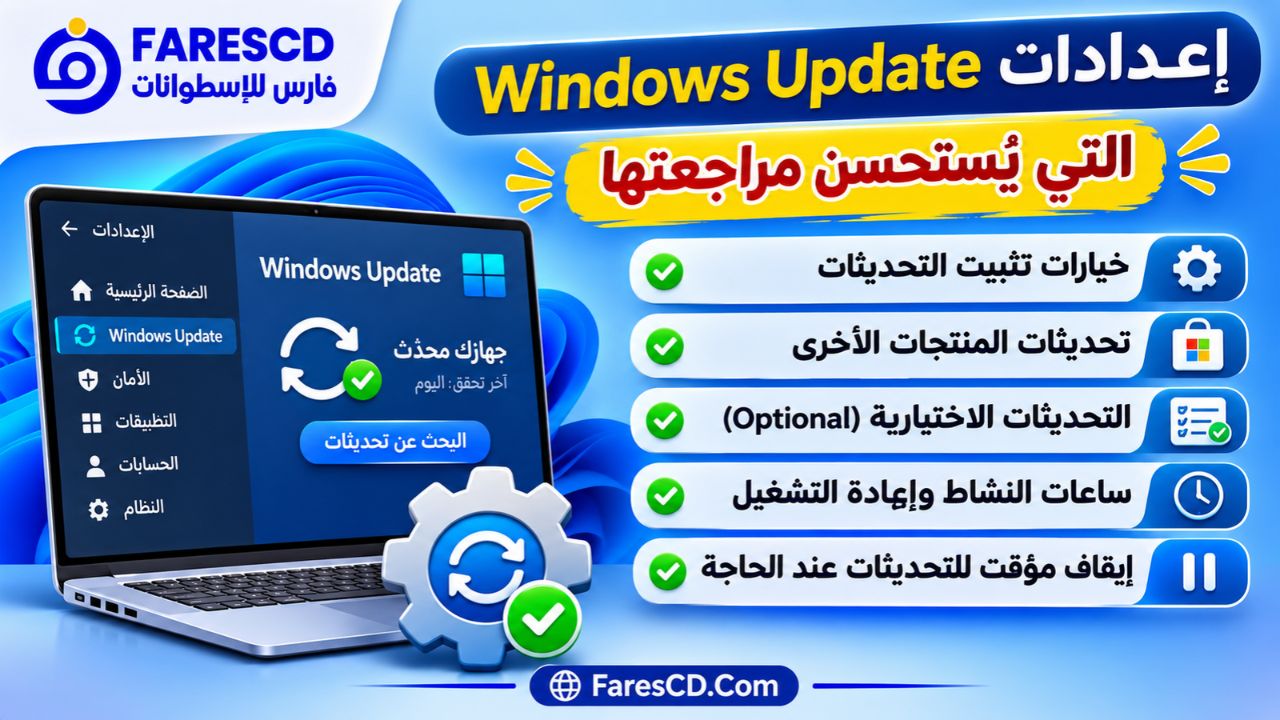
إعدادات Windows Update التي يُستحسن مراجعتها
الساعات النشطة (Active hours)
تساعد هذه الخاصية Windows على تقليل إعادة التشغيل التلقائية في أثناء استخدامك المعتاد للكمبيوتر. في Windows 11 افتح Settings > Windows Update > Advanced options > Active hours، ثم اختر الضبط التلقائي أو اليدوي. وفي Windows 10 ستجد خيار Change active hours داخل قسم Windows Update. للاطلاع على الفروق راجع شرح Microsoft للساعات النشطة.
خيار Get the latest updates as soon as they’re available
في الأجهزة التي يظهر فيها هذا الخيار، يسمح بتلقي بعض التحسينات والتحديثات غير الأمنية مبكرًا. لا يلزم تفعيله للحصول على تحديثات الأمان المعتادة، لذلك ليس جزءًا ضروريًا من ضبط Windows بعد الفورمات. إذا كنت تفضل الاستقرار على وصول الميزات الجديدة سريعًا، يمكنك تركه مغلقًا؛ وتوضح Microsoft وظيفة هذا الخيار.
إيقاف التحديثات مؤقتًا واتصال الإنترنت المحدود
إذا كانت لديك مهمة عاجلة أو اتصال محدود البيانات، يمكنك استخدام خيارات Pause updates أو Metered connection عند الحاجة مع معرفة أن بعض التنزيلات ستتأخر. لا تعتبر الإيقاف المؤقت بديلًا دائمًا عن تحديث النظام، ولا تعطل خدمات التحديث من Registry أو Services دون سبب تقني محدد. بعد انتهاء ظرفك المؤقت استأنف التحديثات.
كيف تتأكد أن تحديث ويندوز بعد الفورمات اكتمل بالفعل؟
عبارة You’re up to date مؤشر جيد، لكنها ليست الفحص الوحيد. استخدم القائمة التالية بعد آخر إعادة تشغيل:
- افتح Windows Update، وتأكد من عدم وجود تحديثات أساسية معلقة أو رسالة Restart required.
- اضغط Check for updates مجددًا بعد إعادة التشغيل؛ فقد يختلف ما يُعرض في أول فحص عما يُعرض بعد اكتمال التثبيت.
- افتح Update history للتأكد من تثبيت التحديثات الحديثة، ولا تخلط بين تحديث اختياري لم تثبّته وتحديث أساسي فشل.
- راجع Device Manager إذا ظهرت مشكلة في أحد المكونات أو كان الجهاز جديد التثبيت.
- اختبر Wi-Fi وEthernet والصوت ودقة الشاشة وBluetooth إن وجد، ولا تكتفِ بأن النظام يفتح بصورة طبيعية.
- افتح Windows Security وتحقق من سلامة إعدادات الحماية وتحديث معلومات الحماية.
- إذا كان الجهاز يعمل بـWindows 10، فتحقق أيضًا من حالة الدعم الأمني؛ فإكمال التحديثات التاريخية لا يعيد الدعم العام المنتهي.
ماذا تفعل إذا توقف Windows Update أو فشل بعد الفورمات؟
هذا المقال يشرح ترتيب التحديث الصحيح، وليس دليل إصلاح جميع رموز الخطأ. إذا فشل التحديث، ابدأ بالحلول الأقل خطورة قبل تغيير الخدمات أو حذف ملفات النظام:
- تحقق من الإنترنت ومن صحة الوقت والتاريخ، وأوقف أي اتصال VPN مؤقتًا فقط إذا كان هو سبب تعذر الاتصال.
- تأكد من وجود مساحة تخزين كافية في قرص C ومن توصيل الشاحن في اللابتوب.
- أعد التشغيل بالطريقة المعتادة، ثم افتح Windows Update وأعِد الفحص.
- دوّن رمز الخطأ أو اسم تحديث KB إن ظهر؛ فهو أدق من وصف المشكلة بعبارة «التحديث لا يعمل».
- استخدم مستكشف أخطاء Windows Update من تطبيق Get Help عند إتاحته، أو من إعدادات استكشاف الأخطاء وفق إصدار Windows.
إذا استمرت المشكلة، راجع دليل Microsoft الرسمي لاستكشاف مشكلات تحديث Windows، واحتفظ بنسخة احتياطية قبل تنفيذ أي خطوات متقدمة. لا تبدأ بحذف مجلدات التحديث، أو تعديل Registry، أو تعطيل الحماية، أو إعادة تثبيت Windows لمجرد فشل محاولة واحدة.
الخلاصة: متى تنتقل من تحديث ويندوز إلى تثبيت البرامج؟
ابدأ بفحص Windows Update، وثبّت التحديثات الأساسية، وأعد التشغيل، ثم افحص مرة أخرى. راجع التحديثات الاختيارية دون تثبيتها جماعيًا، وتحقق من التعريفات ونتائج Update history. عند اكتمال هذه المرحلة واستقرار الشبكة والصوت والشاشة والحماية، يصبح من المنطقي الانتقال إلى التعريفات المتخصصة والبرامج التي تحتاجها بالفعل.
وإذا كنت تريد رؤية هذه الخطوة ضمن رحلة تثبيت النظام كلها، فارجع إلى الدليل الشامل لتثبيت وإعداد وصيانة ويندوز 11 و10 الذي يربط خطوات ما قبل الفورمات وما بعده والصيانة في مسار واحد.