إذا تسبب تحديث تعريف أو تثبيت برنامج أو تغيير في إعدادات ويندوز في مشكلة مفاجئة، فقد تستطيع الرجوع إلى حالة مستقرة سابقة دون إعادة تثبيت النظام. تبدأ الطريقة الصحيحة من إنشاء نقطة استعادة (Restore Point) بعد تفعيل System Protection، ثم استخدام System Restore عند الحاجة. الخطوات التالية مناسبة لنظامي Windows 11 وWindows 10، مع توضيح ما يحدث للبرامج والملفات وكيف تتصرف إذا تعذر تشغيل ويندوز.
الإجابة السريعة: لإنشاء نقطة استعادة في ويندوز 11 أو 10، افتح قائمة Start وابحث عن Create a restore point، ثم اختر قرص النظام واضغط Configure وفعّل Turn on system protection. بعد حفظ الإعدادات اضغط Create واكتب اسمًا للنقطة. وللرجوع إليها لاحقًا، اضغط Win + R واكتب
rstrui.exe، ثم اختر نقطة سابقة للمشكلة وراجع البرامج المتأثرة قبل تأكيد الاستعادة.
ما هي نقطة استعادة النظام System Restore؟ ومتى تحتاجها؟
نقطة الاستعادة هي سجل لحالة أجزاء مهمة من نظام Windows في لحظة محددة، مثل ملفات النظام وإعدادات السجل (Registry) وبعض التعريفات والبرامج المثبتة. عند استخدام System Restore، يحاول ويندوز إعادة هذه المكونات إلى الحالة المسجلة في النقطة المختارة. ووفق شرح Microsoft الرسمي لميزة System Restore، لا تستهدف العملية حذف ملفاتك الشخصية، لكنها قد تلغي برامج أو تعريفات أو تغييرات أُجريت بعد تاريخ النقطة.
تكون هذه الميزة مفيدة خصوصًا في الحالات التالية:
- ظهور مشكلة في الصوت أو الشاشة أو الشبكة عقب تثبيت تعريف جديد.
- بدء تعطل بعض وظائف النظام بعد تثبيت برنامج غيّر إعدادات Windows.
- ظهور أخطاء بعد تغيير إعدادات مهمة، مع وجود نقطة محفوظة قبل التغيير.
- عدم استقرار ويندوز بعد تحديث أو تعديل، عندما يكون التراجع عن التغيير أنسب من إعادة تثبيت النظام.
أما إذا تعطّل القرص فعليًا، أو حُذفت ملفات شخصية تحتاج إلى استرجاعها، أو لم تكن هناك نقطة سابقة للمشكلة، فميزة System Restore ليست الحل المناسب لهذه الحالات.
هل نقطة الاستعادة تحفظ ملفاتك؟ الفرق بينها وبين النسخ الاحتياطي
نقطة الاستعادة ليست نسخة احتياطية (Backup). فهي مصممة بالأساس للتراجع عن تغييرات النظام، لا لحفظ الصور والمستندات والمشروعات أو استعادتها إذا حُذفت. لذلك احتفظ بنسخة مستقلة من البيانات المهمة، ولا تعتمد على وجود نقاط استعادة لحماية محتويات SSD أو القرص الصلب من الأعطال.
| وجه المقارنة | System Restore | النسخ الاحتياطي للملفات |
|---|---|---|
| الهدف | الرجوع بإعدادات وملفات النظام إلى حالة سابقة | حفظ بياناتك وإمكانية استردادها |
| الملفات الشخصية | لا يُفترض حذفها أو استعادتها بهذه الأداة | يمكن استعادتها إذا كانت ضمن النسخة |
| البرامج والتعريفات | قد تتراجع التغييرات التي حدثت بعد النقطة | تختلف التغطية بحسب نوع النسخة الاحتياطية |
| تلف القرص بالكامل | لا يوفر حماية مستقلة من فقدان القرص | تساعد نسخة محفوظة خارج القرص المتضرر على الاسترجاع |
إذا كنت تجهّز الكمبيوتر لإصلاح كبير أو إعادة تثبيت Windows، فراجع قائمة حفظ الملفات والتعريفات والبيانات المهمة قبل الفورمات لتجنب فقدان أشياء لا تستطيع نقطة الاستعادة استرجاعها.
قبل البدء: تحقق من أربعة أمور
- النسخة الاحتياطية: احفظ ملفات العمل المهمة، وأغلق البرامج والمستندات المفتوحة قبل تنفيذ الاستعادة الفعلية.
- صلاحيات المستخدم: قد تحتاج إلى حساب له صلاحيات المسؤول (Administrator) لتغيير إعدادات حماية النظام.
- الطاقة والمساحة: وصّل اللابتوب بالشاحن، وتأكد من وجود مساحة خالية مناسبة على قرص Windows.
- مفتاح BitLocker: إذا كان قرص النظام مشفرًا، تأكد من إمكانية الوصول إلى مفتاح الاسترداد قبل الدخول إلى بيئة الاسترداد WinRE.
إذا كان الكمبيوتر تابعًا للعمل أو المدرسة وتتحكم الإدارة في إعداداته، فلا تحاول تجاوز السياسات؛ فقد تكون خيارات الحماية مقيدة بواسطة مسؤول النظام.
كيفية تفعيل System Protection في ويندوز 11 و10
قبل إنشاء نقطة استعادة يدويًا، تأكد أن حماية النظام System Protection مفعّلة على قرص تثبيت Windows. خطوات الوصول التالية متشابهة في Windows 11 وWindows 10، حتى لو اختلف شكل الإعدادات أو لغة الواجهة.
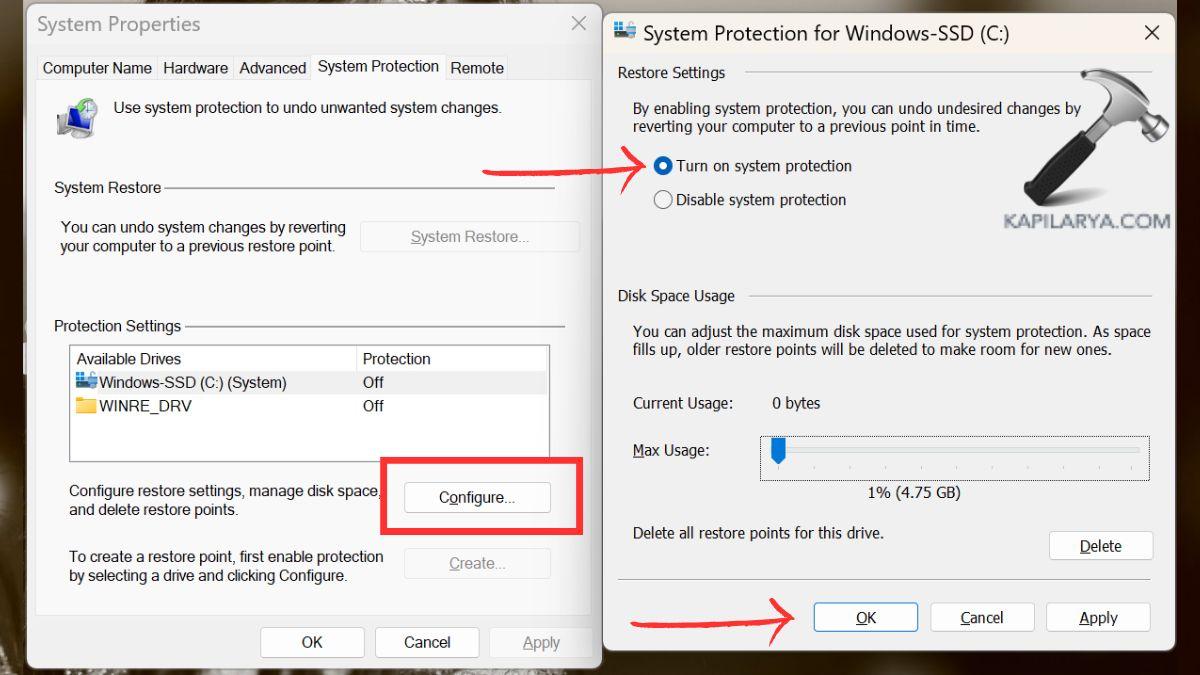
- افتح Start واكتب Create a restore point، ثم افتح النتيجة التي تحمل هذا الاسم. ويمكنك بدلًا من ذلك الضغط على Win + R وكتابة الأمر
systempropertiesprotection.exeثم الضغط على Enter. - ستظهر نافذة System Properties مع تبويب System Protection.
- ضمن Protection Settings، حدد القرص الذي يحتوي على Windows، وغالبًا يكون (C:) (System). لا تفترض أن كل الأقراص تحتاج الإعداد نفسه.
- انظر إلى حالة Protection. إذا كانت On فالحماية مفعّلة بالفعل. وإذا كانت Off فاضغط Configure.
- اختر Turn on system protection.
- اضبط Max Usage على مساحة مناسبة حسب حجم القرص والمساحة المتاحة. زيادة المساحة المخصصة قد تسمح بالاحتفاظ بمزيد من نقاط الاستعادة، لكنها تستهلك مساحة من القرص.
- اضغط Apply ثم OK لحفظ الإعدادات.
توضح وثائق Microsoft حول System Protection أن الميزة قد لا تكون مفعّلة افتراضيًا، وأن ويندوز يستطيع إنشاء نقاط تلقائية عند الحاجة بعد تفعيل الحماية. ومع ذلك، لا تفترض أن نقطة حديثة موجودة دائمًا؛ تحقق من القائمة بنفسك قبل أي تغيير حساس.
مهم: تشغيل System Protection اليوم لا ينشئ نقاطًا تعود إلى تواريخ سابقة. إذا كانت المشكلة قد بدأت قبل تشغيل الحماية، فلن تظهر تلقائيًا نقطة استعادة من الفترة التي كانت فيها الميزة معطلة.
كيفية إنشاء نقطة استعادة يدويًا خطوة بخطوة
بعد تفعيل الحماية، تستطيع إنشاء Restore Point قبل تثبيت تعريف جديد أو برنامج كبير أو تعديل إعداد حساس. الخطوات واحدة عمليًا في Windows 11 وWindows 10:
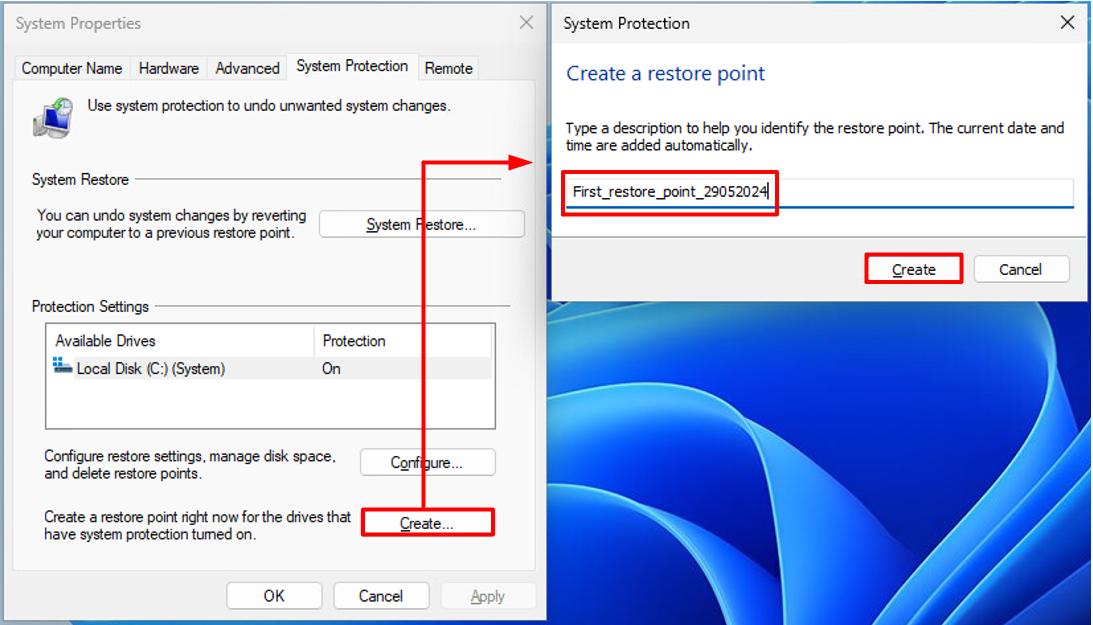
- افتح Create a restore point من البحث في Start، أو شغّل
systempropertiesprotection.exe. - افتح تبويب System Protection وتأكد من أن حالة قرص النظام هي On.
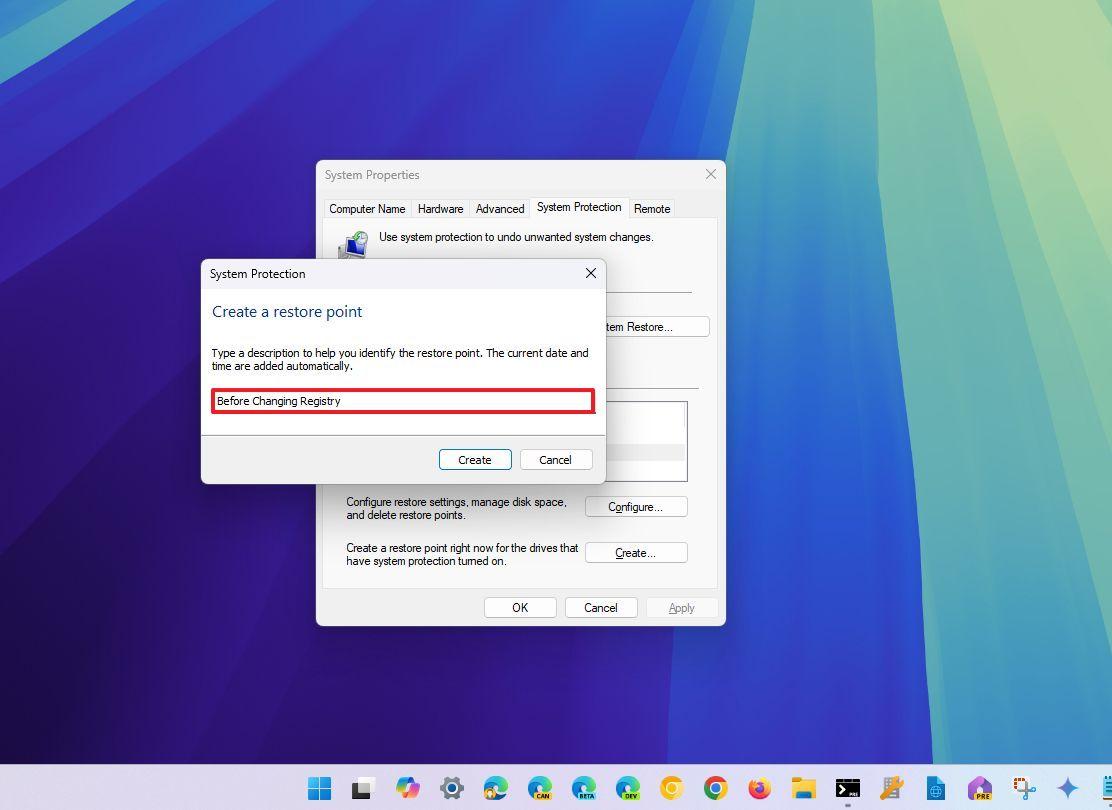
- اضغط الزر Create.
- اكتب وصفًا واضحًا يشرح سبب إنشاء النقطة، مثل Before Graphics Driver Update أو Before New Software Installation.
- اضغط Create مرة أخرى، واترك ويندوز يُكمل العملية دون إيقاف الجهاز.
- عند ظهور رسالة نجاح إنشاء النقطة، اضغط Close.
للتحقق من إمكانية استخدامها، افتح System Restore ثم استعرض قائمة النقاط المتاحة دون بدء الاستعادة. قد تختلف النقاط المعروضة تبعًا إلى مساحة القرص وإعدادات الحماية وعمليات الصيانة التي أجراها Windows.
متى يُنصح بإنشاء Restore Point جديدة؟
- بعد الانتهاء من تحديث Windows والتعريفات الأساسية والتأكد أن الكمبيوتر يعمل بصورة طبيعية.
- قبل تثبيت تعريف كارت شاشة أو شبكة جديد، إذا كنت تتوقع احتمال وجود مشكلة توافق.
- قبل تثبيت برنامج يضيف خدمات إلى النظام أو يعدّل إعداداته على نطاق واسع.
- قبل إجراء تغيير مهم في إعدادات Windows وتحتاج إلى وسيلة للتراجع إذا تعطل شيء.
لمن انتهى للتو من تثبيت ويندوز، من الأفضل تنفيذ قائمة فحص الكمبيوتر بعد تثبيت ويندوز أولًا؛ فعندما تصبح التحديثات والتعريفات والحماية مستقرة، أنشئ نقطة استعادة تمثل هذه الحالة الجيدة.
كيفية استخدام System Restore لاستعادة ويندوز إلى حالة سابقة
إذا ظهرت مشكلة بعد إنشاء نقطة الاستعادة، فاختر نقطة أقدم من تاريخ ظهور المشكلة. من الضروري مراجعة أثر العملية على البرامج والتعريفات قبل تأكيدها؛ لأن التراجع قد يلغي بعض التغييرات اللاحقة.
الطريقة الأولى: استعادة النظام من داخل Windows 11 أو Windows 10
- احفظ أعمالك المفتوحة وراجع النسخة الاحتياطية للملفات المهمة.
- اضغط Win + R واكتب
rstrui.exeثم اضغط Enter. ويمكن الوصول إلى الأداة أيضًا من Control Panel > Recovery > Open System Restore. - في معالج Restore system files and settings اضغط Next.
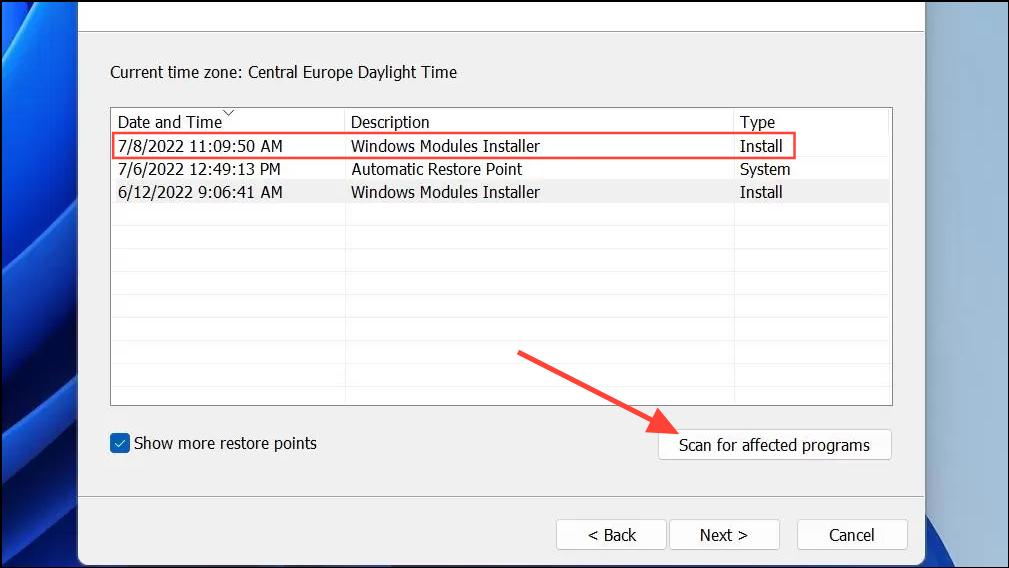
- اختر نقطة استعادة بتاريخ يسبق ظهور المشكلة. وإذا لم تجدها، فعّل خيار Show more restore points إن كان متاحًا.
- اضغط Scan for affected programs لمراجعة البرامج والتعريفات التي قد تتأثر عند العودة إلى تلك النقطة.
- إذا كانت النقطة مناسبة، اضغط Next ثم Finish، واقرأ رسالة التأكيد بعناية.
- دع Windows يُكمل الاستعادة وإعادة التشغيل. لا تفصل الكهرباء ولا تُجبر الجهاز على الإيقاف أثناء العملية.
- بعد تسجيل الدخول، افحص هل انتهت المشكلة، وتحقق من البرامج والتعريفات والتحديثات التي قد تحتاج إعادة تثبيتها.
مثال: إذا كانت الشبكة تعمل يوم الاثنين ثم تعطل الاتصال بعد تثبيت تعريف يوم الثلاثاء، فابحث عن نقطة استعادة أُنشئت قبل تثبيت ذلك التعريف. أما نقطة استعادة أنشأتها بعد حدوث العطل، فلا يُتوقع أن تعيد الحالة السليمة السابقة له.
الطريقة الثانية: استخدام System Restore إذا كان ويندوز لا يعمل
إذا تعذر الوصول إلى سطح المكتب، فقد تظل قادرًا على فتح Windows Recovery Environment (WinRE) وتشغيل أداة الاستعادة من هناك. لا تحتاج إلى تغيير إعدادات BIOS أو تقسيم القرص لهذا الإجراء.
- إذا كنت تستطيع الوصول إلى شاشة تسجيل الدخول أو سطح المكتب، اضغط باستمرار على Shift أثناء اختيار Power > Restart. ويمكن فتح Advanced startup من Settings > System > Recovery في Windows 11، أو Settings > Update & Security > Recovery في Windows 10.
- إذا كان النظام لا يبدأ أصلًا، فقد ينتقل الجهاز تلقائيًا إلى بيئة الاسترداد بعد فشل الإقلاع. ويمكن استخدام وسائط استرداد Windows موثوقة عند الحاجة بدل تكرار إيقاف الجهاز بالقوة.
- عندما تظهر شاشة Choose an option، اختر Troubleshoot > Advanced options > System Restore إذا كان هذا الخيار متاحًا.
- اختر حساب Windows المطلوب عند المطالبة، وأدخل بياناته أو مفتاح استرداد BitLocker إذا ظهر طلب بذلك.
- حدد نقطة مناسبة تسبق حدوث المشكلة، وراجع التفاصيل والبرامج المتأثرة إن أمكن.
- أكمل التأكيد، ثم اترك الجهاز متصلًا بالطاقة حتى تنتهي العملية ويُعاد تشغيل Windows.
تشرح Microsoft مسارات الوصول إلى بيئة استرداد Windows (WinRE) وأدواتها الرسمية. وإذا كنت تستخدم Windows 11 وتحتاج إلى تشخيص المشكلة من بيئة تشغيل محدودة قبل اختيار حل آخر، يمكنك الاطلاع على طرق تشغيل الوضع الآمن في ويندوز 11؛ فالوضع الآمن أداة تشخيص مختلفة عن استعادة النظام.
ماذا تفعل إذا لم تجد نقطة استعادة أو كان زر System Restore غير متاح؟
ابدأ بالتحقق من السبب دون حذف ملفات النظام أو تعديل Registry أو تشغيل أوامر إصلاح عشوائية.
1. حالة System Protection هي Off
افتح Create a restore point، وحدد قرص النظام، ثم شغّل الحماية من Configure. يمكنك إنشاء نقطة جديدة بعد التفعيل، لكن لن تستعيد هذه الخطوة نقاطًا لم تُنشأ من قبل.
2. لا توجد نقطة أقدم من تاريخ المشكلة
لا يمكن استعادة النظام إلى وقت لم تتوفر له نقطة محفوظة. ابحث عن سبب العطل مباشرة، مثل تعريف غير مناسب أو برنامج ثُبّت مؤخرًا، واستخدم أداة Windows الخاصة بالمشكلة بدل اختيار نقطة أحدث من العطل.
3. امتلأت المساحة أو حُذفت النقاط القديمة
راجع المساحة الحرة في قرص النظام وإعداد Max Usage داخل Configure. قد يحذف Windows نقاطًا أقدم عندما يحتاج إلى المساحة المخصصة للحماية. لا تحذف مجلدات النظام المخفية يدويًا ولا تعدّل ملفات الاستعادة بنفسك.
4. الأداة مقيدة بصلاحيات الحساب أو سياسة الجهاز
جرّب فتح إعدادات System Protection من حساب مسؤول تملكه. وفي أجهزة المؤسسات، تواصل مع مسؤول تقنية المعلومات؛ فقد تكون الميزة معطلة أو محكومة بسياسة إدارية.
5. فشلت عملية الاستعادة نفسها
اقرأ رسالة الخطأ ورمزها أولًا، ثم اختبر ما إذا كانت هناك نقطة أخرى مناسبة وأقدم من المشكلة. تأكد من اتصال الطاقة وإمكانية الوصول إلى مفتاح التشفير عند الضرورة. إذا استمر الفشل، لا تكرر المحاولات بلا تشخيص؛ فقد تكون هناك مشكلة في ملفات النظام أو وحدة التخزين تحتاج إلى فحص متخصص.
الفرق بين System Restore وReset this PC وPoint-in-time restore
قد تبدو أسماء خيارات الاسترداد متشابهة، لكنها لا تنفذ الشيء نفسه. اختيار الأداة الخاطئة قد يؤدي إلى إزالة تطبيقات أو فقدان تغييرات لا تنوي حذفها.
| الأداة | ما الذي تفعله؟ | تأثيرها على البيانات والتطبيقات |
|---|---|---|
| System Restore | إرجاع إعدادات وملفات النظام إلى نقطة سابقة | لا تستهدف الملفات الشخصية؛ قد تتراجع البرامج والتعريفات اللاحقة للنقطة |
| Reset this PC | إعادة ضبط أو تثبيت Windows وفق الخيار المحدد | قد تُزال التطبيقات والإعدادات، وقد تُحذف الملفات أيضًا عند اختيار إزالة كل شيء |
| نسخة احتياطية للملفات | الاحتفاظ بنسخة مستقلة من البيانات | تتيح استعادة الملفات المشمولة في النسخة حسب الأداة المستخدمة |
تنبيه لإصدارات Windows 11 الحديثة: قد يظهر خيار آخر باسم Point-in-time restore ضمن إعدادات Recovery أو WinRE. توضح Microsoft أن هذه ميزة مختلفة عن System Restore التقليدية، ويمكنها إعادة حالة قرص النظام بما يشمل ملفات شخصية وتغييرات حديثة، وقد تفقد بسببها تغييرات حدثت بعد النقطة المختارة. لا تخلط بين الخيارين أو تطبّق تعليمات أحدهما على الآخر.
ماذا تفعل بعد نجاح استعادة النظام؟
- اختبر المشكلة الأصلية: هل عادت الشبكة أو الصوت أو البرنامج إلى العمل؟
- راجع التطبيقات والتعريفات التي أشار إليها تقرير Scan for affected programs، ولا تعِد تثبيت المكون المتسبب في المشكلة قبل معرفة سببها.
- افتح Windows Update وراجع حالة التحديثات الأمنية؛ فقد تحتاج بعض التحديثات إلى التثبيت مجددًا بعد الاستعادة.
- تأكد من عمل وسائل الحماية والنسخ الاحتياطي، ثم أنشئ نقطة جديدة بعد التأكد من استقرار الجهاز.
وإذا كانت المشكلة بدأت أثناء تجهيز الكمبيوتر بعد الفورمات، فراجع ترتيب تثبيت التعريفات والبرامج بعد تثبيت ويندوز لتقليل تعارض المكونات ومعرفة المرحلة التي ظهر خلالها الخلل.
ملاحظة لمستخدمي Windows 10: انتهى الدعم القياسي للنظام في 14 أكتوبر 2025، مع وجود خيارات تحديثات أمان ممتدة مؤهلة لبعض الأجهزة. استخدام System Restore لا يغني عن تحديثات الحماية ولا يعيد النظام إلى دورة الدعم القياسية. راجع بيان Microsoft عن نهاية دعم Windows 10 للتفاصيل.
الخلاصة: أنشئ نقطة الاستعادة قبل أن تحتاج إليها
أفضل وقت لإنشاء Restore Point هو بعد التأكد من استقرار Windows 11 أو Windows 10 وقبل أي تغيير كبير في التعريفات أو البرامج أو إعدادات النظام. فعّل System Protection، وسمِّ النقاط بوضوح، واحتفظ بنسخة احتياطية منفصلة لملفاتك. وعند حدوث مشكلة، اختر نقطة تسبقها وراجع البرامج المتأثرة بدل التوجه مباشرة إلى الفورمات.
لرؤية هذه الخطوة في سياقها الكامل ضمن الإعداد والصيانة والإصلاح، استخدم الدليل الشامل لتثبيت وإعداد وصيانة ويندوز 11 و10.