اختيار أفضل برامج النسخ الاحتياطي للكمبيوتر لا يعتمد على اسم برنامج واحد فقط؛ فهناك فرق كبير بين حفظ نسخة من الملفات المهمة، وإنشاء صورة كاملة لنظام ويندوز، واستنساخ الهارد إلى SSD جديد، وحفظ نسخة خارج الجهاز يمكن الرجوع إليها بعد تعطل القرص أو الإصابة ببرامج الفدية.
لذلك سنقارن في هذا الدليل أفضل برامج Backup المناسبة لمستخدمي Windows، ونوضح أيها الأفضل للنسخ الكامل للنظام، وأيها مناسب للملفات، وما الخيارات المجانية المتاحة، ومتى تحتاج إلى برنامج احترافي بدل الاعتماد على أدوات ويندوز وحدها.
وإذا كنت تقوم بتجهيز جهاز جديد بعد الفورمات، يمكنك أولًا الرجوع إلى دليل البرامج الأساسية للكمبيوتر بعد تثبيت ويندوز لمعرفة ترتيب التعريفات والبرامج وبقية خطوات تجهيز الجهاز.
الإجابة السريعة: بالنسبة لمعظم المستخدمين يعد AOMEI Backupper من أكثر الخيارات توازنًا بين سهولة الاستخدام والنسخ الاحتياطي للنظام والملفات. وإذا كنت تريد حلًا مجانيًا قويًا فـHasleo Backup Suite يستحق الاهتمام، بينما يناسب Macrium Reflect المستخدم الذي يعتمد بصورة أساسية على Disk Imaging والاستعادة الاحترافية. أما Acronis True Image فهو مناسب لمن يريد الجمع بين النسخ الاحتياطي وأدوات الحماية من التهديدات في حزمة واحدة.
أفضل برامج النسخ الاحتياطي للكمبيوتر: الاختيار السريع
| البرنامج | الأنسب له | نوع الترخيص | أبرز نقطة قوة |
|---|---|---|---|
| AOMEI Backupper | معظم مستخدمي ويندوز | مجاني / مدفوع | حل متوازن للملفات والنظام والأقراص |
| Hasleo Backup Suite | أفضل خيار مجاني متكامل | مجاني | Backup + Restore + Clone + WinPE |
| EaseUS Todo Backup | المبتدئون والاستخدام المنزلي | مجاني / مدفوع | واجهة سهلة وخيارات Backup متعددة |
| Macrium Reflect | Disk Imaging والاستعادة الاحترافية | مدفوع / تجريبي | صور النظام والاستعادة الموثوقة |
| Acronis True Image | النسخ الاحتياطي مع الحماية الأمنية | مدفوع / تجريبي | Backup مع Anti-Ransomware وأدوات حماية |
| Veeam Agent for Windows | المستخدم المتقدم وأجهزة العمل | مجاني | Image-based Backup واستعادة قوية |
| KLS Backup Professional | الملفات والمجلدات والمزامنة | مدفوع | مرونة كبيرة في مهام النسخ والجدولة |
| Ashampoo Backup Pro | النسخ التلقائي السهل | مدفوع / تجريبي | سهولة إنشاء خطط Backup تلقائية |
قبل اختيار البرنامج: ما نوع النسخة الاحتياطية التي تحتاج إليها؟
أحد أكثر الأخطاء شيوعًا هو استخدام كلمة Backup لكل شيء رغم اختلاف الوظائف. تحديد ما تريد حمايته أولًا يجعل اختيار البرنامج أسهل كثيرًا.
نسخ الملفات File Backup
هذا النوع مناسب إذا كان أهم ما تريد حمايته هو المستندات والصور والفيديوهات وملفات العمل. بدل نسخ الويندوز بالكامل، يراقب البرنامج الملفات والمجلدات التي تحددها ويحفظ نسخًا منها بصورة دورية.
نسخة كاملة من ويندوز System Image
إذا كنت تريد العودة بالجهاز إلى حالته السابقة بما يشمل Windows والبرامج والإعدادات والملفات الموجودة على أقسام النظام، فأنت تحتاج إلى System Backup أو Disk Image.
هذه الطريقة مفيدة جدًا بعد تجهيز ويندوز وتثبيت التعريفات والبرامج الأساسية؛ إذ يمكن إنشاء صورة نظيفة للنظام والاحتفاظ بها لاستخدامها إذا حدث عطل كبير لاحقًا.
الاستنساخ Disk Clone
الـClone يختلف عن النسخ الاحتياطي التقليدي. فهو ينقل محتويات قرص أو نظام مباشرة إلى قرص آخر، ولذلك يكون مفيدًا خصوصًا عند استبدال HDD بقرص SSD أو الانتقال إلى قرص جديد.
أما للاحتفاظ بتاريخ من النسخ يمكن العودة إليه بعد عدة أشهر، فـBackup Images عادة أكثر مرونة من الاعتماد على Clone واحد فقط.
Full وIncremental وDifferential Backup
Full Backup ينشئ نسخة كاملة من البيانات المحددة.
Incremental Backup يحفظ التغييرات التي حدثت منذ آخر عملية Backup، ولذلك يكون سريعًا ويوفر المساحة.
Differential Backup يحفظ التغييرات التي حدثت منذ آخر Full Backup.
وجود النسخ التزايدي أو التفاضلي يصبح مهمًا عندما تريد تشغيل عملية النسخ تلقائيًا بصورة يومية أو أسبوعية دون إنشاء نسخة كاملة ضخمة في كل مرة.
1. AOMEI Backupper — أفضل اختيار متوازن لمعظم المستخدمين
AOMEI Backupper من أشهر برامج النسخ الاحتياطي على Windows، ويجمع داخل واجهة واحدة بين نسخ النظام والأقراص والأقسام والملفات، إلى جانب أدوات الاستعادة والمزامنة والاستنساخ التي تختلف تفاصيل توفرها بحسب الإصدار المستخدم.
أهم ما يميز البرنامج أنه مناسب للمستخدم الذي يريد حماية الكمبيوتر دون الدخول مباشرة في أدوات مخصصة لمسؤولي الأنظمة.
أهم استخدامات AOMEI Backupper
- إنشاء نسخة احتياطية لنظام Windows.
- نسخ قرص أو Partition كامل.
- عمل Backup للملفات والمجلدات.
- جدولة مهام النسخ الاحتياطي.
- استخدام Incremental Backup لتقليل الحجم والوقت.
- إنشاء وسائط إنقاذ لاستعادة النظام عند تعطل Windows.
- أدوات للمزامنة والاستنساخ حسب الإصدار.
ننصح به إذا: كنت تريد برنامج Backup عامًا يستطيع تغطية معظم احتياجات الكمبيوتر بدل استخدام عدة أدوات منفصلة.
تحميل برنامج AOMEI Backupper من فارس الاسطوانات
2. Hasleo Backup Suite — أفضل برنامج نسخ احتياطي مجاني متكامل
إذا كانت الأولوية للحصول على برنامج مجاني مع مجموعة كبيرة من الوظائف، فإن Hasleo Backup Suite أصبح من أبرز الخيارات المتاحة لمستخدمي Windows.
البرنامج يستطيع إنشاء نسخ احتياطية للنظام والأقراص والأقسام والملفات، ويدعم Full وIncremental وDifferential Backup، بالإضافة إلى الاستنساخ وإنشاء وسائط WinPE للطوارئ.
لماذا Hasleo Backup Suite مميز؟
- System Backup وRestore.
- Disk وPartition Backup.
- File Backup.
- Full وIncremental وDifferential Backup.
- ضغط وتشفير صور النسخ الاحتياطية.
- System Clone وDisk Clone وPartition Clone.
- إنشاء WinPE Emergency Disk.
- إمكانية فحص وMount ملفات النسخ الاحتياطية.
وجود وسائط إنقاذ مهم جدًا؛ لأن قيمة نسخة النظام لا تظهر فقط عندما تستطيع فتح Windows، بل عندما يتعطل النظام تمامًا وتحتاج إلى الإقلاع من USB واستعادة النسخة.
ننصح به إذا: كنت تبحث عن برنامج مجاني قوي للنسخ والاستعادة والاستنساخ ولا تريد بدء الاستخدام باشتراك مدفوع.
تحميل برنامج Hasleo Backup Suite من فارس الاسطوانات
3. EaseUS Todo Backup — خيار سهل للمستخدم المنزلي
EaseUS Todo Backup مناسب للمستخدم الذي يريد إنشاء خطط نسخ احتياطي دون التعامل مع إعدادات تقنية معقدة.
يوفر البرنامج خيارات لنسخ النظام والأقراص والأقسام والملفات، إلى جانب الجدولة والنسخ الكامل والتزايدي والتفاضلي في الإصدارات والخصائص التي تدعمها الخطة المستخدمة.
واجهة EaseUS هي أحد أسباب شهرته؛ إذ يتم تقديم العمليات على شكل مهام واضحة، وهو ما يجعله مناسبًا للمستخدم الذي ينشئ أول Backup له.
ننصح به إذا: كانت سهولة الاستخدام أهم بالنسبة إليك من كثرة الإعدادات المتقدمة.
تحميل EaseUS Todo Backup من فارس الاسطوانات
4. Macrium Reflect — الأفضل لمن يهتم بصور النظام والاستعادة
Macrium Reflect له حضور قوي بين المستخدمين الذين يعتمدون على Disk Imaging ويهتمون بإمكانية استعادة النظام بسرعة بعد تعطل Windows أو حدوث مشكلة في القرص.
الإصدارات الحديثة من البرنامج تركز على النسخ المجدول وصور الأقراص والاستعادة، بالإضافة إلى تقنيات لحماية ملفات النسخ الاحتياطية من التعديل غير المرغوب فيه.
لكن توجد نقطة مهمة عند قراءة مقارنات قديمة على الإنترنت: لا ينبغي التعامل مع Macrium Reflect حاليًا باعتباره برنامجًا مجانيًا دائمًا كما كان الحال مع إصدارات قديمة. المنتج المنزلي الحالي مدفوع وتتوفر له فترة تجريبية.
ننصح به إذا: كنت تعتمد بصورة أساسية على System Images وتريد حلًا متخصصًا ومستعدًا لاستخدام منتج مدفوع.
تحميل Macrium Reflect من فارس الاسطوانات
5. Acronis True Image — النسخ الاحتياطي مع الحماية من التهديدات
Acronis True Image يتجاوز مفهوم برنامج Backup تقليدي، إذ تجمع الإصدارات الحديثة بين النسخ الاحتياطي والاستعادة وبعض تقنيات الأمن السيبراني.
يمكن استخدام البرنامج لإنشاء نسخ محلية أو سحابية وإجراء Disk Cloning، بينما توفر حزمة الحماية خصائص للتعامل مع البرمجيات الخبيثة وبرامج الفدية وحماية ملفات النسخ الاحتياطي نفسها.
هذه الفكرة مناسبة للمستخدم الذي يفضل وجود Backup والحماية داخل منظومة واحدة، لكنها قد تكون أكثر من المطلوب لمن يريد فقط نسخ بعض المجلدات إلى هارد خارجي.
ننصح به إذا: كنت تريد حماية متكاملة للبيانات والنظام مع خصائص أمنية إضافية، ولا تمانع استخدام حل مدفوع.
تحميل Acronis True Image من فارس الاسطوانات
6. Veeam Agent for Microsoft Windows Free — خيار مجاني قوي للمستخدم المتقدم
Veeam Agent for Microsoft Windows Free يختلف قليلًا عن البرامج المنزلية البسيطة؛ فشركة Veeam معروفة بصورة أكبر في مجال حماية البيانات وبيئات الأعمال، لكنها توفر Agent مجانيًا لأجهزة Windows.
يسمح البرنامج بإنشاء Image-based Backup للكمبيوتر، بالإضافة إلى النسخ على مستوى الأقراص أو الملفات، مع إمكانية حفظ النسخ على هارد خارجي أو NAS واستخدام خيارات الاستعادة عند حدوث مشكلة.
قد لا يكون الخيار الأبسط للمستخدم الذي يريد فقط نسخ مجلد الصور، لكنه يستحق النظر إليه إذا كنت تريد حلًا قويًا ومجانيًا وتفهم أساسيات النسخ والاستعادة.
ننصح به إذا: كنت مستخدمًا متقدمًا أو تريد حلًا مجانيًا قريبًا من أدوات حماية أجهزة العمل.
7. KLS Backup Professional — مناسب للملفات والمزامنة والمهام المتقدمة
KLS Backup Professional مناسب أكثر عندما تكون احتياجاتك متمحورة حول الملفات والمجلدات والمزامنة وإنشاء مهام Backup منظمة تعمل بصورة مجدولة.
يوفر البرنامج مرونة كبيرة في تحديد مصادر ووجهات النسخ، ويدعم أنماط النسخ الكاملة والتزايدية والتفاضلية، إلى جانب المزامنة وإدارة نسخ الملفات.
ولهذا السبب يعد خيارًا جيدًا لأصحاب مجموعات الملفات الكبيرة والمستخدم الذي يريد الاحتفاظ بإصدارات متعددة من بياناته بدل التركيز فقط على صورة كاملة لويندوز.
وقد تم اختيار KLS Backup أيضًا ضمن قسم الحماية والنسخ والاستعادة في الإصدار الحالي من FaresCD After Format.
ننصح به إذا: كان اهتمامك الأساسي هو الملفات والمجلدات والجدولة والمزامنة وليس System Imaging فقط.
تحميل KLS Backup Professional من فارس الاسطوانات
8. Ashampoo Backup Pro — للنسخ التلقائي بسهولة
Ashampoo Backup Pro يركز بصورة واضحة على جعل عملية النسخ الاحتياطي اليومية أقل تعقيدًا، ولذلك يناسب المستخدم الذي يريد ضبط خطة Backup ثم تركها تعمل تلقائيًا في الخلفية.
يدعم البرنامج نسخ الملفات والأقراص والنظام وخيارات الاستعادة، مع إمكانية استخدام وسائط إنقاذ في الحالات التي يتوقف فيها Windows عن الإقلاع.
الإصدارات الحالية تستهدف Windows 11 وWindows 10 بنواة 64-bit، ولذلك يجب الانتباه إلى متطلبات النظام إذا كنت تستخدم جهازًا قديمًا أو نسخة Windows مختلفة.
ننصح به إذا: كنت تريد برنامجًا مدفوعًا بواجهة مباشرة ويركز على تشغيل خطط النسخ الاحتياطي تلقائيًا.
تحميل Ashampoo Backup Pro من فارس الاسطوانات
AOMEI أم Hasleo أم EaseUS أم Macrium: أي برنامج تختار؟
| احتياجك | الاختيار المقترح |
|---|---|
| حل متوازن لمعظم الاستخدامات | AOMEI Backupper |
| برنامج مجاني متكامل | Hasleo Backup Suite |
| سهولة الاستخدام للمبتدئ | EaseUS Todo Backup |
| Disk Imaging بصورة احترافية | Macrium Reflect |
| Backup مع Cyber Protection | Acronis True Image |
| حل مجاني للمستخدم المتقدم | Veeam Agent |
| نسخ الملفات والمزامنة | KLS Backup Professional |
| خطط Backup تلقائية سهلة | Ashampoo Backup Pro |
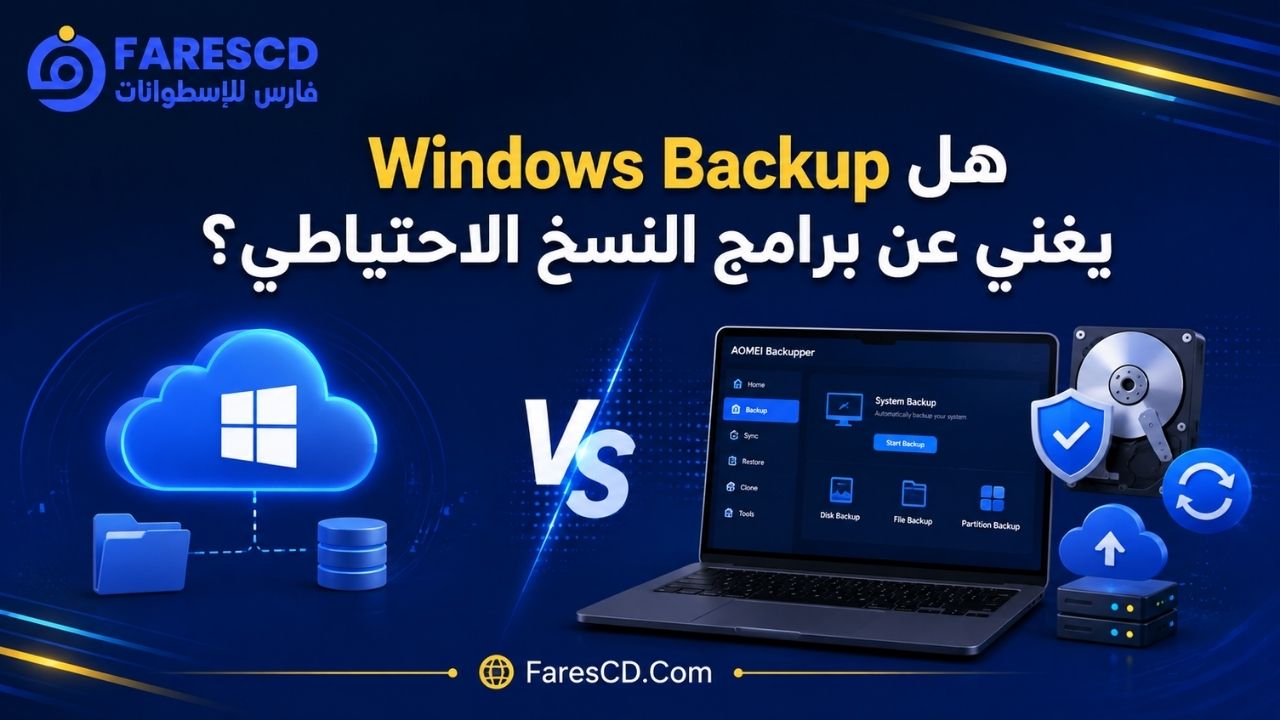
هل Windows Backup يغني عن برامج النسخ الاحتياطي؟
يحتوي Windows 11 وWindows 10 على تطبيق Windows Backup الذي يستطيع حفظ مجموعة من ملفات المستخدم والإعدادات والتفضيلات ومعلومات التطبيقات بالاعتماد على حساب Microsoft وOneDrive.
وهو حل مفيد خصوصًا عند الانتقال إلى كمبيوتر جديد أو عند الرغبة في مزامنة مجلدات مثل Desktop وDocuments وPictures مع OneDrive.
لكن هذا الاستخدام يختلف عن إنشاء Disk Image كاملة يمكن استعادة Windows منها بعد فشل القرص، كما أنه لا يقدم بالضرورة نفس مستوى التحكم الذي تحصل عليه من برامج Backup المتخصصة.
لذلك يمكن استخدام Windows Backup وOneDrive لحماية الملفات والإعدادات، مع استخدام برنامج متخصص إذا كنت تحتاج إلى System Image أو نسخ متعددة أو وسائط Recovery أو خطط استعادة أكثر تقدمًا.
هل OneDrive وGoogle Drive يعتبران Backup؟
خدمات المزامنة السحابية مهمة جدًا، لكنها لا يجب أن تكون النسخة الوحيدة من ملفاتك.
المزامنة تعني أن التغييرات التي تحدث على الملف يمكن أن تنتقل بين الكمبيوتر والسحابة. وفي بعض السيناريوهات قد ينتقل الحذف أو التغيير غير المرغوب فيه أيضًا، وإن كانت خدمات السحابة توفر أدوات استعادة وإصدارات سابقة بدرجات مختلفة.
الأفضل للملفات التي لا يمكن تعويضها هو وجود أكثر من طبقة حماية: نسخة على الجهاز، ونسخة احتياطية على وحدة تخزين أخرى، ونسخة خارج الجهاز أو في السحابة.
لا تحفظ النسخة الاحتياطية على نفس الهارد فقط
إنشاء Backup لبارتيشن C وحفظه على D لا يحميك من جميع أنواع الأعطال إذا كان C وD مجرد قسمين على نفس القرص الفيزيائي.
إذا تعطل الهارد نفسه، يمكن أن تفقد النظام والنسخة الاحتياطية في الوقت نفسه.
لذلك استخدم هاردًا خارجيًا أو NAS أو موقعًا سحابيًا للنسخ المهمة، وخصوصًا للصور وملفات العمل والمستندات التي لا يمكن إعادة إنشائها.
قاعدة 3-2-1 للنسخ الاحتياطي
من أفضل المبادئ العملية لحماية البيانات تطبيق قاعدة 3-2-1 Backup:
- احتفظ بثلاث نسخ من البيانات المهمة، تشمل النسخة الأصلية.
- استخدم نوعين مختلفين من وسائط التخزين.
- احتفظ بنسخة واحدة على الأقل خارج الجهاز أو الموقع الأساسي.
لا يشترط أن يكون التطبيق معقدًا. بالنسبة للمستخدم المنزلي يمكن أن تكون الملفات الأصلية على الكمبيوتر، ونسخة على هارد خارجي، ونسخة أخرى للملفات الأهم على خدمة Cloud موثوقة.
النسخ الاحتياطي وبرامج الفدية Ransomware
وجود Backup يقلل الضرر الناتج عن برامج الفدية، لكن هناك شرطًا مهمًا: ألا يستطيع البرنامج الخبيث الوصول بسهولة إلى جميع النسخ وشفّرها مع الملفات الأصلية.
لذلك من المفيد وجود نسخة منفصلة أو Offline لا تكون متصلة بالكمبيوتر طوال الوقت، أو استخدام نظام Backup يوفر حماية وإصدارات متعددة يمكن العودة إليها.
والنسخ الاحتياطي لا يغني عن الحماية. يمكنك مراجعة أفضل برامج الحماية للكمبيوتر لمعرفة الخيارات المناسبة لويندوز، مع الاستمرار في تحديث النظام والمتصفح والبرامج.
متى يجب إنشاء نسخة احتياطية بعد تثبيت ويندوز؟
بعد تثبيت نسخة جديدة من Windows، من المفيد عدم إنشاء System Image فور ظهور سطح المكتب مباشرة.
الأفضل أولًا التأكد من تثبيت التعريفات الصحيحة، وتشغيل Windows Update، وتثبيت مكتبات التشغيل والبرامج الأساسية، وفحص أن الجهاز يعمل بصورة مستقرة.
بعد الوصول إلى حالة نظيفة ومستقرة يمكنك إنشاء System Image أساسية. هذه النسخة تكون بمثابة نقطة رجوع سريعة إذا تعرض النظام لمشكلة كبيرة في المستقبل.
بعد ذلك استخدم خطة أخرى دورية للملفات الشخصية؛ لأن صورة النظام التي أنشأتها اليوم لن تحتوي على الملفات الجديدة التي ستنشئها خلال الأسابيع والشهور القادمة.
كيف تختار أفضل برنامج Backup لجهازك؟
لا تختَر البرنامج اعتمادًا على عدد المميزات المكتوبة في صفحة المنتج. حدد أولًا ما الذي ستستعيده عند حدوث المشكلة.
| إذا كنت تريد… | ابحث عن… |
|---|---|
| حماية الصور والمستندات فقط | File Backup + Scheduling + Versioning |
| استعادة Windows كاملًا | System Image + Bootable Recovery Media |
| الانتقال من HDD إلى SSD | Disk/System Clone |
| توفير مساحة التخزين | Incremental/Differential Backup + Compression |
| الحماية من تعطل الهارد | Backup إلى قرص فيزيائي آخر |
| الحماية من كارثة أو سرقة الجهاز | نسخة خارجية أو Cloud Backup |
| التشغيل دون تدخل منك | Automatic Scheduling + Retention Policy |
اختبر الاستعادة قبل أن تحتاج إليها
وجود ملف Backup على الهارد لا يعني تلقائيًا أنك محمي.
من وقت إلى آخر تحقق من أن البرنامج يستطيع قراءة النسخة، وجرب استعادة ملف صغير منها، وأنشئ USB Recovery إذا كان البرنامج يعتمد عليه لاستعادة Windows عندما لا يستطيع النظام الإقلاع.
أخطر وقت لاكتشاف أن نسخة الـBackup تالفة هو بعد فقدان البيانات الأصلية.
ما أفضل برامج النسخ الاحتياطي في النهاية؟
بالنسبة لمعظم مستخدمي Windows، يقدم AOMEI Backupper مزيجًا جيدًا من سهولة الاستخدام وتعدد أنواع النسخ، ولذلك يعد نقطة بداية مناسبة.
أما إذا كنت تريد برنامجًا مجانيًا متكاملًا، فإن Hasleo Backup Suite من أقوى الخيارات التي تستحق التجربة حاليًا بفضل جمعه بين Backup وRestore وClone ووسائط WinPE.
وإذا كانت الأولوية لصور الأقراص والاستعادة الاحترافية، فـMacrium Reflect خيار قوي، بينما يناسب Acronis True Image المستخدم الذي يريد دمج النسخ الاحتياطي مع طبقات إضافية للحماية الأمنية.
أما للملفات والمجلدات والمزامنة والجدولة، فيستحق KLS Backup Professional النظر إليه، خصوصًا إذا لم تكن حاجتك الأساسية إنشاء System Image للكمبيوتر كله.
الأهم من اسم البرنامج هو وجود خطة نسخ احتياطي منتظمة واختبار إمكانية الاستعادة. أفضل برنامج Backup لن يفيد إذا ثبتَّه ثم لم تنشئ أي نسخة، بينما خطة بسيطة تعمل تلقائيًا وتحفظ نسخة على مكان منفصل قد تنقذك من فقدان سنوات من الملفات.
وإذا كنت تجهز الكمبيوتر بعد الفورمات وتريد معرفة بقية البرامج المطلوبة، راجع دليل البرامج الأساسية بعد تثبيت ويندوز 11 و10.
ويمكنك أيضًا مراجعة FaresCD After Format إذا كنت تريد مجموعة منظمة من البرامج الأساسية للكمبيوتر بدل البحث عن كل أداة بصورة منفصلة.