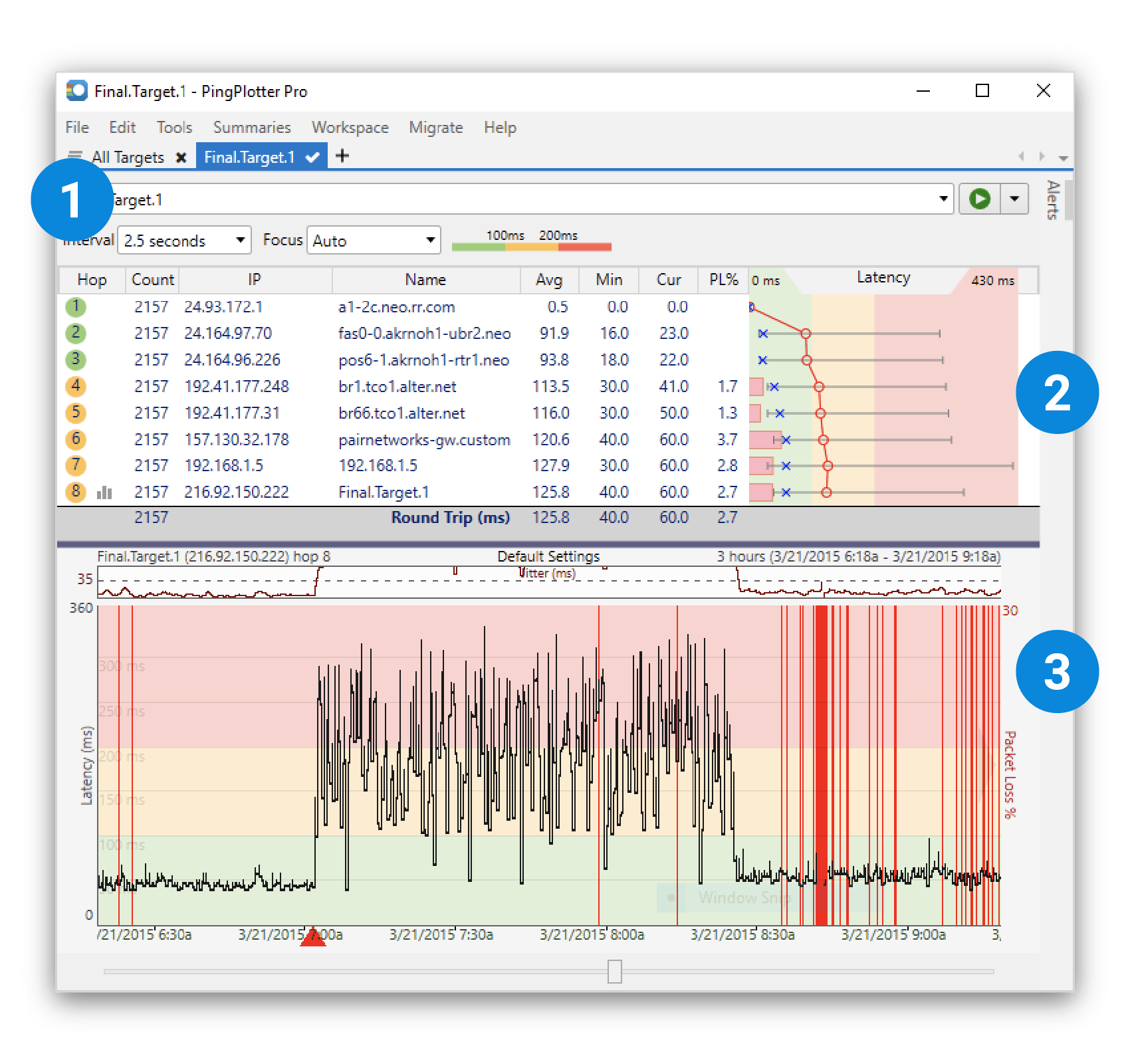
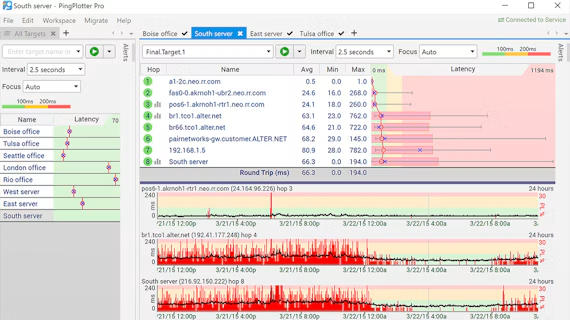
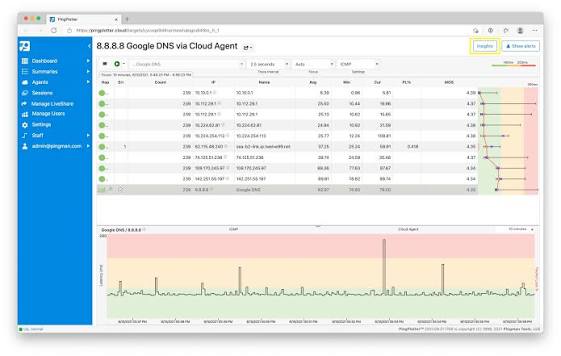
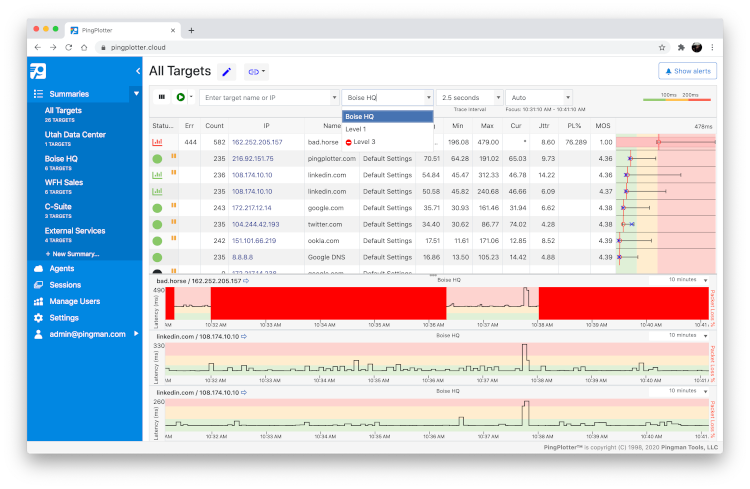
برنامج PingPlotter Professional هو أداة احترافية لمراقبة الشبكات وتحليل جودة الاتصال بالإنترنت، تساعد المستخدمين ومسؤولي الشبكات على اكتشاف أسباب ارتفاع زمن الاستجابة (Ping)، وفقدان حزم البيانات (Packet Loss)، والانقطاعات المتكررة أثناء الاتصال بالمواقع والخوادم. يعتمد البرنامج على تقنيات Ping وTraceroute مع رسوم بيانية تفاعلية تعرض أداء الشبكة بمرور الوقت، مما يسهل تحديد الموضع المحتمل للمشكلة، سواء داخل الشبكة المحلية أو على المسار المؤدي إلى مزود الخدمة أو السيرفر المستهدف.
ويتميز PingPlotter Professional بإمكانية مراقبة أهداف متعددة في الوقت نفسه، والاحتفاظ بسجل تاريخي للاتصال، وإنشاء تنبيهات وتقارير مفصلة، وهو ما يجعله مناسبًا لفنيي الدعم ومسؤولي الشبكات والشركات، وكذلك المستخدمين الذين يرغبون في فهم أسباب عدم استقرار الإنترنت بدلًا من الاعتماد على اختبار السرعة وحده.
تحميل برنامج PingPlotter Professional لمراقبة الشبكة وتحليل مشاكل الإنترنت
يُعد PingPlotter Professional من البرامج المتخصصة في مراقبة الشبكات وتشخيص مشاكل الاتصال بالإنترنت، حيث يوفر طريقة مرئية لفهم حركة البيانات بين جهاز الكمبيوتر والمواقع أو الخوادم التي تتصل بها. فإذا كنت تعاني من ارتفاع Ping، أو التقطيع المتكرر أثناء الألعاب، أو انقطاع المكالمات الصوتية، فإن البرنامج يساعدك على جمع البيانات اللازمة لمعرفة مصدر المشكلة بدلًا من الاعتماد على التخمين.
يجمع PingPlotter Professional بين اختبارات Ping وتتبع مسار الشبكة (Traceroute) والمراقبة المستمرة، مع عرض النتائج في رسوم بيانية تفصيلية توضح زمن الاستجابة وفقدان الحزم والتغيرات التي تحدث بمرور الوقت. وبفضل هذه الإمكانيات، يستطيع المستخدم مقارنة أداء الاتصال في أوقات مختلفة واكتشاف المشكلات التي قد لا تظهر خلال اختبار سرعة الإنترنت التقليدي.
وتبرز أهمية النسخة الاحترافية في قدرتها على مراقبة عدد كبير من الوجهات بالتزامن، وعرض ملخصات الأداء، وإنشاء التنبيهات، والاحتفاظ بسجلات يمكن الرجوع إليها عند الحاجة. لذلك يُعد البرنامج خيارًا مناسبًا لمسؤولي الشبكات ومهندسي تقنية المعلومات وفنيي الدعم، إلى جانب المستخدمين المهتمين بتحليل استقرار اتصالهم بالإنترنت.

ما هو برنامج PingPlotter Professional وما وظيفته؟
برنامج PingPlotter Professional هو أداة لتحليل مسارات الاتصال بالشبكة ومراقبة أدائها بصورة مستمرة، طورتها شركة Pingman Tools لتسهيل اكتشاف مشاكل الاتصال وتحديد مواقعها المحتملة.
يعتمد البرنامج على إرسال حزم اختبار إلى عنوان IP أو اسم نطاق معين، ثم تحليل أزمنة الاستجابة على طول المسار الشبكي، بدءًا من جهاز المستخدم وصولًا إلى الخادم المستهدف.
ويعرض PingPlotter نتائج الاختبارات في جداول ورسوم بيانية، مما يساعد على التعرف على التغيرات غير الطبيعية في الاتصال، مثل زيادة زمن الاستجابة أو فقدان الحزم في أوقات محددة.
كيف يعمل PingPlotter Professional؟
عند إدخال عنوان موقع أو خادم داخل البرنامج، يبدأ بإجراء اختبارات دورية للاتصال، ويحاول التعرف على أجهزة التوجيه التي تمر عبرها البيانات.
وتُعرض هذه الأجهزة باعتبارها نقاط عبور تسمى Hops، حيث يمكن فحص المعلومات المتاحة عن كل نقطة ومقارنة استجابتها ببقية المسار.
يعتمد البرنامج على مجموعة من المؤشرات الأساسية:
- Ping أو Latency: الزمن الذي تستغرقه حزمة الاختبار للوصول إلى الوجهة والعودة، ويُقاس بالمللي ثانية.
- Packet Loss: نسبة حزم الاختبار التي لم تصل استجاباتها، وقد تشير إلى مشكلة عند ظهورها بصورة مؤثرة في الوجهة النهائية.
- Jitter: مقدار التغير في زمن الاستجابة بين القياسات المتعاقبة.
- Traceroute: تتبع نقاط العبور التي تمر بها حزم الاختبار بين جهاز المستخدم والوجهة المستهدفة.
- Historical Monitoring: تسجيل نتائج المراقبة على مدى فترة زمنية لتحليل المشكلات المتقطعة.
وتساعد هذه البيانات على تكوين صورة أوضح عن استقرار الشبكة، خصوصًا عند مقارنتها بالأعراض الفعلية التي يلاحظها المستخدم.
لماذا لا يكفي اختبار سرعة الإنترنت وحده؟
قد تحصل على نتيجة جيدة في اختبار سرعة التحميل والرفع، ورغم ذلك تواجه تقطيعًا متكررًا أثناء مشاهدة الفيديوهات أو استخدام الألعاب عبر الإنترنت.
ويرجع ذلك إلى أن سرعة نقل البيانات ليست المؤشر الوحيد لجودة الاتصال.
فقد تكون سرعة الإنترنت مرتفعة، لكن الاتصال يعاني من ارتفاع متقطع في زمن الاستجابة أو فقدان الحزم، وهو ما يؤثر على التطبيقات التي تتطلب استجابة فورية.
وهنا تظهر فائدة PingPlotter Professional؛ فهو لا يركز على سرعة التحميل، بل على استقرار الاتصال وسلوك المسار الشبكي بمرور الوقت.
أهم مميزات برنامج PingPlotter Professional
يوفر البرنامج مجموعة من الإمكانيات المتقدمة التي تساعد المستخدم على فحص الشبكة وتحليل مشاكلها، ومن أبرزها ما يلي:
1. مراقبة الاتصال بالإنترنت في الوقت الحقيقي
يتيح البرنامج متابعة استجابة الشبكة بشكل مستمر، مع تحديث النتائج تلقائيًا وفق فترة الاختبار المحددة.
وتساعد هذه الميزة على اكتشاف الانقطاعات القصيرة والارتفاعات المفاجئة في زمن الاستجابة، حتى عندما تحدث المشكلة لفترات محدودة يصعب ملاحظتها يدويًا.
2. تحليل مسار الاتصال باستخدام Traceroute
يتميز PingPlotter Professional بدمج تتبع المسار مع المراقبة الزمنية، حيث يعرض نقاط العبور بين جهاز الكمبيوتر والخادم المستهدف.
يمكن استخدام هذه المعلومات لمعرفة الموضع الذي قد تبدأ عنده مؤشرات التدهور، ثم مقارنة ذلك بأداء النقاط التالية والوجهة النهائية.
وتُعد هذه الإمكانية مفيدة عند محاولة التمييز بين مشكلة داخل الشبكة المنزلية وأخرى على مسار مزود الإنترنت.
3. اكتشاف فقدان حزم البيانات Packet Loss
يساعد البرنامج على رصد فقدان الحزم وعرض نسبته بصورة مرئية.
وقد يؤدي فقدان الحزم المؤثر إلى ظهور مشكلات مثل:
- التقطيع أثناء المكالمات الصوتية.
- تأخر استجابة الألعاب عبر الإنترنت.
- انقطاع الجلسات الشبكية.
- توقف الفيديو بصورة متكررة.
- عدم استقرار بعض الاتصالات بالخوادم.
ومع ذلك، فإن ظهور فقدان حزم في نقطة عبور وسيطة لا يعني بالضرورة وجود مشكلة فعلية؛ فقد يكون جهاز التوجيه يحد من استجابته لحزم الاختبار.
4. مراقبة أهداف متعددة في الوقت نفسه
تُعد هذه إحدى أهم مميزات إصدار Professional مقارنة بالإصدارات الأقل.
يمكن مراقبة مواقع وخوادم وعناوين IP متعددة بالتزامن، مع إعدادات مستقلة للوجهات المختلفة.
وتشير الوثائق الرسمية إلى نجاح اختبارات البرنامج على ما يصل إلى 250 وجهة، مع تأثر السعة العملية بمواصفات الجهاز وإعدادات المراقبة.
وتناسب هذه الإمكانية الشركات التي تحتاج إلى متابعة عدة خدمات أو اتصالات من جهاز واحد.
5. رسوم بيانية تفصيلية لتاريخ الاتصال
يعرض البرنامج الرسوم البيانية الخاصة بزمن الاستجابة وفقدان الحزم عبر فترات زمنية متعددة.
ويمكن الرجوع إلى النتائج السابقة لتحليل الأحداث التي وقعت أثناء فترة المراقبة.
وتبرز أهمية هذه الخاصية عندما تظهر المشكلة في أوقات معينة، مثل ساعات الذروة أو أثناء تشغيل تطبيقات محددة.
6. إنشاء تنبيهات تلقائية
يوفر PingPlotter Professional إمكانية إعداد تنبيهات استنادًا إلى شروط مرتبطة بأداء الاتصال.
يمكن الاستفادة منها في متابعة التغيرات غير الطبيعية دون الحاجة إلى مراقبة نافذة البرنامج بصورة مستمرة.
كما يدعم الإصدار الاحترافي إمكانيات التكامل مع أنظمة أخرى، بما في ذلك واجهة REST API.
7. اكتشاف الأجهزة المتصلة بالشبكة المحلية
تتضمن النسخة الاحترافية أدوات لاكتشاف الأجهزة الموجودة داخل الشبكة المحلية.
ويمكن الاستفادة منها للحصول على نظرة عامة على الأجهزة المتاحة، بما يساعد مسؤولي الشبكات على التعرف على مكونات البيئة التي يجري فحصها.
8. إنشاء تقارير قابلة للمشاركة
يتيح البرنامج حفظ نتائج المراقبة وتصدير معلومات الأداء ومشاركة تقارير تساعد في توثيق المشكلات.
وتُعد هذه الإمكانية مهمة عند التواصل مع الدعم الفني أو مزود خدمة الإنترنت، حيث يمكن تقديم بيانات تتضمن وقت حدوث المشكلة ومدتها وتأثيرها.
9. قياس Jitter ومؤشرات جودة الاتصال
إلى جانب Ping وفقدان الحزم، يوفر الإصدار الاحترافي مؤشرات إضافية مثل Jitter وMOS.
ويُستخدم MOS باعتباره مؤشرًا لتقدير جودة الاتصال المرتبطة بالتطبيقات الصوتية، لكنه ليس بديلًا عن اختبار جودة المكالمة الفعلية.
10. خيارات متقدمة لإعداد الاختبارات
يدعم البرنامج إعدادات مختلفة لاختبارات الشبكة، بما في ذلك استخدام أنواع متعددة من الحزم مثل ICMP وTCP وUDP وفق إمكانيات النظام والإعدادات المتاحة.
وتساعد هذه المرونة على فحص مسارات قد تتعامل بصورة مختلفة مع أنواع الحزم، خصوصًا عند وجود جدران حماية أو سياسات لتقييد الاستجابة.
شرح واجهة برنامج PingPlotter Professional
تتميز واجهة البرنامج بتنظيم المعلومات داخل أقسام تجعل متابعة الاتصال أكثر وضوحًا.
قسم Target
يُستخدم لإدخال اسم النطاق أو عنوان IP الذي تريد اختباره.
يمكن إدخال عنوان أحد المواقع أو خادم تابع لخدمة معينة، ثم بدء الاختبار لمراقبة استجابته.
قسم Trace Graph
يعرض تفاصيل نقاط العبور بين جهازك والوجهة المستهدفة.
وتظهر من خلاله بيانات الاستجابة والفقد المرتبطة بالنقاط التي تسمح بتلقي نتائج الاختبار.
قسم Timeline Graph
يقدم مخططًا زمنيًا لتغير أداء الاتصال.
ويُعد من أهم عناصر البرنامج لأنه يساعد على تحديد توقيت الانقطاعات أو الارتفاعات المفاجئة في Ping.
قسم Summary
يتيح عرض ملخص لأداء مجموعة من الوجهات التي تتم مراقبتها.
وتفيد هذه الشاشة في البيئات التي تضم عدة خوادم أو خدمات تحتاج إلى متابعة متزامنة.
قسم Alerts
يختص بإدارة شروط التنبيه والإجراءات التي يمكن تنفيذها عند تحقق هذه الشروط.
كيفية استخدام برنامج PingPlotter Professional خطوة بخطوة
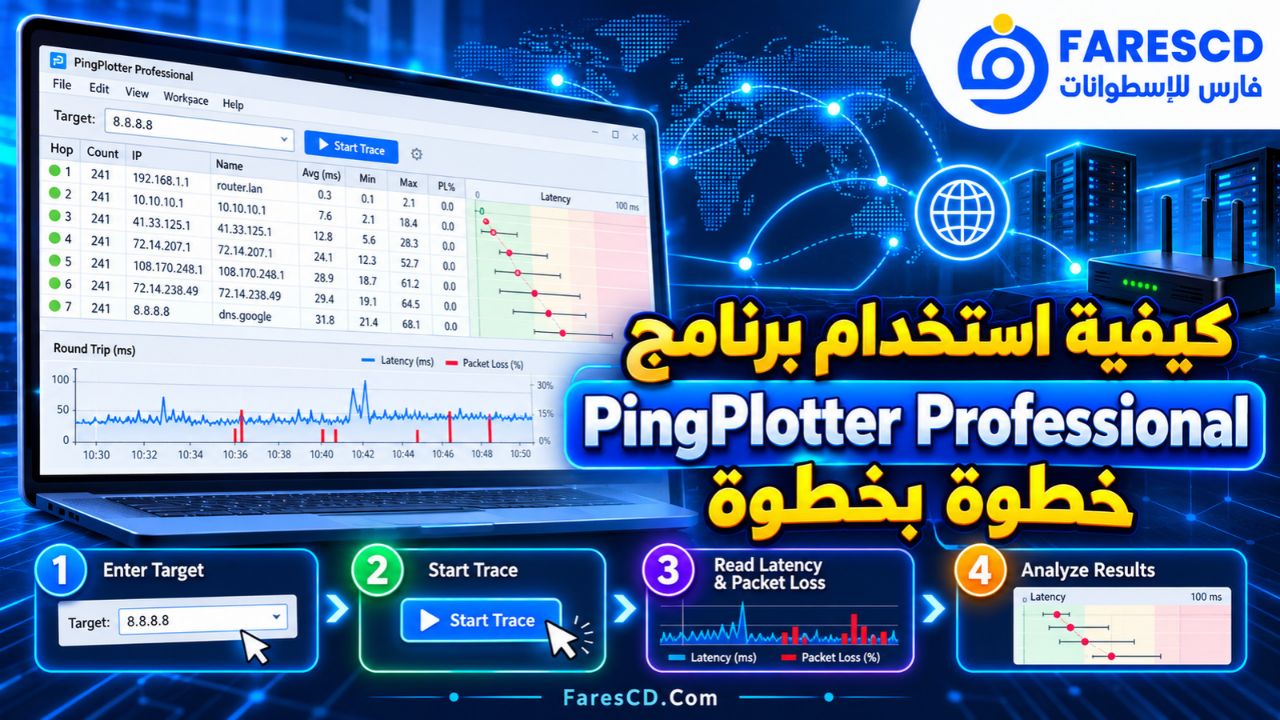
لا يتطلب إجراء اختبار أولي معرفة متقدمة بإدارة الشبكات، إذ يمكن البدء من خلال مجموعة من الخطوات الواضحة.
الخطوة الأولى: تحميل البرنامج وتثبيته
قم بتنزيل PingPlotter من الموقع الرسمي، ثم افتح ملف التثبيت المناسب لنظام التشغيل.
اتبع خطوات معالج التثبيت حتى الانتهاء، وبعد ذلك شغّل البرنامج.
تتوفر تجربة مجانية مدتها 14 يومًا لاختبار الإمكانيات المدفوعة قبل شراء الترخيص.
الخطوة الثانية: إدخال عنوان الوجهة المستهدفة
بعد تشغيل البرنامج، انتقل إلى حقل Target وأدخل عنوان الموقع أو الخادم الذي تريد مراقبته.
يمكن استخدام اسم نطاق مثل example.com أو عنوان IP معروف، بشرط أن تكون الوجهة مناسبة للاختبار وتسمح بالاستجابة له.
ثم اضغط على Start لبدء عملية المراقبة.
الخطوة الثالثة: ضبط فترة الاختبار
تتيح إعدادات Trace Interval تحديد الفاصل الزمني بين مجموعات القياس.
يمكن استخدام فترة قصيرة نسبيًا عند تحليل مشكلة تحدث بصورة متكررة، أو فترة أطول عندما ترغب في جمع بيانات على مدى ساعات.
ولا يُفضل ضبط فاصل زمني شديد القصر مع عدد كبير من الوجهات دون حاجة، حتى لا تؤثر حركة الاختبارات نفسها على نتائج القياس أو موارد الشبكة.
الخطوة الرابعة: متابعة نتائج Ping
راقب زمن الاستجابة المعروض في البرنامج.
فإذا كانت الاستجابة مستقرة ثم ارتفعت بصورة كبيرة خلال لحظات معينة، فقد يشير ذلك إلى وجود ضغط على الاتصال أو تغير في المسار الشبكي.
لكن يجب تفسير القيمة وفق موقع الخادم ونوع الاتصال؛ فالاتصال بخادم بعيد جغرافيًا قد يستغرق زمنًا أطول بطبيعته.
الخطوة الخامسة: تحليل فقدان الحزم
انتقل إلى القيم الخاصة بـPacket Loss، وركز بصورة خاصة على النتائج المتعلقة بالوجهة النهائية.
إذا ظهر فقدان حقيقي ومتكرر عند الوجهة النهائية، فقد يؤثر ذلك على استقرار الاتصال.
أما إذا ظهر فقدان مرتفع في إحدى النقاط الوسيطة بينما تستجيب الوجهة النهائية بصورة طبيعية، فلا يمكن اعتباره دليلًا كافيًا على عطل في تلك النقطة.
الخطوة السادسة: مراقبة الاتصال لفترة مناسبة
تحتاج بعض المشكلات إلى مراقبة تستمر ساعات حتى تظهر.
فعلى سبيل المثال، إذا كان الإنترنت ينقطع كل مساء، فإن إجراء اختبار قصير صباحًا قد لا يكشف المشكلة.
يمكن ترك المراقبة تعمل خلال الفترة التي تتكرر فيها الأعراض، مع التأكد من عدم دخول الجهاز في وضع السكون الذي قد يوقف جمع البيانات بحسب إعدادات التشغيل.
الخطوة السابعة: حفظ النتائج وتحليلها
بعد جمع بيانات كافية، راجع الرسم الزمني وحدد وقت ظهور التدهور.
يمكن بعد ذلك حفظ النتائج أو تصدير تقرير للاستفادة منه عند مناقشة المشكلة مع مسؤول الشبكة أو مزود الخدمة.
كيفية قراءة نتائج PingPlotter Professional بصورة صحيحة
تتطلب قراءة النتائج الانتباه إلى العلاقة بين المؤشرات المختلفة، وليس الاعتماد على قيمة واحدة.
| المؤشر | ما الذي يقيسه؟ | ماذا قد تعني النتيجة غير الطبيعية؟ |
|---|---|---|
| Latency | زمن ذهاب حزمة الاختبار وعودتها | تأخير الاتصال أو ازدحام المسار |
| Packet Loss | نسبة الاستجابات المفقودة | فقد حزم مؤثر أو تقييد الاستجابة للاختبارات |
| Jitter | مقدار تغير زمن الاستجابة | عدم انتظام التوقيت بين القياسات |
| Hops | نقاط العبور بين الجهاز والوجهة | معلومات تساعد على تحليل مسار الاتصال |
| Timeline | تغير القياسات خلال الوقت | ظهور انقطاعات أو ارتفاعات متقطعة |
| MOS | مؤشر تقديري لجودة الاتصال الصوتي | احتمال تأثر التطبيقات الصوتية |
الفرق بين ارتفاع Ping وفقدان الحزم
ارتفاع Ping يعني زيادة الوقت اللازم لعودة استجابة الاختبار.
أما فقدان الحزم فيعني عدم وصول استجابة لبعض الحزم المستخدمة في القياس.
وقد تحدث الحالتان بصورة منفصلة أو متزامنة.
على سبيل المثال، يمكن أن يكون زمن الاستجابة مرتفعًا لكنه ثابت، أو منخفضًا في معظم الوقت مع حدوث فقدان متكرر للحزم.
ولهذا السبب، فإن تحليل المؤشرين معًا يقدم صورة أفضل عن جودة الاتصال.
متى تكون نتائج Traceroute مضللة؟
قد تعرض بعض أجهزة التوجيه نسبة فقدان مرتفعة لأنها لا تعطي أولوية للرد على حزم الاختبار.
ويظهر ذلك أحيانًا في صورة فقدان كبير عند إحدى النقاط، بينما تظل استجابة النقاط اللاحقة والوجهة النهائية طبيعية.
في هذه الحالة، لا ينبغي اعتبار النقطة الوسيطة معطلة اعتمادًا على نتائجها وحدها.
والأفضل البحث عن تدهور متكرر يستمر تأثيره حتى الوجهة النهائية، مع مقارنة النتائج بالأعراض الفعلية.
استخدامات PingPlotter Professional في حل مشاكل الإنترنت
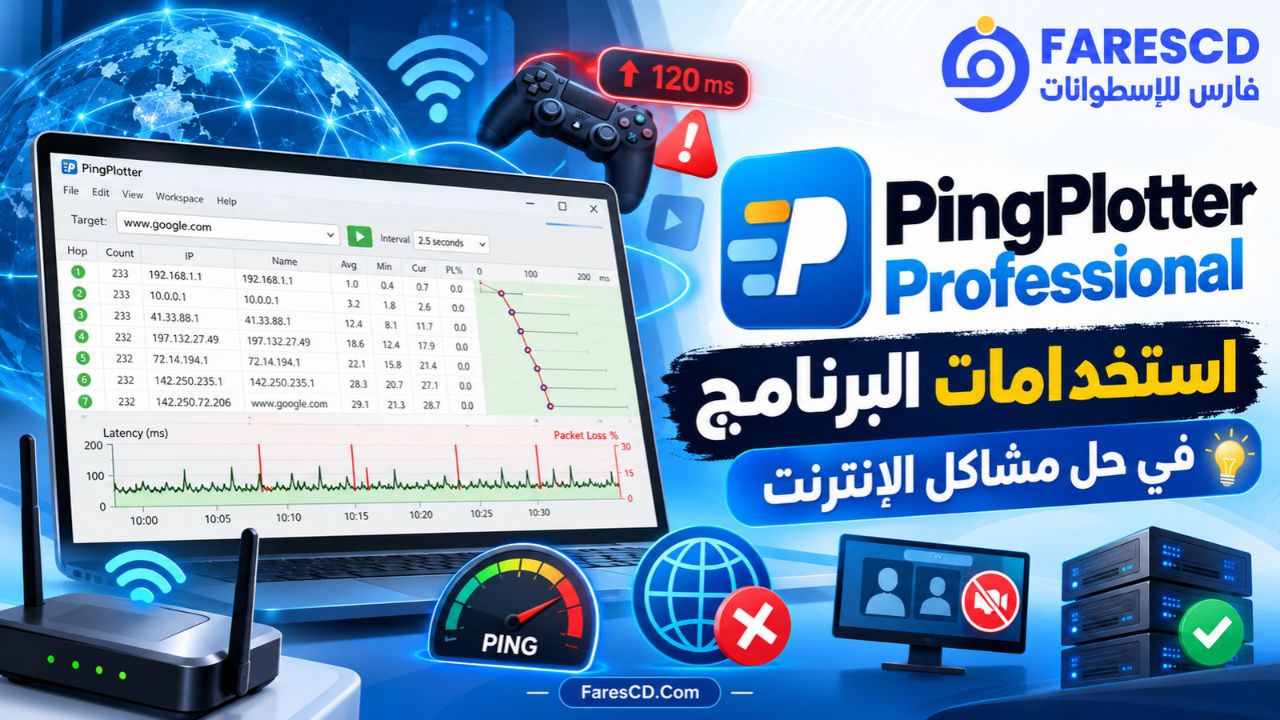
لا تقتصر فائدة البرنامج على مسؤولي الشبكات، بل تمتد إلى عدة استخدامات عملية.
اكتشاف أسباب تقطيع الإنترنت أثناء الألعاب
يعتمد كثير من الألعاب عبر الإنترنت على الاتصال المستمر بالخوادم.
وقد يؤدي تغير زمن الاستجابة أو فقدان الحزم إلى تأخر تنفيذ الأوامر أو عدم انتظام اللعب.
يمكن استخدام PingPlotter Professional لمراقبة خادم مناسب أو وجهة اختبار ذات صلة، ثم مقارنة وقت ظهور المشكلة بالرسوم البيانية.
ويجب الانتباه إلى أن مسار خادم الاختبار قد يختلف عن مسار خادم اللعبة الفعلي.
تحليل مشاكل اجتماعات الفيديو والمكالمات
تحتاج تطبيقات الاجتماعات والمكالمات إلى اتصال مستقر، خصوصًا فيما يتعلق بزمن الاستجابة وتغيره وفقدان الحزم.
يمكن الاستفادة من البرنامج في معرفة ما إذا كانت جودة الاتصال تتدهور خلال أوقات الاجتماعات.
وتساعد البيانات الناتجة على التمييز بين مشكلة محتملة في الشبكة ومشكلة داخل التطبيق أو الجهاز.
مراقبة اتصال الشركات بالخوادم
يمكن لمسؤول الشبكة إنشاء اختبارات مستمرة لعدة خوادم وخدمات أساسية.
وتتيح شاشة Summary متابعة الوجهات المختلفة بصورة مجمعة، مما يسهل ملاحظة المشكلات المتزامنة.
فعندما تتأثر عدة خدمات خارجية في الوقت نفسه، قد يكون من المفيد فحص الاتصال المحلي أو مسار مزود الخدمة قبل تحليل كل خادم بصورة منفصلة.
توثيق مشاكل مزود خدمة الإنترنت
من الصعب أحيانًا شرح مشكلة متقطعة للدعم الفني، خصوصًا عندما لا تكون موجودة وقت التواصل معه.
يساعد PingPlotter على تسجيل أوقات الانقطاع ونتائج القياس، مما يوفر بيانات قابلة للمراجعة.
ويمكن مشاركة التقرير مع مزود الخدمة لتسهيل عملية التشخيص، دون افتراض أن البرنامج يستطيع تحديد المسؤول عن المشكلة بشكل قاطع في جميع الحالات.
فحص استقرار الشبكات اللاسلكية Wi-Fi
إذا كنت تستخدم اتصال Wi-Fi وتلاحظ انخفاضًا متكررًا في جودة الإنترنت، فيمكن مراقبة استجابة الراوتر والوجهات الخارجية.
وقد تساعد مقارنة النتائج بين الاتصال اللاسلكي والاتصال السلكي على تحديد ما إذا كانت البيئة اللاسلكية تساهم في المشكلة.
لكن البرنامج لا يقدم تحليلًا شاملًا لترددات Wi-Fi أو قوة الإشارة مثل أدوات المسح اللاسلكي المتخصصة.
الفرق بين PingPlotter Professional وStandard والنسخة المجانية
يتوفر PingPlotter بعدة إصدارات تناسب احتياجات مختلفة، وتختلف بصورة أساسية في عدد الوجهات التي يمكن مراقبتها والإمكانيات المتقدمة.
| وجه المقارنة | Free | Standard | Professional |
|---|---|---|---|
| الاستخدام الأساسي | تشخيص بسيط | مراقبة شخصية ومتقدمة نسبيًا | مراقبة احترافية متعددة الأهداف |
| عدد الوجهات المتزامنة | وجهة واحدة | وجهتان | مئات الوجهات بحسب الموارد |
| قياس Ping وفقدان الحزم | متاح | متاح | متاح |
| الرسوم البيانية | أساسية | موسعة | متقدمة |
| سجل المراقبة | محدود | ممتد | ممتد |
| التنبيهات المخصصة | غير متاحة في الإصدار المجاني | متاحة | متاحة |
| عرض ملخصات متعددة الأهداف | محدود | محدود | متقدم |
| اكتشاف الأجهزة المحلية | غير متاح | غير متاح | متاح |
| قياسات Jitter وMOS المتقدمة | محدودة | حسب الإمكانيات | متاحة |
| REST API | غير متاح | غير متاح | متاح |
| الاستخدام الأنسب | المستخدم المنزلي | المستخدم المتقدم | مسؤولو الشبكات والشركات |
متى تختار النسخة الاحترافية؟
يكون إصدار Professional مناسبًا عندما تحتاج إلى متابعة العديد من الوجهات في الوقت نفسه، أو إدارة مراقبة مستمرة لشبكة عمل، أو إنشاء تقارير وتنبيهات متقدمة.
أما إذا كنت تريد اختبار اتصال منزلي واحد، فقد تكون النسخة المجانية كافية للبدء.
وفي حالة الحاجة إلى مراقبة وجهتين فقط مع إمكانيات إضافية، يمكن أن يمثل إصدار Standard اختيارًا مناسبًا.
وتختلف خدمة PingPlotter Cloud عن إصدار Professional المكتبي؛ إذ تستهدف إدارة المراقبة عبر عدة أجهزة ومواقع باستخدام بيئة سحابية.
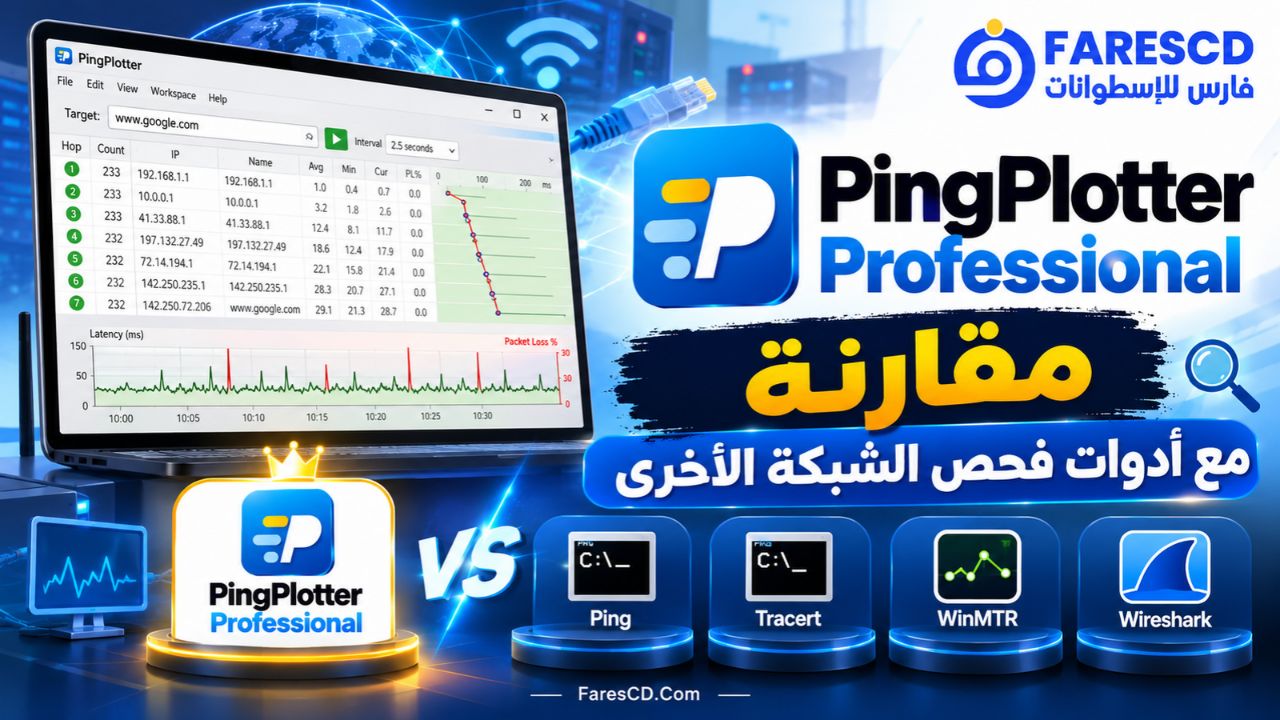
مقارنة PingPlotter Professional مع أدوات فحص الشبكة الأخرى
توجد أدوات عديدة لتحليل الاتصال، لكن الاختلاف الأساسي يكمن في نطاق الوظائف وطريقة عرض النتائج.
| الأداة | الاستخدام الرئيسي | أبرز نقاط القوة | أبرز القيود |
|---|---|---|---|
| PingPlotter Professional | المراقبة المستمرة وتحليل مسارات الشبكة | الرسوم الزمنية، تعدد الأهداف، التنبيهات والتقارير | ترخيص مدفوع للإمكانيات الاحترافية |
| أمر Ping في Windows | قياس زمن الاستجابة وفقدان الردود | بسيط ومتوفر دون تثبيت برنامج | لا يوفر واجهة تحليل رسومية متكاملة |
| أمر Tracert | تتبع مسار الاتصال | مفيد لمعرفة نقاط العبور | لا يوفر وحده مراقبة تاريخية متقدمة |
| WinMTR | الجمع بين Ping وTraceroute | مجاني وخفيف ومناسب للفحص الأساسي | إمكانيات الإدارة والتقارير أقل اتساعًا |
| Wireshark | التقاط وتحليل حزم الشبكة | تحليل تفصيلي للبروتوكولات والحزم | يحتاج إلى خبرة أكبر ويؤدي وظيفة مختلفة |
هل PingPlotter بديل عن Wireshark؟
ليس بديلًا كاملًا؛ فالبرنامجان يخدمان أغراضًا مختلفة.
يركز PingPlotter Professional على مراقبة زمن الاستجابة وفقدان الحزم وتحليل المسار الشبكي.
أما Wireshark فيستخدم لالتقاط الحزم وفحص البروتوكولات والاتصالات بمستوى أكثر تفصيلًا.
وقد يستفيد متخصص الشبكات من استخدام الأداتين معًا عندما تتطلب المشكلة تحليلًا أعمق.
ما الجديد في PingPlotter Professional 2026؟
شهد البرنامج تحديثات مهمة خلال عام 2026، خصوصًا مع الإصدار 5.27 وما تلاه.
وقد ركزت التحديثات على تطوير البنية التقنية وتحسين تجربة الاستخدام واستقرار عمليات المراقبة.
تحسين بنية البرنامج وأدائه
تضمن إصدار 5.27 إعادة بناء أجزاء رئيسية من التطبيق باستخدام .NET 10 LTS وإطار Avalonia للواجهات.
وتهدف هذه التغييرات إلى تحسين الاستجابة وتناسق واجهة الاستخدام بين Windows وmacOS.
تحسين دعم أجهزة Mac
أضافت التحديثات دعمًا أصليًا لمعالجات Apple Silicon، مع تحسين إمكانيات TCP Traceroute على نظام macOS.
ويساعد ذلك على استخدام البرنامج في بيئات مختلفة دون الاعتماد على بعض المتطلبات الخارجية التي كانت موجودة سابقًا.
تحسين دعم TCP Traceroute
شهدت إصدارات Windows تحسينات في محرك TCP Traceroute، بما في ذلك تقليل الاعتماد على برامج تشغيل خارجية في الإصدارات الحديثة.
وتفيد هذه الإمكانية عند تحليل مسارات تتعامل مع اختبارات ICMP بصورة مقيدة.
تحسين المراقبة في الخلفية
تضمنت تحديثات 2026 تحسينات على خدمات التشغيل الخلفية، خاصة في Windows، مما يسمح باستمرار جمع البيانات وفق إعدادات الخدمة حتى عند عدم فتح الواجهة الرسومية بصورة مستمرة.
أحدث إصدار متاح
اعتبارًا من 24 أكتوبر 2026، فإن أحدث إصدار مُعلن على موقع المطور هو PingPlotter 5.28.2، الصادر في 20 أكتوبر 2026.
ويتضمن تحسينات وإصلاحات إضافية، من بينها تحذير متعلق باستخدام مهلة أقل من 1000 مللي ثانية مع محرك Windows DLL ICMP، لأن ذلك قد ينتج عنه تسجيل فقدان حزم غير حقيقي في بعض الحالات.
ويمكن الاطلاع على تفاصيل الإصدارات من سجل التحديثات الرسمي.
متطلبات تشغيل برنامج PingPlotter Professional
يدعم البرنامج أنظمة Windows وmacOS، مع اختلاف بعض المتطلبات وفق النظام والإصدار المستخدم.
متطلبات تشغيل Windows
| العنصر | المتطلبات |
|---|---|
| نظام التشغيل | Windows 10 أو Windows 11 |
| أنظمة الخوادم المدعومة | Windows Server 2016 و2019 و2022 و2025 |
| المعالج | معالج ثنائي النواة 64-bit أو أفضل |
| الذاكرة العشوائية | 2 جيجابايت كحد أدنى، و4 جيجابايت موصى بها |
| المساحة التخزينية | 5 جيجابايت متاحة، مع مساحة إضافية لسجلات المراقبة |
| الاتصال | اتصال بالشبكة المراد اختبارها |
متطلبات تشغيل macOS
يدعم الإصدار الحديث من البرنامج أنظمة macOS Monterey وVentura وSonoma وSequoia وTahoe.
ويعمل على أجهزة Mac المزودة بمعالجات Intel أو Apple Silicon المدعومة.
وتشير صفحة المتطلبات الرسمية إلى الحاجة إلى 2 جيجابايت من الذاكرة كحد أدنى، مع التوصية بتوفير 4 جيجابايت، بالإضافة إلى مساحة تخزينية مناسبة.
هل يعمل PingPlotter على Windows 7؟
الإصدارات الحديثة بدءًا من 5.27 لا تدعم Windows 7 أو Windows 8.
لكن المطور يوفر إصدارًا أقدم، وهو 5.25.21، للأجهزة التي تعمل ببعض الأنظمة القديمة.
ويمكن مراجعة التوافق من خلال صفحة متطلبات التشغيل الرسمية.
عيوب برنامج PingPlotter Professional
رغم المميزات المتقدمة التي يوفرها البرنامج، فإنه لا يخلو من بعض القيود التي ينبغي معرفتها.
- النسخة الاحترافية مدفوعة: تتطلب الاستفادة المستمرة من خصائص Professional وجود ترخيص مناسب بعد انتهاء التجربة.
- تحتاج بعض النتائج إلى خبرة: قد يؤدي التفسير الخاطئ لفقدان الحزم عند نقاط العبور الوسيطة إلى استنتاجات غير دقيقة.
- لا يصلح مشاكل الاتصال تلقائيًا: وظيفة البرنامج الأساسية هي التشخيص والمراقبة وليس تعديل إعدادات الشبكة أو إصلاح الأعطال مباشرة.
- قد تستهلك المراقبة الواسعة موارد إضافية: كلما زاد عدد الوجهات ومدة الاحتفاظ بالبيانات، ارتفع استهلاك الموارد والمساحة التخزينية.
- تتأثر النتائج بإعدادات الشبكة: قد تمنع بعض جدران الحماية أو الخوادم الاستجابة لأنواع معينة من حزم الاختبار.
- ليس برنامجًا لقياس سرعة التحميل والرفع: يحتاج المستخدم إلى أداة أخرى عند الرغبة في قياس سعة اتصال الإنترنت بصورة مباشرة.
ولا تمثل هذه القيود بالضرورة عيوبًا في تصميم البرنامج، بل ترتبط بطبيعة أدوات تشخيص الشبكات والهدف الذي صُممت من أجله.
هل برنامج PingPlotter Professional مجاني؟
يتوفر PingPlotter بإصدار مجاني يمكن استخدامه لمراقبة اتصال واحد بإمكانيات محدودة.
أما إصدار Professional فهو مدفوع، ويتيح المطور تجربة مجانية لمدة 14 يومًا للتعرف على الإمكانيات الاحترافية.
وبعد انتهاء الفترة التجريبية، يمكن شراء ترخيص مناسب للاستمرار في استخدام المميزات المدفوعة.
وفي حال عدم تفعيل ترخيص مدفوع، يمكن الاستمرار في استخدام إصدار PingPlotter Free وفق القيود الخاصة به.
كما تتوفر خيارات للاشتراك وتراخيص دائمة، وتختلف شروط الصيانة والتحديثات بحسب نوع الترخيص.
تحميل برنامج PingPlotter Professional للكمبيوتر
يمكن تنزيل برنامج PingPlotter Professional من صفحة التحميل الرسمية، التي توفر ملفات التثبيت لأنظمة التشغيل المدعومة.
معلومات البرنامج
| البيان | التفاصيل |
|---|---|
| اسم البرنامج | PingPlotter Professional |
| المطور | Pingman Tools |
| التصنيف | مراقبة الشبكات وتحليل الاتصال |
| الإصدار المتحقق منه | 5.28.2 |
| تاريخ الإصدار | 20 أكتوبر 2026 |
| أنظمة التشغيل | Windows وmacOS |
| الترخيص | مدفوع مع تجربة مجانية |
| مدة التجربة | 14 يومًا |
| حجم تنزيل Windows | نحو 40 ميجابايت |
| حجم تنزيل macOS | نحو 57.4 ميجابايت |
| الموقع الرسمي | PingPlotter.com |
رابط تحميل PingPlotter Professional
تحميل برنامج PingPlotter Professional من الموقع الرسمي
توفر صفحة التحميل مثبتًا موحدًا لإصدارات البرنامج المكتبية، وتُحدد الإمكانيات المتاحة وفق نوع الترخيص أو الفترة التجريبية.
ويُفضل استخدام صفحة المطور للحصول على الإصدار المتوافق مع نظام التشغيل، مع مراجعة متطلبات التشغيل قبل التثبيت.
نصائح للحصول على نتائج دقيقة باستخدام PingPlotter
تعتمد فائدة البرنامج بدرجة كبيرة على طريقة تنفيذ الاختبارات وتفسير البيانات.
اختبر أكثر من وجهة عند الحاجة
إذا واجهت مشكلة مع موقع محدد، فقد يكون من المفيد مقارنته بوجهة أخرى مستقلة.
فعندما تكون إحدى الوجهات فقط متأثرة، قد تكون المشكلة مرتبطة بخادمها أو مسار الوصول إليها.
أما إذا تأثرت عدة وجهات بالتزامن، فقد يستدعي الأمر فحص الاتصال المحلي أو مزود الإنترنت.
استخدم اتصالًا سلكيًا للمقارنة
إذا كنت تعتمد على Wi-Fi، فإن المقارنة مع اتصال Ethernet يمكن أن تساعد على استبعاد بعض العوامل المرتبطة بالشبكة اللاسلكية.
لكن يجب تنفيذ المقارنة في ظروف متقاربة حتى تكون النتائج مفيدة.
راقب وقت ظهور المشكلة
من المهم ربط الرسوم البيانية بوقت حدوث التقطيع أو البطء الفعلي.
فقد تظهر تغيرات في زمن الاستجابة دون أن تؤثر بصورة ملحوظة على الاستخدام، بينما تكون تغيرات أخرى متزامنة مع مشكلة واضحة.
لا تعتمد على فقدان الحزم الوسيط وحده
تجنب اتخاذ قرار بشأن جهاز توجيه معين اعتمادًا على نسبة الفقد الظاهرة عنده فقط.
قارن دائمًا بين النقطة المتأثرة والنقاط التالية، وتحقق مما إذا كان التأثير يصل إلى الوجهة النهائية.
احتفظ ببيانات كافية قبل الحكم
قد لا تكفي عدة دقائق لتقييم مشكلة تحدث مرة أو مرتين يوميًا.
تساعد المراقبة على مدى فترة مناسبة على كشف الأنماط المتكررة وتحديد الظروف التي ترتبط بظهور المشكلة.
الخلاصة: هل يستحق PingPlotter Professional التحميل؟
يُعد PingPlotter Professional من الأدوات المفيدة لمن يحتاج إلى تحليل دقيق لاستقرار الاتصال بالإنترنت، خصوصًا عندما تكون المشكلة متقطعة أو يصعب اكتشافها باستخدام أدوات الاختبار التقليدية.
وتتمثل أبرز نقاط قوته في الجمع بين مراقبة Ping وفقدان الحزم، وتتبع مسار الاتصال، وتحليل البيانات التاريخية، وإدارة عدد كبير من الوجهات، إلى جانب التنبيهات والتقارير.
فإذا كان هدفك معرفة أسباب تقطيع الإنترنت أو متابعة شبكة تضم عدة خدمات وخوادم، فإن تجربة البرنامج يمكن أن تساعدك على تحديد المؤشرات المرتبطة بالمشكلة وتوثيقها بصورة منظمة.
أما إذا كان استخدامك يقتصر على اختبار اتصال واحد من حين لآخر، فقد تكون النسخة المجانية أو أدوات Windows المدمجة كافية.
وفي جميع الأحوال، فإن PingPlotter Professional أداة تشخيص ومراقبة، وليس برنامجًا لزيادة سرعة الإنترنت بصورة مباشرة.