برنامج Java Uninstall Tool هو أداة متخصصة تقدمها Oracle لمساعدة مستخدمي الكمبيوتر على اكتشاف إصدارات Java المثبتة وإزالة الإصدارات القديمة أو غير الضرورية بطريقة سهلة ومنظمة. وتبرز أهمية هذه الأداة عندما يحتوي نظام ويندوز على أكثر من إصدار من بيئة تشغيل Java، خصوصًا إذا كانت بعض الإصدارات قديمة ولم تعد مطلوبة لتشغيل التطبيقات الموجودة على الجهاز.
بدلًا من البحث يدويًا عن كل إصدار داخل قائمة البرامج المثبتة، يتيح Java Uninstall Tool استعراض الإصدارات التي يستطيع اكتشافها، ثم تحديد النسخ المطلوب إلغاء تثبيتها وتنفيذ العملية من واجهة واحدة. ويساعد ذلك على تقليل وجود مكونات برمجية قديمة قد تحتوي على ثغرات أمنية معروفة، كما يسهّل إدارة بيئة Java على الكمبيوتر.
وتتميز الأداة بأنها لا تحتاج إلى تثبيت Java مسبقًا حتى تعمل، كما تسمح بإزالة إصدارات محددة أو جميع الإصدارات المدعومة التي تظهر في القائمة. ومع ذلك، ينبغي الانتباه إلى أن حذف Java قد يؤثر على بعض التطبيقات التي تعتمد على إصدارات معينة منها، ولذلك من الأفضل مراجعة البرامج المطلوبة قبل بدء الإزالة.
تحميل برنامج Java Uninstall Tool لإزالة الجافا القديمة وحذف إصدارات Java من الكمبيوتر نهائيًا
إذا كنت تبحث عن وسيلة فعالة لحذف إصدارات Java القديمة من جهاز الكمبيوتر، فإن تحميل برنامج Java Uninstall Tool يمنحك أداة متخصصة لاكتشاف نسخ الجافا المثبتة وإزالة الإصدارات التي لم تعد بحاجة إليها، دون الاضطرار إلى البحث عن كل إصدار وإلغاء تثبيته بصورة منفصلة.
قد تحتوي بعض أجهزة الكمبيوتر على إصدارات متعددة من Java نتيجة تثبيت برامج مختلفة أو تحديث بيئة التشغيل بمرور الوقت. ومع أن وجود أكثر من إصدار ليس مشكلة بالضرورة، فإن الاحتفاظ بإصدارات قديمة وغير مدعومة قد يزيد من المخاطر الأمنية، خصوصًا عندما تظل هذه الإصدارات متاحة للتطبيقات.
هنا تأتي أهمية Java Uninstall Tool الذي توفره شركة Oracle، حيث يتيح فحص إصدارات Java القابلة للاكتشاف وتحديد النسخ المطلوب إزالتها، مع متابعة عملية الحذف وعرض النتائج بعد الانتهاء.
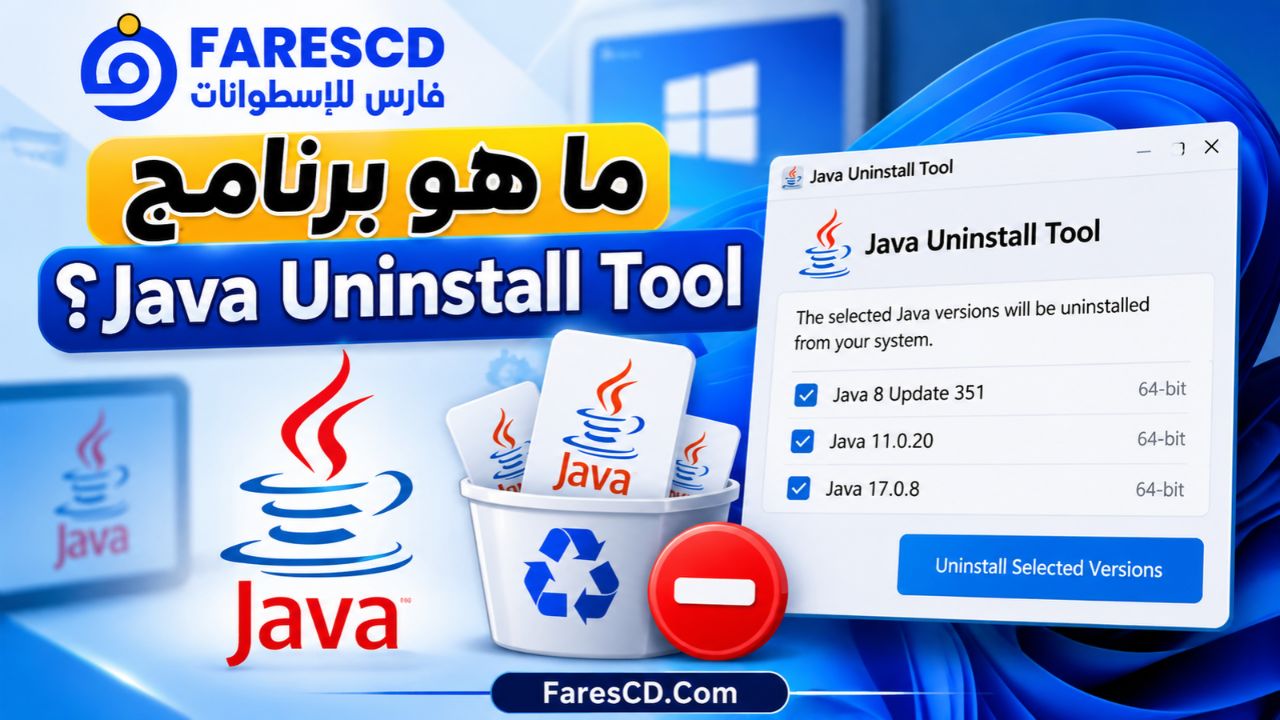
Java Uninstall Tool هو برنامج صغير مخصص لإلغاء تثبيت بيئات تشغيل Java على الكمبيوتر، طورته شركة Oracle لتسهيل اكتشاف الإصدارات المثبتة وإزالة الإصدارات التي يحددها المستخدم.
وتُعد Java إحدى تقنيات البرمجة وتشغيل التطبيقات المستخدمة في العديد من المجالات، مثل البرامج المكتبية وبعض الأنظمة الإدارية والتطبيقات التعليمية وأدوات المؤسسات.
وتحتاج بعض هذه البرامج إلى بيئة تشغيل Java Runtime Environment، المعروفة اختصارًا باسم JRE، حتى تستطيع تنفيذ التعليمات البرمجية المكتوبة بلغة Java.
لكن عند تثبيت إصدارات جديدة من Java، قد تبقى إصدارات أقدم على الكمبيوتر لأسباب متعددة. وفي بعض الحالات، تصبح هذه النسخ غير ضرورية، خاصة إذا لم يعد المستخدم يمتلك تطبيقات تعتمد عليها.
لذلك يوفر Java Uninstall Tool طريقة منظمة للتعامل مع إصدارات Java المكتشفة، بدلًا من الاعتماد فقط على قائمة التطبيقات المثبتة داخل ويندوز.
كيف يعمل برنامج Java Uninstall Tool؟
تعتمد الأداة على عملية فحص للإصدارات المسجلة من Java التي يمكنها التعرف عليها.
بعد تشغيل البرنامج، يبحث عن إصدارات Java المدعومة ويعرضها في قائمة تسمح للمستخدم بتحديد العناصر التي يرغب في حذفها.
وعند تأكيد الاختيار، تبدأ الأداة في تنفيذ إجراءات إلغاء التثبيت الخاصة بالإصدارات المحددة، ثم تعرض تقريرًا يوضح ما تمت إزالته بنجاح وما تعذر إلغاء تثبيته.
ومن أهم خصائصها أنها تستطيع اكتشاف وإزالة إصدارات Java بدءًا من 1.4.2 والإصدارات الأحدث، بشرط أن تكون مثبتة بطريقة يمكن للأداة التعرف عليها.
قد يختلط الأمر على بعض المستخدمين بسبب تشابه الأسماء، لكن هناك اختلافًا أساسيًا بينهما.
Java هي منصة وتقنية تستخدم لتطوير التطبيقات وتشغيلها، بينما Java Uninstall Tool هي أداة لإزالة بعض مكونات Java المثبتة من الكمبيوتر.
بمعنى آخر، لا يستخدم Java Uninstall Tool لتشغيل ألعاب Java أو تطوير التطبيقات أو تنفيذ ملفات JAR، بل يختص بإدارة عملية إلغاء تثبيت إصدارات بيئة التشغيل.
كما أنه ليس برنامجًا لتنظيف الملفات المؤقتة بصورة عامة، ولا بديلًا عن برامج صيانة ويندوز الشاملة.
لماذا تحتاج إلى تحميل Java Uninstall Tool؟
توجد عدة أسباب قد تدفع المستخدم إلى الاستعانة بهذه الأداة، سواء بهدف تحسين الأمان أو إدارة البرامج المثبتة أو معالجة مشكلات مرتبطة بإصدارات Java.
1. التخلص من إصدارات Java القديمة
تُعد هذه الوظيفة السبب الرئيسي لاستخدام البرنامج.
فعندما يحتوي الكمبيوتر على نسخ متعددة من Java، قد يصبح من الصعب تحديد الإصدارات التي لا تزال مطلوبة.
يساعد Java Uninstall Tool على استعراض الإصدارات التي يمكنه اكتشافها، مما يسمح للمستخدم بمراجعتها واختيار النسخ غير الضرورية.
ويكون ذلك مفيدًا خصوصًا للأجهزة التي استُخدمت لفترات طويلة، وشهدت تثبيت تحديثات أو تطبيقات مختلفة تعتمد على Java.
2. تقليل المخاطر الأمنية
تُعد إزالة الإصدارات القديمة من Java إحدى الخطوات التي توصي بها Oracle للمساعدة في تقليل المخاطر المرتبطة بالثغرات الأمنية المعروفة.
فبعض الإصدارات القديمة قد لا تحتوي على التصحيحات الأمنية الموجودة في الإصدارات الأحدث، وقد يؤدي استمرار استخدامها إلى زيادة سطح التعرض للمخاطر.
لكن ينبغي توضيح أن حذف Java القديمة لا يجعل الكمبيوتر محميًا بالكامل، وإنما يمثل خطوة ضمن ممارسات الصيانة الأمنية، إلى جانب تحديث نظام التشغيل والبرامج الأخرى.
قد تظهر Java في قائمة التطبيقات المثبتة بأسماء متعددة، مثل Java Runtime Environment أو Java SE Runtime Environment أو إصدارات Java التي تحمل أرقام تحديث مختلفة.
يساعد البرنامج على جمع الإصدارات التي يمكنه التعامل معها داخل واجهة واحدة، مما يجعل مراجعتها أسهل.
4. تحرير مساحة التخزين
يمكن أن تؤدي إزالة إصدارات Java غير المستخدمة إلى استعادة جزء من المساحة التي كانت تشغلها ملفات تلك الإصدارات.
وتختلف المساحة المستعادة حسب عدد النسخ المثبتة وحجم كل منها.
مع ذلك، لا ينبغي توقع تحرير مساحة ضخمة دائمًا؛ فالبرنامج مخصص أساسًا لإزالة بيئات Java، وليس لتنظيف جميع ملفات النظام أو البحث عن الملفات الكبيرة.
5. المساعدة في معالجة بعض مشكلات Java
أحيانًا تحدث مشكلات في تشغيل تطبيقات Java بسبب وجود تثبيت قديم أو تالف.
وفي الحالات التي يكون فيها السبب متعلقًا بتثبيت Java نفسه، قد تساعد إزالة الإصدار المتضرر ثم إعادة تثبيت نسخة مناسبة على حل المشكلة.
لكن هذه الطريقة ليست علاجًا مضمونًا لكل أخطاء Java؛ فقد يكون سبب المشكلة في إعدادات التطبيق أو متطلبات الإصدار أو ملفات البرنامج الذي تحاول تشغيله.
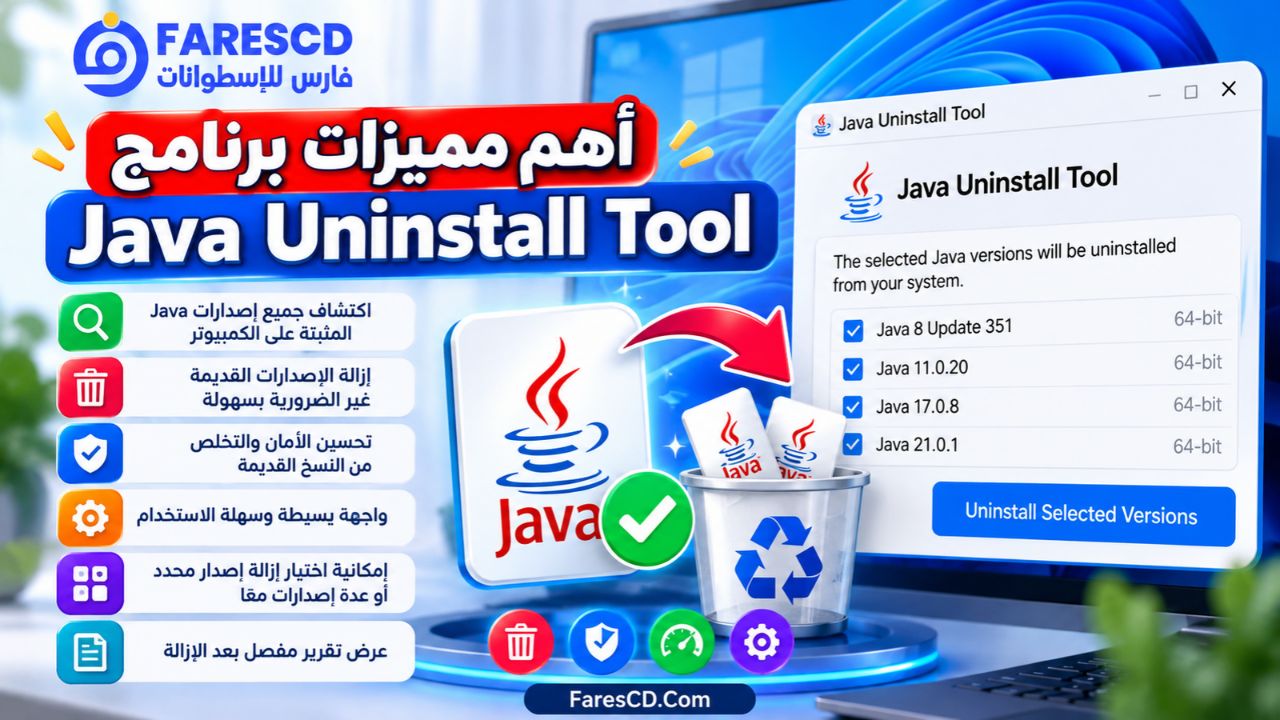
أهم مميزات برنامج Java Uninstall Tool
يوفر البرنامج مجموعة من الخصائص التي تجعله خيارًا مناسبًا لإدارة إزالة Java، خاصة للمستخدمين الذين لا يريدون التعامل مع أدوات متقدمة أو إعدادات معقدة.
اكتشاف إصدارات Java المثبتة
يتميز البرنامج بقدرته على فحص الكمبيوتر والتعرف على إصدارات Java التي تتوافق مع آلية اكتشافه.
وبدلًا من الاعتماد على الذاكرة لمعرفة الإصدارات التي سبق تثبيتها، يمكن للمستخدم الاطلاع على قائمة بالإصدارات التي عثرت عليها الأداة.
ولا يعني ذلك بالضرورة اكتشاف جميع بيئات Java الموجودة على الجهاز، لأن بعض التطبيقات تتضمن نسخًا خاصة بها لا تظهر للأداة.
إمكانية حذف إصدار معين دون حذف الجميع
من أهم مميزات Java Uninstall Tool أنه لا يجبر المستخدم على إزالة كل إصدارات Java.
فيمكن اختيار نسخة أو عدة نسخ بحسب الحاجة.
وتكون هذه الخاصية مفيدة عندما يعتمد أحد البرامج على إصدار معين، بينما توجد إصدارات أخرى لم تعد مطلوبة.
سهولة الاستخدام
تتميز الأداة بخطوات واضحة تبدأ بتشغيل البرنامج، ثم عرض الإصدارات المكتشفة، وتحديد العناصر، وأخيرًا تأكيد الإزالة.
ولا يتطلب الاستخدام المعتاد كتابة أوامر في موجه الأوامر أو التعامل يدويًا مع سجل ويندوز.
عدم الحاجة إلى تثبيت Java لتشغيل الأداة
تعمل النسخة الحديثة من أداة إزالة Java على ويندوز دون الحاجة إلى وجود Java مثبتة مسبقًا.
وهذه نقطة مهمة؛ إذ كانت الإصدارات القديمة من الأداة تعتمد على تقنية Java Applet داخل المتصفح، بينما أصبحت النسخة الحديثة برنامجًا تنفيذيًا مستقلًا.
وتوضح Oracle أن الأداة تحتاج إلى اتصال بالإنترنت للتحقق من استخدام أحدث إصدار منها.
بعد انتهاء إزالة الإصدارات المحددة، تعرض الأداة النتائج، بما في ذلك الإصدارات التي حُذفت بنجاح وأي إصدارات تعذر حذفها.
وتساعد هذه المعلومات على معرفة ما إذا كانت هناك حاجة إلى إجراء إضافي.
تسجيل الأخطاء في ملف Log
تحتفظ الأداة بسجل للعملية يتضمن معلومات عن الإصدارات التي أزيلت والأخطاء التي قد تحدث أثناء التنفيذ.
وتكون هذه الخاصية مفيدة عند محاولة معرفة سبب فشل حذف إصدار معين، خاصة عندما يكون الخطأ متعلقًا بخدمة Windows Installer.
أداة رسمية من Oracle
من الجوانب المهمة أن Java Uninstall Tool متاح من خلال موقع Java الرسمي التابع لشركة Oracle.
ويتيح ذلك الحصول على الأداة من مصدرها الأصلي، دون الحاجة إلى تنزيل برامج إزالة غير معروفة.
عيوب برنامج Java Uninstall Tool والقيود التي يجب معرفتها
رغم المميزات السابقة، فإن Java Uninstall Tool ليس أداة شاملة للتعامل مع كل أنواع تثبيتات Java.
ومن الضروري معرفة حدوده قبل استخدامه.
-
لا يحذف Java Development Kit: لا تستهدف الأداة إلغاء تثبيت حزم تطوير Java المعروفة باسم JDK.
-
لا يكتشف كل الإصدارات المدمجة: إذا كانت إحدى التطبيقات تحتوي على نسخة Java مرفقة ومثبتة بوسيلة خاصة، فقد لا تظهر داخل البرنامج.
-
يحتاج إلى صلاحيات المسؤول: تتطلب عملية إزالة Java عادة موافقة حساب يمتلك صلاحيات إدارية.
-
يعتمد على الإنترنت: تحتاج أداة ويندوز الحديثة إلى اتصال للتحقق من أحدث إصدار للبرنامج.
-
لا يستعيد النسخ المحذوفة: إذا احتجت إلى إصدار سبق حذفه، فستحتاج إلى إعادة تثبيته.
-
لا يصلح جميع مشكلات Java: لا يقدم البرنامج وظائف شاملة لإصلاح ملفات التطبيقات أو إعادة تهيئة إعدادات Java تلقائيًا.
وتؤكد وثائق Oracle أن أداة إزالة Java لا تحذف حزم JDK، كما أن قدرتها على اكتشاف الإصدارات المدمجة داخل البرامج الأخرى محدودة.
يمكن الحصول على Java Uninstall Tool من خلال صفحة الإزالة الرسمية على موقع Java، حيث توفر Oracle الأداة المناسبة بحسب نظام التشغيل المدعوم.
معلومات البرنامج
| الخاصية | التفاصيل |
|---|---|
| اسم البرنامج | Java Uninstall Tool |
| الشركة المطورة | Oracle |
| نوع البرنامج | أداة إزالة إصدارات Java |
| الترخيص | متاحة للتنزيل مجانًا وفق شروط Oracle |
| النظام الأساسي | Windows، مع أداة مخصصة لـ macOS |
| إصدار Java المطلوب لتشغيل الأداة | غير مطلوب في نسخة ويندوز الحديثة |
| الإصدارات التي تستطيع أداة ويندوز إزالتها | Java 1.4.2 والإصدارات الأحدث المدعومة |
| الاتصال بالإنترنت | مطلوب للتحقق من نسخة أداة ويندوز |
| صلاحيات المسؤول | مطلوبة لإلغاء التثبيت |
| اسم ملف أداة ويندوز | JavaUninstallTool.exe |
| اللغة | واجهة تعتمد على الإصدار الذي توفره Oracle |
هل يعمل Java Uninstall Tool على ويندوز 11 و10؟
توضح وثائق Oracle الخاصة بالأداة دعمها لنظام Windows، وتذكر إصدارات مثل Windows 10 و8 و7 ضمن متطلبات النظام.
أما Windows 11، فتوضح Oracle إمكانية إزالة Java منه يدويًا من إعدادات التطبيقات، لكن صفحة المتطلبات الخاصة بأداة الإزالة لا تذكره صراحةً. لذلك ينبغي مراجعة صفحة التنزيل الرسمية للتحقق من توافق النسخة المتاحة مع الجهاز.
وبالنسبة للأنظمة القديمة، فإن ورود اسم نظام تشغيل في الوثائق لا يعني أنه لا يزال يحصل على تحديثات أمنية أو دعم رسمي من Microsoft.
هل تتوفر نسخة Java Uninstall Tool لنظام macOS؟
نعم، توفر Oracle أداة إزالة خاصة بأجهزة Mac تختلف عن ملف ويندوز التنفيذي.
وتأتي أداة macOS ضمن حزمة DMG، ويمكن تشغيل التطبيق الموجود بداخلها بعد فتح الحزمة، مع منح صلاحيات المسؤول اللازمة.
ووفق وثائق Oracle، تستهدف أداة Mac إزالة بيئات Java Runtime Environment بدءًا من Java 7، ولا تتولى حذف حزم التطوير JDK.
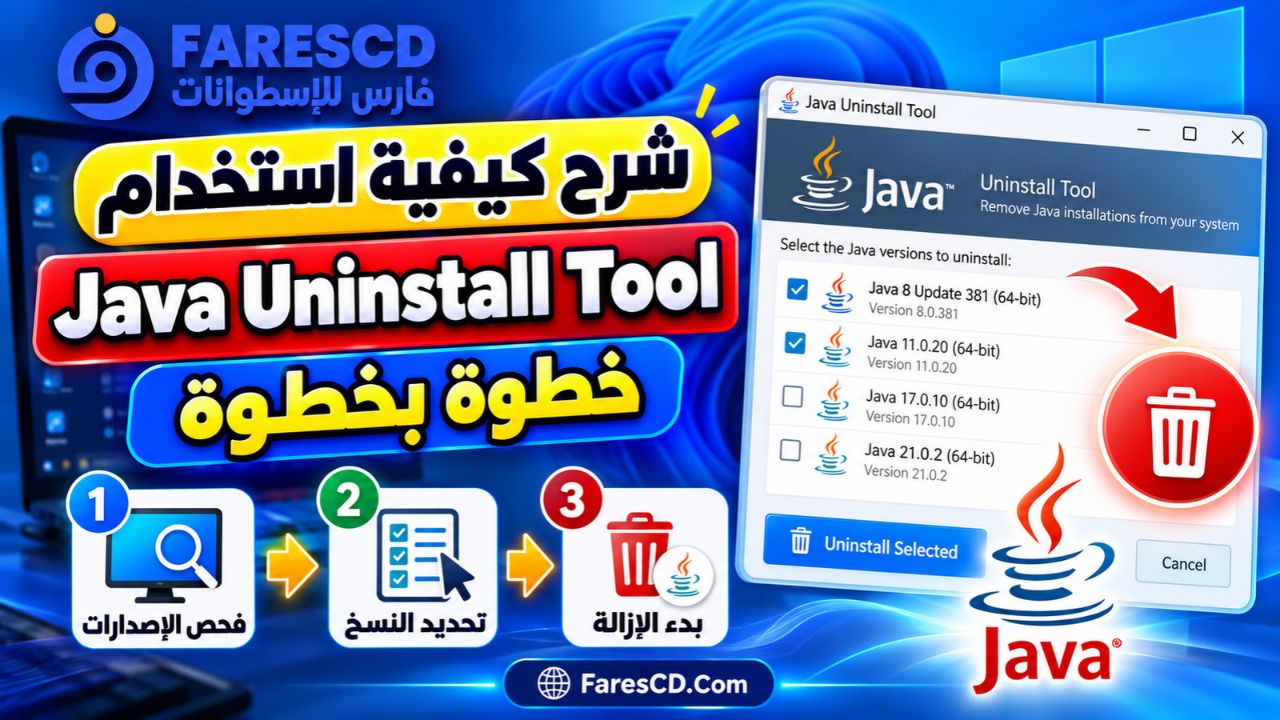
تتميز عملية استخدام البرنامج بالبساطة، ولكن من الأفضل اتباع الخطوات بترتيبها الصحيح لضمان إزالة الإصدارات المقصودة فقط.
الخطوة الأولى: تحميل البرنامج
افتح صفحة Java Uninstall Tool الرسمية من المتصفح.
بعد الوصول إلى صفحة التنزيل، راجع شروط الاستخدام واضغط على زر الموافقة والمتابعة إذا كنت موافقًا عليها.
على ويندوز، سيبدأ تنزيل الملف التنفيذي المسمى JavaUninstallTool.exe.
احفظ الملف في مجلد التنزيلات أو في موقع يسهل الوصول إليه.
الخطوة الثانية: تشغيل الأداة
انتقل إلى الملف الذي نزّلته، ثم افتحه بالطريقة المعتادة.
قد تظهر رسالة Windows User Account Control تطلب السماح للبرنامج بإجراء تغييرات على الجهاز.
تحقق من مصدر الملف ومعلومات ناشره قبل الموافقة.
إذا كنت تستخدم حسابًا لا يمتلك صلاحيات إدارية، فقد يطلب ويندوز بيانات حساب مسؤول لإكمال العملية.
الخطوة الثالثة: فحص إصدارات Java
بعد فتح البرنامج، تبدأ الأداة في التحقق من إصدارات Java التي يمكنها اكتشافها على الكمبيوتر.
قد تستغرق العملية بعض الوقت بحسب حالة النظام وعدد الإصدارات الموجودة.
إذا لم تعثر الأداة على أي إصدار قابل للإزالة، فستعرض رسالة مناسبة.
ولا يعني ذلك دائمًا عدم وجود Java نهائيًا، لأن بعض الإصدارات قد تكون مدمجة في برامج أخرى أو مثبتة بوسائل لا تستطيع الأداة اكتشافها.
الخطوة الرابعة: تحديد الإصدارات المطلوب حذفها
عند ظهور قائمة إصدارات Java، راجع أسماء النسخ وأرقامها بعناية.
يمكن تحديد إصدار واحد أو عدة إصدارات وفقًا لما تسمح به الواجهة.
ماذا تختار إذا ظهرت عدة نسخ؟
إذا كنت تستخدم برامج تعتمد على Java، فمن الأفضل معرفة متطلبات هذه البرامج قبل تحديد الإصدارات المطلوب حذفها.
فعلى سبيل المثال، قد يكون لديك تطبيق يحتاج إلى Java 8 تحديدًا، بينما تستخدم تطبيقات أخرى إصدارًا أحدث.
في هذه الحالة، لا ينبغي افتراض أن أحدث إصدار متاح سيعمل تلقائيًا مع جميع التطبيقات القديمة.
الخطوة الخامسة: تنفيذ الإزالة
بعد تحديد الإصدارات المقصودة، اضغط على زر Uninstall Selected Versions.
سيبدأ البرنامج في إزالة النسخ المحددة، مع عرض مؤشر يوضح تقدم العملية.
اترك عملية إلغاء التثبيت حتى تكتمل، وتجنب تشغيل عمليات تثبيت أو إزالة أخرى في الوقت نفسه.
وقد تتطلب بعض الحالات إغلاق تطبيقات Java المفتوحة أو إعادة تشغيل الكمبيوتر قبل إعادة محاولة حذف أحد الإصدارات.
الخطوة السادسة: مراجعة النتائج
بعد انتهاء العملية، افحص التقرير النهائي الذي تعرضه الأداة.
ستتعرف من خلاله على الإصدارات التي أزيلت بنجاح، إلى جانب الإصدارات التي بقيت مثبتة أو تعذر إلغاء تثبيتها.
إذا ظهر فشل في إزالة إصدار معين، فلا يعني ذلك بالضرورة وجود عطل خطير في ويندوز؛ فقد يكون السبب متعلقًا بصلاحيات المستخدم أو ملفات التثبيت أو حالة خدمة Windows Installer.
الخطوة السابعة: التأكد من حالة Java بعد الإزالة
يمكن مراجعة التطبيقات المثبتة من إعدادات ويندوز للتأكد من حالة الإصدارات التي كنت تريد حذفها.
كما يمكن فتح موجه الأوامر وكتابة:
java -versionيعرض هذا الأمر إصدار Java الذي يستطيع النظام الوصول إليه من خلال إعدادات تشغيل الأوامر، إذا كان متاحًا.
لكن لا ينبغي الاعتماد عليه وحده لإثبات حذف كل نسخ Java، لأنه لا يكشف بالضرورة جميع بيئات التشغيل الموجودة في مسارات مختلفة.
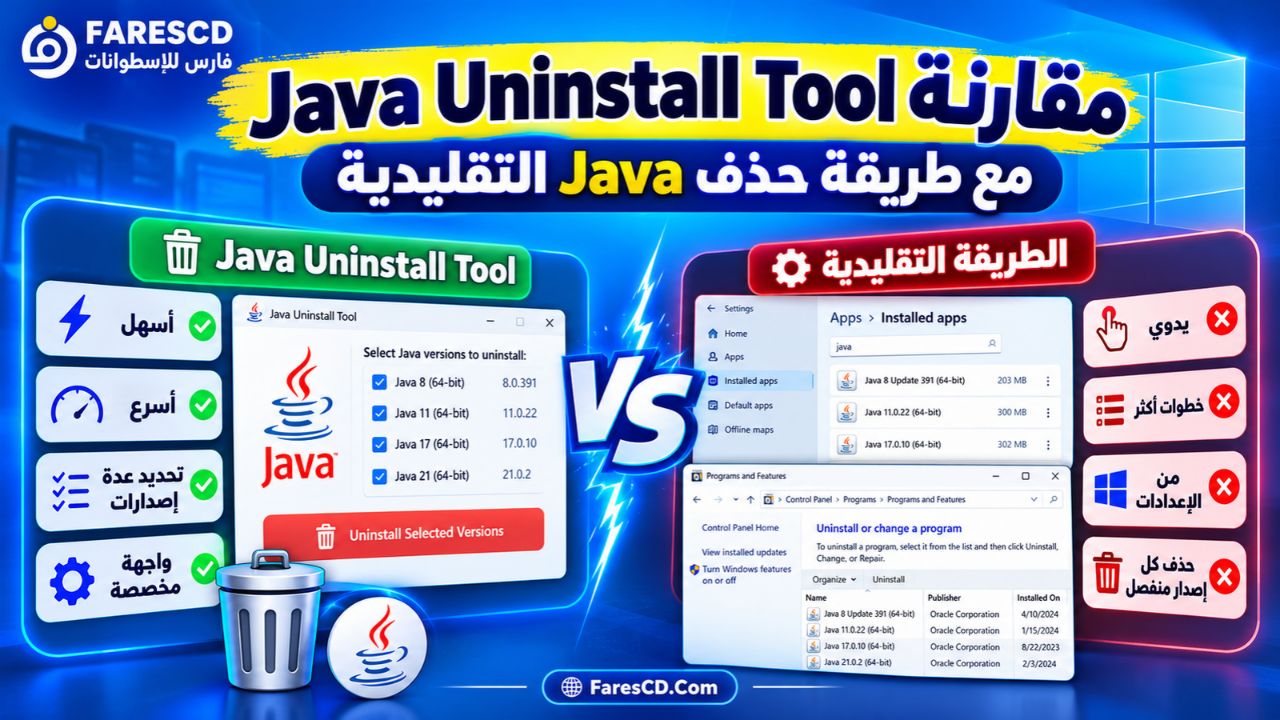
مقارنة Java Uninstall Tool مع طريقة حذف Java التقليدية
يمكن إزالة Java باستخدام أداة Oracle أو عن طريق إعدادات ويندوز، لكن لكل طريقة استخداماتها.
| عنصر المقارنة | Java Uninstall Tool | إعدادات ويندوز |
|---|---|---|
| اكتشاف إصدارات Java | فحص مخصص للإصدارات المدعومة | عرض التطبيقات المسجلة |
| إزالة عدة إصدارات | تحديد عدة نسخ من واجهة واحدة | عادةً إزالة كل إدخال بصورة منفصلة |
| الحاجة إلى أداة إضافية | نعم | لا |
| عرض تقرير مخصص لإزالة Java | نعم | ليس بنفس مستوى التخصيص |
| إزالة JDK | لا | ممكن إذا ظهر مثبتًا ويدعم إلغاء التثبيت |
| التعامل مع البرامج الأخرى | مخصص لإصدارات Java | يشمل التطبيقات المثبتة عمومًا |
| سهولة الوصول | يحتاج إلى تنزيل وتشغيل | متاح من إعدادات النظام |
متى يكون Java Uninstall Tool أفضل؟
يكون اختيارًا مناسبًا عندما يحتوي الكمبيوتر على عدة إصدارات من Java Runtime Environment، وترغب في مراجعتها وإزالة النسخ غير المطلوبة دون التنقل بين عدة إدخالات في قائمة البرامج.
متى تكون إعدادات ويندوز أفضل؟
إذا كنت تريد حذف إصدار واحد فقط من Java، وكان يظهر بوضوح ضمن التطبيقات المثبتة، فقد تكون وظيفة الإزالة المدمجة في ويندوز كافية.
وتكون الإزالة اليدوية مناسبة أيضًا عندما يتعذر على Java Uninstall Tool اكتشاف إصدار معين أو إلغاء تثبيته.
طريقة حذف Java من ويندوز 11 و10 بدون برامج
إذا لم ترغب في استخدام أداة خارجية، يمكنك إزالة الإصدارات المسجلة من Java عبر إعدادات ويندوز.
اتبع الخطوات التالية:
-
افتح قائمة Start في ويندوز.
-
انتقل إلى Settings أو الإعدادات.
-
اختر Apps ثم Installed apps في ويندوز 11، أو Apps & features في بعض إصدارات ويندوز 10.
-
ابحث عن Java في قائمة التطبيقات.
-
حدد إصدار Java الذي تريد إزالته.
-
اختر Uninstall.
-
اتبع تعليمات إلغاء التثبيت حتى النهاية.
قد تظهر بعض الإصدارات القديمة تحت مسميات مثل J2SE أو Java SE أو Java Runtime Environment، لذلك ينبغي مراجعة القائمة بعناية.
وتوضح Oracle أن إزالة Java يدويًا من ويندوز تتم بطريقة مماثلة لإزالة التطبيقات العادية.
يعتمد ذلك على نوع التطبيقات الموجودة على الكمبيوتر والإصدارات التي تحتاج إليها.
بعض البرامج الحديثة لا تحتاج إلى Java أصلًا، بينما تتطلب تطبيقات أخرى وجود بيئة تشغيل معينة.
وتوجد أيضًا تطبيقات تستخدم نسخة Java مرفقة معها، وقد تستمر في العمل حتى بعد إزالة نسخة مختلفة مثبتة على مستوى النظام.
متى يكون حذف Java مناسبًا؟
يمكن التفكير في إزالة إصدار Java عندما تتأكد من عدم استخدامه، أو عندما يوفر البرنامج الذي يعتمد عليه دعمًا لإصدار أحدث.
ويكون من المناسب أيضًا التخلص من الإصدارات القديمة التي تحتوي على مشكلات أمنية، بعد التأكد من وجود بديل متوافق مع التطبيقات المطلوبة.
متى ينبغي الاحتفاظ بإصدار معين؟
قد تحتاج إلى الاحتفاظ بإصدار محدد مؤقتًا إذا كان أحد التطبيقات الأساسية لا يعمل إلا معه، ولم يوفر مطور التطبيق تحديثًا متوافقًا بعد.
وفي هذه الحالة، يُفضل الرجوع إلى مطور التطبيق للحصول على إصدار حديث ومدعوم، بدلًا من الاعتماد طويلًا على بيئة Java قديمة.
ماذا يحدث عند حذف كل إصدارات Java؟
إذا حذفت جميع بيئات Java Runtime Environment التي تعتمد عليها التطبيقات، فقد تتوقف البرامج المحتاجة إليها عن العمل إلى أن تثبت إصدارًا متوافقًا مرة أخرى.
ولا يؤدي حذف Java عادةً إلى حذف ملفاتك الشخصية أو إزالة جميع البرامج المكتوبة بلغة Java، لكنه قد يمنع تشغيل بعضها بسبب غياب بيئة التشغيل المطلوبة.
الفرق بين Java Runtime Environment وJava Development Kit
من المهم فهم الفرق بين JRE وJDK، لأن Java Uninstall Tool لا يتعامل معهما بالطريقة نفسها.
| العنصر | JRE | JDK |
|---|---|---|
| الاسم الكامل | Java Runtime Environment | Java Development Kit |
| الوظيفة الأساسية | تشغيل تطبيقات Java | تطوير تطبيقات Java وبناؤها وتشغيلها |
| الفئة المستهدفة | مستخدمو التطبيقات | المطورون والمبرمجون |
| الأدوات البرمجية | بيئة التشغيل | أدوات التطوير مثل المترجم |
| إزالة التثبيت بواسطة Java Uninstall Tool | للإصدارات التي تدعمها الأداة | لا |
وتجدر الإشارة إلى أن بعض توزيعات Java الحديثة تتضمن بيئة التشغيل داخل حزمة JDK، ولا تُقدم دائمًا JRE مستقلة بالطريقة التقليدية.
لذلك، إذا كنت مطورًا وتستخدم حزمة JDK، فلا تتوقع أن يقوم Java Uninstall Tool بحذفها تلقائيًا.
حل مشكلة عدم حذف Java باستخدام Java Uninstall Tool
قد تواجه أحيانًا رسالة تفيد بفشل إزالة إصدار معين من Java.
وتختلف الأسباب المحتملة، لكن توجد بعض الخطوات التي يمكن اتباعها لمعالجة المشكلة.
المشكلة الأولى: عدم ظهور إصدارات Java
إذا لم يعرض البرنامج أي إصدارات، فقد يكون السبب عدم وجود نسخ مدعومة يمكن اكتشافها.
وقد تكون نسخة Java مثبتة ضمن تطبيق آخر يستخدم برنامج تثبيت خاصًا، وبالتالي لا تظهر داخل الأداة.
في هذه الحالة، راجع قائمة التطبيقات المثبتة وتحقق من الطريقة التي وفر بها مطور البرنامج بيئة Java.
المشكلة الثانية: فشل حذف إصدار معين
قد يحدث الفشل نتيجة وجود عملية تثبيت غير مكتملة، أو مشكلة في معلومات إلغاء التثبيت، أو استخدام ملفات Java بواسطة برنامج آخر.
يمكن تجربة إغلاق التطبيقات المفتوحة ثم إعادة تشغيل الكمبيوتر وإعادة المحاولة.
وإذا استمر الفشل، فاستخدم وظيفة إزالة البرامج المدمجة في ويندوز.
المشكلة الثالثة: ظهور خطأ Windows Installer
إذا كانت المشكلة مرتبطة بخدمة Windows Installer، فقد تظهر رسالة تتضمن رمز خطأ.
يسجل Java Uninstall Tool معلومات الأعطال داخل ملف JavaUninstallTool.log الموجود عادةً في مجلد الملفات المؤقتة لحساب المستخدم.
يمكن الاستفادة من هذا الملف لمعرفة رمز الخطأ ومراجعة وثائق Windows Installer المرتبطة به.
كما تشير Oracle إلى إمكانية استخدام أداة Microsoft المخصصة لمعالجة مشكلات تثبيت البرامج وإزالتها عندما تكون معلومات إلغاء التثبيت أو بعض إدخالات النظام تالفة.
قد تكون النسخة الظاهرة إصدارًا مختلفًا عن الذي أزلته، أو حزمة JDK مستقلة، أو نسخة توفرها إحدى التطبيقات.
راجع اسم الإصدار ومسار تثبيته قبل محاولة إزالته.
ولا يُنصح بحذف مجلدات Java بصورة عشوائية، لأن ذلك قد يترك إدخالات تثبيت غير مكتملة أو يؤثر على التطبيقات التي تعتمد عليها.
هل يحذف Java Uninstall Tool جميع ملفات Java نهائيًا؟
هنا ينبغي التمييز بين إزالة بيئة التشغيل وحذف كل ملف له علاقة بتقنية Java.
يمكن للأداة إلغاء تثبيت إصدارات Java المدعومة التي تختارها، لكنها لا تضمن حذف كل مكونات Java الموجودة على الكمبيوتر.
فقد تبقى بعض العناصر، مثل:
-
حزم JDK المثبتة بصورة مستقلة.
-
نسخ Java المدمجة داخل برامج أخرى.
-
ملفات المشاريع المكتوبة بلغة Java.
-
بعض ملفات الإعدادات والبيانات المؤقتة.
-
أدوات التطوير التي تعتمد على توزيعات Java مختلفة.
كذلك، قد تبقى ذاكرة Java المؤقتة في بعض الحالات بعد إزالة البيئة نفسها.
ولذلك، إذا كان الهدف هو إزالة كل آثار Java من الجهاز، فإن استخدام أداة Oracle يمثل جزءًا من العملية، لكنه لا يغني عن تحديد المكونات المتبقية ومعرفة وظائفها.
متطلبات تشغيل Java Uninstall Tool
تُعد متطلبات الأداة بسيطة مقارنة بالعديد من برامج إدارة الكمبيوتر، إلا أنها تختلف بحسب نظام التشغيل وإصدار الأداة.
متطلبات نسخة Windows
تشمل المتطلبات الأساسية:
-
نظام Windows متوافق مع الأداة المتاحة.
-
صلاحيات مسؤول النظام لتنفيذ إزالة البرامج.
-
اتصال بالإنترنت للتحقق من تحديث الأداة.
-
إمكانية تشغيل الملفات التنفيذية المسموح بها على الجهاز.
لا يحتاج البرنامج إلى وجود Java لتشغيل نسخته الحديثة على ويندوز.
أما أرقام الأنظمة المدعومة بالتحديد، فينبغي الرجوع فيها إلى صفحة Oracle الرسمية، خصوصًا عند استخدام إصدار حديث أو نظام تشغيل لم يرد ذكره في الوثائق القديمة.
متطلبات نسخة macOS
تحتاج أداة Mac إلى نظام متوافق، وصلاحيات إدارية، وإمكانية فتح الحزمة الخاصة بالبرنامج.
وتوضح وثائق Oracle أن متطلبات أداة macOS المنشورة تبدأ من macOS 10.9، لكن ينبغي مراجعة توافق النسخة الحالية مع إصدار النظام المثبت لديك.
هل يتطلب البرنامج جهازًا قويًا؟
لا يعتمد عمل Java Uninstall Tool على معالجة الرسومات أو تحرير الفيديو أو تنفيذ عمليات حسابية متقدمة.
وتتمثل وظيفته الأساسية في فحص معلومات التثبيت وتنفيذ إجراءات إزالة البرامج.
لذلك، لا يحتاج عادةً إلى عتاد مرتفع الأداء، بينما قد تتأثر مدة العملية بحالة النظام وعدد إصدارات Java الموجودة.
هل برنامج Java Uninstall Tool آمن؟
يُعد استخدام أداة Oracle الرسمية خيارًا مناسبًا لإزالة إصدارات Java المدعومة، بشرط تنزيلها من الموقع الأصلي ومراجعة الإصدارات المحددة قبل حذفها.
لكن ينبغي التفريق بين سلامة مصدر البرنامج وبين تأثير عملية الإزالة على التطبيقات الأخرى.
فحتى عند استخدام أداة رسمية، قد يتوقف تطبيق يعتمد على إصدار Java أزلته.
ولهذا، فإن الاستخدام الآمن لا يعني اختيار جميع الإصدارات دون مراجعة، وإنما معرفة النسخ المطلوبة وتحديد الإصدارات غير الضرورية.
ويُفضل أيضًا عدم استخدام نسخ مجهولة أو معدلة تدعي تقديم إمكانات إضافية، خصوصًا أن Oracle توفر الأداة الأصلية من خلال موقع Java الرسمي.
هل Java Uninstall Tool أفضل من برامج إزالة التطبيقات الأخرى؟
توجد برامج عامة لإلغاء تثبيت التطبيقات، بعضها يوفر وظائف مثل البحث عن الإدخالات المتبقية أو إدارة البرامج المثبتة.
لكن Java Uninstall Tool يختلف عنها من حيث التخصص.
فهو لا يحاول إدارة جميع التطبيقات الموجودة في ويندوز، وإنما يركز على إصدارات Java التي يستطيع التعرف عليها وإزالتها.
وهذا التخصص يجعله مناسبًا عندما تكون المشكلة مرتبطة تحديدًا بوجود عدة إصدارات من بيئة تشغيل Java.
أما إذا كنت تريد حذف تطبيقات متنوعة وإدارة البرامج المثبتة على مستوى النظام بالكامل، فقد تكون أدوات ويندوز المدمجة أو برامج إزالة التطبيقات العامة أكثر ملاءمة.
ولا ينبغي اعتبار أي أداة تنظيف عامة بديلًا مضمونًا عن إجراءات إلغاء التثبيت الرسمية الخاصة بمكونات Java.
نصائح مهمة قبل إزالة إصدارات Java القديمة
قبل البدء في حذف أي إصدار، من المفيد اتخاذ بعض الاحتياطات التي تقلل احتمالات حدوث مشكلات في تشغيل التطبيقات.
-
تحقق من إصدارات Java التي تعتمد عليها البرامج المهمة.
-
راجع رقم الإصدار قبل اختياره للحذف.
-
أغلق تطبيقات Java المفتوحة قبل بدء الإزالة.
-
تجنب تنفيذ عمليات تثبيت وإلغاء تثبيت متزامنة.
-
احتفظ بنسخة احتياطية من بيانات التطبيقات المهمة.
-
استخدم أداة Oracle الرسمية بدلًا من الملفات مجهولة المصدر.
-
تأكد من إمكانية إعادة تثبيت الإصدار المطلوب إذا احتجت إليه.
-
إذا كان الكمبيوتر تابعًا للعمل أو الدراسة، فاتبع تعليمات الجهة المسؤولة عن إدارته.
وتساعد هذه الإجراءات على تنفيذ عملية إزالة مدروسة، بدلًا من حذف جميع الإصدارات اعتمادًا على تاريخ تثبيتها فقط.
هل يستحق Java Uninstall Tool التحميل؟
إذا كنت تمتلك أكثر من إصدار Java مثبتًا على جهازك، أو ترغب في مراجعة الإصدارات القديمة والتخلص من غير الضروري منها، فإن Java Uninstall Tool يوفر حلًا عمليًا ومباشرًا لهذه المهمة.
وتتمثل أهم نقاط قوته في سهولة استخدامه، وإمكانية اختيار الإصدارات المطلوب حذفها، وعرض نتائج العملية، وتوفيره من خلال Oracle مباشرة.
كما يساعد على تقليل المخاطر المرتبطة بالاحتفاظ بإصدارات قديمة من Java، وهو هدف مهم عندما لا تكون تلك النسخ مطلوبة لتشغيل أي تطبيق.
في المقابل، يجب الانتباه إلى أن الأداة لا تزيل حزم JDK ولا تكتشف بالضرورة كل نسخ Java المدمجة داخل البرامج.
لذلك، فإن أفضل استخدام لها هو إزالة إصدارات Java غير المطلوبة بعد مراجعة احتياجات التطبيقات، وليس حذف كل ما يتعلق بالجافا دون تمييز.
الخلاصة
يُعد تحميل برنامج Java Uninstall Tool خيارًا مناسبًا لكل من يريد اكتشاف إصدارات Java القديمة وإزالتها من جهاز الكمبيوتر بطريقة منظمة. فهو يقدم وظائف مخصصة لهذه المهمة، تشمل فحص الإصدارات المدعومة، وتحديد النسخ المطلوب حذفها، وتنفيذ عملية الإزالة، وعرض النتائج والأخطاء عند حدوثها.
وتزداد أهمية البرنامج عندما يحتوي الجهاز على عدة إصدارات من Java، خاصة إذا كانت بعض النسخ قديمة ولم تعد مستخدمة.
ومع ذلك، ينبغي مراجعة احتياجات التطبيقات قبل حذف أي إصدار، لأن بعض البرامج لا تزال تعتمد على بيئات تشغيل محددة.
وبفضل سهولة استخدامه وتوفيره رسميًا من Oracle، يمثل Java Uninstall Tool وسيلة عملية لإدارة إصدارات Java على الكمبيوتر، والمساعدة في تقليل المخاطر المرتبطة بالاحتفاظ بالنسخ القديمة غير الضرورية.