Euro-Office 2026 هو برنامج مكتبي مجاني ومفتوح المصدر يوفر مجموعة متكاملة من الأدوات لإنشاء المستندات النصية وتحرير جداول البيانات وتصميم العروض التقديمية والتعامل مع ملفات PDF، ليكون أحد البدائل الحديثة لبرنامج Microsoft Office.
يتميز البرنامج بدعم تنسيقات الملفات الشائعة مثل DOCX وXLSX وPPTX، مما يسمح بفتح مستندات Word وجداول Excel وعروض PowerPoint وتعديلها دون الحاجة إلى تثبيت حزمة Microsoft Office المدفوعة.
ويوفر Euro-Office إصدارًا لأجهزة الكمبيوتر يعمل على Windows وLinux وmacOS، مع إمكانية تحرير الملفات محليًا دون اتصال بالإنترنت. كما يدعم المشروع العمل التعاوني عبر الإنترنت عند دمجه مع خدمات مثل Nextcloud، إلى جانب واجهة متعددة التبويبات وأدوات لتنسيق المستندات وإدارة الجداول والعروض.
وفي هذا المقال نستعرض تحميل برنامج Euro-Office 2026 للكمبيوتر، وأهم مميزاته وعيوبه، والفرق بينه وبين Microsoft Office وLibreOffice وONLYOFFICE، مع شرح طريقة تثبيته واستخدامه والتعرف على متطلبات التشغيل.
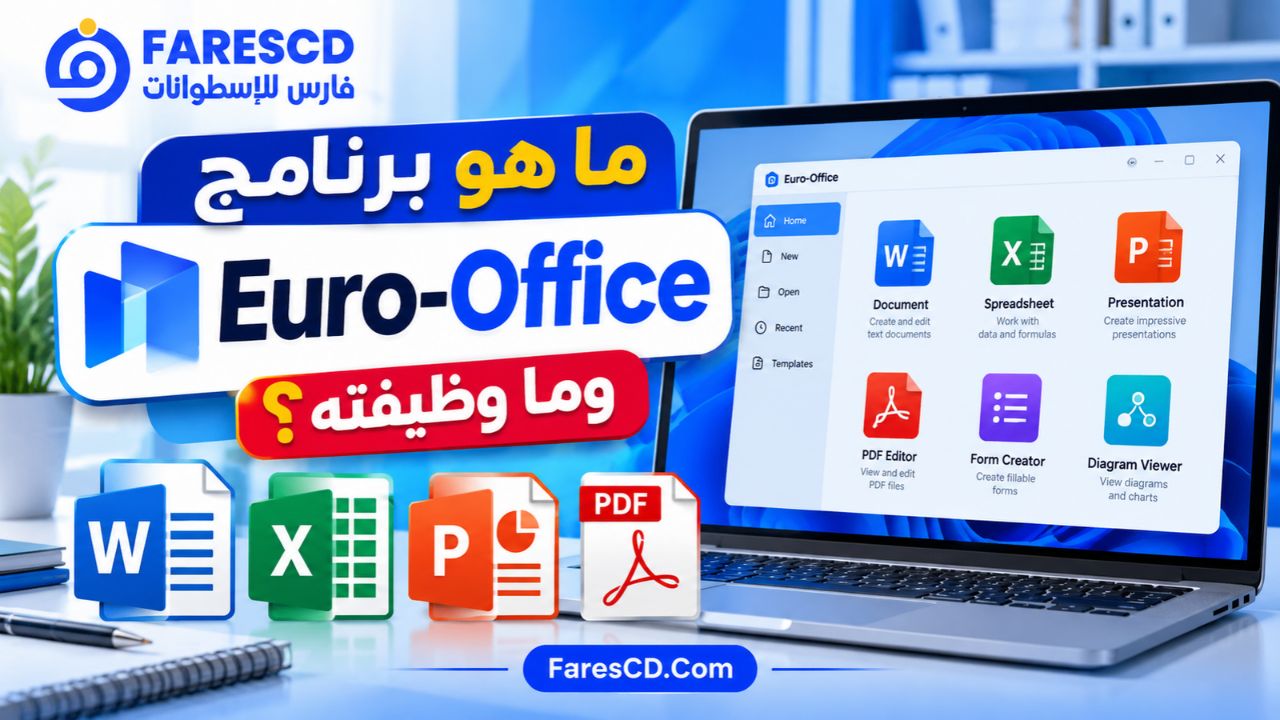
ما هو برنامج Euro-Office وما وظيفته؟
يُعد Euro-Office حزمة مكتبية مفتوحة المصدر تهدف إلى توفير بيئة متكاملة لإنشاء الملفات المكتبية وتحريرها وإدارتها، مع التركيز على توافق المستندات وإمكانية العمل محليًا أو ضمن منصات التعاون الرقمي.
ظهر المشروع في مارس 2026 بمبادرة من مجموعة شركات ومؤسسات أوروبية، من بينها Nextcloud وIONOS وOpenProject وXWiki، بهدف تطوير حل مكتبي مستقل ومفتوح المصدر. وقد أُعلن عن أول إصدار مستقر للخدمة في يونيو 2026، ثم توفرت إصدارات لسطح المكتب تتيح استخدام أدوات التحرير مباشرة على الكمبيوتر.
ما الذي يقدمه Euro-Office للمستخدم؟
يجمع البرنامج أدوات العمل المكتبي الأساسية داخل تطبيق واحد، بدلًا من الاعتماد على برامج منفصلة لكل نوع من الملفات.
يمكن استخدامه في:
-
كتابة المستندات والتقارير والبحوث.
-
إنشاء جداول البيانات والحسابات المالية.
-
تصميم العروض التقديمية للاجتماعات والدراسة.
-
فتح ملفات PDF ومراجعتها وتعديلها.
-
إنشاء النماذج الإلكترونية والتعامل معها.
-
فتح الملفات المكتبية القادمة من Microsoft Office.
-
إدارة مستندات متعددة داخل واجهة واحدة.
-
التعاون مع الآخرين باستخدام خدمات التخزين والمنصات المتوافقة.
وتكمن أهمية Euro-Office في الجمع بين الاستخدام المكتبي التقليدي ومزايا التعاون الرقمي، مع إتاحة البرنامج مجانًا ضمن ترخيص مفتوح المصدر.
الفرق بين Euro-Office Desktop وEuro-Office Document Server
يتوفر المشروع في صورتين أساسيتين، ولكل منهما وظيفة مختلفة:
| الإصدار | الوظيفة |
|---|---|
| Euro-Office Desktop Editors | برنامج يثبت على الكمبيوتر لتحرير المستندات محليًا دون إنترنت. |
| Euro-Office Document Server | مكوّن خادم لتحرير المستندات والتعاون عبر المتصفح عند دمجه مع منصة مثل Nextcloud. |
هذا الاختلاف مهم؛ إذ إن إصدار الخادم ليس برنامجًا مستقلًا لإدارة الملفات والحسابات والتخزين، بينما يوفر إصدار سطح المكتب أدوات التحرير التي يحتاج إليها المستخدم على جهازه مباشرة.
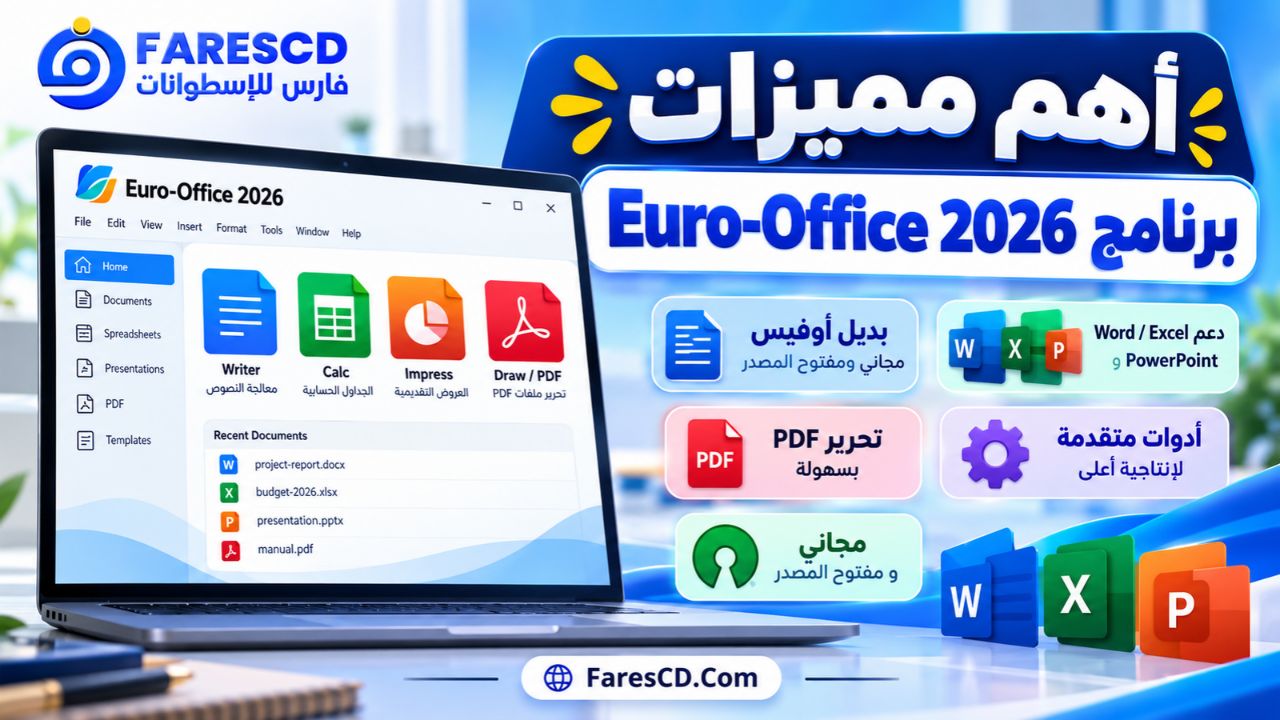
أهم مميزات برنامج Euro-Office 2026
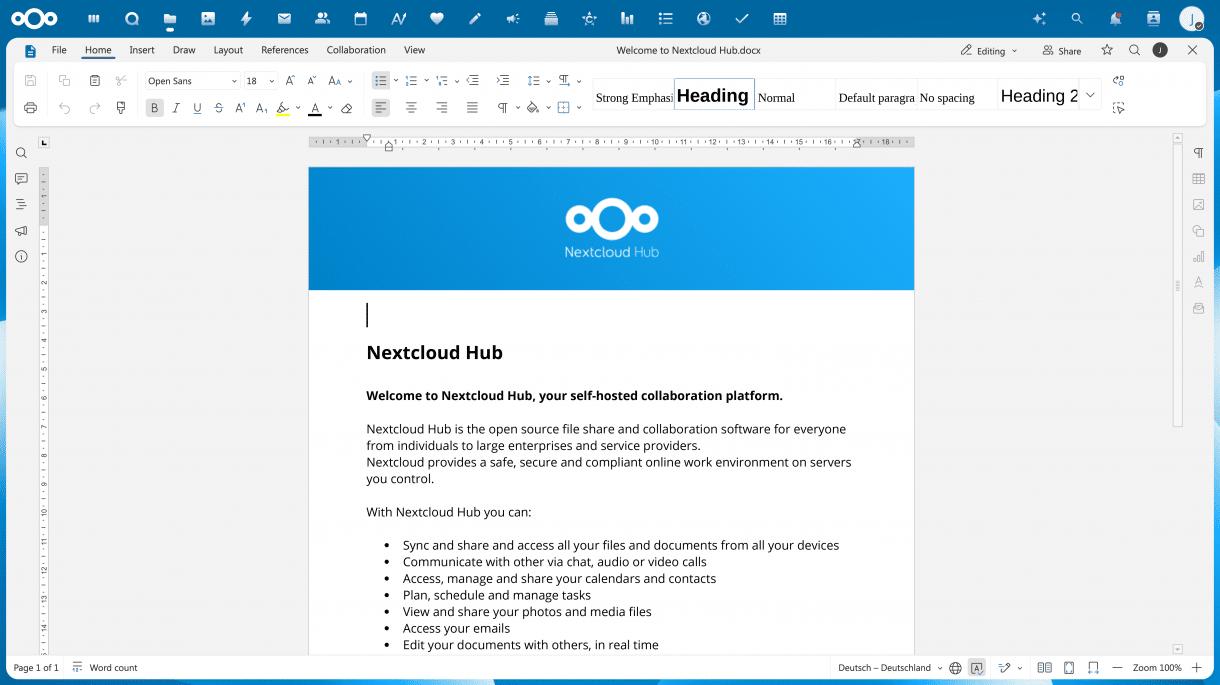
يوفر Euro-Office محررًا للمستندات النصية يتيح إنشاء الملفات وكتابة المحتوى وتنسيقه بطريقة قريبة من برامج معالجة النصوص المعروفة.
يمكن استخدام محرر المستندات لإنشاء التقارير والخطابات والبحوث والمستندات الإدارية، مع مجموعة من الوظائف التي تشمل:
-
تغيير أنواع الخطوط وأحجامها وألوانها.
-
ضبط محاذاة الفقرات وتباعد الأسطر.
-
إنشاء العناوين والقوائم والجداول.
-
إدراج الصور والروابط داخل المستندات.
-
تنسيق الصفحات وإعدادها للطباعة.
-
التعامل مع المستندات متعددة الصفحات.
-
حفظ الملفات بصيغ مكتبية شائعة.
ومن أبرز المميزات دعم صيغة DOCX، وهي الصيغة المستخدمة على نطاق واسع في Microsoft Word.
وهذا يجعل البرنامج مفيدًا عند استقبال مستندات من أجهزة أخرى، أو عند الحاجة إلى تعديل ملف Word دون امتلاك النسخة المدفوعة من Microsoft Office.
2. إنشاء جداول Excel وتعديلها
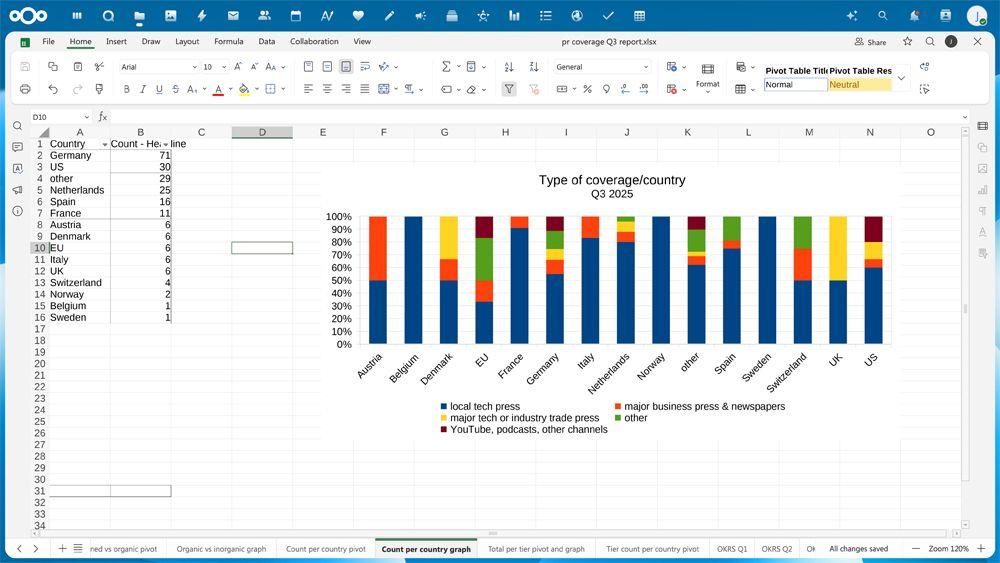
يتضمن برنامج Euro-Office محررًا لجداول البيانات Spreadsheet Editor، يمكن استخدامه لإنشاء الجداول وتحليل البيانات وإجراء الحسابات.
ويخدم هذا المحرر مجموعة واسعة من الاستخدامات، بدءًا من إعداد جداول الدراسة ووصولًا إلى تنظيم الحسابات والمصروفات.
ومن أهم وظائفه:
-
إنشاء جداول تحتوي على الصفوف والأعمدة.
-
إدخال البيانات النصية والرقمية.
-
استخدام المعادلات والدوال الحسابية.
-
تنسيق الخلايا وتغيير خصائصها.
-
ترتيب البيانات وتنظيمها.
-
إنشاء الرسوم البيانية لتوضيح المعلومات.
-
فتح ملفات XLSX وتعديل محتواها.
أمثلة على استخدام جداول Euro-Office
يمكن لأصحاب المشروعات الصغيرة إعداد جدول للمبيعات اليومية، بينما يستطيع الطلاب إنشاء جداول للدرجات والنتائج.
كما يمكن استخدام البرنامج في إعداد ميزانية شهرية تتضمن الإيرادات والمصروفات، ثم حساب الإجماليات باستخدام الدوال المناسبة.
ومع ذلك، فإن دعم ملفات Excel لا يعني بالضرورة تشغيل جميع وحدات VBA أو الإضافات والوظائف المتقدمة الخاصة بمايكروسوفت دون اختلافات.
3. تصميم العروض التقديمية بديلًا عن PowerPoint
يحتوي Euro-Office على Presentation Editor، وهو محرر مخصص لإنشاء العروض التقديمية وتعديلها.
يساعد هذا الجزء من البرنامج على إعداد عروض للمحاضرات والاجتماعات والمشروعات الدراسية، دون الحاجة إلى استخدام Microsoft PowerPoint.
ويمكن إنشاء شرائح متعددة تحتوي على النصوص والصور والأشكال والمخططات، ثم تنسيق العناصر وتنظيمها بما يناسب طبيعة العرض.
ومن استخداماته الشائعة إعداد عروض المنتجات، وتلخيص نتائج الأبحاث، وإنشاء مواد تعليمية مرئية.
ويدعم البرنامج صيغة PPTX المستخدمة في PowerPoint، مما يتيح فتح العروض الموجودة وتعديلها. وقد تختلف طريقة عرض بعض الخطوط والمؤثرات الانتقالية المعقدة بين البرنامجين.
4. فتح ملفات PDF وتحريرها
لا يقتصر Euro-Office على المستندات والجداول والعروض، بل يتضمن أدوات للتعامل مع ملفات PDF.
ويستطيع المستخدم الاستفادة منها في مراجعة المستندات الإلكترونية وإضافة التعليقات وإجراء عمليات التحرير المتاحة في إصدار البرنامج.
وتشمل الاستخدامات:
-
فتح ملفات PDF وقراءة محتواها.
-
مراجعة المستندات وإضافة التعليقات التوضيحية.
-
تعديل العناصر المدعومة داخل ملفات PDF.
-
التعامل مع النماذج القابلة للتعبئة.
-
تصدير المستندات إلى صيغة PDF.
ويجب التمييز بين PDF الذي يحتوي على نصوص حقيقية قابلة للتحديد، وبين ملف يتكون من صور صفحات ممسوحة ضوئيًا؛ فالأخير قد يتطلب تقنية OCR إضافية لاستخراج النصوص.
5. إنشاء النماذج الإلكترونية
يوفر البرنامج أداة Form Creator لتصميم النماذج والمستندات التي تحتاج إلى إدخال بيانات منظمة.
وتفيد هذه الخاصية في إعداد استمارات التسجيل، ونماذج الطلبات، والاستبيانات البسيطة، وبعض المستندات الإدارية.
فبدلًا من إرسال مستند يحتوي على أسطر فارغة، يمكن إعداد نموذج يتضمن حقولًا مخصصة لإدخال المعلومات.
ويجعل ذلك عملية جمع البيانات ومراجعتها أكثر تنظيمًا، خصوصًا عند التعامل مع عدد كبير من المستندات المتشابهة.
6. عرض المخططات والرسوم البيانية
يتضمن Euro-Office أيضًا أداة Diagram Viewer المخصصة لعرض المخططات.
ويمكن الاستفادة منها عند مراجعة الرسوم التخطيطية المتعلقة بسير العمل أو العمليات الإدارية أو البنية التنظيمية.
ويساعد وجود هذه الأداة بجانب بقية المحررات على تقليل الحاجة إلى فتح برامج أخرى لمراجعة محتويات الملفات المختلفة.
7. العمل دون اتصال بالإنترنت
من المميزات المهمة في Euro-Office Desktop Editors إمكانية إنشاء المستندات وتحرير الملفات المحفوظة على الجهاز دون اتصال دائم بالإنترنت.
وهذه الخاصية مفيدة للأشخاص الذين يعملون أثناء السفر، أو يستخدمون أجهزة لا تتوفر لها شبكة مستقرة، أو يريدون الاحتفاظ بمستنداتهم محليًا.
يمكن فتح الملف وتعديله وحفظه على القرص الصلب مباشرة.
أما المشاركة الفورية بين المستخدمين ومزامنة الملفات عبر الخدمات السحابية، فتحتاج إلى اتصال ومنصة متوافقة.
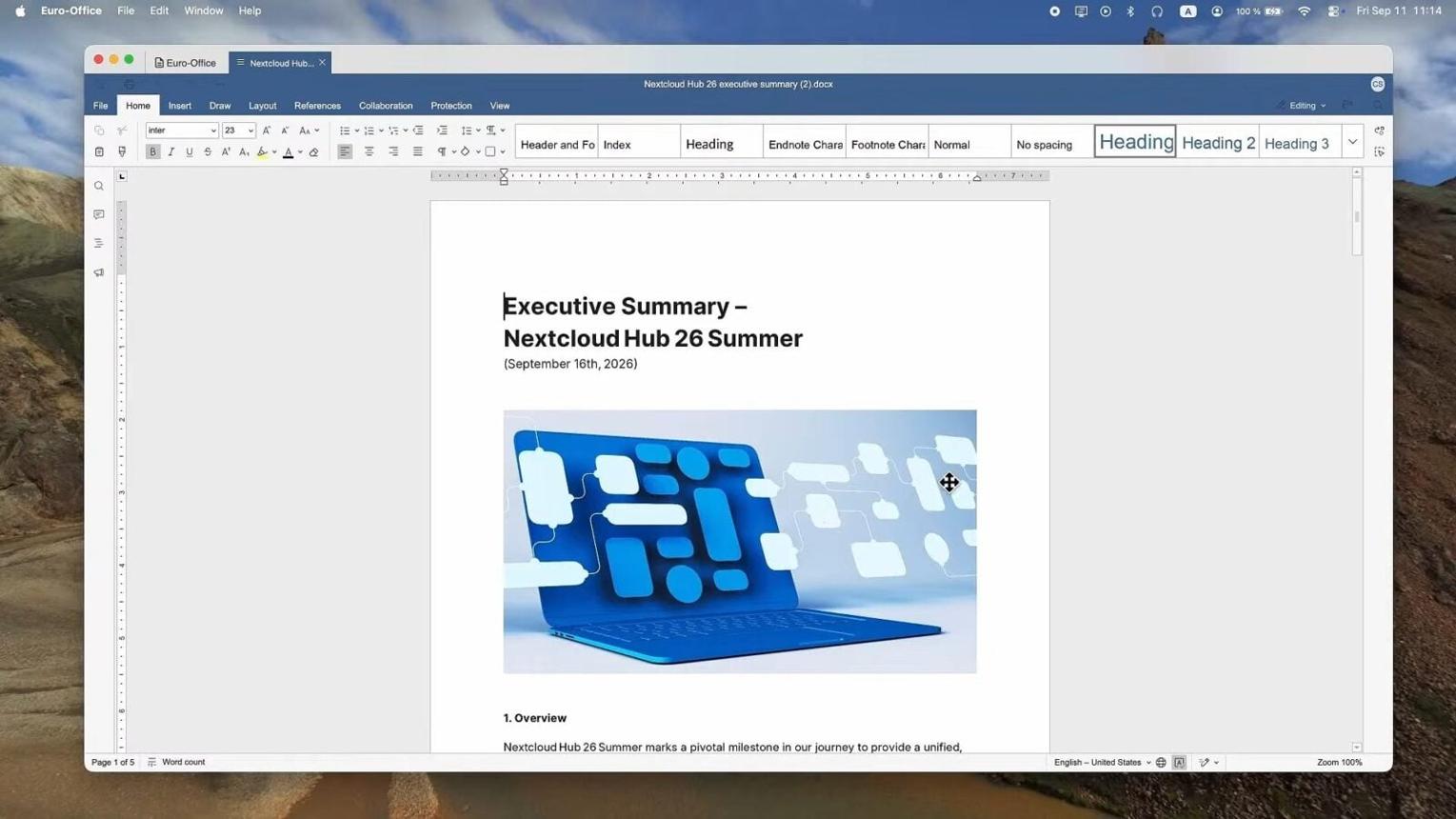
بدلًا من فتح نافذة مستقلة لكل مستند، يسمح Euro-Office بإدارة ملفات متعددة داخل نافذة واحدة باستخدام التبويبات.
ويمكن الانتقال بين مستند نصي وجدول بيانات وعرض تقديمي، دون الحاجة إلى التنقل المستمر بين نوافذ البرامج.
تكون هذه الخاصية مفيدة عند إعداد تقرير يعتمد على أرقام موجودة في جدول، أو عند نقل معلومات من مستند إلى عرض تقديمي.
كما توفر الواجهة أدوات تنسيق مألوفة للمستخدمين الذين اعتادوا التعامل مع البرامج المكتبية.
9. دعم اللغات والكتابة من اليمين إلى اليسار
يدعم المشروع واجهة متعددة اللغات، ويشير مستودع إصدار سطح المكتب إلى توفر الواجهة بـ46 لغة مع دعم اتجاه الكتابة من اليمين إلى اليسار (RTL).
ومع ذلك، يُنصح بمراجعة اتجاه الجداول والمحاذاة والخطوط عند استيراد ملفات عربية معقدة، لأن جودة التنسيق قد تختلف باختلاف الملف والخطوط المثبتة.
10. برنامج مجاني ومفتوح المصدر
يصدر Euro-Office بموجب ترخيص GNU Affero General Public License v3، المعروف اختصارًا باسم AGPL-3.0.
ويتيح هذا الترخيص الوصول إلى الشيفرة المصدرية ضمن شروط البرمجيات الحرة والمفتوحة المصدر.
وتعتمد إصدارات البرنامج على تطوير مجتمعي، مما يتيح للمطورين مراجعة الشيفرة والمساهمة في إصلاح الأخطاء وتحسين الوظائف.
أما الاستخدام الفردي لنسخة سطح المكتب فلا يتطلب شراء ترخيص Microsoft Office أو الاشتراك في Microsoft 365.
ما الجديد في Euro-Office 9.3.6؟
يُعد الإصدار 9.3.6 أحدث إصدار مستقر منشور لـEuro-Office Desktop Editors حتى 24 أكتوبر 2026، وقد ظهر على صفحة الإصدارات الرسمية بتاريخ 22 أكتوبر 2026.
ويركز هذا الإصدار على تحسين استقرار التطبيق وإصلاح المشكلات المتعلقة بالواجهات وحزم التثبيت والتوافق بين الأنظمة.
-
تحسين أيقونات التطبيق وظهورها على Windows.
-
معالجة مشكلة قد تؤدي إلى الخلط بين تثبيت Euro-Office وONLYOFFICE.
-
تحسين بعض جوانب عمل التطبيق على Linux.
-
إصلاح مشكلة تجمد الواجهة في ظروف محددة مع GNOME Wayland.
-
تحسين التعامل مع مربعات اختيار الملفات.
-
إصلاح أعطال مرتبطة بإنهاء التطبيق على Linux.
-
تحسين معلومات الإصدار والهوية الظاهرة داخل البرنامج.
-
معالجة مشكلة تتعلق ببعض الأشكال المخصصة في ملفات ODF.
-
إدخال تحسينات على الترجمة والقوائم وأيقونات الواجهة.
وتوضح هذه التحديثات أن المشروع لا يزال يمر بمرحلة تطوير نشطة، خصوصًا في جوانب التكامل بين المنصات واستقرار نسخة سطح المكتب.
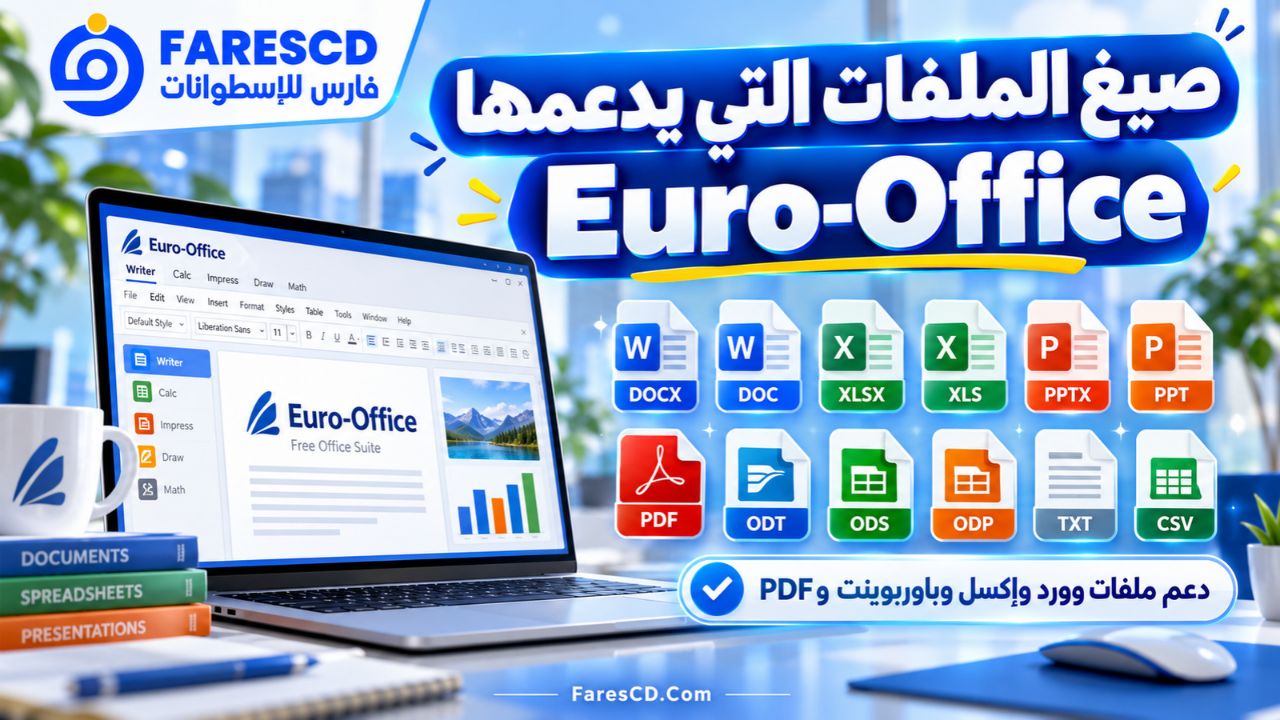
صيغ الملفات التي يدعمها Euro-Office
يدعم Euro-Office مجموعة كبيرة من تنسيقات المستندات المكتبية. وتختلف العمليات المتاحة، مثل الفتح والتحرير والتحويل، باختلاف نوع الملف.
| صيغة الملف | الاستخدام |
|---|---|
| DOCX | مستندات Microsoft Word الحديثة |
| DOC | مستندات Word القديمة |
| XLSX | جداول Microsoft Excel الحديثة |
| XLS | جداول Excel القديمة |
| PPTX | عروض PowerPoint الحديثة |
| PPT | عروض PowerPoint القديمة |
| المستندات الإلكترونية الثابتة | |
| ODT | المستندات النصية بتنسيق OpenDocument |
| ODS | جداول OpenDocument |
| ODP | عروض OpenDocument |
| TXT | الملفات النصية البسيطة |
| RTF | المستندات النصية الغنية بالتنسيق |
| CSV | البيانات الجدولية المفصولة بفواصل |
ويتيح محرك التحويل المضمن في المشروع التعامل مع صيغ إضافية مثل HTML وEPUB، وإن كانت إمكانيات التحرير والحفظ تختلف من صيغة إلى أخرى.
هل يحافظ Euro-Office على تنسيق ملفات Microsoft Office؟
يسعى Euro-Office إلى توفير مستوى جيد من التوافق مع صيغ Microsoft Office، خاصة DOCX وXLSX وPPTX.
وفي الملفات العادية، يمكن غالبًا الانتقال بين البرنامجين دون مشكلات كبيرة.
أما المستندات التي تحتوي على خطوط غير مثبتة، أو عناصر معقدة، أو ارتباطات خارجية، أو وحدات ماكرو، فقد تحتاج إلى مراجعة بعد فتحها.
لذلك يعتمد التوافق الفعلي على طبيعة الملف، وليس على امتداده وحده.
تحميل برنامج Euro-Office 2026 للكمبيوتر
يمكن تنزيل البرنامج من المستودع الرسمي للمشروع على GitHub، حيث تُنشر الإصدارات الجديدة والملفات المخصصة لأنظمة التشغيل المختلفة.
تحميل Euro-Office Desktop Editors
الإصدار المجتمعي المجاني — GitHub
إصدار رسمي بحزم موقعة ومناسب للاستخدام المؤسسي
معلومات إصدار Euro-Office للويندوز
| المعلومة | التفاصيل |
|---|---|
| اسم البرنامج | Euro-Office Desktop Editors |
| الإصدار | 9.3.6 |
| تاريخ الإصدار | 22 أكتوبر 2026 |
| الترخيص | مجاني ومفتوح المصدر AGPL-3.0 |
| أنظمة التشغيل | Windows وLinux وmacOS |
| إصدار Windows الموثق | Windows 10/11 بنظام 64 بت |
| حجم ملف تثبيت Windows x64 | نحو 616.5 ميجابايت |
| الإنترنت | غير مطلوب لتحرير الملفات المحلية |
| وظيفة البرنامج | تحرير المستندات والجداول والعروض وPDF |
حجم ملف التثبيت المذكور يخص إصدار Windows x64 المدرج بتاريخ 23 أكتوبر 2026، وقد تختلف أحجام الحزم باختلاف النظام والإصدار.
-
افتح صفحة إصدارات Euro-Office Desktop Editors على GitHub.
-
اختر أحدث إصدار مستقر، مثل v9.3.6.
-
افتح قسم Assets الخاص بملفات الإصدار.
-
حدد الحزمة المناسبة لنظام تشغيل الكمبيوتر.
-
انتظر اكتمال تنزيل الملف.
-
تحقق من اسم الإصدار والمصدر قبل بدء عملية التثبيت.
تتوفر نسخ مجتمعية من Euro-Office بالإضافة إلى إصدارات تحمل علامة Nextcloud Office.
والفرق المهم بينهما أن حزم Euro-Office المجتمعية غير موقعة رقميًا، بينما توفر Nextcloud حزم سطح مكتب موقعة مع اختبارات تكامل إضافية. ولذلك توصي الوثائق الرسمية بإصدار Nextcloud Office للاستخدام الإنتاجي والمؤسسي.
تثبيت Euro-Office على Windows
بعد تنزيل ملف التثبيت المناسب لنظام Windows، يمكن تثبيت البرنامج من خلال الخطوات التالية:
-
افتح مجلد Downloads الذي يحتوي على الملف.
-
شغّل ملف تثبيت Euro-Office.
-
راجع معلومات الناشر ومصدر الملف، ثم تابع التثبيت عند التأكد منه.
-
اختر مسار التثبيت إذا أتاح البرنامج ذلك.
-
أكمل الخطوات المعروضة داخل معالج التثبيت.
-
افتح Euro-Office من قائمة Start بعد انتهاء العملية.
عند استخدام حزمة مجتمعية غير موقعة، قد يعرض Windows تحذيرًا بشأن الناشر غير المعروف. ومن الأفضل استخدام الحزمة الرسمية الموقعة من Nextcloud بدلًا من تعطيل وسائل الحماية أو تجاهل التحذيرات دون تحقق.
تثبيت Euro-Office على Linux
يوفر المشروع حزمًا مخصصة لأنظمة Linux، بما في ذلك صيغ DEB وRPM.
تعتمد طريقة التثبيت على التوزيعة المستخدمة؛ فأنظمة Ubuntu وDebian تعتمد عادة على حزم DEB، بينما تستخدم توزيعات أخرى مثل Fedora حزم RPM.
كما تتوفر حزم ومستودعات لإصدار Nextcloud Office يمكن استخدامها لإدارة التثبيت والتحديثات.
تثبيت Euro-Office على macOS
يعمل محرر سطح المكتب أيضًا على macOS، مع ضرورة اختيار الحزمة المناسبة لطراز الجهاز وإصدار النظام.
ويجب التأكد من توافق معمارية الجهاز مع ملف التثبيت، خصوصًا عند الاختيار بين أجهزة Intel والأجهزة المعتمدة على Apple Silicon.
شرح كيفية استخدام برنامج Euro-Office خطوة بخطوة
أولًا: إنشاء مستند Word جديد
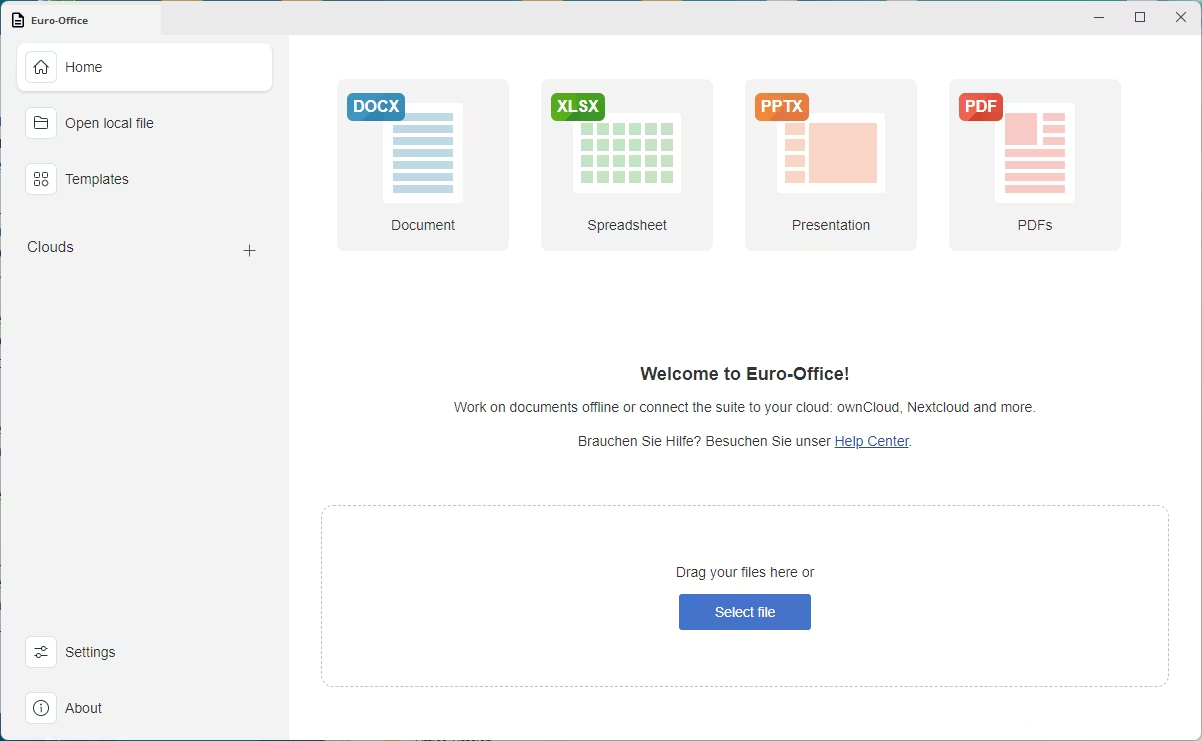
بعد تشغيل البرنامج، تظهر واجهة تتيح الوصول إلى المستندات الأخيرة وإنشاء ملفات جديدة.
لإنشاء مستند نصي:
-
اختر إنشاء مستند جديد (Document).
-
اكتب النص المطلوب داخل الصفحة.
-
استخدم شريط الأدوات لتغيير الخط وحجم النص.
-
أضف العناوين والجداول والصور عند الحاجة.
-
اضبط اتجاه الفقرات ومحاذاتها.
-
احفظ المستند بصيغة DOCX أو الصيغة المناسبة للعمل.
يمكن أيضًا فتح مستند موجود على الكمبيوتر وتعديل محتواه، بدلًا من البدء بملف جديد.
مثال عملي
عند إعداد تقرير دراسي، يمكن كتابة العنوان الرئيسي في بداية الصفحة، ثم تقسيم المحتوى إلى عناوين فرعية، وإدراج جدول للنتائج وصورة توضيحية.
وبعد مراجعة التنسيق، يمكن الاحتفاظ بنسخة قابلة للتحرير وأخرى بصيغة PDF للمشاركة أو الطباعة.
ثانيًا: إنشاء جدول بيانات Excel
لإنشاء جدول بيانات:
-
اختر إنشاء Spreadsheet جديد.
-
أدخل أسماء الأعمدة، مثل المنتج والسعر والكمية.
-
اكتب البيانات المطلوبة داخل الخلايا.
-
استخدم الدوال لحساب الإجماليات.
-
نسّق الجدول باستخدام الحدود والألوان.
-
احفظ الملف بصيغة XLSX.
ويمكن استخدام المعادلات الأساسية لتنفيذ العمليات الحسابية، مثل جمع القيم أو حساب المتوسطات.
استخدام Euro-Office لإدارة المصروفات
يمكن إنشاء جدول بسيط يتضمن التاريخ ونوع المصروف والقيمة، ثم استخدام معادلة لجمع المصروفات الشهرية.
وتساعد هذه الطريقة على الاحتفاظ بسجل منظم، يمكن تحديثه باستمرار دون الحاجة إلى برنامج محاسبي متخصص.
ثالثًا: تصميم عرض PowerPoint
لإنشاء عرض تقديمي:
-
افتح محرر Presentation Editor.
-
أنشئ عرضًا جديدًا.
-
اختر تخطيط الشريحة المناسب.
-
أضف العنوان والنصوص والصور.
-
أنشئ شرائح إضافية لتوزيع الأفكار.
-
عدّل التنسيق والألوان حتى تصبح الشرائح واضحة.
-
احفظ العرض بصيغة PPTX.
ويُفضل أن تحتوي كل شريحة على فكرة رئيسية واضحة بدلًا من جمع عدد كبير من الفقرات الطويلة داخل مساحة محدودة.
رابعًا: فتح ملف PDF وتعديله
يمكن فتح ملف PDF داخل البرنامج للوصول إلى أدوات العرض والمراجعة والتحرير المتاحة.
تختلف الإمكانيات بحسب طبيعة الملف؛ فالمستند النصي يختلف عن ملف يحتوي على صور ممسوحة ضوئيًا.
وبعد إجراء التعديلات، يمكن حفظ النتيجة ومراجعة الصفحات للتأكد من عدم حدوث تغييرات غير مرغوبة في التنسيق.
خامسًا: فتح عدة مستندات في الوقت نفسه
تساعد التبويبات على التنقل بين الملفات المفتوحة دون إنشاء نوافذ كثيرة.
فمثلًا، يمكن فتح مستند يحتوي على تقرير إداري، ثم فتح جدول بيانات يتضمن الأرقام المستخدمة في التقرير.
وبذلك يمكن مراجعة البيانات ونقل المعلومات المطلوبة بين الملفين بسهولة.
كيفية ربط Euro-Office بخدمة Nextcloud
يدعم المشروع التكامل مع منصات العمل التعاوني، وتُعد Nextcloud من أبرز الخدمات المرتبطة به.
عند إعداد التكامل بالطريقة المناسبة، يمكن فتح المستندات المخزنة على الخادم والعمل عليها مع مستخدمين آخرين وفق صلاحيات الوصول.
مزايا التكامل مع Nextcloud
-
الوصول إلى الملفات المخزنة على المنصة.
-
مشاركة المستندات مع أعضاء الفريق.
-
التعاون على تحرير الملفات في الوقت الفعلي.
-
تنظيم الملفات ضمن مساحات العمل.
-
استخدام صلاحيات المشاركة التي توفرها المنصة.
-
حفظ التعديلات ضمن بيئة التخزين المعتمدة.
ومن المهم توضيح أن Euro-Office ليس بديلًا مستقلًا لخدمة التخزين السحابي، وإنما يوفر أدوات التحرير التي تتكامل مع تلك الخدمات.
أما إدارة المستخدمين والمجلدات والمشاركة والصلاحيات، فهي وظائف تقدمها المنصة المستضيفة، مثل Nextcloud أو OpenProject.
تختلف متطلبات Euro-Office Desktop Editors حسب نظام التشغيل وحزمة التثبيت المستخدمة. ولا تعرض الوثائق العامة حدًا موحدًا ودقيقًا للمعالج والذاكرة والمساحة لجميع الأنظمة.
| المكون | متطلبات وملاحظات |
|---|---|
| نظام التشغيل | Windows أوLinux أوmacOS حسب الحزم المتاحة |
| Windows | Windows 10/11 بنظام 64 بت للإصدار الموثق |
| المعالج | يجب أن يتوافق مع معمارية حزمة التثبيت |
| ذاكرة RAM | تعتمد على النظام وحجم المستندات |
| مساحة التخزين | مساحة كافية لحزمة التثبيت والملفات بعد فكها |
| الاتصال بالإنترنت | ضروري للتنزيل والتعاون السحابي، وليس للتحرير المحلي |
| الشاشة | دقة مناسبة لعرض أدوات التحرير والقوائم |
هل يعمل Euro-Office على الأجهزة الضعيفة؟
يمكن استخدام Euro-Office في الأعمال المكتبية العادية على جهاز متوافق، لكن الأداء يعتمد على مواصفات الكمبيوتر وطبيعة الملفات.
فالمستندات النصية الصغيرة تختلف في متطلباتها عن جداول ضخمة تحتوي على آلاف المعادلات أو عروض تتضمن صورًا عالية الدقة.
كما أن فتح عدة ملفات كبيرة بالتزامن قد يزيد استهلاك الذاكرة.
ولذلك لا يمكن اعتبار البرنامج أخف من جميع بدائل Microsoft Office دون إجراء اختبارات أداء على الأجهزة نفسها.
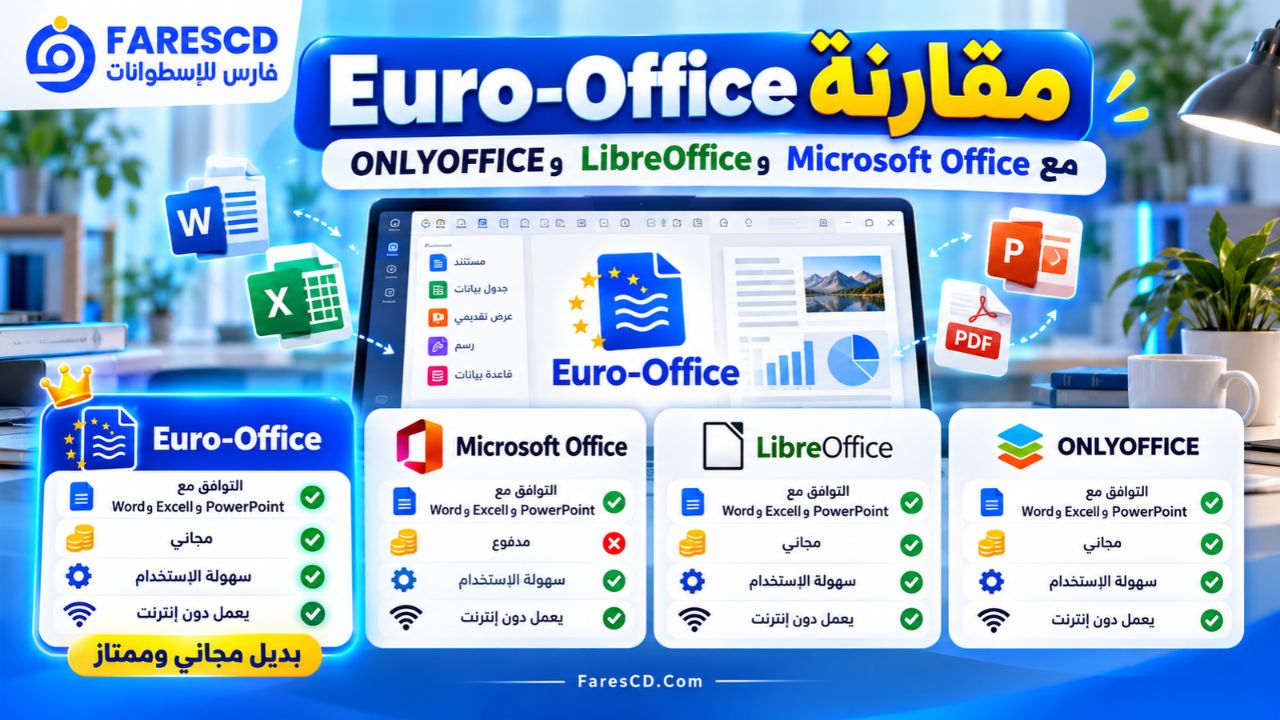
مقارنة Euro-Office مع Microsoft Office وLibreOffice وONLYOFFICE
توجد عدة حزم مكتبية تقدم وظائف متشابهة، لكنها تختلف في نموذج الترخيص وطبيعة الواجهة والتكامل مع الخدمات السحابية.
| المعيار | Euro-Office | Microsoft Office | LibreOffice | ONLYOFFICE |
|---|---|---|---|---|
| برنامج سطح مكتب مجاني | نعم | ليس عادة في الإصدارات الكاملة | نعم | نعم |
| مفتوح المصدر | نعم | لا | نعم | نعم، في إصداراته المجتمعية |
| تحرير ملفات Word | نعم | نعم | نعم | نعم |
| تحرير جداول Excel | نعم | نعم | نعم | نعم |
| إنشاء عروض تقديمية | نعم | نعم | نعم | نعم |
| العمل دون إنترنت | نعم | نعم في تطبيقات سطح المكتب | نعم | نعم في نسخة سطح المكتب |
| دعم PDF | نعم | يختلف حسب التطبيق | نعم | نعم |
| دعم DOCX وXLSX وPPTX | نعم | أصلي | نعم | نعم |
| التعاون عبر الإنترنت | عبر التكامل | عبر خدمات Microsoft | عبر حلول متوافقة | عبر الحلول المتوافقة |
Euro-Office أم Microsoft Office؟
يظل Microsoft Office خيارًا مهمًا في البيئات التي تعتمد بشكل كبير على تطبيقات Word وExcel وPowerPoint وملفاتها المعقدة.
فبعض الشركات تستخدم وحدات ماكرو متخصصة وقوالب مؤسسية وإضافات لا تعمل بالضرورة خارج تطبيقات Microsoft.
في المقابل، يوفر Euro-Office بديلًا مجانيًا مناسبًا للعديد من المهام اليومية مثل تحرير المستندات وإعداد الجداول والعروض.
ويمكن أن يكون خيارًا جيدًا عندما تكون الأولوية لتقليل تكاليف البرامج المدفوعة، مع الاحتفاظ بالتعامل مع تنسيقات Microsoft Office الشائعة.
Euro-Office أم LibreOffice؟
يُعد LibreOffice مشروعًا أكثر نضجًا من Euro-Office، وله تاريخ طويل في مجال البرمجيات المكتبية الحرة.
ويركز LibreOffice على تقديم حزمة مستقلة واسعة الوظائف، مع اهتمام كبير بتنسيقات OpenDocument.
أما Euro-Office فيجمع بين محررات سطح المكتب والمكوّنات المستخدمة في منصات التعاون، ويستند إلى شيفرة مشتقة من ONLYOFFICE.
ومن المهم عدم الخلط بين المشروعين؛ فEuro-Office ليس إصدارًا من LibreOffice، وإنما مشروع مستقل.
توجد أوجه تشابه واضحة بين البرنامجين لأن Euro-Office بدأ بوصفه مشروعًا مشتقًا من الشيفرة مفتوحة المصدر لـONLYOFFICE.
ولهذا يشتركان في العديد من أفكار التصميم والوظائف الأساسية، بما في ذلك التركيز على التعامل مع تنسيقات Microsoft Office.
ويكمن أحد الاختلافات الرئيسية في الجهة التي تتولى تطوير المشروع والحوكمة المجتمعية وخريطة التطوير.
ولا تعني هذه العلاقة أن كل تحديث أو وظيفة جديدة في أحد المشروعين ستظهر تلقائيًا في الآخر، إذ يمكن أن يتطور كل منهما بصورة مختلفة.
عيوب برنامج Euro-Office
رغم المميزات المتعددة التي يقدمها، فإن Euro-Office ليس خاليًا من القيود.
1. مشروع حديث نسبيًا
ظهر Euro-Office خلال عام 2026، ولذلك فإن تجربته كمشروع مستقل أقصر من تجارب حزم مكتبية راسخة مثل Microsoft Office وLibreOffice.
وقد يستمر ظهور أخطاء تحتاج إلى إصلاح، خصوصًا في إصدارات سطح المكتب الحديثة.
2. التوافق ليس كاملًا مع جميع ملفات Microsoft Office
يدعم البرنامج الصيغ المكتبية الشائعة، لكن ذلك لا يضمن مطابقة كل تفاصيل التنسيق أو الوظائف المتقدمة.
وقد تحتاج الملفات التي تحتوي على وحدات VBA أو إضافات خاصة أو عناصر معقدة إلى استخدام التطبيق الأصلي.
3. اختلاف إصدارات التوزيع
وجود إصدار مجتمعي وإصدار موجه للاستخدام الإنتاجي تحت علامة Nextcloud Office قد يسبب التباسًا للمستخدم الجديد.
كما أن الحزم المجتمعية لسطح المكتب غير موقعة رقميًا، وهي نقطة ينبغي مراعاتها قبل التثبيت.
4. وظائف التعاون تحتاج إلى إعداد مناسب
يمكن استخدام محرر سطح المكتب محليًا، لكن التعاون بين المستخدمين يتطلب منصة متوافقة وإعداد الاتصال والصلاحيات بصورة صحيحة.
وبالتالي فإن تنزيل برنامج سطح المكتب وحده لا يعني امتلاك خادم مستقل لإدارة العمل الجماعي.
5. بعض الوظائف المتقدمة تعتمد على إضافات
يدعم البرنامج امتدادات وإضافات لتوسيع الوظائف، بما في ذلك بعض تطبيقات الذكاء الاصطناعي.
لكن توفر هذه الإمكانيات لا يعني أنها تعمل جميعًا افتراضيًا، فقد يتطلب بعضها إعدادًا إضافيًا أو خدمة خارجية.
أبرز استخدامات Euro-Office في الدراسة والعمل
استخدام Euro-Office للطلاب
يمكن للطلاب الاستفادة من البرنامج في كتابة الأبحاث وإعداد تقارير المواد الدراسية وإنشاء العروض التقديمية.
ويساعد دعم DOCX وPPTX على التعامل مع كثير من الملفات المستخدمة في المدارس والجامعات.
كما يستطيع الطالب تحويل النسخة النهائية من المستند إلى PDF عند الحاجة إلى مشاركتها بتنسيق ثابت.
استخدام Euro-Office في الشركات الصغيرة
يمكن للمشروعات الصغيرة استخدام البرنامج لإعداد عروض الأسعار والجداول الإدارية والتقارير.
ويتميز هذا الاستخدام بعدم الحاجة إلى شراء اشتراك مكتبي لكل مهمة أساسية.
كما أن دعم العمل المحلي قد يكون ملائمًا للفرق التي لا تحتاج إلى التعاون السحابي بصورة مستمرة.
استخدام Euro-Office في المؤسسات
يمكن دمج محررات Euro-Office مع بيئات إدارة المستندات، مما يسمح بالعمل على الملفات ضمن الأنظمة الداخلية.
وقد يكون هذا الاتجاه مناسبًا للمؤسسات التي ترغب في التحكم ببيئة استضافة المستندات، لكنه يحتاج إلى إعداد تقني وإدارة مناسبة للخوادم والصلاحيات والتحديثات.
كيفية حل المشكلات الشائعة في Euro-Office
مشكلة تغير تنسيق ملفات Word
قد يظهر المستند بتنسيق مختلف عند استخدام خط غير متوفر على الكمبيوتر.
يمكن معالجة ذلك بتثبيت الخط الأصلي عند توفر ترخيص استخدامه، أو اختيار خط بديل مناسب، ثم مراجعة تنسيق الصفحات قبل حفظ الملف.
مشكلة عدم ظهور النص العربي بصورة صحيحة
قد يكون السبب متعلقًا باتجاه الفقرات أو بنوع الخط أو بالتنسيق القادم من الملف الأصلي.
ينبغي مراجعة اتجاه النص والمحاذاة والخط المستخدم، والتأكد من اختيار إعدادات مناسبة للمستندات العربية.
مشكلة اختلاف تنسيق ملفات Excel
تتطلب بعض الملفات التي تستخدم المعادلات المعقدة أو الارتباطات الخارجية مراجعة إضافية.
ومن الأفضل فتح نسخة من الملف أولًا، والتأكد من النتائج الحسابية قبل اعتمادها في المستند الأصلي.
مشكلة الاتصال بخدمة Nextcloud
يمكن أن تنتج مشكلات الاتصال عن إعدادات الخادم أو عنوان الخدمة أو صلاحيات الحساب أو توافق الإصدارات.
وفي هذه الحالة يجب التحقق من أن المنصة تدعم التكامل وأن بيانات الاتصال والإعدادات صحيحة.
هل يستحق Euro-Office التحميل والاستخدام؟
يقدم Euro-Office حلًا مناسبًا للمستخدم الذي يريد حزمة مكتبية مجانية تجمع الأدوات الأساسية في واجهة واحدة.
ويمثل دعم تنسيقات Microsoft Office الشائعة إحدى أهم نقاط قوته، إلى جانب القدرة على تحرير الملفات المحلية دون إنترنت.
كما تمنحه طبيعة المشروع مفتوح المصدر مرونة في التطوير والتكامل مع منصات إدارة المستندات.
ومع ذلك، لا ينبغي اعتباره بديلًا مطابقًا لكل وظائف Microsoft 365، خصوصًا في الملفات المؤسسية المعقدة والاعتمادات الخاصة بإضافات Microsoft.
وبالنسبة إلى الاستخدام المنزلي والدراسي والمكتبي المعتاد، فإنه يقدم مجموعة وظائف تستحق التجربة، مع مراعاة اختيار حزمة التوزيع المناسبة.
الخلاصة
يُعد تحميل برنامج Euro-Office 2026 خيارًا مناسبًا لمن يبحث عن حزمة مكتبية مجانية ومفتوحة المصدر لتحرير مستندات Word وجداول Excel وعروض PowerPoint، إلى جانب التعامل مع ملفات PDF.
ويتميز البرنامج بواجهة منظمة متعددة التبويبات، ودعم تنسيقات الملفات الشائعة، وإمكانية العمل دون إنترنت، مع خيارات للتكامل مع منصات التعاون الرقمي.
ويجعل ذلك Euro-Office أحد البدائل الجديرة بالتجربة للمستخدمين الذين يحتاجون إلى أدوات مكتبية يومية دون الاعتماد الكامل على الحلول المدفوعة.
ومع استمرار تطوير المشروع وصدور تحديثات جديدة لإصدار سطح المكتب، يمكن أن يصبح خيارًا أكثر نضجًا للاستخدام الشخصي والمؤسسي، مع بقاء التحقق من توافق الملفات والوظائف المتقدمة أمرًا مهمًا قبل اعتماده بصورة كاملة.