برنامج Bloatynosy Origin هو أداة مجانية ومفتوحة المصدر تساعد مستخدمي Windows 11 وWindows 10 على التخلص من التطبيقات المثبتة مسبقًا التي لا يحتاجون إليها، والتحكم في مجموعة واسعة من إعدادات النظام والخصوصية والإعلانات والمظهر. ويقدم البرنامج واجهة منظمة تتيح فحص الكمبيوتر، واستعراض التعديلات المتاحة، ثم اختيار التغييرات المطلوبة قبل تطبيقها.
يتميز Bloatynosy بأنه لا يفرض تعديلات تلقائية على جهازك؛ بل يمنحك القدرة على تحديد التطبيقات والإعدادات التي تريد تغييرها. ويمكن أن يساعد ذلك في تقليل البرامج غير المستخدمة وتحسين تجربة ويندوز، دون الحاجة إلى البحث يدويًا عن كل إعداد داخل لوحة التحكم أو محرر السجل.
ومع عودة البرنامج بإصدار Bloatynosy Origin خلال أكتوبر 2026، أصبح يوفر تجربة أبسط تركز على الفحص والمراجعة والتحكم، إلى جانب إمكانية التراجع عن العديد من تغييرات الإعدادات.
يبحث الكثير من مستخدمي الكمبيوتر عن طريقة للتخلص من التطبيقات غير الضرورية التي تأتي مثبتة مع Windows 11 وWindows 10، خصوصًا بعد تثبيت نسخة جديدة من النظام أو شراء جهاز حديث.
قد تجد تطبيقات لا تحتاج إليها، واقتراحات تظهر في قائمة Start، وإعدادات خصوصية موزعة بين صفحات متعددة، بالإضافة إلى خيارات مرتبطة بالإعلانات والخدمات والميزات المدمجة.
هنا يأتي دور برنامج Bloatynosy Origin، الذي يقدم أداة متخصصة في إزالة التطبيقات الزائدة وتخصيص إعدادات ويندوز، من خلال واجهة تجمع العديد من الخيارات في مكان واحد.
وعلى عكس بعض أدوات التنظيف التقليدية التي تركز على حذف الملفات المؤقتة، يعتمد Bloatynosy على مفهوم Windows Debloating، أي تقليل المكونات والتطبيقات غير الضرورية وفق احتياجات المستخدم.
والأهم أن البرنامج لا يَعِد بتحسين سحري للأداء، بل يركز على منح المستخدم سيطرة أكبر على ما يظل موجودًا داخل نظام التشغيل.
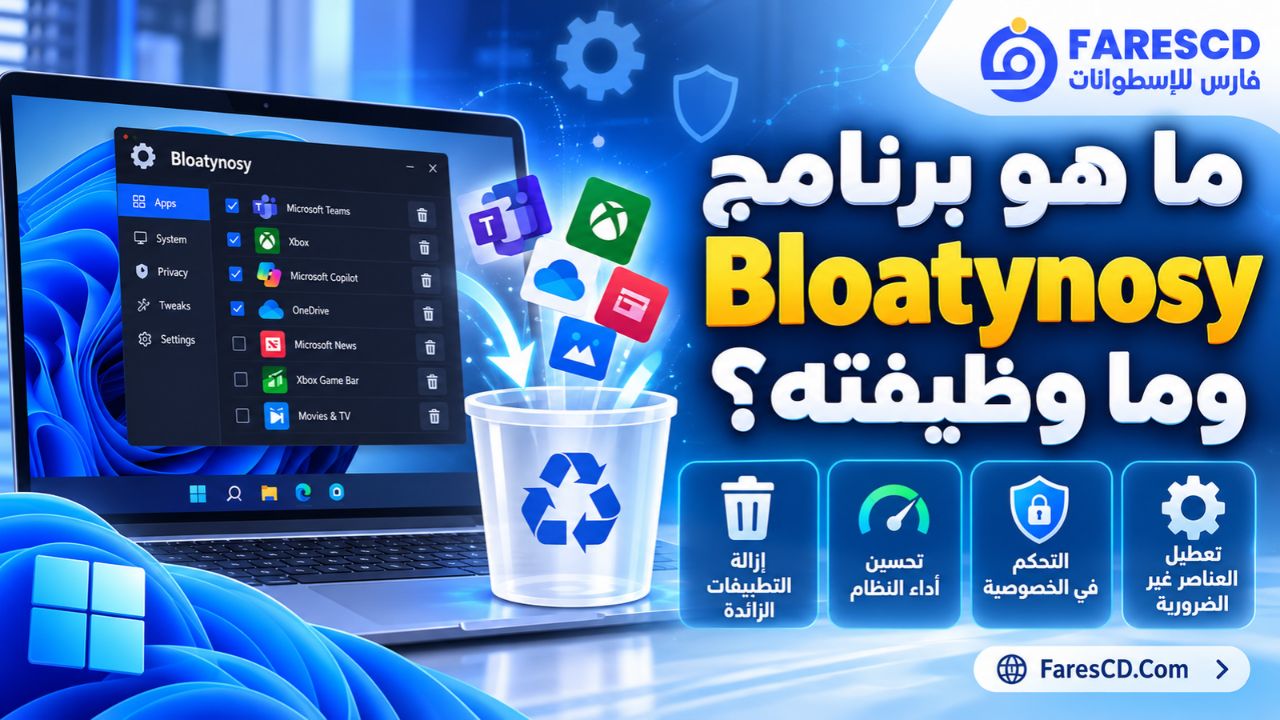
ما هو برنامج Bloatynosy وما وظيفته؟
Bloatynosy هو برنامج مجاني ومفتوح المصدر لإدارة التطبيقات غير الضرورية وتعديل مجموعة من إعدادات Windows 10 وWindows 11، بما يشمل الخصوصية والإعلانات والمظهر وبعض ميزات النظام.
طوّر البرنامج المطور المعروف باسم Belim ضمن مشروع builtbybel، بهدف توفير وسيلة أبسط للتحكم في الإعدادات التي قد يصعب الوصول إليها عبر واجهة ويندوز التقليدية.
يعتمد البرنامج على فحص الجهاز ومعرفة إعداداته الحالية والتطبيقات المثبتة، ثم عرض التعديلات الممكنة ضمن أقسام منظمة.
يمكن للمستخدم بعد ذلك مراجعة كل تعديل، وفهم وظيفته، واختيار ما يناسب احتياجاته.
ومن أهم الوظائف التي يوفرها:
-
اكتشاف التطبيقات المثبتة مسبقًا داخل ويندوز.
-
تحديد التطبيقات التي قد تكون غير ضرورية.
-
إلغاء تثبيت التطبيقات التي يختارها المستخدم.
-
تعديل إعدادات الخصوصية والإعلانات.
-
تخصيص بعض عناصر واجهة Windows.
-
إدارة إعدادات مرتبطة بمستكشف الملفات وشريط المهام.
-
مراجعة التعديلات قبل تنفيذها.
-
استعادة القيم الافتراضية للعديد من الإعدادات المدعومة.
-
عرض تقرير بنتيجة التغييرات التي تم تطبيقها.
ويعمل الإصدار الحالي بأسلوب يعتمد على تعديل قيم معروفة في سجل ويندوز، مع التحقق من نجاح التغيير بعد تنفيذه.
ما المقصود بإزالة Bloatware من ويندوز؟
مصطلح Bloatware يشير عادةً إلى التطبيقات أو البرامج الإضافية التي تأتي مثبتة على الكمبيوتر، رغم أن المستخدم قد لا يحتاج إليها.
يمكن أن تتضمن هذه التطبيقات برامج ترويجية، أو أدوات مرتبطة بالشركة المصنعة للجهاز، أو تطبيقات استهلاكية مدمجة في نظام التشغيل.
ولا يعني ذلك بالضرورة أن هذه التطبيقات ضارة؛ فقد تكون مفيدة لبعض المستخدمين وغير ضرورية لآخرين.
لماذا توجد تطبيقات غير مستخدمة داخل ويندوز؟
تأتي هذه التطبيقات لعدة أسباب، من بينها توفير خدمات إضافية للمستخدم أو الترويج لبعض منتجات الشركة أو تضمين أدوات جاهزة للاستخدام.
ولكن المشكلة تظهر عندما تزدحم قائمة التطبيقات ببرامج لا تُستخدم، أو عندما تستهلك بعض البرامج موارد الجهاز بسبب نشاطها في الخلفية.
هل حذف التطبيقات الزائدة يؤدي إلى تسريع الكمبيوتر؟
قد يساعد حذف التطبيقات غير الضرورية في تحسين التجربة، خاصة إذا كانت هذه التطبيقات تعمل في الخلفية أو تستهلك مساحة تخزين وموارد للنظام.
لكن النتيجة تختلف من جهاز إلى آخر، وتعتمد على طبيعة التطبيقات التي تتم إزالتها.
فعلى سبيل المثال، إزالة تطبيق لا يعمل في الخلفية قد توفر مساحة محدودة دون أن تؤثر بشكل ملحوظ في سرعة الكمبيوتر.
أما إزالة تطبيق يستهلك الذاكرة أو يشغّل عمليات متكررة فقد تحقق فائدة أكبر.
ولهذا يجب التعامل مع Bloatynosy باعتباره أداة للتخصيص وتقليل التطبيقات غير المرغوبة، وليس بديلًا عن ترقية الذاكرة أو معالجة مشاكل القرص الصلب.
أهم مميزات برنامج Bloatynosy Origin
يقدم البرنامج مجموعة من المزايا التي تجعله خيارًا مناسبًا للمستخدم الذي يريد التحكم في إعدادات ويندوز دون تعديلها كلها يدويًا.
1. إزالة تطبيقات ويندوز المثبتة مسبقًا
تُعد هذه الوظيفة من أهم أسباب تحميل برنامج Bloatynosy.
يستطيع البرنامج اكتشاف تطبيقات ويندوز وتصنيفها ضمن مجموعات تساعد المستخدم على اتخاذ القرار المناسب.
وتشمل التصنيفات التطبيقات المرشحة للإزالة، والتطبيقات التي يعتمد الاحتفاظ بها على تفضيلات المستخدم، ومكونات ويندوز المحمية.
ولا يحدد البرنامج تطبيقات للحذف تلقائيًا، كما يمنع اختيار بعض المكونات المحمية، ويطلب تأكيدًا إضافيًا قبل إزالة أي تطبيق.
هذه الطريقة تقلل احتمالات حذف تطبيق مهم بسبب اختيار غير مقصود.
2. التحكم في إعدادات الخصوصية
تتوزع إعدادات الخصوصية في ويندوز بين صفحات وأقسام مختلفة، وقد يصعب على بعض المستخدمين معرفة وظيفة كل خيار.
يجمع Bloatynosy عددًا من إعدادات الخصوصية المدعومة داخل قسم مخصص.
ويمكن للمستخدم معرفة الحالة الحالية لكل إعداد ومراجعة التغيير المقترح.
لكن من المهم التمييز بين تقليل بعض وظائف جمع البيانات وبين إيقاف جميع أشكال الاتصال أو التشخيص داخل ويندوز؛ فالبرنامج لا يقدم ضمانًا بإزالة كل آليات جمع البيانات من النظام.
3. تقليل الإعلانات والاقتراحات داخل ويندوز
قد تعرض بعض إصدارات ويندوز محتوى مقترحًا أو توصيات ضمن أجزاء من الواجهة.
يحتوي Bloatynosy على فئة مخصصة لإعدادات الإعلانات، تتيح تعديل الخيارات المدعومة عندما تكون متاحة على إصدار ويندوز المستخدم.
وقد يساعد ذلك في جعل تجربة الاستخدام أقل ازدحامًا بالعناصر غير المرغوبة.
وتظل بعض الخيارات مرتبطة بإصدار النظام أو بسياسات الجهاز، ولذلك قد لا تنجح جميع التعديلات في كل الحالات.
4. تخصيص مظهر Windows 11
لا تقتصر وظيفة البرنامج على إزالة التطبيقات؛ فهو يتضمن أيضًا إعدادات متعلقة بالمظهر.
يمكن استعراض الخيارات المتاحة ضمن فئات مثل:
-
Appearance للمظهر.
-
Explorer لمستكشف الملفات.
-
Taskbar لشريط المهام.
-
System لإعدادات النظام.
-
Gaming للخيارات المتعلقة بالألعاب.
تساعد هذه الأقسام على الوصول إلى مجموعة من إعدادات التخصيص دون الحاجة إلى التنقل الطويل داخل واجهة Windows.
5. واجهة بسيطة ومنظمة
جاء إصدار Bloatynosy Origin بواجهة مستوحاة من Windows 11، مع التركيز على الوضوح وسهولة التنقل.
وفي تحديث 1.01.103 أصبحت الأقسام الرئيسية معروضة ضمن شريط تنقل جانبي، يتيح الوصول إلى إعدادات الخصوصية والمظهر والتطبيقات وغيرها.
كما يتضمن البرنامج أداة بحث تساعد على العثور على خيار معين دون استعراض جميع الإعدادات.
وتظهر معلومات تفصيلية عند تحديد أي عنصر، حتى يعرف المستخدم طبيعة التغيير قبل تطبيقه.
6. استعادة الإعدادات الافتراضية
من المميزات المهمة إمكانية التراجع عن العديد من تعديلات النظام.
فعندما يطبق المستخدم إعدادًا مدعومًا، يمكن نقله إلى مجموعة الإعدادات المطبقة بالفعل، ثم اختيار استعادة قيمته الافتراضية.
ومع ذلك، لا تنطبق إمكانية الاستعادة بالطريقة نفسها على التطبيقات المحذوفة.
فإلغاء تثبيت تطبيق يختلف عن تغيير قيمة داخل سجل ويندوز، وقد تتطلب استعادته إعادة تثبيته من Microsoft Store.
7. تقارير توضح نتائج التنفيذ
بعد تطبيق التعديلات، يعرض البرنامج تقريرًا يوضح ما تم بنجاح وما تعذر تنفيذه.
وقد يوضح التقرير أيضًا إذا كان أحد التغييرات يحتاج إلى إعادة تشغيل مستكشف الملفات أو إعادة تشغيل الكمبيوتر.
وتفيد هذه الميزة في تجنب الاعتقاد بأن كل الإعدادات قد تغيرت بنجاح لمجرد الضغط على زر التنفيذ.
8. برنامج محمول Portable
يمكن تشغيل Bloatynosy Origin دون الحاجة إلى برنامج تثبيت تقليدي.
يكفي استخراج الملفات في مجلد مناسب، ثم تشغيل الملف التنفيذي.
كما أنه لا يعتمد على خدمة تعمل باستمرار في الخلفية عند إغلاق التطبيق.
9. دعم ملفات التخصيص والإضافات
يتيح البرنامج التعامل مع ملفات إعدادات نصية، من بينها WinRules.ini لتعريف تعديلات ويندوز، وAppRules.ini لقواعد تصنيف التطبيقات.
كما يدعم استخدام ملفات قواعد إضافية وتحديد ملفات تعريف Profile لتخصيص الفحص.
تعتبر هذه الميزة مفيدة للمستخدم المتقدم الذي يرغب في تطبيق مجموعة إعدادات متسقة على أكثر من جهاز.
10. شروحات اختيارية بالذكاء الاصطناعي
يدعم البرنامج الاستعانة بمزود ذكاء اصطناعي لتوضيح وظيفة إعداد أو تطبيق محدد.
وتتطلب الميزة تفعيلها وإضافة مفتاح API خاص بالمستخدم.
أما الاستخدام الأساسي للبرنامج فلا يحتاج إلى هذه الميزة، ويظل محليًا دون الاعتماد على خدمة ذكاء اصطناعي.
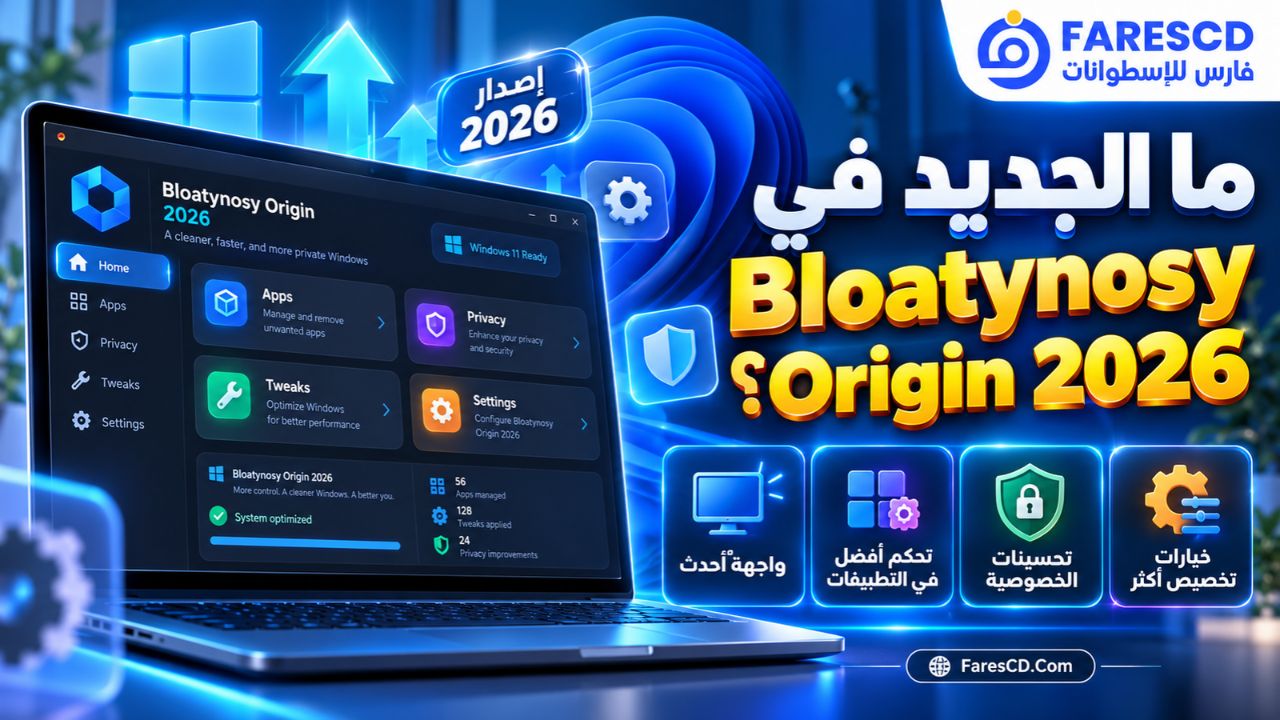
ما الجديد في Bloatynosy Origin 2026؟
شهد البرنامج عودة رسمية خلال أكتوبر 2026 بعد فترة توقفت فيها الإصدارات الرئيسية منذ يناير 2025.
عاد المشروع باسم Bloatynosy Origin، مع الاستفادة من فكرة الإصدار الكلاسيكي 0.85 الذي اشتهر بواجهته المباشرة.
ثم صدر تحديث Bloatynosy Origin 1.01.103 بتاريخ 20 أكتوبر 2026، وهو أحدث إصدار ظاهر في صفحة إصدارات المطور الرسمية عند إعداد هذا المقال.
| الميزة الجديدة | فائدتها |
|---|---|
| واجهة تنقل جانبية | الوصول إلى الأقسام بسرعة |
| نحو 100 إعداد لويندوز | خيارات متعددة لتخصيص النظام |
| اكتشاف التطبيقات المثبتة | تحديد التطبيقات غير الضرورية |
| قائمة التجاهل Ignore List | استبعاد العناصر التي لا يرغب المستخدم في تعديلها |
| ملفات التعريف Profiles | استخدام إعدادات مخصصة عند فحص أجهزة مختلفة |
| تقارير التنفيذ | معرفة نتائج التعديلات |
| استعادة الإعدادات | التراجع عن الخيارات المدعومة |
| شروحات AI اختيارية | فهم بعض التغييرات بصورة أوضح |
| التشغيل المحمول | استخدام البرنامج دون مثبت تقليدي |
وتشمل الإعدادات المتاحة فئات الخصوصية والإعلانات والذكاء الاصطناعي وMicrosoft Edge والألعاب ومستكشف الملفات والتحديثات وشريط المهام.
وتشير ملاحظات الإصدار إلى أن الواجهة متاحة بالإنجليزية والألمانية، مع إمكانية اختيار اللغة أو اتباع لغة النظام عند توفرها.
شرح كيفية استخدام برنامج Bloatynosy خطوة بخطوة
يتميز البرنامج بأن طريقة استخدامه لا تحتاج إلى خبرة متقدمة في إدارة النظام، بشرط مراجعة الإعدادات وعدم تنفيذ تغييرات غير مفهومة.
الخطوة الأولى: تحميل برنامج Bloatynosy
ابدأ بالحصول على الإصدار الحديث من صفحة المطور الرسمية على GitHub.
اختر الإصدار المطلوب، ثم حمّل الملف المناسب من قسم الملفات المرفقة بالإصدار.
يُنصح بالاعتماد على مستودع المطور بدلًا من الملفات المعاد رفعها من مصادر غير معروفة.
الخطوة الثانية: استخراج الملفات وتشغيل البرنامج
إذا كانت النسخة مضغوطة، فاستخرج محتوياتها أولًا إلى مجلد مناسب.
بعد ذلك:
-
افتح المجلد الذي يحتوي على البرنامج.
-
شغّل الملف
Bloatynosy.exe. -
انتظر ظهور الواجهة الرئيسية.
-
امنح البرنامج الوقت اللازم لقراءة الإعدادات والتطبيقات الموجودة على الكمبيوتر.
لا يحتاج البرنامج إلى صلاحيات المسؤول لإجراء كل عمليات الفحص، لكن بعض تعديلات النظام قد تتطلب تشغيله بصلاحيات Administrator.
الخطوة الثالثة: فحص إعدادات ويندوز
ابدأ بفحص الكمبيوتر لمعرفة الإعدادات الحالية والتطبيقات المثبتة.
في هذه المرحلة يقرأ البرنامج المعلومات فقط، دون تنفيذ تغييرات على النظام.
ستظهر مجموعة من الأقسام التي تحتوي على التعديلات المتاحة والإعدادات التي سبق تطبيقها.
ويمكن استخدام البحث للوصول إلى إعداد بعينه.
الخطوة الرابعة: مراجعة التطبيقات غير الضرورية
انتقل إلى القسم الخاص بالتطبيقات المثبتة.
ستجد مجموعة من التطبيقات التي يمكن مراجعتها قبل الحذف.
كيف تختار التطبيقات المناسبة للإزالة؟
لا تحذف تطبيقًا لمجرد أنه لا يحمل اسمًا مألوفًا.
ابدأ بالتطبيقات التي تعرف وظيفتها جيدًا، وتأكد من أنك لا تعتمد عليها في عملك أو دراستك.
وبالنسبة إلى مكونات النظام والأدوات المرتبطة بالتعريفات أو خدمات الأجهزة، فمن الأفضل الاحتفاظ بها عند عدم التأكد من أهميتها.
كما يجب الانتباه إلى أن البرنامج يضع قيودًا على إزالة بعض المكونات المحمية.
الخطوة الخامسة: تخصيص إعدادات الخصوصية
بعد مراجعة التطبيقات، انتقل إلى قسم Privacy.
اقرأ وصف الخيارات المتاحة، وحدد الإعدادات التي ترغب في تغييرها فقط.
يمكنك أيضًا فتح التفاصيل التقنية لمعرفة قيمة سجل ويندوز المرتبطة بالتعديل.
ويفضل تنفيذ التغييرات تدريجيًا، حتى يسهل تحديد سبب أي مشكلة تظهر بعد ذلك.
الخطوة السادسة: تطبيق التعديلات
بعد الانتهاء من الاختيارات، استخدم أمر تطبيق التغييرات.
سيعرض البرنامج تقدم العملية، ثم يقدم تقريرًا بالنتائج.
وقد تنجح بعض العمليات بينما تتعذر عمليات أخرى بسبب الصلاحيات أو الاختلافات بين إصدارات ويندوز.
لا يعني فشل أحد التغييرات بالضرورة وجود خلل في البرنامج؛ فقد تكون قيمة الإعداد محمية أو غير مدعومة على إصدار النظام.
الخطوة السابعة: مراجعة النتائج
افحص التقرير النهائي لمعرفة:
-
الإعدادات التي تم تطبيقها.
-
العمليات التي لم تنجح.
-
الخيارات التي تتطلب صلاحيات إضافية.
-
التغييرات التي تحتاج إلى إعادة تشغيل مستكشف الملفات أو النظام.
بعد ذلك يمكنك استخدام الكمبيوتر بصورة طبيعية والتحقق من أن الوظائف الأساسية تعمل كما ينبغي.
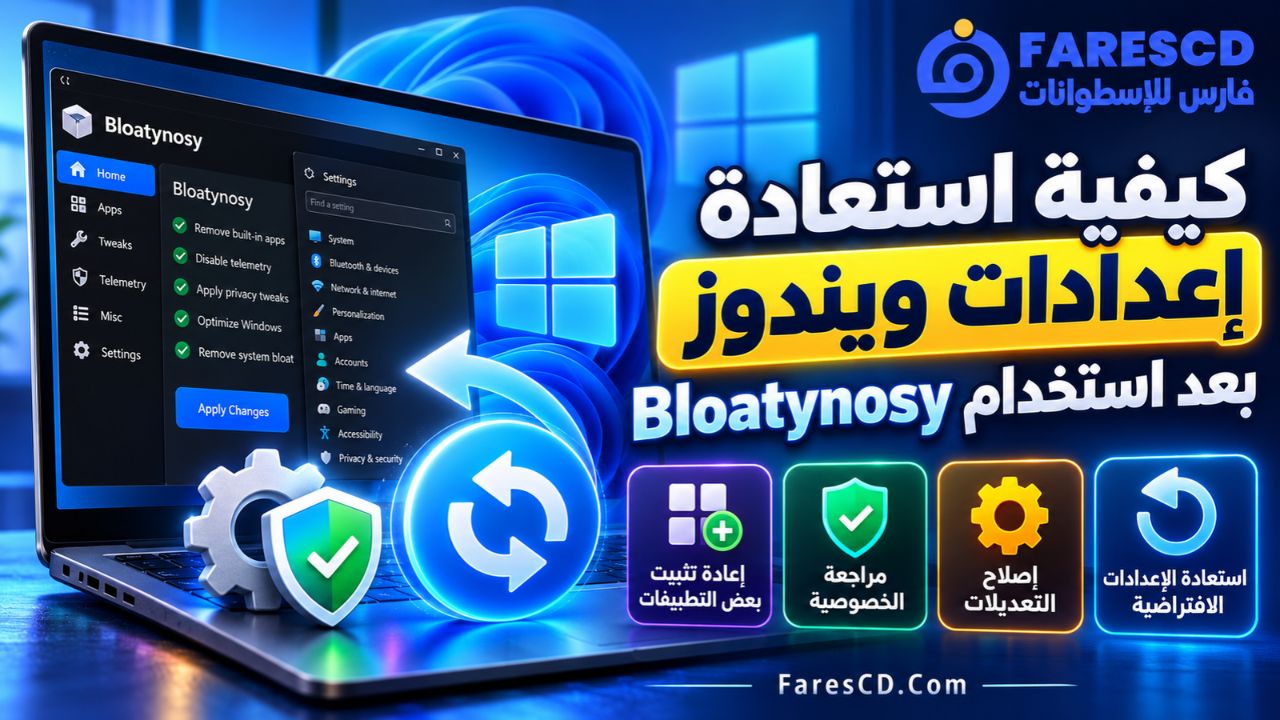
كيفية استعادة إعدادات ويندوز بعد استخدام Bloatynosy
قد ترغب في التراجع عن أحد التعديلات إذا تغير سلوك جزء من النظام أو احتجت إلى إعادة ميزة سابقة.
يدعم البرنامج إعادة القيم الافتراضية لعدد من الإعدادات.
استعادة إعداد محدد
افتح مجموعة الإعدادات المطبقة بالفعل، ثم اختر العنصر الذي تريد التراجع عنه.
عندما يدعم العنصر الاستعادة، يمكن استخدام خيار Restore defaults أو الأمر المكافئ له.
بعد تنفيذ العملية، راجع التقرير للتحقق من نجاحها.
ماذا تفعل عند حذف تطبيق تحتاج إليه؟
لا توفر عملية إزالة التطبيقات نفس آلية التراجع الخاصة بإعدادات السجل.
إذا حذفت تطبيقًا من Microsoft Store، فقد تحتاج إلى فتح المتجر وإعادة تثبيته.
أما إذا كان التطبيق جزءًا من حزمة برمجية خاصة بالشركة المصنعة، فقد تحتاج إلى تنزيله من مصدره الرسمي.
ولهذا يُفضل دائمًا مراجعة اسم التطبيق ووظيفته قبل تأكيد حذفه.
متطلبات تشغيل برنامج Bloatynosy
لا يحتاج البرنامج إلى إعدادات تشغيل معقدة، ولكن توجد متطلبات أساسية يجب توفرها.
| المتطلب | التفاصيل |
|---|---|
| اسم البرنامج | Bloatynosy Origin |
| المطور | Belim – builtbybel |
| أحدث إصدار متحقق منه | 1.01.103 |
| تاريخ الإصدار | 20 أكتوبر 2026 |
| أنظمة التشغيل | Windows 10 وWindows 11 |
| بيئة التشغيل | .NET Framework 4.8 |
| نوع الترخيص | مجاني ومفتوح المصدر |
| الترخيص البرمجي | MIT |
| طريقة التشغيل | Portable |
| الاتصال بالإنترنت | غير مطلوب للوظائف الأساسية |
| صلاحيات المسؤول | مطلوبة لبعض التعديلات |
| اللغات المعلنة في الإصدار | الإنجليزية والألمانية |
تستند هذه المعلومات إلى مستودع البرنامج وملاحظات الإصدار الرسمية.
يستهدف البرنامج Windows 11 ويدعم أيضًا Windows 10، لكن فعالية كل تعديل تعتمد على إصدار النظام وبنائه.
فبعض إعدادات السجل قد تتغير بين تحديث وآخر، وقد يتجاهل ويندوز قيمًا كانت تعمل في إصدار سابق.
ولذلك فإن توافق البرنامج مع Windows 11 لا يعني بالضرورة أن كل خيار داخله سيعمل بالطريقة نفسها مع جميع إصدارات ويندوز.
مقارنة Bloatynosy مع أدوات ويندوز المدمجة
يوفر ويندوز أدوات متعددة لإزالة التطبيقات وتعديل إعدادات الخصوصية والمظهر.
لكن الفرق الأساسي يكمن في طريقة عرض هذه الخيارات وسهولة الوصول إليها.
| وجه المقارنة | Bloatynosy Origin | إعدادات Windows |
|---|---|---|
| إزالة التطبيقات | تصنيف التطبيقات واختيار ما يمكن إزالته | إزالة التطبيقات المدعومة من قائمة التطبيقات |
| الخصوصية | مجموعة تعديلات ضمن واجهة واحدة | إعدادات موزعة على أقسام النظام |
| الإعلانات والاقتراحات | خيارات مخصصة مدعومة | خيارات محددة داخل صفحات الإعدادات |
| مراجعة التغييرات | عرض التعديلات قبل تطبيقها | يتم تعديل كل خيار بصورة منفصلة |
| استعادة الإعدادات | متاحة لعدد من الخيارات | يمكن إعادة الكثير من الخيارات يدويًا |
| تقارير التنفيذ | تقرير بالعمليات والنتائج | لا يوجد تقرير موحد مماثل |
| أدوات إضافية | ملفات قواعد وملفات تعريف | إمكانات النظام المدمجة |
متى يكون Bloatynosy أفضل من الإعدادات التقليدية؟
يكون البرنامج مناسبًا عندما ترغب في مراجعة مجموعة كبيرة من الخيارات خلال جلسة واحدة، أو تريد معرفة التطبيقات غير الضرورية بطريقة منظمة.
أما إذا كان هدفك تعطيل خيار واحد معروف أو إزالة تطبيق محدد، فقد تكون إعدادات ويندوز كافية دون الحاجة إلى برنامج خارجي.
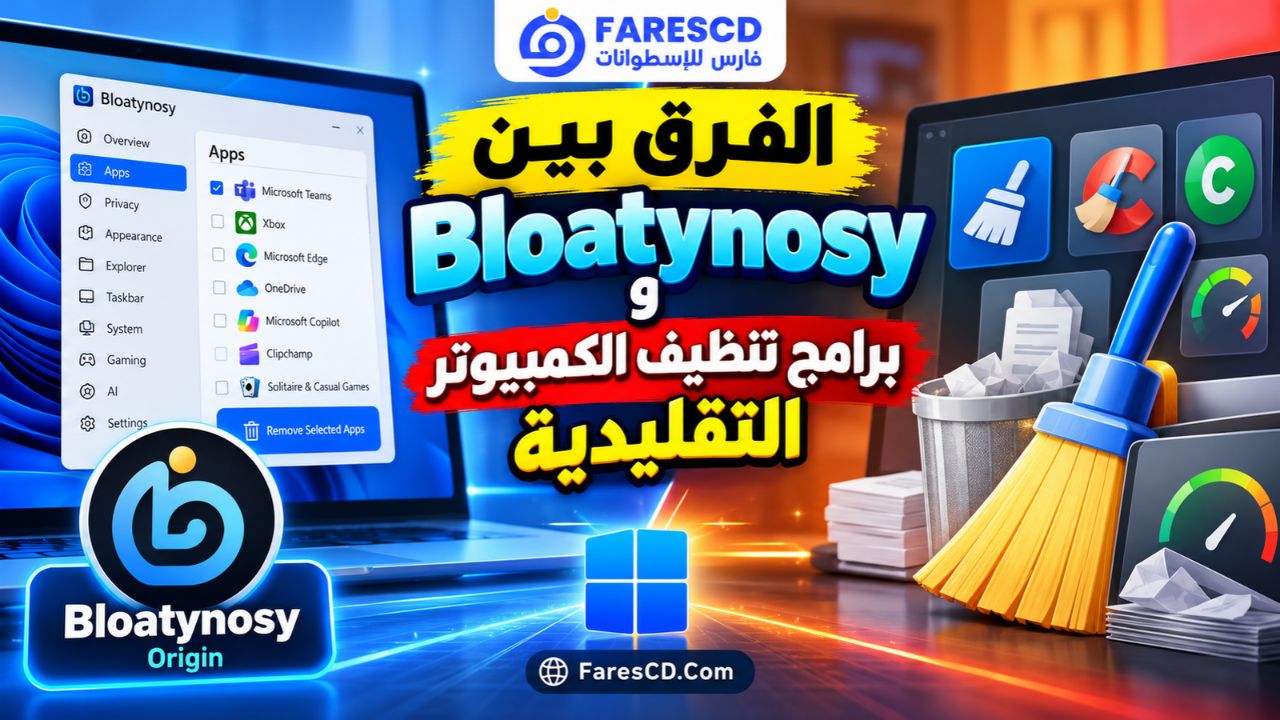
الفرق بين Bloatynosy وبرامج تنظيف الكمبيوتر التقليدية
من المهم فهم الفرق بين أدوات Debloat وبرامج تنظيف الملفات المؤقتة.
فبرنامج Bloatynosy لا يعمل بالطريقة نفسها التي تعمل بها الأدوات المتخصصة في حذف مخلفات المتصفحات والملفات المؤقتة.
| الوظيفة | Bloatynosy | برامج تنظيف الملفات التقليدية |
|---|---|---|
| إزالة التطبيقات غير الضرورية | وظيفة أساسية | تختلف حسب البرنامج |
| تنظيف الملفات المؤقتة | ليس الهدف الأساسي | وظيفة أساسية |
| ضبط الخصوصية | مدعوم | قد يكون محدودًا |
| تخصيص إعدادات ويندوز | وظيفة أساسية | ليس دائمًا |
| تحرير مساحة التخزين | عبر إزالة تطبيقات مختارة | عبر حذف الملفات غير المطلوبة |
| تغيير إعدادات السجل | تعديلات محددة ومدروسة | يختلف حسب الأداة |
| فحص الفيروسات | غير مدعوم | ليس وظيفة أساسية |
وبالتالي يمكن اعتبار Bloatynosy أداة لإدارة مكونات وتجربة Windows، وليس بديلًا عن أدوات تنظيف الملفات أو برامج الحماية من الفيروسات.
هل برنامج Bloatynosy آمن للاستخدام؟
برنامج Bloatynosy مفتوح المصدر، ويمكن الاطلاع على شفرته البرمجية داخل مستودعه الرسمي.
ويعتمد الإصدار الحديث على آلية واضحة لفحص قيم إعدادات ويندوز وتعديلها، مع التحقق من النتائج.
كما أنه لا يحذف التطبيقات تلقائيًا عند الفحص، ويمنع تحديد بعض مكونات النظام المحمية.
ومع ذلك، لا توجد أداة لتعديل إعدادات ويندوز تضمن عدم حدوث آثار جانبية في جميع الأجهزة.
فالنتيجة تعتمد على الإعدادات المختارة وإصدار ويندوز وطبيعة استخدام الكمبيوتر.
احتياطات مهمة قبل استخدام البرنامج
-
أنشئ نقطة استعادة للنظام إن كانت ميزة System Protection مفعلة.
-
احتفظ بنسخة احتياطية من الملفات المهمة.
-
راجع وظيفة كل إعداد قبل تغييره.
-
تجنب إزالة التطبيقات التي تعتمد عليها.
-
لا تطبق عددًا كبيرًا من التغييرات غير المفهومة دفعة واحدة.
-
احتفظ بتقرير التغييرات لمراجعته عند الحاجة.
-
انتبه إلى أن نقطة استعادة النظام لا تضمن استرجاع كل تطبيق محذوف.
كذلك لا يُنصح بتطبيق تعديلات غير معتمدة على أجهزة العمل أو المؤسسات التي تخضع لسياسات إدارة مركزية.
عيوب برنامج Bloatynosy
رغم المميزات التي يوفرها، فإن هناك بعض النقاط التي ينبغي معرفتها قبل استخدامه.
1. يحتاج إلى فهم بعض إعدادات ويندوز
يقدم البرنامج أوصافًا للتعديلات، ولكن بعضها قد يكون تقنيًا بالنسبة للمستخدم المبتدئ.
وقد يؤدي تغيير خيار دون معرفة وظيفته إلى نتيجة غير مرغوبة.
2. لا يمكن استعادة كل التطبيقات تلقائيًا
تختلف إزالة التطبيقات عن تعديل إعدادات النظام.
فقد تحتاج إلى إعادة تثبيت التطبيق يدويًا إذا قررت استعادته بعد الحذف.
3. توافق الإعدادات يتغير مع تحديثات ويندوز
قد تتوقف بعض التعديلات عن العمل بعد تحديث Windows، أو تختلف استجابتها بين الأجهزة.
ويعتمد ذلك على التغييرات التي تجريها Microsoft في النظام.
4. لا يعالج جميع أسباب بطء الكمبيوتر
إذا كان الجهاز يعاني من قرص تخزين بطيء أو ذاكرة غير كافية أو مشكلة في التعريفات، فلن يكون حذف التطبيقات الزائدة حلًا شاملًا.
5. بعض الخيارات تحتاج صلاحيات Administrator
قد ينجح فحص الجهاز دون صلاحيات مرتفعة، ولكن بعض التغييرات على مستوى النظام تتطلب تشغيل البرنامج كمسؤول.
6. الواجهة العربية ليست ضمن اللغات المعلنة حاليًا
تعلن ملاحظات إصدار 1.01.103 عن دعم الإنجليزية والألمانية، ولذلك قد يحتاج المستخدم العربي إلى التعامل مع مصطلحات تقنية باللغة الإنجليزية.
لمن يناسب برنامج Bloatynosy؟
يخدم البرنامج أكثر من فئة من مستخدمي الكمبيوتر.
مستخدمو Windows 11 بعد التثبيت
يمكن استخدامه بعد إعداد نسخة جديدة من ويندوز لمراجعة التطبيقات والإعدادات الموجودة، واختيار ما يرغب المستخدم في الاحتفاظ به.
أصحاب أجهزة الكمبيوتر المحمولة الجديدة
تأتي بعض الأجهزة بتطبيقات إضافية من الشركة المصنعة أو من نظام التشغيل.
ويمكن أن يساعد البرنامج في التعرف على التطبيقات المرشحة للإزالة، مع ضرورة الاحتفاظ بأدوات التعريفات والوظائف الخاصة بالجهاز.
المستخدمون المهتمون بالخصوصية
يوفر البرنامج مجموعة إعدادات تسمح بمراجعة بعض خيارات الخصوصية والإعلانات دون البحث عنها واحدة تلو الأخرى.
المستخدمون المتقدمون ومسؤولو الأجهزة
قد تكون ملفات التعريف وقواعد التخصيص مفيدة لمن يريد اعتماد إعدادات متسقة عبر عدة أجهزة، بعد اختبارها والتأكد من ملاءمتها.
مستخدمو الأجهزة محدودة الموارد
يمكن أن يكون تقليل البرامج غير المستخدمة خطوة مفيدة ضمن خطة تحسين أوسع تشمل إدارة تطبيقات بدء التشغيل ومراقبة استهلاك الذاكرة ومساحة التخزين.
هل يستحق تحميل برنامج Bloatynosy Origin؟
يستحق Bloatynosy Origin التجربة إذا كنت ترغب في تقليل التطبيقات غير الضرورية داخل Windows 11 أو Windows 10، أو تريد وسيلة واضحة لمراجعة إعدادات الخصوصية والتخصيص.
وتظهر أهم قيمة للبرنامج في جمع مجموعة متنوعة من التغييرات داخل واجهة واحدة، مع القدرة على فهم كل تعديل قبل تطبيقه، ومعرفة نتيجة التنفيذ بعد الانتهاء.
كما أن عودة المشروع في أكتوبر 2026 وتحديث واجهته وإضافة ملفات التعريف وقائمة التجاهل جعلته أكثر ملاءمة لمن يريد التحكم في إعدادات ويندوز بصورة منظمة.
لكن من الأفضل استخدامه باعتدال؛ فلا داعي لتغيير إعداد يعمل بشكل جيد لمجرد أنه متاح للتعديل.
فالغرض الأساسي من البرنامج هو جعل النظام أكثر ملاءمة لاحتياجاتك، وليس إزالة أكبر عدد ممكن من التطبيقات أو المكونات.