HWdetails هو برنامج متخصص في عرض معلومات ومواصفات الكمبيوتر بالتفصيل، ويمنح المستخدم وسيلة سهلة للتعرف على مكونات الجهاز الداخلية دون الحاجة إلى فتح صندوق الكمبيوتر أو البحث داخل إعدادات ويندوز المختلفة. يستطيع البرنامج عرض معلومات المعالج والذاكرة العشوائية واللوحة الأم وكارت الشاشة ووحدات التخزين، إلى جانب تفاصيل نظام التشغيل والتعريفات والشبكات والأجهزة المتصلة.
ويتميز برنامج HWdetails بقدرته على تجميع بيانات الهاردوير والنظام في واجهة منظمة، مع إمكانية متابعة بعض مؤشرات أداء المعالج مباشرة، مثل نسبة الاستخدام وسرعة التشغيل ودرجات الحرارة عندما تسمح المستشعرات بذلك. كما يدعم استخراج تقارير بمواصفات الكمبيوتر بصيغتي TXT وXML، مما يجعله أداة مفيدة للمستخدم العادي وفني الصيانة ومسؤول الدعم الفني.
تحميل برنامج HWdetails لمعرفة مواصفات الكمبيوتر وفحص مكونات الجهاز بالتفصيل
معرفة مواصفات الكمبيوتر الحقيقية من الأمور المهمة قبل تثبيت البرامج الكبيرة أو تشغيل الألعاب أو ترقية مكونات الجهاز. فقد تحتاج إلى التأكد من نوع المعالج، أو عدد أنويته، أو سرعة الذاكرة العشوائية، أو موديل اللوحة الأم، أو إصدار تعريف كارت الشاشة، لكن الوصول إلى هذه المعلومات من داخل ويندوز قد يتطلب التنقل بين عدة نوافذ وأدوات.
هنا يأتي دور برنامج HWdetails، الذي طورته شركة TkoSoft ليكون أداة متخصصة في جمع معلومات النظام والهاردوير وعرضها بطريقة منظمة. يساعد البرنامج على التعرف على قطع الكمبيوتر المكتبي واللابتوب، ويوفر معلومات تقنية مفيدة عن المكونات الأساسية والأجهزة الطرفية والشبكات.
ولا تقتصر وظيفة HWdetails على عرض أسماء القطع فقط، بل تمتد إلى تفاصيل مثل تقنيات المعالج، وبيانات وحدات الذاكرة، وإصدار BIOS، ودقة الشاشة، وتقسيمات وحدات التخزين، وبعض معلومات اتصال الشبكة.
كما يمكن الاستفادة منه في إنشاء تقرير بمواصفات الجهاز، سواء للاحتفاظ به قبل إجراء ترقية، أو مشاركته مع فني الصيانة، أو توثيق إعدادات جهاز جديد.
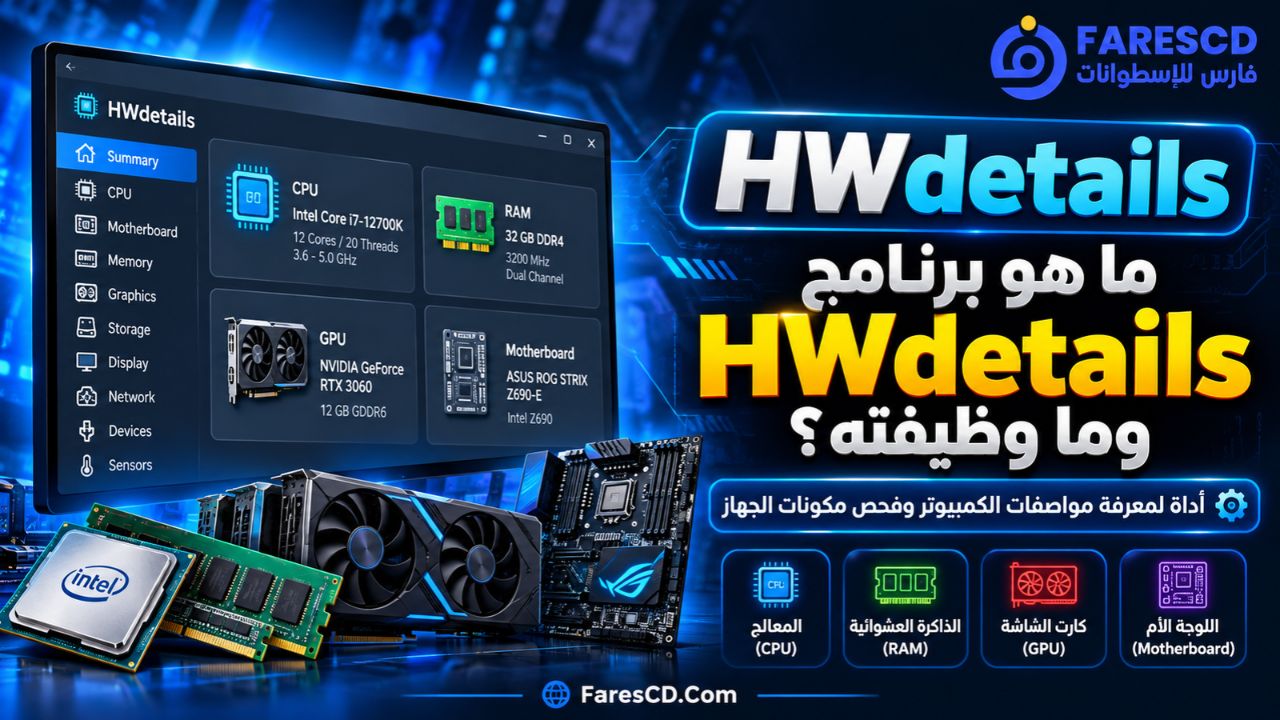
ما هو برنامج HWdetails وما وظيفته؟
برنامج HWdetails هو أداة معلومات نظام (System Information Utility) تعمل على أجهزة الكمبيوتر التي تستخدم Windows 10 أو Windows 11.
تتمثل وظيفته الأساسية في اكتشاف مكونات الكمبيوتر وجمع المعلومات المتاحة عنها، ثم تنظيم النتائج داخل أقسام منفصلة تسهل قراءة البيانات التقنية وفهمها.
بدلًا من فتح أداة معلومات النظام لمعرفة اللوحة الأم، ثم إدارة المهام لمعرفة المعالج، ثم إدارة الأجهزة للاطلاع على التعريفات، يمكن استخدام HWdetails للحصول على مجموعة واسعة من هذه البيانات عبر برنامج واحد.
ما المعلومات التي يعرضها HWdetails؟
يغطي البرنامج مجموعة كبيرة من عناصر الجهاز:
-
المعالج (CPU): الموديل والشركة المصنعة والأنوية والخيوط وسرعات التشغيل والتقنيات المدعومة.
-
الذاكرة العشوائية (RAM): السعة ونوع الذاكرة وسرعتها ومعلومات وحدات الذاكرة المركبة.
-
اللوحة الأم (Motherboard): الشركة المصنعة والموديل وإصدار BIOS وبعض معلومات الشرائح والتوسعة.
-
كارت الشاشة (GPU): اسم معالج الرسوميات والتعريف وذاكرة الفيديو ومعلومات العرض.
-
الهارد وSSD: الأقراص الموجودة والسعات والأقسام والمساحة المستخدمة والمتاحة.
-
نظام ويندوز: الإصدار والتحديثات ومعلومات النظام وبيئة التشغيل.
-
الشبكات: محولات الشبكة وعناوين IP وبيانات Wi-Fi والاتصالات.
-
الأجهزة الطرفية: أجهزة USB والصوت والطابعات ولوحات المفاتيح والفأرة.
وتظهر هذه المعلومات حسب طبيعة الجهاز ومدى إتاحة البيانات من خلال نظام التشغيل والتعريفات والمكونات نفسها.
أهم مميزات برنامج HWdetails
1. معرفة مواصفات الكمبيوتر بالكامل من مكان واحد
من أبرز مميزات البرنامج قدرته على عرض نظرة عامة على مكونات الكمبيوتر فور تشغيله.
تساعد هذه الخاصية المستخدم على التعرف بسرعة على مواصفات الجهاز دون الحاجة إلى معرفة مسبقة بأسماء أدوات ويندوز أو كيفية الوصول إليها.
وتتضمن النظرة العامة أهم بيانات نظام التشغيل والمعالج والرامات وكارت الشاشة واللوحة الأم والتخزين والشبكات.
تكون هذه المعلومات مفيدة بصورة خاصة عند شراء جهاز كمبيوتر مستعمل، أو استلام لابتوب جديد، أو محاولة معرفة ما إذا كانت مواصفات الجهاز مناسبة لبرنامج معين.
2. عرض معلومات تفصيلية عن المعالج CPU
يوفر HWdetails قسمًا مخصصًا لمعرفة معلومات المعالج، وهي من أهم البيانات التي يحتاج إليها المستخدم عند تقييم إمكانيات الكمبيوتر.
ويمكن من خلاله الاطلاع على تفاصيل تشمل:
-
الشركة المصنعة وطراز المعالج.
-
عدد الأنوية الفعلية (Cores).
-
عدد الخيوط المنطقية (Threads).
-
سرعة المعالج وتردد التشغيل.
-
معلومات الذاكرة المخبأة (Cache).
-
نوع مقبس المعالج (Socket).
-
مجموعات التعليمات المدعومة.
-
دعم تقنيات المحاكاة الافتراضية (Virtualization).
-
حالة دعم Hyper-Threading عند توفرها.
وتساعد هذه المعلومات على فهم إمكانيات المعالج بصورة أفضل، خصوصًا عند مقارنة الأجهزة أو معرفة توافق بعض البرامج مع التقنيات التي يوفرها المعالج.
ما الفرق بين Cores وThreads؟
تمثل الأنوية وحدات المعالجة الفعلية داخل المعالج، بينما تمثل الخيوط المنطقية عدد مسارات التنفيذ التي يستطيع النظام التعامل معها.
وجود عدد أكبر من الخيوط لا يعني بالضرورة أن المعالج أسرع في جميع التطبيقات؛ فالأداء يعتمد أيضًا على بنية المعالج والتردد والذاكرة المخبأة وطبيعة البرنامج المستخدم.
3. مراقبة استخدام المعالج ودرجات الحرارة
لا تقتصر وظيفة HWdetails على المعلومات الثابتة، بل يستطيع عرض بعض البيانات المتغيرة أثناء تشغيل الكمبيوتر.
ومن بينها نسبة استخدام المعالج، وسرعة التشغيل، ونشاط الأنوية، وبعض قراءات درجات الحرارة عندما تكون متاحة.
تتيح هذه الخاصية ملاحظة الاختلاف في نشاط المعالج بين وضع الخمول وتشغيل البرامج المختلفة.
على سبيل المثال، يمكن فتح البرنامج وملاحظة نسبة استخدام CPU قبل تشغيل تطبيق معين، ثم متابعة التغيرات أثناء عمله.
ومع ذلك، لا ينبغي اعتبار HWdetails بديلًا كاملًا عن أدوات اختبار الضغط أو برامج التشخيص المتخصصة. كما أن ظهور درجات الحرارة يعتمد على توافق المستشعرات وإتاحة قراءاتها.
يقدم برنامج HWdetails معلومات تفصيلية عن الذاكرة العشوائية المثبتة داخل الجهاز، وهو أمر مهم قبل شراء وحدات RAM إضافية.
قد تتضمن البيانات المتاحة:
-
إجمالي سعة الذاكرة المثبتة.
-
نوع الذاكرة مثل DDR4 أو DDR5.
-
عدد منافذ الذاكرة التي يتعرف عليها النظام.
-
سرعة وحدات الذاكرة.
-
السرعة التي تعمل بها الذاكرة فعليًا.
-
الشركة المصنعة.
-
رقم القطعة (Part Number).
-
مكان وحدة الذاكرة.
-
معلومات الجهد الكهربائي وشكل الوحدة عند توفرها.
لماذا تختلف سرعة الرامات عن السرعة المكتوبة على العبوة؟
قد تظهر الذاكرة بسرعة تشغيل تختلف عن السرعة التسويقية المعلنة، نتيجة إعدادات BIOS أو وضع التشغيل أو ملفات إعداد الذاكرة أو حدود دعم المعالج واللوحة الأم.
يساعد عرض السرعة المهيأة في معرفة الوضع الحالي للذاكرة، لكن التأكد من إمكانية الترقية يحتاج أيضًا إلى مراجعة مواصفات اللوحة الأم والجهاز.
5. عرض بيانات اللوحة الأم وإصدار BIOS
يحتاج المستخدم أحيانًا إلى معرفة موديل اللوحة الأم من أجل البحث عن التعريفات المناسبة أو التأكد من توافق معالج جديد معها.
يوفر HWdetails معلومات حول الشركة المصنعة للوحة الأم، وموديلها، وبعض بيانات مجموعة الشرائح (Chipset)، وإصدار BIOS، وحالة UEFI، ومنافذ التوسعة المتاحة في بيانات النظام.
وتصبح هذه المعلومات مهمة عندما يفكر المستخدم في إضافة وحدة تخزين، أو تركيب قطعة جديدة، أو البحث عن صفحة الدعم الصحيحة للجهاز.
ومن المهم التمييز بين معرفة إصدار BIOS وتحديثه؛ فالبرنامج يوفر المعلومات التي تساعد على تحديد الإصدار، لكنه ليس أداة مخصصة لتثبيت تحديثات BIOS.
6. معرفة مواصفات كارت الشاشة GPU
يحتوي HWdetails على قسم مخصص لعرض معلومات كروت الشاشة ووحدات معالجة الرسوميات التي يستطيع النظام اكتشافها.
وتشمل المعلومات المتاحة اسم كارت الشاشة، والشركة المصنعة، وإصدار التعريف المثبت، وذاكرة الفيديو، وإصدار DirectX، إلى جانب مجموعة من بيانات الشاشة المتصلة بالجهاز.
تساعد هذه التفاصيل في معرفة نوع كارت الشاشة الموجود داخل اللابتوب أو الكمبيوتر المكتبي، والتمييز بين المعالج الرسومي المدمج والكارت المنفصل عندما يتعرف البرنامج عليهما.
معلومات الشاشة ودقة العرض
يمكن للبرنامج عرض بيانات إضافية عن الشاشة، مثل:
-
دقة العرض الحالية (Screen Resolution).
-
معدل تحديث الشاشة (Refresh Rate).
-
عمق الألوان (Color Depth).
-
مقياس كثافة العرض (DPI).
-
معلومات تعريف الشاشة.
-
تحديد الشاشة الرئيسية عند استخدام أكثر من شاشة.
وتفيد هذه البيانات عند فحص إعدادات العرض أو معرفة ما إذا كانت الشاشة تعمل بالمعدل المتوقع منها.
7. معرفة معلومات الهارد HDD ووحدات SSD
يمنحك البرنامج نظرة منظمة على وحدات التخزين المثبتة داخل الكمبيوتر، بما في ذلك الأقراص الفعلية والأقسام المنطقية.
ومن المعلومات التي يستطيع عرضها:
-
الأقراص التي يكتشفها النظام.
-
السعة الإجمالية لوحدات التخزين.
-
الأقسام الموجودة على الأقراص.
-
نظام الملفات المستخدم.
-
المساحة المستخدمة.
-
المساحة المتبقية.
-
النسبة المئوية لاستخدام مساحة التخزين.
يساعد ذلك في معرفة توزيع المساحات على الأقراص المختلفة، وتحديد القسم الذي يقترب من الامتلاء.
هل يستطيع HWdetails فحص صحة الهارد؟
يعرض HWdetails معلومات الأقراص ومساحات التخزين، لكنه لا يُعد بديلًا مؤكدًا عن أدوات الفحص الصحي المتخصصة التي تحلل مؤشرات SMART أو تختبر القطاعات التالفة. لذلك ينبغي عدم الخلط بين عرض تفاصيل القرص وإجراء اختبار شامل لحالته الفنية.
8. عرض تفاصيل نظام التشغيل Windows
من المزايا المهمة في HWdetails توفير قسم يعرض معلومات تفصيلية عن نظام ويندوز المثبت على الجهاز.
فإلى جانب اسم نظام التشغيل وإصداره، يمكن الاطلاع على بيانات مثل:
-
اسم الكمبيوتر والمستخدم.
-
تاريخ تثبيت ويندوز.
-
مدة تشغيل النظام (Uptime).
-
لغة النظام والمنطقة الزمنية.
-
حالة البطارية والطاقة في الأجهزة المدعومة.
-
التحديثات المثبتة.
-
بعض معلومات إعدادات Windows Update.
-
إصدارات .NET المتوفرة.
-
معلومات PowerShell.
-
مسارات مجلدات النظام.
-
متغيرات البيئة (Environment Variables).
كما يعرض بعض معلومات Windows Security Center، وهو ما يجعله مفيدًا عند إعداد تقرير عن حالة بيئة التشغيل.
يضم البرنامج أدوات لعرض التفاصيل المتعلقة بمحولات الشبكة والاتصالات اللاسلكية والسلكية.
يمكن الاستفادة منها في التعرف على بيانات الاتصال الحالية، ومنها:
-
عنوان IP الخاص بالجهاز.
-
عنوان MAC لمحول الشبكة.
-
عنوان البوابة الافتراضية (Default Gateway).
-
خوادم DNS.
-
إعدادات DHCP.
-
سرعة ارتباط الشبكة.
-
معلومات اتصال Wi-Fi.
-
الشبكات اللاسلكية القريبة التي يستطيع النظام اكتشافها.
-
بعض الاتصالات النشطة عبر TCP.
تساعد هذه المعلومات على فهم إعدادات الشبكة عند وجود مشكلة في الاتصال، كما تسهل مشاركة البيانات الفنية الضرورية مع مسؤول الشبكة.
ومع ذلك، فإن عرض معلومات الشبكة لا يعني أن البرنامج قادر بمفرده على إصلاح جميع مشكلات الإنترنت أو تغيير إعدادات الراوتر.
10. اكتشاف أجهزة USB والطابعات والأجهزة الطرفية
يتعرف HWdetails على أنواع متعددة من الأجهزة المتصلة بالكمبيوتر، مثل وحدات USB والطابعات ولوحات المفاتيح والفأرة وأجهزة الصوت وبعض وحدات التحكم.
قد يعرض اسم الجهاز والشركة المصنعة ومعرفاته وموقع اتصاله وبعض معلومات التعريفات.
وتصبح هذه الخاصية مفيدة إذا أردت التحقق من اسم جهاز متصل، أو البحث عن تعريف مناسب، أو معرفة الأجهزة التي يتعرف عليها ويندوز.
11. استخراج تقرير كامل عن مواصفات الكمبيوتر
من أبرز المميزات العملية التي يقدمها HWdetails إمكانية تصدير بيانات الجهاز إلى تقرير يمكن حفظه أو مشاركته.
يدعم البرنامج صيغتين أساسيتين:
| صيغة التقرير | الاستخدام المناسب |
|---|---|
| TXT | قراءة المواصفات بسرعة ومشاركتها كنص |
| XML | حفظ المعلومات بصورة منظمة يمكن معالجتها بأدوات متوافقة |
يمكن الاستفادة من هذه التقارير عند توثيق مواصفات عدة أجهزة، أو مقارنة إعدادات الكمبيوتر قبل تغيير مكوناته وبعدها، أو إرسال تفاصيل الجهاز إلى الدعم الفني.
كيفية تحميل وتثبيت برنامج HWdetails على الكمبيوتر
عملية تثبيت HWdetails بسيطة وتشبه تثبيت معظم أدوات ويندوز.
الخطوة الأولى: تنزيل البرنامج
يمكن الحصول على برنامج HWdetails من صفحة المطور الرسمية:
الموقع الرسمي لتحميل HWdetails.
افتح صفحة البرنامج، ثم انتقل إلى خيار التنزيل للحصول على ملف التثبيت المتاح.
من الأفضل الاعتماد على إصدار موثوق من المطور، بدلًا من الملفات المعاد تغليفها أو تعديلها من مصادر مجهولة.
الخطوة الثانية: تشغيل ملف التثبيت
بعد انتهاء التنزيل، افتح ملف التثبيت hwdetails.exe واتبع الخطوات الظاهرة.
تتضمن عملية التثبيت المعتادة:
-
الموافقة على اتفاقية الاستخدام.
-
تحديد مكان تثبيت البرنامج.
-
اختيار الاختصارات المطلوبة إن ظهرت.
-
الضغط على Install.
-
اختيار Finish بعد اكتمال التثبيت.
قد تختلف بعض الشاشات أو العبارات حسب إصدار البرنامج.
بعد تثبيت HWdetails وتشغيله، يبدأ في جمع المعلومات المتاحة عن الكمبيوتر، ثم يقدم نظرة عامة على النظام والمكونات الأساسية.
يمكن بعد ذلك الانتقال بين أقسام البرنامج للوصول إلى التفاصيل المطلوبة.
لا يحتاج المستخدم إلى إدخال مواصفات الجهاز يدويًا؛ إذ يعتمد البرنامج على المعلومات التي يستطيع استخراجها من النظام والأجهزة المتصلة.
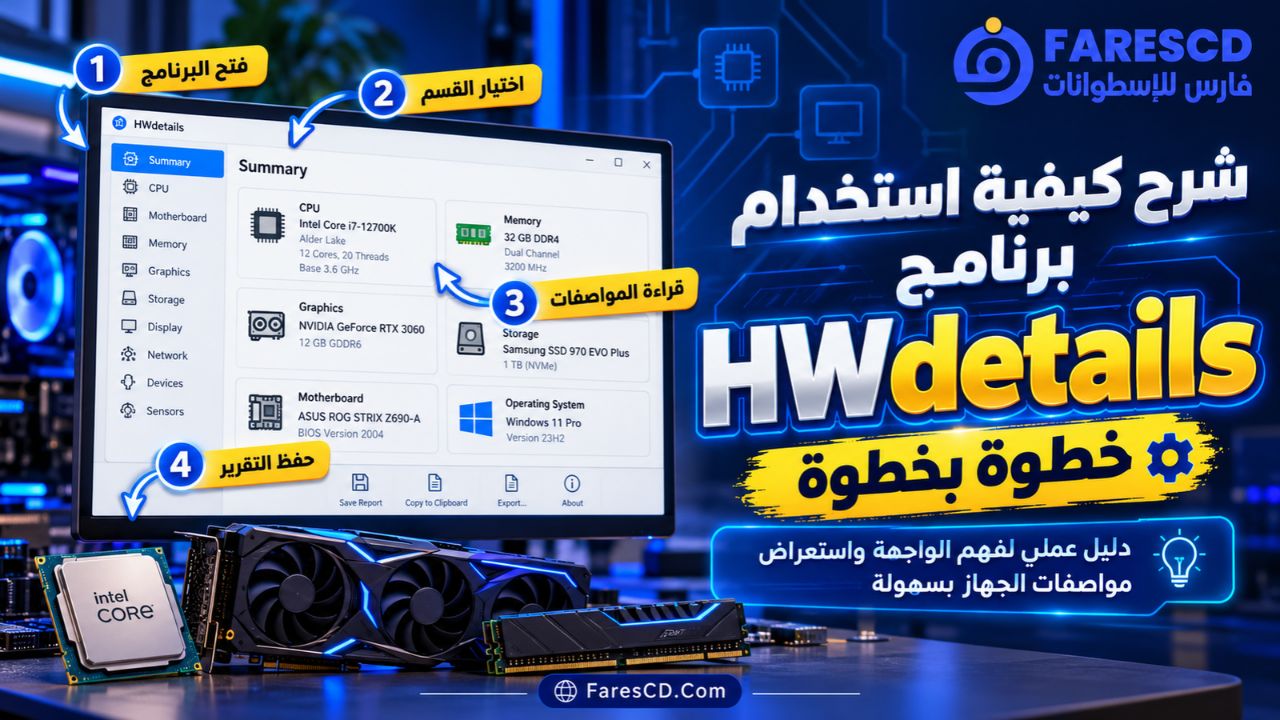
شرح كيفية استخدام برنامج HWdetails خطوة بخطوة
أولًا: معرفة مواصفات الكمبيوتر الأساسية
افتح البرنامج وانتقل إلى قسم النظرة العامة على الجهاز.
ستظهر مجموعة من البيانات الرئيسية التي تساعدك على تحديد مواصفات الكمبيوتر، مثل إصدار ويندوز، وطراز المعالج، وسعة الذاكرة، واللوحة الأم، وكارت الشاشة.
يمكن استخدام هذه المعلومات لإعداد ملخص سريع عن إمكانيات الجهاز.
ثانيًا: معرفة نوع المعالج وسرعته
انتقل إلى قسم CPU لعرض التفاصيل المتاحة عن المعالج.
ابحث عن اسم المعالج، وعدد الأنوية والخيوط، وسرعات التشغيل، والتقنيات المدعومة.
إذا كنت تريد معرفة دعم المعالج لتقنيات Virtualization، فافحص المعلومات الخاصة بها داخل القسم، مع مراعاة أن دعم المعالج للتقنية لا يعني بالضرورة أنها مفعلة في إعدادات BIOS.
ثالثًا: معرفة نوع الرامات قبل الترقية
افتح قسم Memory وراجع إجمالي الذاكرة ونوعها والسرعة الحالية، ثم افحص بيانات الوحدات المركبة إذا كانت متاحة.
تساعد هذه التفاصيل على تحديد مواصفات الذاكرة الموجودة بالفعل.
لكن قبل شراء ذاكرة إضافية، ينبغي التأكد من السعة القصوى المدعومة وعدد المنافذ القابلة للاستخدام من خلال مواصفات الجهاز الرسمية، خصوصًا في أجهزة اللابتوب.
رابعًا: معرفة إصدار تعريف كارت الشاشة
انتقل إلى قسم Graphics أو Display، ثم حدد كارت الشاشة المطلوب.
راجع اسم الكارت وإصدار التعريف والمعلومات المرتبطة بالشاشة وDirectX.
يمكن الاستفادة من إصدار التعريف الظاهر للبحث عن تحديث مناسب من الموقع الرسمي للشركة المصنعة.
خامسًا: حفظ تقرير بمواصفات الجهاز
يمكن تصدير المعلومات من خلال خيار التقارير أو التصدير، والذي قد تجده ضمن قائمة File بحسب إصدار الواجهة.
اختر إحدى الصيغتين TXT أو XML، وحدد مكان حفظ التقرير.
بعد إنشاء الملف، يمكن فتحه أو الاحتفاظ به للرجوع إليه عند الحاجة.
تنبيه: قد تحتوي تقارير الأجهزة على أسماء المستخدمين وعناوين الشبكة وأرقام تعريف خاصة بالمكونات. لذلك يُفضل مراجعة محتوى التقرير قبل نشره علنًا أو مشاركته مع أشخاص آخرين.
استخدامات برنامج HWdetails في العمل والحياة اليومية
يمكن الاستفادة من برنامج HWdetails في العديد من المواقف التي تحتاج إلى معرفة مواصفات الكمبيوتر بصورة دقيقة ومنظمة.
فحص جهاز كمبيوتر قبل الشراء
عند معاينة كمبيوتر مستعمل، يمكن استخدام البرنامج لمقارنة المعلومات التي يعرضها النظام مع المواصفات التي يذكرها البائع.
يساعد ذلك على معرفة موديل المعالج والذاكرة وكارت الشاشة والتخزين، لكنه لا يغني عن الاختبارات العملية للحالة الفنية للجهاز.
معرفة قابلية الكمبيوتر للترقية
إذا كنت تفكر في ترقية الرامات أو إضافة وحدة تخزين جديدة، يمكن استخدام البرنامج لجمع المعلومات الأولية عن اللوحة الأم والذاكرة والأقراص.
وبعد تحديد المكونات الموجودة، يمكن الرجوع إلى المواصفات الرسمية لمعرفة خيارات الترقية المتوافقة.
مساعدة فنيي الصيانة والدعم الفني
عند التعامل مع أكثر من جهاز، يصبح جمع المواصفات بصورة يدوية أمرًا متكررًا.
يساعد HWdetails على إعداد تقرير بالمعلومات الأساسية، مما يسهل توثيق الأجهزة ومشاركة تفاصيلها مع الفريق الفني.
مقارنة مواصفات الكمبيوتر قبل وبعد الترقية
يمكن حفظ تقرير أول قبل ترقية الجهاز، وتقرير ثانٍ بعدها، ثم مقارنة البيانات الموجودة في الملفين.
وهذه الطريقة مفيدة للتحقق من تعرف النظام على المكونات الجديدة والاحتفاظ بسجل لتكوين الجهاز.
التعرف على مكونات جهاز اللابتوب
في بعض أجهزة اللابتوب، قد يصعب الوصول إلى معلومات المكونات الداخلية أو معرفة موديل اللوحة الأم بدقة.
يساعد البرنامج على عرض البيانات التي يوفرها النظام عن هذه المكونات دون فتح الجهاز.
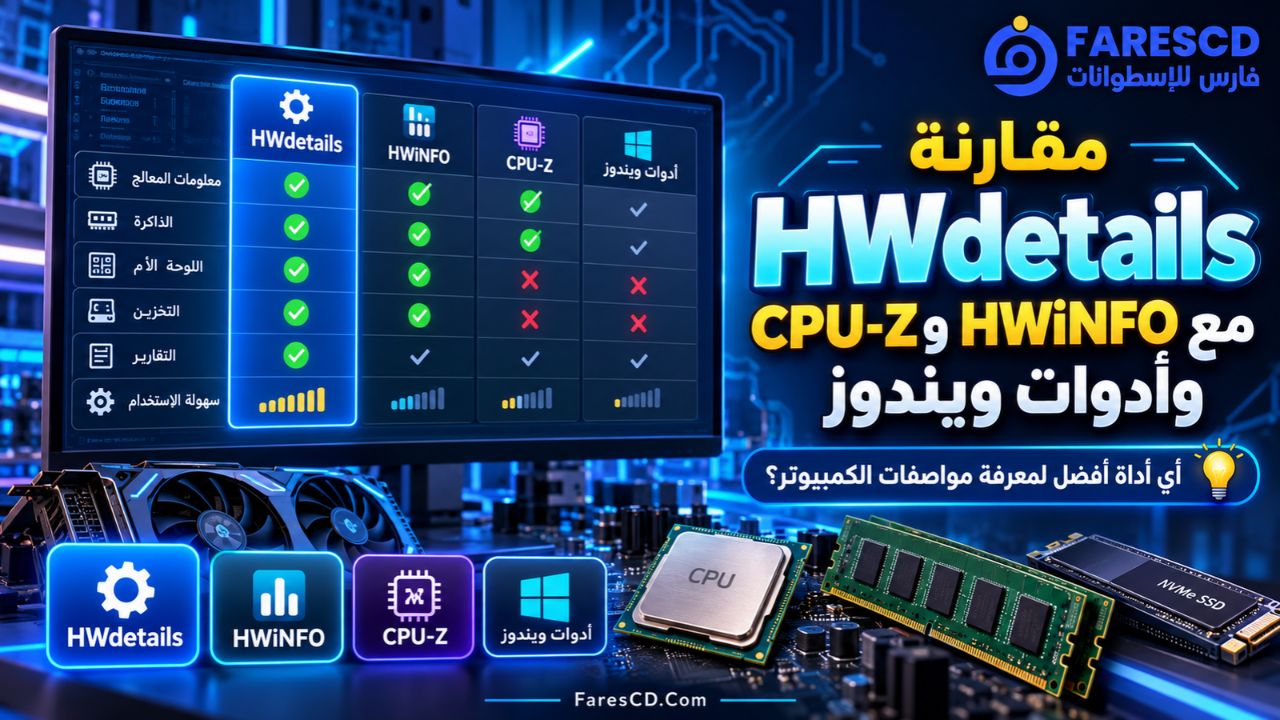
مقارنة HWdetails مع HWiNFO وCPU-Z وأدوات ويندوز
توجد عدة برامج متخصصة في معرفة مواصفات الكمبيوتر، لكن لكل برنامج نقاط قوة مختلفة.
| وجه المقارنة | HWdetails | HWiNFO | CPU-Z | أدوات ويندوز |
|---|---|---|---|---|
| معلومات المعالج | تفصيلية | تفصيلية | متخصصة | أساسية إلى متوسطة |
| معلومات الرامات | تفصيلية | تفصيلية | تفصيلية | محدودة نسبيًا |
| اللوحة الأم وBIOS | نعم | نعم | نعم | متاحة عبر أدوات مختلفة |
| كارت الشاشة | نعم | نعم | معلومات أساسية | نعم |
| التخزين والشبكات | تغطية واسعة | تغطية واسعة | ليست محور البرنامج | موزعة بين عدة أدوات |
| مراقبة المستشعرات | بعض قراءات CPU | مراقبة متقدمة | محدودة | محدودة |
| استخراج تقارير | TXT وXML | خيارات متعددة | خيارات محددة | تختلف حسب الأداة |
| سهولة الحصول على نظرة عامة | جيدة | جيدة | يركز على مكونات معينة | تحتاج أحيانًا إلى عدة أدوات |
تعتمد المقارنة على الوظائف الأساسية لكل برنامج، وقد تختلف التفاصيل حسب الإصدار والعتاد المستخدم.
يعتمد الاختيار على الهدف من الاستخدام.
إذا كان المطلوب معرفة مواصفات الكمبيوتر وتجميع معلومات الهاردوير والنظام والشبكات داخل واجهة واحدة، فإن HWdetails يقدم مجموعة مناسبة من الوظائف.
أما إذا كنت تحتاج إلى مراقبة متقدمة للمستشعرات والحرارة والجهد الكهربائي واستهلاك الطاقة وتسجيل القراءات، فإن HWiNFO يوفر إمكانيات أكثر تخصصًا في هذا المجال.
الفرق بين HWdetails وCPU-Z
يركز CPU-Z بصورة أساسية على معلومات المعالج واللوحة الأم والذاكرة، بينما يتوسع HWdetails في عرض بيانات ويندوز والأقراص والشبكات والأجهزة الطرفية.
لذلك قد يكون HWdetails مناسبًا عندما تحتاج إلى تقرير عام عن تكوين الجهاز، في حين يمكن الاستعانة بـCPU-Z عند التركيز على تفاصيل المعالج والذاكرة.
مميزات وعيوب برنامج HWdetails
رغم تنوع المعلومات التي يوفرها البرنامج، فإن التعرف على نقاط قوته وحدوده يساعد على اختيار الأداة المناسبة.
أبرز المميزات
-
واجهة منظمة لعرض مواصفات الكمبيوتر.
-
معرفة معلومات المعالج والرامات واللوحة الأم.
-
التعرف على كارت الشاشة والتعريفات ومعلومات العرض.
-
عرض بيانات الأقراص ومساحات التخزين.
-
معرفة معلومات نظام ويندوز والتحديثات.
-
دعم مراقبة بعض مؤشرات استخدام المعالج مباشرة.
-
الاطلاع على معلومات الشبكات والواي فاي.
-
التعرف على أجهزة USB والطابعات والأجهزة الطرفية.
-
إمكانية استخراج تقارير بصيغتي TXT وXML.
-
توافق معلن مع Windows 10 وWindows 11.
-
توفر نسخة مجانية للاستخدام الشخصي.
العيوب والقيود
1. بعض البيانات تعتمد على توافق الجهاز
قد لا تظهر جميع معلومات الرامات أو درجات حرارة المعالج أو خصائص الأجهزة على كل كمبيوتر، بسبب اختلاف المستشعرات والتعريفات والمعلومات التي توفرها الشركات المصنعة.
2. لا يغني عن اختبارات الأداء
تتمثل الوظيفة الأساسية للبرنامج في جمع معلومات الجهاز وعرضها، وليس إجراء اختبارات Benchmark شاملة أو اختبار استقرار كل قطعة تحت الضغط.
3. النسخة المجانية لها قيود
توجد فروق في شروط الاستخدام والمزايا المرافقة بين النسخة المجانية والنسخة المرخصة، ومنها الاستخدام التجاري والتنبيهات الإعلانية والدعم الفني.
4. الواجهة باللغة الإنجليزية
قد يحتاج المستخدم المبتدئ إلى معرفة بعض المصطلحات التقنية الإنجليزية لفهم جميع الأقسام، ولا يتوفر تأكيد رسمي على وجود واجهة عربية.
5. ليس أداة لإصلاح الأعطال تلقائيًا
لا يقوم HWdetails بإصلاح القطع التالفة أو تغيير العتاد أو تحديث التعريفات تلقائيًا؛ بل يقدم المعلومات التي يمكن الاستفادة منها أثناء الفحص والتشخيص.
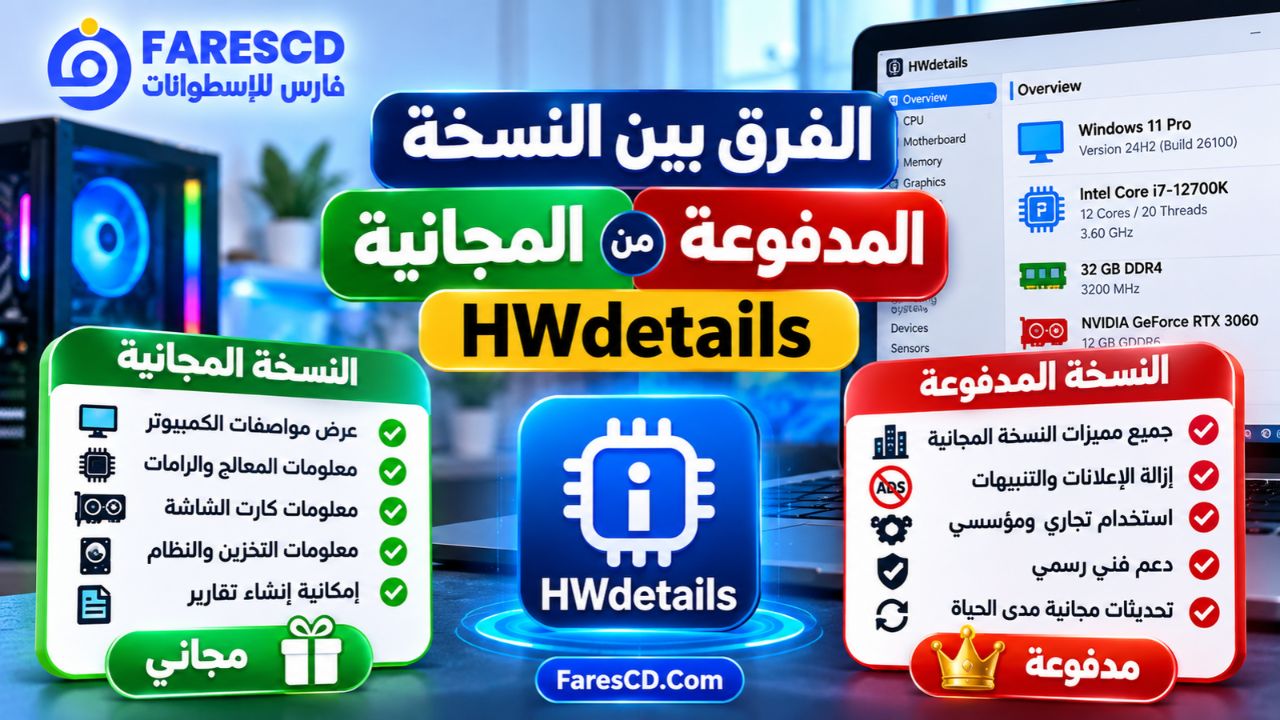
الفرق بين النسخة المجانية والمدفوعة من HWdetails
يوفر المطور نسخة مجانية، بالإضافة إلى ترخيص مدفوع يضيف امتيازات تتعلق بالاستخدام والدعم والتحديثات.
| الميزة | النسخة المجانية | النسخة المدفوعة |
|---|---|---|
| عرض معلومات الهاردوير | متاح | متاح |
| نظرة عامة على الكمبيوتر | متاح | متاح |
| الاستخدام التجاري | غير مسموح وفق شروط المطور | مسموح |
| إزالة التنبيهات والإعلانات | لا | نعم |
| تحديثات مجانية مدى الحياة ضمن الترخيص | غير مضمونة | مشمولة |
| الدعم الفني | غير مشمول | مشمول |
| السعر | مجاني | 19 دولارًا وفق السعر المعلن |
يوضح المطور أن الترخيص المدفوع صالح مدى الحياة ويشمل تحديثات مجانية مستقبلية، مع إمكانية استخدام البرنامج تجاريًا.
إذا كان هدفك معرفة مواصفات الكمبيوتر الشخصي وفحص المعلومات الأساسية، فإن النسخة المجانية توفر الوظائف الرئيسية اللازمة لذلك.
أما إذا كنت تستخدم البرنامج في نشاط تجاري أو ضمن مؤسسة، فإن الترخيص المدفوع يكون مناسبًا للالتزام بشروط الاستخدام والاستفادة من الدعم الفني والمزايا الإضافية.
متطلبات تشغيل برنامج HWdetails
يتميز البرنامج بحجمه الصغير نسبيًا، ولا يتطلب تثبيت مجموعة كبيرة من المكونات الإضافية من أجل أداء وظيفته الأساسية.
| العنصر | التفاصيل |
|---|---|
| اسم البرنامج | HWdetails |
| الشركة المطورة | TkoSoft |
| نوع البرنامج | System Information / Hardware Information |
| نظام التشغيل المدعوم | Windows 10 وWindows 11 |
| معمارية النظام | تتوفر معلومات عن دعم 32-bit و64-bit |
| لغة الواجهة | الإنجليزية |
| حجم ملف التثبيت | نحو 3.5 إلى 4 ميجابايت حسب الإصدار |
| الترخيص | مجاني للاستخدام الشخصي، مع ترخيص تجاري مدفوع |
| صيغ التقارير | TXT وXML |
لا يعلن المطور في صفحة المنتج عن حد أدنى تفصيلي ثابت للمعالج والرامات. ويُفضل الرجوع إلى متطلبات الإصدار الذي يتم تنزيله بدلًا من الاعتماد على أرقام غير موثقة.
شهد برنامج HWdetails تحديثات خلال عام 2026، شملت تحسين عرض المعلومات وإضافة بعض البيانات الجديدة وإصلاح مشكلات متعلقة بالتقارير.
ومن التغييرات المعلنة في الإصدارات السابقة:
-
الإصدار 2.1: إضافة بيانات إلى قسم نظام التشغيل وإصلاح مشكلات في تصدير التقارير.
-
الإصدار 2.3: إضافة عناصر معلومات جديدة إلى قسم الرسوميات Graphics.
وبحسب المعلومات المتاحة حتى 24 أكتوبر 2026، تعرض صفحة المطور الرسمية الإصدار 2.3 بتاريخ 7 أكتوبر، بينما يدرج موقع MajorGeeks الإصدار 2.4 بتاريخ 23 أكتوبر 2026.
لذلك قد يختلف رقم الإصدار المعروض بين مواقع التنزيل، ويمكن معرفة رقم النسخة المثبتة عبر معلومات البرنامج بعد تشغيله.
متى يكون تحميل برنامج HWdetails اختيارًا مناسبًا؟
يكون البرنامج مناسبًا عندما تحتاج إلى وسيلة سهلة للحصول على معلومات تقنية شاملة عن جهازك.
فإذا كنت تريد معرفة مواصفات الكمبيوتر قبل تثبيت لعبة أو برنامج، أو التأكد من تفاصيل الرامات، أو تحديد إصدار BIOS، أو إنشاء تقرير يساعد فني الصيانة، فإن HWdetails يقدم هذه المعلومات ضمن واجهة واحدة.
أما عند الحاجة إلى اختبار حرارة كارت الشاشة بصورة متقدمة، أو تحليل صحة وحدة SSD، أو اختبار استقرار الرامات، فقد تكون هناك حاجة إلى برامج إضافية متخصصة.
ويمكن اعتبار HWdetails أداة لجمع البيانات وفهم تكوين الكمبيوتر، وليس بديلًا عن جميع أدوات الصيانة والتشخيص.
خلاصة برنامج HWdetails
يعد HWdetails برنامجًا مفيدًا لكل من يريد معرفة مواصفات الكمبيوتر بصورة منظمة، دون التنقل المستمر بين أدوات ويندوز المختلفة.
فهو يجمع معلومات المعالج والرامات وكارت الشاشة واللوحة الأم ونظام التشغيل والتخزين والشبكات، ويتيح استخراج تقارير يمكن الاحتفاظ بها أو مشاركتها عند الحاجة.
وتبرز قيمة البرنامج عند فحص جهاز جديد، أو تجهيز الكمبيوتر للترقية، أو جمع المعلومات اللازمة لتحديد سبب مشكلة تقنية.
كما أن توفير نسخة مجانية للاستخدام الشخصي يجعله خيارًا متاحًا لمن يحتاج إلى الاطلاع على تفاصيل الكمبيوتر، بينما يقدم الترخيص المدفوع مزايا إضافية للمستخدمين التجاريين.