برنامج Joyoshare VidiKit هو حزمة متكاملة من أدوات التعامل مع الفيديو والصوت، تجمع بين تسجيل شاشة الكمبيوتر وتحرير مقاطع الفيديو وتحويل صيغ الملفات وضغط أحجامها وإصلاح بعض مشكلات التشغيل، إلى جانب مجموعة من الأدوات الإضافية التي تساعد على إدارة المحتوى المرئي والمسموع بسهولة.
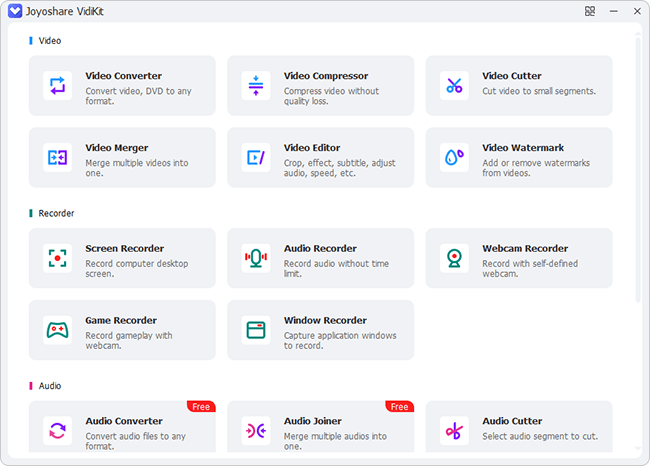
يتميز البرنامج بفكرة الجمع بين وظائف متعددة داخل واجهة واحدة، بدلًا من الاعتماد على تطبيق منفصل لكل مهمة. فمن خلاله يمكن تسجيل شرح تعليمي، وقص الأجزاء غير المطلوبة من الفيديو، ودمج المقاطع، وتحويل التسجيل إلى صيغة مناسبة للمشاركة، ثم تقليل حجمه لتسهيل رفعه أو الاحتفاظ به على الكمبيوتر.
ولا تقتصر إمكانيات Joyoshare VidiKit على تحرير الفيديوهات التقليدية؛ إذ يضم أدوات لمعالجة الملفات الصوتية، وإنشاء الترجمات وتعديلها، والتعامل مع بعض ملفات الوسائط التالفة، بالإضافة إلى مشغل وسائط وأدوات لتحويل الصور.
يتوفر البرنامج لأجهزة الكمبيوتر التي تعمل بنظامي Windows وmacOS، ويقدم إصدارًا تجريبيًا لاستكشاف وظائفه، مع وجود أدوات مجانية وإمكانيات إضافية تتطلب ترخيصًا مدفوعًا.
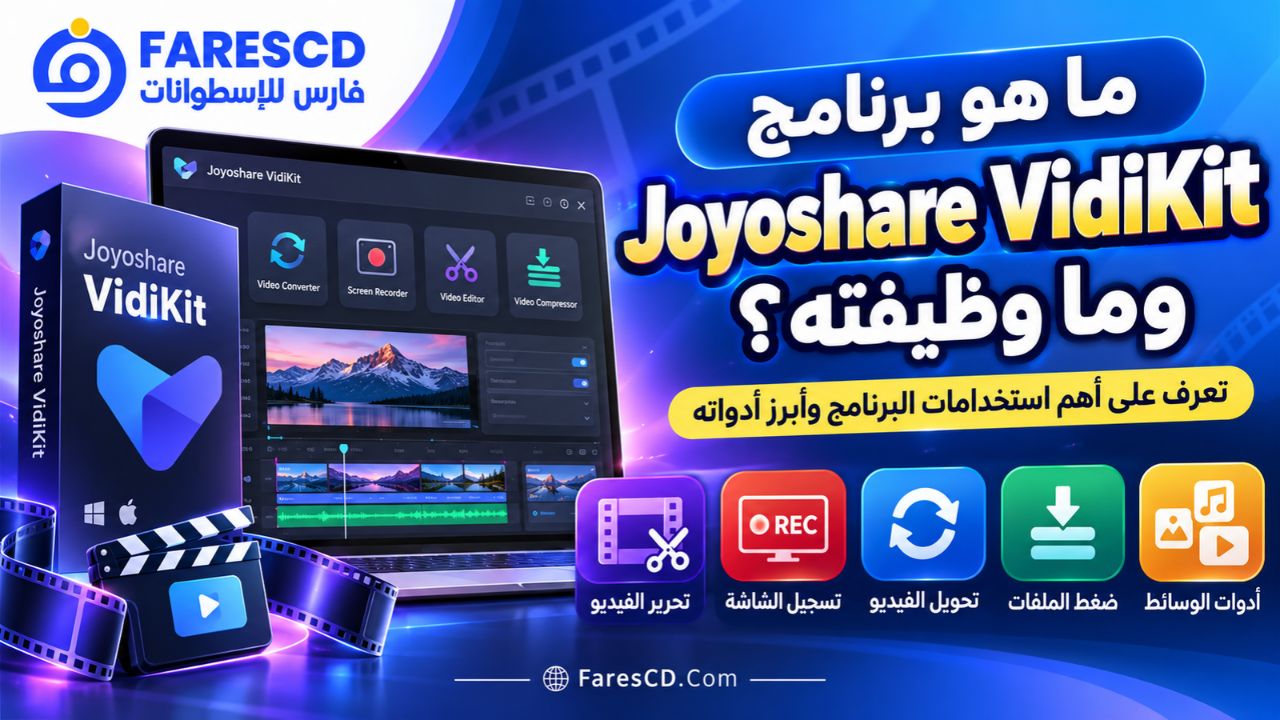
ما هو برنامج Joyoshare VidiKit وما وظيفته؟
Joyoshare VidiKit هو برنامج لإدارة وتحرير الوسائط المتعددة، طورته شركة Joyoshare بهدف توفير مجموعة من الوظائف المرتبطة بالفيديو والصوت داخل حزمة برمجية واحدة.
تعتمد فكرته على تقسيم العمليات المختلفة إلى أدوات متخصصة، بحيث يمكن للمستخدم اختيار الوظيفة المناسبة دون الحاجة إلى تعلم برنامج مونتاج معقد لتنفيذ إجراء بسيط.
على سبيل المثال، إذا كنت ترغب في تسجيل شرح لأحد برامج الكمبيوتر، تستطيع فتح أداة تسجيل الشاشة وتحديد مساحة التسجيل ومصادر الصوت. وبعد الانتهاء، يمكنك استخدام أدوات القص والتحويل والضغط للحصول على ملف مناسب للاستخدام المطلوب.
أما إذا كان لديك فيديو لا يعمل بصورة طبيعية، فيمكن تجربة أداة إصلاح الملفات للتعامل مع بعض أنواع التلف، مع مراعاة أن نجاح الإصلاح يعتمد على حالة الملف ونوع المشكلة.
ما أهم الاستخدامات التي يقدمها البرنامج؟
- تسجيل شاشة الكمبيوتر كاملة أو تحديد جزء منها.
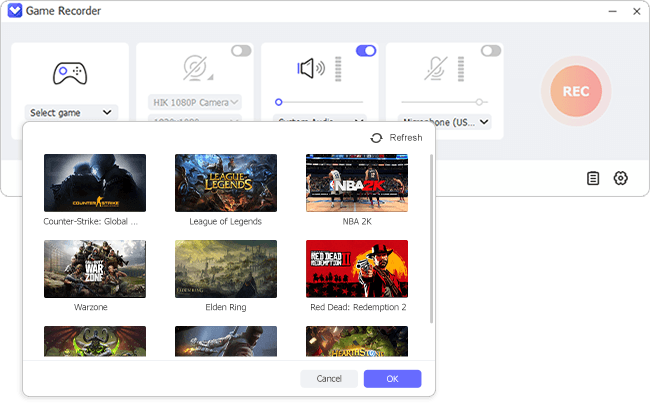
- تسجيل الألعاب وبعض نوافذ التطبيقات وكاميرا الويب.
- قص الفيديوهات ودمج عدة مقاطع في ملف واحد.
- تحويل صيغ الفيديو والصوت إلى تنسيقات مختلفة.
- تقليل أحجام الفيديوهات لتسهيل تخزينها ومشاركتها.
- إضافة الترجمات وتعديل مظهرها وتوقيت ظهورها.
- ضبط سرعة تشغيل الفيديو وبعض إعدادات الصوت والصورة.
- معالجة بعض أنواع ملفات الفيديو والصوت التالفة.
- تشغيل ملفات الوسائط وتحويل بعض تنسيقات الصور.
وتجعل هذه الوظائف البرنامج مناسبًا للطلاب والمعلمين وصناع المحتوى والمستخدمين الذين يتعاملون مع الوسائط المتعددة بصورة متكررة.
أهم مميزات برنامج Joyoshare VidiKit
1. تسجيل شاشة الكمبيوتر بالصوت والصورة
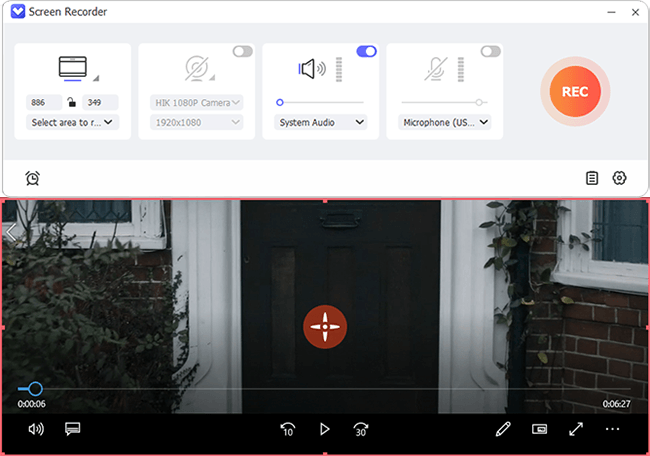
تُعد أداة Screen Recorder من أبرز مكونات البرنامج، حيث تتيح تسجيل الأنشطة التي تظهر على شاشة الكمبيوتر، سواء كانت شروحات تعليمية أو عروضًا تقديمية أو خطوات استخدام أحد التطبيقات.
يستطيع المستخدم اختيار تسجيل الشاشة بالكامل، أو الاكتفاء بمنطقة محددة، مع التحكم في مصادر الصوت التي يرغب في تضمينها داخل التسجيل.
أهم خيارات تسجيل الشاشة
- تسجيل سطح المكتب كاملًا أو منطقة مخصصة.
- تسجيل صوت النظام والميكروفون وفق الإعدادات المحددة.
- تسجيل نافذة تطبيق معينة.
- التقاط صور ثابتة أثناء التسجيل.
- التحكم في معدل الإطارات ودقة الفيديو.
- ضبط اختصارات لوحة المفاتيح وإعدادات المؤشر.
- تحديد موعد لإيقاف التسجيل تلقائيًا.
- معاينة التسجيلات المحفوظة وإجراء تعديلات أولية عليها.
ويدعم البرنامج كذلك أوضاعًا مخصصة لتسجيل الألعاب وكاميرا الويب، مع خيارات لمعدلات إطارات مرتفعة تصل نظريًا إلى 240 إطارًا في الثانية في بعض أوضاع التسجيل، وفق قدرة الجهاز وإعدادات التسجيل.
2. قص الفيديو ودمج المقاطع دون إعادة ترميز عند الإمكان
قد يحتاج المستخدم إلى حذف مقدمة طويلة من فيديو، أو استخراج جزء من محاضرة، أو جمع عدة تسجيلات في ملف واحد.
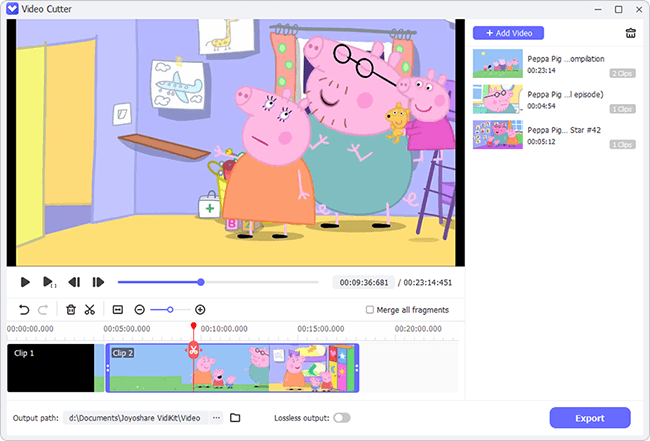
يوفر Joyoshare VidiKit أدوات لقص الفيديو بدقة، وتحديد نقطة البداية والنهاية، ثم حفظ الجزء المطلوب.
ومن المميزات المهمة إمكانية القص باستخدام وضع السرعة العالية دون إعادة ترميز المحتوى في الحالات المتوافقة، مما يساعد على الاحتفاظ بالجودة الأصلية وتسريع المعالجة.
أما عند دمج المقاطع، فيمكن ترتيبها قبل الحفظ لتكوين فيديو متصل.
متى يكون القص دون إعادة ترميز مفيدًا؟
يكون مفيدًا عندما ترغب في استخراج جزء من فيديو كبير دون تغيير خصائص الصورة والصوت.
لكن إذا كانت المقاطع مختلفة في الترميز أو الدقة، أو كنت ترغب في إضافة مؤثرات، فقد تصبح إعادة الترميز ضرورية، ويعتمد الحفاظ على الجودة عندها على الإعدادات المختارة.
3. تحويل الفيديو إلى MP4 وصيغ متعددة
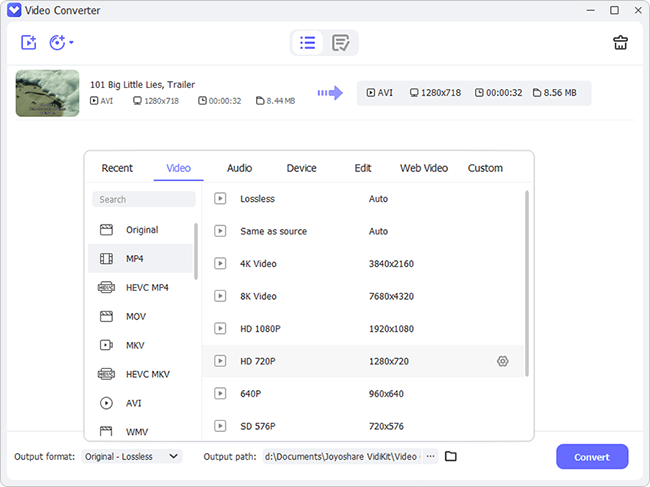
يقدم البرنامج أداة Video Converter لتحويل ملفات الفيديو بين مجموعة واسعة من الصيغ المستخدمة على الكمبيوتر والهواتف والأجهزة الأخرى.
تظهر أهمية هذه الأداة عندما تواجه فيديو بصيغة غير مدعومة على أحد الأجهزة، أو ترغب في توحيد صيغة عدة ملفات قبل نقلها أو مشاركتها.
ومن الصيغ التي يدعمها البرنامج:
| الصيغة | الاستخدام الشائع |
|---|---|
| MP4 | تشغيل الفيديو ومشاركته على أجهزة متعددة |
| MKV | حفظ الفيديوهات ذات المسارات الصوتية والترجمات المتعددة |
| AVI | التعامل مع ملفات الفيديو القديمة وبعض التطبيقات |
| MOV | استخدام الفيديو مع بعض برامج وأجهزة Apple |
| WMV | التوافق مع بعض تطبيقات Windows القديمة |
| MPEG | تشغيل ومعالجة أنواع مختلفة من ملفات الفيديو |
| WebM | تقديم الفيديو في بعض تطبيقات الويب |
| MP3 | حفظ الملفات الصوتية والاستماع إليها |
| WAV | الاحتفاظ بالصوت بصيغة مناسبة للتحرير |
| FLAC | حفظ الصوت باستخدام ضغط غير فاقد |
ووفقًا للموقع الرسمي، تدعم حزمة التحويل أكثر من 150 تنسيقًا أو ملف تعريف للإخراج، مع دعم تحويل عدة ملفات في دفعة واحدة.
وتعلن الشركة عن تسريع للتحويل قد يصل إلى 60 ضعفًا في ظروف معينة، لكن السرعة الفعلية تختلف حسب مواصفات الكمبيوتر والصيغة وبرنامج الترميز المستخدم.
4. ضغط الفيديو وتقليل حجم الملفات
من المشكلات الشائعة عند التعامل مع الفيديوهات ارتفاع حجم الملفات، خاصة عند تسجيل الشاشة لفترات طويلة أو حفظ المقاطع بدقة مرتفعة.
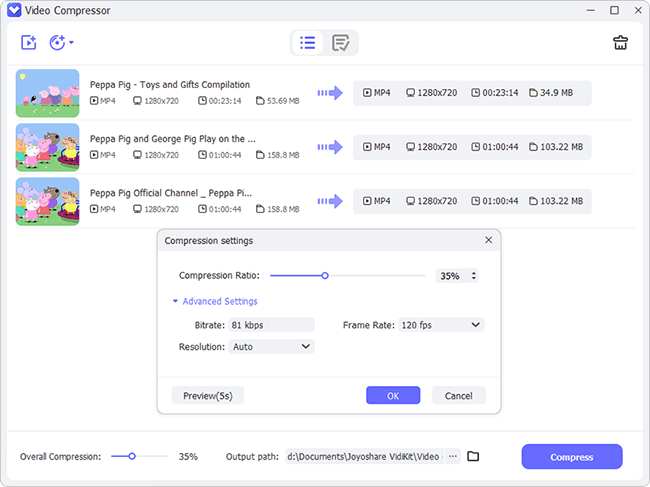
ولهذا يوفر Joyoshare VidiKit أداة Video Compressor المخصصة لتقليل حجم الفيديو والتحكم في إعدادات الضغط.
يمكن للمستخدم تحديد نسبة ضغط تقريبية، أو ضبط الحجم المستهدف في الأوضاع التي تتيح ذلك، ثم معاينة النتيجة قبل الحفظ.
كيف يساعد ضغط الفيديو في الاستخدام اليومي؟
- تقليل المساحة المستهلكة على القرص الصلب.
- تسهيل إرسال الفيديوهات عبر الإنترنت.
- تجهيز التسجيلات التعليمية للمشاركة.
- تقليل حجم أرشيف الفيديوهات الشخصية.
- معالجة مجموعة ملفات بدلًا من ضغط كل فيديو منفردًا.
هل يؤدي الضغط إلى فقدان الجودة؟
قد يؤدي ضغط الفيديو إلى فقدان جزء من التفاصيل المرئية، خاصة عند اختيار حجم صغير للغاية أو معدل بت منخفض.
وللحصول على نتيجة متوازنة، يُفضل الحفاظ على دقة مناسبة، واختيار إعدادات ضغط معتدلة، ومعاينة المقاطع التي تحتوي على حركة سريعة أو نصوص صغيرة قبل اعتماد الملف النهائي.
5. إصلاح الفيديوهات التالفة ومشكلات التشغيل
أحيانًا يفشل تشغيل فيديو بسبب انقطاع عملية النسخ أو الحفظ، أو تلف بعض بيانات الملف، أو حدوث مشكلة أثناء نقل الفيديو بين الأجهزة.
يحتوي Joyoshare VidiKit على أداة Video Repair التي تحاول معالجة أنواع مختلفة من مشكلات تشغيل الوسائط.
ومن الحالات التي يمكن تجربة الأداة معها:
- ظهور شاشة سوداء عند تشغيل الفيديو.
- توقف الصورة أو تقطعها بصورة متكررة.
- عدم التزامن بين الصوت والصورة.
- تعذر تشغيل بعض ملفات MP4 أو MOV أو AVI.
- حدوث مشكلات في بعض الملفات الناتجة عن الكاميرات.
- تلف بعض أنواع الملفات الصوتية.
كما تدعم الأداة إضافة عدة ملفات لإجراء عمليات إصلاح متتابعة، مع عرض حالة كل ملف وإمكانية معاينة النتائج.
ومن المهم معرفة أن البرنامج لا يستطيع ضمان إصلاح جميع الملفات؛ فإذا كانت البيانات الأساسية مفقودة أو تعرض الملف لتلف شديد، فقد تفشل العملية.
6. تعديل الفيديو وإضافة التأثيرات
لا يقتصر البرنامج على القص والتحويل، بل يوفر مجموعة من أدوات التحرير المناسبة للتعديلات اليومية.
تعديل أبعاد الفيديو
يمكن قص أطراف الصورة وتغيير نسبة العرض إلى الارتفاع لتناسب وجهة الاستخدام، مثل:
- 16:9 للفيديوهات الأفقية.
- 9:16 للفيديوهات الرأسية.
- 1:1 للفيديوهات المربعة.
- 4:3 لبعض التسجيلات والمحتويات القديمة.
تحسين مظهر الفيديو
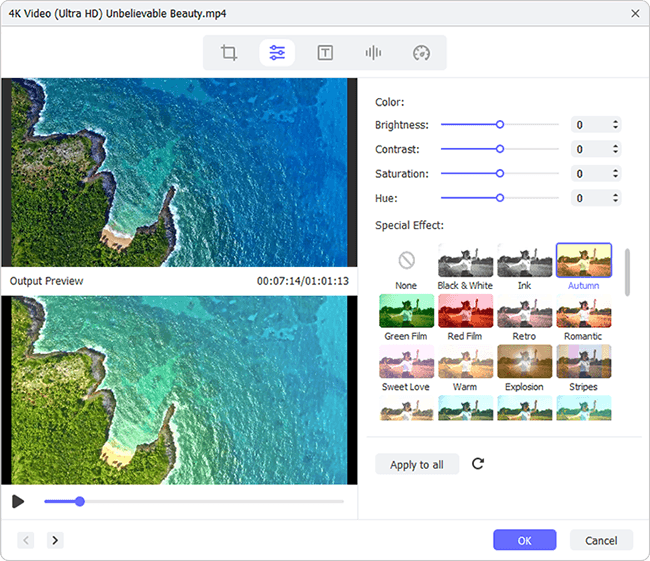
يوفر البرنامج إعدادات للتحكم في السطوع والتباين وتشبع الألوان ودرجة اللون، بالإضافة إلى تأثيرات جاهزة لتحسين المظهر العام.
تغيير سرعة الفيديو
تتوفر خيارات لتسريع الفيديو أو إبطائه، وهي مفيدة عند إعداد شروحات تتضمن خطوات طويلة، أو عندما ترغب في عرض حركة معينة بصورة أبطأ.
لكن تغيير السرعة قد يؤثر في سلاسة الفيديو وجودة الصوت بحسب الإعدادات المستخدمة.
7. إنشاء الترجمات وتعديلها
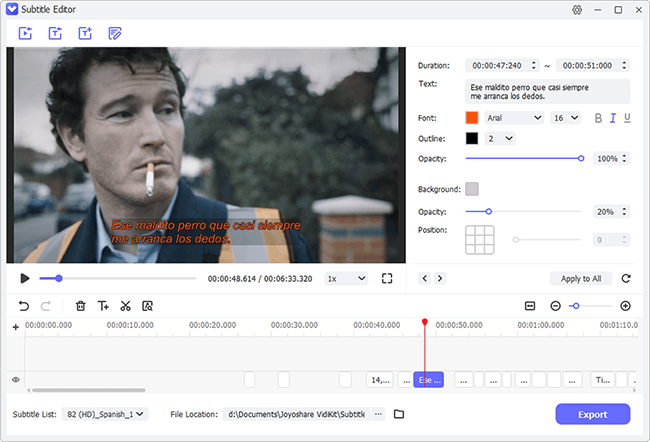
من الوظائف المفيدة أيضًا أدوات التعامل مع الترجمة النصية Subtitles.
يمكن إضافة ملفات ترجمة خارجية إلى الفيديو، وتعديل بعض خصائص العرض، مثل نوع الخط والحجم واللون والموضع، إلى جانب ضبط تزامن النص مع الصوت.
وتشير الصفحة الرسمية إلى وجود محرر ترجمة أكثر تقدمًا يوفر العمل على خط زمني متعدد المسارات.
تساعد هذه الوظائف على إعداد فيديوهات تعليمية واضحة، وإضافة نصوص توضيحية، وتحسين إمكانية فهم المحتوى عند مشاهدة الفيديو دون صوت.
8. إزالة العلامات المائية وإضافة علامة خاصة
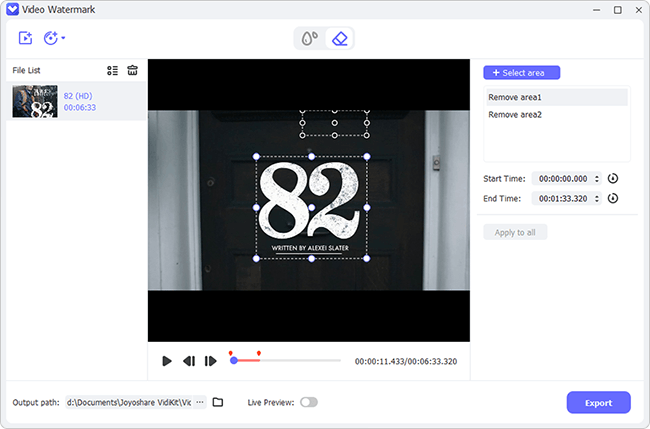
يتضمن Joyoshare VidiKit أدوات للتحكم في العلامات المائية داخل الصور ومقاطع الفيديو.
فيمكن إضافة شعار أو نص خاص إلى محتوى تملكه، أو محاولة إزالة علامة موجودة في أحد ملفاتك الأصلية عندما تمتلك حق تعديلها.
تعتمد جودة إزالة العلامة على موقعها وطبيعة الخلفية وحركة العناصر الموجودة حولها؛ ولذلك قد تظهر آثار ملحوظة في بعض المشاهد.
ولا ينبغي استخدام هذه الوظيفة لإزالة نسب الملكية من أعمال الآخرين أو إعادة نشر محتوى دون تصريح.
9. أدوات إضافية للصور والصوت
إحدى النقاط التي تزيد من فائدة Joyoshare VidiKit وجود مجموعة من الأدوات المساعدة بجانب وظائف الفيديو الأساسية.
ومنها:
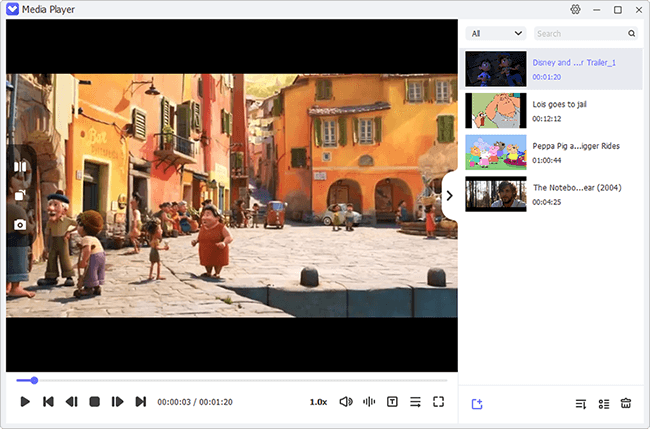
- Media Player: تشغيل أنواع مختلفة من ملفات الفيديو والصوت.
- Audio Converter: تحويل الملفات الصوتية بين الصيغ المدعومة.
- Audio Joiner: دمج المقاطع الصوتية.
- HEIC Converter: تحويل صور HEIC إلى صيغ شائعة مثل JPG وPNG.
- Live Photo Converter: استخراج صور ثابتة من ملفات Live Photos.
- Screenshot: التقاط صور من الشاشة وإجراء تعليقات توضيحية عليها.
وتعرض الشركة عددًا من هذه الأدوات بوصفها وظائف مجانية ضمن الحزمة، وهو أمر يجعل البرنامج مفيدًا حتى لمن لا يحتاج إلى جميع أدوات التحرير المدفوعة.
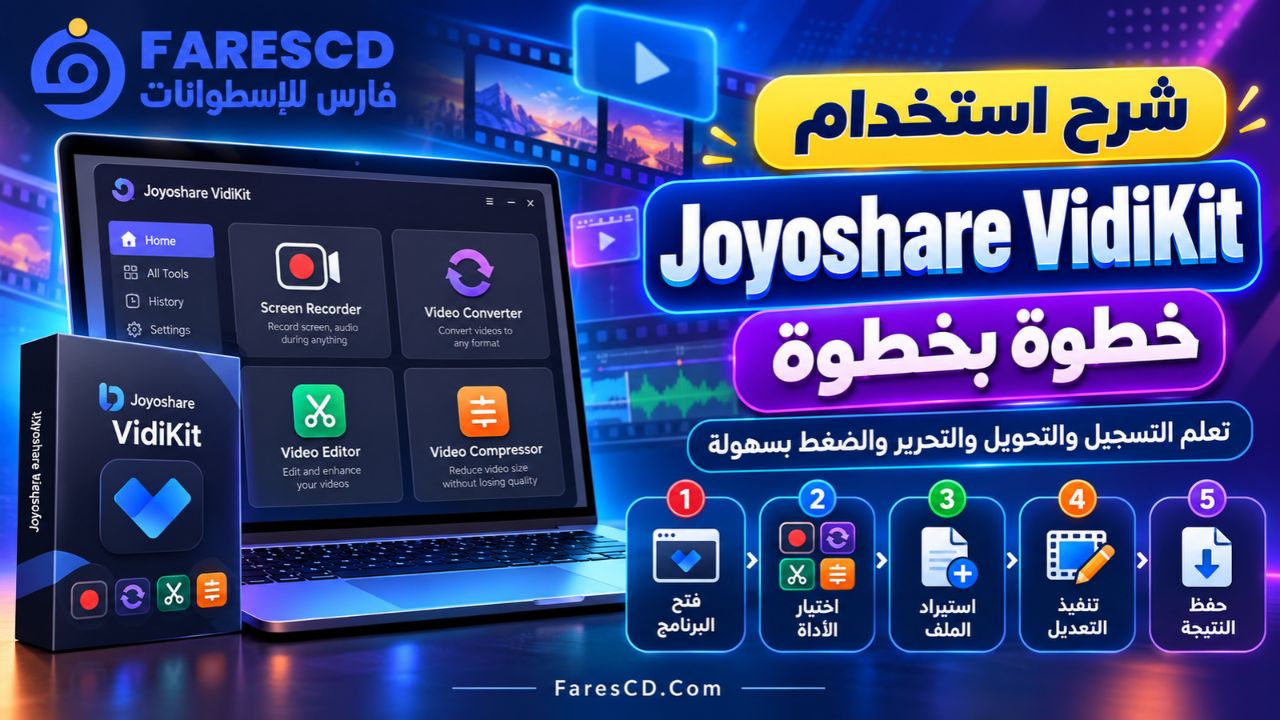
شرح كيفية استخدام برنامج Joyoshare VidiKit خطوة بخطوة
أولًا: تحميل البرنامج وتثبيته على الكمبيوتر
يمكن تثبيت البرنامج من خلال الخطوات التالية:
- افتح صفحة Joyoshare VidiKit الرسمية.
- اختر إصدار Windows أو macOS المناسب لجهازك.
- حمّل ملف التثبيت وانتقل إلى المجلد الذي حُفظ فيه.
- شغّل ملف التثبيت واتبع التعليمات المعروضة.
- راجع اتفاقية الاستخدام وحدد مجلد التثبيت.
- انتظر اكتمال العملية ثم افتح البرنامج.
- ابدأ باستخدام الأدوات التجريبية أو المجانية المتاحة.
إذا كنت تمتلك ترخيصًا صالحًا، يمكن إدخال بيانات التسجيل من قائمة Register داخل البرنامج لتفعيل الإمكانيات المرتبطة بالترخيص.
ثانيًا: طريقة تسجيل شاشة الكمبيوتر
بعد تشغيل Joyoshare VidiKit:
- افتح قسم Recorder واختر Screen Recorder.
- حدد ما إذا كنت ترغب في تصوير الشاشة بالكامل أو جزء منها.
- فعّل صوت النظام أو الميكروفون حسب احتياجات التسجيل.
- افتح Preferences لاختيار صيغة الحفظ والدقة ومعدل الإطارات.
- اضغط REC لبدء التسجيل.
- نفذ الخطوات التي ترغب في تسجيلها.
- اضغط Stop لإنهاء العملية.
- افتح سجل التسجيلات لمعاينة الفيديو والوصول إلى مكان حفظه.
إعدادات مقترحة لتسجيل الشروحات
| الإعداد | الاختيار المناسب |
|---|---|
| صيغة الفيديو | MP4 |
| الدقة | 1920×1080 عند توفرها |
| معدل الإطارات | 30 FPS لمعظم الشروحات |
| صوت النظام | حسب محتوى الشرح |
| الميكروفون | عند الحاجة إلى تعليق صوتي |
| جودة التسجيل | متوسطة مرتفعة أو مرتفعة حسب المساحة |
هذه الإعدادات مناسبة كنقطة بداية، ويمكن تعديلها حسب قدرة الكمبيوتر وحجم الملف المطلوب.
ثالثًا: طريقة تحويل الفيديو إلى MP4
لتحويل فيديو بصيغة غير مناسبة إلى MP4:
- افتح Video Converter.
- اضغط Add Files أو اسحب الفيديو إلى نافذة البرنامج.
- اختر MP4 من قائمة Output Format.
- افتح إعدادات الصيغة إذا أردت التحكم في الدقة أو الترميز.
- حدد مكان حفظ الملفات.
- اضغط Convert.
- بعد اكتمال التحويل، افتح قائمة الملفات المنتهية للوصول إلى الفيديو.
ومن الأفضل اختيار إعدادات متوافقة مع الجهاز الذي سيُشغّل عليه الفيديو، بدلًا من رفع الدقة دون فائدة فعلية.
رابعًا: كيفية ضغط الفيديو لتقليل حجمه
- افتح Video Compressor.
- أضف الفيديو المطلوب ضغطه.
- اختر نسبة الضغط أو الإعداد المتاح لتحديد حجم الملف.
- عدّل الدقة ومعدل البت إذا لزم الأمر.
- استخدم المعاينة للتحقق من النتيجة.
- حدد مجلد الحفظ.
- اضغط Compress لبدء المعالجة.
ويمكن تكرار العملية بإعدادات مختلفة إذا كانت النتيجة الأولى لا تحقق التوازن المناسب بين الجودة والحجم.
خامسًا: كيفية إصلاح فيديو لا يعمل
إذا كان لديك ملف فيديو تالف، افتح Video Repair من أدوات البرنامج، ثم أضف الملف واضغط Repair لبدء محاولة الإصلاح.
بعد انتهاء المعالجة، راجع حالة الملف وشغّل المعاينة إن كانت متاحة. وعندما تكون النتيجة مناسبة، احفظ نسخة جديدة مع الاحتفاظ بالملف الأصلي.
يفضل عدم الكتابة فوق النسخة الأصلية، خاصة عندما يكون الفيديو مهمًا ولا تتوفر نسخة احتياطية منه.
متطلبات تشغيل Joyoshare VidiKit على Windows وMac
يوفر المطور متطلبات تشغيل أساسية توضح الحدود الدنيا المطلوبة لتثبيت البرنامج، لكن تشغيل التسجيل والتحويل عالي الدقة قد يحتاج إلى إمكانيات أعلى.
| المتطلب | Windows | macOS |
|---|---|---|
| نظام التشغيل حسب المواصفات المنشورة | Windows XP أو أحدث | Mac OS X 10.8 أو أحدث |
| المعالج | Pentium III بسرعة 800MHz كحد أدنى | معالج Intel بسرعة 1GHz على الأقل |
| الذاكرة العشوائية | 1GB كحد أدنى، و2GB موصى بها | 512MB كحد أدنى، و1GB موصى بها |
| مساحة التخزين | 100MB على الأقل، و1GB لتثبيت المكونات بصورة اعتيادية | مساحة كافية للتثبيت والعمل |
| مساحة ملفات الفيديو | حسب مدة التسجيل ودقته | حسب مدة التسجيل ودقته |
هذه المتطلبات منشورة في المواصفات الفنية للبرنامج، ولا تعني بالضرورة أن جميع الميزات ستعمل بالأداء نفسه على الأنظمة القديمة أو على أحدث أجهزة Mac المزودة بمعالجات Apple Silicon دون التحقق من توافق الإصدار المستخدم.
هل يعمل البرنامج على الأجهزة الضعيفة؟
يمكن تشغيل بعض وظائف البرنامج الأساسية على أجهزة متواضعة الإمكانيات، لكن تسجيل فيديو عالي الجودة أو تحويل ملفات كبيرة يضع ضغطًا إضافيًا على المعالج والذاكرة والتخزين.
لتحسين الأداء أثناء الاستخدام
- أغلق التطبيقات الثقيلة غير الضرورية.
- اختر دقة تسجيل مناسبة بدلًا من أعلى دقة متاحة دائمًا.
- تأكد من توفر مساحة كافية لحفظ الملفات الناتجة.
- تجنب تشغيل مهام تحويل كبيرة بالتزامن مع تسجيل الشاشة.
- جرّب معالجة ملف صغير للتحقق من الأداء قبل تنفيذ عمليات طويلة.
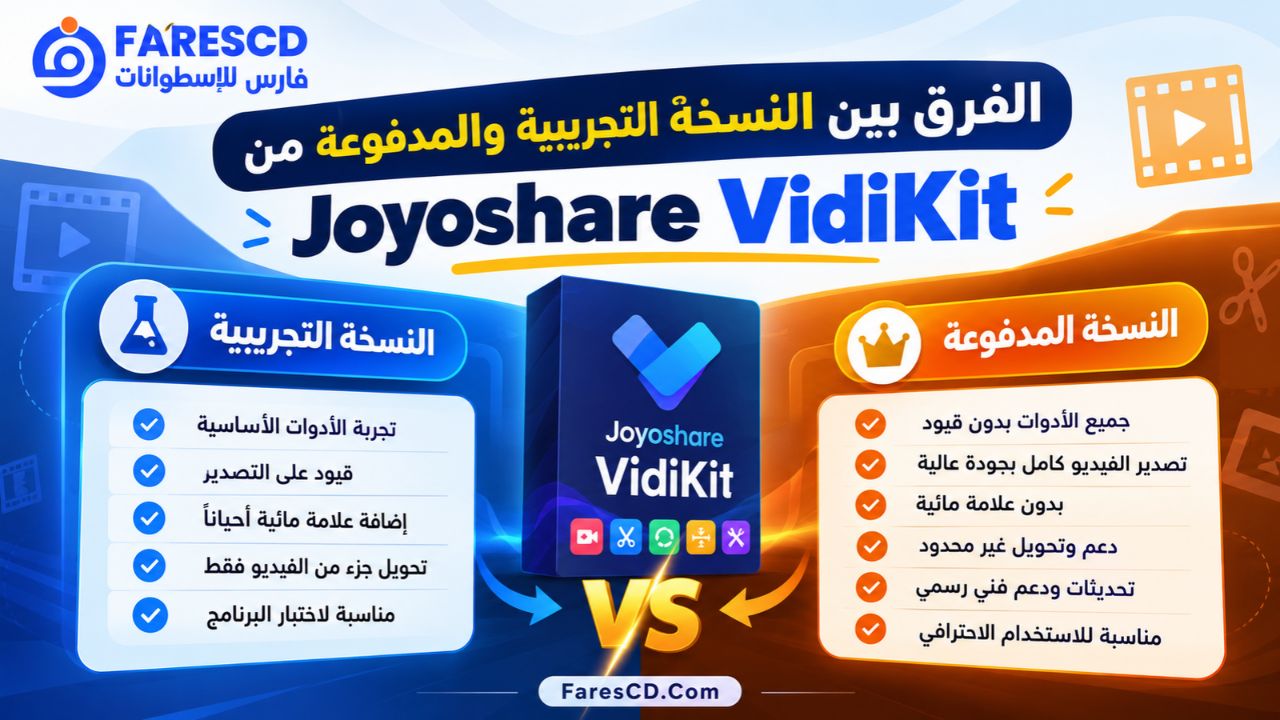
الفرق بين النسخة التجريبية والمدفوعة من Joyoshare VidiKit
يقدم Joyoshare VidiKit إصدارًا تجريبيًا، بالإضافة إلى أدوات مجانية داخل الحزمة وتراخيص مدفوعة لبعض الوظائف.
ولا ينبغي اعتبار النسخة التجريبية مساوية للنسخة الكاملة؛ إذ تشير وثائق المساعدة الرسمية إلى وجود قيود تختلف بحسب الأداة والإصدار.
على سبيل المثال، تذكر صفحة الأسئلة العامة للشركة أن بعض تجارب أدوات التسجيل قد تضيف علامة مائية، وأن أداة تحويل الفيديو قد تقصر التحويل على جزء من الملف.
| وجه المقارنة | النسخة التجريبية | النسخة المدفوعة |
|---|---|---|
| تثبيت البرنامج | متاح | متاح |
| تجربة الأدوات الأساسية | متاحة مع قيود محتملة | متاحة وفق الترخيص |
| تسجيل الشاشة | قابل للتجربة | إمكانيات النسخة المرخصة |
| تحويل الفيديو | قد يكون محدودًا بجزء من الملف | تحويل كامل حسب الوظائف المرخصة |
| إزالة قيود التصدير | ليست مضمونة لجميع الأدوات | متاحة بحسب الترخيص |
| أدوات مجانية مستقلة | متاحة حيث تُعلن مجانية | متاحة أيضًا |
| تكلفة الاستخدام | دون دفع للتجربة | حسب خطة الترخيص |
ويُفضل الرجوع إلى القيود التي يعرضها الإصدار المثبت نفسه؛ لأن صفحة التسويق العامة وبعض صفحات المساعدة لا تعرض تفاصيل النسخة التجريبية بالطريقة نفسها.
مميزات وعيوب برنامج Joyoshare VidiKit
أبرز المميزات
- يجمع عدة أدوات للفيديو والصوت في برنامج واحد.
- يوفر واجهة منظمة تسهل الوصول إلى الوظيفة المطلوبة.
- يدعم مجموعة واسعة من صيغ الوسائط.
- يتيح تحويل عدة فيديوهات في عملية واحدة.
- يحتوي على أدوات لتسجيل الشاشة والألعاب وكاميرا الويب.
- يوفر إمكانيات للقص والدمج وتعديل الأبعاد.
- يدعم معالجة بعض مشكلات الفيديو التالف.
- يضم أدوات مجانية لتحويل الصور والصوت وتشغيل الوسائط.
- يتوفر بإصدارين لأنظمة Windows وmacOS.
- يوفر نسخة تجريبية لاختبار الوظائف قبل شراء الترخيص.
أبرز العيوب
- بعض الوظائف تتطلب شراء ترخيص للاستفادة منها بالكامل.
- قيود النسخة التجريبية قد تختلف من أداة إلى أخرى.
- لا يقدم بالضرورة العمق التحريري نفسه المتاح في برامج المونتاج الاحترافية المتخصصة.
- أدوات إصلاح الفيديو لا تضمن استعادة جميع الملفات التالفة.
- قد تؤثر عمليات الضغط القوية في جودة الصورة.
- تتطلب المهام الثقيلة، مثل التسجيل عالي الدقة والتحويل الجماعي، جهازًا مناسبًا.
- كثرة الأدوات قد تجعل المستخدم الجديد يحتاج إلى بعض الوقت للتعرف على أقسام الواجهة.
مقارنة Joyoshare VidiKit مع OBS Studio وHandBrake وShotcut
توجد برامج متعددة يمكن استخدامها بدلًا من Joyoshare VidiKit في مهام معينة، إلا أن كل برنامج يركز على جانب مختلف من التعامل مع الفيديو.
| البرنامج | التخصص الأساسي | نوع الترخيص | الأنسب له |
|---|---|---|---|
| Joyoshare VidiKit | تسجيل وتحرير وتحويل وضغط وإصلاح الفيديو | تجريبي ومدفوع مع أدوات مجانية | من يريد أدوات متعددة بواجهة واحدة |
| OBS Studio | تسجيل الشاشة والبث المباشر | مجاني ومفتوح المصدر | صناع المحتوى والبث وتسجيل الألعاب |
| HandBrake | تحويل الفيديو وضغطه | مجاني ومفتوح المصدر | معالجة الفيديو والتحكم في إعدادات الترميز |
| Shotcut | تحرير الفيديو بخط زمني | مجاني ومفتوح المصدر | المونتاج متعدد المسارات |
يركز OBS Studio على التسجيل والبث، بينما يتخصص HandBrake في تحويل الفيديو، ويقدم Shotcut أدوات تحرير متقدمة نسبيًا ضمن بيئة مونتاج متعددة المسارات.
متى تختار Joyoshare VidiKit؟
يكون البرنامج خيارًا مناسبًا إذا كنت تحتاج إلى تسجيل الشاشة ثم تعديل التسجيل أو تحويل صيغته وضغط حجمه بصورة متكررة.
أما إذا كانت مهمتك مقتصرة على تسجيل الألعاب والبث المباشر، فقد يكون OBS Studio أكثر ملاءمة. وإذا كان هدفك الأساسي تحويل ملفات الفيديو وإعداد الترميز بدقة، فمن المفيد النظر إلى HandBrake.
وفي حالة المشروعات التي تعتمد على مونتاج متعدد المسارات وتركيب مشاهد كثيرة، يقدم Shotcut بيئة تحرير أكثر تخصصًا.
لمن يناسب برنامج Joyoshare VidiKit؟
الطلاب والمعلمون
يمكن استخدام البرنامج لتسجيل المحاضرات والعروض التقديمية التي يُسمح بتسجيلها، وإعداد الشروحات التعليمية، وتحرير الأجزاء الزائدة، وضغط الفيديوهات لمشاركتها بسهولة.
صناع المحتوى
يمكن الاستفادة من أدوات تسجيل الشاشة وقص المقاطع وإضافة الترجمات وإعداد الفيديو بمقاسات مختلفة تناسب المنصات الرقمية.
أصحاب الأعمال
يفيد البرنامج في إعداد العروض التوضيحية وتصوير خطوات استخدام التطبيقات وإنتاج تسجيلات تدريبية للموظفين والعملاء.
المستخدمون العاديون
قد يكون مناسبًا لمن يرغب في تحويل صيغ ملفات الفيديو الشخصية أو دمج مقاطع متفرقة أو تقليل أحجام التسجيلات أو تجربة إصلاح ملف يعاني مشكلة في التشغيل.
أشهر مشكلات Joyoshare VidiKit وكيفية التعامل معها
البرنامج لا يسجل صوت الكمبيوتر
إذا ظهر التسجيل دون صوت، تحقق أولًا من إعداد System Audio داخل أداة التسجيل.
راجع جهاز إخراج الصوت المحدد في النظام، وتأكد من أن مستوى الصوت ليس مكتومًا. وإذا كنت تريد تسجيل صوتك، فعّل Microphone Audio واختر الميكروفون الصحيح.
الفيديو الناتج حجمه كبير
قد ينتج الحجم المرتفع عن إعدادات تسجيل تستخدم دقة عالية أو معدل بت كبير.
يمكن تقليل الحجم من خلال أداة Video Compressor أو تغيير بعض إعدادات التصدير، مع الاحتفاظ بنسخة بجودتها الأصلية إذا كانت مهمة.
عملية تحويل الفيديو بطيئة
يتأثر وقت التحويل بحجم الفيديو ومدته والترميز المستخدم وقدرة الكمبيوتر.
إذا كنت تحول ملفًا عالي الدقة، فقد تستغرق المعالجة وقتًا أطول، خاصة عندما يتطلب التحويل إعادة ترميز الفيديو كاملًا.
ملف الفيديو لا يعمل بعد التحويل
تحقق من اختيار ترميز مناسب للجهاز أو المشغل المستخدم، وليس مجرد امتداد الملف.
فقد يحتوي ملف MP4 على ترميز فيديو أو صوت لا يدعمه مشغل قديم. جرّب اختيار إعدادات توافق شائعة أو تشغيل الملف في مشغل حديث.
لا يمكن حفظ الفيديو كاملًا
قد يرجع ذلك إلى قيود النسخة التجريبية لبعض أدوات البرنامج.
يمكن مراجعة رسالة القيود داخل الأداة المستخدمة لمعرفة ما إذا كان تصدير الملف كاملًا يتطلب ترخيصًا.
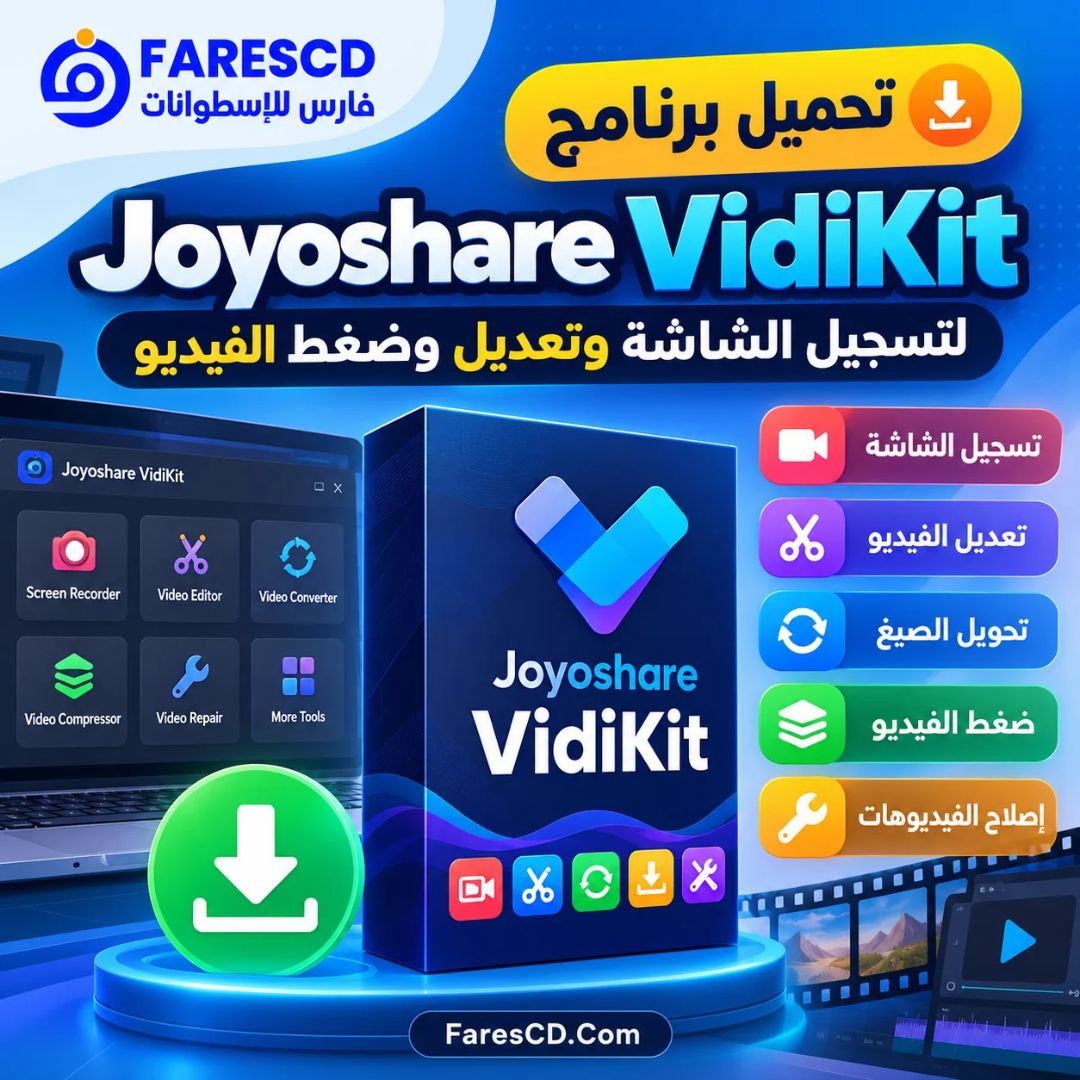
تحميل برنامج Joyoshare VidiKit للكمبيوتر
يتوفر برنامج Joyoshare VidiKit بإصدارات مخصصة لنظامي Windows وmacOS، ويمكن الحصول على النسخة التجريبية من خلال الموقع الرسمي للشركة.
معلومات البرنامج
| البيان | التفاصيل |
|---|---|
| اسم البرنامج | Joyoshare VidiKit |
| الشركة المطورة | Joyoshare Studio |
| نوع البرنامج | أدوات الفيديو والصوت والوسائط المتعددة |
| أنظمة التشغيل | Windows وmacOS |
| الترخيص | نسخة تجريبية، أدوات مجانية، وتراخيص مدفوعة |
| أبرز الوظائف | تسجيل الشاشة، المونتاج، التحويل، الضغط، الإصلاح |
| صيغ الفيديو | MP4 وMKV وMOV وAVI وغيرها |
| الموقع الرسمي | https://www.joyoshare.com/vidikit/ |
هل يستحق Joyoshare VidiKit التحميل؟
إذا كنت تبحث عن برنامج يساعدك على تنفيذ مهام الفيديو الأساسية دون الاعتماد على مجموعة كبيرة من التطبيقات المنفصلة، فإن Joyoshare VidiKit يقدم مجموعة عملية من الأدوات.
تكمن أهم نقطة قوة في تنوع الوظائف؛ إذ يمكن البدء بتسجيل الشاشة، ثم قص المقاطع وتعديلها، وتحويلها إلى صيغة شائعة، وضغطها للمشاركة، باستخدام أدوات متاحة ضمن الحزمة نفسها.
وفي المقابل، ينبغي الانتباه إلى أن البرنامج ليس بديلًا شاملًا عن جميع برامج المونتاج الاحترافية، كما أن بعض إمكانياته تخضع لقيود تجريبية أو تحتاج إلى ترخيص مدفوع.
لذلك يناسب Joyoshare VidiKit بصورة خاصة المستخدم الذي يفضل سهولة الوصول إلى مجموعة متنوعة من الأدوات، بينما قد تكون البرامج المتخصصة أنسب عندما يكون العمل مقتصرًا على وظيفة واحدة تحتاج إلى تحكم متقدم.