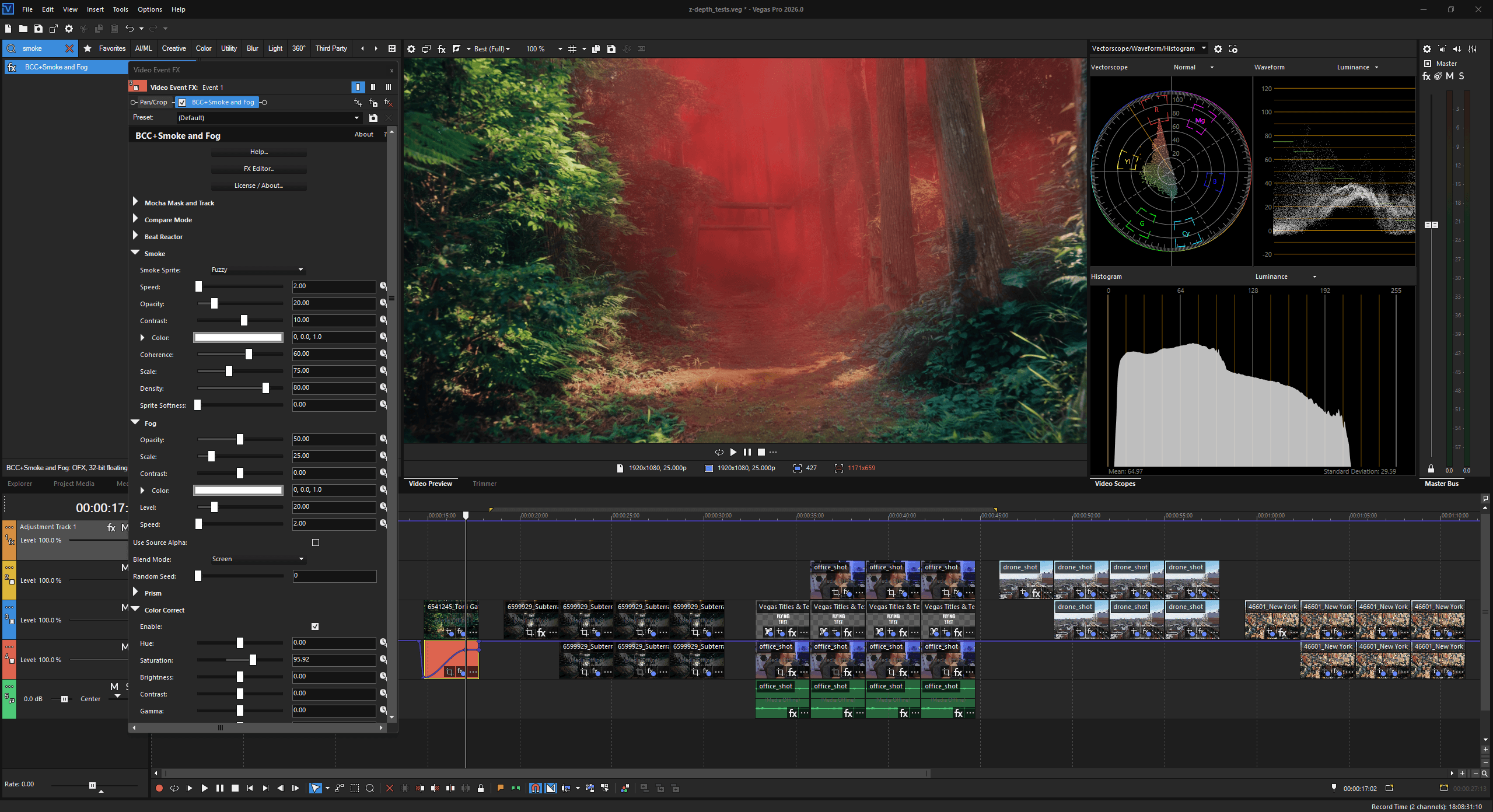
Boris FX VEGAS Pro 2027 هو برنامج احترافي لتحرير الفيديو والمونتاج على أجهزة الكمبيوتر، يجمع بين أدوات قص المقاطع وترتيبها وتصحيح الألوان وإضافة المؤثرات البصرية ومعالجة الصوت داخل بيئة عمل متكاملة. ويقدم الإصدار الجديد تحسينات مهمة في الأداء والاستفادة من معالجات الرسوميات، إلى جانب أدوات تعتمد على الذكاء الاصطناعي لتحديد العناصر داخل المشاهد وإنشاء الترجمات النصية وتسريع المهام المتكررة. ويُعد البرنامج خيارًا مناسبًا لصناع المحتوى والمصورين ومحرري الفيديو الباحثين عن تحكم متقدم في عملية الإنتاج.
Boris FX VEGAS Pro 2027 هو أحد برامج المونتاج وتحرير الفيديو الاحترافية المصممة لمساعدة المستخدمين على إنتاج مقاطع فيديو عالية الجودة، سواء لإنشاء المحتوى على يوتيوب ومنصات التواصل الاجتماعي أو لتنفيذ المشروعات التجارية والإعلانية والسينمائية. يجمع البرنامج بين أدوات تحرير الفيديو والصوت وتصحيح الألوان وإضافة المؤثرات البصرية والعناوين المتحركة ضمن واجهة واحدة توفر تحكمًا متقدمًا في مختلف مراحل الإنتاج.
ومع انتقال VEGAS Pro إلى شركة Boris FX، حصل البرنامج على مجموعة من التطويرات التي تستفيد من خبرة الشركة في المؤثرات البصرية وتقنيات الذكاء الاصطناعي. ويأتي إصدار 2027 بتحسينات في معالجة الألوان وتسريع تصدير الفيديو، بالإضافة إلى أدوات ذكية لعزل العناصر وإنشاء الترجمة النصية وتبسيط عمليات تركيب المؤثرات.
ويتميز البرنامج أيضًا بمرونة واجهته ونظام التحرير متعدد المسارات، مما يجعله مناسبًا للمستخدمين الذين يريدون الانتقال من أدوات المونتاج البسيطة إلى بيئة عمل أكثر احترافية.
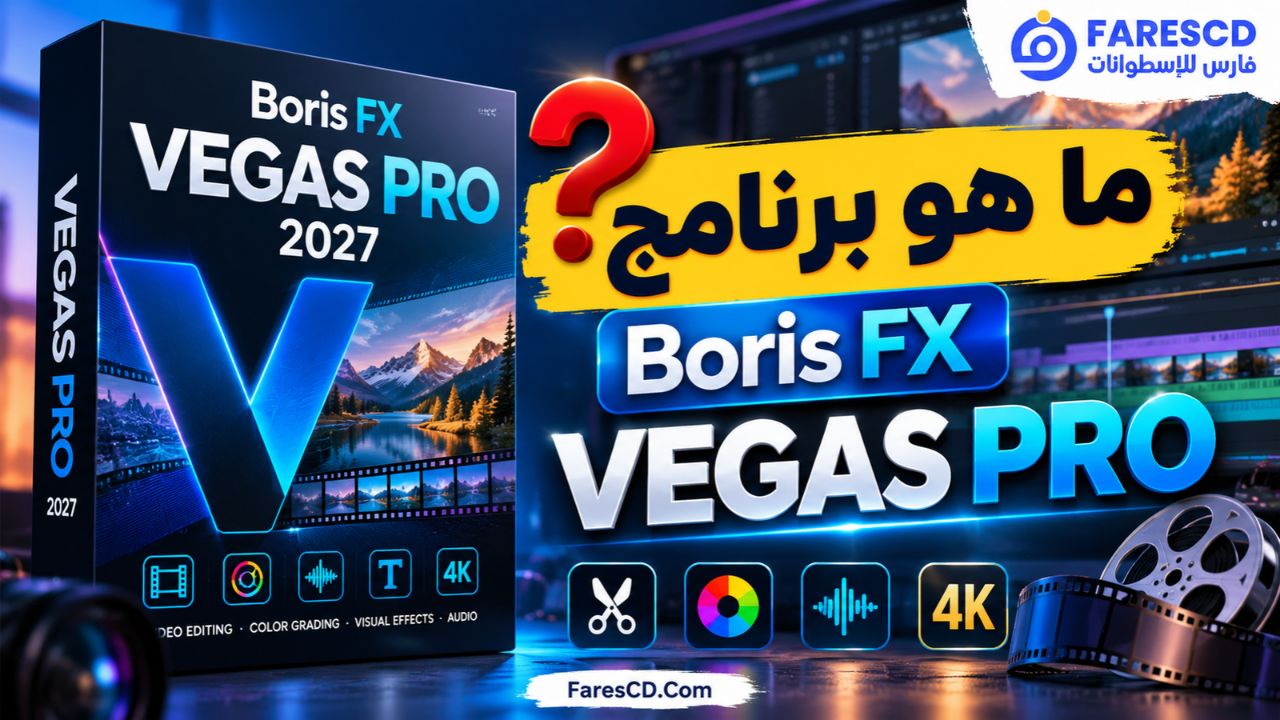
ما هو برنامج Boris FX VEGAS Pro؟
برنامج VEGAS Pro هو محرر فيديو غير خطي (Non-Linear Video Editor)، يتيح تعديل المقاطع وترتيبها وإضافة المؤثرات إليها دون التأثير على الملفات الأصلية.
يعتمد البرنامج على مساحة عمل رئيسية تُعرف باسم Timeline، يستطيع المستخدم من خلالها التعامل مع الفيديوهات والصور والتسجيلات الصوتية والعناوين باستخدام مسارات مستقلة.
وقد اشتهر البرنامج لسنوات باسم Sony Vegas Pro، قبل انتقال تطويره إلى شركة MAGIX، ثم انضمامه إلى عائلة Boris FX في عام 2026. ويمثل ذلك مرحلة جديدة في تاريخ البرنامج، خصوصًا مع دمج تقنيات الشركة المتخصصة في المؤثرات البصرية وتتبع الحركة.
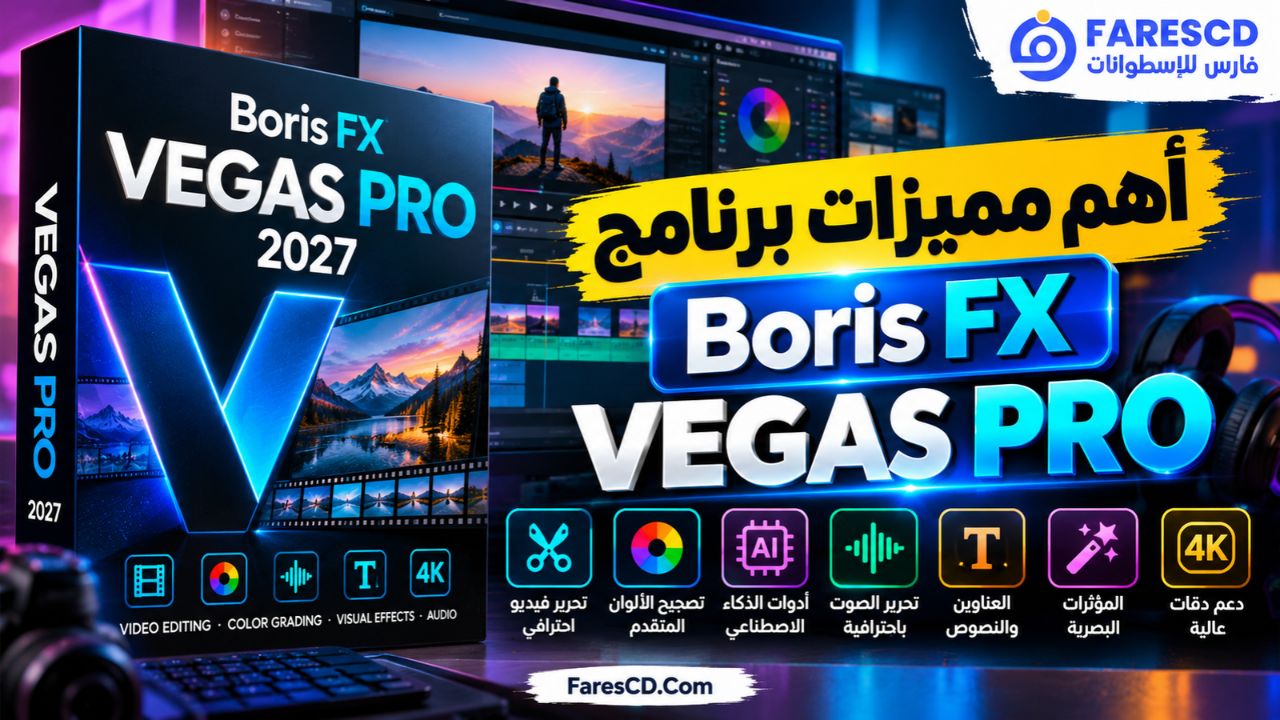
ولا تقتصر وظيفة VEGAS Pro على قص الفيديوهات ودمجها، بل يوفر بيئة إنتاج متكاملة تشمل:
- تحرير الفيديوهات باستخدام مسارات متعددة.
- تصحيح الألوان وتحسين المظهر البصري.
- إضافة المؤثرات والانتقالات الاحترافية.
- إنشاء النصوص والعناوين المتحركة.
- تسجيل الصوت وتعديله ومزجه مع الفيديو.
- العمل على الفيديوهات عالية الدقة مثل 4K و8K.
- إنشاء الترجمة النصية باستخدام أدوات الذكاء الاصطناعي.
- تتبع العناصر وعزلها وإضافة مؤثرات بصرية إليها.
- تصدير الفيديوهات بصيغ مناسبة للأجهزة والمنصات المختلفة.
وتساعد هذه الإمكانيات على تنفيذ مشروعات متعددة دون الحاجة المستمرة إلى الانتقال بين تطبيقات منفصلة.
ما الجديد في Boris FX VEGAS Pro 2027؟
أعلنت Boris FX عن إصدار VEGAS Pro 2027 بتاريخ 22 أكتوبر 2026، مع تحديثات تركز على الأداء وإدارة الألوان والذكاء الاصطناعي وأدوات الإنتاج الاحترافي.
1. تطوير نظام إدارة الألوان Color Management
تُعد معالجة الألوان من أبرز التحسينات في إصدار 2027.
فقد حصل البرنامج على نظام إدارة ألوان جديد يسمح بالتعامل مع مقاطع الفيديو المصورة باستخدام كاميرات وإعدادات لونية مختلفة داخل المشروع نفسه.
ويستطيع البرنامج قراءة معلومات الألوان المضمنة في ملفات الفيديو وتطبيق التحويلات المناسبة تلقائيًا عند توفر البيانات الصحيحة.
وتشمل أبرز التحسينات:
- دعم أفضل للفيديوهات المصورة بنطاق Log.
- تحسين معالجة محتوى HDR.
- توحيد طريقة عرض الألوان بين المصادر المختلفة.
- الاستفادة من المعالج الرسومي في تحويل المساحات اللونية.
- إتاحة التحكم اليدوي في خصائص الألوان عند الحاجة.
- تحسين المعلومات التقنية المعروضة عن ملفات الوسائط.
وتفيد هذه التحديثات خصوصًا المستخدمين الذين يجمعون لقطات من عدة كاميرات أو هواتف مختلفة داخل فيديو واحد.
2. ميزة AI Quick Mask لعزل العناصر بالذكاء الاصطناعي
أصبحت عمليات تحديد الأشخاص والأجسام داخل المشاهد أسهل بفضل أداة AI Quick Mask.
تستخدم هذه الأداة تقنيات الذكاء الاصطناعي للتعرف على العناصر المرئية وإنشاء أقنعة رقمية تساعد على عزلها عن الخلفية.
ويمكن الاستفادة منها في العديد من المهام، مثل:
- تحديد شخص داخل مقطع فيديو.
- تطبيق مؤثر على الخلفية دون التأثير على العنصر الرئيسي.
- تغيير المظهر اللوني لمنطقة محددة.
- إنشاء مؤثرات تعتمد على فصل المقدمة عن الخلفية.
- متابعة حركة الأجسام عبر إطارات الفيديو.
وتقلل الأداة الحاجة إلى رسم الأقنعة يدويًا إطارًا بعد إطار، مع بقاء إمكانية مراجعة النتائج وتعديلها.
3. تسريع تصدير الفيديو باستخدام GPU
من التحسينات المهمة في VEGAS Pro 2027 تطوير آلية تصدير الفيديو للاستفادة بكفاءة أعلى من بطاقات الرسوميات.
يساعد النظام الجديد على تقليل عمليات نقل البيانات غير الضرورية بين المعالج المركزي والمعالج الرسومي أثناء التصدير.
وينعكس ذلك على سير العمل في المشروعات التي تحتوي على مؤثرات متعددة أو ملفات فيديو عالية الدقة.
كما أضيف دعم لترميز AVC وHEVC بتنسيق 4:2:2 باستخدام أجهزة متوافقة، ومنها بطاقات NVIDIA Blackwell وبعض منصات Intel الحديثة.
لكن سرعة التصدير الفعلية تختلف حسب نوع المعالج الرسومي، وصيغة الفيديو، والتأثيرات المستخدمة، وإعدادات المشروع.
4. تحسين إنشاء الترجمة النصية تلقائيًا
يوفر البرنامج أدوات Speech-to-Text لتحويل الكلام الموجود في التسجيلات إلى نصوص يمكن استخدامها في تحرير الفيديو وإنشاء الترجمة.
وحصل محرك التعرف على الكلام في الإصدار الجديد على تحسينات تعتمد على المعالج الرسومي لتسريع معالجة التسجيلات الطويلة.
ومن الاستخدامات العملية لهذه التقنية:
- إنشاء ترجمة نصية للمقاطع التعليمية.
- تحويل الحوارات إلى نصوص قابلة للتحرير.
- إعداد مقاطع قصيرة تحتوي على عبارات تظهر بالتزامن مع الصوت.
- تقليل الوقت المطلوب لكتابة الترجمة يدويًا.
- تنظيم المحتوى المسجل من خلال النصوص المستخرجة منه.
وتعمل تقنية التعرف على الكلام محليًا دون الحاجة إلى رفع التسجيلات إلى خدمة خارجية، وفقًا لتفاصيل الميزة المعلنة.
ملاحظة: تتوفر بعض خدمات تحويل الكلام إلى نص ضمن الاشتراكات، وقد تختلف الأدوات المتاحة وفقًا لنوع الترخيص.
5. دعم إنشاء التعليق الصوتي بالذكاء الاصطناعي
يدعم VEGAS Pro أدوات لتحويل النصوص المكتوبة إلى تعليق صوتي، مما يساعد صناع المحتوى على إعداد تسجيلات صوتية دون تسجيلها يدويًا.
كما يوفر إصدار 2027 تكاملًا مع ElevenLabs لإنشاء أصوات اصطناعية عبر الإنترنت.
وتحتاج هذه الخدمة إلى حساب منفصل لدى ElevenLabs، ولا يتضمن اشتراك VEGAS Pro أرصدة استخدام مجانية للخدمة.
6. تطوير Composite FX للمؤثرات المركبة
تتيح ميزة Composite FX تطبيق عمليات تركيب ومزج متقدمة على مقاطع الفيديو مباشرة.
ويمكن استخدام تأثيرات متوافقة تحتاج إلى مصدرين بصريين دون إنشاء عدد كبير من المسارات الإضافية.
وتساعد هذه الإمكانية على تبسيط مشروعات مثل:
- دمج عنصر بصري داخل مشهد.
- إضافة خلفيات ومؤثرات تعتمد على الشفافية.
- تنفيذ بعض عمليات الشاشة الخضراء.
- استخدام إضافات OFX المتوافقة.
- تركيب عناصر ورسومات داخل الفيديو.
7. تحسين أدوات العناوين والنصوص
حصلت أدوات VEGAS Titles & Text على تحسينات تشمل مزيدًا من التحكم في ألوان الأحرف وخلفياتها، بالإضافة إلى دعم أفضل للنصوص متعددة اللغات والكتابة من اليمين إلى اليسار.
ويمثل ذلك تحسينًا مهمًا للمستخدم العربي الذي يحتاج إلى كتابة عناوين وشروحات باللغة العربية داخل الفيديوهات.
ومع ذلك، قد تختلف نتائج عرض النصوص بحسب الخط والتأثير المستخدم.
8. تسمية ملفات التصدير تلقائيًا
يمكن في VEGAS Pro 2027 إنشاء قوالب لأسماء ملفات الفيديو الناتجة عن التصدير.
وتساعد هذه الخاصية على تنظيم المشروعات التي تتطلب تصدير عدة نسخ بأسماء مختلفة، مثل النسخ المخصصة لمنصات التواصل أو العملاء أو المراجعات المتتالية.
أهم مميزات برنامج Boris FX VEGAS Pro
واجهة تحرير قابلة للتخصيص
يوفر البرنامج بيئة عمل مرنة تسمح بترتيب النوافذ والأدوات وفقًا لطبيعة المشروع.
ويمكن تخصيص مساحة المعاينة والوسائط والمسارات ولوحات المؤثرات بما يناسب طريقة عمل كل مستخدم.
وتفيد هذه المرونة عند استخدام أكثر من شاشة، أو عند العمل على مشروعات تحتاج إلى مساحة واسعة لمعاينة الفيديو والتعامل مع المسارات.
تحرير الفيديو باستخدام Timeline احترافي
يعتمد VEGAS Pro على نظام تحرير متعدد المسارات يمنح المستخدم قدرة كبيرة على التحكم في ترتيب المقاطع والصور والتسجيلات الصوتية.
ويمكن تنفيذ عمليات القص والتقسيم والدمج وتحريك العناصر بسهولة باستخدام أدوات التحرير الأساسية.
أبرز إمكانيات Timeline
- إضافة عدد كبير من مسارات الفيديو والصوت.
- تقسيم المقاطع وتعديل ترتيبها.
- التحكم في بداية المقاطع ونهايتها.
- إضافة المؤثرات إلى مقاطع محددة.
- تعديل مستوى الصوت لكل مسار.
- استخدام الإطارات المفتاحية Keyframes لتحريك الخصائص.
- إنشاء انتقالات بين المشاهد.
- تنظيم الفيديوهات الطويلة والمشروعات متعددة المشاهد.
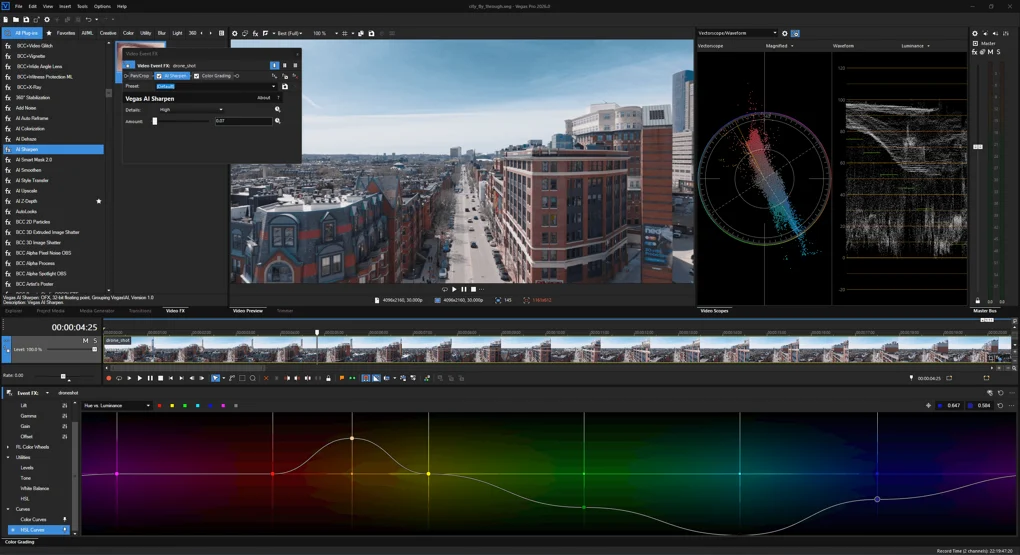
أدوات احترافية لتصحيح الألوان
يسمح VEGAS Pro بتعديل درجة حرارة اللون والتباين والتشبع والإضاءة وغيرها من الخصائص المرئية.
كما يوفر أدوات أكثر تقدمًا للمستخدمين الذين يريدون التحكم الدقيق في الطابع السينمائي للمشاهد.
وتُستخدم هذه الأدوات لتحقيق أهداف متعددة، مثل توحيد ألوان اللقطات وتحسين المشاهد منخفضة الإضاءة وإعداد مظهر بصري متناسق.
المؤثرات البصرية والانتقالات
يحتوي البرنامج على مجموعة من المؤثرات التي يمكن إضافتها إلى الفيديو مباشرة.
وتشمل الاستخدامات الشائعة:
- إضافة تمويه Blur إلى مناطق محددة.
- تعديل حدة الصورة وتفاصيلها.
- تطبيق تأثيرات لونية.
- إنشاء انتقالات بين المقاطع.
- إضافة تأثيرات إضاءة.
- تحريك الصور والعناوين.
- تحسين بعض المشكلات البصرية.
وتتوفر إمكانيات إضافية للمؤثرات المتقدمة من خلال الحزم والإضافات المضمنة في بعض إصدارات البرنامج.
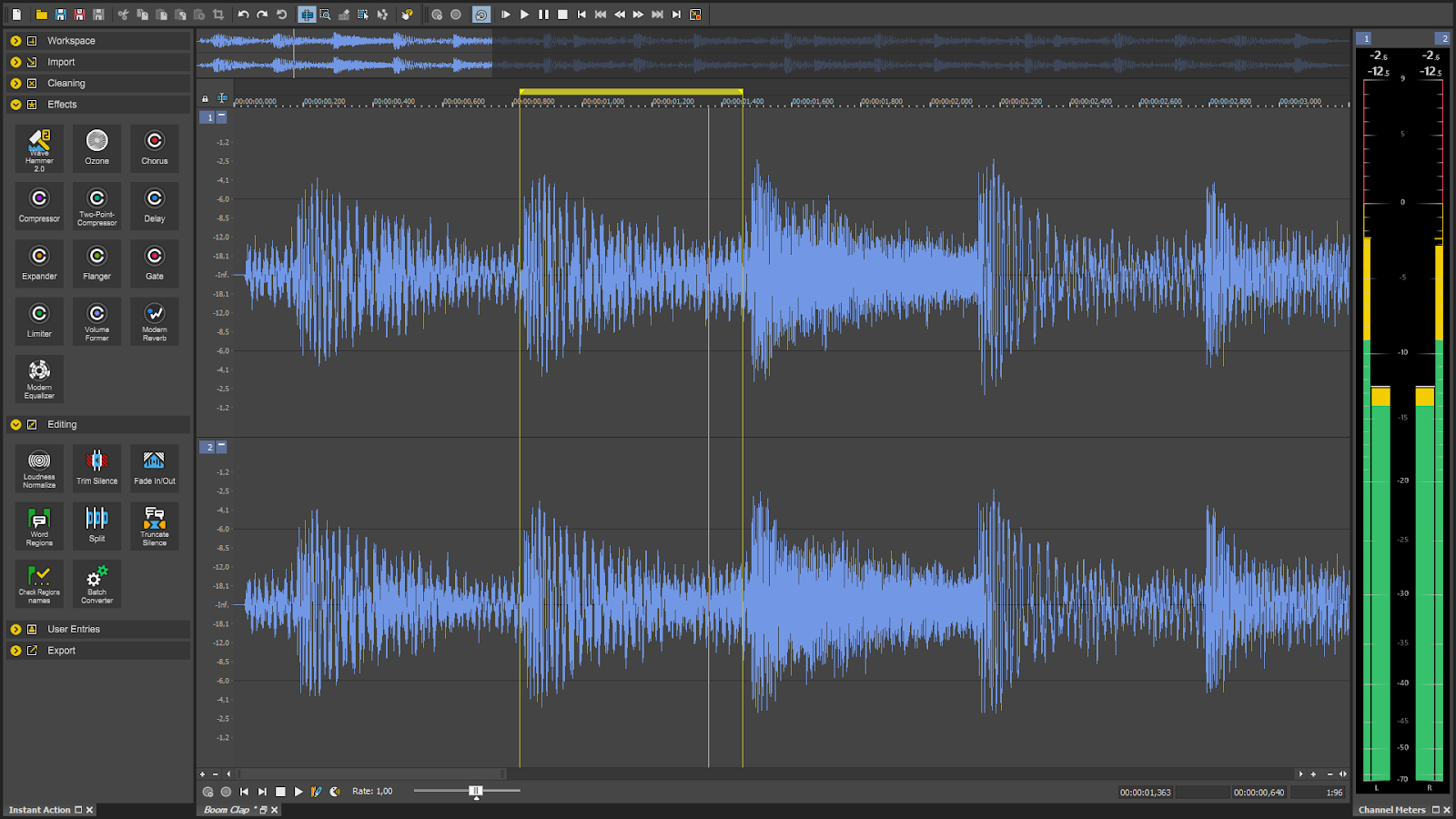
تحرير الصوت داخل نفس البرنامج
يتيح VEGAS Pro التعامل مع الصوت باعتباره جزءًا أساسيًا من عملية المونتاج.
ويمكن للمستخدم ضبط مستوى الصوت وإضافة تأثيرات صوتية وتحرير التعليقات المسجلة ومزامنتها مع الصورة.
ويفيد ذلك في إعداد الفيديوهات التعليمية والمقابلات والدروس والمحتوى الذي يعتمد على وضوح الحوار.
ومن أبرز الاستخدامات:
- قص التسجيلات الصوتية.
- تعديل مستويات الصوت.
- مزامنة الصوت مع الفيديو.
- إنشاء تدرجات صوتية تدريجية.
- إضافة المؤثرات الصوتية المناسبة.
- تنظيم عدة مسارات صوتية داخل المشروع.
دعم صيغ الفيديو المختلفة
يتعامل VEGAS Pro مع العديد من صيغ الفيديو الشائعة والاحترافية، مما يجعله مناسبًا للعمل مع ملفات قادمة من الهواتف والكاميرات وبرامج الإنتاج المختلفة.
ومن أبرز الصيغ التي يدعمها البرنامج:
| الصيغة | الاستخدام |
|---|---|
| MP4 | الفيديوهات العامة ومحتوى الإنترنت |
| H.264 / AVC | ضغط الفيديو مع توافق واسع |
| H.265 / HEVC | ضغط الفيديو بكفاءة أعلى |
| AVI | التعامل مع بعض ملفات الفيديو التقليدية |
| MOV | حاوية شائعة لملفات الكاميرات وسير العمل الاحترافي |
| Apple ProRes | تحرير الفيديو بجودة مرتفعة |
| MXF | استخدامات التصوير والإنتاج الاحترافي |
| Blackmagic RAW | التعامل مع ملفات بعض كاميرات Blackmagic |
| RED RAW | تحرير تسجيلات بعض كاميرات RED |
| Nikon N-RAW | التعامل مع فيديوهات Nikon RAW المتوافقة |
ويختلف دعم الاستيراد والتصدير باختلاف الترميز والحاوية وإعدادات الملفات، لذلك لا يعني دعم صيغة معينة إمكانية التعامل مع جميع أنواع الملفات التي تحمل الامتداد نفسه.
استخدامات برنامج VEGAS Pro في المونتاج وصناعة المحتوى
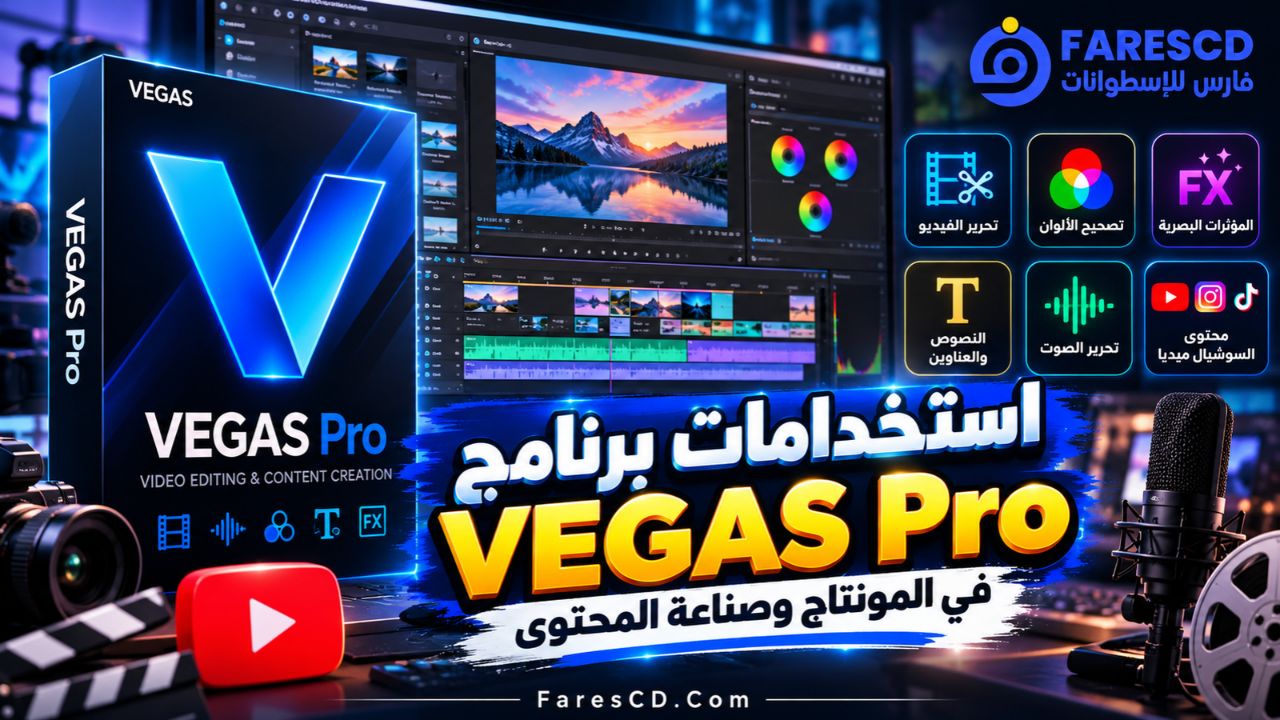
لا يقتصر VEGAS Pro على فئة واحدة من المستخدمين، بل يمكن الاستفادة منه في مجالات متعددة.
مونتاج فيديوهات يوتيوب
يستطيع منشئو المحتوى استخدام البرنامج لتجميع التسجيلات وقص الأجزاء غير الضرورية وإضافة العناوين والصور التوضيحية والمؤثرات المناسبة.
كما تساعد أدوات الترجمة النصية على إعداد فيديوهات أكثر وضوحًا للمشاهدين الذين يفضلون متابعة المحتوى دون صوت.
إعداد الشروحات التعليمية
يُعد البرنامج مناسبًا لتحرير تسجيلات الشاشة والدروس المصورة وشروحات البرامج.
يمكن دمج تسجيلات الشاشة مع الصور والنصوص والعلامات البصرية التي توجه انتباه المشاهد إلى الأجزاء المهمة.
ويمكن أيضًا تعديل التعليق الصوتي وإزالة فترات الصمت غير المرغوبة وتنظيم الدرس إلى مشاهد واضحة.
إنتاج الإعلانات والفيديوهات التجارية
تستفيد المشروعات التجارية من إمكانيات VEGAS Pro في إعداد العروض المصورة والإعلانات القصيرة.
ويتيح البرنامج إضافة الشعارات والعناوين والنصوص التوضيحية وإنتاج فيديوهات مناسبة للنشر على المنصات الرقمية.
تحرير المقابلات والبودكاست المرئي
عند تسجيل مقابلة بأكثر من كاميرا، يمكن استخدام أدوات التحرير متعددة الكاميرات لتنظيم المشاهد والانتقال بينها.
كما تسمح أدوات الصوت بموازنة مستويات الحوارات وتحسين وضوح التسجيلات.
صناعة الفيديوهات القصيرة
يمكن إعداد مشروعات بأبعاد رأسية تناسب الفيديوهات القصيرة، مع إضافة النصوص والانتقالات والمؤثرات اللازمة.
ويساعد التحكم في إعدادات المشروع على إنتاج فيديوهات بأبعاد ودقة ومعدل إطارات مناسبين للمنصة المستهدفة.
الفرق بين إصدارات VEGAS Pro وVEGAS Pro Plus وVEGAS Pro Ultimate
يتوفر Boris FX VEGAS Pro 2027 في ثلاثة إصدارات رئيسية تختلف في حزم المؤثرات والأدوات الإضافية.
| وجه المقارنة | VEGAS Pro | VEGAS Pro Plus | VEGAS Pro Ultimate |
|---|---|---|---|
| تحرير الفيديو الاحترافي | متوفر | متوفر | متوفر |
| أدوات المونتاج الأساسية | متوفرة | متوفرة | متوفرة |
| تصحيح الألوان | متوفر | متوفر | متوفر |
| مؤثرات وأدوات إضافية | الحزمة الأساسية | حزمة موسعة | الحزمة الأشمل |
| أدوات Boris FX المتقدمة | محدودة حسب الحزمة | أدوات إضافية | تشمل أدوات احترافية مثل Continuum وMocha Pro |
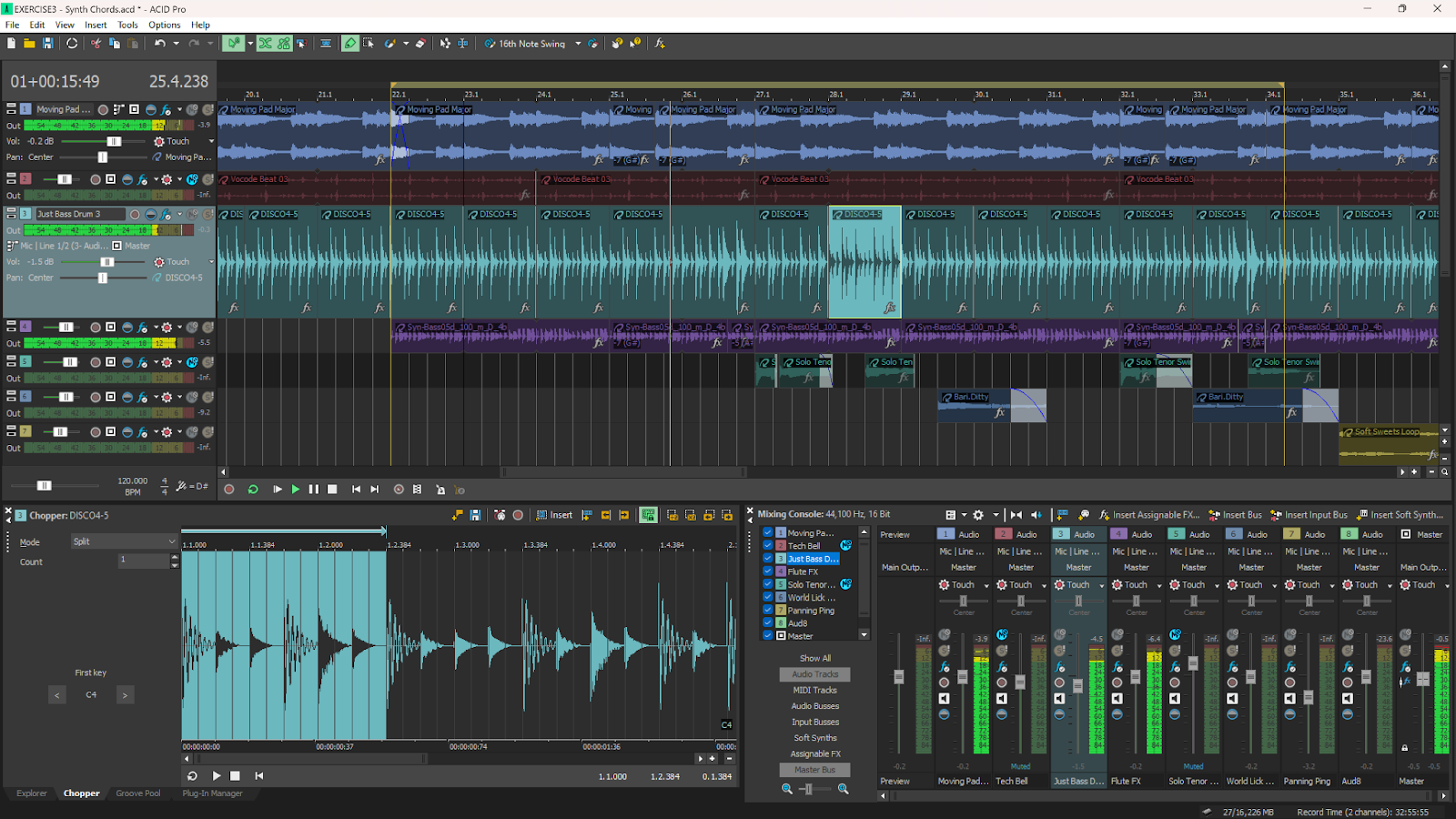
| برنامج ACID Pro | غير مضمن | مضمن | مضمن |
| برنامج Sound Forge Plus | غير مضمن | غير مضمن | مضمن |
| المستخدم المستهدف | صناع المحتوى ومحررو الفيديو | المستخدمون الباحثون عن أدوات إضافية | المتخصصون في المؤثرات والصوت والإنتاج المتقدم |
أي إصدار يناسب احتياجاتك؟
إذا كان الاستخدام الأساسي هو قص الفيديوهات وتحريرها وإضافة الانتقالات والعناوين وتصحيح الألوان، فقد يكون الإصدار الأساسي كافيًا.
أما إذا كانت طبيعة المشروعات تتطلب مؤثرات إضافية وأدوات إنتاج أكثر اتساعًا، فيوفر إصدار Plus مجموعة أكبر من الإمكانيات.
ويستهدف إصدار Ultimate المستخدمين الذين يحتاجون إلى مجموعة شاملة من أدوات المؤثرات البصرية وتتبع الحركة والتحرير الصوتي الاحترافي.
وتختلف بعض الخدمات المرتبطة بالذكاء الاصطناعي بحسب نوع الاشتراك والترخيص، حتى عند اختيار إصدار يحتوي على مجموعة واسعة من الأدوات.
مقارنة VEGAS Pro مع برامج المونتاج الأخرى
عند البحث عن برنامج مونتاج احترافي، غالبًا ما تظهر أسماء مثل Adobe Premiere Pro وDaVinci Resolve إلى جانب VEGAS Pro.
ورغم تشابه الوظائف الأساسية، تختلف هذه البرامج من حيث طريقة العمل والأدوات المدمجة ونماذج الترخيص.
| المقارنة | VEGAS Pro | Adobe Premiere Pro | DaVinci Resolve |
|---|---|---|---|
| الاستخدام الرئيسي | تحرير الفيديو والمونتاج | تحرير الفيديو والإنتاج الاحترافي | المونتاج وتصحيح الألوان والإنتاج المتكامل |
| أسلوب التحرير | Timeline مرن ومباشر | Timeline احترافي متعدد المسارات | بيئة عمل مقسمة إلى صفحات متخصصة |
| تصحيح الألوان | أدوات مدمجة ومتقدمة | أدوات Lumetri | أدوات Color متخصصة |
| المؤثرات البصرية | أدوات مدمجة وإضافات Boris FX | مؤثرات مدمجة وتكامل مع After Effects | بيئة Fusion للمؤثرات |
| تحرير الصوت | أدوات صوت متعددة المسارات | أدوات مدمجة وتكامل مع تطبيقات Adobe | بيئة Fairlight |
| نظام التشغيل | Windows | Windows وmacOS | Windows وmacOS وLinux |
| الترخيص | اشتراك وخيارات ترخيص دائم | يعتمد أساسًا على الاشتراك | نسخة مجانية ونسخة Studio مدفوعة |
متى تختار VEGAS Pro بدلًا من Premiere Pro؟
قد يكون VEGAS Pro مناسبًا لمن يفضل تنفيذ عمليات التحرير الرئيسية من خلال واجهة مباشرة، مع إمكانية تخصيص الأدوات والاستفادة من المؤثرات المرتبطة بمنظومة Boris FX.
أما Premiere Pro فيناسب المستخدمين الذين تعتمد أعمالهم على تطبيقات Adobe الأخرى أو يحتاجون إلى التعاون ضمن منظومة إنتاج تستخدم تلك البرامج.
هل VEGAS Pro أفضل من DaVinci Resolve؟
يعتمد الاختيار على طبيعة العمل.
فإذا كانت الأولوية لتحرير الفيديو داخل بيئة مرنة على ويندوز، يمثل VEGAS Pro خيارًا قويًا.
أما إذا كان المشروع يعتمد بصورة كبيرة على تصحيح الألوان المتقدم والمؤثرات المركبة والأعمال الصوتية المتخصصة، فيستحق DaVinci Resolve الدراسة أيضًا.
ولا يوجد برنامج واحد يُعد الأفضل لجميع المستخدمين؛ فالأداء وسهولة الاستخدام يرتبطان بخبرة المحرر ومواصفات الكمبيوتر وطبيعة المشروعات.
متطلبات تشغيل برنامج Boris FX VEGAS Pro 2027
نظرًا إلى الإمكانيات المتقدمة للبرنامج، فإن اختيار مواصفات الكمبيوتر المناسبة يؤثر بشكل مباشر في سرعة المعاينة والتحرير والتصدير.
وتوضح المتطلبات الرسمية الفرق بين الحد الأدنى للتشغيل والمواصفات الموصى بها لتحرير 4K واستخدام أدوات الذكاء الاصطناعي.
الحد الأدنى ومتطلبات التشغيل الموصى بها
| المكون | الحد الأدنى | الموصى به لتحرير 4K | الموصى به للذكاء الاصطناعي |
|---|---|---|---|
| نظام التشغيل | Windows 11 | Windows 11 | Windows 11 |
| المعالج Intel | Core i5 الجيل الثامن | Core i7 الجيل الثاني عشر | Core i9 الجيل الرابع عشر |
| المعالج AMD | Ryzen 5 1000 | Ryzen 7 5000 | Ryzen 9 7000 |
| الذاكرة RAM | 16 GB | 32 GB | 32 GB |
| بطاقة الرسوميات | RTX 20 Series أو بطاقة AMD متوافقة أو Intel HD Graphics 630 | RTX 30 Series أو RX 5000 Series أو Intel UHD 770 | RTX 40 Series أو RX 6000 Series |
| ذاكرة الرسوميات VRAM المستهدفة | 8 GB | 8 GB، و12 GB أو أكثر لـ8K | 16 GB أو أكثر |
| مساحة تثبيت البرنامج | 1.5 GB | 1.5 GB | 1.5 GB |
| التخزين المفضل | SSD | SSD مع قرص سريع للوسائط | SSD سريع |
ملاحظات مهمة حول المتطلبات:
- المساحة المذكورة تخص تثبيت البرنامج ولا تشمل ملفات المشاريع والفيديوهات والملفات المؤقتة.
- تتعلق متطلبات VRAM أساسًا بالبطاقات الرسومية المخصصة، بينما تتشارك بعض المعالجات الرسومية المدمجة ذاكرة النظام.
- قد يعمل البرنامج على بعض الأجهزة ضمن الحد الأدنى، لكن الأداء مع المشروعات الثقيلة قد يكون محدودًا.
- يُفضل استخدام SSD لتقليل زمن تحميل الوسائط والملفات المؤقتة.
- يحتاج تحرير الفيديو بدقة 4K أو 8K إلى موارد أعلى من تحرير فيديوهات Full HD.
- يمكن استخدام ملفات Proxy لتقليل الضغط أثناء تحرير الفيديوهات عالية الدقة.
هل يعمل VEGAS Pro على ويندوز 10؟
تحدد المواصفات الرسمية للإصدارات الحديثة Windows 11 بوصفه نظام التشغيل المستهدف.
وقد تعمل إصدارات أقدم من VEGAS Pro على Windows 10، لكن ذلك لا يعني أن الإصدار الحالي يدعمه رسميًا.
هل يتوفر VEGAS Pro لنظام macOS؟
لا يوفر VEGAS Pro إصدارًا أصليًا لنظام macOS ضمن النسخة الحالية؛ إذ يستهدف البرنامج أجهزة الكمبيوتر العاملة بنظام Windows.
شرح كيفية استخدام برنامج VEGAS Pro خطوة بخطوة
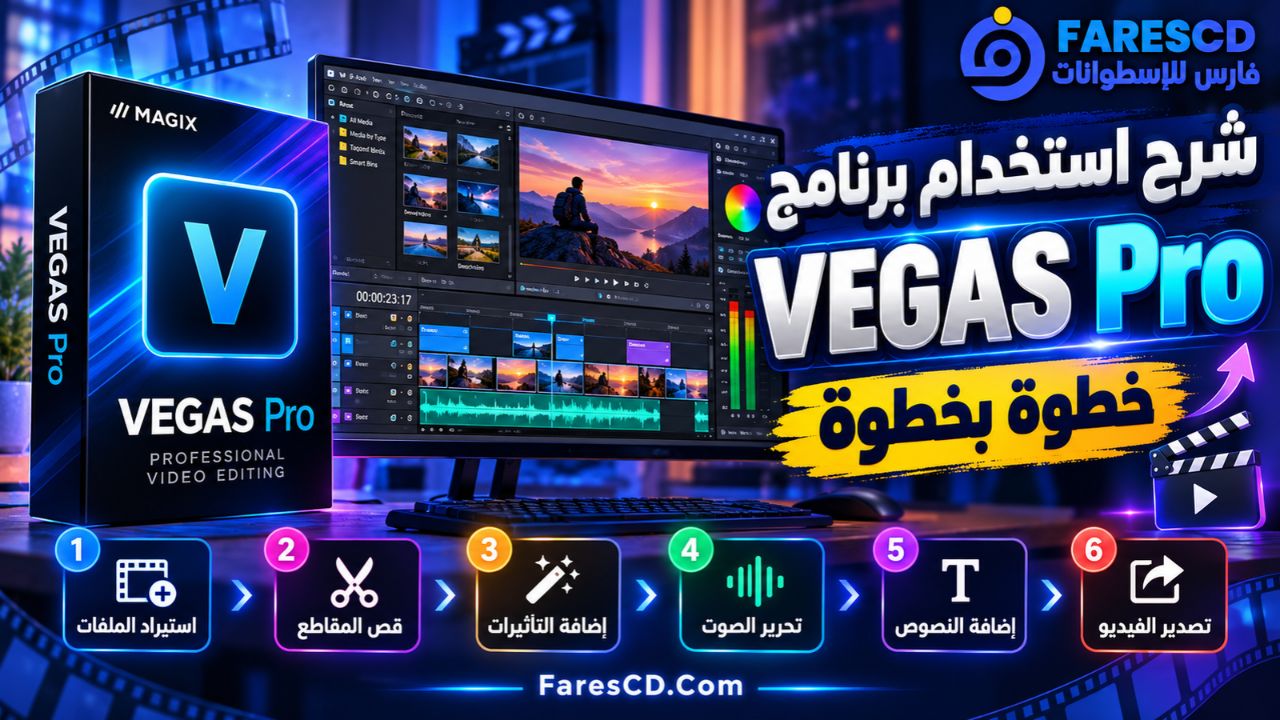
يمكن البدء باستخدام VEGAS Pro دون خبرة كبيرة في برامج المونتاج، مع تخصيص وقت لتعلم الأدوات الأساسية تدريجيًا.
الخطوة الأولى: إنشاء مشروع جديد
بعد تشغيل البرنامج، يتم إنشاء مشروع جديد من قائمة File ثم New.
وتتيح إعدادات المشروع تحديد مجموعة من الخصائص الأساسية، مثل:
- أبعاد الفيديو.
- معدل الإطارات Frame Rate.
- إعدادات الصوت.
- طريقة معالجة الفيديو.
- مكان حفظ المشروع.
اختيار أبعاد الفيديو المناسبة
إذا كان الهدف إنشاء فيديو عادي ليوتيوب، يمكن استخدام دقة 1920×1080 بنسبة عرض 16:9.
أما بالنسبة إلى الفيديوهات الرأسية القصيرة، فيمكن اختيار 1080×1920 بنسبة 9:16.
ويُفضل أن يتناسب معدل الإطارات مع المواد المصورة لتجنب التحويلات غير الضرورية.
الخطوة الثانية: استيراد الفيديوهات والصور
يمكن استيراد الملفات من خلال:
File → Import → Media
بعد ذلك، تظهر الوسائط داخل نافذة المشروع، ويمكن سحب الملفات المطلوبة إلى Timeline.
وعند التعامل مع مشروع طويل، يساعد تنظيم الملفات في مجلدات واضحة على تسهيل الوصول إليها.
الخطوة الثالثة: قص الفيديو وترتيب المشاهد
بعد إضافة الفيديو إلى Timeline، يمكن تحديد الأجزاء غير المطلوبة وتقسيم المقاطع ثم حذفها أو إعادة ترتيبها.
وتُستخدم أداة Split لتقسيم المقطع عند موضع المؤشر، مع إمكانية الاستفادة من الاختصار S.
كما يمكن سحب حواف المقاطع لتعديل نقاط البداية والنهاية.
وتساعد هذه العمليات على التخلص من فترات الصمت والأخطاء وتقديم محتوى أكثر تركيزًا.
الخطوة الرابعة: إضافة الانتقالات والمؤثرات
يوفر VEGAS Pro مجموعة من الانتقالات والمؤثرات التي يمكن استخدامها لإضفاء طابع أكثر احترافية على المشاهد.
ويمكن فتح نافذة Transitions لاختيار الانتقال المناسب وتطبيقه بين المقاطع.
كما يمكن استخدام Video FX لإضافة التأثيرات البصرية والتحكم في خصائصها.
الفرق بين Transition وVideo FX
Transition: تأثير يستخدم للانتقال من مقطع إلى آخر.
Video FX: تأثير يطبق على المقطع نفسه لتعديل خصائصه المرئية.
ولا يحتاج كل انتقال بين مشهدين إلى مؤثر خاص؛ فالقطع المباشر يظل مناسبًا للكثير من أعمال المونتاج.
الخطوة الخامسة: إضافة النصوص والعناوين
يمكن إنشاء عنوان جديد من خلال أدوات العناوين الموجودة في البرنامج، ثم تعديل النص والخط والحجم واللون وموضع الظهور.
وتُستخدم هذه الأدوات لإضافة:
- عنوان الفيديو الرئيسي.
- أسماء المتحدثين.
- النصوص التوضيحية.
- مقدمات الأقسام.
- الشروحات القصيرة داخل المشاهد.
- العناوين المتحركة.
كما تتيح أدوات التحريك التحكم في ظهور العنوان واختفائه وانتقاله داخل الصورة.
الخطوة السادسة: تعديل الألوان والإضاءة
بعد الانتهاء من القص والترتيب، يمكن استخدام أدوات تصحيح الألوان لضبط الإضاءة والتباين والتشبع.
ويُفضل البدء بتصحيح المشكلات الأساسية، مثل اختلاف توازن اللون الأبيض أو تفاوت الإضاءة بين المقاطع، قبل تطبيق المظهر الفني النهائي.
وإذا كان المشروع يحتوي على تسجيلات Log أو HDR، فإن إعداد إدارة الألوان بصورة صحيحة يساعد على الحفاظ على تناسق المشاهد.
الخطوة السابعة: تحرير الصوت
يمكن تحديد المقاطع الصوتية وتعديل مستوياتها وإضافة المؤثرات الضرورية.
وعند وجود تعليق صوتي، ينبغي التأكد من وضوح الكلام وتجنب الاختلافات الكبيرة في مستوى الصوت بين المشاهد.
ويمكن أيضًا استخدام التدرج التدريجي في بداية التسجيل أو نهايته للحصول على انتقال صوتي أكثر سلاسة.
الخطوة الثامنة: تصدير الفيديو النهائي
بعد معاينة المشروع والتأكد من سلامة المقاطع والصوت والعناوين، يمكن فتح:
File → Render As
ثم اختيار صيغة الفيديو والإعدادات المناسبة.
ومن الخيارات الشائعة استخدام MP4 مع ترميز H.264، نظرًا إلى توافقه الواسع مع الأجهزة ومنصات النشر.
أما ترميز H.265 فيمكن أن يوفر كفاءة ضغط أعلى، لكن توافقه مع بعض الأجهزة والبرامج قد يختلف.
ويتم اختيار الدقة ومعدل الإطارات ومعدل البت Bitrate وفقًا للغرض من الفيديو.
إعدادات تصدير شائعة
| الاستخدام | الدقة | الصيغة المقترحة |
|---|---|---|
| فيديو يوتيوب Full HD | 1920×1080 | MP4 / H.264 |
| فيديو يوتيوب 4K | 3840×2160 | MP4 / H.264 أو H.265 |
| فيديو رأسي قصير | 1080×1920 | MP4 / H.264 |
| فيديو تعليمي | 1920×1080 | MP4 / H.264 |
| نسخة أرشيفية عالية الجودة | حسب المصدر | صيغة احترافية مناسبة لسير العمل |
مميزات وعيوب Boris FX VEGAS Pro
أبرز المميزات
- واجهة احترافية قابلة للتخصيص.
- أدوات متكاملة لتحرير الفيديو والصوت.
- دعم واسع لصيغ الفيديو المختلفة.
- أدوات متقدمة لتصحيح الألوان.
- إمكانية تحرير الفيديوهات عالية الدقة.
- الاستفادة من تسريع المعالج الرسومي.
- أدوات ذكاء اصطناعي لعزل العناصر وإنشاء النصوص.
- تحسين دعم الكتابة من اليمين إلى اليسار.
- دعم إضافات ومؤثرات Boris FX.
- خيارات متعددة للاشتراك والترخيص.
- إمكانية استخدام ملفات Proxy في المشروعات الثقيلة.
أبرز العيوب
- يحتاج إلى جهاز بمواصفات جيدة للحصول على أداء سلس مع المشروعات الكبيرة.
- يقتصر الدعم الأصلي على Windows.
- يتطلب تعلم بعض الأدوات المتقدمة وقتًا وممارسة.
- بعض خصائص الذكاء الاصطناعي مرتبطة بالاشتراك.
- الأدوات الإضافية المتقدمة لا تتوفر جميعها في الإصدار الأساسي.
- قد تختلف سرعة التصدير حسب مواصفات الكمبيوتر.
- البرنامج مدفوع بعد انتهاء الفترة التجريبية.
حل المشكلات الشائعة في VEGAS Pro
بطء المعاينة أثناء المونتاج
قد تصبح معاينة الفيديو بطيئة عند استخدام ملفات 4K أو تطبيق مؤثرات كثيرة على عدد كبير من المقاطع.
يمكن تحسين تجربة التحرير عن طريق تقليل جودة المعاينة مؤقتًا، أو استخدام ملفات Proxy، أو تقليل عدد التأثيرات التي تتم معالجتها أثناء العمل.
كما يساعد تخزين الملفات على SSD سريع في تقليل بعض مشكلات تحميل الوسائط.
اختلاف ألوان الفيديو بعد الاستيراد
قد تظهر بعض المقاطع بألوان مختلفة عن المتوقع عندما تكون مصورة بنظام Log أو HDR، أو عندما تحتوي على بيانات لونية غير مكتملة.
يساعد نظام إدارة الألوان على التعامل مع هذه الحالات، لكن بعض الملفات قد تحتاج إلى تحديد المساحة اللونية الصحيحة يدويًا.
بطء عملية تصدير الفيديو
تتأثر سرعة التصدير بدقة الفيديو والترميز المستخدم ونوع بطاقة الرسوميات وحجم المؤثرات.
وقد يساعد تفعيل التسريع العتادي المدعوم واختيار إعدادات تصدير مناسبة في تحسين الأداء.
ولا يعني ارتفاع استخدام المعالج أو بطاقة الرسوميات أثناء التصدير بالضرورة وجود مشكلة؛ فقد يكون ذلك جزءًا طبيعيًا من معالجة الفيديو.
عدم ظهور بعض الخطوط العربية بطريقة صحيحة
رغم التحسينات الحديثة في دعم النصوص العربية، قد تتسبب بعض الخطوط أو إضافات العناوين في اختلاف طريقة عرض الحروف.
يمكن تجربة خط يدعم العربية بصورة صحيحة، والتحقق من اتجاه النص، أو استخدام أداة العناوين الأساسية عند ظهور مشكلة في إحدى الإضافات.
تحميل برنامج Boris FX VEGAS Pro 2027 للكمبيوتر
يمكن الحصول على برنامج Boris FX VEGAS Pro من خلال الموقع الرسمي، الذي يوفر نسخة تجريبية تتيح تجربة إمكانيات البرنامج قبل شراء الترخيص.
وتبلغ مدة التجربة المجانية المعلنة 15 يومًا، مع إمكانية تجربة حزمة VEGAS Pro Ultimate دون الحاجة إلى إدخال بيانات بطاقة ائتمانية لبدء التجربة.
معلومات البرنامج
| البيان | التفاصيل |
|---|---|
| اسم البرنامج | Boris FX VEGAS Pro |
| الإصدار الأحدث | VEGAS Pro 2027 |
| الشركة المطورة | Boris FX |
| وظيفة البرنامج | تحرير الفيديو والمونتاج الاحترافي |
| نظام التشغيل | Windows 11 |
| نوع الترخيص | تجريبي / مدفوع |
| مدة التجربة المجانية | 15 يومًا |
| الإصدارات | Pro / Pro Plus / Pro Ultimate |
| الواجهة | متعددة الأدوات وقابلة للتخصيص |
| الموقع الرسمي | vegascreativesoftware.com |
طريقة تحميل وتثبيت VEGAS Pro
- الانتقال إلى صفحة تحميل VEGAS Pro الرسمية.
- تسجيل البيانات المطلوبة للحصول على النسخة التجريبية.
- تحميل أداة Boris FX Hub المسؤولة عن إدارة التثبيت والتراخيص.
- تسجيل الدخول باستخدام حساب Boris FX أو إنشاء حساب جديد.
- اختيار VEGAS Pro وبدء عملية التثبيت.
- تشغيل البرنامج واختيار بدء الفترة التجريبية.
- الانتظار حتى تنتهي عملية التهيئة، ثم البدء في إنشاء المشروع الأول.
ويمكن للمستخدمين أصحاب التراخيص المؤهلة الحصول على تحديث إصدار 2027 وفقًا لشروط الاشتراك أو خطة التحديث والدعم.
هل يستحق برنامج Boris FX VEGAS Pro التجربة؟
يمثل VEGAS Pro خيارًا قويًا للمستخدمين الذين يبحثون عن برنامج مونتاج شامل يجمع بين سرعة التحرير ومرونة التحكم في الفيديو والصوت.
وتظهر أهميته بصورة أكبر عند تنفيذ المشروعات التي تحتاج إلى مجموعة متنوعة من أدوات المونتاج، مثل الفيديوهات التعليمية والإعلانات والمقابلات والمحتوى الرقمي.
كما أن التطويرات التي قدمتها Boris FX في إصدار 2027 جعلت البرنامج أكثر اهتمامًا بمهام الإنتاج الحديثة، وخصوصًا معالجة الألوان وتسريع التصدير وإنشاء الأقنعة والترجمات باستخدام الذكاء الاصطناعي.
ومع ذلك، فإن اختيار الإصدار المناسب يجب أن يعتمد على الأدوات المطلوبة فعلًا، لأن بعض حزم المؤثرات الاحترافية والخدمات الذكية ترتبط بإصدارات أو تراخيص محددة.
الخلاصة
يقدم Boris FX VEGAS Pro 2027 مجموعة متكاملة من أدوات المونتاج التي تلبي احتياجات المستخدمين الراغبين في تحرير الفيديوهات وإنتاج محتوى احترافي على أجهزة Windows.
ويجمع الإصدار الجديد بين نظام تحرير متعدد المسارات وأدوات تصحيح الألوان والمؤثرات البصرية والتحرير الصوتي، إلى جانب تحسينات ملحوظة في الاستفادة من المعالج الرسومي وتقنيات الذكاء الاصطناعي.
ويُعد البرنامج مناسبًا لصناع المحتوى والمصورين ومحرري الفيديو الذين يريدون تنفيذ مراحل الإنتاج الرئيسية داخل بيئة واحدة قابلة للتخصيص.
وتوفر النسخة التجريبية الرسمية فرصة للتعرف على إمكانيات البرنامج واختبار أدائه على الكمبيوتر قبل اتخاذ قرار شراء الترخيص.
المصادر الرسمية
- الموقع الرسمي لبرنامج VEGAS Pro
- إعلان Boris FX عن إصدار VEGAS Pro 2027
- المتطلبات الرسمية لتشغيل VEGAS Pro
- صفحة النسخة التجريبية الرسمية