يُعد Just Color Picker أحد البرامج المجانية المتخصصة في استخراج أكواد الألوان من شاشة الكمبيوتر بدقة وسهولة، وهو أداة مفيدة لمصممي الجرافيك ومطوري المواقع وكل من يعمل على تنسيق الألوان في المشروعات الرقمية. يتيح البرنامج تحديد أي لون ظاهر على الشاشة ومعرفة قيمته باستخدام صيغ متعددة، مثل HEX وRGB وHSL وHSV، مع إمكانية حفظ الألوان وتعديلها وإنشاء مجموعات لونية متناسقة.
ويتميز Just Color Picker بأنه برنامج محمول (Portable) لا يحتاج إلى تثبيت على نظام ويندوز، كما يوفر أدوات إضافية تشمل تكبير منطقة تحديد اللون، وإنشاء التدرجات اللونية، واستخدام عجلة الألوان، وتجربة ألوان النصوص والخلفيات. ويمكن استخدامه مع الصور وصفحات الإنترنت والتطبيقات المختلفة دون الحاجة إلى فتح الملفات داخل برامج تحرير الصور.
تحميل برنامج Just Color Picker 6.3 لاستخراج أكواد الألوان من الشاشة مجانًا
يتيح لك تحميل برنامج Just Color Picker التعرف على أكواد الألوان الظاهرة على شاشة الكمبيوتر بسرعة ودقة، سواء كنت تعمل على تصميم موقع إلكتروني أو تعديل صورة أو إنشاء واجهة مستخدم جديدة. فمن خلال أداة صغيرة ومجانية، تستطيع تحديد أي لون والحصول على قيمته الرقمية دون الحاجة إلى تشغيل برامج تصميم كبيرة أو استخدام أدوات معقدة.
ولا تقتصر وظيفة البرنامج على معرفة كود اللون فقط، بل يوفر مجموعة من الأدوات لتعديل الألوان، وحفظها، ومقارنتها، وإنشاء درجات وتدرجات متناسقة. كما يدعم صيغ الألوان المستخدمة في تصميم المواقع والبرمجة والجرافيك، ويعمل على ويندوز دون تثبيت، مع توفر إصدار مستقل لأجهزة macOS.
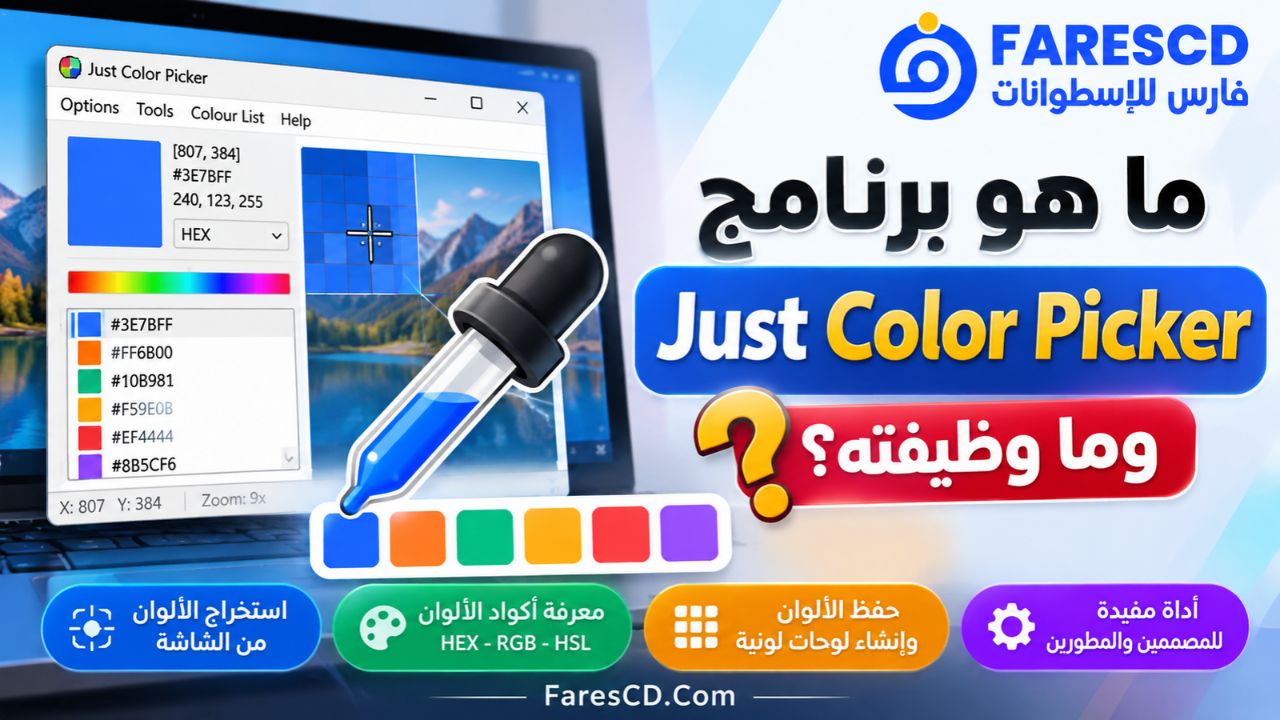
ما هو برنامج Just Color Picker وما وظيفته؟
برنامج Just Color Picker هو أداة مجانية لتحديد الألوان واستخراج أكوادها مباشرة من شاشة الكمبيوتر، طورتها Anny Studio لتلبية احتياجات مصممي الجرافيك ومطوري المواقع والفنانين الرقميين.
تعتمد فكرة البرنامج على قراءة قيمة اللون من نقطة محددة على الشاشة، ثم عرضها باستخدام نظام الترميز الذي يختاره المستخدم، مثل HEX أو RGB أو HSL.
فعلى سبيل المثال، إذا شاهدت لونًا أزرق مميزًا داخل موقع إلكتروني وأردت استخدام الدرجة نفسها في مشروعك، يمكنك تشغيل البرنامج وتحريك مؤشر الماوس فوق هذا اللون، ثم التقاط الكود ونسخه لاستخدامه داخل برنامج التصميم أو ملف CSS.
ويستطيع البرنامج التعامل مع الألوان الظاهرة في:
- الصور الفوتوغرافية والرسومات الرقمية.
- صفحات المواقع الإلكترونية.
- واجهات برامج الكمبيوتر.
- مقاطع الفيديو المعروضة على الشاشة.
- الأزرار والأيقونات والخلفيات.
- التصميمات المفتوحة داخل برامج الجرافيك.
والميزة المهمة هنا أنك لا تحتاج إلى استيراد الصورة أو الملف داخل Just Color Picker؛ فالبرنامج يتعامل مباشرة مع الألوان المعروضة على الشاشة.
لماذا تحتاج إلى برنامج لاستخراج أكواد الألوان؟
قد يبدو تحديد لون من صورة عملية بسيطة، لكن اختيار الدرجة الدقيقة بالعين وحدها ليس أمرًا مضمونًا، خصوصًا عندما تتعامل مع تصميمات تحتوي على درجات متقاربة.
تظهر أهمية أدوات اختيار الألوان عندما ترغب في إعادة استخدام اللون نفسه عبر أكثر من صفحة أو تصميم، أو عندما تحتاج إلى الالتزام بألوان هوية بصرية محددة.
يساعدك Just Color Picker على تقليل التخمين عند تحديد الألوان، ويمنحك وسيلة سريعة لتحويل اللون المرئي إلى قيمة رقمية يمكن حفظها وإعادة استخدامها.
أهم مميزات برنامج Just Color Picker
يحتوي البرنامج على مجموعة من الأدوات التي تجعله أكثر من مجرد أداة بسيطة لنسخ أكواد الألوان.
1. استخراج أكواد الألوان من أي مكان على الشاشة
تُعد هذه الوظيفة الميزة الأساسية في Just Color Picker.
بمجرد تشغيل البرنامج وتحريك مؤشر الماوس فوق أي نقطة على الشاشة، تظهر معاينة اللون الحالي وقيمته الرقمية داخل واجهة البرنامج.
يمكنك اختيار نظام الترميز المطلوب، ثم التقاط اللون وحفظه أو نسخ قيمته إلى الحافظة.
وتفيد هذه الخاصية عند محاولة مطابقة لون مستخدم بالفعل في تصميم أو موقع إلكتروني، دون الحاجة إلى معرفة مصدر الصورة الأصلية أو إعدادات التصميم المستخدمة لإنشائها.
2. دعم صيغ ألوان متعددة
يوفر البرنامج دعمًا لمجموعة واسعة من أنظمة تمثيل الألوان، أبرزها:
- HEX: لتمثيل الألوان باستخدام الرموز السداسية عشرية.
- RGB: لتحديد قيم الأحمر والأخضر والأزرق.
- HSV / HSB: للتحكم في درجة اللون والتشبع والقيمة أو السطوع.
- HSL: لتحديد درجة اللون والتشبع والإضاءة.
- HWB: لتمثيل الألوان باستخدام درجة اللون والبياض والسواد.
- CMY وCMYK: لتمثيل الألوان وفق أنظمة ترتبط أيضًا بمجال الطباعة.
- Oklab: نظام لوني مفيد في العمليات اللونية الحديثة.
- TColor: صيغة مناسبة لبعض بيئات البرمجة.
يساعد هذا التنوع على استخدام الألوان المستخرجة في تطبيقات مختلفة دون الاضطرار إلى تحويلها يدويًا باستخدام مواقع خارجية.
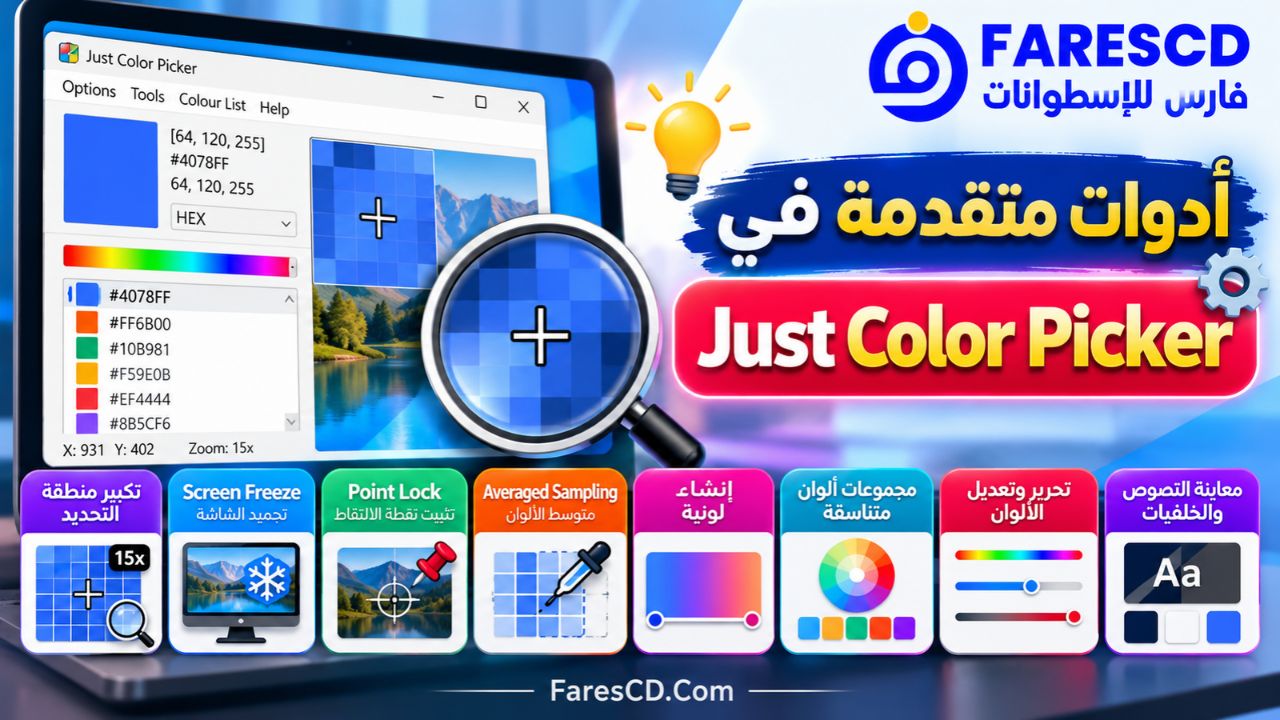
3. تكبير منطقة تحديد اللون لزيادة الدقة
يحتوي Just Color Picker على أداة تكبير تعرض المنطقة المحيطة بمؤشر الماوس، مع مستويات تكبير تصل إلى:
- 3x
- 9x
- 15x
وتظهر أهمية هذه الميزة عندما تحاول التقاط لون من أيقونة صغيرة أو خط رفيع أو عنصر يحتوي على درجات متعددة.
فبدلًا من تحديد اللون بطريقة تقريبية، يمكنك تكبير المنطقة وتوجيه المؤشر نحو البكسل المطلوب.
كما يدعم البرنامج تحريك المؤشر باستخدام لوحة المفاتيح لتحسين دقة التحديد.
4. حفظ الألوان وإنشاء قائمة للمشروعات
من أكثر الوظائف المفيدة في البرنامج إمكانية الاحتفاظ بالألوان التي تلتقطها داخل قائمة مخصصة.
فبدلًا من نسخ كل كود إلى ملف نصي منفصل، تستطيع جمع الألوان داخل واجهة Just Color Picker والرجوع إليها عند الحاجة.
ويمكنك أيضًا:
- إعادة ترتيب الألوان المحفوظة.
- إضافة ملاحظات توضيحية لكل لون.
- تعديل لون سبق التقاطه.
- إزالة الألوان غير المطلوبة.
- حفظ قوائم منفصلة لمشروعات مختلفة.
- إعادة فتح القوائم في جلسات العمل التالية.
وتُعد إضافة الملاحظات مفيدة خصوصًا عندما تحتوي قائمة المشروع على ألوان متشابهة، مثل اللون الأساسي للعلامة التجارية، ولون الأزرار، ولون الخلفية.
5. إنشاء مجموعات ألوان متناسقة
لا يقتصر عمل البرنامج على استخراج لون موجود بالفعل، بل يساعدك أيضًا في اكتشاف ألوان أخرى يمكن دمجها معه.
توفر أداة Harmonious Colour Scheme Generator اقتراحات لمجموعات لونية متناسقة اعتمادًا على اللون الذي تختاره.
على سبيل المثال، إذا كنت تعمل على تصميم صفحة رئيسية لموقع إلكتروني واخترت لونًا أساسيًا للأزرار والعناوين، يمكن للبرنامج اقتراح ألوان أخرى تساعدك على بناء لوحة متوازنة.
وتظل هذه الألوان اقتراحات يمكن تعديلها بحسب الهوية البصرية وطبيعة المشروع.
6. إنشاء تدرجات لونية Gradient
يوفر Just Color Picker أداة لإنشاء تدرج بين لونين محددين.
يمكن الاستفادة منها في تصميم:
- خلفيات المواقع الإلكترونية.
- أزرار الدعوة إلى اتخاذ إجراء.
- أغلفة الصور المصغرة.
- البطاقات والعناصر البصرية.
- أجزاء من واجهات التطبيقات.
تساعدك هذه الأداة على استكشاف درجات وسيطة بين لونين، بدلًا من محاولة اختيار كل درجة يدويًا.
7. تعديل الألوان داخل البرنامج
يحتوي البرنامج على أدوات لتحرير الألوان باستخدام أنظمة RGB وHSV وHSL.
ومن خلالها تستطيع تعديل مكونات اللون، مثل التشبع والسطوع ودرجة اللون، للحصول على نتيجة مختلفة مع الحفاظ على نقطة البداية الأصلية.
فعلى سبيل المثال، يمكنك اختيار لون أزرق من صورة، ثم تعديل درجة إضاءته للحصول على نسخة أفتح تناسب خلفية أحد أقسام الموقع.
8. معاينة ألوان النصوص والخلفيات
تساعد أداة Text Tool على تجربة مجموعات مختلفة من ألوان النصوص والخلفيات.
يمكنك اختيار لون للخلفية وآخر للنص، ثم معاينة النتيجة باستخدام خطوط وأحجام مختلفة.
هذه الوظيفة مفيدة عند إنشاء واجهات المستخدم، خاصة عندما ترغب في التأكد بصريًا من وضوح النص وسهولة قراءته.
ومع ذلك، فإن المعاينة البصرية لا تُغني عن إجراء اختبار مستقل لنسبة التباين وفق معايير إتاحة المحتوى WCAG عند الحاجة.
9. العمل دون تثبيت على ويندوز
يتميز Just Color Picker بأنه برنامج محمول أو Portable، وهذا يعني أنه لا يحتاج إلى خطوات تثبيت تقليدية.
يمكن تشغيل ملف البرنامج مباشرة، أو الاحتفاظ به داخل مجلد مخصص للأدوات المحمولة.
كما يمكنك نقله إلى ذاكرة USB واستخدامه على أجهزة ويندوز متوافقة.
10. العمل دون اتصال بالإنترنت
تعمل وظائف استخراج الألوان وتعديلها محليًا على الكمبيوتر، ولا يحتاج البرنامج إلى اتصال دائم بالإنترنت.
ويفيد ذلك في المشروعات التي تتطلب العمل دون اتصال، أو عند التعامل مع ملفات وتصميمات لا تريد رفعها إلى خدمات إلكترونية.
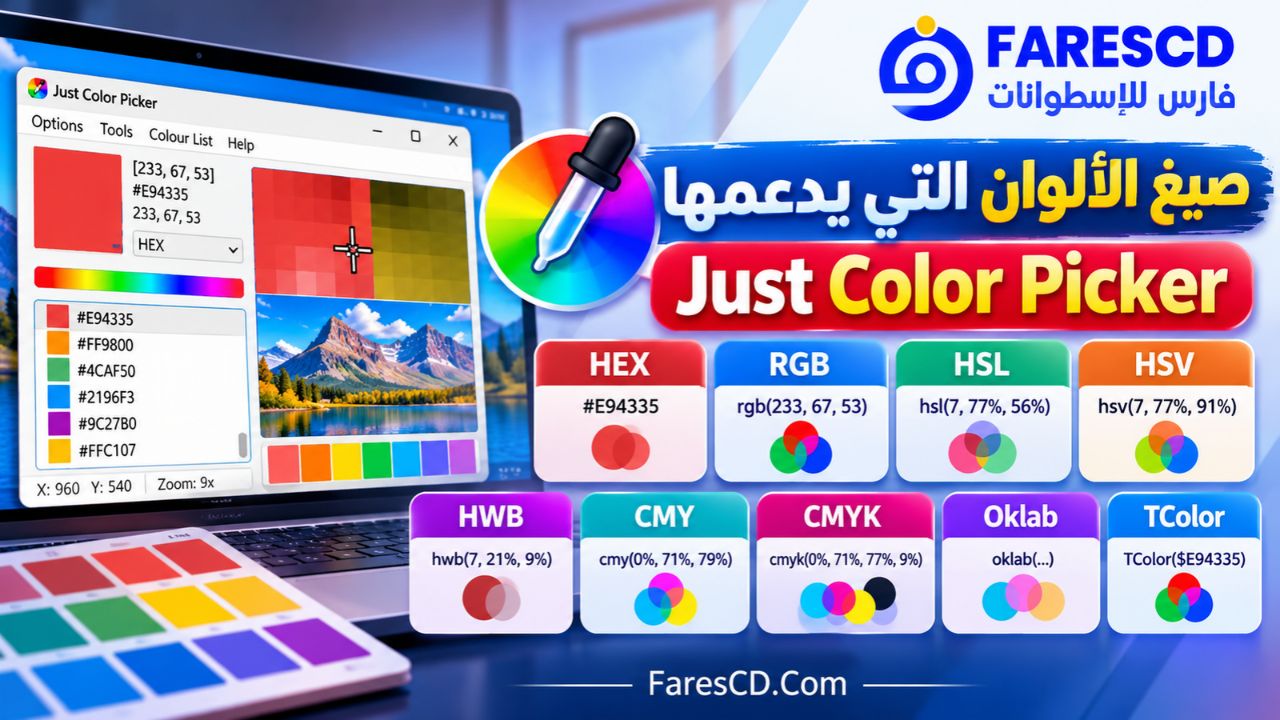
صيغ الألوان التي يدعمها Just Color Picker
اختيار صيغة اللون المناسبة يسهّل استخدام الكود المستخرج داخل البرنامج أو المشروع المستهدف.
| صيغة اللون | الاستخدام الشائع | مثال |
|---|---|---|
| HEX | تصميم المواقع وCSS | #FF5733 |
| RGB | التصميم الرقمي والواجهات | rgb(255 87 51) |
| HSL | تعديل درجات اللون في CSS | hsl(11 100% 60%) |
| HSV | التحكم في اللون والتشبع والسطوع | H: 11°, S: 80%, V: 100% |
| CMYK | تمثيل الألوان في سياقات الطباعة | C: 0%, M: 66%, Y: 80%, K: 0% |
| HWB | التعبير عن اللون والبياض والسواد | hwb(11 20% 0%) |
| Oklab | معالجة الألوان الحديثة | oklab(...) |
الأمثلة السابقة توضيحية، وقد تختلف القيم المحوّلة قليلًا نتيجة التقريب الحسابي بين الصيغ المختلفة.
ما الفرق بين HEX وRGB وHSL؟
تعبر الصيغ الثلاث عن الألوان بطرق مختلفة.
HEX هو تمثيل سداسي عشري شائع في تصميم المواقع، ويتكون في صورته الأساسية من ستة رموز تحدد مكونات الأحمر والأخضر والأزرق.
أما RGB فيعتمد على ثلاث قيم رقمية، تمثل شدة كل لون أساسي ضمن النموذج المستخدم.
بينما يوفر HSL طريقة مختلفة لفهم اللون من خلال درجة اللون والتشبع والإضاءة.
إذا كنت ترغب في نسخ لون مطابق إلى CSS، فإن HEX وRGB غالبًا ما يكونان مناسبين. أما إذا كنت تريد تعديل درجة اللون أو إنشاء تنويعات منه، فقد يكون التعامل مع HSL أكثر سهولة.
شرح كيفية استخدام برنامج Just Color Picker خطوة بخطوة
لا يحتاج استخدام البرنامج إلى خبرة متقدمة في برامج التصميم. ويمكنك استخراج أول كود لون خلال خطوات بسيطة.
الخطوة الأولى: تحميل البرنامج وتشغيله
ابدأ بتحميل الإصدار المناسب لنظام التشغيل من الموقع الرسمي.
إذا كنت تستخدم ويندوز، يمكنك تشغيل النسخة المحمولة مباشرة بعد تنزيلها أو استخراج محتويات الملف المضغوط، بحسب الحزمة التي اخترتها.
يفضل الاحتفاظ بالبرنامج داخل مجلد عادي تملك صلاحية الكتابة فيه، حتى يتمكن من حفظ الإعدادات وقائمة الألوان بصورة صحيحة.
الخطوة الثانية: اختيار صيغة اللون
بعد فتح البرنامج، ابحث عن قائمة صيغ الألوان داخل الواجهة.
اختر الصيغة التي تريد استخدامها، مثل HEX أو RGB.
إذا كنت تعمل على تصميم موقع إلكتروني باستخدام HTML وCSS، فقد يكون اختيار HEX مناسبًا لاحتياجاتك.
الخطوة الثالثة: توجيه مؤشر الماوس إلى اللون المطلوب
افتح الصورة أو الموقع أو التطبيق الذي يحتوي على اللون الذي تريد استخراجه.
حرك مؤشر الماوس فوق اللون المطلوب، وستلاحظ تغير معاينة اللون داخل نافذة Just Color Picker.
وإذا كانت المنطقة صغيرة، استخدم أداة التكبير لتحسين دقة الاختيار.
الخطوة الرابعة: التقاط اللون
يمكنك استخدام اختصار لوحة المفاتيح الافتراضي لالتقاط اللون:
| النظام | الاختصار الافتراضي |
|---|---|
| Windows | Alt + X |
| macOS | Option + X |
بمجرد استخدام الاختصار، يضاف اللون الملتقط إلى قائمة الألوان داخل البرنامج.
ويمكن تغيير الاختصار من إعدادات البرنامج عند الحاجة.
الخطوة الخامسة: نسخ كود اللون
بعد تحديد اللون، اضغط زر Copy Value لنسخ قيمته إلى الحافظة.
يمكنك بعد ذلك لصق الكود داخل برنامج التصميم أو محرر النصوص أو ملف CSS.
كما يمكنك تفعيل خيار Auto Copy لنسخ الكود تلقائيًا عند التقاط لون جديد.
الخطوة السادسة: حفظ الألوان للرجوع إليها
تظهر الألوان التي التقطتها داخل قائمة البرنامج.
يمكنك اختيار أي لون سابق لإعادة استخدامه، أو إضافة ملاحظة توضح وظيفته في المشروع.
ومن قائمة Colour List تستطيع حفظ قائمة مستقلة وفتحها لاحقًا.
الخطوة السابعة: تعديل اللون عند الحاجة
إذا لم تكن الدرجة المستخرجة مناسبة تمامًا، استخدم محرر الألوان المدمج لتعديل مكوناتها.
يمكنك تجربة درجات أفتح أو أغمق، أو تعديل التشبع، ثم حفظ اللون الجديد إلى جانب اللون الأصلي.
الخطوة الثامنة: استخدام اللون داخل مشروعك
بعد نسخ كود اللون، تستطيع إدخاله في المكان المناسب داخل تطبيق التصميم أو ملف البرمجة.
على سبيل المثال، لاستخدام لون HEX كخلفية لعنصر في CSS:
.color-box {
    background-color: #FF5733;
    color: #FFFFFF;
}
هذا المثال يحدد خلفية العنصر باللون البرتقالي المحمر، ويجعل لون النص أبيض.
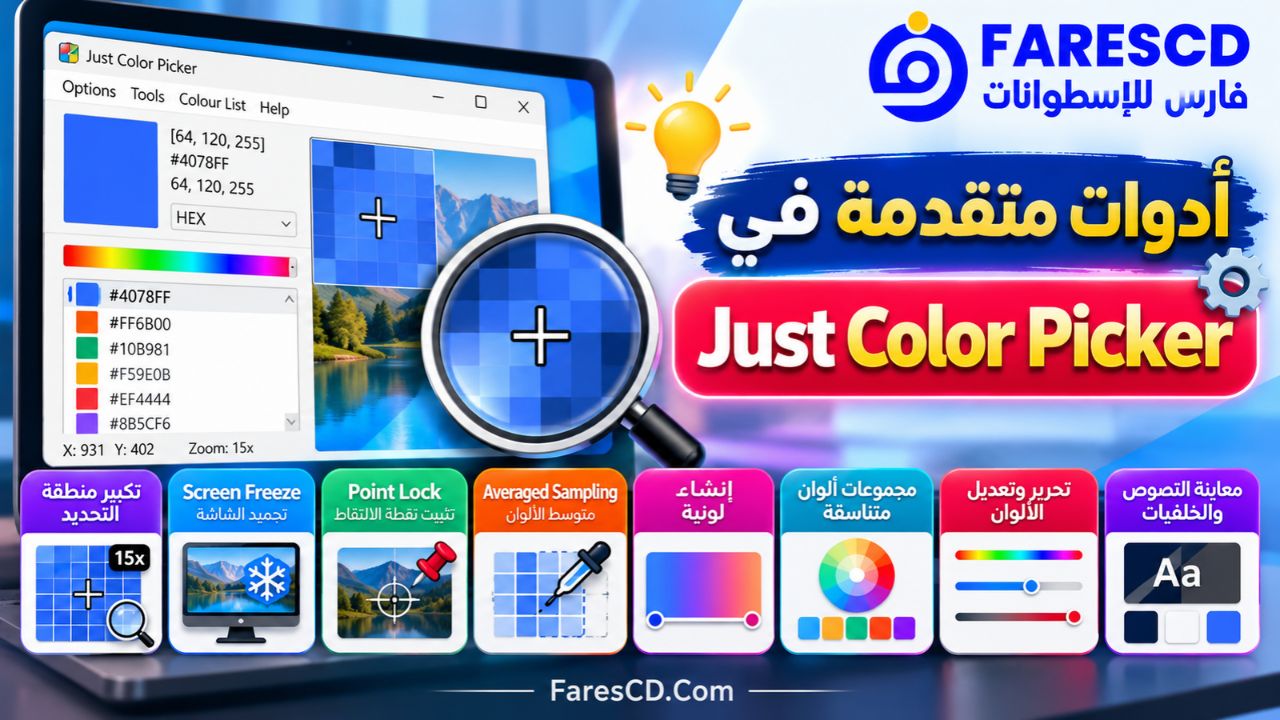
أدوات متقدمة في Just Color Picker
استخدام Screen Freeze لتحديد الألوان المتغيرة
توجد بعض عناصر واجهات المستخدم التي يتغير لونها بمجرد مرور مؤشر الماوس فوقها.
قد يجعل ذلك التقاط لون العنصر الأصلي أكثر صعوبة.
لهذا يوفر Just Color Picker ميزة Screen Freeze على ويندوز، والتي تسمح بتجميد صورة الشاشة مؤقتًا قبل تحريك المؤشر والتقاط اللون.
لاستخدامها، عيّن اختصارًا للميزة من إعدادات Hotkeys، ثم فعّل التجميد قبل تحديد العنصر المطلوب.
تساعد هذه الخاصية خصوصًا في فحص ألوان الأزرار والقوائم والعناصر التفاعلية.
استخدام Point Lock لمراقبة نقطة محددة
تسمح خاصية Point Lock بتثبيت نقطة التقاط اللون على مكان معين في الشاشة، حتى لو تحرك مؤشر الماوس إلى مكان آخر.
ويمكن أن تكون مفيدة في متابعة تغير لون عنصر أثناء تشغيل فيديو أو حركة بسيطة داخل تطبيق.
فعند تثبيت نقطة معينة، يواصل البرنامج عرض اللون الموجود في تلك النقطة حتى يتم إلغاء التثبيت.
أخذ متوسط لون مجموعة من البكسلات
أحيانًا لا تحتوي الصورة على لون موحد تمامًا؛ فقد تظهر اختلافات صغيرة بسبب الضغط أو الظلال أو التشويش البصري.
في هذه الحالة يمكنك استخدام ميزة Averaged Colour Sampling للحصول على متوسط لون مجموعة من البكسلات بدلًا من قراءة بكسل واحد فقط.
يوفر البرنامج مساحات أخذ عينات تشمل:
- 3×3 بكسل.
- 5×5 بكسل.
- 7×7 بكسل.
وقد تكون هذه الطريقة مناسبة عندما تريد الحصول على لون يمثل منطقة صغيرة من الصورة بدلًا من قيمة نقطة منفردة.
تحويل كود اللون إلى معاينة مرئية
يمكن استخدام Just Color Picker في الاتجاه العكسي أيضًا.
فإذا كان لديك كود HEX أو RGB ولا تعرف اللون الذي يمثله، تستطيع إدخاله في حقل كود اللون والضغط على Enter.
سيعرض البرنامج اللون الناتج ويضيفه إلى القائمة، مما يتيح لك معاينته وتعديله.
التعامل مع لوحات ألوان Photoshop وGIMP
يدعم البرنامج فتح وتعديل وحفظ ملفات لوحات الألوان بصيغتي:
.acoالمستخدمة في Adobe Photoshop..gplالمستخدمة في GIMP.
وتفيد هذه الإمكانية في تبادل مجموعات الألوان مع بعض برامج التصميم، دون الحاجة إلى إدخال كل كود بصورة منفصلة.
ولا يعني ذلك أن البرنامج يعمل إضافة داخل Photoshop أو GIMP، بل إنه يتعامل مع ملفات لوحات الألوان التي تدعمها تلك التطبيقات.
استخدامات برنامج Just Color Picker في التصميم والعمل
استخراج ألوان المواقع الإلكترونية
يمكن لمصمم المواقع استخدام البرنامج لمعرفة اللون المستخدم في زر أو خلفية أو عنوان داخل صفحة إلكترونية.
وتساعده هذه العملية على دراسة التناسق اللوني أو إعادة استخدام لون محدد داخل مشروع آخر.
كما يمكن نسخ القيم بصيغ مناسبة لملفات CSS مباشرة.
تصميم واجهات التطبيقات
عند إنشاء واجهة مستخدم جديدة، يحتاج المصمم غالبًا إلى مجموعة ثابتة من الألوان للأزرار والبطاقات والخلفيات والتنبيهات.
يوفر البرنامج طريقة للاحتفاظ بهذه الألوان داخل قائمة واحدة، مع إمكانية إضافة ملاحظات تميز وظيفة كل لون.
إنشاء هوية بصرية متناسقة
يمكن الاستفادة من أداة مجموعات الألوان المتناسقة عند اختيار ألوان مساعدة للشعار أو للعلامة التجارية.
فبعد تحديد اللون الرئيسي، يمكن تجربة مجموعات أخرى واختيار ما يناسب طبيعة العلامة والجمهور المستهدف.
تعديل الصور والتصميمات الإعلانية
إذا كنت ترغب في استخدام درجة لون من صورة داخل غلاف أو إعلان جديد، يستطيع Just Color Picker استخراج هذه الدرجة مباشرة من الصورة المعروضة على الشاشة.
وتفيد هذه الإمكانية عند العمل على سلسلة تصميمات يُراد الحفاظ فيها على طابع بصري متقارب.
تطوير صفحات HTML وCSS
يستطيع المطورون الاستفادة من دعم البرنامج لصيغ CSS، وخصوصًا عند بناء أنظمة ألوان لمكونات الواجهة.
يمكن استخراج لون، ثم استخدامه لتعريف متغيرات قابلة لإعادة الاستخدام:
:root {
    --primary-color: #2563EB;
    --secondary-color: #0F172A;
    --background-color: #F8FAFC;
}

.primary-button {
    background-color: var(--primary-color);
}
يساعد هذا الأسلوب على الحفاظ على اتساق الألوان داخل المشروع، ويسهّل تعديل الهوية اللونية مستقبلًا.
متطلبات تشغيل برنامج Just Color Picker
يتميز البرنامج بصغر حجمه وعدم احتياجه إلى تجهيزات معقدة لتشغيل وظائفه الأساسية.
| العنصر | المتطلبات والمعلومات |
|---|---|
| اسم البرنامج | Just Color Picker |
| الشركة المطورة | Anny Studio |
| الإصدار | 6.3 |
| تاريخ الإصدار | 19 أكتوبر 2026 |
| أنظمة ويندوز | Windows 7 و8 و10 و11 |
| معمارية ويندوز | 32-bit و64-bit |
| أنظمة ماك | macOS 10.8 أو أحدث، بنواة 64-bit |
| الترخيص | مجاني بالكامل |
| التثبيت على ويندوز | غير مطلوب |
| الاتصال بالإنترنت | غير مطلوب للوظائف الأساسية |
| لغة الواجهة العربية | غير متوفرة ضمن اللغات الرسمية المذكورة |
| حجم ملف Windows 64-bit EXE | نحو 3.9 ميجابايت |
| حجم ملف Windows 64-bit ZIP | نحو 1.4 ميجابايت |
| حجم ملف macOS DMG | نحو 4.7 ميجابايت |
هل يعمل Just Color Picker على ويندوز 11؟
نعم، يدعم البرنامج نظام Windows 11، بالإضافة إلى Windows 10 وبعض إصدارات ويندوز الأقدم.
ويمكن استخدامه على الأجهزة المتوافقة دون المرور بخطوات التثبيت التقليدية.
هل توجد نسخة لأجهزة Mac؟
نعم، يوفر المطور نسخة مستقلة لنظام macOS.
وقد تحتاج إلى منح التطبيق إذن الوصول إلى محتوى الشاشة من إعدادات الخصوصية والأمان حتى يستطيع قراءة الألوان المعروضة داخل التطبيقات الأخرى.
هذا الإذن مطلوب لالتقاط معلومات ألوان البكسلات، ولا يعني أن البرنامج يسجل فيديو للشاشة.
هل توجد نسخة رسمية لنظام Linux؟
لا يوفر المطور إصدار Linux رسميًا ضمن نسخ التحميل المتاحة. لذلك لا ينبغي افتراض توافق البرنامج مع توزيعات لينكس بالطريقة نفسها التي يعمل بها على ويندوز أو macOS.
ما الجديد في Just Color Picker 6.3؟
صدر الإصدار 6.3 بتاريخ 19 أكتوبر 2026، وركز على تحسين التعامل مع صيغ الألوان الحديثة وأكواد CSS.
ومن أبرز التحديثات:
دعم صيغة Oklab
أضاف الإصدار الجديد دعم نظام الألوان Oklab.
وتفيد هذه الصيغة في بعض عمليات تعديل الألوان والتدرجات الحديثة، لأنها تعتمد على نموذج صُمم ليكون أكثر ارتباطًا بكيفية إدراك الإنسان للفروق بين الألوان.
تحسين التعامل مع فواصل أكواد CSS
شهد الإصدار 6.3 تحسينات في طريقة التعامل مع الفواصل المستخدمة داخل أكواد CSS.
وتساعد هذه التغييرات على توفير قيم أكثر ملاءمة للصيغ الحديثة والقديمة بحسب الإعدادات المختارة.
تطور البرنامج عبر الإصدارات السابقة
| الإصدار | أبرز الإضافات |
|---|---|
| 6.3 | إضافة Oklab وتحسين التعامل مع فواصل CSS |
| 6.2 | إضافة HSV(180) وتحسين دقة أكواد الألوان على macOS |
| 6.1 | تحسين سلوك التقاط الألوان بالنقر داخل واجهة البرنامج |
| 6.0 | إضافة التقاط الألوان بالنقر بالماوس على ويندوز |
| 5.9 | تحسين خيارات فواصل أكواد الألوان |
| 5.8 | إضافة الوضع الداكن Dark Mode |
وتوضح هذه التطورات أن البرنامج يتلقى تحديثات تضيف إمكانيات جديدة مع الحفاظ على طبيعته كأداة صغيرة ومتخصصة.
مميزات وعيوب برنامج Just Color Picker
أبرز المميزات
- مجاني دون الحاجة إلى شراء ترخيص للاستخدام المعتاد.
- لا يتطلب تسجيل حساب لبدء العمل.
- لا يحتاج إلى تثبيت على ويندوز.
- صغير الحجم ومناسب للاحتفاظ به ضمن الأدوات المحمولة.
- يدعم عددًا كبيرًا من صيغ أكواد الألوان.
- يوفر أدوات لتكبير منطقة التقاط اللون.
- يسمح بحفظ الألوان وإعادة استخدامها.
- يحتوي على أدوات لإنشاء ألوان متناسقة وتدرجات لونية.
- يدعم وضع العرض الفاتح والداكن.
- يمكن استخدامه مع أكثر من شاشة.
- يوفر أدوات للتحرير والتحويل بين بعض أنظمة الألوان.
- يعمل محليًا دون رفع الصور إلى خدمات خارجية.
أبرز العيوب والقيود
رغم المميزات السابقة، توجد بعض الجوانب التي يجب مراعاتها قبل استخدام البرنامج:
عدم توفر واجهة عربية: يدعم البرنامج لغات متعددة، لكن العربية ليست ضمن لغات الواجهة المعلنة رسميًا.
عدم توفر نسخة Linux رسمية: تتوفر الإصدارات الرسمية لويندوز وmacOS.
اختلاف بعض الوظائف بين الأنظمة: ميزات مثل Screen Freeze والتقاط الألوان بالنقر بالماوس متاحة على ويندوز فقط.
ليس برنامج تحرير صور شاملًا: لا يوفر أدوات الطبقات والفلاتر والتعديلات الاحترافية الموجودة في برامج الجرافيك الكاملة، لأنه مخصص أساسًا للتعامل مع الألوان.
ضرورة الانتباه إلى دقة الشاشة: اللون المستخرج يمثل القيمة الظاهرة في الصورة المعروضة، وقد يختلف مظهره على شاشة أخرى نتيجة إعدادات العرض وإدارة الألوان.
الحاجة إلى اختبار مستقل للتباين: أداة معاينة النصوص مفيدة بصريًا، لكنها ليست بديلًا مضمونًا عن أدوات فحص معايير الوصول الرقمية.
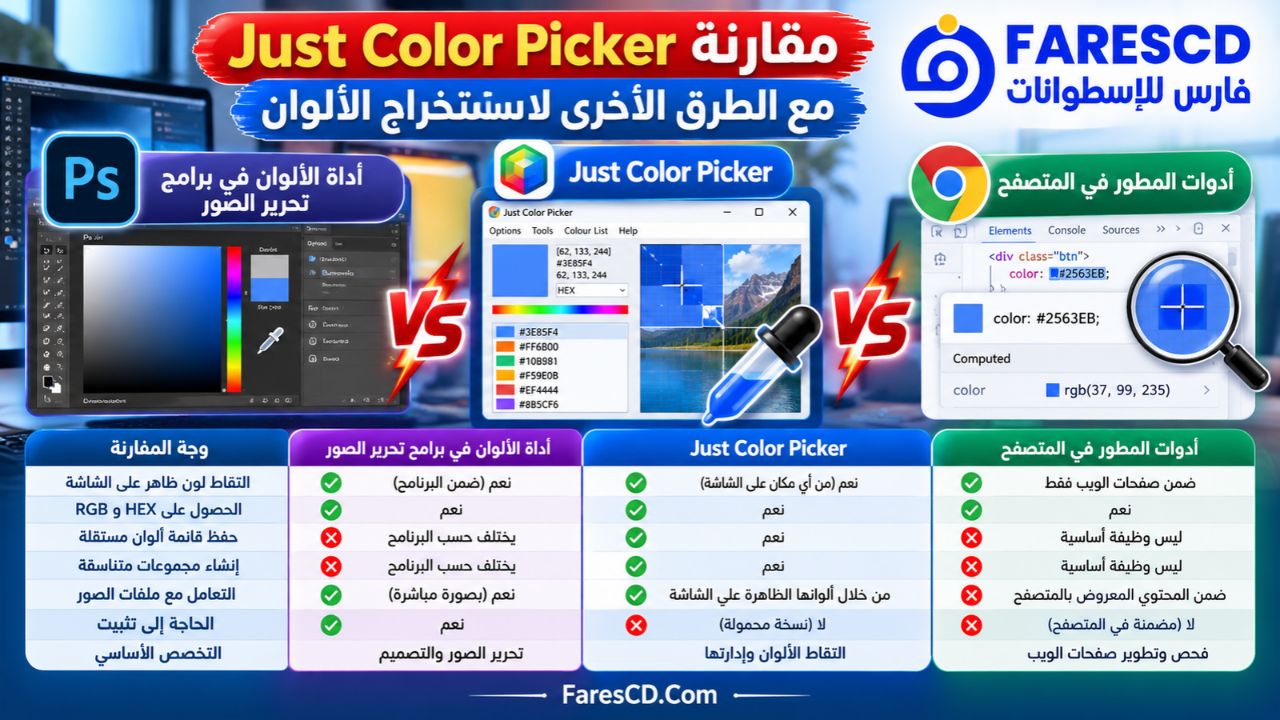
مقارنة Just Color Picker مع الطرق الأخرى لاستخراج الألوان
يمكن الحصول على أكواد الألوان باستخدام أكثر من طريقة، لكن تختلف كل طريقة بحسب طبيعة العمل والأدوات المتاحة.
| وجه المقارنة | Just Color Picker | أداة الألوان في برنامج تحرير الصور | أدوات المطور في المتصفح |
|---|---|---|---|
| التقاط لون ظاهر على الشاشة | نعم | يعتمد على الأداة والبرنامج | أساسًا داخل سياق صفحة الويب |
| الحصول على HEX وRGB | نعم | يتوفر في كثير من البرامج | نعم |
| حفظ قائمة ألوان مستقلة | نعم | يختلف حسب البرنامج | ليس وظيفة أساسية عامة |
| إنشاء مجموعات متناسقة | نعم | يختلف حسب البرنامج | ليس وظيفة أساسية عامة |
| التعامل مع ملفات الصور | من خلال ألوانها الظاهرة على الشاشة | عادةً بصورة مباشرة | ضمن المحتوى المعروض بالمتصفح |
| الحاجة إلى تثبيت برنامج على ويندوز | لا | يختلف حسب البرنامج | تعتمد على المتصفح المستخدم |
| التخصص الأساسي | التقاط الألوان وإدارتها | تحرير الصور والتصميم | فحص وتطوير صفحات الويب |
متى يكون Just Color Picker الخيار المناسب؟
يكون البرنامج مناسبًا عندما ترغب في استخراج لون بسرعة من أي نافذة أو تطبيق ظاهر على الكمبيوتر، أو عندما تحتاج إلى الاحتفاظ بمجموعة أكواد ألوان لاستخدامها المتكرر.
أما إذا كنت تعمل داخل برنامج تصميم كامل وتحتاج أيضًا إلى تعديل الصور أو إنشاء الرسومات، فقد تستفيد من أدوات اختيار الألوان المدمجة داخل ذلك البرنامج.
وبالنسبة إلى مطوري المواقع، يمكن استخدام Just Color Picker إلى جانب أدوات المطور في المتصفح، حيث يتخصص الأول في التقاط الألوان من الشاشة عمومًا، بينما تتيح الثانية فحص خصائص عناصر صفحات الويب.
أشهر مشاكل Just Color Picker وطريقة حلها
البرنامج لا يحفظ الألوان بعد إغلاقه
في نسخة ويندوز المحمولة، يعتمد البرنامج على ملفات موجودة بجانب الملف التنفيذي لحفظ الإعدادات والألوان.
من أبرز هذه الملفات:
jcpicker.exe: الملف التنفيذي.jcpicker.ini: إعدادات البرنامج.jcpicker.txt: قائمة الألوان المحفوظة.
إذا كنت تشغل البرنامج من مجلد محمي، فقد لا يتمكن من إنشاء ملفات الحفظ.
لحل المشكلة، انقل البرنامج إلى مجلد عادي مثل مجلد مخصص للأدوات المحمولة، وتأكد من تفعيل الحفظ التلقائي لقائمة الألوان.
اختصار التقاط اللون لا يعمل
قد يحدث تعارض عندما يستخدم برنامج آخر اختصار لوحة المفاتيح نفسه.
افتح إعدادات Hotkeys داخل Just Color Picker، ثم عيّن اختصارًا مختلفًا لا يتعارض مع التطبيقات الأخرى.
البرنامج يعرض لونًا غير متوقع
إذا كان البرنامج يلتقط لونًا رماديًا أو أسود بدلًا من اللون الذي تشير إليه، فتحقق من إعدادات مؤشر الماوس على ويندوز.
قد تتسبب ميزة آثار المؤشر Mouse Pointer Trails في قراءة لون المؤشر بدلًا من العنصر الموجود أسفله.
يمكن تجربة تعطيل هذه الخاصية، ثم إعادة التقاط اللون.
البرنامج لا يستطيع قراءة ألوان التطبيقات على Mac
قد تكون المشكلة مرتبطة بعدم منح التطبيق إذن الوصول إلى محتوى الشاشة.
افتح إعدادات الخصوصية والأمان في macOS، ثم راجع أذونات Screen & System Audio Recording واسمح لـ Just Color Picker بالوصول المناسب، وبعدها أعد تشغيل التطبيق.
اختلاف بسيط بين كودين للون نفسه
قد تظهر فروق رقمية صغيرة عند التحويل بين أنظمة ألوان مختلفة، نتيجة عمليات التقريب الرياضي.
لا يعني ذلك بالضرورة وجود مشكلة في البرنامج، خصوصًا إذا كان الاختلاف محدودًا للغاية.
كيفية تحميل برنامج Just Color Picker بأمان
للحصول على النسخة الأصلية، استخدم الموقع الرسمي للمطور Anny Studio.
رابط التحميل الرسمي:
تحميل Just Color Picker من موقع Anny Studio
تتضمن صفحة التحميل إصدارات ويندوز 32-bit و64-bit، بالإضافة إلى إصدار macOS.
هل يحتاج Just Color Picker إلى تفعيل؟
لا. البرنامج مجاني بالكامل وفقًا لترخيص المطور، ولا يحتاج إلى مفتاح تسجيل أو اشتراك لبدء الاستخدام.
هل يمكن تشغيل البرنامج من فلاشة USB؟
نعم، يمكن تشغيل نسخة ويندوز المحمولة من ذاكرة USB متوافقة، مع إمكانية نقل ملفات الإعدادات والألوان المحفوظة معها.
ويُفضل الاحتفاظ بهذه الملفات مع البرنامج إذا أردت استمرار إعداداتك وقوائم ألوانك عند الانتقال إلى جهاز آخر.
الخلاصة
يُعد Just Color Picker 6.3 خيارًا عمليًا لمن يحتاج إلى استخراج أكواد الألوان من شاشة الكمبيوتر بسرعة، سواء لأغراض تصميم المواقع أو تطوير التطبيقات أو إنشاء الصور والرسومات الرقمية.
ويتميز البرنامج بجمعه بين البساطة وتعدد الوظائف؛ إذ يوفر التقاط الألوان بصيغ متنوعة، وتكبير منطقة التحديد، وحفظ الأكواد، وتعديل الدرجات، وإنشاء مجموعات ألوان متناسقة، وكل ذلك داخل أداة صغيرة ومجانية.
وإذا كنت تبحث عن برنامج لمعرفة كود أي لون على الشاشة دون تثبيت برامج تصميم كبيرة، فإن تحميل Just Color Picker يمنحك مجموعة متكاملة من الأدوات التي تساعدك على تنفيذ هذه المهمة بكفاءة، مع إمكانية إعادة استخدام الألوان المحفوظة في مشروعاتك المختلفة.