تحميل برنامج Cisdem VideoPaw للكمبيوتر | تحويل وضغط وتسجيل الفيديو
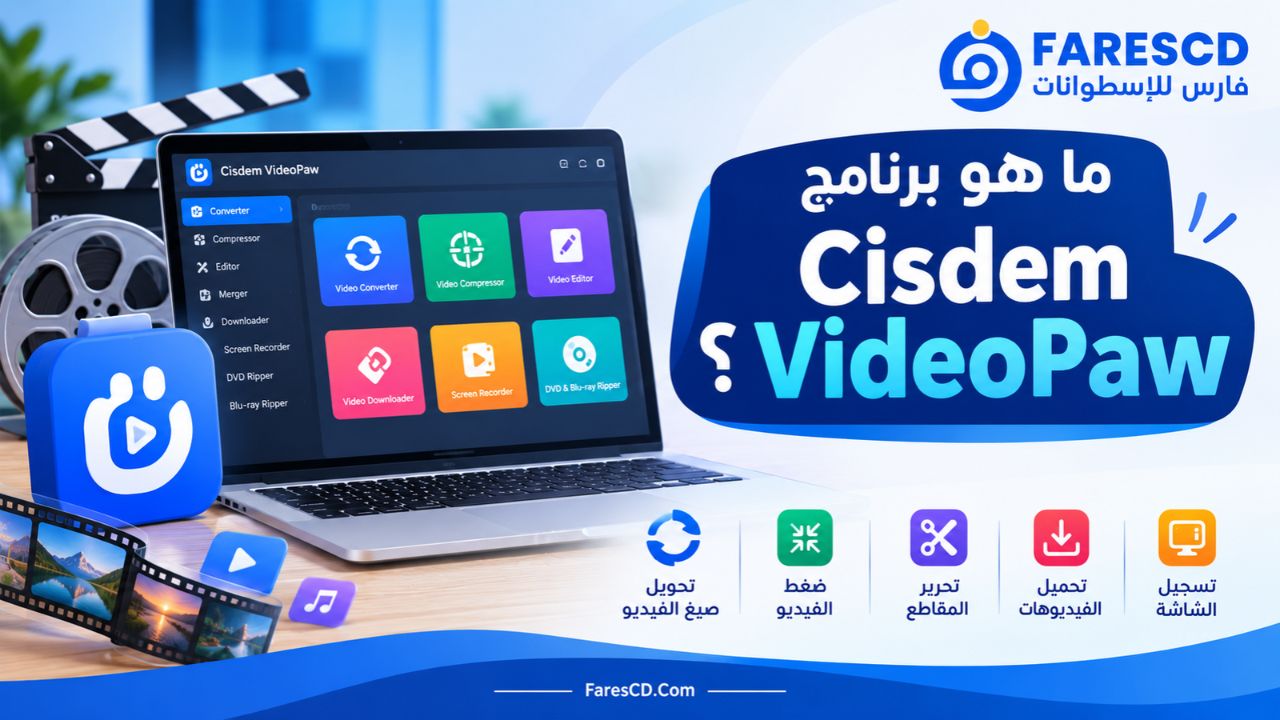
Cisdem VideoPaw هو برنامج متكامل لإدارة ملفات الفيديو والصوت على الكمبيوتر، يجمع بين تحويل صيغ الفيديو، وضغط الملفات الكبيرة، وتحرير المقاطع، وتحميل الفيديوهات من المواقع المدعومة، وتسجيل الشاشة، وتحويل محتويات أقراص DVD وBlu-ray إلى ملفات رقمية، وكل ذلك من خلال واجهة واحدة سهلة الاستخدام.
يأتي البرنامج من تطوير شركة Cisdem، ويستهدف المستخدمين الذين يتعاملون باستمرار مع الوسائط المتعددة، سواء كانوا منشئي محتوى أو طلابًا أو أصحاب قنوات تعليمية أو مستخدمين يبحثون عن طريقة عملية لتجهيز ملفات الفيديو وتشغيلها على أجهزة مختلفة. وبدلًا من تثبيت أدوات منفصلة لكل عملية، يوفر Cisdem VideoPaw مجموعة من الوظائف التي تساعد على إنجاز المهام اليومية وتنظيم العمل بكفاءة.
ويدعم البرنامج العديد من الصيغ الشائعة مثل MP4 وMKV وAVI وMOV وMP3، بالإضافة إلى التعامل مع فيديوهات عالية الدقة وإعدادات تحويل قابلة للتخصيص. كما يتوفر لنظامي Windows وmacOS، مع اختلاف بعض التفاصيل والمزايا بحسب الإصدار.
ما هو برنامج Cisdem VideoPaw؟
يُعد Cisdem VideoPaw أحد برامج الوسائط المتعددة المصممة لتجميع مجموعة كبيرة من أدوات التعامل مع الفيديو والصوت داخل تطبيق واحد. فهو لا يقتصر على تحويل صيغ الفيديو، بل يوفر أيضًا أدوات لتحرير المقاطع، وضغط الملفات، ودمج الفيديوهات، وتسجيل الشاشة، وتنزيل المحتوى من المواقع المتوافقة.
كان البرنامج معروفًا سابقًا باسم Cisdem Video Converter، قبل أن تعيد الشركة تسميته إلى Cisdem VideoPaw في ديسمبر 2025، بالتزامن مع تطويره ليصبح حزمة أشمل لمعالجة الفيديو. وقد أضيفت إلى إصدار ويندوز أدوات جديدة لتسجيل الشاشة والصوت والكاميرا، إلى جانب وظائف تحرير ودمج الفيديو.
تتمثل الفكرة الأساسية للبرنامج في توفير بيئة عمل متكاملة يستطيع المستخدم من خلالها تنفيذ عدة عمليات متتابعة على الملف نفسه. على سبيل المثال، يمكن تحويل فيديو من صيغة MOV إلى MP4، ثم تقليل حجمه، واقتطاع جزء غير مطلوب منه، قبل حفظ النسخة النهائية لمشاركتها أو تشغيلها على جهاز آخر.
وتزداد أهمية هذه الوظائف مع انتشار الفيديوهات عالية الدقة، واختلاف صيغ الملفات التي تنتجها الهواتف والكاميرات وبرامج تسجيل الشاشة.
لماذا يحتاج المستخدم إلى Cisdem VideoPaw؟
قد يواجه المستخدم عدة مشكلات أثناء التعامل مع الفيديوهات، أبرزها عدم توافق صيغة الملف مع برنامج التشغيل، أو ارتفاع حجم الفيديو إلى درجة تجعل مشاركته صعبة، أو الحاجة إلى استخراج الصوت من مقطع معين.
يساعد Cisdem VideoPaw على معالجة هذه المشكلات من خلال أدوات مترابطة، مع إمكانية التحكم في إعدادات الإخراج مثل الدقة ومعدل الإطارات وترميز الفيديو ومعدل البت.
كما يناسب البرنامج الأشخاص الذين يحتاجون إلى تسجيل شروحات تعليمية، أو تجهيز مقاطع للنشر، أو الاحتفاظ بنسخ رقمية من محتويات الأقراص التي يملكون حق نسخها.
أهم مميزات برنامج Cisdem VideoPaw
1. تحويل صيغ الفيديو والصوت بسهولة
تُعد أداة Video Converter واحدة من أبرز وظائف البرنامج، حيث تتيح تحويل ملفات الوسائط بين عدد كبير من الصيغ المختلفة، مع دعم المعالجة الجماعية لعدة ملفات.
من أبرز الصيغ التي يدعمها البرنامج:
-
MP4: صيغة واسعة الانتشار ومناسبة لمعظم الهواتف وأجهزة الكمبيوتر.
-
MKV: حاوية مرنة للفيديو يمكنها استيعاب مسارات صوت وترجمة متعددة.
-
AVI: صيغة قديمة نسبيًا، لا تزال مستخدمة في بعض الملفات والأنظمة.
-
MOV: شائعة مع تطبيقات وأجهزة Apple وبرامج المونتاج.
-
WMV: إحدى الصيغ المرتبطة ببيئة Windows.
-
MP3 وAAC وFLAC وWAV: صيغ صوتية تلائم احتياجات مختلفة من حيث الجودة والحجم.
يدعم Cisdem VideoPaw أيضًا عددًا من تقنيات ترميز الفيديو، مثل H.264 وH.265 وAV1، وفقًا لمواصفات البرنامج الرسمية.
ما الفرق بين صيغة الفيديو وترميز الفيديو؟
من المهم التمييز بين المصطلحين عند اختيار إعدادات التحويل.
صيغة مثل MP4 تمثل الحاوية التي تضم الفيديو والصوت والبيانات المصاحبة، أما H.264 وH.265 فهما تقنيتان لضغط بيانات الفيديو وترميزها.
لذلك، ليس كل ملفين بصيغة MP4 متطابقين في متطلبات التشغيل أو حجم الملف أو الجودة. فقد يستخدم أحدهما ترميز H.264، بينما يستخدم الآخر H.265.
ويمكن للمستخدم اختيار إعدادات تناسب الجهاز المستهدف بدلًا من الاكتفاء بتغيير امتداد الملف.
2. تحويل عدة فيديوهات دفعة واحدة
إذا كنت تمتلك عشرات المقاطع التي تحتاج إلى تحويلها إلى صيغة موحدة، فإن معالجة كل ملف بصورة منفصلة قد تستغرق وقتًا طويلًا.
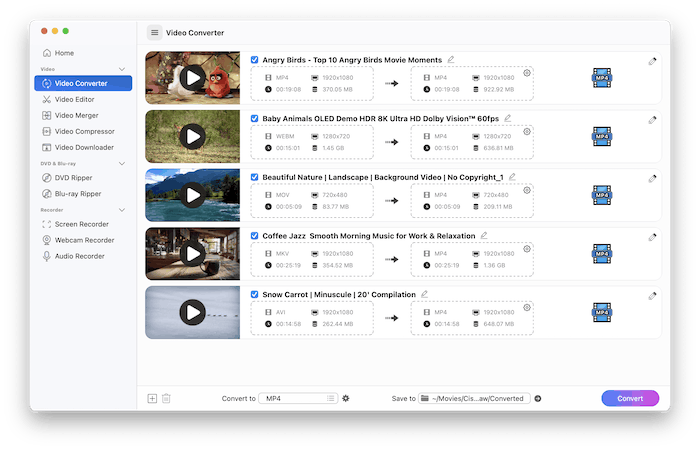
يوفر البرنامج خاصية Batch Conversion، التي تسمح بإضافة مجموعة من الملفات إلى قائمة التحويل وتنفيذ المهام بصورة جماعية.
ويمكن تحديد صيغة إخراج موحدة لجميع الملفات، أو اختيار إعدادات مختلفة للملفات بحسب الحاجة.
تفيد هذه الخاصية عند تجهيز مكتبات الفيديو، أو تحويل تسجيلات الكاميرات، أو إعداد مجموعة من المقاطع للنشر على منصة معينة.
3. ضغط الفيديو وتقليل حجم الملفات
تساعد أداة Video Compressor على تقليل حجم الفيديوهات الكبيرة لتسهيل تخزينها أو إرسالها أو رفعها إلى الإنترنت.
تتيح الأداة التحكم في إعدادات الضغط ومراجعة النتائج قبل تنفيذ العملية، مما يمنح المستخدم مرونة في الموازنة بين حجم الملف وجودة الصورة.
ومن أبرز استخداماتها تقليل حجم تسجيلات الشاشة، والفيديوهات التعليمية، والمقاطع المخصصة للبريد الإلكتروني أو وسائل التواصل.
لكن من الضروري فهم أن تقليل الحجم قد يتطلب خفض معدل البت أو تعديل الترميز أو الدقة. لذلك لا يمكن ضمان الاحتفاظ بالجودة الأصلية تمامًا في جميع حالات الضغط.
كيف تحافظ على جودة جيدة عند ضغط الفيديو؟
للحصول على نتيجة متوازنة، يُفضل اختيار ترميز فعال، والاحتفاظ بالدقة الأصلية عندما تكون مهمة، مع تجنب تقليل معدل البت بصورة مبالغ فيها.
ومن الأفضل تجربة إعدادات الضغط على مقطع قصير أولًا ومراجعة التفاصيل الدقيقة، خاصة في المشاهد سريعة الحركة أو المقاطع التي تحتوي على نصوص صغيرة.
4. تحميل الفيديوهات من المواقع المدعومة
يحتوي Cisdem VideoPaw على أداة Video Downloader، وهي مخصصة لحفظ الفيديوهات من مواقع الإنترنت التي يتوافق معها البرنامج.
تذكر الشركة دعم عدد كبير من المواقع، ومنها YouTube وFacebook وVimeo، مع إمكانية اختيار الجودة أو مسار الصوت والترجمة عندما يوفرهما مصدر الفيديو.
وتتضمن المميزات المعلنة دعم قوائم التشغيل والتنزيل الجماعي لبعض المصادر.
يمكن الاستفادة من هذه الأداة في حفظ الفيديوهات الشخصية أو التعليمية المتاح تنزيلها، مع مراعاة حقوق أصحاب المحتوى وشروط استخدام المنصات.
وتجدر الإشارة إلى أن نجاح التنزيل يتوقف على الموقع ونوع الفيديو وقيود الوصول والتحديثات التي تُجريها المنصات، لذلك قد لا تعمل جميع الروابط باستمرار.
5. قص الفيديو وتحريره دون برامج مونتاج معقدة
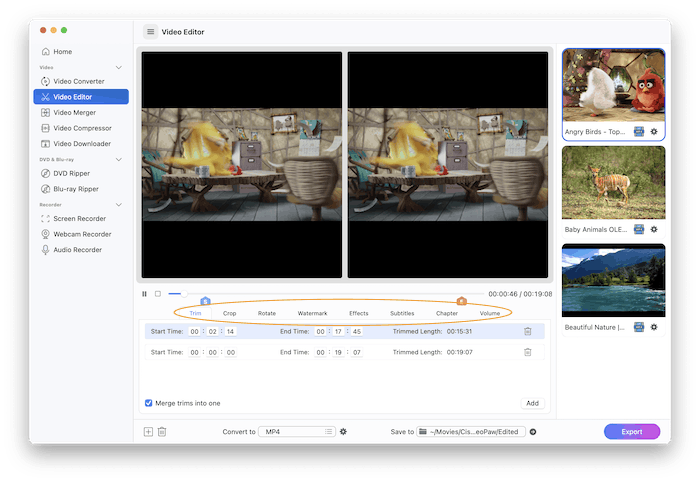
يتضمن البرنامج أداة Video Editor التي توفر وظائف التحرير الأساسية المناسبة للمستخدم اليومي.
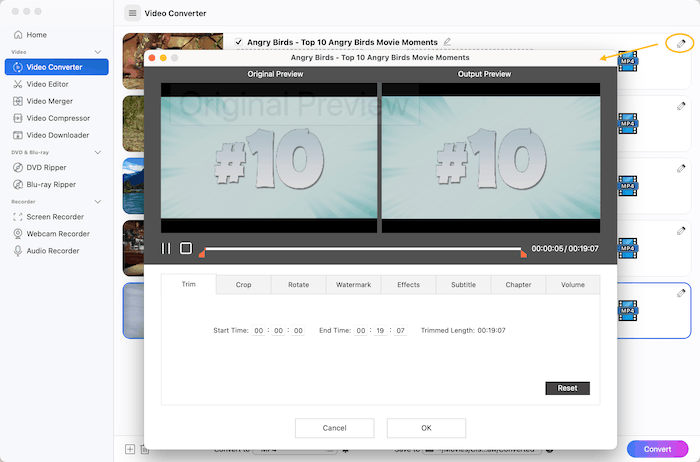
يمكن من خلالها اقتطاع أجزاء من الفيديو، وتعديل مساحة العرض، وتدوير الصورة، وإضافة علامات مائية، والتعامل مع الترجمة، وضبط بعض خصائص الصوت والصورة.
وتكون هذه الأدوات مفيدة عندما يحتاج المستخدم إلى تعديل سريع لا يستدعي تشغيل برنامج مونتاج احترافي كبير.
فعلى سبيل المثال، يمكن حذف مقدمة طويلة من تسجيل تعليمي، أو قص الحواف السوداء من فيديو، أو وضع شعار على مقطع قبل مشاركته.
أبرز أدوات التحرير
| الأداة | وظيفتها |
|---|---|
| Trim | حذف الأجزاء غير المطلوبة من الفيديو |
| Crop | قص أطراف الصورة وتعديل إطار العرض |
| Rotate | تدوير الفيديو أو عكس اتجاهه |
| Watermark | إضافة نص أو صورة كعلامة مائية |
| Subtitles | إضافة ملفات الترجمة والتعامل معها |
| Effects | ضبط بعض التأثيرات المرئية |
| Volume | تعديل مستوى الصوت |
| Chapter | تنظيم الفصول في الملفات المدعومة |
تساعد هذه الأدوات على تنفيذ التعديلات الشائعة دون الحاجة إلى تعلم أنظمة المونتاج المعقدة.
6. دمج عدة فيديوهات في ملف واحد
من الأدوات العملية الأخرى Video Merger، التي تسمح بدمج مقاطع متعددة لإنتاج فيديو متصل.
يمكن ترتيب المقاطع وفق التسلسل المطلوب قبل بدء الدمج، مع تحديد صيغة الإخراج المناسبة.
تفيد هذه الخاصية عند جمع أجزاء درس تعليمي أو تسجيلات متفرقة، أو دمج مقاطع مناسبة في فيديو واحد.
وقد تتطلب عملية الدمج إعادة ترميز الفيديو عندما تختلف خصائص الملفات الأصلية، مثل الدقة أو الترميز أو معدل الإطارات.
7. تسجيل شاشة الكمبيوتر والصوت والكاميرا
لا تقتصر وظائف Cisdem VideoPaw على التعامل مع الملفات الموجودة مسبقًا، إذ يتضمن أدوات لإنشاء تسجيلات جديدة.
تتيح أداة Screen Recorder تسجيل الشاشة بالكامل أو تحديد منطقة معينة، مع خيارات لالتقاط صوت النظام أو الميكروفون بحسب إعدادات الجهاز.
وتوجد أيضًا أدوات لتسجيل كاميرا الويب والصوت بشكل منفصل، مما يجعل البرنامج مناسبًا لإعداد الشروحات والدروس والعروض التوضيحية.
ومن أمثلة الاستخدام تسجيل خطوات تثبيت برنامج، أو شرح واجهة تطبيق، أو إنشاء مقطع تعليمي مصحوب بتعليق صوتي.
بعد إيقاف التسجيل، يمكن الوصول إلى الملف الناتج وإرساله إلى أدوات التحويل أو الضغط لإجراء تعديلات إضافية.
8. تحويل محتويات أقراص DVD وBlu-ray
يوفر البرنامج أدوات للتعامل مع أقراص DVD وBlu-ray وتحويل محتوياتها إلى ملفات رقمية بصيغ مناسبة للتشغيل والتخزين.
قد يحتاج المستخدم إلى هذه الوظيفة عند أرشفة تسجيلاته الشخصية القديمة أو نقل محتويات الأقراص التي تسمح حقوق استخدامها بنسخها إلى الكمبيوتر.
ويمكن اختيار مسارات الصوت والترجمة المتاحة في القرص، وتحديد صيغة الإخراج المناسبة قبل بدء التحويل.
وتحتاج الأقراص الفعلية إلى محرك أقراص متوافق لقراءتها، بينما تتوفر أيضًا إمكانات للتعامل مع بعض صور الأقراص والمجلدات المدعومة.
9. تحسين الفيديو بالذكاء الاصطناعي
تُعلن Cisdem أيضًا عن وظيفة AI Video Enhancer ضمن مجموعة أدوات VideoPaw، وتهدف إلى تحسين بعض خصائص المقاطع، مثل رفع الدقة وتقليل التشويش.
قد تساعد هذه الوظيفة على تجهيز المقاطع منخفضة الدقة أو التي تحتوي على ضوضاء بصرية، لكن النتيجة تعتمد على جودة المادة الأصلية ونوع المعالجة المستخدمة.
رفع دقة الفيديو لا يعني استعادة جميع التفاصيل المفقودة بصورة حقيقية، كما أن المعالجة المتقدمة قد تحتاج إلى موارد حاسوبية أكبر ووقت أطول. وقد تختلف إتاحة الأداة بحسب إصدار البرنامج والترخيص.
شرح واجهة برنامج Cisdem VideoPaw
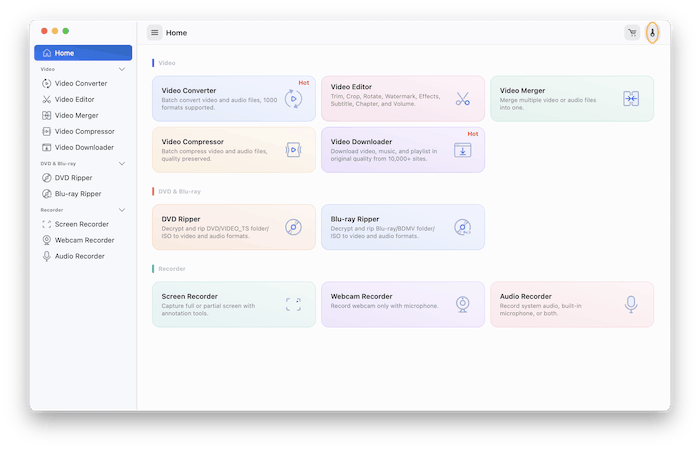
تعتمد واجهة البرنامج على تقسيم الأدوات إلى وحدات مستقلة يسهل الانتقال بينها، بدلًا من وضع جميع الوظائف داخل نافذة واحدة مزدحمة.
في إصدار Windows، ينظم الشريط الجانبي الأدوات الأساسية إلى مجموعات تشمل معالجة الفيديو، والتعامل مع الأقراص، والتسجيل.
ويساعد هذا التنظيم على الوصول إلى الوظيفة المطلوبة دون البحث داخل قوائم كثيرة.
الأقسام الرئيسية في الواجهة
| القسم | الأدوات | الاستخدام |
|---|---|---|
| Video | Converter وEditor وMerger وCompressor وDownloader | تحويل الفيديو وتحريره وضغطه وتنزيله |
| DVD & Blu-ray | DVD Ripper وBlu-ray Ripper | تحويل محتويات الأقراص |
| Recorder | Screen وWebcam وAudio Recorder | تسجيل الشاشة والكاميرا والصوت |
وعند فتح إحدى الأدوات، تظهر مساحة العمل الخاصة بها، والتي تتضمن عادةً خيارات إضافة الملفات ومعاينتها وضبط الإعدادات واختيار مجلد الحفظ.
كيفية استخدام Cisdem VideoPaw خطوة بخطوة
أولًا: تحويل فيديو من MKV إلى MP4
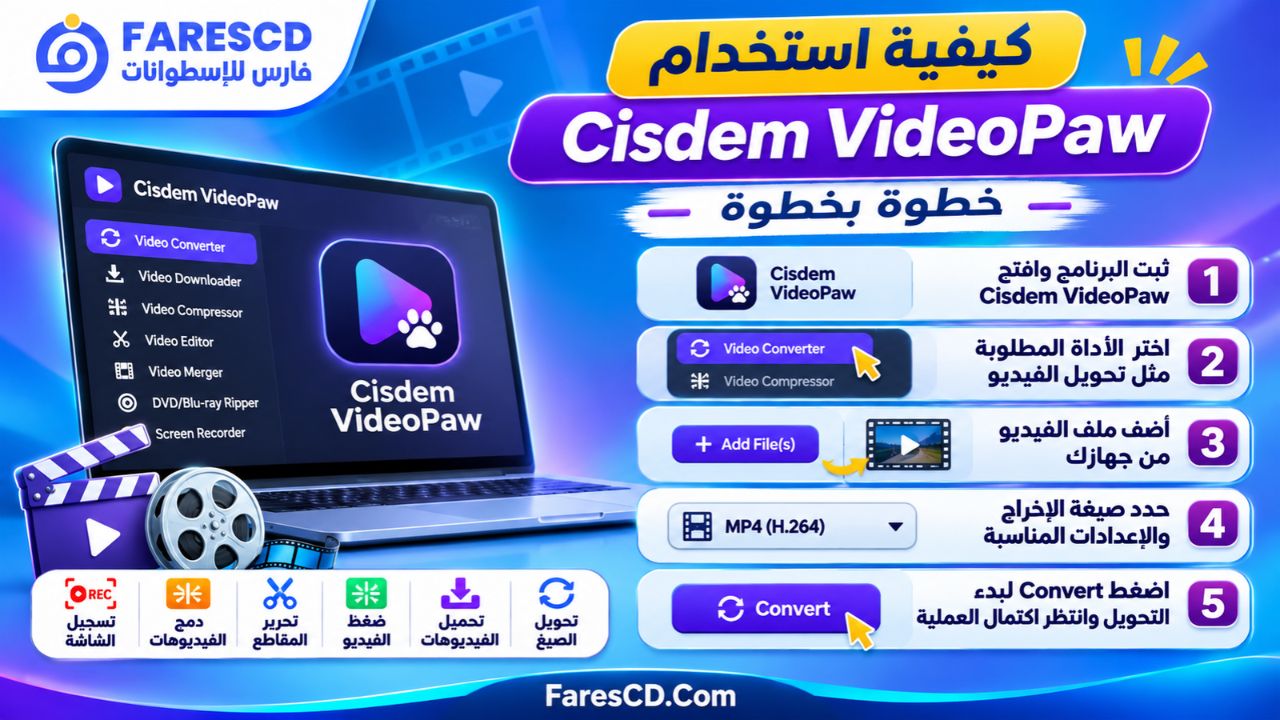
يمكن تنفيذ عملية التحويل باتباع الخطوات التالية:
-
افتح برنامج Cisdem VideoPaw على الكمبيوتر.
-
اختر Video Converter من القائمة الجانبية.
-
اضغط على Add File(s) لإضافة ملف الفيديو، أو اسحبه مباشرة إلى نافذة البرنامج.
-
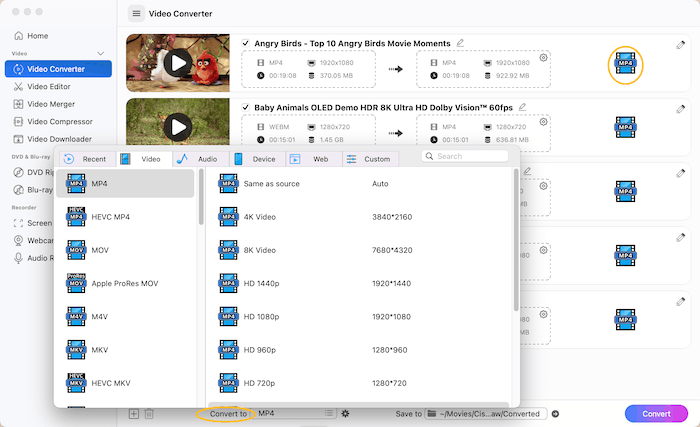
افتح قائمة صيغ الإخراج واختر MP4.
-
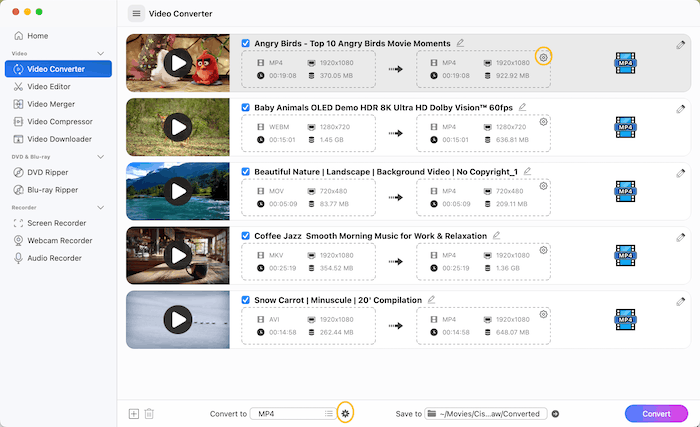
حدد إعدادات الدقة والترميز ومعدل البت إذا كنت تحتاج إلى تخصيصها.
-
اختر مجلد حفظ الفيديو الناتج من خيار Save to.
-
اضغط على Convert لبدء التحويل، ثم افتح الملف الناتج بعد انتهاء المعالجة.
تختلف المدة المطلوبة حسب طول الفيديو وحجمه ودقته وإعدادات التحويل ومواصفات الجهاز.
ثانيًا: ضغط فيديو لتقليل حجمه
إذا كان لديك فيديو كبير يصعب مشاركته، يمكن استخدام وحدة الضغط المدمجة.
افتح قسم Video Compressor وأضف الفيديو المطلوب، ثم اختر إعدادات الضغط المناسبة.
بعد ذلك راجع حجم الملف المتوقع، وعاين النتيجة إن كانت المعاينة متاحة، ثم ابدأ الضغط.
يفضل الاحتفاظ بالنسخة الأصلية حتى تتأكد من أن الملف الناتج مناسب من حيث جودة الصورة والصوت.
ثالثًا: تسجيل شاشة الكمبيوتر
لتسجيل شرح تعليمي أو عرض توضيحي، افتح قسم Screen Recorder، ثم حدد الشاشة أو المنطقة التي تريد تصويرها.
اضبط خيارات التسجيل المتاحة، بما فيها الميكروفون وصوت النظام، ثم اضغط على REC.
عند الانتهاء، أوقف التسجيل وافتح الملف الناتج لمراجعته. ويمكنك بعد ذلك استخدام أدوات التحرير لإزالة الثواني غير المطلوبة من البداية أو النهاية.
رابعًا: تنزيل فيديو متاح للحفظ
افتح أداة Video Downloader، ثم ألصق رابط الفيديو الذي تملك حق تنزيله.
بعد تحليل الرابط، اختر الجودة والصيغة المناسبتين من الخيارات المتاحة، وحدد مسار الحفظ واضغط على Download.
إذا لم تظهر الصيغة المطلوبة، فقد يكون ذلك مرتبطًا بالخيارات التي يوفرها الموقع المصدر. وفي بعض الحالات يمكن تنزيل الملف بصيغة متاحة ثم تحويله باستخدام Video Converter.
مقارنة استخدامات Cisdem VideoPaw مع الأدوات المنفصلة
يمكن التعامل مع الفيديو باستخدام برامج متخصصة لكل وظيفة، أو الاعتماد على برنامج واحد يجمع الأدوات الأكثر استخدامًا.
يوضح الجدول التالي الفرق من الناحية العملية:
| مجال الاستخدام | Cisdem VideoPaw | استخدام أدوات منفصلة |
|---|---|---|
| تحويل صيغ الفيديو | مدمج | يحتاج إلى محول فيديو |
| ضغط المقاطع | مدمج | يحتاج إلى أداة ضغط أو تحويل |
| تسجيل الشاشة | مدمج | يحتاج إلى برنامج تسجيل |
| قص المقاطع ودمجها | مدمج | يحتاج إلى محرر فيديو |
| تنزيل الفيديوهات | مدمج | يحتاج إلى أداة تنزيل متوافقة |
| تحويل محتويات الأقراص | مدمج | يحتاج إلى برنامج مناسب للأقراص |
| سير العمل | أدوات متعددة داخل تطبيق واحد | الانتقال بين تطبيقات مختلفة |
| التحرير الاحترافي المتقدم | أدوات أساسية | يمكن اختيار محرر متخصص أكثر تطورًا |
تكمن ميزة Cisdem VideoPaw في تقليل الحاجة إلى استخدام عدة تطبيقات للمهام اليومية. لكن ذلك لا يعني أنه بديل كامل لجميع برامج المونتاج أو التسجيل الاحترافية.
فالمستخدم الذي يحتاج إلى إعداد مشروعات فيديو معقدة، أو تنفيذ مؤثرات متقدمة، أو العمل على مسارات صوت وصورة كثيرة، قد يجد أن الأدوات المتخصصة أكثر ملاءمة لطبيعة عمله.
أما بالنسبة إلى تحويل الملفات وتعديلها سريعًا وإعداد تسجيلات بسيطة، فقد يكون وجود هذه الوظائف داخل برنامج واحد خيارًا عمليًا.
استخدامات برنامج Cisdem VideoPaw في الحياة العملية
إنشاء المحتوى التعليمي
يمكن للمدرسين وصناع الشروحات استخدام البرنامج لتسجيل الشاشة، ثم اقتطاع الأجزاء غير المهمة وضغط الفيديو الناتج قبل رفعه إلى منصة تعليمية.
ويفيد ذلك خصوصًا في الدروس التي تعتمد على عرض خطوات العمل داخل برامج الكمبيوتر.
تجهيز فيديوهات وسائل التواصل الاجتماعي
قد يحتاج منشئ المحتوى إلى تحويل مقطع إلى MP4 أو تعديل أبعاده أو تقليل حجمه قبل نشره.
يتيح Cisdem VideoPaw تنفيذ هذه المهام من خلال أدوات التحويل والتحرير والضغط دون إعداد مشروع مونتاج كامل.
تنظيم أرشيف الفيديوهات الشخصية
إذا كانت لديك ملفات محفوظة بصيغ مختلفة، يمكن استخدام التحويل الجماعي لتوحيد الصيغ، ثم تنظيم الملفات الناتجة داخل مجلدات واضحة.
كما يمكن الاستفادة من أدوات الدمج لجمع تسجيلات مترابطة، أو تحويل محتويات الأقراص الشخصية إلى ملفات رقمية لتسهيل الوصول إليها.
استخراج الصوت من ملفات الفيديو
من الاستخدامات الشائعة تحويل مقطع فيديو إلى ملف صوتي للاستماع إليه بصورة مستقلة.
قد تكون هذه العملية مناسبة للتسجيلات الصوتية الشخصية أو المحاضرات المسموح باستخدامها أو الملفات التي يرغب المستخدم في تحويلها إلى صيغة أخرى.
تجهيز الفيديوهات للمشاركة والتخزين
قد يكون حجم الفيديو مناسبًا للتخزين المحلي، لكنه كبير عند إرساله بالبريد الإلكتروني أو مشاركته عبر الإنترنت.
يسمح البرنامج بتجربة إعدادات ضغط مختلفة حتى الوصول إلى حجم يلائم وسيلة المشاركة، مع مراجعة مستوى الجودة قبل اعتماد الملف النهائي.
متطلبات تشغيل برنامج Cisdem VideoPaw
يتوفر Cisdem VideoPaw بإصدارات مخصصة لكل من Windows وmacOS، وتختلف متطلبات التثبيت بين النظامين.
متطلبات إصدار Windows
| العنصر | المتطلبات الرسمية |
|---|---|
| نظام التشغيل | Windows 7 و8 و10 و11 بنواة 64 بت |
| المعالج | Intel أو AMD بسرعة 1GHz أو أعلى |
| الذاكرة RAM | 512MB على الأقل |
| مساحة التثبيت | 400MB أو أكثر |
| محرك الأقراص | مطلوب عند استخدام الأقراص الفعلية المتوافقة |
متطلبات إصدار macOS
| العنصر | المتطلبات الرسمية |
|---|---|
| نظام التشغيل | macOS 10.15 أو أحدث ضمن الإصدارات المدعومة |
| المعالج | Intel أو Apple Silicon |
| الذاكرة RAM | 512MB على الأقل |
| مساحة التثبيت | 100MB أو أكثر |
| محرك الأقراص | مطلوب عند التعامل مع الأقراص الفعلية |
هذه الحدود هي متطلبات التثبيت المنشورة من الشركة، وليست ضمانًا لأداء سريع عند معالجة الفيديوهات الكبيرة.
Cisdem+1
وبالنسبة إلى الفيديوهات عالية الدقة، فمن الأفضل عمليًا استخدام جهاز يمتلك ذاكرة أكبر ومعالجًا حديثًا ومساحة تخزين كافية، خاصة عند تنفيذ عمليات تحويل أو ضغط جماعية.
مميزات وعيوب Cisdem VideoPaw
أبرز المميزات
-
يجمع عدة وظائف لمعالجة الفيديو والصوت داخل برنامج واحد.
-
يدعم عددًا كبيرًا من صيغ ملفات الوسائط.
-
يتيح تحويل الملفات بصورة جماعية.
-
يوفر خيارات لتعديل دقة الفيديو والترميز ومعدل البت.
-
يحتوي على أدوات للضغط والقص والدمج.
-
يتيح تسجيل الشاشة والكاميرا والصوت.
-
يدعم تحويل محتويات أقراص DVD وBlu-ray.
-
يتوفر لنظامي Windows وmacOS.
-
يوفر تجربة مجانية للتعرف إلى الأدوات قبل شراء الترخيص.
أبرز العيوب والقيود
رغم تعدد وظائف البرنامج، توجد بعض الجوانب التي ينبغي معرفتها قبل الاعتماد عليه.
أولًا، النسخة التجريبية ليست بديلًا مجانيًا كاملًا، إذ تفرض قيودًا على مدة الملفات التي يمكن معالجتها وعدد عمليات التنزيل وبعض الوظائف الأخرى.
ثانيًا، تتطلب معالجة المقاطع الكبيرة أو عالية الدقة موارد حاسوبية ووقتًا يتناسبان مع إعدادات الإخراج.
ثالثًا، أدوات التحرير مناسبة للتعديلات الأساسية، لكنها لا توفر بالضرورة جميع إمكانات برامج المونتاج الاحترافية.
رابعًا، تنزيل الفيديوهات من الإنترنت ليس مضمون النجاح مع جميع المواقع والروابط، خاصة عندما تغير المنصات طرق تقديم المحتوى أو شروط الوصول إليه.
وأخيرًا، قد تختلف الوظائف المتاحة وبعض تفاصيل الواجهة بين إصدارات Windows وMac.
الفرق بين النسخة المجانية والمدفوعة من Cisdem VideoPaw
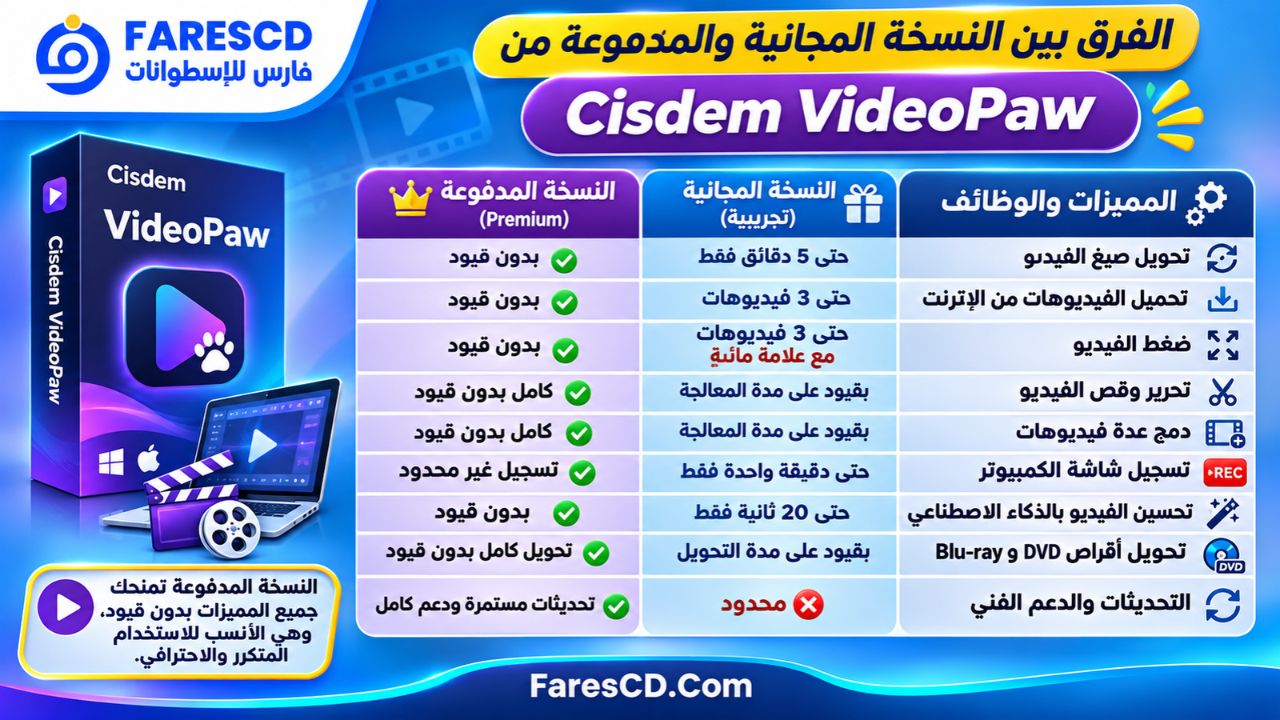
تتيح الشركة إصدارًا تجريبيًا من البرنامج، حتى يتمكن المستخدم من اختبار الوظائف الأساسية والتأكد من ملاءمتها لاحتياجاته.
إلا أن هذا الإصدار يتضمن قيودًا تختلف بحسب الأداة المستخدمة.
| الوظيفة | النسخة التجريبية | النسخة المرخصة |
|---|---|---|
| تحويل الفيديو | معالجة أول 5 دقائق، أو نصف الملف إذا كان أقصر من 5 دقائق | إزالة حد المدة التجريبي |
| تحميل الفيديو | حتى 3 فيديوهات | إزالة حد التنزيل التجريبي |
| تسجيل الشاشة | حتى دقيقة واحدة | إزالة حد الدقيقة التجريبي |
| ضغط الفيديو | حتى 3 فيديوهات مع إضافة علامة مائية | إزالة القيود التجريبية |
| تحرير الفيديو ودمجه | قيود على مدة المعالجة | معالجة الملفات دون حدود المدة التجريبية |
| تحسين الفيديو بالذكاء الاصطناعي | معالجة حتى 20 ثانية | إزالة حد المعالجة التجريبي |
هذه الحدود مبنية على المعلومات المنشورة في صفحة المنتج الرسمية، وقد تتغير مع الإصدارات المستقبلية.
هل يستحق Cisdem VideoPaw شراء الترخيص؟
يعتمد ذلك على طبيعة الاستخدام ومدى تكراره.
إذا كنت تحتاج إلى تحويل فيديو واحد بين الحين والآخر، فقد لا تحتاج بالضرورة إلى برنامج مدفوع متعدد الوظائف.
أما إذا كنت تحول ملفات باستمرار، وتضغط الفيديوهات، وتسجل الشروحات، وتستخدم أدوات التحرير والتنزيل بانتظام، فقد توفر لك الحزمة المتكاملة وقتًا وجهدًا.
ومن الأفضل تجربة الوظائف التي تحتاج إليها على ملفاتك المعتادة قبل اتخاذ قرار الشراء، مع مراجعة نوع الترخيص وشروطه.
تحميل وتثبيت برنامج Cisdem VideoPaw للكمبيوتر
يمكن الحصول على النسخة التجريبية من Cisdem VideoPaw عبر الموقع الرسمي للشركة، مع اختيار الإصدار المناسب لنظام التشغيل.
روابط البرنامج الرسمية:
كيفية تثبيت البرنامج على Windows
بعد تنزيل ملف التثبيت الرسمي، افتح الملف الذي يحمل امتداد EXE، واتبع التعليمات التي تظهر على الشاشة.
عند اكتمال التثبيت، يمكنك تشغيل البرنامج من قائمة Start أو اختصار سطح المكتب.
وتتيح الواجهة الوصول إلى وحدات العمل المختلفة مباشرةً، بحيث يمكن البدء بتحويل الملفات أو تسجيل الشاشة أو استخدام الأدوات الأخرى المتاحة.
كيفية تثبيت البرنامج على Mac
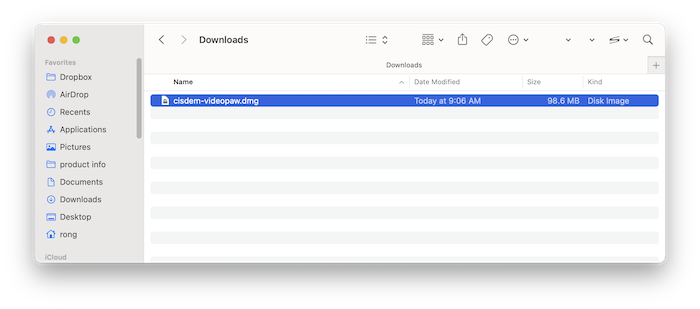
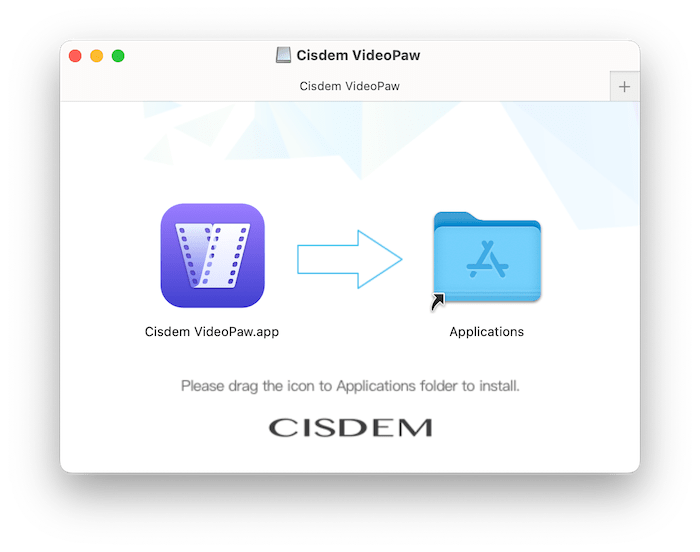
يتم تثبيت إصدار macOS من خلال فتح ملف DMG الذي تم تنزيله من الموقع الرسمي، ثم نقل أيقونة التطبيق إلى مجلد Applications.
بعد ذلك يمكن فتح البرنامج من Applications أو Launchpad.
وقد يطلب النظام السماح بالوصول إلى الشاشة أو الميكروفون أو الكاميرا عند استخدام وظائف التسجيل لأول مرة.
تفعيل النسخة المرخصة
إذا حصلت على ترخيص رسمي، يمكن تفعيل البرنامج من خلال خيار التفعيل داخل واجهته، ثم إدخال رمز الترخيص الذي توفره الشركة.
ويتيح ذلك استخدام الوظائف المشمولة بالترخيص دون القيود المحددة للنسخة التجريبية.
نصائح للحصول على أفضل أداء من Cisdem VideoPaw
لتحقيق نتائج جيدة عند تحويل الفيديوهات أو ضغطها، من المهم اختيار الإعدادات بما يتناسب مع الهدف النهائي.
فإذا كان المطلوب تشغيل فيديو على عدد كبير من الأجهزة، فإن MP4 مع ترميز H.264 غالبًا ما يكون خيارًا مناسبًا من حيث التوافق.
أما إذا كانت الأولوية تقليل حجم الملف، فقد يكون استخدام H.265 مفيدًا في الأجهزة والبرامج التي تدعمه، مع مراعاة أن عملية الترميز وفك الترميز قد تتطلب موارد إضافية.
كذلك يُفضل عدم رفع دقة الفيديو دون حاجة فعلية؛ فزيادة عدد البكسلات وحدها لا تضمن تحسن التفاصيل الموجودة في المصدر الأصلي.
وعند التعامل مع ملفات مهمة، احتفظ بنسخة أصلية قبل تنفيذ تعديلات أو عمليات ضغط متكررة، لأن إعادة الترميز عدة مرات قد تؤدي إلى فقدان تدريجي للجودة.
أما في حالة التحويل الجماعي، فاختبار ملف واحد بالإعدادات المختارة قبل تنفيذ بقية القائمة قد يساعد على تجنب تكرار نتائج غير مناسبة.
هل برنامج Cisdem VideoPaw مناسب للمبتدئين والمحترفين؟
يمكن اعتبار Cisdem VideoPaw خيارًا مناسبًا للمبتدئين بسبب وضوح تقسيم أدواته واعتماده على خطوات متسلسلة في معظم العمليات.
فالمستخدم لا يحتاج عادةً إلى معرفة متقدمة بتقنيات ترميز الفيديو لتنفيذ تحويل بسيط، إذ يمكنه اختيار صيغة جاهزة والبدء مباشرة.
وفي الوقت نفسه، يتيح البرنامج إعدادات إضافية تناسب المستخدم الأكثر خبرة، مثل تحديد الترميز ومعدل الإطارات ومعدل البت ودقة الإخراج.
لكن نطاق استخدامه يختلف عن برامج الإنتاج السينمائي والمونتاج الاحترافي؛ إذ يركز بصورة أكبر على معالجة ملفات الوسائط والمهام المرتبطة بها.
لذلك فإن الاختيار المناسب يعتمد على نوع العمل، وليس فقط على عدد الأدوات التي يوفرها البرنامج.
الخلاصة: هل Cisdem VideoPaw خيار جيد لإدارة الفيديوهات؟
يقدم Cisdem VideoPaw مجموعة متنوعة من الأدوات التي تغطي عددًا كبيرًا من احتياجات التعامل مع الفيديو والصوت على الكمبيوتر.
وتتمثل أبرز نقاط قوته في الجمع بين تحويل الصيغ، وضغط الفيديو، وتحرير المقاطع، ودمج الملفات، وتسجيل الشاشة، وتحويل محتويات الأقراص، ضمن واجهة واحدة.
كما أن دعم Windows وmacOS يمنح المستخدمين خيارات متعددة بحسب الأجهزة التي يعملون عليها.
ومع ذلك، يجب الانتباه إلى حدود النسخة التجريبية، ومتطلبات معالجة الفيديوهات عالية الدقة، واختلاف بعض المميزات بحسب الإصدار.
إذا كنت تبحث عن برنامج يجمع أدوات الفيديو اليومية دون الحاجة إلى تثبيت تطبيق منفصل لكل مهمة، فإن تحميل برنامج Cisdem VideoPaw وتجربة وظائفه قد يكونان خطوة مناسبة لتحديد مدى توافقه مع احتياجاتك.