تحميل برنامج Magic File Renamer Pro لإعادة تسمية آلاف الملفات دفعة واحدة
Magic File Renamer Pro هو برنامج متخصص في إعادة تسمية الملفات والمجلدات دفعة واحدة على أنظمة Windows، ويقدم مجموعة متقدمة من الأدوات لتنظيم الملفات وتعديل أسمائها بصورة جماعية دون الحاجة إلى تغيير اسم كل ملف يدويًا. سواء كنت تمتلك آلاف الصور أو المستندات أو الملفات الصوتية أو ملفات العمل، يمكنك إنشاء قواعد مخصصة لتعديل أسمائها وترقيمها وإزالة الكلمات غير المرغوبة منها بطريقة منظمة.
لا تقتصر إمكانيات البرنامج على تغيير أسماء الملفات، بل تشمل أيضًا قراءة البيانات الوصفية للصور والملفات الصوتية والمستندات، واستخدام هذه المعلومات في إنشاء أسماء جديدة تلقائيًا. كما يوفر معاينة مباشرة للنتائج قبل تطبيق التعديلات، وإمكانية حفظ قواعد التسمية لاستخدامها لاحقًا، بالإضافة إلى أدوات لتعديل خصائص الملفات وتواريخها ونقلها إلى مجلدات منظمة.
وتتيح نسخة Pro تنفيذ عمليات إعادة تسمية جماعية بأعداد غير محدودة من العناصر داخل واجهة البرنامج، مما يجعلها مناسبة للمصورين ومنشئي المحتوى وأصحاب المكتبات الرقمية وكل من يتعامل باستمرار مع مجموعات كبيرة من الملفات.
يُعد Magic File Renamer Pro من البرامج المتخصصة في إعادة تسمية الملفات والمجلدات بشكل جماعي على أجهزة الكمبيوتر، حيث يساعد المستخدم على تنظيم الملفات الرقمية وتعديل أسمائها وفق قواعد محددة، بدلًا من إضاعة الوقت في إعادة تسمية كل ملف بصورة منفصلة.
وتظهر أهمية البرنامج عند التعامل مع مجموعات كبيرة من الصور والمستندات والملفات الصوتية ومحتويات الأرشيفات، خاصة عندما تكون أسماء الملفات غير واضحة، أو تحتوي على رموز وأرقام عشوائية، أو تحتاج إلى تنسيق موحد يسهل البحث عنها والوصول إليها لاحقًا.
ويتميز البرنامج بتوفير أدوات للبحث والاستبدال، والترقيم المتسلسل، وتعديل حالة الأحرف، وإزالة المسافات الزائدة، فضلًا عن استخدام البيانات الوصفية لإنشاء أسماء ملفات جديدة. كما يتيح معاينة النتائج قبل اعتمادها، وهو ما يقلل احتمالات حدوث أخطاء أثناء معالجة الملفات.
ما هو برنامج Magic File Renamer Pro؟
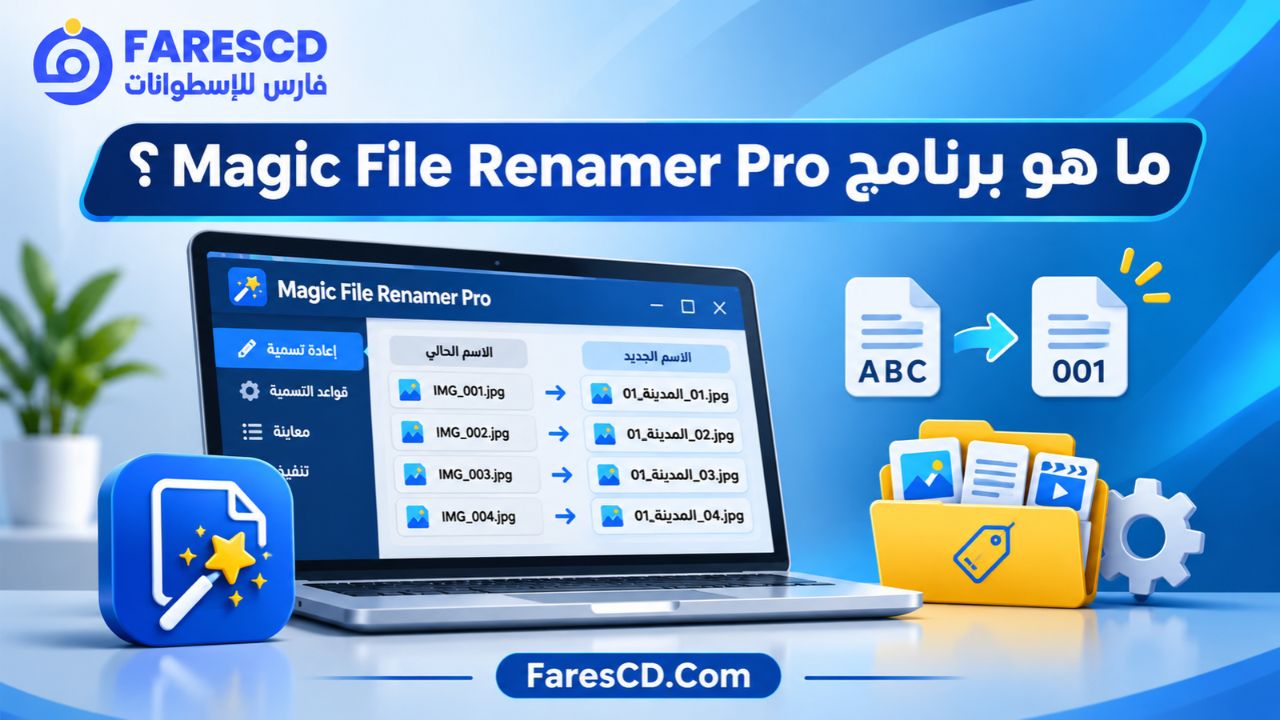
برنامج Magic File Renamer هو أداة لإدارة أسماء الملفات والمجلدات وتعديلها بصورة جماعية، من تطوير شركة FineBytes. ويعتمد على نظام من المرشحات المتتابعة يعرف باسم Filter Chain، يسمح بتطبيق عدة قواعد تعديل على مجموعة ملفات خلال عملية واحدة.
فبدلًا من إعادة تسمية 500 صورة يدويًا، يمكن تحديد الصور داخل البرنامج، ثم إنشاء قاعدة تضيف اسم المشروع وتاريخ التصوير ورقمًا متسلسلًا إلى اسم كل صورة.
وتتيح هذه الطريقة تنظيم مجموعات كبيرة من الملفات وفق نظام تسمية موحد، سواء كانت ملفات موجودة داخل مجلد واحد أو موزعة بين مجلدات فرعية متعددة.
ويقدم الجيل الثامن من البرنامج واجهة حديثة، مع دعم معاينة التغييرات، وتعديل البيانات الوصفية للصور والملفات الصوتية، وحفظ القواعد للاستخدام المتكرر، بالإضافة إلى أدوات لتنفيذ عمليات إعادة التسمية تلقائيًا من خلال سطر الأوامر.
لماذا تحتاج إلى برنامج لإعادة تسمية الملفات دفعة واحدة؟
عند استخدام الكمبيوتر لفترات طويلة، قد تتراكم ملفات تحمل أسماء غير منظمة، مثل:
-
IMG_001245.jpg -
Document (145).pdf -
final_project_copy_03.docx -
audio_track_0008.mp3
ورغم إمكانية تعديل هذه الأسماء باستخدام مستكشف ملفات Windows، فإن العملية تصبح مرهقة عندما يكون عدد الملفات كبيرًا، أو عندما تتطلب التسمية استخراج معلومات مختلفة من كل ملف.
يساعد Magic File Renamer Pro في حل هذه المشكلة من خلال تطبيق القواعد المطلوبة على مجموعة الملفات بالكامل، مع إظهار النتيجة المتوقعة لكل ملف قبل حفظ التعديلات.
مثال عملي على إعادة تسمية الملفات
لنفترض وجود مجموعة صور لمشروع تصميم تحتاج إلى ترتيب واضح.
| الاسم قبل التعديل | الاسم بعد التعديل |
|---|---|
| IMG_001.jpg | Project-001.jpg |
| IMG_002.jpg | Project-002.jpg |
| DSC_145.jpg | Project-003.jpg |
| Photo_17.jpg | Project-004.jpg |
| Image_202.jpg | Project-005.jpg |
هذه نتيجة توضيحية يمكن الوصول إليها باستخدام قاعدة اسم موحد مع عداد متسلسل، بشرط ضبط ترتيب الملفات وقواعد الترقيم بصورة صحيحة.
أبرز مميزات برنامج Magic File Renamer Pro
يوفر البرنامج مجموعة واسعة من الوظائف التي تتجاوز مجرد استبدال الكلمات داخل أسماء الملفات.
1. إعادة تسمية آلاف الملفات دفعة واحدة
تُعد إعادة التسمية الجماعية الوظيفة الأساسية للبرنامج. فمن خلال واجهته، يمكن استيراد مجموعة كبيرة من الملفات وإنشاء نمط تسمية واحد ينطبق عليها جميعًا.
وتتيح نسخة Pro من الجيل الثامن معالجة عدد غير محدود من العناصر في عملية إعادة تسمية واحدة داخل الواجهة الرسومية، بينما تفرض النسخة المجانية حدًا يبلغ 20 عنصرًا لكل عملية من خلال زر GO.
وتفيد هذه الإمكانية المستخدمين الذين يتعاملون مع مجلدات كبيرة بصورة متكررة، مثل المصورين ومحرري الفيديو ومديري الأرشيفات الإلكترونية.
2. البحث والاستبدال داخل أسماء الملفات
تسمح أدوات البحث والاستبدال بتحديد كلمة أو جزء معين من اسم الملف، ثم حذفه أو استبداله بنص آخر.
على سبيل المثال، إذا كانت مجموعة مستندات تحتوي على عبارة Old_Project، يمكن استبدالها بعبارة New_Project في جميع الملفات المحددة.
ويدعم البرنامج كذلك التعبيرات النمطية Regular Expressions، التي تساعد في معالجة الأسماء التي تتبع أنماطًا معقدة، مثل إزالة رموز محددة أو تغيير أجزاء تختلف مواضعها داخل أسماء الملفات.
3. الترقيم المتسلسل للملفات تلقائيًا
تساعد خاصية Counter في إضافة أرقام متتابعة إلى أسماء الملفات، مع إمكانية التحكم في شكل الترقيم.
فعلى سبيل المثال، يمكن إنشاء أسماء مثل:
Lesson-001.mp4، Lesson-002.mp4، Lesson-003.mp4.
وهذه الميزة مفيدة عند ترتيب المحاضرات التعليمية، أو صور المنتجات، أو المستندات المرتبطة بمشروع واحد.
أهمية ضبط ترتيب الملفات قبل الترقيم
يعتمد تسلسل الأرقام على ترتيب العناصر التي ستتم معالجتها. لذلك يُفضل فرز الملفات وفق الاسم أو التاريخ أو المعيار المناسب قبل تنفيذ العملية، حتى تعكس الأرقام الترتيب المقصود.
ويمكن الاستفادة من خيارات الفرز داخل Rename List لضمان ظهور النتائج بصورة منطقية.
4. إزالة المسافات والرموز غير المرغوبة
تحتوي بعض الملفات التي يتم تنزيلها أو نسخها من مصادر مختلفة على أسماء بها مسافات متكررة أو رموز غير مناسبة.
يوفر البرنامج مرشحات مخصصة لتنظيف الأسماء، مثل:
-
إزالة المسافات من بداية الاسم ونهايته.
-
اختصار المسافات المتكررة إلى مسافة واحدة.
-
حذف أجزاء غير ضرورية من النص.
-
تعديل حالة الأحرف الإنجليزية.
-
إزالة نصوص أو رموز محددة وفق القاعدة المختارة.
ويمكن دمج أكثر من مرشح في سلسلة واحدة للحصول على أسماء متناسقة دون تنفيذ كل تعديل بصورة مستقلة.
5. إعادة تسمية الصور باستخدام بيانات EXIF
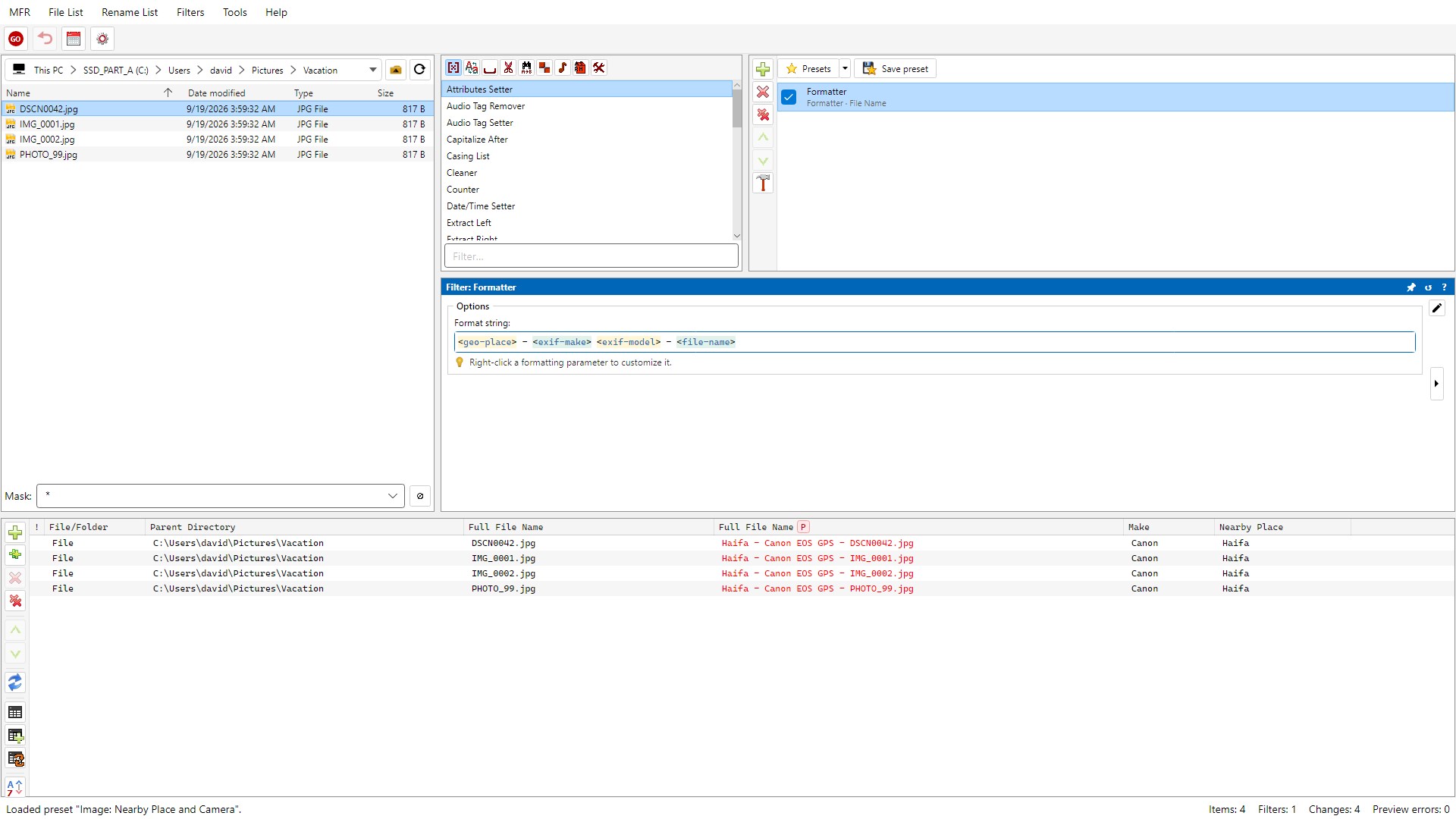
من أهم وظائف البرنامج إمكانية الاستفادة من معلومات الصور المخزنة داخل بيانات EXIF، مثل تاريخ الالتقاط وبعض معلومات الكاميرا، لإنشاء أسماء جديدة.
على سبيل المثال، يمكن تحويل اسم صورة عشوائي إلى اسم يتضمن تاريخ تصويرها، مما يساعد على ترتيب أرشيف الصور بصورة زمنية.
كما يدعم البرنامج قراءة بعض البيانات من صيغ JPEG وHEIC وTIFF وWebP وغيرها، بينما تختلف إمكانيات تعديل البيانات الوصفية بحسب الصيغة ونوع الحقل.
ويتيح أيضًا استخدام معلومات الموقع الجغرافي المخزنة داخل الصور لإنشاء أسماء تتضمن موقع الالتقاط القريب، من خلال خدمة GeoNames التي تحتاج إلى اتصال بالإنترنت.
6. تنظيم الملفات الصوتية وتعديل بيانات MP3
لا يقتصر Magic File Renamer على الملفات التقليدية، بل يوفر أدوات متخصصة لإدارة المكتبات الصوتية.
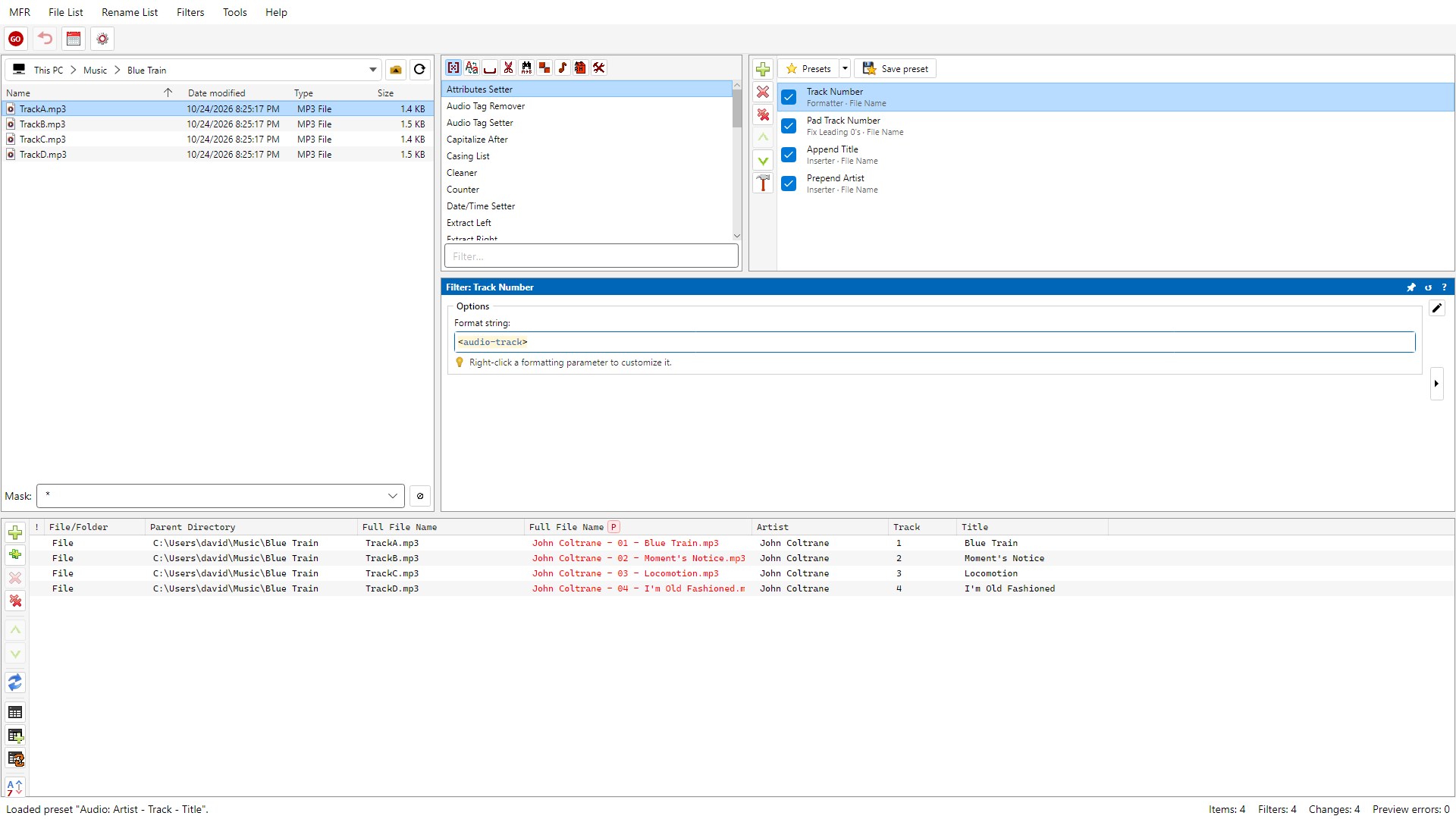
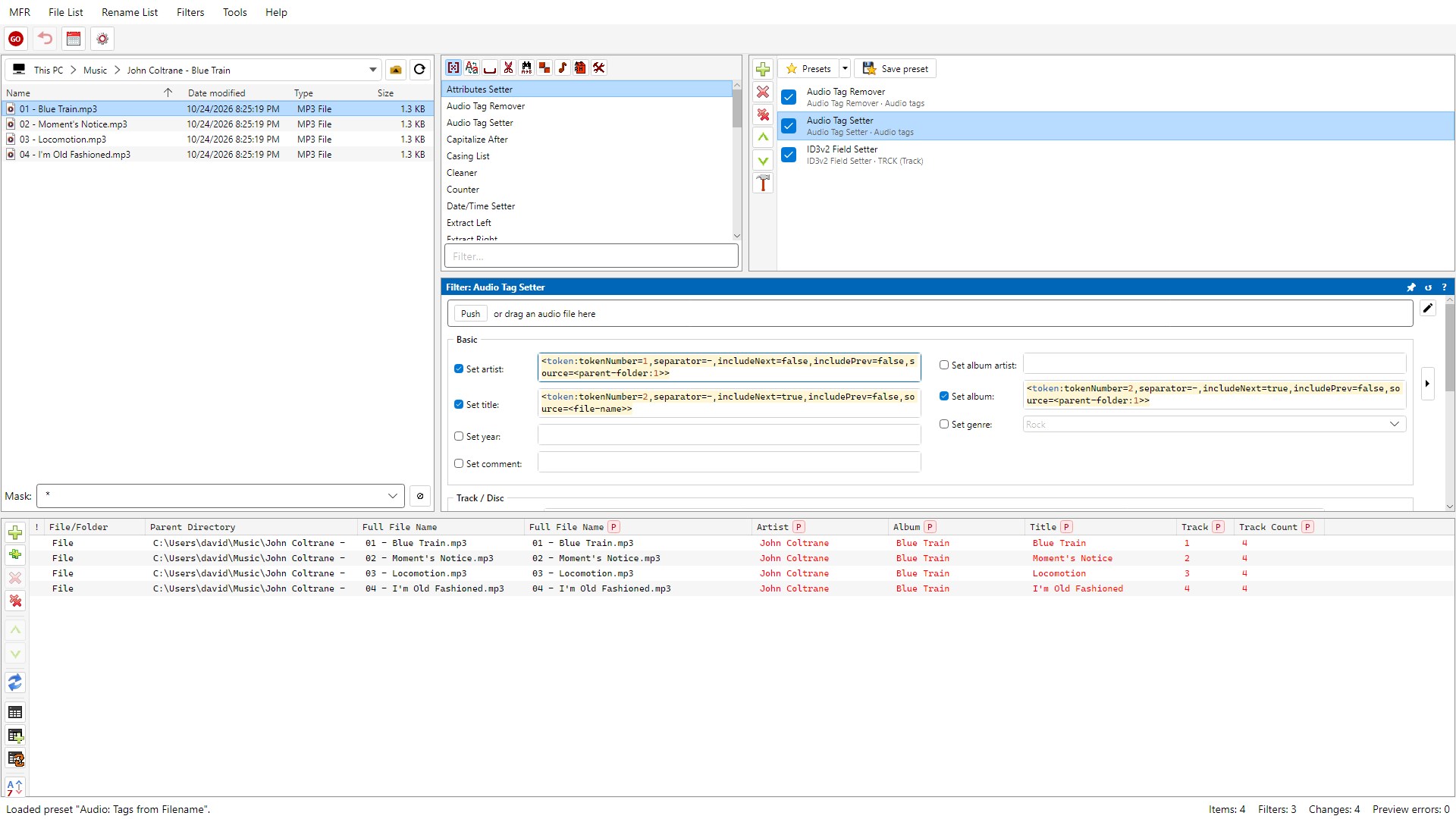
يمكنه قراءة معلومات مثل اسم الفنان، والألبوم، وعنوان المقطع، ورقم المسار، ثم الاستفادة منها في إنشاء أسماء منظمة للملفات الصوتية.
كما يدعم تعديل البيانات الوصفية الصوتية لمجموعة من الصيغ، منها MP3 وFLAC وOgg وM4A وWMA، وفق إمكانيات كل تنسيق.
وتفيد هذه الخاصية في تنظيم مكتبات الموسيقى والتسجيلات الصوتية التي تحتوي على أسماء غير واضحة أو معلومات ناقصة.
7. معاينة أسماء الملفات قبل تنفيذ التغييرات
تُعد المعاينة المباشرة واحدة من أهم عناصر البرنامج، لأنها تسمح بمراجعة النتيجة قبل تعديل الملفات فعليًا.
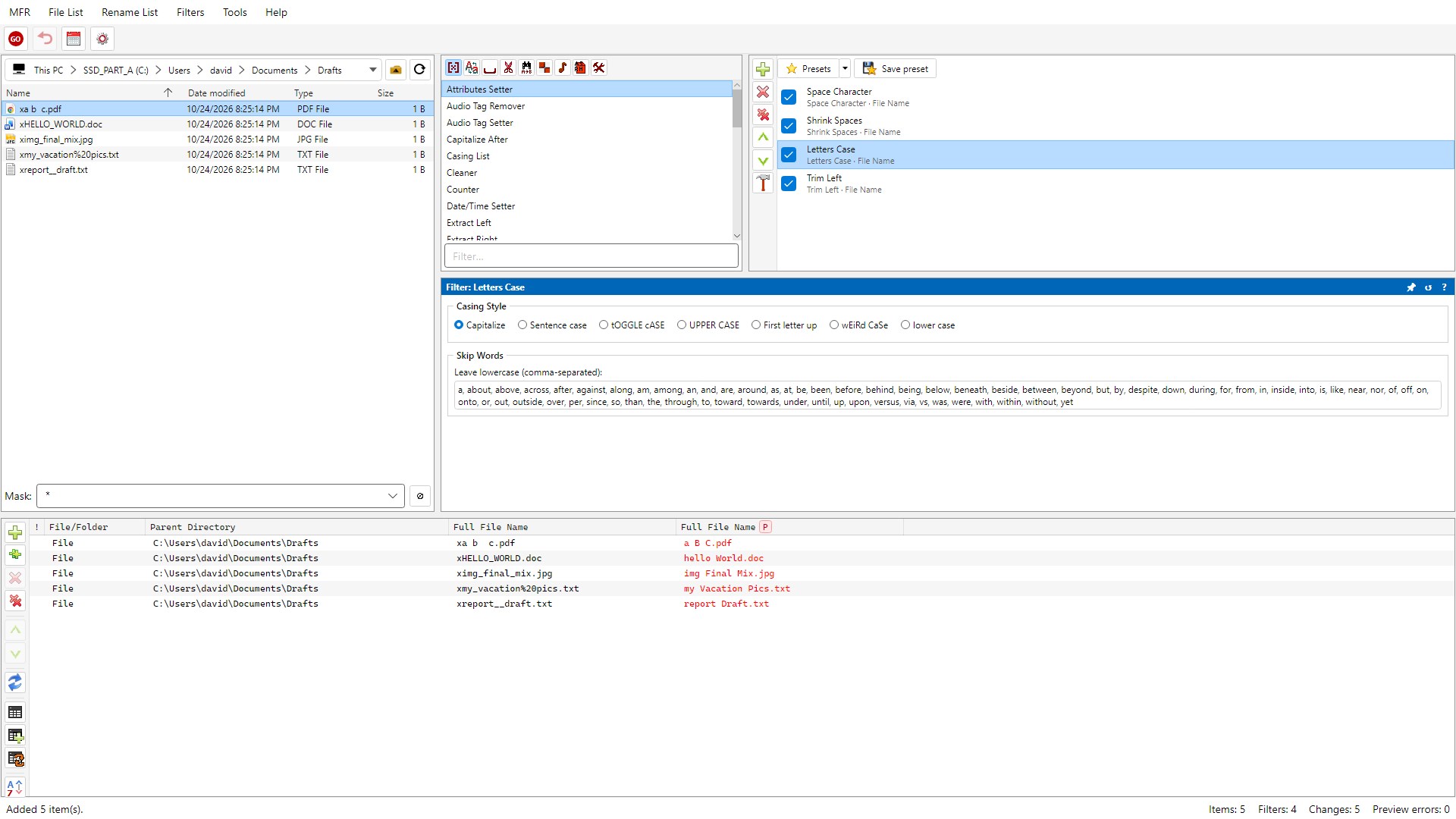
عند إضافة مرشح أو تغيير إعداداته، تظهر الأسماء المتوقعة داخل Rename List، مع إبراز الحقول التي ستتغير والتنبيه إلى بعض المشكلات المحتملة.
ويمكن استخدام وضع Before/After لمقارنة البيانات الأصلية بالبيانات الجديدة.
بهذه الطريقة، يستطيع المستخدم اكتشاف الأخطاء قبل اعتماد العملية بدلًا من معالجة نتائج غير مرغوبة بعد الانتهاء منها.
8. حفظ قواعد إعادة التسمية للاستخدام المتكرر
يدعم البرنامج إنشاء إعدادات مسبقة Presets، وهي مجموعات محفوظة من قواعد التعديل.
فإذا كنت تتعامل يوميًا مع صور منتجات تحتاج إلى نمط تسمية ثابت، يمكنك إعداد المرشحات مرة واحدة وحفظها، ثم استدعاؤها عند إضافة مجموعة جديدة.
وتساعد هذه الوظيفة على تقليل التعديلات اليدوية والحفاظ على نمط موحد بين الملفات التي تتم معالجتها في أوقات مختلفة.
9. نقل الملفات وتنظيمها داخل المجلدات
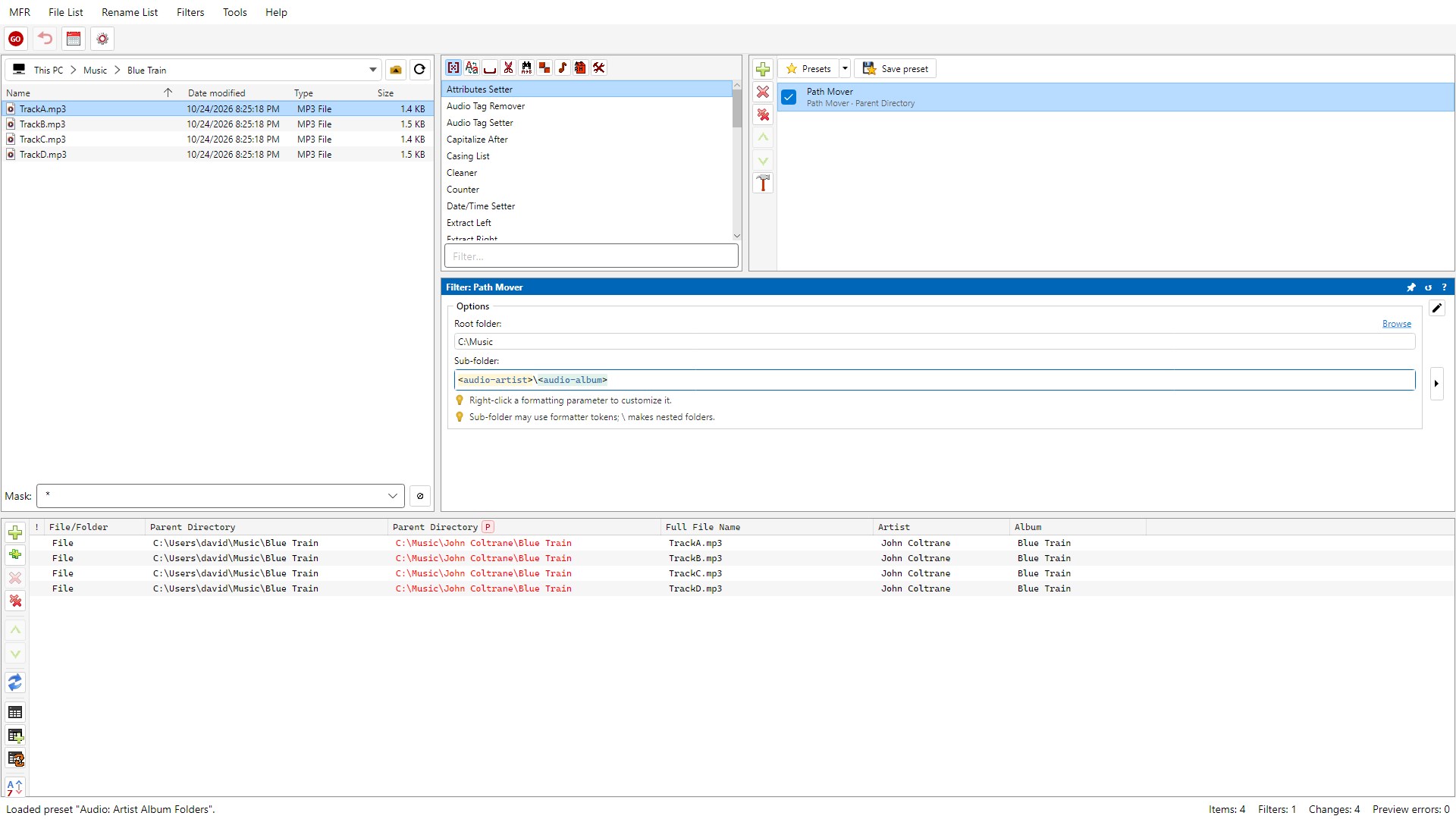
تتيح أداة Path Mover نقل الملفات إلى مجلدات أخرى كجزء من عملية المعالجة.
يمكن على سبيل المثال إنشاء تنظيم للمكتبة الصوتية يعتمد على اسم الفنان والألبوم، بحيث تُنقل المقاطع إلى المجلدات المناسبة وفق المعلومات المتوفرة في ملفاتها.
وتُعد هذه الخاصية مفيدة عندما لا تكون المشكلة مقتصرة على أسماء الملفات، بل تشمل أيضًا توزيعها بصورة عشوائية بين مجلدات متعددة.
10. التراجع عن آخر عملية ومراجعة السجل
يوفر البرنامج وظيفة Undo Last التي تُعد معاينة عكسية لآخر عملية منفذة. وبعد مراجعة التغييرات العكسية، يضغط المستخدم على GO لاعتمادها.
كما يتضمن سجلًا لعمليات إعادة التسمية السابقة.
ومع ذلك، لا يمكن استعادة جميع أنواع التغييرات في كل الحالات؛ فبعض عمليات إزالة البيانات الوصفية نهائيًا لا يدعم البرنامج التراجع عنها.
شرح واجهة برنامج Magic File Renamer Pro
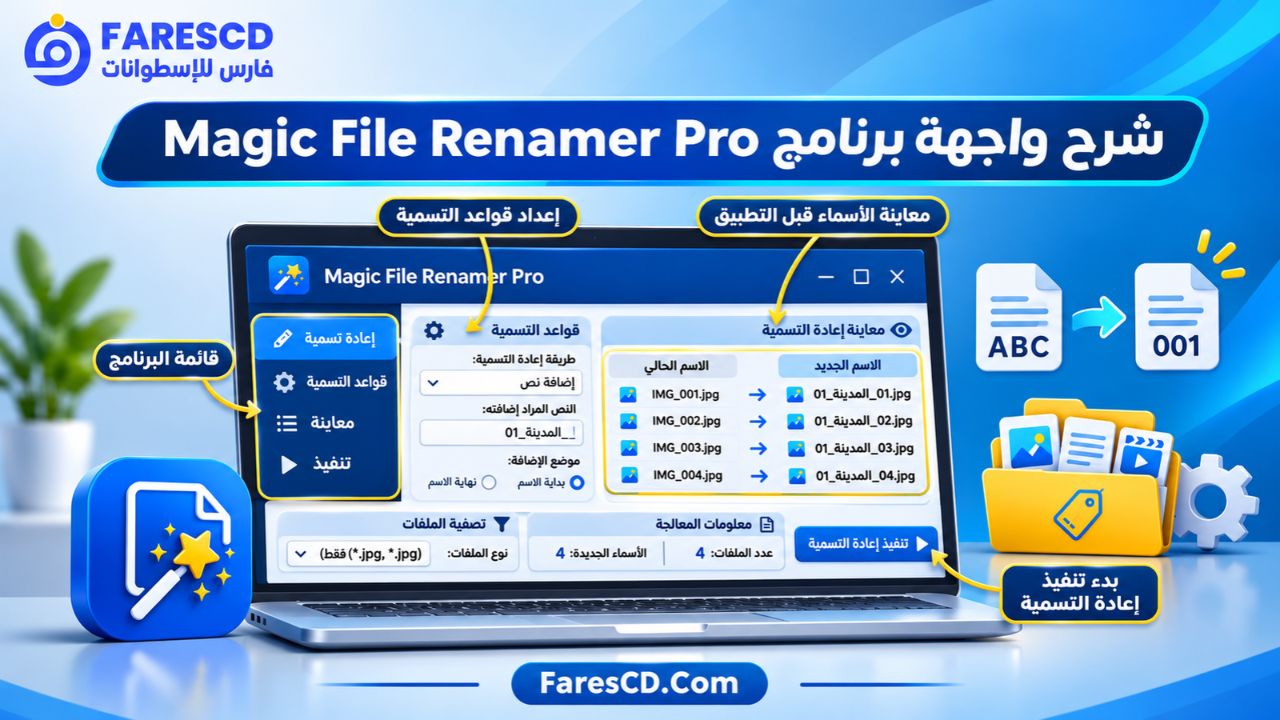
تتكون الواجهة من عدة أقسام تساعد على تنفيذ عمليات إعادة التسمية بطريقة منظمة.
| القسم | الوظيفة |
|---|---|
| File List | استعراض المجلدات واختيار الملفات |
| Rename List | عرض الملفات المحددة ومعاينة الأسماء الجديدة |
| Available Filters | اختيار قواعد التعديل المتاحة |
| Filter Chain | ترتيب القواعد التي ستُطبق على الملفات |
| Filter Configuration | ضبط إعدادات القاعدة المحددة |
| GO | تنفيذ التغييرات بعد مراجعة المعاينة |
وتقوم فكرة البرنامج على فصل الملفات المطلوب تعديلها عن القواعد المستخدمة لمعالجتها، وهو ما يمنح المستخدم تحكمًا أكبر في النتيجة النهائية.
كيفية استخدام Magic File Renamer Pro خطوة بخطوة
يمكن تنفيذ عملية إعادة تسمية بسيطة باتباع الخطوات التالية.
الخطوة الأولى: تثبيت البرنامج وتشغيله
بعد تنزيل برنامج Magic File Renamer من الموقع الرسمي، افتح ملف التثبيت واتبع التعليمات حتى تكتمل العملية.
ويمكن أيضًا استخدام النسخة المحمولة Portable التي لا تتطلب إجراء تثبيت تقليدي، وذلك باستخراج الملفات وتشغيل التطبيق مباشرة.
الخطوة الثانية: إضافة الملفات المطلوبة
من قسم File List، انتقل إلى المجلد الذي يحتوي على الملفات المراد تعديل أسمائها.
حدد الملفات المطلوبة وأضفها إلى Rename List، أو اسحبها من مستكشف ملفات Windows إلى قائمة إعادة التسمية.
كما يمكن إضافة محتويات المجلدات الفرعية عند الحاجة، مع استخدام عوامل التضمين والاستبعاد للتحكم في الملفات التي ستدخل العملية.
الخطوة الثالثة: اختيار قاعدة إعادة التسمية
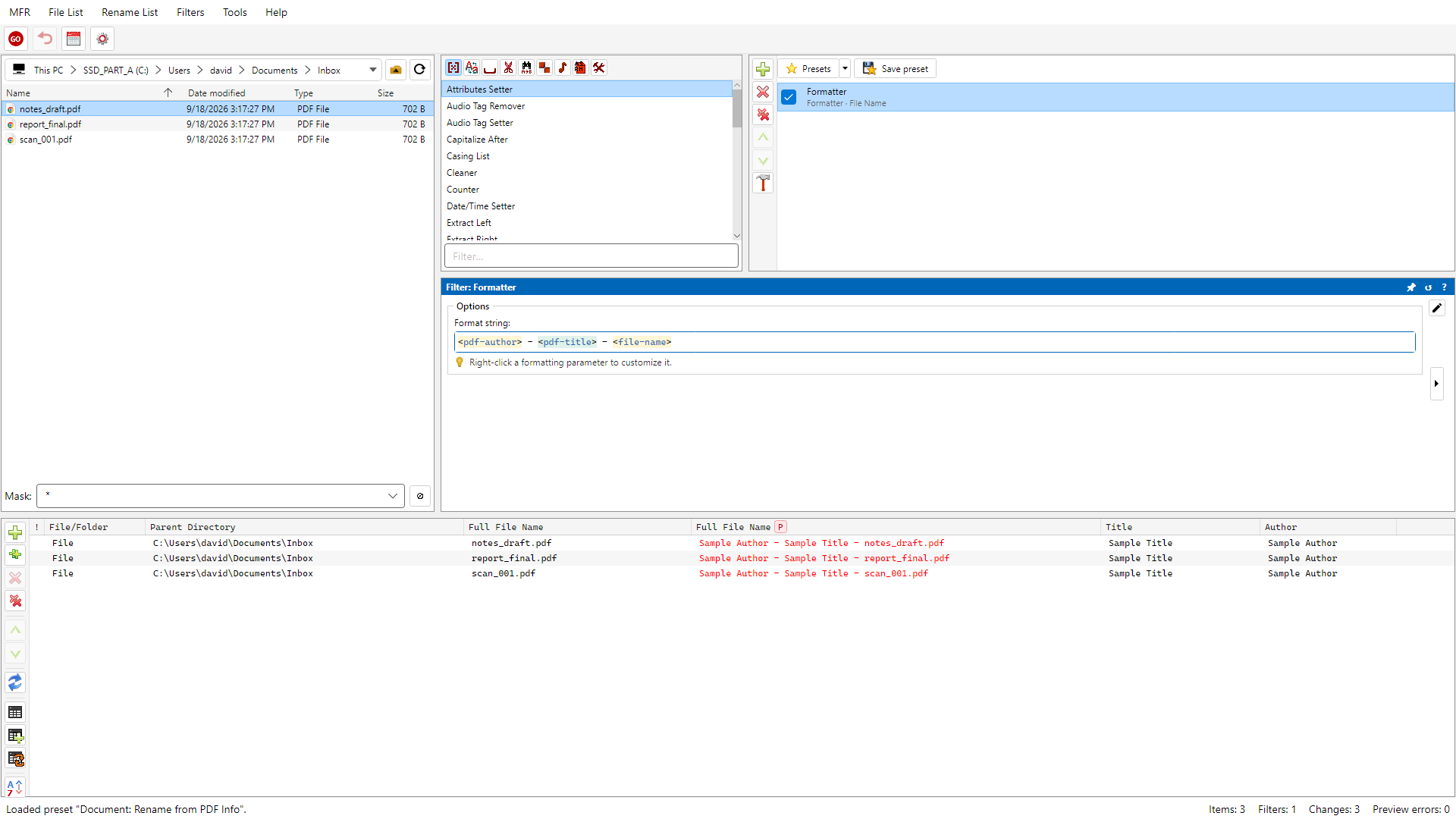
انتقل إلى Available Filters وحدد القاعدة المناسبة، مثل Replacer لاستبدال النصوص، أو Counter لإضافة الترقيم المتسلسل، أو Formatter لإنشاء أسماء وفق نمط معين.
بعد ذلك، أضف القاعدة إلى Filter Chain.
الخطوة الرابعة: ضبط إعدادات القاعدة
حدد القيم التي تريد استخدامها، مثل النص القديم والنص البديل، أو بداية الترقيم، أو نمط الاسم الجديد.
وإذا احتجت إلى تنفيذ أكثر من تغيير، يمكنك إضافة مرشحات إضافية، مع مراعاة ترتيبها داخل السلسلة.
فعلى سبيل المثال، يمكن أولًا إزالة نص غير مرغوب، ثم تنظيف المسافات، ثم إضافة رقم متسلسل.
الخطوة الخامسة: مراجعة الأسماء الجديدة
افحص Rename List وتأكد من أن الأسماء المقترحة تطابق النتيجة المطلوبة.
راجع كذلك امتدادات الملفات، وانتبه إلى الأسماء المكررة أو الأخطاء التي قد تظهر في المعاينة.
الخطوة السادسة: تنفيذ العملية
بعد التأكد من صحة النتائج، اضغط GO لتطبيق التعديلات.
ولا تعتمد التغييرات على الملفات الفعلية بمجرد تعديل المرشحات؛ بل يتم تنفيذها عند تأكيد العملية.
الخطوة السابعة: حفظ الإعدادات
إذا كانت قواعد التسمية مناسبة لعمليات مستقبلية، احفظ Filter Chain كإعداد مسبق، حتى تتمكن من استخدام النمط نفسه مع ملفات أخرى دون إعادة ضبط كل خيار.
أهم استخدامات Magic File Renamer Pro في العمل اليومي
تنظيم صور المنتجات والمتاجر الإلكترونية
عند إدارة متجر إلكتروني يحتوي على عدد كبير من المنتجات، قد تكون الصور محفوظة بأسماء عشوائية يصعب تمييزها.
يمكن استخدام البرنامج لتوحيد أسماء الصور وفق اسم المنتج أو رقم الموديل أو تسلسل الصور.
على سبيل المثال:
| الاسم الأصلي | الاسم المنظم |
|---|---|
| IMG3482.jpg | Laptop-Asus-01.jpg |
| IMG3483.jpg | Laptop-Asus-02.jpg |
| IMG3484.jpg | Laptop-Asus-03.jpg |
ويساعد ذلك في تسهيل إدارة الملفات محليًا وتجهيزها للرفع، مع ضرورة اختيار أسماء وصفية مناسبة لكل صورة عند استخدامها على المواقع الإلكترونية.
ترتيب ملفات الفيديو والدورات التعليمية
يمكن الاستفادة من الترقيم المتسلسل عند تنظيم الفيديوهات التعليمية، بحيث تظهر الدروس بالترتيب المطلوب.
ومن الممكن إضافة اسم الكورس أو الوحدة إلى بداية أسماء جميع الملفات.
لكن يجب الانتباه إلى أن ترتيب أسماء ملفات الفيديو لا يعني تعديل محتواها أو إعادة ترميزها؛ فالبرنامج متخصص في إدارة الملفات والبيانات المرتبطة بها.
تنظيم المستندات وملفات PDF
يمكن الاستفادة من المعلومات الوصفية المتاحة داخل ملفات PDF وEPUB وبعض مستندات Microsoft Office لإنشاء أسماء أكثر وضوحًا.
فعندما يتضمن المستند عنوانًا ومؤلفًا في خصائصه، يمكن استخدام هذه البيانات عند إنشاء الاسم الجديد.
وتدعم هذه الوظيفة قراءة معلومات ملفات DOCX وXLSX وPPTX، لكنها لا تعني تعديل المحتوى الداخلي للمستند أو بياناته الوصفية الأصلية.
إدارة أرشيف الصور الشخصية
يساعد البرنامج أيضًا على تنظيم صور المناسبات والرحلات باستخدام تاريخ التصوير أو معلومات المكان عندما تكون هذه البيانات موجودة بالفعل.
وبدلًا من الاحتفاظ بآلاف الصور التي تحمل أسماء متشابهة، يمكن توزيعها وفق أنماط تسمية تسهل مراجعتها وترتيبها لاحقًا.
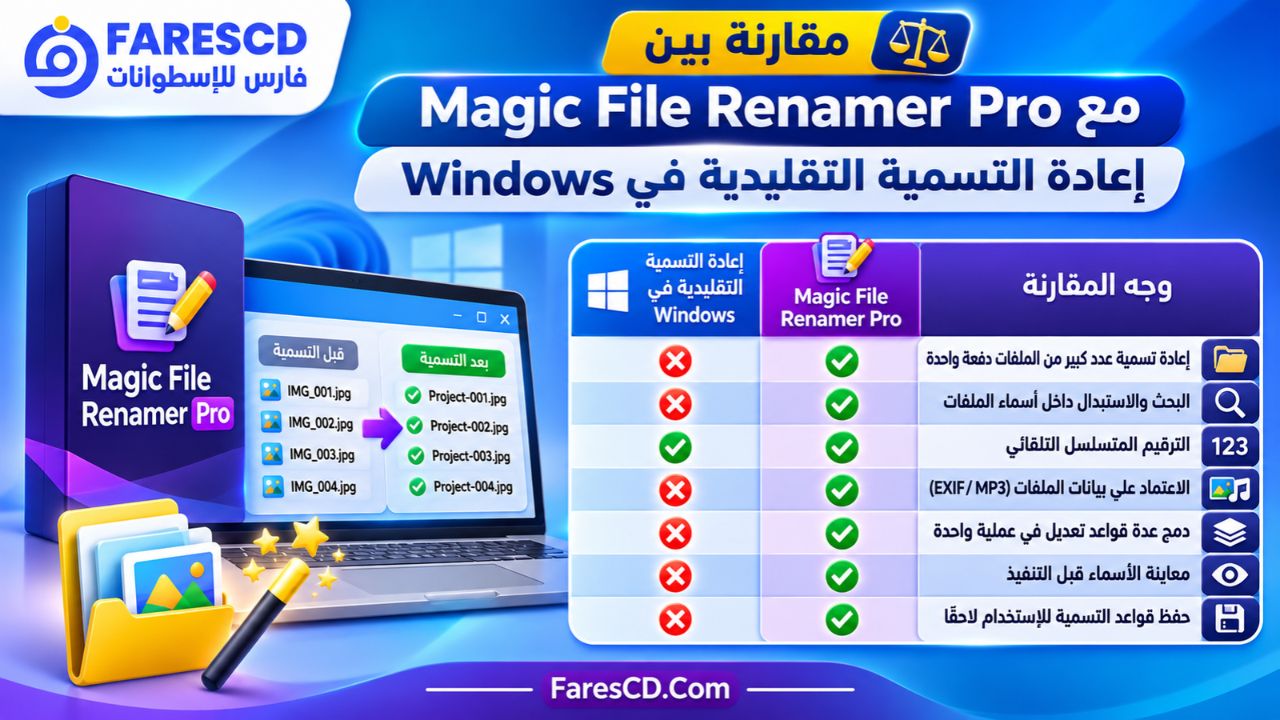
مقارنة Magic File Renamer Pro مع إعادة التسمية التقليدية في Windows
| وجه المقارنة | Windows File Explorer | Magic File Renamer Pro |
|---|---|---|
| تغيير اسم ملف واحد | متاح | متاح |
| إعادة تسمية ملفات متعددة | متاح بصورة أساسية | متاح بقواعد متقدمة |
| البحث والاستبدال بنمط مخصص | محدود دون أدوات إضافية | متاح |
| الترقيم المتسلسل | أساسي | أكثر قابلية للتخصيص |
| استخراج بيانات EXIF للأسماء | غير متاح مباشرة في إعادة التسمية | متاح |
| استخدام بيانات MP3 في التسمية | غير متاح مباشرة | متاح |
| دمج عدة قواعد تعديل | محدود | متاح عبر Filter Chain |
| حفظ قواعد تسمية متكررة | غير متاح كوظيفة مدمجة مماثلة | متاح |
| معاينة التعديلات المتعددة | محدودة | معاينة مباشرة ومفصلة |
| نقل الملفات وفق قواعد تسمية | غير متاح كعملية تسمية مدمجة مماثلة | متاح عبر Path Mover |
يتضح أن مستكشف الملفات مناسب لتغيير بعض الأسماء بسرعة، بينما يصبح Magic File Renamer Pro أكثر فائدة عندما تتكرر عمليات التنظيم أو تحتاج إلى قواعد متعددة تعتمد على بيانات الملفات.
الفرق بين Magic File Renamer Free وPro
يقدم الجيل الثامن نسختين من حيث الترخيص: Free وPro.
والفرق الأساسي بينهما هو عدد العناصر المسموح بمعالجتها في عملية واحدة من خلال الواجهة الرسومية.
| الخاصية | Free | Pro |
|---|---|---|
| إعادة التسمية من الواجهة | حتى 20 عنصرًا لكل عملية GO | عدد غير محدود |
| المعاينة المباشرة | متاحة | متاحة |
| مرشحات التسمية | متاحة | متاحة |
| حفظ القواعد | متاح | متاح |
| التراجع عن آخر عملية مدعومة | متاح | متاح |
| استخدام أداة سطر الأوامر mfrc | متاح دون حد لعناصر الدفعة | متاح دون حد لعناصر الدفعة |
| السعر الرسمي المعلن | مجاني | 30 دولارًا لجهاز واحد |
ومن المهم توضيح أن الحد البالغ 20 عنصرًا يخص عمليات GO داخل الواجهة الرسومية للنسخة المجانية؛ إذ توضح وثائق المطور أن أداة سطر الأوامر المضمنة لا تخضع للحد نفسه.
هل برنامج Magic File Renamer Pro مناسب للمبتدئين؟
يمكن للمبتدئ استخدام الوظائف الأساسية للبرنامج بعد التعرف على الأقسام الرئيسية، خصوصًا عمليات الاستبدال والترقيم وإزالة المسافات.
لكن بعض الأدوات الأكثر تقدمًا تحتاج إلى فهم طريقة عمل المرشحات وترتيبها، مثل Formatter والتعبيرات النمطية والاعتماد على البيانات الوصفية.
ومن الأفضل بدء الاستخدام على نسخ من الملفات بدلًا من الملفات الأصلية، حتى يمكن تجربة القواعد المختلفة ومراجعة نتائجها دون التأثير على أرشيف مهم.
أفضل طريقة للاستفادة من البرنامج
للحصول على نتائج منظمة، يُفضل اتباع أسلوب عمل ثابت:
-
جمع الملفات المرتبطة بالمهمة داخل مجلد واضح.
-
تحديد نمط تسمية مناسب قبل بدء التعديل.
-
إضافة المرشحات الضرورية فقط وتحديد ترتيبها.
-
فحص معاينة الأسماء والامتدادات.
-
تنفيذ العملية بعد التحقق من النتائج.
-
حفظ القواعد الناجحة لاستخدامها مستقبلًا.
ويصبح هذا الأسلوب أكثر أهمية عند التعامل مع ملفات مشروعات العمل أو الأرشيفات التي يصعب إعادة إنشائها.
متطلبات تشغيل برنامج Magic File Renamer Pro
يعمل الجيل الثامن من البرنامج على أنظمة Windows الحديثة بمعمارية 64 بت.
| المتطلب | التفاصيل |
|---|---|
| نظام التشغيل | Windows 10 أو أحدث |
| المعمارية | 64-bit |
| نوع البرنامج | تطبيق سطح مكتب |
| إطار العمل | يتضمن ملفات تشغيل .NET المطلوبة |
| التثبيت | نسخة تثبيت ونسخة محمولة |
| واجهة الاستخدام | رسومية مع أداة سطر أوامر |
| الإنترنت | مطلوب لبعض الخدمات مثل تحديد المواقع عبر GeoNames |
| الشركة المطورة | FineBytes |
لا تتطلب حزم الجيل الثامن تثبيت .NET بصورة منفصلة، لأن ملفات التشغيل اللازمة مضمنة داخل حزم البرنامج.
أما استهلاك الذاكرة والأداء الفعلي، فيعتمدان على حجم قائمة الملفات ونوع المرشحات المستخدمة والعمليات المطلوبة.
عيوب برنامج Magic File Renamer Pro
رغم الإمكانيات المتقدمة التي يقدمها البرنامج، توجد بعض الجوانب التي يجب مراعاتها قبل استخدامه.
1. الحاجة إلى تعلم المرشحات المتقدمة
قد يحتاج المستخدم الجديد إلى بعض الوقت لفهم كيفية دمج مرشحات Filter Chain، خاصة عند استخدام قواعد معقدة أو حقول بيانات وصفية مختلفة.
2. النسخة المجانية محدودة داخل الواجهة الرسومية
رغم إمكانية استخدام معظم الوظائف الأساسية، فإن حد 20 عنصرًا لكل عملية GO قد لا يكون مناسبًا لمن يريد معالجة مجلدات ضخمة عبر الواجهة بصورة متكررة.
3. الاقتصار على Windows في الجيل الثامن
الإصدار الثامن مخصص حاليًا لأجهزة Windows، ولا تتوفر منه نسخة رسمية لأنظمة macOS أو Linux.
4. اختلاف دعم البيانات الوصفية حسب نوع الملف
ليست جميع صيغ الملفات قابلة لتعديل بياناتها الوصفية بالطريقة نفسها. فقد يتمكن البرنامج من قراءة بعض الحقول واستخدامها في أسماء الملفات دون القدرة على كتابتها داخل الملف الأصلي.
5. احتمال التأثير على البرامج المرتبطة بمسارات الملفات
قد يؤدي تغيير اسم ملف أو نقله إلى مسار جديد إلى تعطل الروابط التي تعتمد على موقعه القديم، كما يحدث مع بعض مشروعات المونتاج والتصميم.
لذلك يجب الانتباه عند إعادة تسمية ملفات مرتبطة ببرامج أخرى، وعدم افتراض أن هذه البرامج ستتعرف تلقائيًا على المسارات الجديدة.
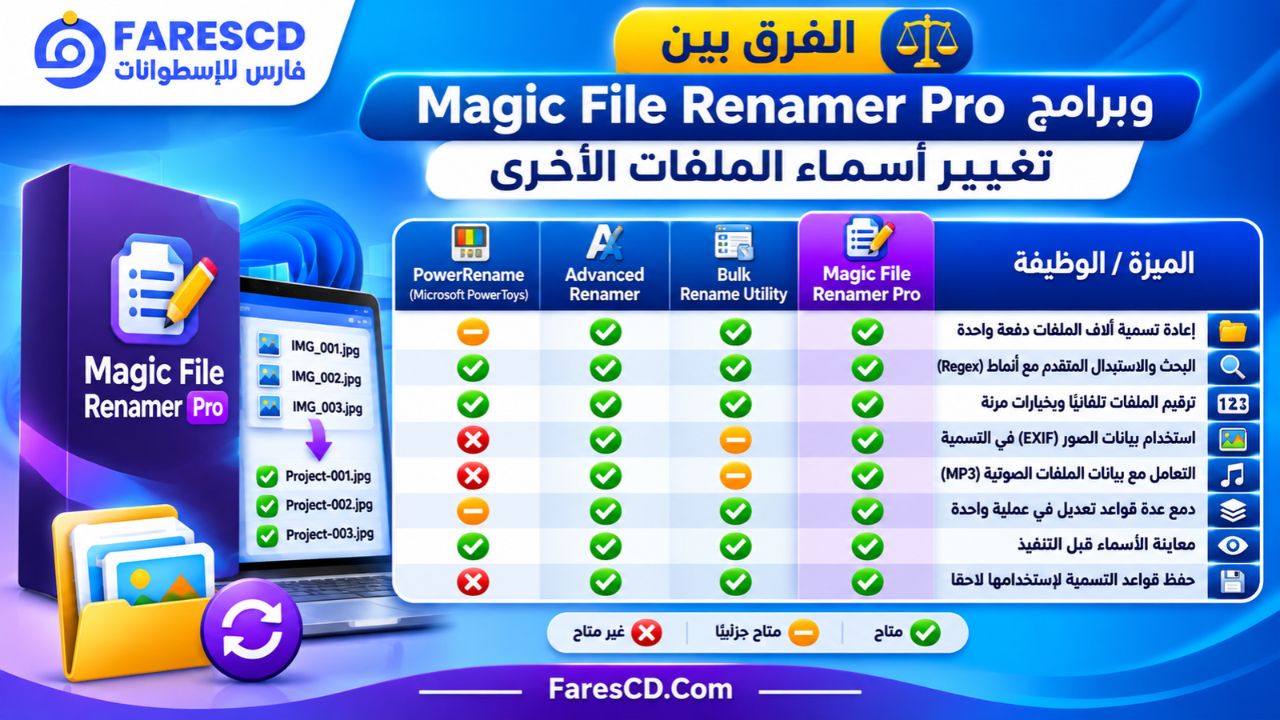
الفرق بين Magic File Renamer Pro وبرامج تغيير أسماء الملفات الأخرى
توجد أدوات متعددة لإعادة تسمية الملفات، مثل PowerRename ضمن Microsoft PowerToys وAdvanced Renamer وBulk Rename Utility.
وتشترك هذه البرامج في تقديم وظائف لتعديل أسماء الملفات دفعة واحدة، لكنها تختلف في طريقة إدارة القواعد ومدى الاعتماد على بيانات الملفات.
| البرنامج | الاستخدام الأنسب |
|---|---|
| Magic File Renamer Pro | إعادة التسمية المتقدمة مع تعديل بيانات الصور والملفات الصوتية |
| PowerRename | تعديلات سريعة للأسماء مباشرة من مستكشف Windows |
| Advanced Renamer | تنظيم الملفات وفق قواعد متنوعة وبيانات وصفية |
| Bulk Rename Utility | عمليات إعادة تسمية متعددة من واجهة غنية بالإعدادات |
ويبرز Magic File Renamer بقدرته على الجمع بين تغيير أسماء الملفات وبعض عمليات تعديل بياناتها الوصفية داخل سير عمل واحد، بدلًا من الاكتفاء بمعالجة النص الظاهر في اسم الملف.
نصائح مهمة قبل إعادة تسمية عدد كبير من الملفات
رغم أن البرنامج يوفر معاينة وتنبيهات للأخطاء، فإن نجاح عملية إعادة التسمية يعتمد أيضًا على اختيار قواعد مناسبة.
الاحتفاظ بنسخة من الملفات المهمة
تُعد النسخة الاحتياطية ضرورية عند التعامل مع ملفات ذات قيمة عالية، خصوصًا عندما تشمل العملية تعديل البيانات الوصفية أو نقل الملفات بين مجلدات مختلفة.
عدم تغيير امتداد الملف دون معرفة نوعه
تغيير امتداد .jpg إلى .png لا يحول الصورة فعليًا إلى صيغة PNG؛ فهو يغير النص الموجود في نهاية اسم الملف فقط.
ولتحويل تنسيق الملف يجب استخدام أداة تحويل مناسبة.
مراجعة النتائج قبل الضغط على GO
قد يؤدي تطبيق قواعد غير مناسبة إلى إنتاج أسماء مكررة أو حذف أجزاء مهمة من أسماء الملفات.
وتساعد معاينة النتائج على اكتشاف هذه المشكلات مبكرًا.
تجربة القواعد على مجموعة صغيرة
إذا كنت تعالج أرشيفًا يضم آلاف الملفات، فمن الأفضل تجربة القواعد أولًا على مجموعة محدودة، ثم تطبيقها على بقية الملفات بعد التأكد من النتيجة.
هل يستحق Magic File Renamer Pro التحميل؟
إذا كنت تحتاج إلى تغيير أسماء عدد محدود من الملفات من حين إلى آخر، فقد تكون أدوات إعادة التسمية المدمجة في Windows كافية.
أما إذا كنت تتعامل باستمرار مع مجموعات كبيرة من الصور أو المستندات أو الملفات الصوتية، وتحتاج إلى تطبيق قواعد متكررة أو إنشاء أسماء تعتمد على معلومات الملفات نفسها، فإن Magic File Renamer Pro يقدم مجموعة أدوات أكثر ملاءمة لهذه المهام.
وتتمثل قوته في الجمع بين المرشحات المتعددة والمعاينة المباشرة وحفظ الإعدادات وإدارة بعض البيانات الوصفية، مما يجعله مناسبًا للاستخدام الشخصي والمهني.
الخلاصة
يُعد تحميل برنامج Magic File Renamer Pro خيارًا مناسبًا لكل من يريد تنظيم مجموعات كبيرة من الملفات والتخلص من الأسماء العشوائية والمتكررة دون قضاء وقت طويل في التعديل اليدوي.
فمن خلال أدوات إعادة التسمية الجماعية، والترقيم التلقائي، والبحث والاستبدال، واستخدام البيانات الوصفية، يمكن إنشاء نظام تسمية واضح للصور والمستندات والملفات الصوتية والمجلدات.
وتمنح ميزة المعاينة المباشرة المستخدم فرصة مراجعة التغييرات قبل تنفيذها، بينما تساعد الإعدادات المحفوظة على تكرار عمليات التنظيم بسرعة عند الحاجة.
وبالنسبة للمستخدم الذي يتعامل بانتظام مع آلاف الملفات، توفر نسخة Pro مرونة أكبر في إدارة دفعات العمل الكبيرة، مما يجعل Magic File Renamer أداة عملية للحفاظ على مكتبة ملفات أكثر ترتيبًا وسهولة في الإدارة.