









تحميل برنامج NoteCase Pro لتنظيم الملاحظات والمهام باحتراف
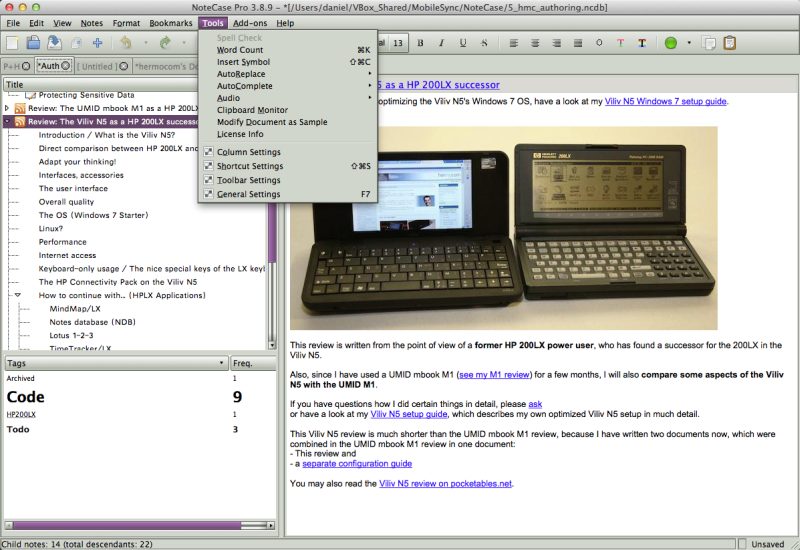
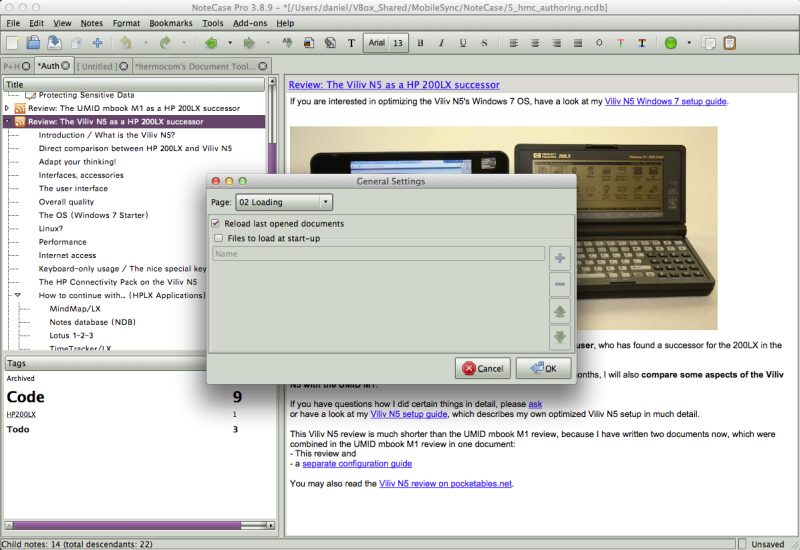
برنامج NoteCase Pro هو أداة متقدمة لتدوين الملاحظات وتنظيم المعلومات وإدارة المهام والمشروعات الشخصية والمهنية من خلال واجهة تعتمد على التصنيف الشجري. يتيح البرنامج إنشاء دفاتر رقمية تحتوي على نصوص منسقة وصور وروابط ومرفقات، مع إمكانية ترتيب المعلومات داخل أقسام رئيسية وفرعية للوصول إليها بسهولة.
يتميز NoteCase Pro بقدرته على التعامل مع مجموعات كبيرة من الملاحظات، وتوفير أدوات للبحث المتقدم وإضافة الوسوم وحماية المستندات بالتشفير، فضلًا عن استيراد المعلومات وتصديرها بصيغ متعددة. وهو مناسب للطلاب والباحثين والكتاب والمبرمجين وأصحاب الأعمال الذين يحتاجون إلى مساحة منظمة للاحتفاظ بأفكارهم ومعلوماتهم المهمة.
يُعد NoteCase Pro أحد البرامج المتخصصة في تدوين الملاحظات وإدارة المعلومات بطريقة منظمة، حيث يجمع بين سهولة كتابة الأفكار والقدرة على تصنيفها وربطها وإدارتها داخل دفاتر رقمية متكاملة. وبفضل نظامه الشجري المرن، يستطيع المستخدم الاحتفاظ بآلاف الملاحظات داخل مستند واحد، مع تقسيمها إلى موضوعات وأقسام فرعية لتسهيل الوصول إليها.
ولا تقتصر وظيفة البرنامج على تدوين النصوص التقليدية؛ فهو يوفر أدوات لإدارة المهام والمواعيد وإرفاق الملفات والصور وإنشاء الروابط بين الملاحظات، بالإضافة إلى البحث المتقدم والتشفير والمزامنة بين الأجهزة.
ومن أهم ما يميز البرنامج أنه يمنح المستخدم تحكمًا مباشرًا في مستنداته، بدلًا من الاعتماد الكامل على الخدمات السحابية. ويمكن استخدامه لتنظيم المعلومات الشخصية والمهنية والبحثية، سواء كنت طالبًا أو كاتبًا أو صاحب مشروع يحتاج إلى الاحتفاظ بكمية كبيرة من البيانات بصورة مرتبة.

ما هو برنامج NoteCase Pro؟
برنامج NoteCase Pro هو مدير ملاحظات هرمي (Hierarchical Note Manager) يتيح إنشاء مستندات تتكون من مجموعة من الملاحظات المرتبطة ببعضها داخل شجرة تنظيمية.
تعتمد فكرته على تقسيم المعلومات إلى عناصر رئيسية، يمكن أن يحتوي كل منها على عدد غير محدود من الملاحظات الفرعية بحسب بنية المستند وموارد الجهاز.
فعلى سبيل المثال، عند إنشاء دفتر خاص بالدراسة، تستطيع إضافة أقسام للمواد الدراسية، ثم تقسيم كل مادة إلى محاضرات وملخصات ومراجع وأسئلة للمراجعة.
وإذا كنت تعمل على أكثر من مشروع، يمكنك إنشاء ملف مستقل لكل مشروع، مع الاحتفاظ بداخله بالملاحظات والمرفقات وقوائم المهام والمعلومات المرجعية.
يوفر البرنامج أيضًا محرر نصوص غنيًا بالتنسيقات، مع دعم الصور والروابط والوسوم والبحث المتقدم، مما يجعله أكثر مرونة من تطبيقات تدوين الملاحظات البسيطة.
كيف يعمل نظام الملاحظات الشجري؟
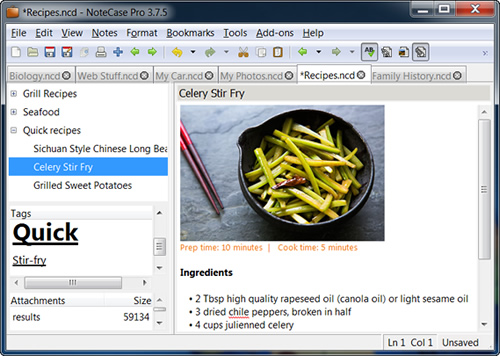
يعرض NoteCase Pro المعلومات على هيئة هيكل متدرج، بحيث تصبح كل ملاحظة جزءًا من نظام أكبر يمكن توسيعه باستمرار.
يمكن تنظيم دفتر خاص بالعمل بالشكل التالي:
مشروعات الشركة
مشروع الموقع الإلكتروني
الأفكار والمتطلبات
المهام المطلوبة
الملاحظات الفنية
مشروع التسويق
خطة المحتوى
الأفكار الإعلانية
متابعة النتائج
مثال توضيحي لطريقة تنظيم الملاحظات داخل البرنامج.
تساعد هذه الطريقة على رؤية العلاقة بين المعلومات دون الحاجة إلى فتح عشرات الملفات المنفصلة. كما يمكن إعادة ترتيب العناصر باستخدام السحب والإفلات، ونقل الملاحظات بين الأقسام عندما تتغير طبيعة المشروع.
أبرز مميزات برنامج NoteCase Pro
1. تنظيم الملاحظات داخل هيكل شجري مرن
تُعد البنية الشجرية من أهم المميزات التي يقدمها البرنامج، حيث يمكن إنشاء ملاحظات رئيسية وفرعية وتنظيمها بمستويات متعددة.
يساعد هذا الأسلوب في إدارة المعلومات المعقدة بطريقة واضحة، خاصة عند التعامل مع الأبحاث الطويلة والمشروعات التي تحتوي على عدد كبير من التفاصيل.
ومن أبرز إمكانيات التنظيم:
-
إنشاء أقسام وملاحظات فرعية متعددة.
-
إعادة ترتيب الملاحظات بالسحب والإفلات.
-
نقل المعلومات بين الأقسام المختلفة.
-
تمييز الملاحظات باستخدام الأيقونات والألوان.
-
عرض الملاحظات المطابقة للبحث في قائمة مستقلة.
-
إنشاء روابط بين الملاحظات ذات الصلة.
2. محرر نصوص يدعم التنسيقات المتقدمة
لا يقتصر NoteCase Pro على كتابة النصوص العادية، بل يحتوي على محرر غني يتيح تنسيق المحتوى بما يناسب نوع المعلومات.
يمكن تغيير الخطوط وأحجامها وألوانها، وإضافة العناوين والقوائم والتنسيقات المختلفة، كما يمكن إدراج الصور والروابط داخل الملاحظة نفسها.
وتفيد هذه الإمكانيات عند كتابة الملخصات التعليمية والتقارير أو تجهيز المسودات الأولى للمقالات والكتب.
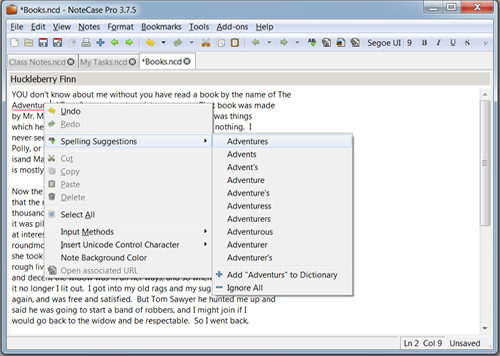
يدعم البرنامج أيضًا تنسيقات مثل النص العريض والمائل والتسطير والمحاذاة والقوائم النقطية، إلى جانب أدوات التدقيق الإملائي وفقًا للغات والقواميس المتاحة.
3. إضافة الصور والملفات المرفقة
من المميزات العملية في البرنامج إمكانية إرفاق الملفات بالملاحظات بدلًا من الاحتفاظ بها في أماكن منفصلة يصعب تذكرها.
يمكن، على سبيل المثال، إنشاء ملاحظة بعنوان «مراجع المشروع»، ثم إضافة الصور والمستندات المرتبطة بها.
كما يمكن إدراج الصور داخل محتوى الملاحظات لتوضيح الأفكار أو الاحتفاظ بلقطات الشاشة والمخططات.
وتُخزن المرفقات داخل ملف مستند NoteCase Pro، مما يسهل نقل المستند مع محتوياته المرتبطة به.
4. البحث المتقدم داخل الملاحظات
عند امتلاك مئات أو آلاف الملاحظات، تصبح عملية العثور على معلومة معينة أكثر أهمية من مجرد حفظها.
لذلك يوفر NoteCase Pro نظام بحث يدعم البحث النصي العادي، وعمليات البحث المنطقية، والتعبيرات النمطية المعروفة باسم Regular Expressions.
كما يمكن حفظ استعلامات البحث لإعادة استخدامها، وعرض النتائج في قائمة مستقلة مع تمييز الكلمات المطابقة.
تساعد هذه الإمكانيات الباحثين والمبرمجين والكتاب على الوصول إلى المعلومات التي يحتاجون إليها دون استعراض كل قسم يدويًا.
5. حماية المستندات بالتشفير
يتيح البرنامج حفظ الملاحظات بصيغ مشفرة عند الحاجة إلى حماية المعلومات الخاصة.
وتفيد هذه الخاصية في الاحتفاظ بالملاحظات المهنية أو البيانات الشخصية التي لا يرغب المستخدم في تركها ضمن ملفات نصية مكشوفة.
يدعم NoteCase Pro صيغًا مشفرة مثل NCE وNCDE، إلى جانب صيغ عادية غير مشفرة.
ومن المهم معرفة أن التشفير ليس مفعلًا تلقائيًا لكل المستندات؛ بل يعتمد على اختيار صيغة الحفظ المناسبة. كما أن فقدان كلمة مرور الملف المشفر قد يؤدي إلى تعذر استعادة محتوياته.
6. إدارة المهام والمواعيد
يمكن تحويل الملاحظات إلى مهام قابلة للمتابعة، مع إمكانية تحديد مواعيد الاستحقاق والأولويات والتكرار.
وتساعد هذه الميزة في متابعة الأعمال اليومية دون الحاجة إلى فصل ملاحظات المشروع عن المهام المرتبطة به.
فعلى سبيل المثال، يمكن إنشاء ملاحظة تتضمن تفاصيل اجتماع، ثم إضافة مهمة لمتابعة القرارات وتنفيذ الإجراءات المطلوبة.
ويُعد هذا الدمج مناسبًا للأعمال الفردية والمشروعات الصغيرة التي تحتاج إلى مستوى واضح من التنظيم.
7. استيراد الملاحظات وتصديرها بصيغ متعددة
يدعم NoteCase Pro استيراد المعلومات من أكثر من 30 صيغة مختلفة، بما في ذلك صيغ مرتبطة ببرامج مثل Evernote وXMind وTreePad وTomboy.
كما يوفر خيارات تصدير متعددة، من بينها HTML وRTF وOPML، مع دعم تنسيقات إضافية بحسب نوع المستند وطريقة التصدير.
تساعد هذه المرونة على نقل المعلومات بين التطبيقات، وتقلل الاعتماد على صيغة مغلقة واحدة عند الاحتفاظ بالملاحظات لفترات طويلة.
8. المزامنة بين الأجهزة
يوفر البرنامج إمكانيات لمزامنة المستندات بين الأجهزة، بما في ذلك استخدام خادم خاص للاتصال المشفر.
يمكن الاستفادة من هذه الخاصية عند العمل على جهاز في المنزل وآخر في المكتب، مع الحاجة إلى الوصول إلى أحدث المعلومات.
لكن المزامنة لا تعني أن كل مستند يُرفع تلقائيًا إلى خدمة سحابية عامة؛ إذ تحتاج خيارات المزامنة إلى إعداد مناسب بحسب الطريقة المختارة.
9. دعم الإضافات والبرمجة النصية
يمكن توسيع قدرات البرنامج باستخدام الإضافات وكتابة الأوامر البرمجية بلغة Lua.
وتفيد هذه الإمكانية المستخدمين المتقدمين الذين يحتاجون إلى أتمتة عمليات معينة، مثل معالجة الملاحظات المتكررة أو تنفيذ إجراءات مخصصة.
وتتضمن الوظائف المتقدمة أيضًا التكامل مع أدوات الذكاء الاصطناعي عبر خادم MCP مدمج، وهو خيار تقني يحتاج إلى إعداد وربطه بأداة متوافقة، وليس خدمة توليد محتوى تلقائية تعمل بمجرد تثبيت البرنامج.

أهم استخدامات برنامج NoteCase Pro
لا يقتصر البرنامج على فئة محددة من المستخدمين؛ بل يمكن الاستفادة منه في مجالات مختلفة تتطلب تنظيم المعلومات والرجوع إليها باستمرار.
تنظيم الدراسة والمحاضرات
يمكن للطلاب إنشاء دفتر مستقل لكل مادة دراسية، ثم تقسيمه إلى محاضرات وملخصات ومراجع.
كما يمكن إدراج الصور التوضيحية وإضافة روابط للمصادر المهمة، والاحتفاظ بأسئلة المراجعة داخل أقسام منظمة.
إدارة الأبحاث والمراجع
يستطيع الباحث إنشاء هيكل يضم موضوع البحث والمراجع والملاحظات والاستنتاجات، مع ربط الأفكار المتشابهة ببعضها.
وتساعد أدوات البحث والوسوم في الوصول إلى المعلومات المتعلقة بموضوع معين، خاصة عندما يتضمن البحث عددًا كبيرًا من المصادر.
كتابة المقالات والكتب
يمكن للكتاب استخدام البنية الشجرية لتقسيم الكتاب إلى أبواب وفصول، ثم كتابة محتوى كل فصل في ملاحظة مستقلة.
وتساعد هذه الطريقة على إعادة ترتيب الأجزاء ومراجعة الأفكار قبل تجهيز النسخة النهائية للنشر.
توثيق المشروعات البرمجية
يمكن للمبرمجين تخزين الملاحظات الفنية والأوامر البرمجية والأخطاء الشائعة وحلولها داخل دفاتر مرتبة.
كما يدعم البرنامج تمييز الصياغة البرمجية لعدد من لغات البرمجة والترميز، مما يسهل قراءة المقاطع التقنية والاحتفاظ بها.
إدارة المعلومات الشخصية
يمكن الاستفادة منه لتجميع قوائم القراءة والخطط الشخصية والمعلومات المرجعية والأفكار اليومية.
ومن الأفضل الفصل بين المعلومات العامة والمستندات التي تحتاج إلى تشفير، حتى تبقى الملفات واضحة وسهلة الإدارة.
كيفية استخدام برنامج NoteCase Pro خطوة بخطوة
يمكن البدء باستخدام البرنامج من خلال إنشاء دفتر جديد، ثم إضافة الملاحظات وتنظيمها حسب الموضوع.
الخطوة الأولى: تثبيت البرنامج وتشغيله
بعد تنزيل نسخة NoteCase Pro المتوافقة مع نظام التشغيل، افتح ملف التثبيت واتبع التعليمات الظاهرة.
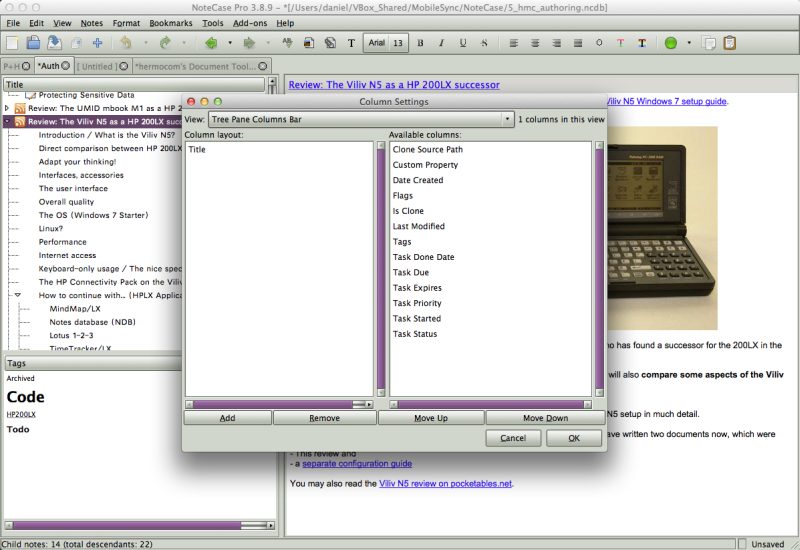
عند تشغيل البرنامج للمرة الأولى، ستظهر واجهته الأساسية التي تحتوي على منطقة لتنظيم الملاحظات وأخرى لتحرير محتواها.
قد تختلف أسماء بعض الأوامر أو أماكنها قليلًا وفقًا للإصدار ونظام التشغيل.
الخطوة الثانية: إنشاء دفتر ملاحظات جديد
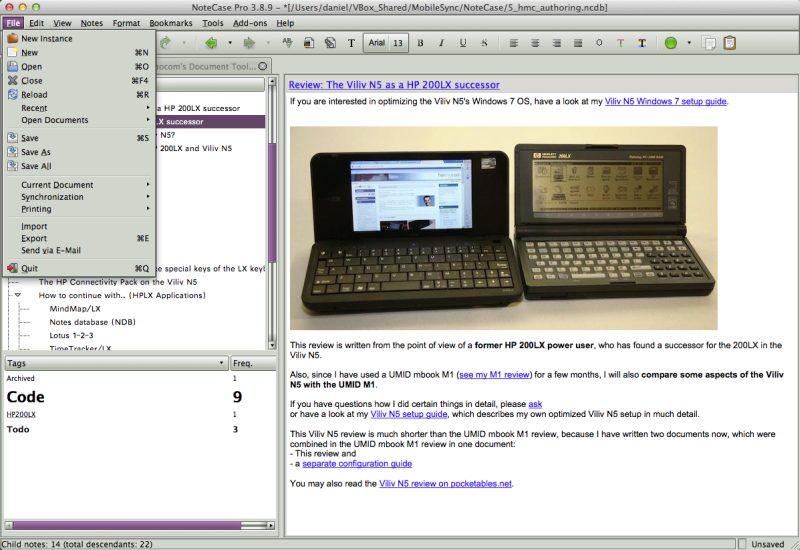
من قائمة File، اختر أمر إنشاء مستند جديد، ثم احفظه باسم يعبر عن محتواه.
يمكن أن يكون اسم المستند «ملاحظات الدراسة» أو «مشروعات العمل» أو «الأفكار الشخصية».
يُفضل أن يكون لكل دفتر غرض واضح؛ لأن ذلك يساعد على إبقاء المعلومات منظمة مع مرور الوقت.
الخطوة الثالثة: إضافة الملاحظات والأقسام
بعد إنشاء المستند، أضف ملاحظة رئيسية بعنوان الموضوع المطلوب.
ثم أنشئ ملاحظات فرعية داخلها لتقسيم المحتوى إلى عناصر أصغر.
مثال عملي لإنشاء دفتر مشروع
إذا كنت تخطط لإنشاء موقع إلكتروني، يمكنك تقسيم المستند إلى:
-
فكرة المشروع وأهدافه.
-
تصميم واجهة المستخدم.
-
المحتوى المطلوب نشره.
-
المتطلبات الفنية.
-
المهام المتبقية.
-
ملاحظات التطوير والتحسين.
تساعد هذه البنية على متابعة المشروع من مكان واحد وتمنع اختلاط المعلومات.
الخطوة الرابعة: كتابة النصوص وتنسيقها
حدد الملاحظة التي ترغب في تحريرها، ثم ابدأ بكتابة النص داخل منطقة التحرير.
يمكنك تنسيق العناوين وتغيير الخطوط وإضافة القوائم والصور والروابط حسب الحاجة.
وللحفاظ على سهولة القراءة، استخدم عناوين واضحة وفقرات قصيرة عند كتابة الملاحظات الطويلة.
الخطوة الخامسة: إضافة المرفقات والروابط
إذا كانت الملاحظة تحتاج إلى ملف داعم، استخدم وظيفة إرفاق الملفات المتاحة في البرنامج.
ويمكن أيضًا سحب بعض الملفات إلى منطقة الشجرة لإضافتها كمرفقات، أو إدراج الصور داخل نص الملاحظة.
كذلك تستطيع إنشاء روابط داخلية للانتقال بين الملاحظات المرتبطة بموضوع واحد.
الخطوة السادسة: استخدام الوسوم والبحث
عند زيادة عدد الملاحظات، استخدم الوسوم Tags لتجميع الموضوعات المتشابهة حتى لو كانت موجودة داخل أقسام مختلفة.
يمكن مثلًا استخدام وسم «مهم» للملاحظات التي تحتاج إلى مراجعة، ووسم «مرجع» للمعلومات التي يُرجع إليها باستمرار.
وعند البحث عن كلمة معينة، استخدم أدوات البحث للوصول إلى الملاحظة المطلوبة دون التنقل يدويًا بين الأقسام.
الخطوة السابعة: حفظ المستند
بعد الانتهاء من العمل، احفظ المستند من قائمة File، واختر الصيغة المناسبة لطبيعة البيانات.
إذا كان يحتوي على معلومات عادية، يمكن استخدام صيغة NCD. أما المستندات الكبيرة التي تحتوي على مرفقات كثيرة، فقد تكون صيغة NCDB أنسب.
وعند الحاجة إلى حماية البيانات، يمكن اختيار إحدى الصيغ المشفرة مع الاحتفاظ بكلمة المرور في مكان آمن.
ما الفرق بين صيغ الحفظ في NoteCase Pro؟
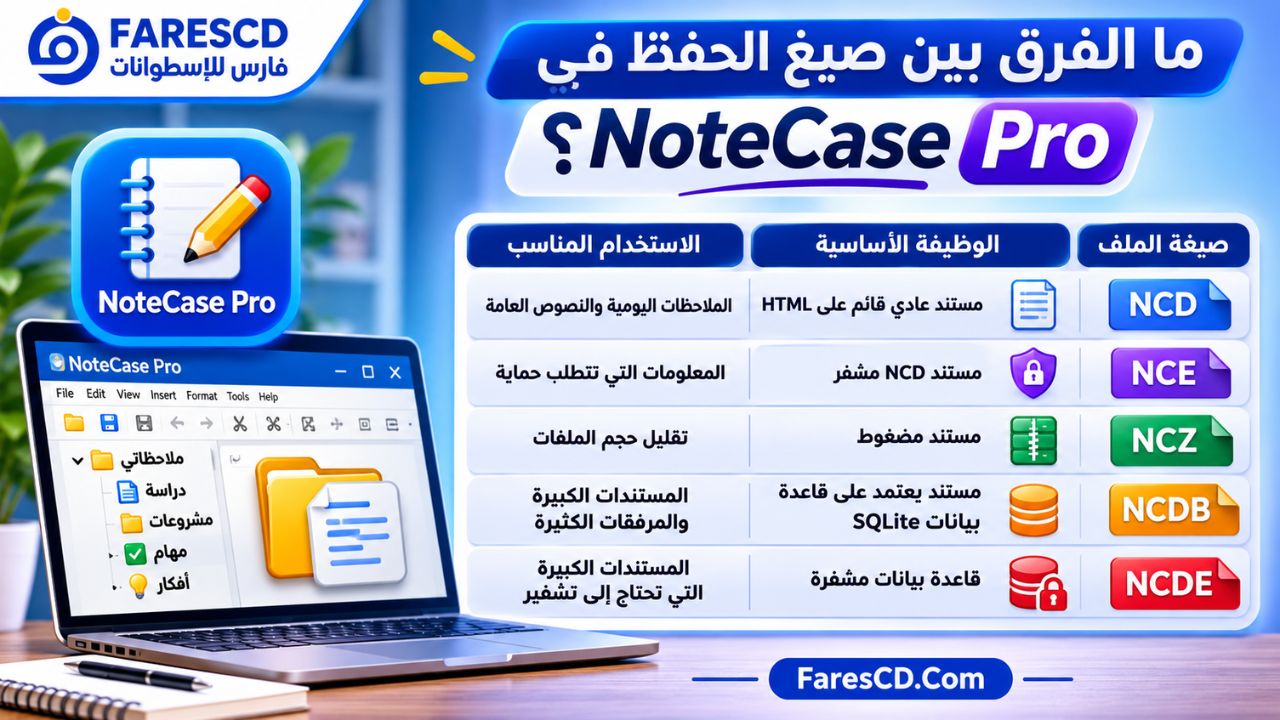
يوفر البرنامج عدة صيغ أصلية لحفظ المستندات، وتختلف هذه الصيغ في طريقة التخزين ودعم التشفير والضغط.
| صيغة الملف | الوظيفة الأساسية | الاستخدام المناسب |
|---|---|---|
| NCD | مستند عادي قائم على HTML | الملاحظات اليومية والنصوص |
| NCE | مستند NCD مشفر | المعلومات التي تتطلب حماية |
| NCZ | مستند مضغوط | تقليل حجم الملفات |
| NCDB | مستند يعتمد على قاعدة بيانات SQLite | المستندات الكبيرة والمرفقات |
| NCDE | قاعدة بيانات مشفرة | المستندات الكبيرة التي تحتاج إلى تشفير |
تُعد صيغة NCD مناسبة لمعظم الاستخدامات التقليدية، بينما يمكن أن توفر NCDB أداء أفضل عند التعامل مع مستندات ضخمة ومرفقات كثيرة.
أما صيغ التشفير، فتناسب المعلومات التي تتطلب سرية إضافية، مع ضرورة الاحتفاظ بنسخ احتياطية وكلمات المرور.
الفرق بين NoteCase Pro وبرامج تدوين الملاحظات الأخرى
توجد تطبيقات كثيرة لتدوين الملاحظات، لكن الاختلاف الأساسي بينها يتمثل في طريقة تنظيم المعلومات والاعتماد على الملفات المحلية أو الخدمات السحابية.
يمكن مقارنة NoteCase Pro مع بعض البرامج المعروفة من حيث طبيعة الاستخدام الأساسية.
| وجه المقارنة | NoteCase Pro | Microsoft OneNote | Evernote | Joplin |
|---|---|---|---|---|
| طريقة التنظيم | شجرة ملاحظات متعددة المستويات | دفاتر وأقسام وصفحات | دفاتر وملاحظات ووسوم | دفاتر وملاحظات فرعية |
| تحرير النصوص | محرر نصوص غني | تحرير مرن للصفحات | تحرير الملاحظات | يعتمد بصورة أساسية على Markdown |
| التخزين المحلي | أساسي | متاح بحسب الإصدار والإعدادات | قدرات محلية مرتبطة بالتطبيق والخطة | مدعوم |
| المزامنة | خيارات مزامنة قابلة للإعداد | تكامل مع خدمات Microsoft | مزامنة عبر خدمة Evernote | خيارات مزامنة متعددة |
| التشفير | صيغ مستندات مشفرة | حماية بعض الأقسام بكلمة مرور | لا يقدم نفس نموذج تشفير الملفات المحلية | يدعم تشفير المزامنة |
| مناسب لمن؟ | تنظيم المعرفة والملفات الهرمية | الدراسة والكتابة المرئية | جمع المعلومات والملاحظات | الملاحظات المفتوحة المصدر |
المقارنة عامة وتعكس طبيعة التطبيقات؛ وقد تتغير بعض الوظائف والقيود بحسب الإصدار والخطة.
متى يكون NoteCase Pro الاختيار المناسب؟
يكون NoteCase Pro مناسبًا عندما تكون الأولوية لتنظيم كمية كبيرة من المعلومات بطريقة هرمية واضحة، مع الاحتفاظ بالمستندات كملفات قابلة للنقل وإدارة أدوات البحث والتشفير.
أما إذا كان المستخدم يحتاج بصورة أساسية إلى التعاون المباشر بين فريق كبير، أو مشاركة الصفحات عبر المتصفح دون إعدادات إضافية، فقد تكون تطبيقات الملاحظات المصممة للعمل السحابي أكثر ملاءمة.
مميزات وعيوب برنامج NoteCase Pro
رغم الإمكانيات المتقدمة التي يوفرها البرنامج، فإن تقييمه ينبغي أن يعتمد على احتياجات المستخدم وطبيعة العمل.
أهم المميزات
-
نظام شجري مرن لتنظيم المعلومات المعقدة.
-
محرر يدعم النصوص المنسقة والصور والروابط.
-
إمكانية إرفاق الملفات بالملاحظات.
-
أدوات بحث متقدمة مع دعم الوسوم.
-
إمكانية حفظ المستندات بصيغ مشفرة.
-
دعم استيراد وتصدير المعلومات بصيغ متعددة.
-
إمكانيات لإدارة المهام والمواعيد.
-
دعم أنظمة تشغيل مختلفة.
-
خيارات مزامنة بين الأجهزة.
-
إمكانية توسيع الوظائف عبر الإضافات ولغة Lua.
أبرز العيوب
-
البرنامج تجاري، والنسخة التجريبية ليست مجانية بصورة دائمة.
-
قد يحتاج المستخدم الجديد إلى بعض الوقت لفهم أدواته المتقدمة.
-
المزامنة تحتاج إلى إعداد، وليست خدمة سحابية تلقائية في جميع الحالات.
-
إصدار Android لا يحتوي على جميع وظائف نسخة الكمبيوتر.
-
لا تُذكر العربية ضمن لغات الواجهة الأساسية المعروضة على الموقع الرسمي، لذا ينبغي عدم افتراض توفر واجهة عربية كاملة.
-
بعض الوظائف المتقدمة، مثل البرمجة النصية والتكامل عبر MCP، تحتاج إلى معرفة تقنية.
-
ليس بديلًا مباشرًا لمنصات التعاون الجماعي وإدارة المشروعات الكبيرة.
متطلبات تشغيل برنامج NoteCase Pro
يدعم البرنامج عدة أنظمة تشغيل للحواسيب، وتختلف ملفات التثبيت والمتطلبات الفنية بحسب النظام.
جدول معلومات ومتطلبات البرنامج
| البند | التفاصيل |
|---|---|
| اسم البرنامج | NoteCase Pro |
| نوع البرنامج | إدارة الملاحظات والمعلومات والمهام |
| الترخيص | تجاري مع تجربة مجانية لمدة 30 يومًا |
| Windows | تتوفر نسخة تثبيت x64 |
| macOS | تتوفر نسخة x64 تتطلب macOS 10.15 أو أحدث وفق صفحة التحميل |
| Linux | تتوفر حزم لتوزيعات متعددة |
| Android | إصدار منفصل بخصائص تختلف عن نسخة الكمبيوتر |
| الاتصال بالإنترنت | ليس مطلوبًا لتحرير المستندات المحلية بعد التثبيت؛ وتحتاج بعض وظائف الشبكة إليه |
| متطلبات الذاكرة والمعالج | تختلف حسب النظام وحجم المستندات، ولا توجد أرقام موحدة واضحة على صفحة التحميل الرسمية |
تتوفر لعدد من توزيعات Linux حزم تعتمد على مكتبات مثل GTK وGtkSourceView وOpenSSL. أما نسخة Windows فتتضمن بعض المكتبات الضرورية وأدوات التدقيق الإملائي ضمن ملف التثبيت.
هل برنامج NoteCase Pro مجاني؟
يوفر NoteCase Pro فترة تجريبية مجانية مدتها 30 يومًا، تتيح تجربة وظائف نسخة الكمبيوتر دون القيود الوظيفية المعتادة خلال الفترة المحددة.
لكن البرنامج ليس مجانيًا بصورة دائمة؛ إذ تتطلب مواصلة استخدامه بعد انتهاء الفترة التجريبية شراء ترخيص مناسب.
وتتوفر عدة أنواع من التراخيص، تختلف بحسب نظام التشغيل ومدة صلاحية التحديثات.
كما يختلف ترخيص نسخة Android عن تراخيص الكمبيوتر في بعض الحالات، وتتوفر له نسخة Lite مجانية محدودة الوظائف.
هل يمكن استخدام NoteCase Pro بدون إنترنت؟
نعم، يمكن استخدام NoteCase Pro لإنشاء الملاحظات وتحرير المستندات المحفوظة محليًا دون اتصال دائم بالإنترنت.
وهذه الميزة مفيدة عند العمل أثناء السفر أو في الأماكن التي لا يتوفر فيها اتصال مستقر بالشبكة.
أما تنزيل التحديثات أو تفعيل بعض إمكانيات المزامنة والاتصال بالخوادم، فقد يتطلب توفر الإنترنت أو اتصالًا بالشبكة المستخدمة.
وينبغي التمييز بين حفظ المستندات محليًا ومزامنتها؛ لأن وجود ملف على الكمبيوتر لا يعني بالضرورة وجود نسخة احتياطية منه على جهاز آخر.
أفضل طريقة لتنظيم الملاحظات باستخدام NoteCase Pro
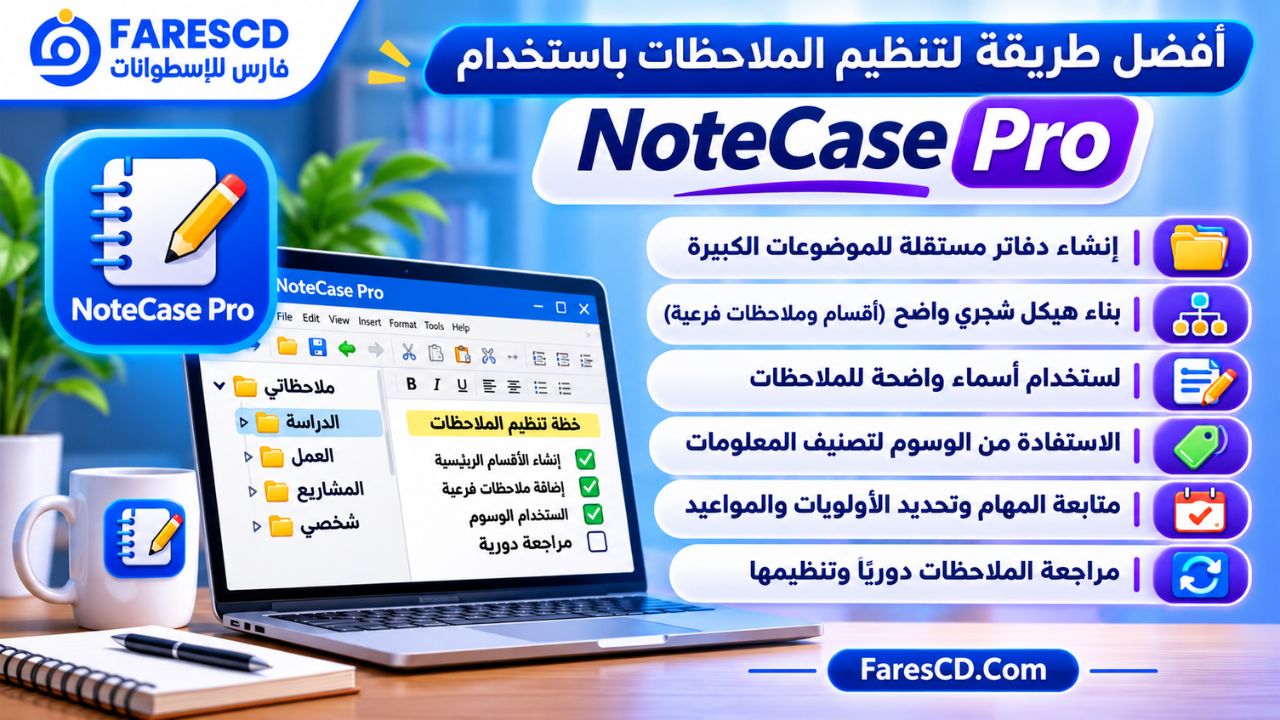
للاستفادة الفعلية من البرنامج، من المهم بناء نظام واضح لتنظيم المعلومات بدلًا من إنشاء عدد كبير من الملاحظات العشوائية.
إنشاء دفاتر مستقلة للموضوعات الكبيرة
ابدأ بتحديد المجالات الرئيسية التي تتعامل معها، مثل الدراسة والعمل والمشروعات والمعلومات الشخصية.
يمكن إنشاء مستند مستقل لكل مجال، ثم تقسيمه إلى أقسام فرعية وفقًا للموضوعات.
ويُفضل ألا تكون البنية معقدة أكثر من اللازم؛ فالغرض من التقسيم هو تسهيل الوصول إلى المعلومات وليس زيادة عدد المجلدات.
استخدام أسماء واضحة للملاحظات
اختر عناوين تصف محتوى الملاحظات بدقة.
فبدلًا من إنشاء ملاحظة بعنوان «معلومات مهمة»، يمكن تسميتها «متطلبات إطلاق الموقع الإلكتروني» أو «ملخص الاجتماع الأسبوعي».
هذه الطريقة تسهل فهم محتوى الدفتر وتساعد في العثور على المعلومات أثناء البحث.
الاستفادة من الوسوم
تسمح الوسوم بتجميع المعلومات المرتبطة بموضوع معين حتى لو كانت موجودة داخل أقسام مختلفة.
ويمكن استخدامها لتصنيف الملاحظات حسب الحالة أو الأولوية أو الموضوع، مثل «للمراجعة» و«مرجع» و«مكتمل».
مراجعة الملاحظات بصورة دورية
مع مرور الوقت، قد تتراكم معلومات لم تعد ضرورية أو تصبح بعض الأقسام غير مناسبة لطبيعة العمل الحالية.
تساعد المراجعة الدورية على حذف التكرار ونقل الملاحظات إلى أماكن أكثر ملاءمة وتحديث قوائم المهام.
كما يُفضل الاحتفاظ بنسخ احتياطية من المستندات المهمة، خاصة قبل إجراء تغييرات كبيرة على بنيتها.
كيفية حماية الملاحظات والملفات داخل NoteCase Pro
تبدأ حماية البيانات باختيار صيغة الحفظ المناسبة للمستندات الحساسة.
إذا كان المستند يحتوي على معلومات يجب أن تبقى سرية، يمكن حفظه بصيغة NCE أو NCDE واستخدام كلمة مرور قوية.
خطوات أساسية لحماية البيانات
-
افتح المستند المطلوب حمايته.
-
اختر أمر Save As من قائمة File.
-
حدد إحدى صيغ الحفظ المشفرة المتاحة.
-
أدخل كلمة المرور المطلوبة واتبع تعليمات الحفظ.
-
تأكد من إمكانية فتح الملف المشفر قبل حذف أي نسخة سابقة.
-
احتفظ بنسخة احتياطية آمنة من المستند.
هل التشفير وحده كافٍ؟
التشفير وسيلة مهمة لحماية سرية المحتوى، لكنه لا يغني عن النسخ الاحتياطي.
فقد يؤدي تلف الملف أو فقدان كلمة المرور إلى فقدان المعلومات، حتى عندما تكون صيغة التشفير نفسها آمنة.
ولذلك يُفضل الجمع بين التشفير المناسب والنسخ الاحتياطي المنتظم والاحتفاظ بنسخ منفصلة من الملفات المهمة.
حل أبرز المشكلات الشائعة في NoteCase Pro
لا يمكن فتح مستند محفوظ سابقًا
قد تكون المشكلة مرتبطة بصيغة الملف أو إصدار البرنامج أو كلمة المرور المستخدمة.
تحقق من امتداد المستند، ثم حاول فتحه باستخدام نسخة متوافقة من NoteCase Pro. وإذا كان الملف مشفرًا، فتأكد من إدخال كلمة المرور الصحيحة.
الملاحظات لا تظهر بعد نقل الملف
تأكد من نقل مستند NoteCase Pro الصحيح، وليس اختصارًا يشير إلى مسار قديم على الكمبيوتر.
كما ينبغي التحقق من فتح الملف المطلوب إذا كنت تستخدم عدة مستندات في الوقت نفسه.
البحث لا يعرض النتائج المتوقعة
راجع نطاق البحث والوسوم والفلاتر المستخدمة، وتأكد من عدم تقييد النتائج بشرط يستبعد الملاحظة المطلوبة.
ويمكن تجربة بحث نصي بسيط أولًا قبل استخدام أدوات البحث الأكثر تقدمًا.
اختلاف البيانات بين جهازين
إذا كنت تعتمد على مزامنة المستندات، فتحقق من أن الجهازين يستخدمان الملفات الصحيحة وأن عملية المزامنة اكتملت.
ومن الأفضل إنشاء نسخة احتياطية قبل دمج نسختين مختلفتين من مستند يحتوي على تعديلات مهمة.
تحميل برنامج NoteCase Pro للكمبيوتر
يمكن تنزيل برنامج NoteCase Pro من صفحة التحميل الرسمية، التي توفر ملفات تثبيت لأنظمة تشغيل متعددة.
وتعرض الصفحة الحزم المتاحة لكل نظام، بما في ذلك إصدار Windows بنواة 64 بت، بالإضافة إلى إصدارات macOS وLinux وبعض المنصات الأخرى.
رابط التحميل الرسمي: تحميل NoteCase Pro من الموقع الرسمي
وبعد تنزيل الإصدار المناسب وتثبيته، يمكن البدء بإنشاء دفاتر الملاحظات وتجربة وظائف البرنامج خلال الفترة التجريبية.
الخلاصة
يقدم NoteCase Pro بيئة متكاملة لتنظيم الملاحظات والمعلومات والمهام داخل مستندات رقمية تعتمد على بنية شجرية واضحة وقابلة للتوسع.
وتكمن قوته في الجمع بين تدوين النصوص وإدارة المرفقات والبحث المتقدم والتشفير والاستيراد والتصدير، مع إمكانية استخدام الملفات محليًا والتحكم في طريقة مزامنتها بين الأجهزة.
لذلك يُعد خيارًا مناسبًا للطلاب والباحثين والكتاب والمبرمجين وكل من يحتاج إلى الاحتفاظ بمعلومات كثيرة بصورة منظمة. أما المستخدم الذي يبحث عن مجرد مفكرة سريعة وبسيطة، فقد لا يحتاج إلى جميع إمكانياته المتقدمة.