









تحميل برنامج Coolutils Total Movie Converter لتحويل صيغ الفيديو دفعة واحدة بجودة عالية
برنامج Coolutils Total Movie Converter هو أداة متخصصة لتحويل صيغ الفيديو على أجهزة الكمبيوتر التي تعمل بنظام Windows، ويمنحك طريقة سهلة للتعامل مع ملفات الفيديو المختلفة دون الحاجة إلى خبرة في المونتاج أو برامج تحرير الفيديو المعقدة. سواء كنت تريد تحويل فيديو من MKV إلى MP4، أو تشغيل ملفات MOV على جهاز آخر، أو تحويل مجموعة كبيرة من المقاطع إلى صيغة موحدة، فإن البرنامج يوفر أدوات عملية لإنجاز هذه المهام من واجهة واحدة.
لا تقتصر وظائف البرنامج على تغيير امتداد الفيديو، بل تشمل التحكم في دقة العرض ومعدل البت والإطارات، إلى جانب تدوير الفيديو، وتغيير أبعاده، وقص أجزاء منه، ودمج مقاطع متعددة. ويتميز بإمكانية تحويل عدة ملفات دفعة واحدة، مما يجعله مناسبًا لتنظيم مكتبات الفيديو وتجهيز المقاطع للمشاركة أو التشغيل على الأجهزة المختلفة.
يُعد Coolutils Total Movie Converter من برامج تحويل الفيديو المصممة لتسهيل التعامل مع ملفات الوسائط المتعددة على الكمبيوتر. فالاختلاف بين صيغ الفيديو وأنواع الترميز قد يسبب مشكلات في تشغيل بعض الملفات، خصوصًا عند نقلها بين الأجهزة أو محاولة فتح تسجيلات قديمة باستخدام مشغلات حديثة.
يساعد البرنامج على معالجة هذه المشكلة عبر تحويل الملفات إلى صيغ أكثر ملاءمة للجهاز المستهدف، دون الحاجة إلى استخدام محرر فيديو احترافي. كما يوفر أدوات إضافية للتحكم في حجم الملف وجودته، وتعديل بعض خصائص الصورة والصوت قبل بدء التحويل.
وتبرز فائدته عند التعامل مع عدد كبير من الفيديوهات؛ إذ يمكن اختيار مجموعة ملفات وتطبيق إعدادات تحويل مشتركة عليها، مما يوفر الوقت مقارنة بتحويل كل مقطع بصورة منفردة.
ما هو برنامج Coolutils Total Movie Converter؟
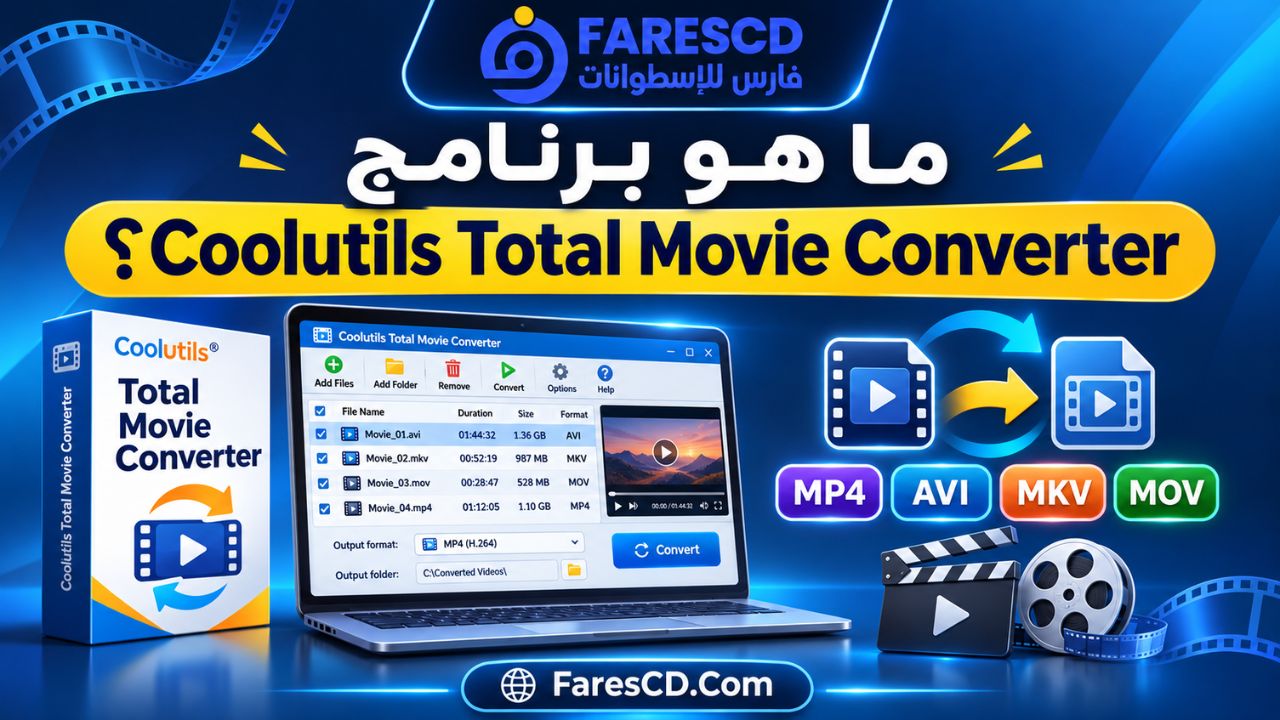
Total Movie Converter هو برنامج لتحويل صيغ الفيديو من تطوير شركة CoolUtils، وهي شركة متخصصة في تطبيقات تحويل الملفات والمستندات والوسائط الرقمية.
يعتمد البرنامج على فكرة بسيطة: اختيار ملفات الفيديو الأصلية، ثم تحديد الصيغة المطلوبة وضبط إعدادات التحويل، وبعد ذلك حفظ الملفات الجديدة في المجلد الذي تختاره.
ويدعم التعامل مع مجموعة متنوعة من صيغ الفيديو، بما في ذلك MP4 وAVI وMOV وMKV وWMV وMPEG وFLV و3GP وVOB. ومع ذلك، يجب التمييز بين الصيغ التي يستطيع البرنامج قراءتها والصيغ التي يتيح تصديرها؛ فليست كل صيغة إدخال متاحة بالضرورة كصيغة إخراج.
كما يتضمن البرنامج خيارات لتحويل الفيديو إلى إعدادات مناسبة لبعض الأجهزة، بالإضافة إلى مشغل مدمج لمعاينة الملفات ووظائف للتحكم في الترميز والجودة.
ما الوظيفة الأساسية للبرنامج؟
الوظيفة الرئيسية هي تحويل ملفات الفيديو من صيغة إلى أخرى (Video Format Conversion)، مع السماح بتعديل إعدادات الفيديو والصوت أثناء العملية.
على سبيل المثال، إذا كان لديك تسجيل بصيغة MOV لا يعمل بصورة مناسبة على جهاز معين، يمكنك تحويله إلى MP4 باستخدام إعدادات متوافقة مع الجهاز.
وإذا كانت لديك عشرات المقاطع بصيغ مختلفة، تستطيع تنظيمها وتحويلها ضمن عملية واحدة بدل إعادة الخطوات لكل ملف.
ويجب الانتباه إلى أن عملية التحويل لا تعني بالضرورة تحسين جودة الفيديو الأصلي؛ فالنتيجة تعتمد على جودة المصدر وإعدادات الترميز المستخدمة.
أهم مميزات برنامج Coolutils Total Movie Converter
1. دعم مجموعة واسعة من صيغ الفيديو
أهم ما يميز البرنامج هو قدرته على قراءة صيغ فيديو متنوعة وتحويلها إلى صيغ إخراج شائعة.
يمكن الاستفادة من ذلك في التعامل مع تسجيلات الكاميرات القديمة أو مقاطع الفيديو المنقولة من الهواتف أو الملفات التي لا تدعمها بعض المشغلات.
ومن أبرز الصيغ التي تتناولها وثائق البرنامج:
- MP4: صيغة شائعة للمشاركة والتشغيل على العديد من الأجهزة.
- AVI: حاوية فيديو مستخدمة في الكثير من التسجيلات والملفات القديمة.
- MKV: حاوية مرنة يمكنها تضمين مسارات صوت وترجمة متعددة.
- MOV: صيغة ترتبط بكثير من ملفات الفيديو القادمة من أجهزة وبرامج Apple.
- WMV: صيغة مرتبطة ببيئة Windows وتقنيات Microsoft.
- MPEG وMPG: صيغ مستخدمة في تسجيلات الفيديو وأنظمة الوسائط المختلفة.
- FLV: صيغة تظهر في بعض أرشيفات الفيديو القديمة.
- 3GP: صيغة استُخدمت على نطاق واسع في الهواتف القديمة.
- VOB: من الصيغ المرتبطة بمحتوى أقراص DVD.
- M2TS: صيغة تظهر في بعض تسجيلات الكاميرات عالية الدقة.
وتختلف إمكانيات التحويل حسب نوع الملف والترميز الموجود داخله؛ لذلك يُفضل تجربة ملف واحد من كل نوع قبل بدء مشروع كبير.
2. تحويل مجموعة فيديوهات دفعة واحدة Batch Conversion
ميزة Batch Conversion من أكثر الوظائف فائدة عند استخدام البرنامج بصورة متكررة.
بدل تحويل عشرين مقطعًا بصورة يدوية، يمكنك تحديد الملفات المطلوبة، ثم اختيار صيغة الإخراج وإعدادات التحويل لتطبيقها على المجموعة.
هذه الوظيفة مناسبة لعدة استخدامات، مثل تنظيم فيديوهات الدورات التدريبية، وتحويل تسجيلات الكاميرات، وتجهيز مقاطع متعددة لعرضها على أجهزة مختلفة.
وتوفر هذه الطريقة وقت إعداد المهام، خصوصًا إذا كانت الملفات تحتاج إلى الصيغة والدقة نفسيهما.
3. التحكم في جودة الفيديو وحجم الملف
يوفر Total Movie Converter خيارات للتحكم في خصائص الفيديو الأساسية، وأهمها:
- Video Bitrate: معدل البيانات المستخدم لترميز الفيديو.
- Frame Rate: عدد الإطارات المعروضة في الثانية.
- Video Resolution: أبعاد الصورة، مثل 1920×1080 أو 1280×720.
- Video Codec: طريقة ضغط بيانات الفيديو وترميزها.
- Audio Bitrate: معدل البيانات المستخدم لترميز الصوت.
تساعد هذه الخيارات على تحقيق توازن بين جودة الصورة وحجم الملف النهائي.
فعلى سبيل المثال، قد يؤدي تقليل معدل البت إلى إنتاج ملف أصغر، لكنه قد يتسبب في ظهور آثار ضغط أو فقدان بعض التفاصيل إذا انخفض بصورة كبيرة.
كما أن تحويل فيديو بدقة 1080p إلى 720p قد يكون مناسبًا لبعض الاستخدامات التي لا تتطلب الدقة الأصلية.
4. تغيير أبعاد الفيديو وتدوير الصورة
قد تواجه مشكلة عند تشغيل فيديو تم تسجيله باتجاه غير صحيح أو بدقة لا تناسب الشاشة المستهدفة.
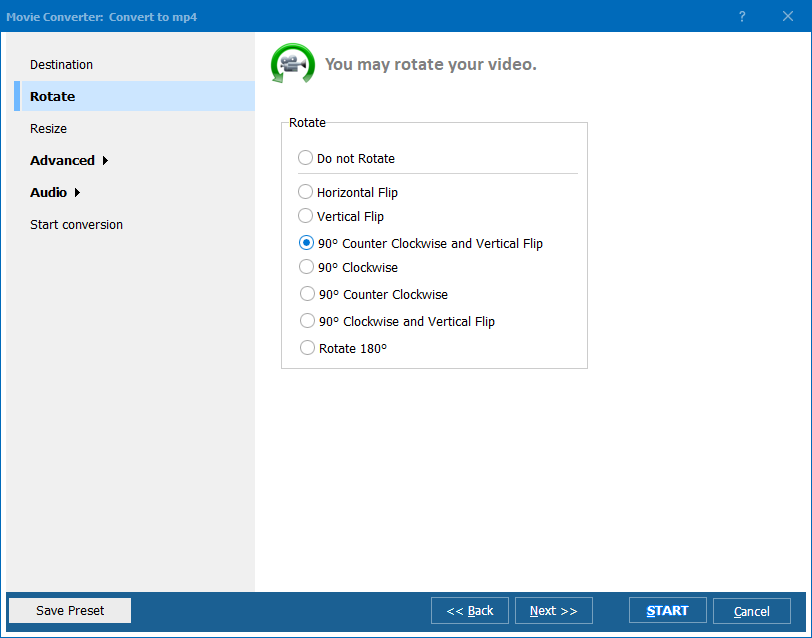
يوفر البرنامج وظائف لتدوير الصورة وتغيير أبعادها أثناء التحويل، مما يساعد على تجهيز ملفات الفيديو للعرض بصورة أفضل.
ويمكن الاستفادة من ذلك عند التعامل مع تسجيلات الهواتف القديمة أو المقاطع المصورة بكاميرات تختلف إعداداتها عن الشاشة المستخدمة.
ومن المهم الحفاظ على نسبة العرض إلى الارتفاع قدر الإمكان لتجنب ظهور الصورة ممدودة أو مضغوطة بصورة غير طبيعية.
5. دمج عدة مقاطع فيديو في ملف واحد
يدعم Total Movie Converter دمج مقاطع متعددة ضمن ملف فيديو واحد، وهي وظيفة مفيدة عندما تكون التسجيلات موزعة على ملفات متتابعة.
على سبيل المثال، قد تنتج كاميرا مراقبة عدة مقاطع قصيرة بدل تسجيل طويل، أو تكون لديك أجزاء متعددة من محاضرة تريد الاحتفاظ بها في ملف واحد.
يساعدك البرنامج على تحديد المقاطع المطلوبة وإنتاج ملف موحد وفق الخيارات المتاحة.
مع ذلك، فهو ليس بديلًا كاملًا عن برامج المونتاج المتقدمة التي توفر مسارات زمنية متعددة وتأثيرات وانتقالات احترافية.
6. قص أجزاء من الفيديو
يمكن استخدام أدوات القص المتاحة في البرنامج لتحديد جزء من مقطع فيديو بدل تحويل الملف كاملًا.
تكون هذه الوظيفة مناسبة عندما تحتاج إلى الاحتفاظ بجزء محدد من تسجيل طويل أو تجهيز مقطع قصير للمشاركة.
لكن من الأفضل عدم الخلط بين قص المقاطع البسيط وتحرير الفيديو الاحترافي؛ فالبرنامج يركز أساسًا على التحويل، وليس على صناعة مشاريع مونتاج معقدة.
7. استخراج الصوت من الفيديو
يتيح البرنامج استخراج المسار الصوتي من ملفات الفيديو وتحويله إلى ملف صوتي، مع دعم MP3 ضمن خياراته الموثقة.
هذه الوظيفة مفيدة في تسجيلات المحاضرات والاجتماعات والمحتوى التعليمي الذي تملك حقوق استخدامه.
فإذا كنت تحتاج إلى الاستماع إلى تسجيل دون مشاهدة الصورة، يمكنك إنشاء نسخة صوتية منفصلة بدل تشغيل الفيديو كاملًا.
وتعتمد جودة الصوت الناتج على جودة التسجيل الأصلي وإعدادات الترميز المختارة.
8. ملفات إخراج مناسبة للأجهزة المختلفة
يتضمن البرنامج إعدادات مسبقة لبعض الأجهزة، مثل iPhone وiPad وApple TV وXbox.
تساعد هذه الإعدادات في اختيار خصائص الفيديو المناسبة بدل ضبط كل قيمة يدويًا.
لكن بعض أسماء الأجهزة الموجودة في واجهة البرنامج تعود إلى أجيال قديمة؛ لذا يُفضل التحقق من توافق صيغة الملف النهائية مع الجهاز الحديث الذي تنوي استخدامه.
9. العمل محليًا على الكمبيوتر
من مزايا البرنامج أنه ينفذ عمليات التحويل على الكمبيوتر، فلا تحتاج إلى رفع ملفات الفيديو الخاصة بك إلى موقع تحويل خارجي.
وهذه نقطة مهمة عند التعامل مع ملفات العمل أو التسجيلات الشخصية أو مقاطع الفيديو الكبيرة.
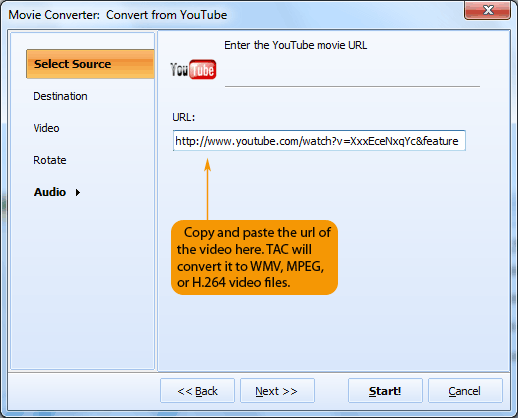
كما أن تحويل الملفات المحلية لا يتطلب عادة اتصالًا دائمًا بالإنترنت بعد تجهيز البرنامج. أما وظائف التعامل مع الروابط والخدمات الإلكترونية فتحتاج إلى اتصال وتظل خاضعة لتوفر الخدمة وشروط استخدامها.
10. دعم سطر الأوامر Command Line
يوفر CoolUtils إمكانية تشغيل عمليات تحويل من خلال سطر الأوامر، وهي ميزة تخدم المستخدمين المتقدمين الذين يحتاجون إلى معالجة ملفات متكررة أو إدراج التحويل ضمن سير عمل آلي.
ورغم أن معظم المستخدمين سيكتفون بالواجهة الرسومية، فإن دعم Command Line يضيف مرونة للأعمال التي تتعامل مع مجموعات كبيرة من الملفات.
صيغ الفيديو التي يدعمها Total Movie Converter
يساعد الجدول التالي على فهم الاستخدامات الشائعة للصيغ المختلفة.
| الصيغة | الاستخدام الشائع | ملاحظات مهمة |
|---|---|---|
| MP4 | تشغيل ومشاركة الفيديو | التوافق يعتمد أيضًا على Codec المستخدم |
| AVI | تسجيلات وبرامج قديمة | قد تكون الملفات كبيرة نسبيًا |
| MKV | أرشفة الفيديو متعدد المسارات | لا تدعم جميع الأجهزة كل محتوياته |
| MOV | تسجيلات الكاميرات وأجهزة Apple | قد يحتاج إلى تحويل للتوافق مع جهاز معين |
| WMV | ملفات الفيديو المرتبطة بـWindows | شائع في الأرشيفات القديمة |
| MPEG / MPG | فيديوهات وأرشيفات متنوعة | توجد منه إصدارات وطرق ترميز مختلفة |
| FLV | محتوى فيديو قديم | أقل ملاءمة لكثير من الاستخدامات الحديثة |
| 3GP | تسجيلات الهواتف القديمة | غالبًا يرتبط بدقة منخفضة نسبيًا |
| VOB | ملفات فيديو DVD | قد يحتوي على بيانات ومسارات متعددة |
| M2TS | تسجيلات الكاميرات والفيديو عالي الدقة | قد ينتج ملفات كبيرة الحجم |
ملاحظة: يوضح الجدول طبيعة الصيغ التي يستطيع البرنامج التعامل مع عدد منها، وليس ضمانًا بأن كل صيغة متاحة للإدخال والإخراج بجميع أنواع الترميز.
كيفية استخدام برنامج Coolutils Total Movie Converter خطوة بخطوة
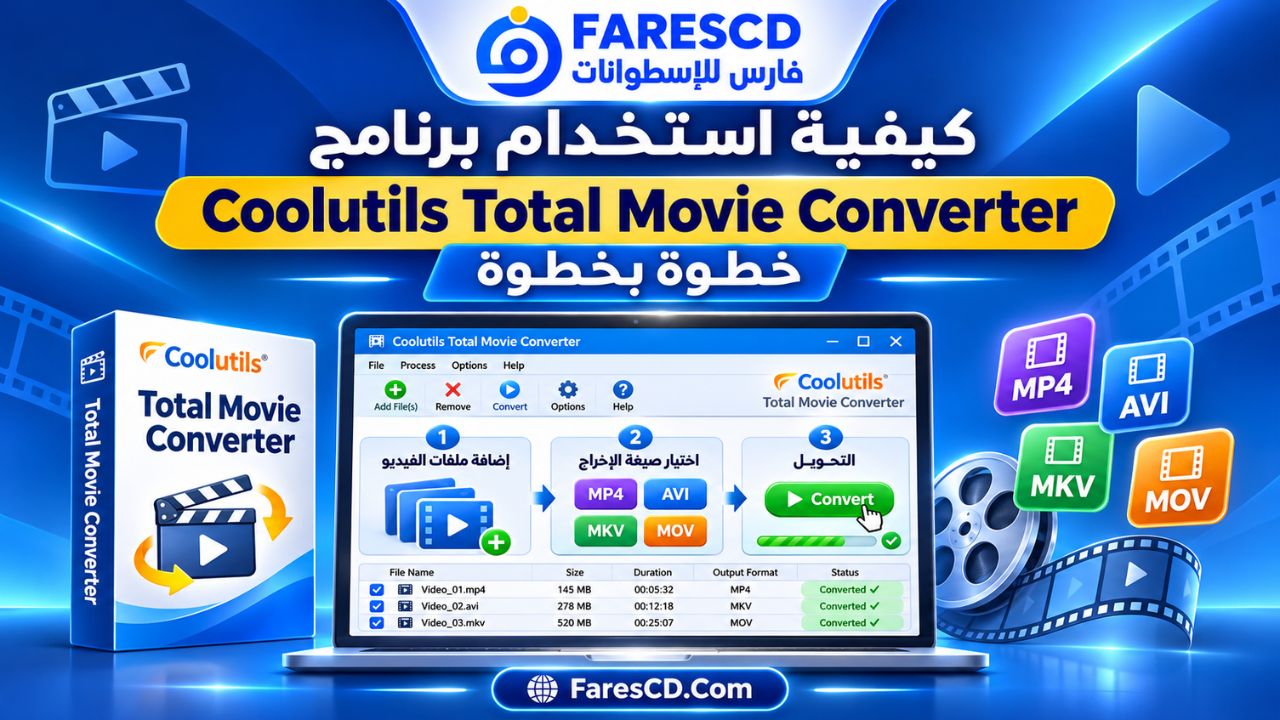
لا يحتاج الاستخدام الأساسي للبرنامج إلى إعدادات معقدة. ويمكن تنفيذ عملية تحويل عادية باتباع الخطوات التالية.
الخطوة الأولى: تثبيت البرنامج وتشغيله
ابدأ بالحصول على نسخة التثبيت من موقع CoolUtils الرسمي، ثم شغّل ملف التثبيت واتبع تعليمات المعالج حتى تكتمل العملية.
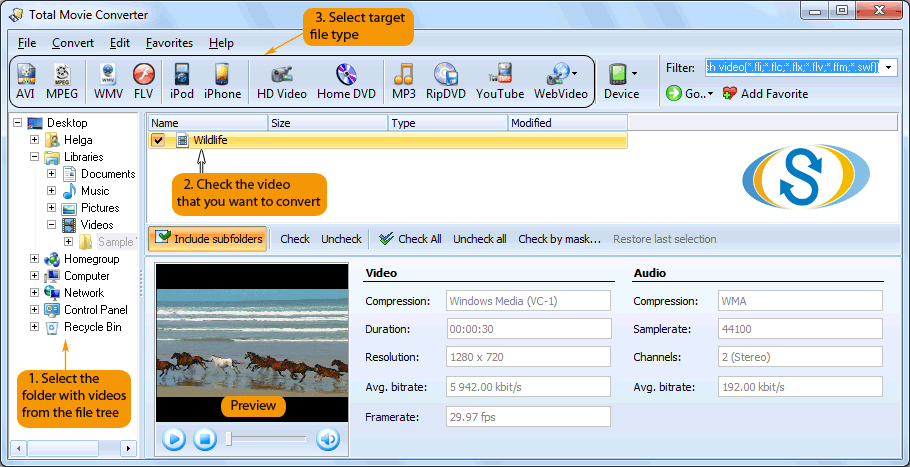
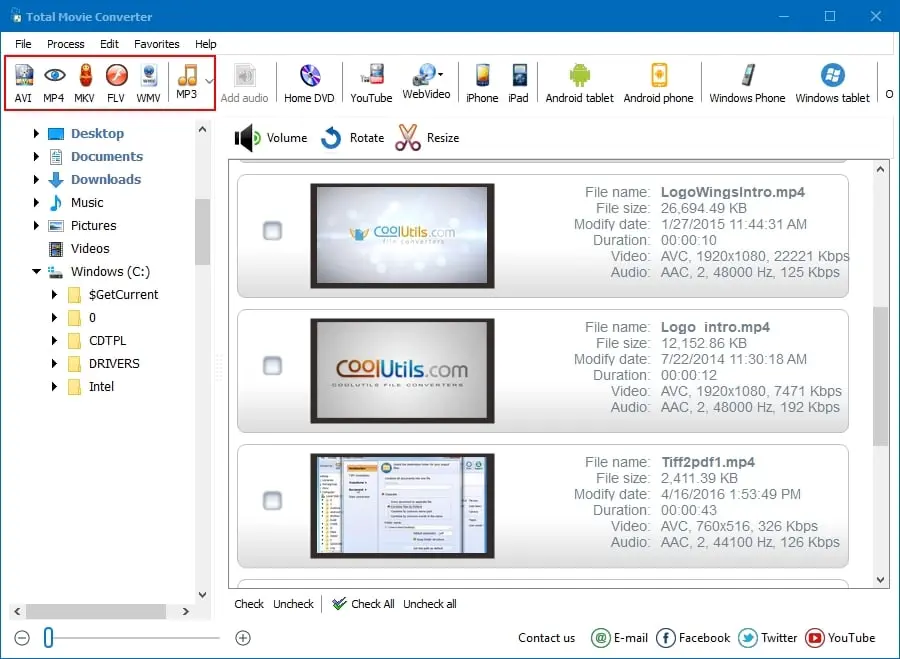
بعد فتح البرنامج، ستظهر واجهة مخصصة لاستعراض ملفات الكمبيوتر وتحديد الفيديوهات التي تريد معالجتها.
الخطوة الثانية: اختيار ملفات الفيديو
استخدم مستعرض الملفات الموجود داخل البرنامج للوصول إلى المجلد الذي يحتوي على الفيديوهات.
حدد ملفًا واحدًا للتحويل، أو اختر مجموعة ملفات إذا كنت تريد استخدام Batch Conversion.
قبل البدء، تأكد من أن الملفات تعمل بصورة سليمة وأنها ليست تالفة أو ناقصة.
الخطوة الثالثة: تحديد صيغة الإخراج
بعد تحديد الملفات، اختر صيغة الإخراج المتاحة من شريط الخيارات.
على سبيل المثال، إذا كنت تريد ملفًا يمكن تشغيله على مجموعة واسعة من الأجهزة، فقد يكون MP4 مع ترميز متوافق اختيارًا مناسبًا.
أما إذا كنت تتعامل مع جهاز قديم أو برنامج متخصص، فقد تحتاج إلى AVI أو WMV أو MPEG وفق متطلباته.
الخطوة الرابعة: ضبط إعدادات التحويل
تظهر خيارات تساعد على ضبط خصائص الملف الناتج.
يمكنك تعديل الدقة، ومعدل البت، ومعدل الإطارات، أو الاكتفاء بالإعدادات الافتراضية عندما تكون مناسبة.
كيف تختار إعدادات الجودة؟
يعتمد القرار على طبيعة الفيديو:
- للمشاهدة على الكمبيوتر: حاول الحفاظ على الدقة الأصلية إذا كانت المساحة تسمح.
- للمشاركة عبر الإنترنت: اختر إعدادات ضغط تحقق توازنًا بين الحجم والوضوح.
- للفيديوهات التعليمية: أعط أهمية لوضوح النصوص والصوت.
- للتسجيلات القديمة: لا تتوقع تحسن التفاصيل لمجرد رفع الدقة.
- للأرشفة المهمة: احتفظ بنسخة أصلية قبل إنشاء النسخ المضغوطة.
الخطوة الخامسة: تحديد مجلد الحفظ
اختر مجلدًا مستقلًا لحفظ الملفات الناتجة.
يُفضل عدم الكتابة فوق النسخ الأصلية أثناء تجربة إعدادات جديدة، خصوصًا عند تحويل مجموعة كبيرة من الملفات.
بهذه الطريقة، تستطيع مقارنة النتائج أو إعادة التحويل إذا لم تكن الجودة مناسبة.
الخطوة السادسة: بدء التحويل
اضغط Start بعد مراجعة الإعدادات، وانتظر حتى ينتهي البرنامج من معالجة الملفات.
يعتمد الوقت المطلوب على عدة عوامل، مثل حجم الفيديو ومدته ونوع الترميز وقدرة المعالج وعدد الملفات المحددة.
بعد اكتمال العملية، افتح المجلد الناتج واختبر أحد الفيديوهات للتأكد من سلامة الصورة والصوت والتوافق مع المشغل المستهدف.
كيفية تحويل ملفات MKV أو AVI إلى MP4
من أبرز الأسباب التي تدفع المستخدم إلى البحث عن برنامج لتحويل الفيديو وجود ملف بصيغة MKV أو AVI لا يعمل على جهاز معين.
وفي هذه الحالة، يمكن الاستفادة من Total Movie Converter لتحويل الملف إلى MP4 وفق الصيغ والترميزات التي يدعمها الإصدار المستخدم.
تبدأ العملية باختيار الملف الأصلي، ثم تحديد MP4 كصيغة إخراج إذا كانت متاحة، وضبط إعدادات الفيديو والصوت المناسبة للجهاز.
بعد اكتمال التحويل، تحقق من النتيجة قبل حذف النسخة الأصلية.
ومن المهم فهم أن MP4 حاوية فيديو وليس نوع ترميز واحدًا؛ فقد يحمل الفيديو ترميزات مختلفة، وبالتالي لا يعني اختيار الامتداد MP4 وحده ضمان التشغيل على كل جهاز.
أفضل طريقة لتقليل حجم الفيديو باستخدام Total Movie Converter
لا يعتمد حجم الفيديو على مدته فقط، بل يتأثر كذلك بالدقة ومعدل البت ونوع الترميز ومعدل الإطارات وخصائص المسار الصوتي.
ويمكن تقليل الحجم عبر ضبط هذه العناصر بصورة متوازنة.
متى يجب تقليل الدقة؟
إذا كان الفيديو الأصلي بدقة 4K بينما سيُعرض على شاشة صغيرة، فقد يكون إنتاج نسخة بدقة أقل مناسبًا.
لكن إذا كان الفيديو يحتوي على نصوص دقيقة أو تفاصيل مهمة، فقد يؤدي خفض الدقة إلى صعوبة قراءتها.
ما دور Video Bitrate؟
معدل البت من أهم العوامل المؤثرة في حجم الفيديو الناتج.
كلما انخفض معدل البيانات المستخدم في الترميز، أمكن تقليل الحجم في كثير من الحالات، لكن قد تتراجع جودة الصورة أيضًا.
لذلك لا توجد قيمة واحدة مثالية لجميع الفيديوهات؛ فتسجيل شاشة ثابتة يختلف عن فيديو يحتوي على حركة سريعة وتفاصيل كثيرة.
هل تغيير الصيغة وحده يقلل الحجم؟
ليس بالضرورة.
قد يؤدي تحويل AVI إلى MP4 إلى تقليل الحجم إذا استُخدم ترميز أكثر كفاءة أو معدل بت أقل، لكن يمكن أيضًا أن ينتج ملف بالحجم نفسه أو أكبر.
ولهذا ينبغي تقييم إعدادات الضغط والترميز، وليس الاعتماد على اسم الصيغة وحده.
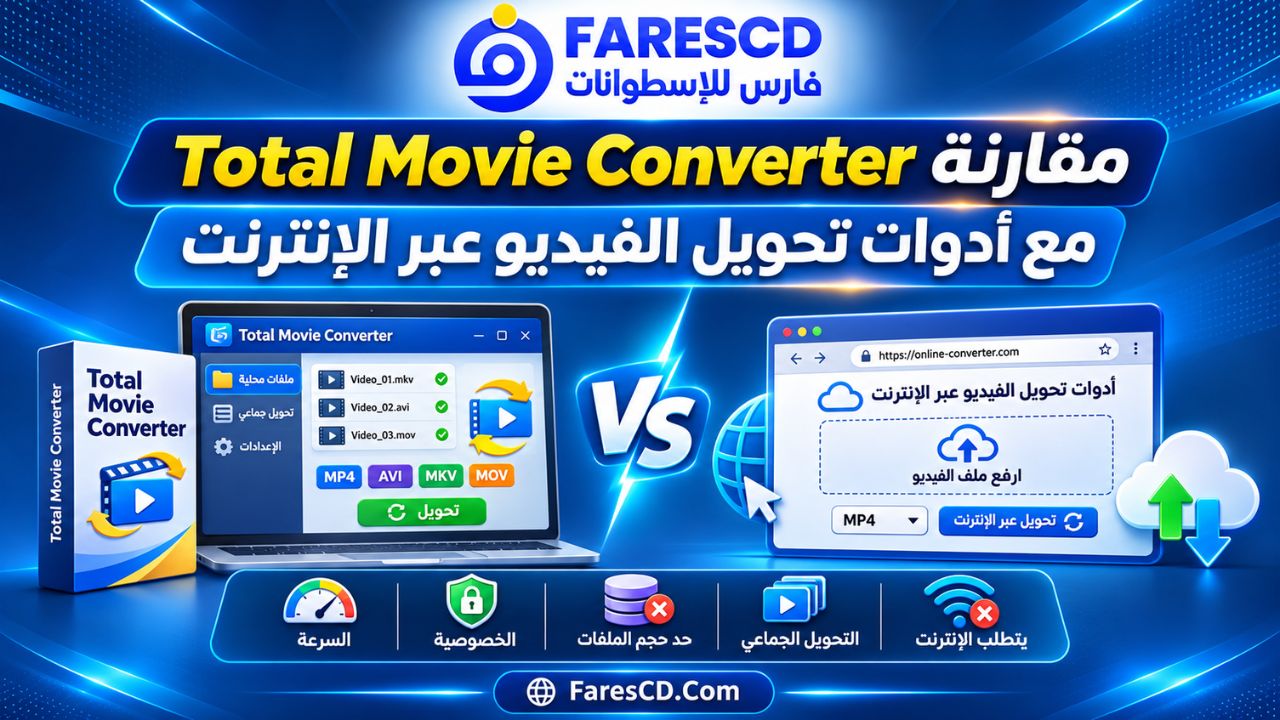
مقارنة Total Movie Converter مع أدوات تحويل الفيديو عبر الإنترنت
| وجه المقارنة | Coolutils Total Movie Converter | أدوات التحويل عبر الإنترنت |
|---|---|---|
| طريقة العمل | برنامج مثبت على Windows | من خلال المتصفح غالبًا |
| الملفات الكبيرة | المعالجة محليًا حسب موارد الجهاز | قد توجد حدود للرفع والحجم |
| تحويل ملفات متعددة | يدعم Batch Conversion | تختلف الإمكانية حسب الخدمة |
| الخصوصية | الملفات المحلية تُعالج على الكمبيوتر | غالبًا تحتاج الملفات إلى رفع للخادم |
| الاتصال بالإنترنت | غير مطلوب للتحويل المحلي المعتاد | مطلوب للرفع والمعالجة والتنزيل |
| ضبط جودة الفيديو | يوفر إعدادات للترميز والدقة والبت | يختلف مستوى التحكم حسب الخدمة |
| التكلفة | تجربة مجانية ثم ترخيص مدفوع | توجد خيارات مجانية ومدفوعة |
| الاستخدام المناسب | تحويلات متكررة أو ملفات كثيرة | مهام سريعة لملفات قليلة |
توضح المقارنة أن اختيار الأداة المناسبة يعتمد على حجم العمل وطبيعة الملفات.
فالتحويل عبر الإنترنت قد يكون مريحًا عندما تحتاج إلى معالجة ملف صغير بصورة سريعة، بينما يوفر البرنامج المكتبي مزيدًا من التحكم عند معالجة ملفات متعددة أو التعامل مع تسجيلات لا ترغب في رفعها إلى خدمات خارجية.
أبرز عيوب برنامج Coolutils Total Movie Converter
رغم تعدد وظائف البرنامج، توجد بعض النقاط التي ينبغي معرفتها قبل استخدامه.
1. البرنامج ليس مجانيًا بالكامل
يوفر CoolUtils نسخة تجريبية لمدة 30 يومًا، بينما يتطلب استمرار الاستخدام المرخص شراء البرنامج.
وهذا قد لا يناسب المستخدم الذي يحتاج إلى تحويل ملف واحد فقط من حين لآخر.
2. ليس برنامج مونتاج متكاملًا
يدعم البرنامج القص والدمج والتدوير وتغيير الأبعاد، لكنه لا يوفر بالضرورة بيئة تحرير احترافية تشمل مسارات فيديو متعددة ومؤثرات متقدمة وتصحيح ألوان شاملًا.
لذلك يناسب مهام التحويل والمعالجة البسيطة أكثر من إنتاج الأفلام والمشروعات المرئية المعقدة.
3. ليست جميع الصيغ متاحة لكل عملية تحويل
رغم دعمه عددًا كبيرًا من صيغ الإدخال، فإن خيارات الإخراج أكثر تحديدًا.
وقد تحتاج بعض الملفات التي تستخدم ترميزات غير معتادة إلى أدوات متخصصة أو إلى اختبار توافق قبل بدء التحويل.
4. يستغرق تحويل الملفات الكبيرة وقتًا
عملية تحويل الفيديو قد تكون كثيفة الاستخدام للمعالج، خاصة عند تغيير الدقة أو إعادة الترميز.
ويمكن أن تطول مدة المعالجة مع الملفات عالية الدقة أو الأجهزة محدودة الأداء.
5. بعض إعدادات الأجهزة قديمة
تضم قوائم البرنامج إعدادات مخصصة لأجهزة قديمة إلى جانب خيارات أخرى.
وهذه ليست مشكلة لجميع المستخدمين، لكنها تعني ضرورة اختيار إعدادات مناسبة للجهاز الحالي بدل الاعتماد تلقائيًا على اسم جهاز قديم.
6. توفر الواجهة العربية غير مؤكد
تذكر وثائق CoolUtils مجموعة من لغات الواجهة، لكن العربية ليست ضمن اللغات المدرجة في الصفحة التي تشرح دمج الفيديو.
ولذلك لا ينبغي افتراض وجود واجهة عربية رسمية في النسخة المستخدمة.
متطلبات تشغيل برنامج Total Movie Converter
توضح الشركة أن البرنامج مخصص لأجهزة الكمبيوتر التي تعمل بنظام Windows، وتذكر دعم عدد من إصدارات النظام.
| العنصر | المتطلبات والمعلومات |
|---|---|
| اسم البرنامج | Coolutils Total Movie Converter |
| الشركة المطورة | CoolUtils |
| الوظيفة | تحويل صيغ الفيديو ومعالجة الملفات دفعة واحدة |
| نظام التشغيل | Windows |
| إصدارات Windows | تشمل Windows 7 و8 و10 و11 وفق الموقع الرسمي |
| الذاكرة RAM | 4 جيجابايت وفق صفحة المتطلبات |
| نوع الاستخدام | تطبيق سطح مكتب |
| الاتصال بالإنترنت | غير مطلوب عادة لتحويل الملفات المحلية |
| الترخيص | تجريبي ثم مدفوع |
| مدة التجربة | 30 يومًا |
| موقع البرنامج | https://www.coolutils.com/TotalMovieConverter |
تذكر الشركة أيضًا توافق البرنامج مع بعض إصدارات Windows الأقدم، لكن ذلك لا يعني أن تلك الأنظمة ما زالت مدعومة أمنيًا من Microsoft. ويُفضل استخدام نظام تشغيل مدعوم ومحدّث.
أما الأداء الفعلي، فيتأثر بقوة المعالج والذاكرة ومساحة التخزين وطبيعة ملفات الفيديو، ولا يمكن تحديد سرعة تحويل ثابتة لجميع الأجهزة.
هل برنامج Coolutils Total Movie Converter مجاني؟
البرنامج ليس مجانيًا بصورة دائمة، لكنه يتوفر في نسخة تجريبية لمدة 30 يومًا بحسب موقع الشركة المطورة.
وتتيح الفترة التجريبية اختبار البرنامج والتأكد من توافقه مع ملفات الفيديو التي تستخدمها قبل شراء الترخيص.
ويعرض الموقع الرسمي سعرًا قدره 29.90 دولارًا أمريكيًا للترخيص عند المراجعة، مع إمكانية تغير السعر والعروض وشروط الشراء لاحقًا.
ومن الأفضل التأكد من السعر الحالي على الموقع الرسمي قبل إتمام عملية الشراء.
تحميل برنامج Coolutils Total Movie Converter للكمبيوتر
يمكن الحصول على النسخة التجريبية من صفحة البرنامج الرسمية لدى CoolUtils:
تحميل Coolutils Total Movie Converter من الموقع الرسمي
بعد تنزيل البرنامج، شغّل ملف التثبيت واتبع التعليمات حتى اكتمال الإعداد.
ولأفضل تجربة، ابدأ بتحويل مقطع قصير لاختبار صيغة الإخراج والجودة وسلامة الصوت قبل معالجة مكتبة الفيديو كاملة.
كذلك يُفضل الاحتفاظ بالملفات الأصلية حتى تتأكد من نجاح التحويل، خصوصًا إذا كنت تتعامل مع مقاطع مهمة أو يصعب الحصول عليها مرة أخرى.
هل يستحق Total Movie Converter التحميل؟
يعتبر Coolutils Total Movie Converter خيارًا عمليًا للمستخدم الذي يريد تحويل صيغ الفيديو دون الدخول في تفاصيل برامج المونتاج المعقدة.
وتبرز فائدته في ثلاث حالات رئيسية: تحويل ملفات متعددة دفعة واحدة، وتجهيز مقاطع الفيديو للتشغيل على أجهزة مختلفة، وضبط خصائص الفيديو والصوت أثناء عملية التحويل.
كما أن العمل المحلي يساعد على التعامل مع الفيديوهات الكبيرة دون الحاجة إلى رفعها عبر الإنترنت.
لكن إذا كان الهدف هو تحرير الفيديو باحتراف، وإضافة مؤثرات وانتقالات ومؤثرات صوتية متعددة، فمن الأفضل اختيار برنامج مونتاج متخصص.
وفي النهاية، تعتمد قيمة البرنامج على طبيعة استخدامك. فإذا كنت تتعامل باستمرار مع صيغ فيديو مختلفة وتحتاج إلى التحكم في ملفات الإخراج، فإن تجربته قد تساعدك على تحديد مدى ملاءمته لاحتياجاتك.